
In der elektronischen Unterschrift für HR können Dokumentvorlagen mit symbolischen Feldern hochgeladen und unterschrieben werden. Diese speziellen Codes fügen automatisch Daten aus Bitrix24 in das Dokument ein.
Symbolische Felder ersparen das manuelle Ausfüllen von identischen Daten, reduzieren Fehlerquellen und beschleunigen die Erstellung von Dokumenten. Es reicht aus, den Code in die Vorlage einzufügen, damit die relevanten Daten automatisch übernommen werden.
In diesem Beitrag wird erläutert:
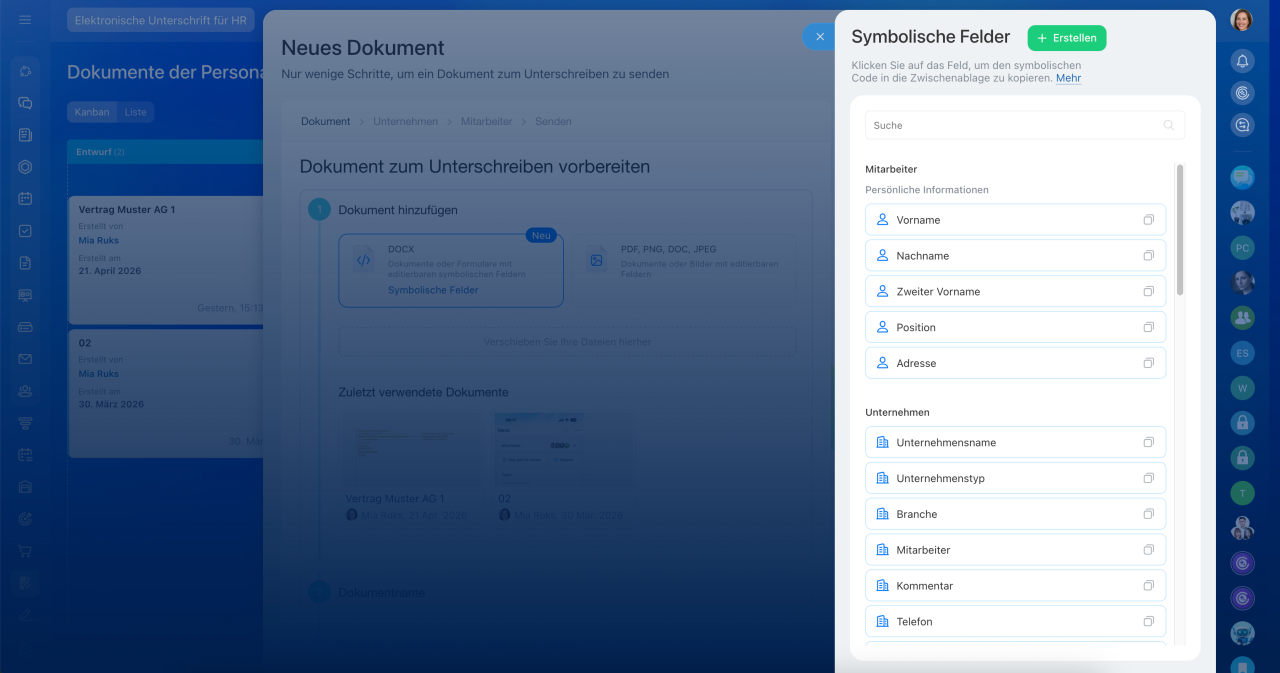
Symbolische Felder finden
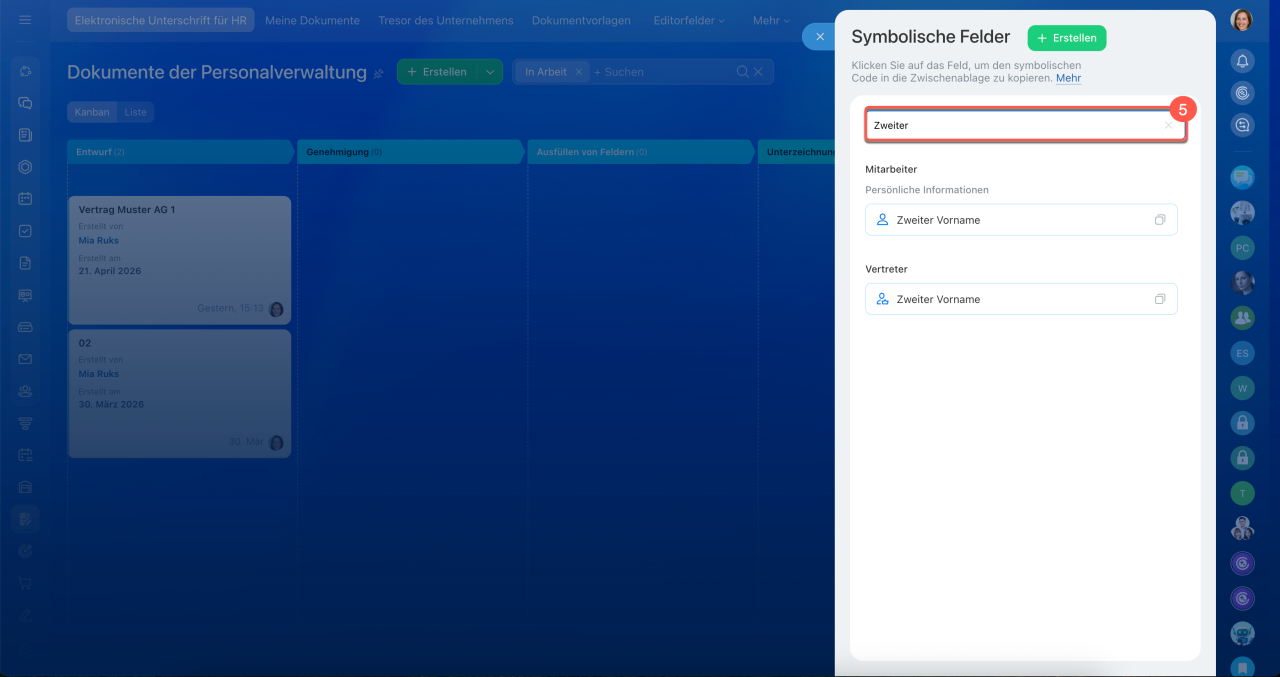
Um die benötigten Felder schnell zu finden, nutzen Sie die Suchfunktion.
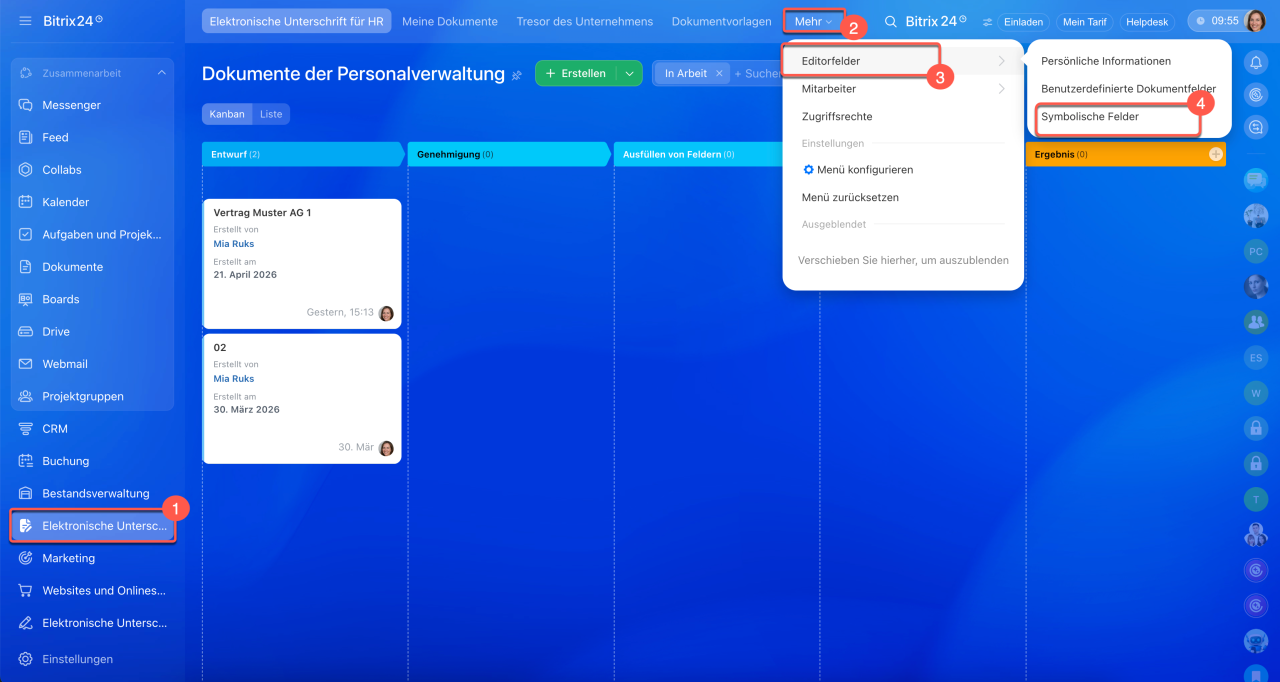
Unternehmen auswählen: Um die Liste der Felder mit symbolischen Codes anzuzeigen:
1–2. Öffnen Sie den Bereich Elektronische Unterschrift für HR > Mehr.
3–4. Wählen Sie Editorfelder > Symbolische Felder.
5. Geben Sie ein Stichwort wie Datum oder Telefon ein – passende Felder werden sofort in der Liste angezeigt.
Verfügbare symbolische Felder
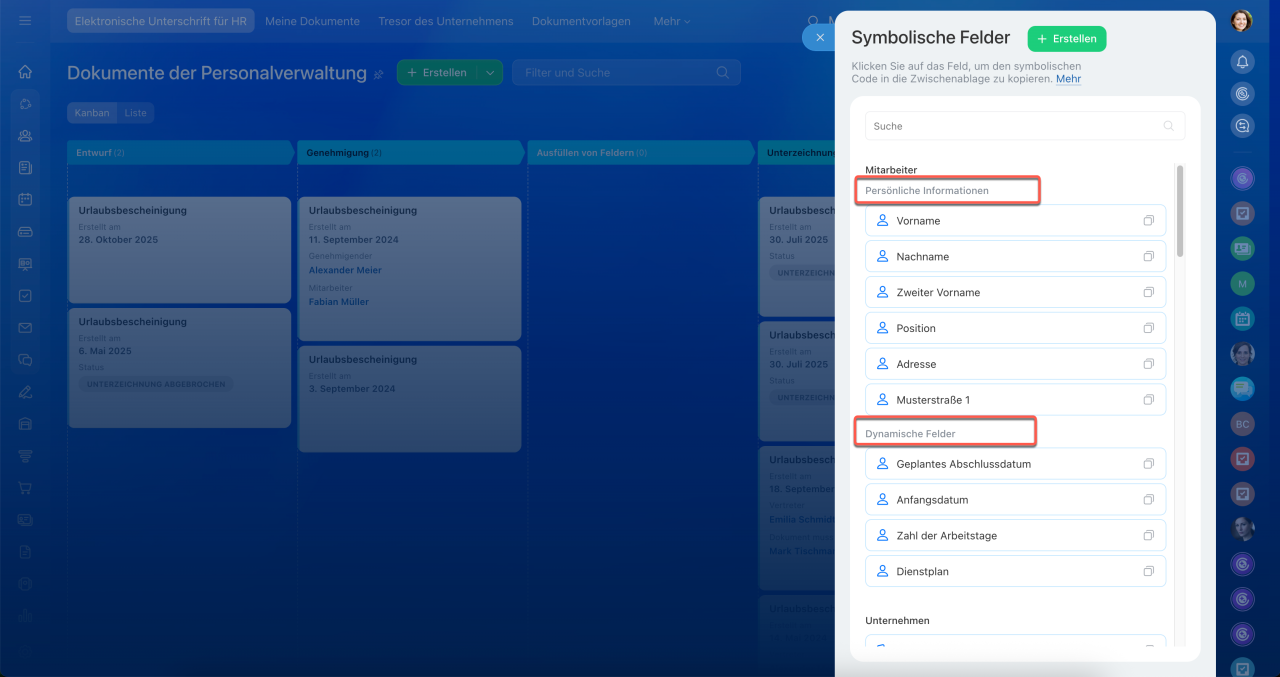
Symbolische Felder sind in verschiedene Typen unterteilt, je nachdem, welche Daten in das Dokument eingefügt werden.
Die symbolischen Felder können Informationen zum Unternehmen, Mitarbeiter sowie zu Unternehmensvertretern enthalten. Diese Informationen werden aus Bitrix24 übernommen.
Persönliche Informationen des Mitarbeiters: Diese symbolischen Felder fügen Daten aus dem Bereich Persönliche Informationen im Mitarbeiterprofil ein. Wenn die erforderlichen Daten in Bitrix24 ausgefüllt sind, werden sie automatisch in das Dokument übernommen. Andernfalls müssen die Daten manuell ergänzt werden.
Dynamische Felder: Diese Daten werden für ein bestimmtes Dokument ausgefüllt, zum Beispiel Start- und Enddatum eines Urlaubs oder andere temporäre Angaben. Die Eingabe erfolgt manuell bei der Erstellung des Dokuments. Eine Speicherung in der elektronischen HR-Signatur erfolgt nicht.
Dokumentdaten: Symbolische Felder dieses Typs fügen Informationen zum Dokument ein.
Neues symbolisches Feld erstellen
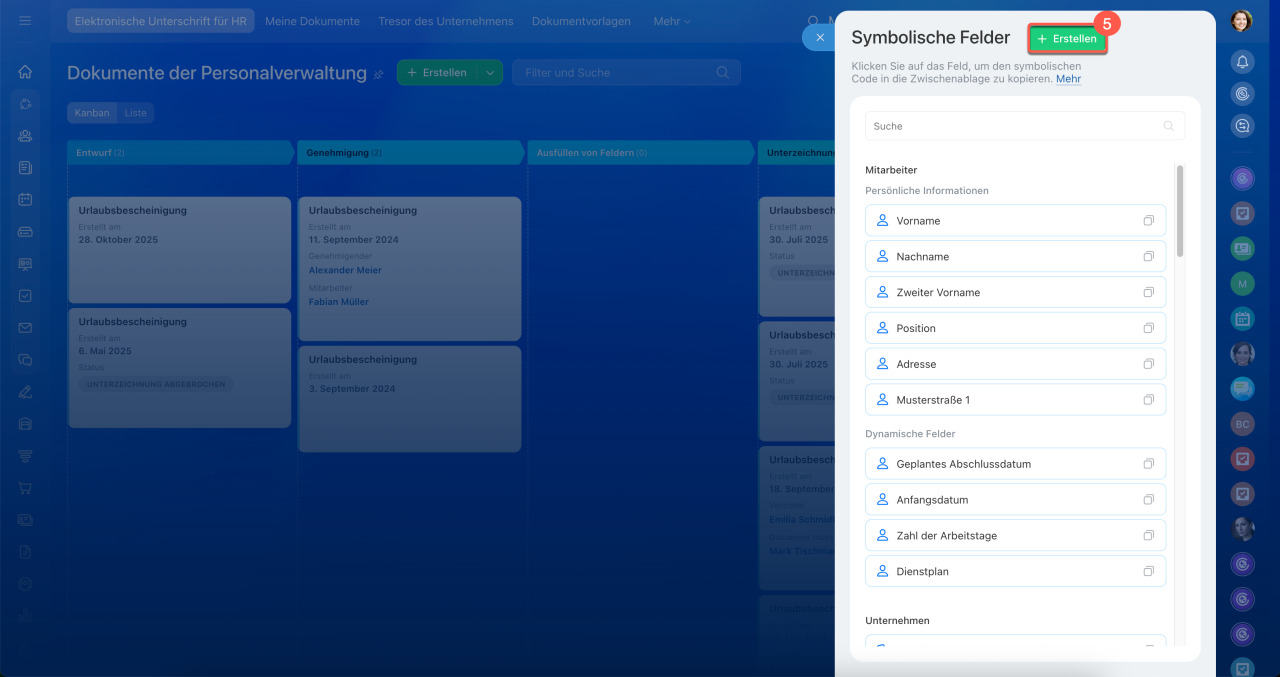
In der elektronischen Unterschrift für HR können Sie neue symbolische Felder erstellen. Dies ist erforderlich, wenn Daten in ein Dokument eingefügt werden sollen, die in den Standardfeldern nicht vorhanden sind. So können Sie zum Beispiel das Feld Antragsnummer erstellen.
1–4. Öffnen Sie den Bereich Elektronische Unterschrift für HR > Mehr > Editorfelder > Symbolische Felder.
5. Klicken Sie auf Erstellen im geöffneten Slider Symbolische Felder.
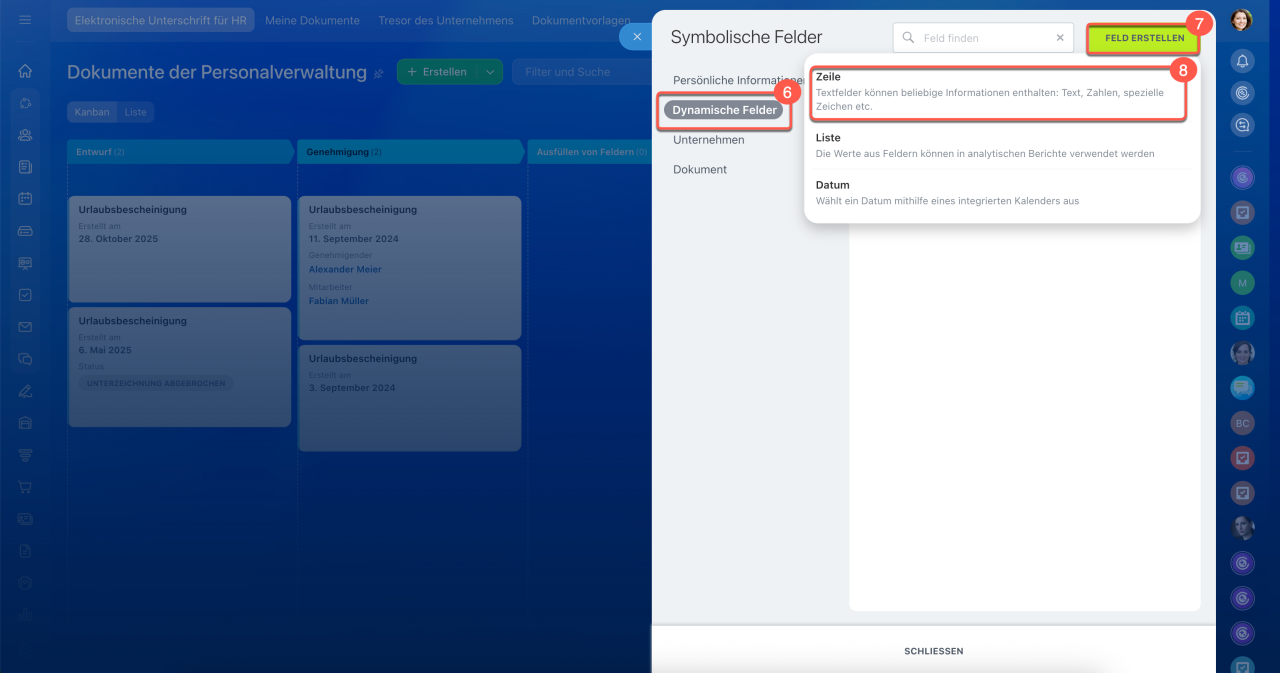
6. Wählen Sie den Abschnitt aus, für den Sie einen Code erstellen möchten, z. B. Dynamische Daten.
7. Klicken Sie auf Feld erstellen.
8. Wählen Sie den Feldtyp aus, z. B. Zeile.
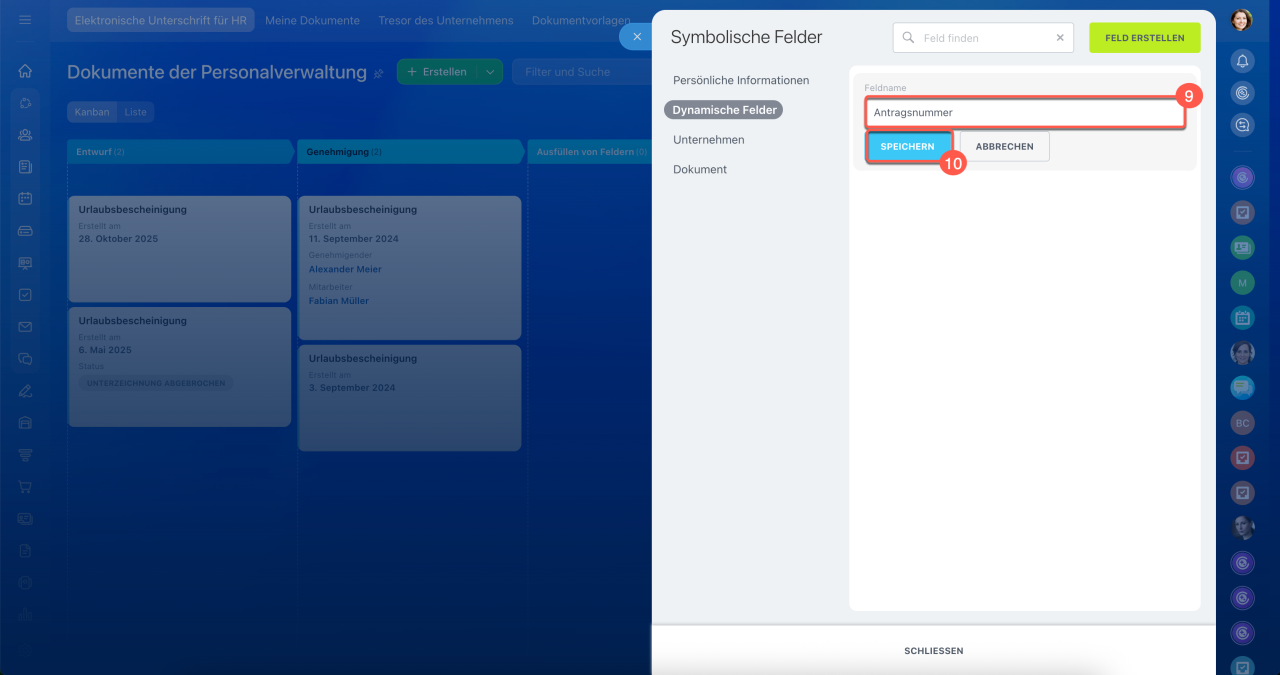
9. Geben Sie den Feldnamen ein.
10. Speichern Sie die Änderungen.
Das Feld ist erstellt und kann in Dokumentvorlagen verwendet werden.
Symbolische Felder in das Dokument einfügen
Sie können symbolische Felder in eine Dokumentvorlage einfügen und diese zur Unterzeichnung senden. Beim Ausfüllen des Dokuments werden die Felder automatisch durch die entsprechenden Daten ersetzt. Der Code {Ext.Emp.Date} wird zum Beispiel durch das Erstellungsdatum des Dokuments ersetzt.
Änderungsparameter in der elektronischen Unterschrift für HR
Symbolische Felder in das Dokument einfügen:
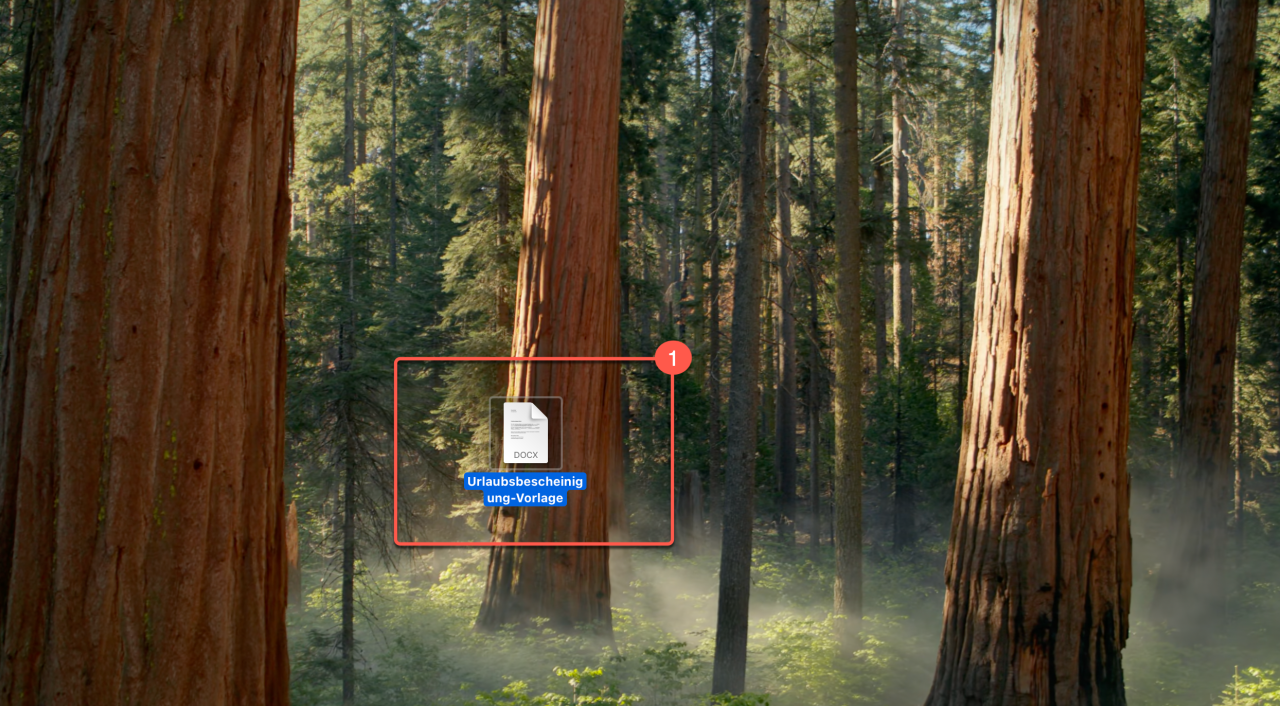
1. Öffnen Sie die Dokumentvorlage auf einem Computer, z. B. Urlaubsantrag.
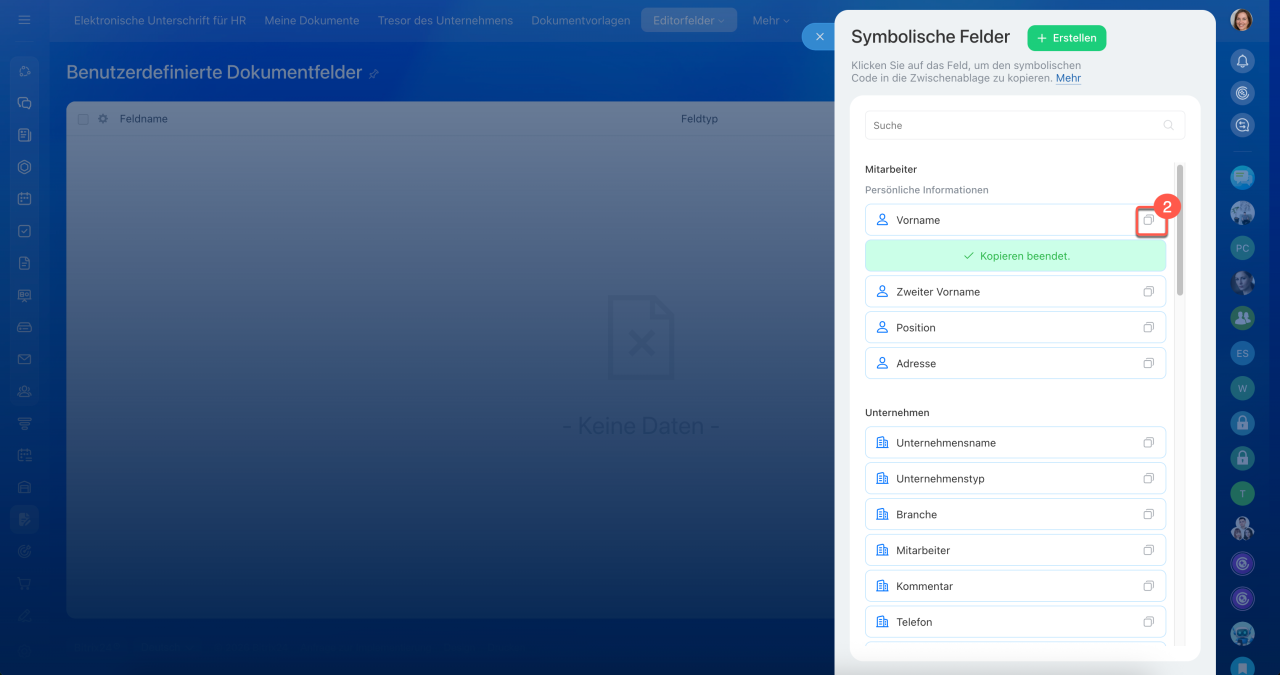
2. Öffnen Sie den Bereich Elektronische Unterschrift für HR und kopieren Sie die gewünschten symbolische Felder – klicken Sie auf das Symbol  .
.
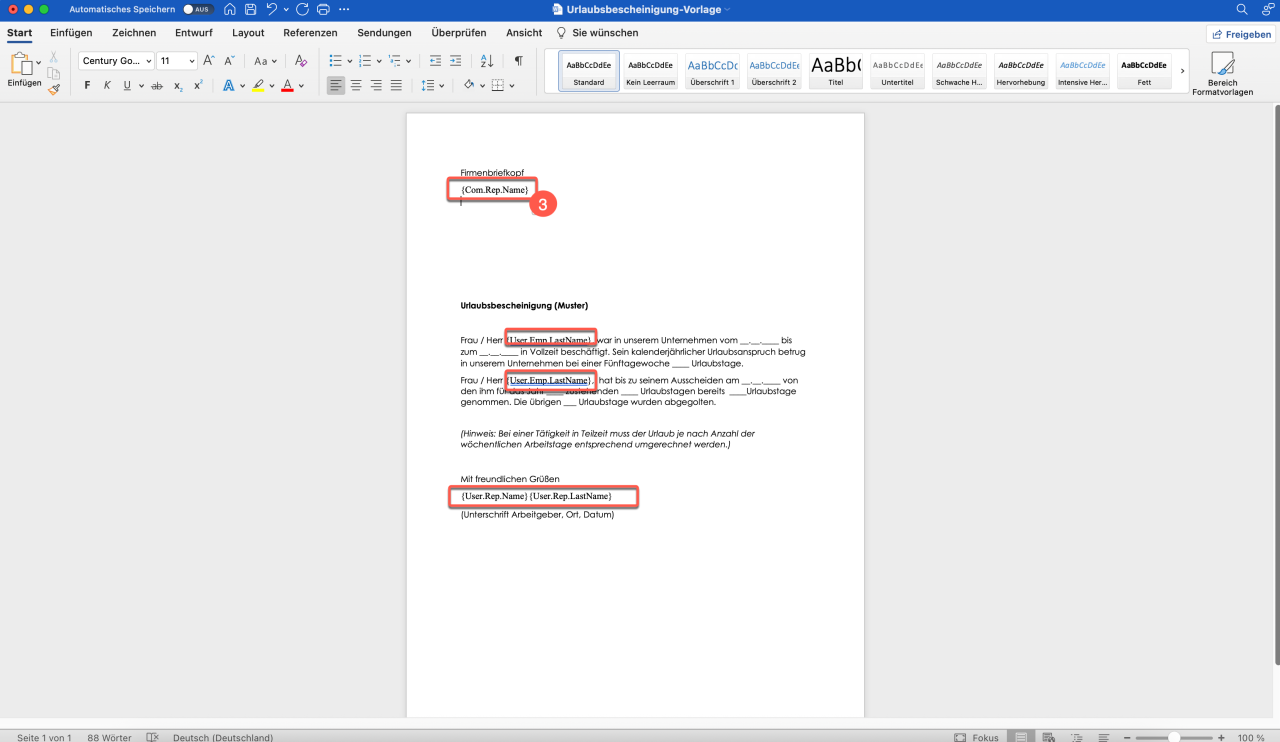
3. Fügen Sie die Codes in die Dokumentvorlage ein.
4. Speichern Sie die Vorlage mit den hinzugefügten Codes. Danach kann sie in der elektronische Unterschrift für HR hochgeladen und zur Unterzeichnung gesendet werden.
Dokument zum Unterschreiben versenden:
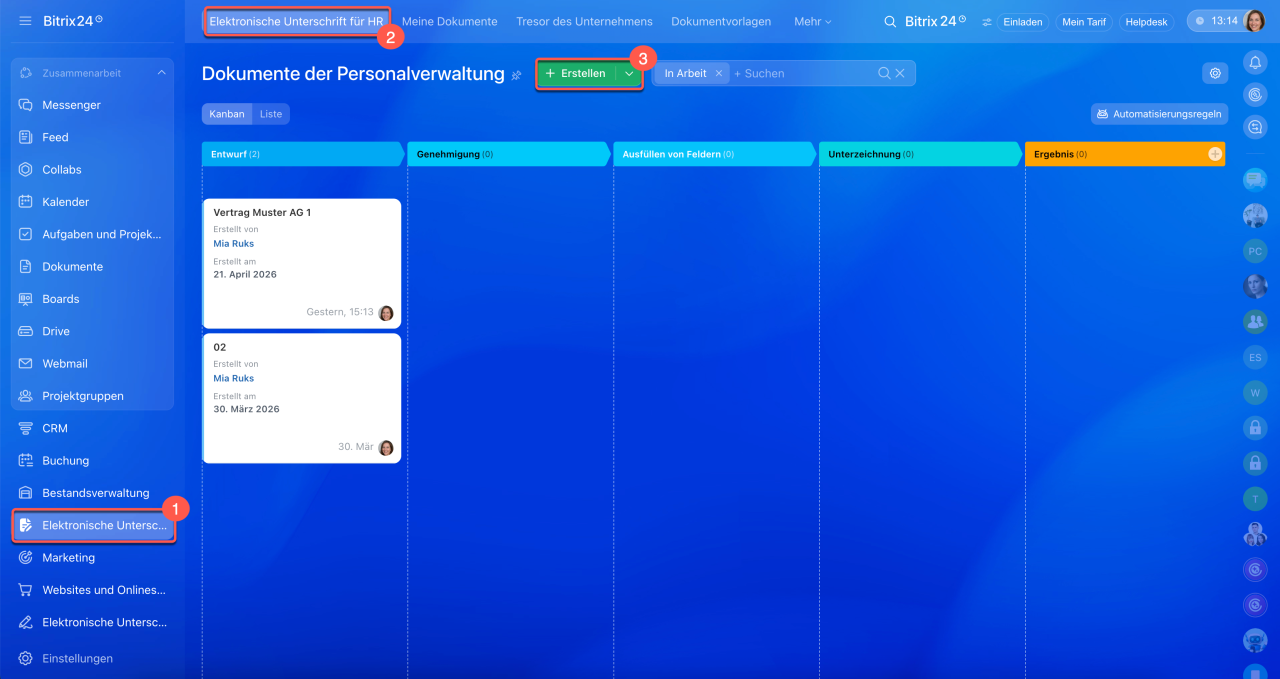
1–3. Öffnen Sie den Bereich Elektronische Unterschrift für HR und klicken Sie auf Erstellen.
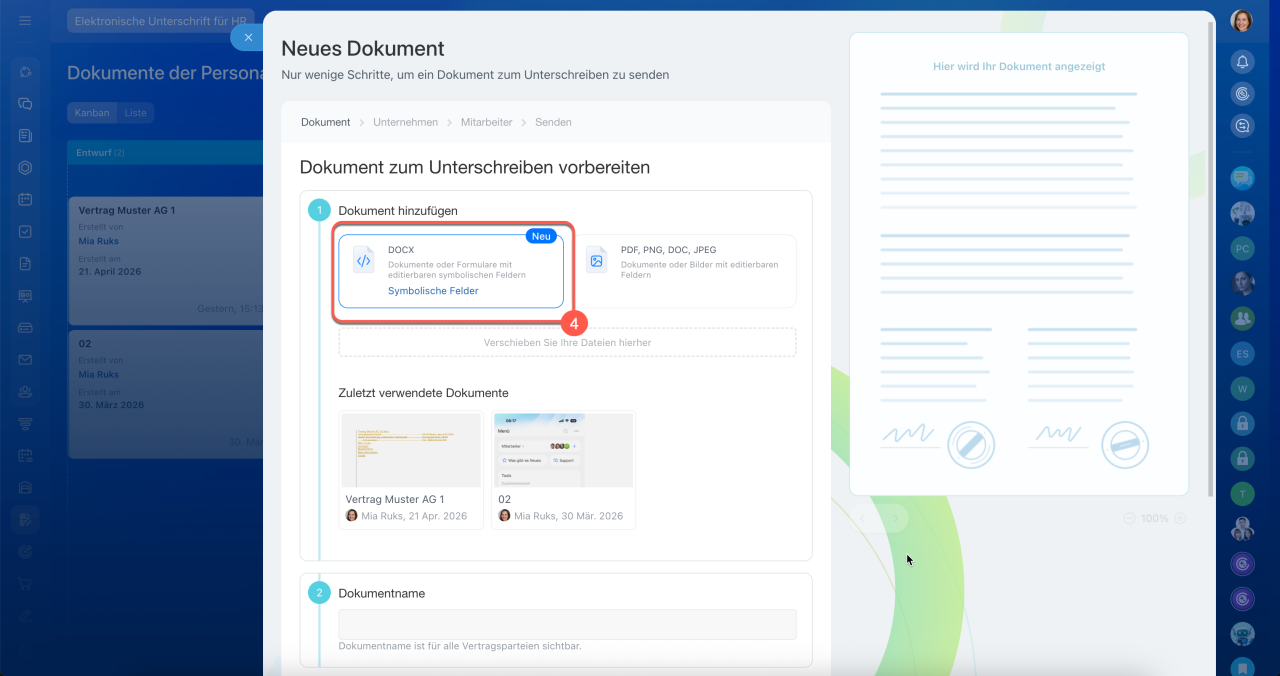
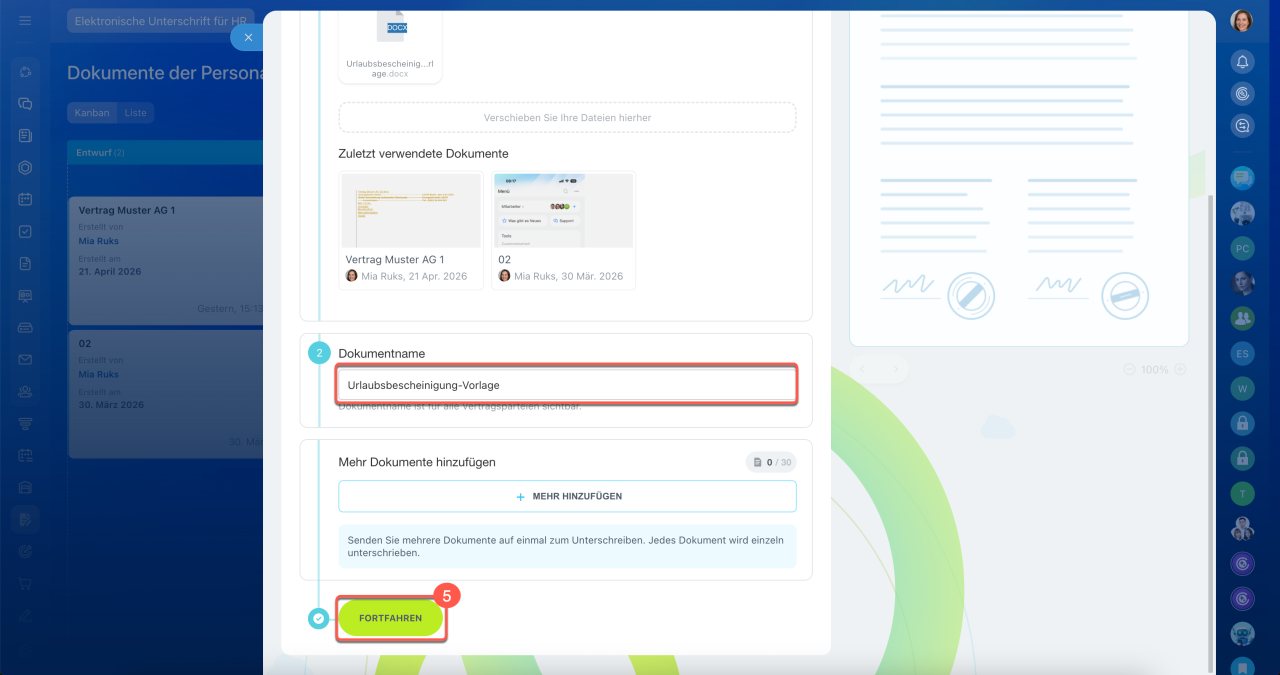
4. Wählen Sie den Dokumenttyp DOCX – Dokumente oder Formulare mit editierbaren symbolischen Feldern. Dieser Typ ist erforderlich, um die Codes im Dokument zu verarbeiten. Laden Sie die vorbereitete Vorlage mit den integrierten Codes hoch.
5. Klicken Sie auf Fortfahren.
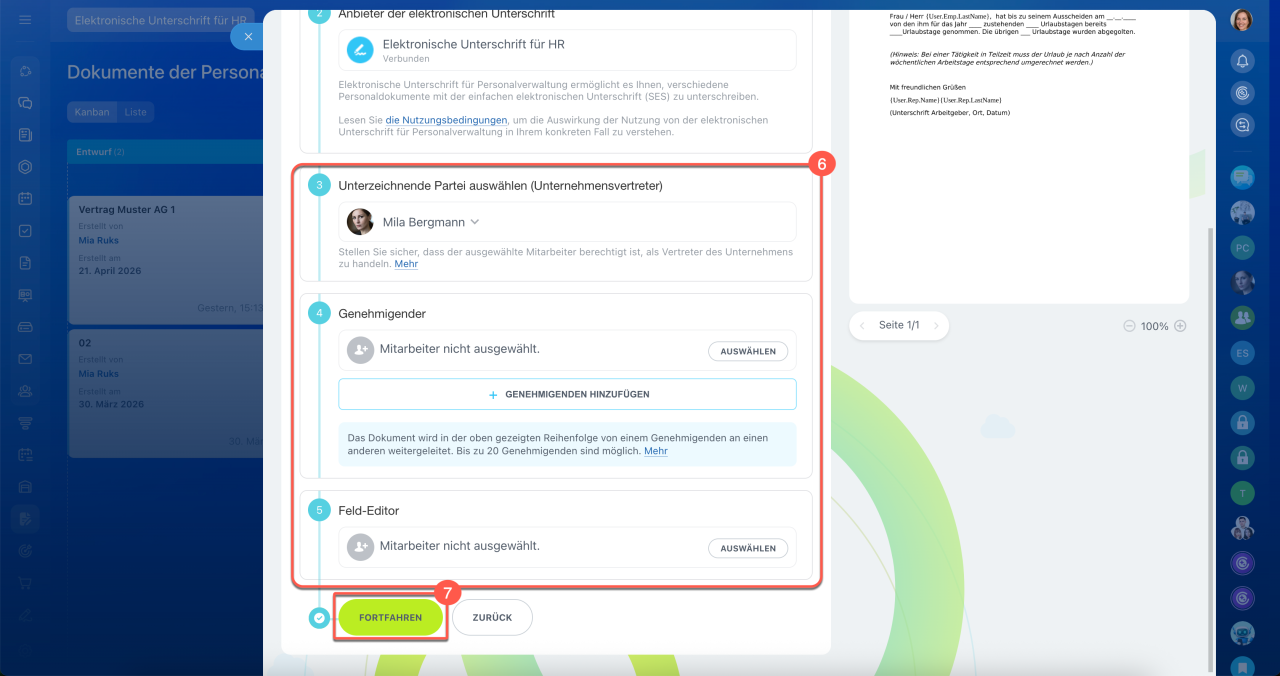
6. Wählen Sie das Unternehmen sowie die beteiligten Mitarbeiter für den Unterschreibungsprozess aus: Unternehmensvertreter, Feldeditor und genehmigende Person.
7. Klicken Sie auf Fortfahren.
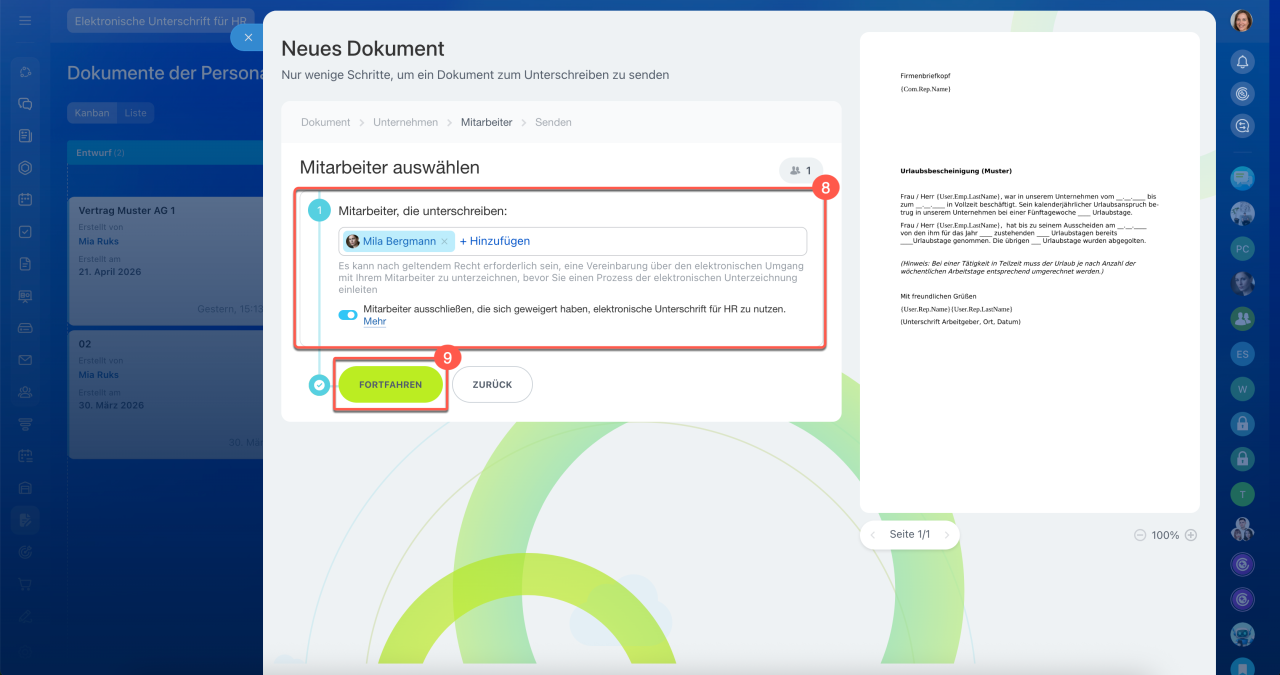
8. Wählen Sie die Mitarbeiter aus, die das Dokument unterschreiben sollen.
9. Klicken Sie auf Fortfahren.
10. Prüfen Sie die Daten vor dem Versand.
11. Versenden Sie das Dokument zur Unterzeichnung.
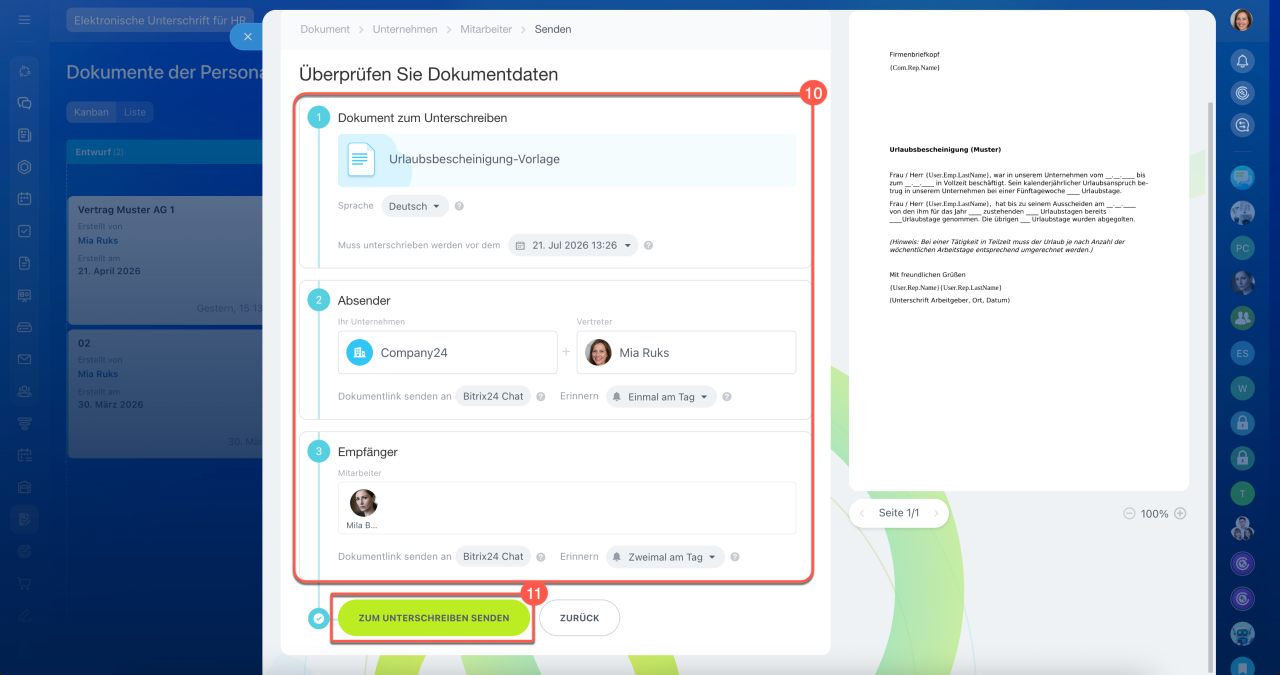
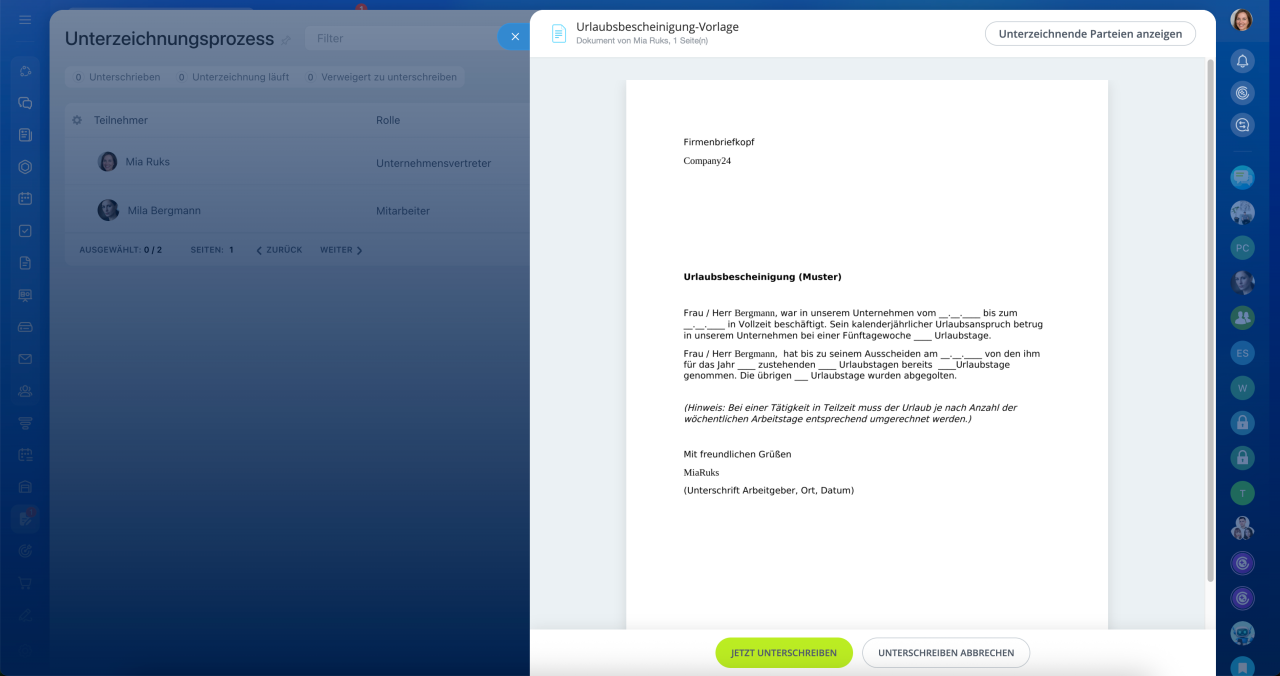
Die Symbolischen Codes im Dokument wurden durch die entsprechenden Daten ersetzt.
Zusammenfassung
- Symbolische Felder sind spezielle Bezeichnungen, die automatisch Daten aus Bitrix24 in ein Dokument einfügen.
- Symbolische Felder sind in verschiedene Typen unterteilt, je nachdem, welche Daten in das Dokument eingefügt werden.
- In der elektronischen Unterschrift für HR können Sie neue symbolische Felder erstellen. Dies ist erforderlich, wenn Daten in ein Dokument eingefügt werden sollen, die in den Standardfeldern nicht vorhanden sind.
- Um symbolische Felder in ein Dokument einzufügen, öffnen Sie die Dokumentvorlage auf einem Computer, kopieren Sie die benötigten Felder mit Codes und fügen Sie diese in das Dokument ein. Laden Sie das Dokument in Bitrix24 hoch und senden Sie es zum Unterschreiben.