
Bei der Vorbereitung von Dokumenten in der elektronischen Unterschrift für HR können Änderungsparameter verwendet werden. Dabei handelt es sich um spezielle Codes, mit denen das Datenformat und die Darstellung im Dokument angepasst werden. Mit einem Modifikator kann beispielsweise das Datum oder die Adresse in einem bestimmten Format angezeigt werden.
In diesem Beitrag erfahren Sie:
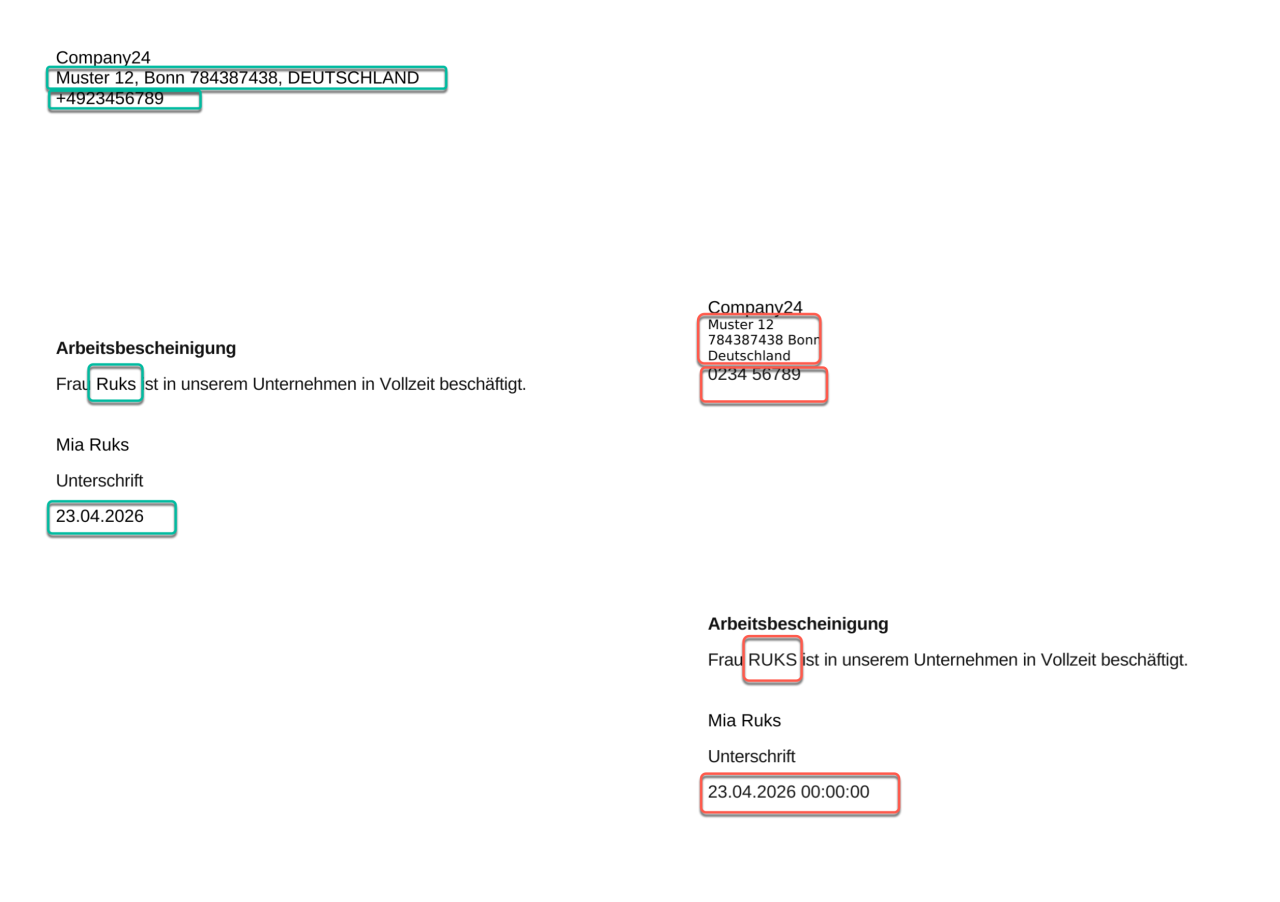 Grün markierte Daten wurden mit Symbolcodes hinzugefügt, rot markierte Daten wurden mit Änderungsparametern verarbeitet.
Typen der Änderungsparameter
In der elektronischen Unterschrift für HR können verschiedene Typen von Änderungsparametern verwendet werden:
Änderungsparameter werden in symbolischen Feldern der Dokumentvorlage eingesetzt. Um einen Parameter anzuwenden, fügen Sie ihn zum symbolischen Feld mit einer Tilde (~) hinzu. Beispiel: Im Code {Ext.Emp.Date~d.m.Y H\:i\:s} ist Ext.Emp.Date der Feldcode und d.m.Y H\:i\:s der Änderungsparameter. Das Format wird durch ein Muster definiert, wobei jeder Buchstabe für einen Bestandteil des Datums oder der Uhrzeit steht (z. B. d für Tag, m für Monat, Y für Jahr).
Symbolische Felder in der elektronischen Unterschrift für HR
Es gibt zwei Arten von Änderungsparametern:
- Einfache Änderungsparameter – z. B. das Datumsformat
d.m.Y, das das Format direkt angibt, - Parameter mit Änderungsparametern – im Format
Parameter=Wert, z. B.format=E.164.
Bei der Verwendung mehrerer Parameter trennen Sie diese durch Kommas: {...~Case=0,letterCase=upper}.
Liste der Formatierungsparameter für Datum und Uhrzeit
Beispiele für Datumsformate:
d.m.y– 28.03.26,d.m.Y– 28.03.2026,j, n, Y– 28, 3, 2026,j F, Y– 28. März, 2026.
Beispiele für Zeitformate:
H\:i\:s– 10:24:18.
Kombinierte Formatierungsparameter für Datum und Uhrzeit:
Y-m-d H\:i\:s– 2026-03-28 10:24:18.
Beispiel: Um das Erstellungsdatum eines Dokuments im Format 28.03.2026 10:24:18 darzustellen, ergänzen Sie den symbolischen Code {Ext.Emp.Date} um den Änderungsparameter ~d.m.Y H\:i\:s. Der vollständige Code lautet: {Ext.Emp.Date~d.m.Y H\:i\:s}.
~format=.
Verfügbare Formate:
E.164– +49171xxxxxxxInternational– +49 171 xxxxxxxNational– 0171 xxxxxxx
Beispiel: Um die Telefonnummer eines Unternehmens im Format +49 ohne Leerzeichen anzuzeigen, verwenden Sie den Code {Com.Rep.Phone~format=E.164}. Im Dokument wird die Telefonnummer im Format +49171xxxxxxx angezeigt.
Eine Adresse besteht aus mehreren Feldern:
- ADDRESS_1 – Straße, Hausnummer, Gebäude,
- ADDRESS_2 – Wohnung oder Büro,
- CITY – Stadt,
- REGION – Bezirk,
- PROVINCE – Bundesland,
- POSTAL_CODE – Postleitzahl,
- COUNTRY – Land.
Um das Adressformat festzulegen, verwenden Sie den Änderungsparameter ~Format=:
- 1 – Europa: Straße, PLZ, Stadt, Region und Land in einer Zeile, z. B. Friedrichstraße 123, 10117 Berlin, Brandenburg, Deutschland.
- 2 – Großbritannien: Jedes Feld in einer eigenen Zeile, Stadt, Region und PLZ in Großbuchstaben, z. B. 221B Baker Street, LONDON, NW1 6XE, United Kingdom.
- 3 – Nordamerika: Straße, Stadt, Region und PLZ in einer Zeile, Land in Großbuchstaben, z. B. 1600 Pennsylvania Avenue, Washington DC 20500, UNITED STATES.
1. ~Format= – Adressformat,
2. 5 – Format „Europa“,
3. ~Separator= – Trennzeichen,
4. 3 – Zeilenumbruch.
Der Code lautet: {Com.Rep.AddrPrim~Format=1,Separator=3}. Im Dokument wird jede Adresseinheit in einer neuen Zeile angezeigt. Zum Beispiel:
Friedrichstraße 123
10117 Berlin
Deutschland
Um die Groß- und Kleinschreibung festzulegen, verwenden Sie den Parameter ~letterCase=.
Verfügbare Werte:
upper– GROSSBUCHSTABEN,lower– kleinbuchstaben,title– Erste Buchstaben Jedes Wortes Groß.
Beispiel: Um den Nachnamen eines Mitarbeiters in Großbuchstaben anzuzeigen, verwenden Sie den Code {User.Emp.LastName~letterCase=upper}. Im Dokument wird der Nachname in Großbuchstaben angezeigt, z. B. MUSTERMANN.
Alle Werte eines Feldes anzeigen
In der elektronischen Unterschrift für HR können einige Felder mehrere Werte enthalten, z. B. mehrere Telefonnummern oder Dokumente eines Mitarbeiters.
Mit Änderungsparametern können Sie auswählen, was im Dokument angezeigt werden soll: nur ein Wert oder alle Werte.
Ersten Wert aus der Liste anzeigen: Verwenden Sie den Änderungsparameter ~mfirst=y.
Beispiel: Um nur die erste Telefonnummer eines Mitarbeiters anzuzeigen, verwenden Sie den Code {User.Emp.Str1731454357238~mfirst=y,mseparator=2}. Im Dokument wird die erste Telefonnummer angezeigt, z. B. +4912345678.
Bestimmten Wert anzeigen: Verwenden Sie den Änderungsparameter ~index=:
- 0 – erster Wert,
- 1 – zweiter Wert,
- 2 – dritter Wert.
Beispiel: Um den ersten Wert aus dem Feld „Anzahl der Mitarbeiter“ anzuzeigen, verwenden Sie den Code {Com.Rep.Employees~index=0}. Im Dokument wird der erste Wert angezeigt, z. B. 1–5.
Alle Werte anzeigen: Verwenden Sie den Änderungsparameter ~all=y. Beispiel: Der Code {User.Emp.Str1731454357238~all=y} zeigt alle Telefonnummern eines Mitarbeiters an.
In jedem Bitrix24 können sich die Feldcodes unterscheiden. Die aktuellen Codes finden Sie im Slider mit symbolischen Codes in der elektronischen Unterschrift für HR.
Symbolische Felder in der elektronischen Unterschrift für HR
Zusammenfassung
- Bei der Vorbereitung von Dokumenten in der elektronischen Unterschrift für HR können Änderungsparameter verwendet werden.
- Änderungsparameter sind spezielle Codes, die das Datenformat im Dokument ändern.
- Es gibt verschiedene Typen der Änderungsparameter: Datum und Zeit, Telefonnummer, Adresse und Textformatierung.
- Modifikatoren werden nach dem Tilde-Zeichen
(~)zum Symbolcode hinzugefügt. Zum Beispiel: Im Code{Ext.Emp.Date~d.m.Y H:i:s}istExt.Emp.Dateder Feldcode undd.m.Y H:i:sder Änderungsparameter. - Wenn Sie mehrere Änderungsparameter verwenden, listen Sie diese im Code durch Kommas getrennt auf.
- Änderungsparameter können auch bei der Arbeit mit Feldern mit mehreren Werten verwendet werden, z. B. um eine von zwei Telefonnummern eines Unternehmens im Dokument anzuzeigen.