
Die elektronische Unterschrift für HR von Bitrix24 verfügt über einen integrierten Online-Dokumenteneditor. Damit können HR-Spezialisten Dokumente direkt in der elektronischen Unterschrift für HR bearbeiten, ohne sie herunterladen und erneut hochladen zu müssen. Sie können Texte anpassen, symbolische Felder hinzufügen und Dokumente direkt zur Unterschrift senden – alles in einem einzigen Fenster.
In diesem Beitrag erfahren Sie:
Editor öffnen
In der elektronischen Unterschrift für HR kann der Dokumenteneditor in verschiedenen Bereichen geöffnet werden:
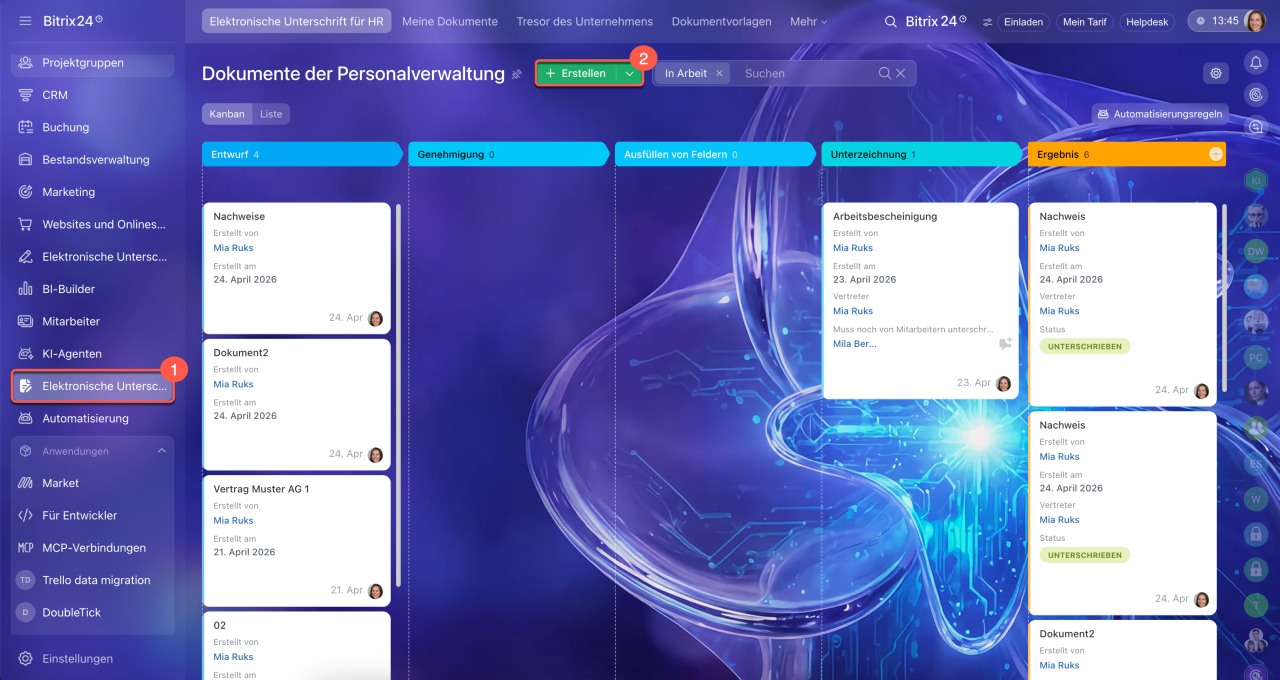
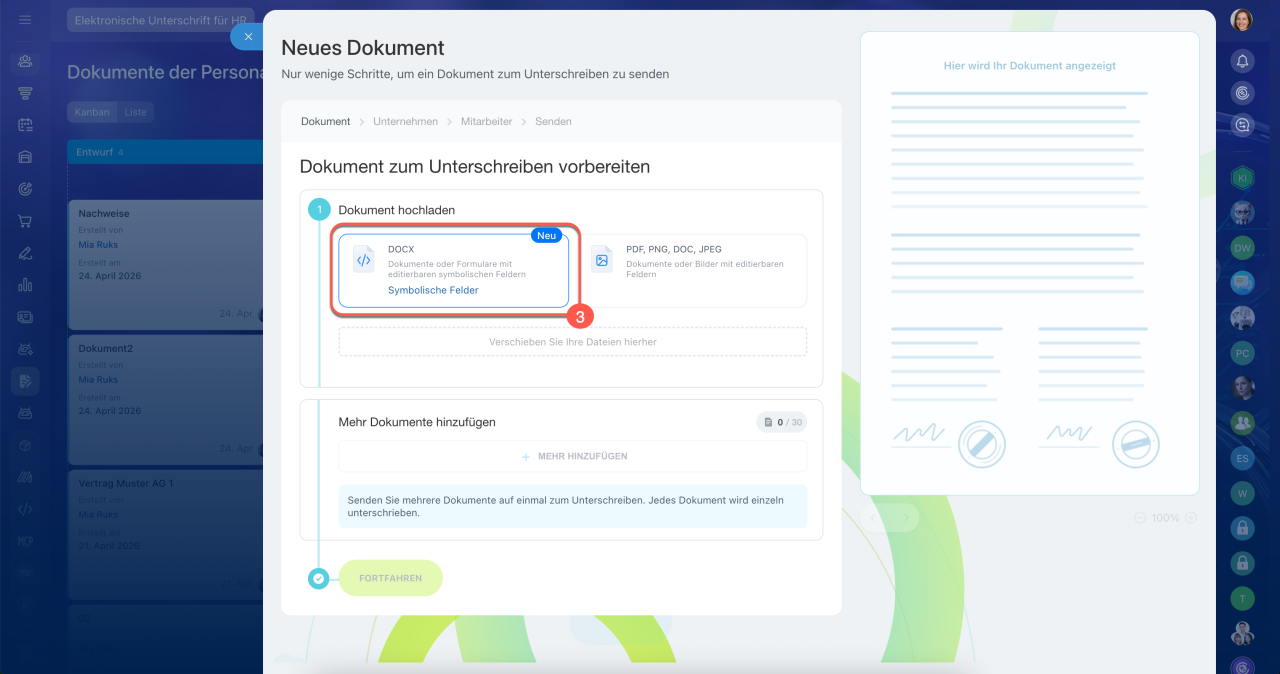
Beim Erstellen eines neuen Dokuments: Klicken Sie auf Elektronische Unterschrift für HR > Erstellen > DOCX > Drei Punkte (...) > Bearbeiten.
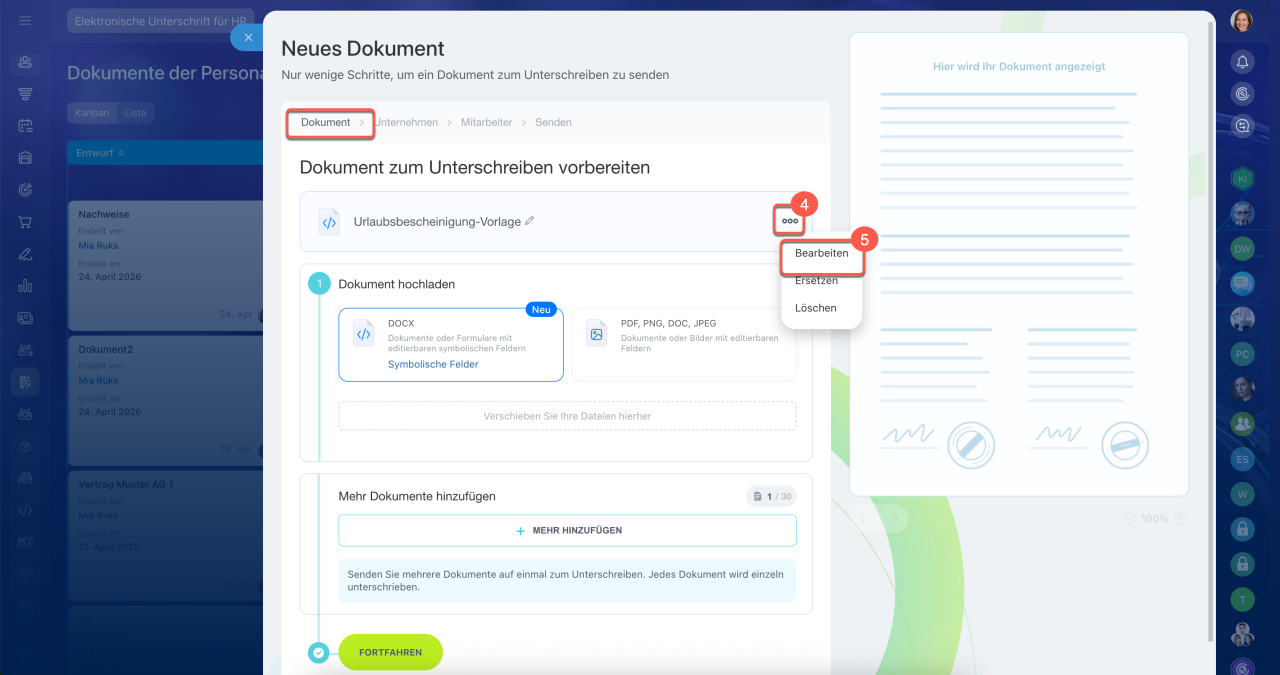
Beim Versenden eines Dokuments: Um ein Dokument zu bearbeiten, klicken Sie auf Bearbeiten.
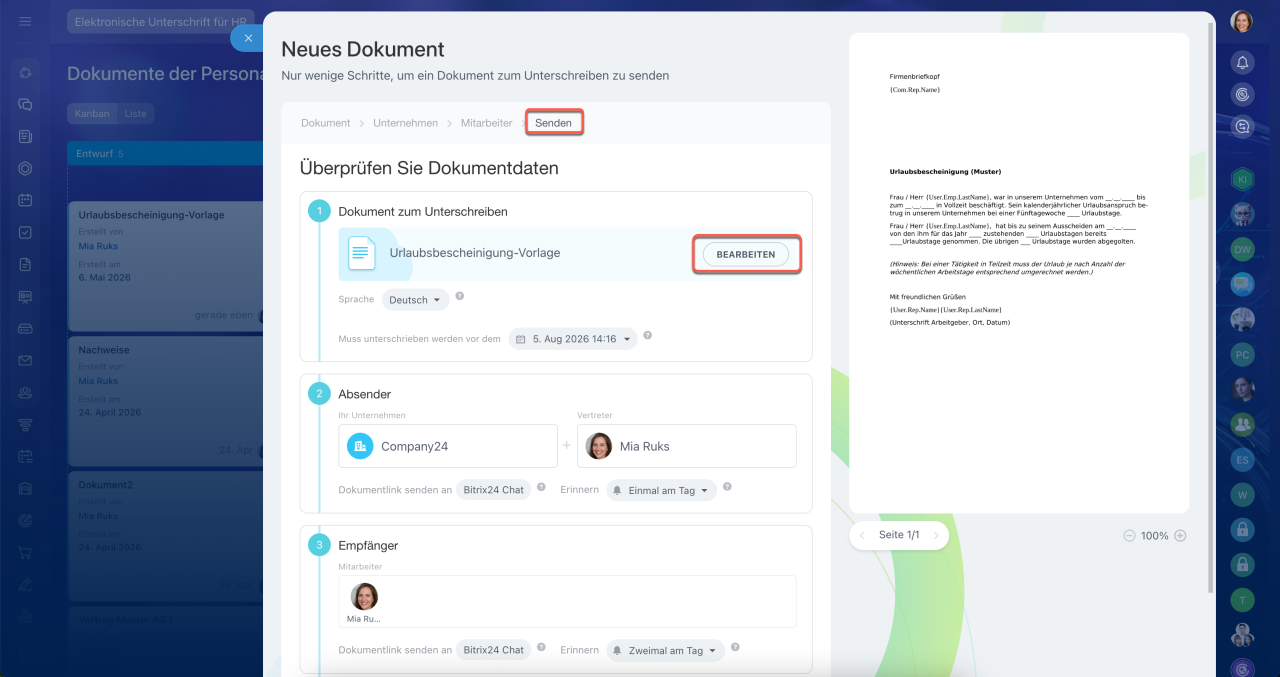
Dokument bearbeiten
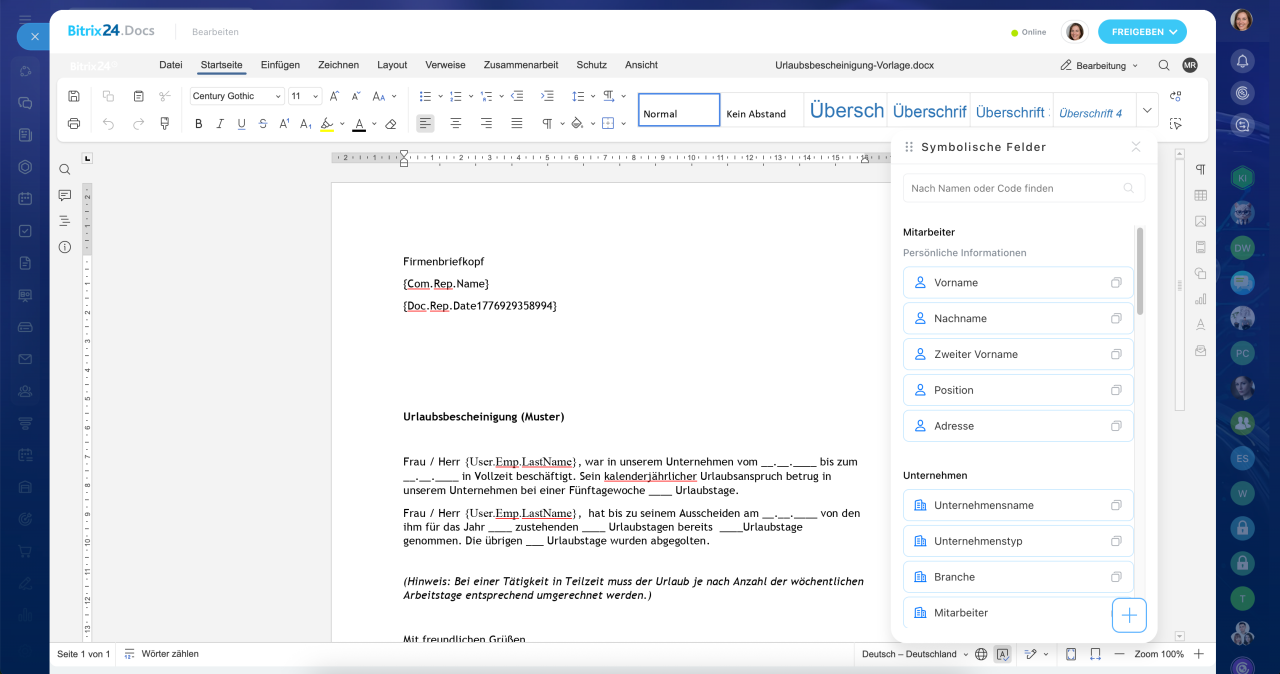
Im Editor können Sie den Dokumenttext bearbeiten und symbolische Felder einfügen – spezielle Platzhalter, die automatisch durch Mitarbeiter- oder Unternehmensdaten ersetzt werden. Um das Datenformat anzupassen, z. B. ein Datum in einem bestimmten Format anzuzeigen, können Sie zusätzlich einen Änderungsparameter hinzufügen.
Wenn ein Mitarbeiter das Dokument erhält, werden die Daten aus den symbolischen Feldern automatisch eingefügt. Der Text passt sich dabei automatisch an die Länge der eingefügten Werte an. Sie müssen daher nicht im Voraus abschätzen, wie viel Platz ein Name, eine Position oder andere Daten benötigen.
Symbolische Felder in der elektronischen Unterschrift für HR
Änderungsparameter in der elektronischen Unterschrift für HR
Die Liste der Felder mit Codes wird automatisch geöffnet. Die Felder sind nach Kategorien gruppiert: persönliche Daten des Mitarbeiters, Daten des Vertreters, Unternehmensdaten und Dokumentinformationen.
So fügen Sie symbolische Felder hinzu:
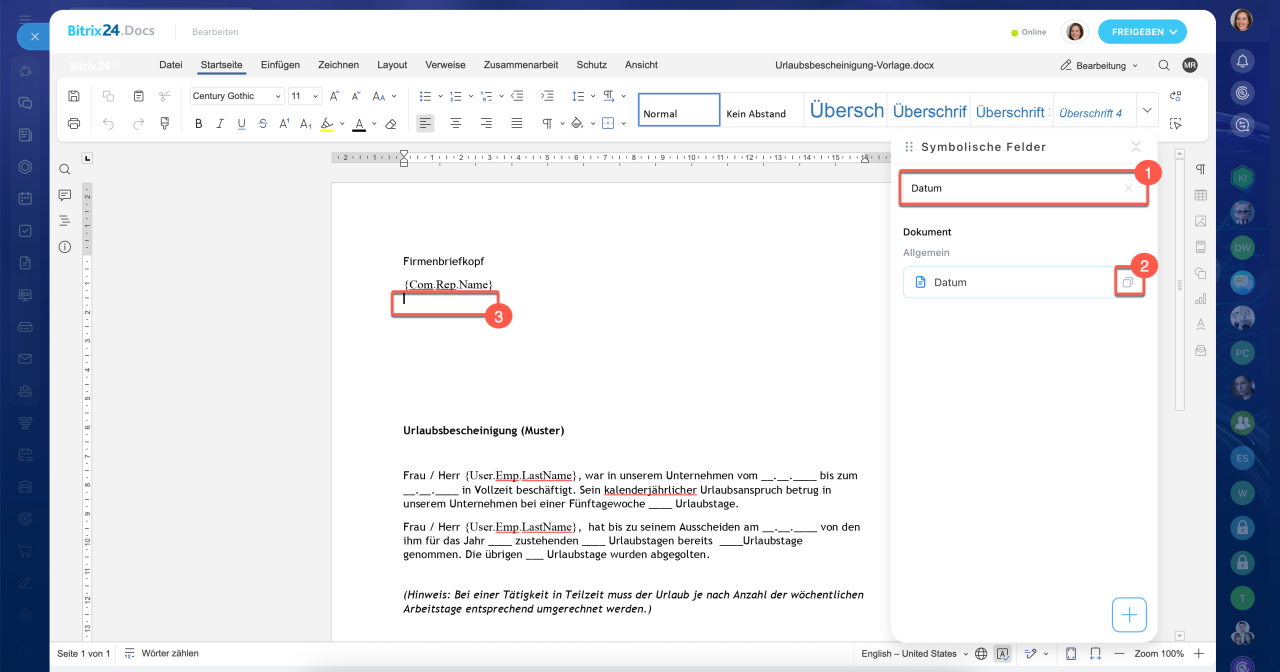
1. Suchen Sie das gewünschte Feld: Geben Sie den Feldnamen in die Suchleiste ein, z. B. „Datum“.
2. Klicken Sie auf das Kopiersymbol  neben dem Feld.
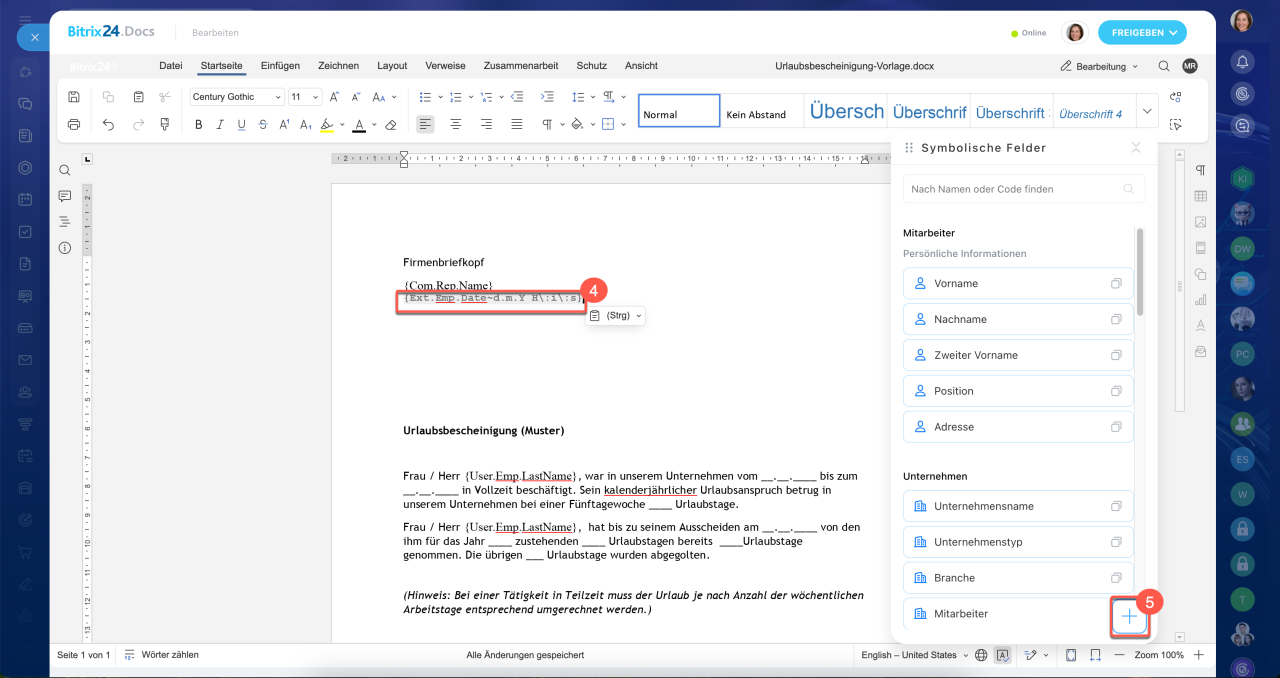
3. Setzen Sie den Cursor an die gewünschte Stelle im Dokument und fügen Sie den Code ein. Im Dokument wird das symbolische Feld beispielsweise so angezeigt: {User.Emp.LastName}.
4. Fügen Sie einen Änderungsparameter hinzu, wenn das Datenformat angepasst werden soll.
Änderungsparameter in der elektronischen Unterschrift für HR
5. Wenn das gewünschte Feld nicht vorhanden ist, klicken Sie unten in der Liste auf Plus (+).
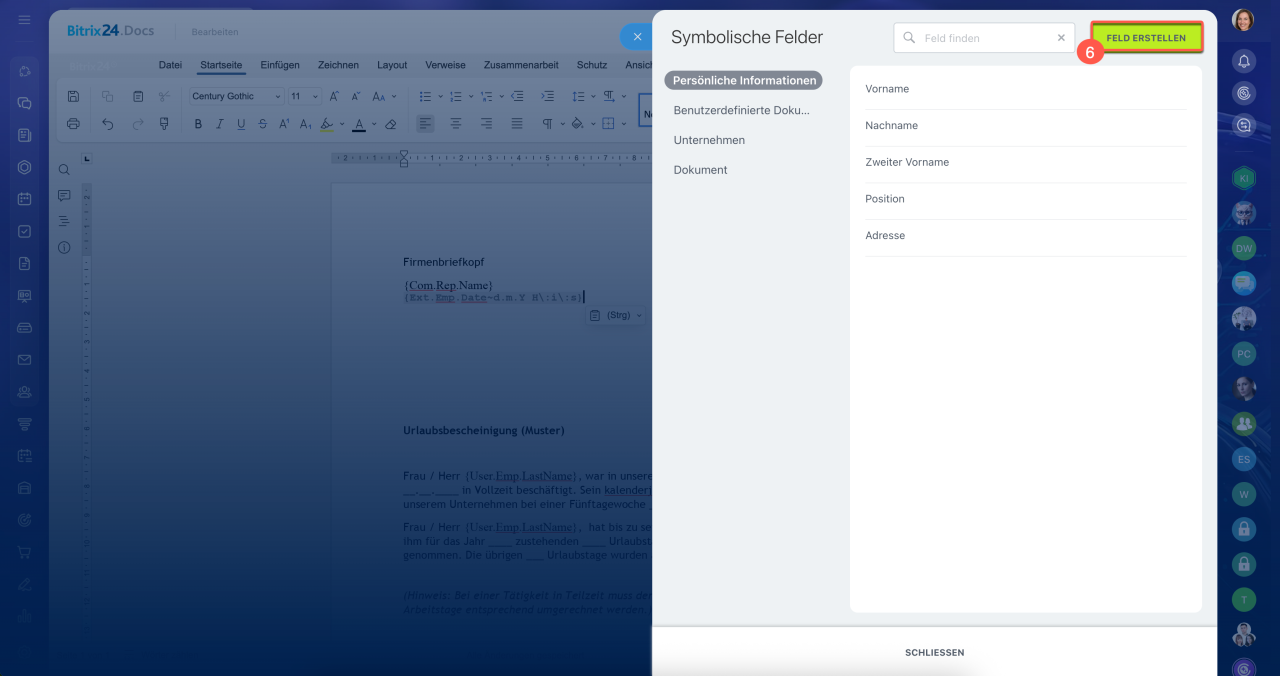
6. Wählen Sie Feld erstellen und füllen Sie die erforderlichen Parameter aus. Felder können nur für Daten aus Bitrix24 erstellt werden.
7. Schließen Sie den Editor. Das Dokument wird automatisch gespeichert. Rechts auf der Seite erscheint das Dokument mit den symbolischen Feldern.
8. Klicken Sie auf Weiter.
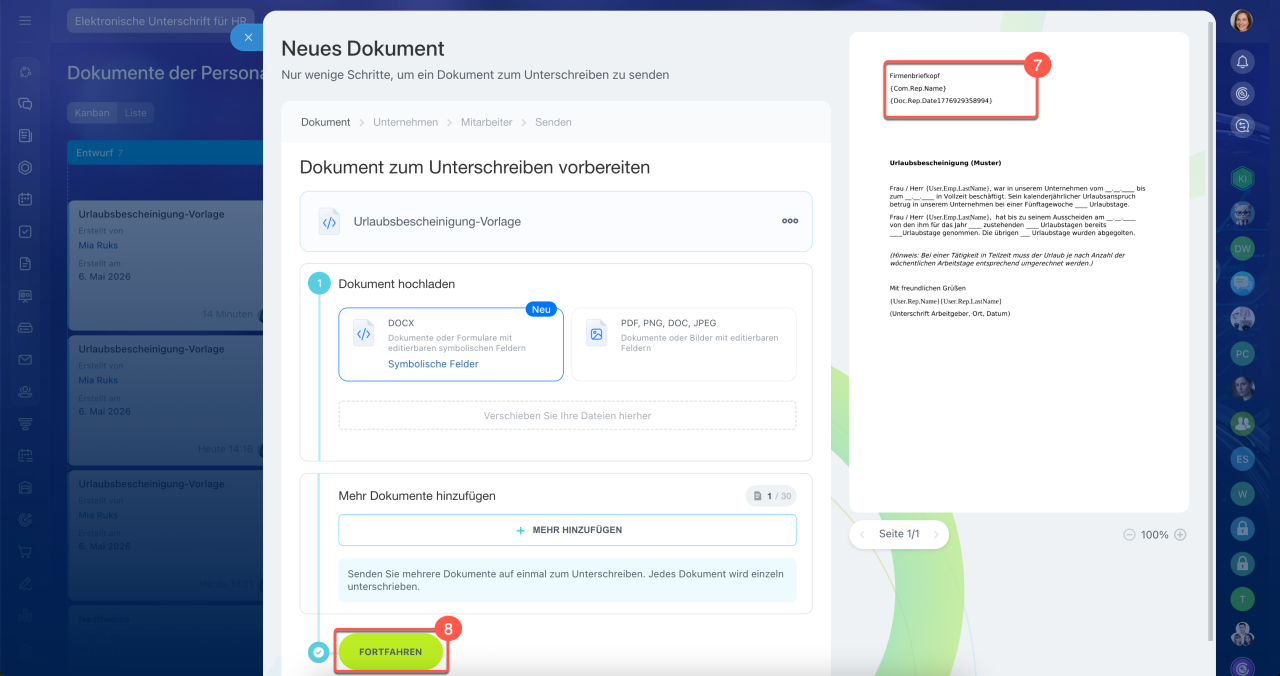
Danach kann das Dokument zur Unterschrift an Mitarbeiter gesendet werden.
Elektronische Unterschrift für HR: Dokument zur Unterzeichnung senden
Zusammenfassung
- Die elektronische Unterschrift für HR von Bitrix24 verfügt über einen integrierten Online-Dokumenteneditor. Damit können HR-Spezialisten Dokumente direkt in der elektronischen Unterschrift für HR bearbeiten, Texte anpassen, symbolische Felder hinzufügen und Dokumente direkt zur Unterschrift senden – alles in einem einzigen Fenster.
- Der Online-Editor kann beim Erstellen eines Dokuments und beim Versenden geöffnet werden.
- Im Editor können Sie Texte bearbeiten und symbolische Felder einfügen.
- Um das Datenformat zu ändern, können Sie Änderungsparameter hinzufügen.
- Daten können aus Feldern von Bitrix24 hinzufügen. Die Felder sind nach Kategorien gruppiert: persönliche Daten des Mitarbeiters, Daten des Vertreters, Unternehmensdaten, Dokumentinformationen.
- Beim Schließen des Online-Editors wird das Dokument automatisch gespeichert.
- Der Absender sieht im Dokument die symbolischen Felder – die Daten sind noch nicht eingefügt. Die Unterzeichner erhalten das bereits ausgefüllte Dokument.