
In Bitrix24-Chats können Sie direkt in der Konversation Dateien austauschen und später schnell die passende Datei zusammen mit der zugehörigen Diskussion wiederfinden. Beispielsweise schickt Ihnen ein Kollege einen Liefervertrag. Sie können ihn herunterladen und in einem anderen Programm bearbeiten, auf Bitrix24 Drive speichern und einen Monat später zur Nachricht zurückkehren, um die Vereinbarungen noch einmal nachzulesen. Dateien in Chats sind in Bitrix24 sowohl am Computer als auch in der mobilen App verfügbar.
In diesem Beitrag erfahren Sie, wie Sie:
Datei an eine Nachricht anhängen
Wenn Sie Ihren Kollegen eine Datei schicken möchten, können Sie diese direkt an die Nachricht anhängen – vom Computer, vom Smartphone oder von Bitrix24 Drive.
Vom Computer oder von Bitrix24 Drive.
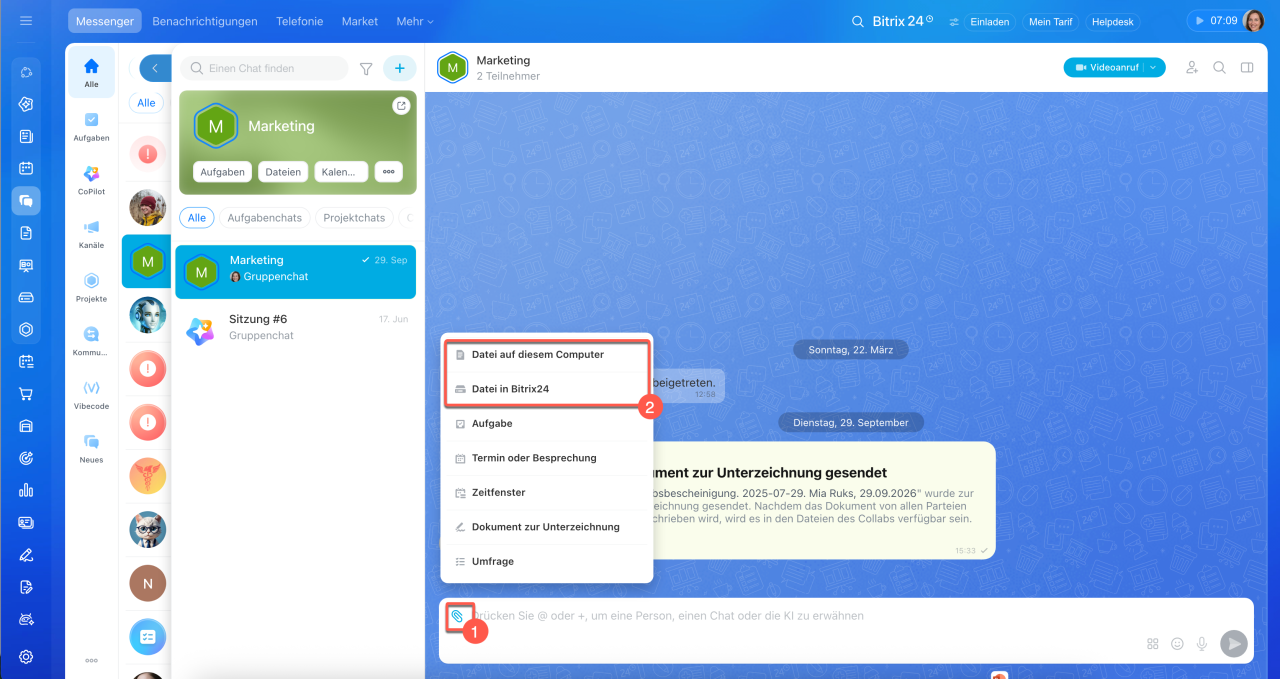
1. Klicken Sie auf die Büroklammer im Eingabefeld der Nachricht.
2. Wählen Sie aus, woher Sie die Datei hochladen möchten:
- Datei auf diesem Computer – ein Dokument oder Bild von Ihrem Computer,
- Datei in Bitrix24 – eine Datei vom Bitrix24 Drive.
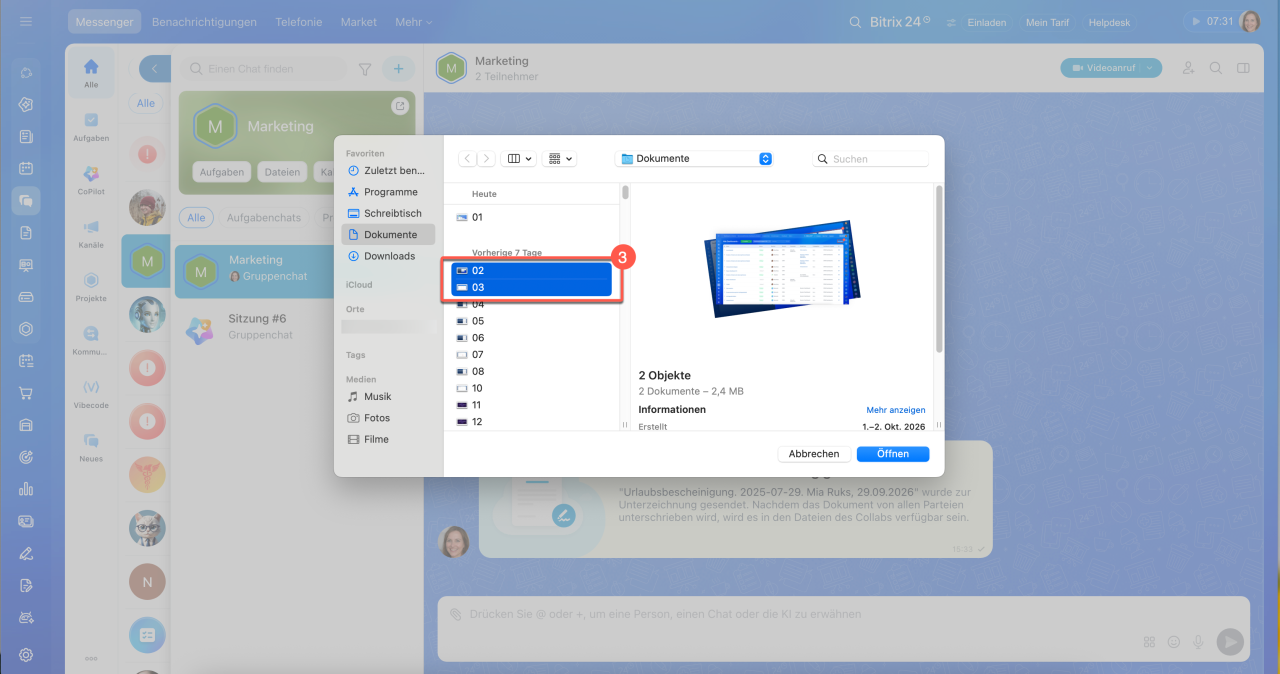
3. Wählen Sie die Datei aus, sie erscheint im Vorschaufenster. Um mehrere Dateien auszuwählen, halten Sie Strg (Cmd auf dem Mac) gedrückt und klicken Sie auf die gewünschten Dateien.
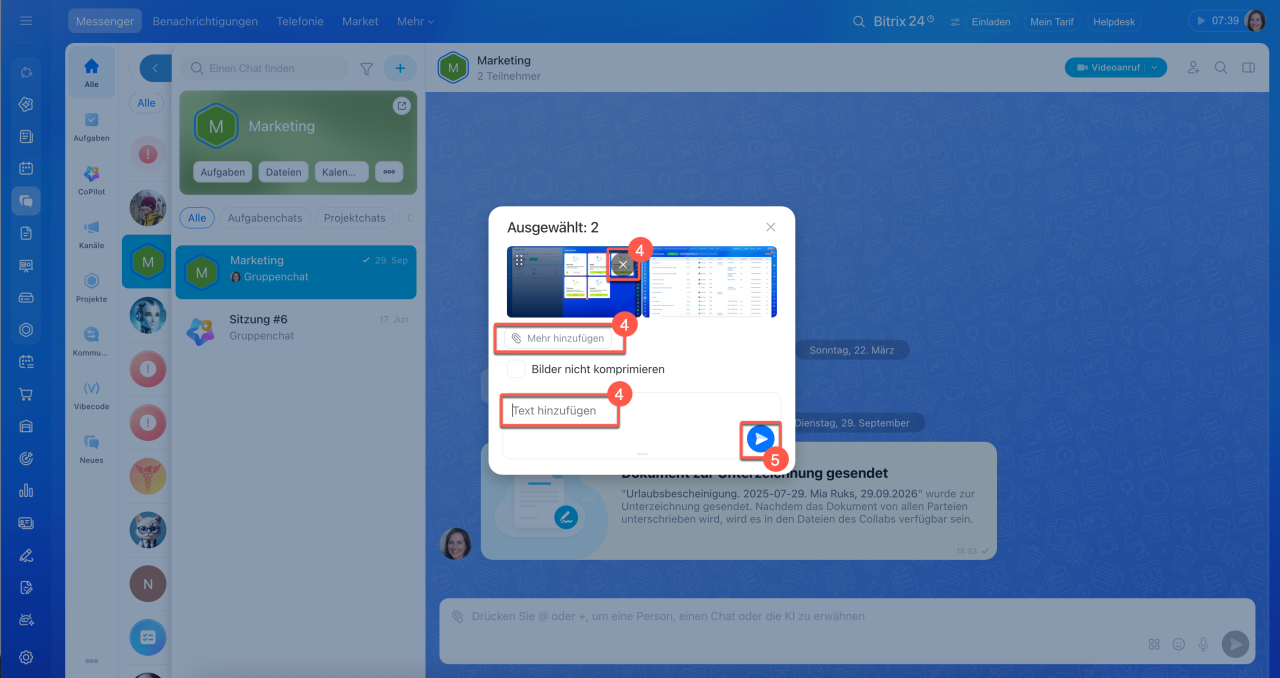
4. Prüfen Sie im Vorschaufenster die Anhänge. Hier können Sie:
- eine überflüssige Datei entfernen – bewegen Sie den Mauszeiger darauf und klicken Sie auf das Kreuz,
- Text zu den Anhängen hinzufügen – geben Sie den Text in das Feld Text hinzufügen ein,
- einen Kollegen im Text erwähnen – geben Sie @ ein und wählen Sie ihn aus der Liste aus,
- den Text formatieren – markieren Sie den Text und wählen Sie die gewünschte Formatierung in der Leiste aus,
- eine Datei aus einem anderen Ordner hinzufügen – klicken Sie auf Mehr hinzufügen.
5. Klicken Sie auf das Sendesymbol  .
.
Aus der Zwischenablage. Kopieren Sie eine Datei oder ein Bild, zum Beispiel ein Dokument aus einem Ordner auf dem Computer oder einen Screenshot einer Preisliste. Setzen Sie den Cursor in das Eingabefeld der Nachricht und drücken Sie Strg + V (Cmd + V auf dem Mac). Der Anhang erscheint im Vorschaufenster – prüfen Sie ihn und klicken Sie auf das Sendesymbol .
Vom Smartphone oder von Bitrix24 Drive.
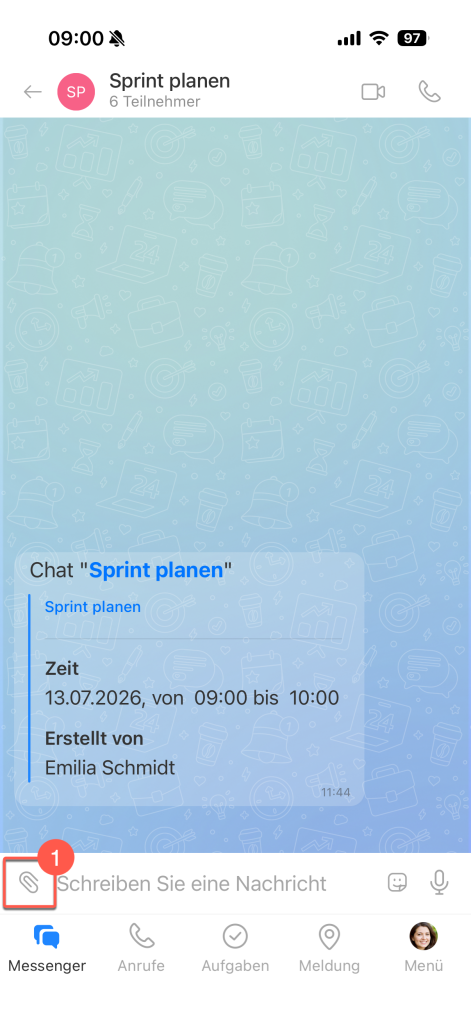
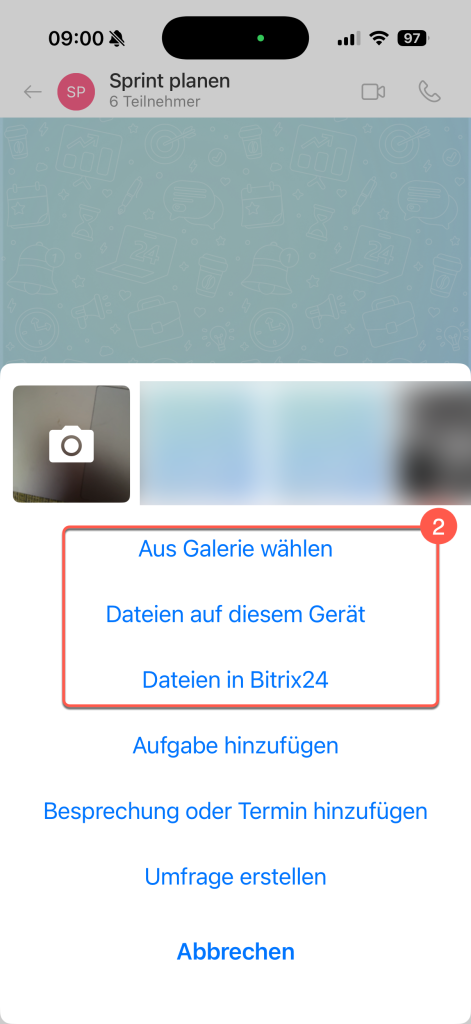
1. Tippen Sie auf die Büroklammer im Eingabefeld der Nachricht.
2. Wählen Sie aus, woher Sie die Datei hinzufügen möchten:
- Aus Galerie wählen – Fotos und Bilder vom Smartphone,
- Dateien auf diesem Gerät – Dokumente aus dem Speicher des Smartphones,
- Dateien in Bitrix24 – Dateien von Bitrix24 Drive.
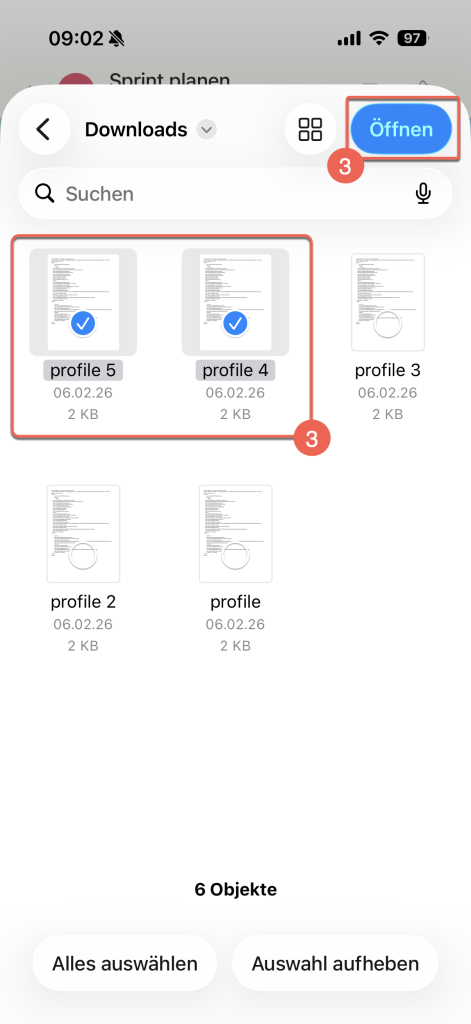
3. Markieren Sie die gewünschten Dateien – sie erscheinen über dem Eingabefeld. In Galerie und Dateien auf diesem Gerät können Sie mehrere Dateien gleichzeitig auswählen, von Bitrix24 Drive nur eine einzelne Datei.
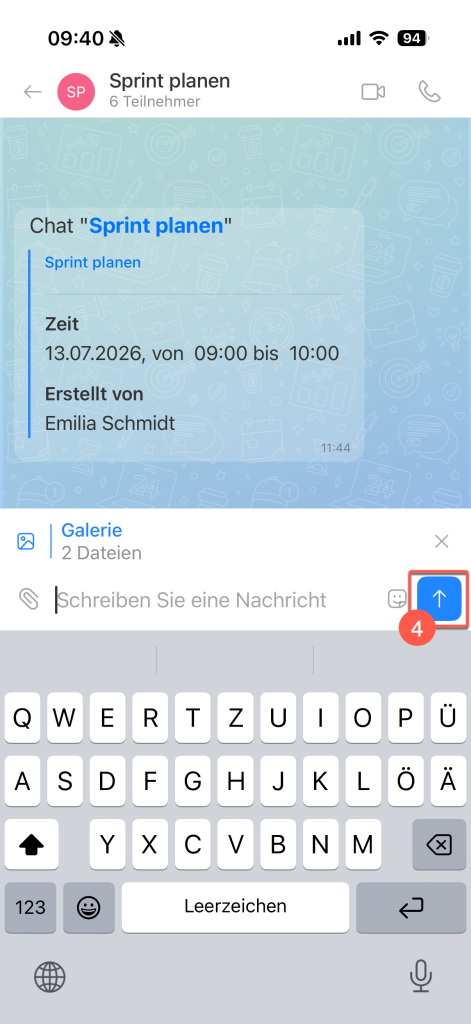
4. Tippen Sie auf das Sendesymbol .
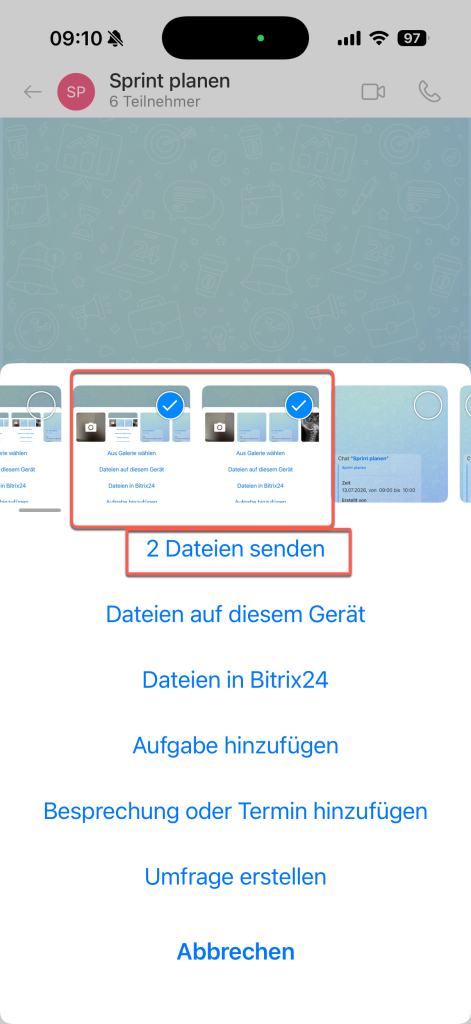
Aktuelle Fotos können Sie direkt im Miniaturbildstreifen über den Menüpunkten markieren. Anstelle des Menüpunkts Galerie erscheint dann eine Schaltfläche mit der Anzahl der ausgewählten Dateien. Tippen Sie darauf.
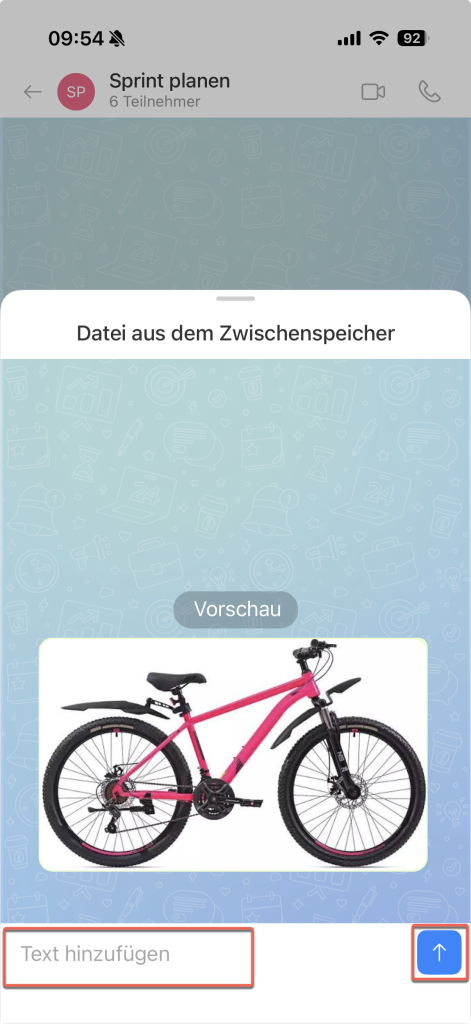
Aus der Zwischenablage. Kopieren Sie ein Bild aus der Galerie oder von einer Website. Tippen Sie dann auf das Eingabefeld der Nachricht, halten Sie es gedrückt und wählen Sie Einsetzen. Das Fenster Datei aus dem Zwischenspeicher wird geöffnet.
1. Fügen Sie bei Bedarf einen Text hinzu.
2. Tippen Sie auf das Sendesymbol  .
.
Datei auf das Gerät herunterladen
Laden Sie eine Datei herunter, um sie in einem anderen Programm zu öffnen oder in einen Dienst hochzuladen, zum Beispiel in das Online-Banking. Auf dem Computer erscheint sie in den Downloads des Browsers, auf dem Smartphone im ausgewählten Ordner.
Sie müssen das Dokument nicht herunterladen, wenn Sie es nur lesen möchten. Klicken Sie auf das Dokument in der Nachricht, um es direkt in Bitrix24 zu öffnen.
Dateivorschau in Bitrix24: Schnellzugriff und Funktionen
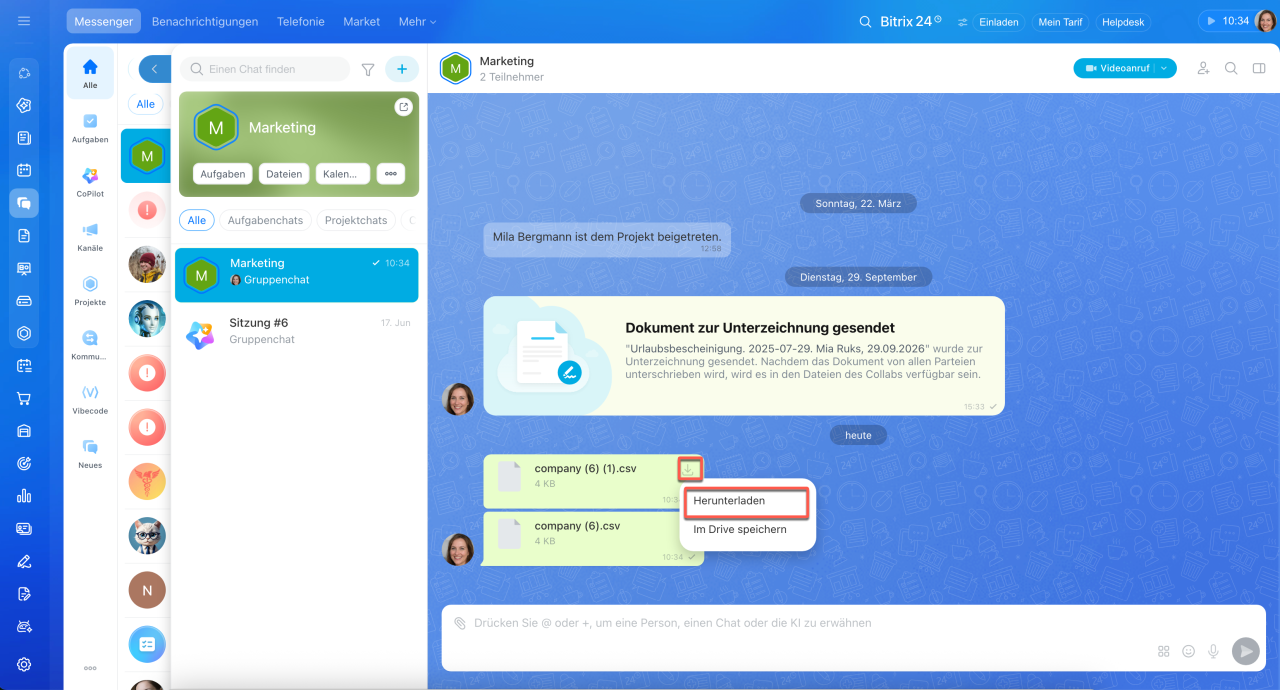
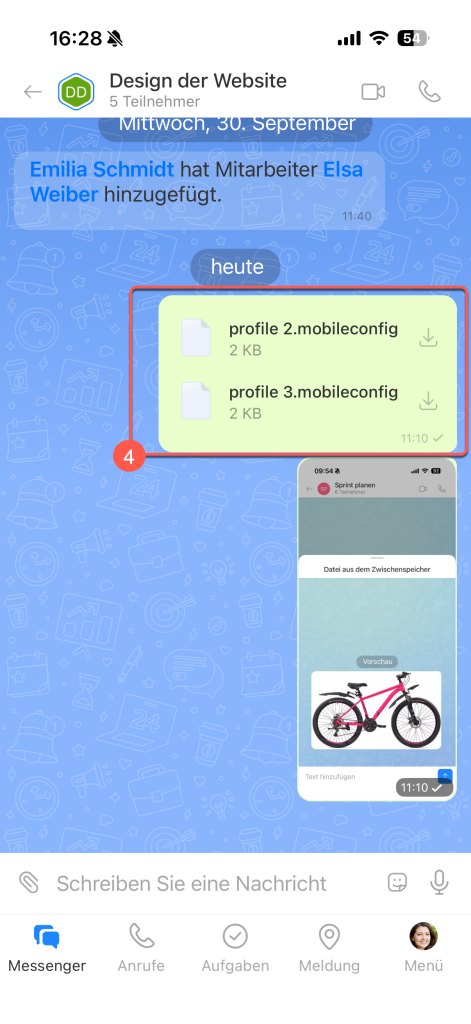
Dokument. Klicken Sie auf das Downloadsymbol  rechts vom Dateinamen und wählen Sie Herunterladen. Das Symbol wird bei jedem Dokument angezeigt, auch wenn die Nachricht mehrere Dokumente enthält.
Alle Dateien einer Nachricht.
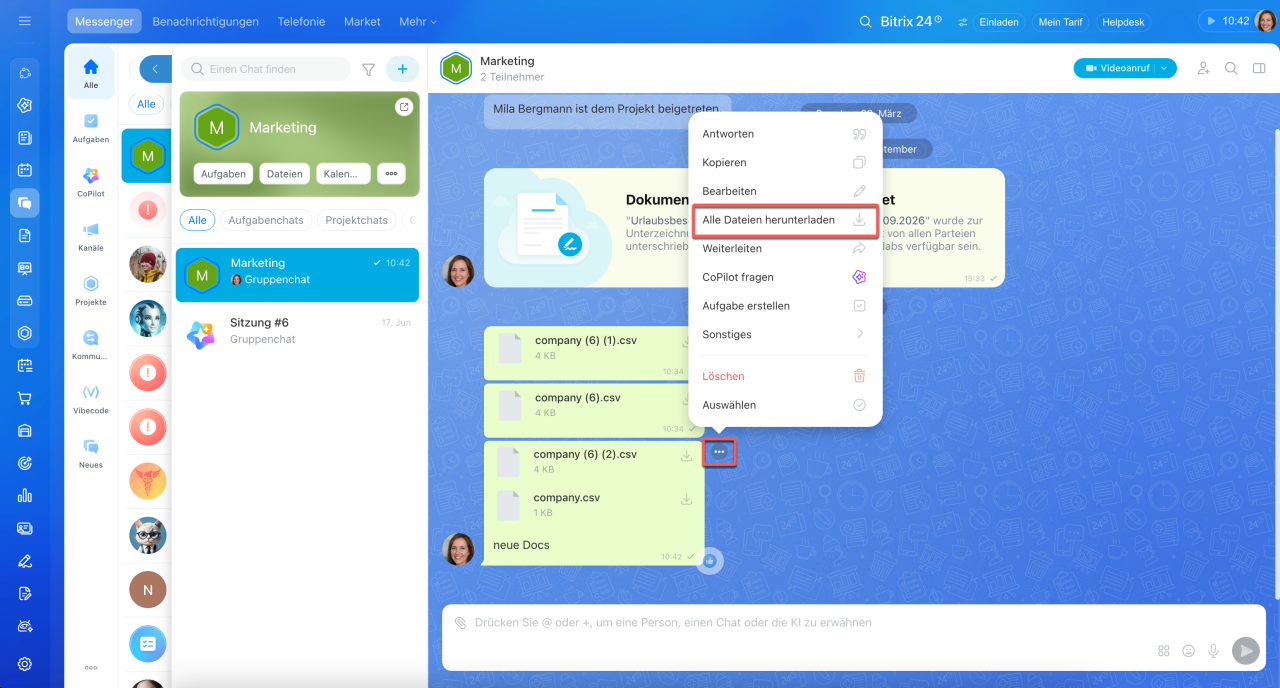
1. Bewegen Sie den Mauszeiger über die Nachricht und klicken Sie rechts auf Drei Punkte (...).
2. Wählen Sie Herunterladen. Enthält die Nachricht mehrere Dateien, wird die Option Alle herunterladen angezeigt.
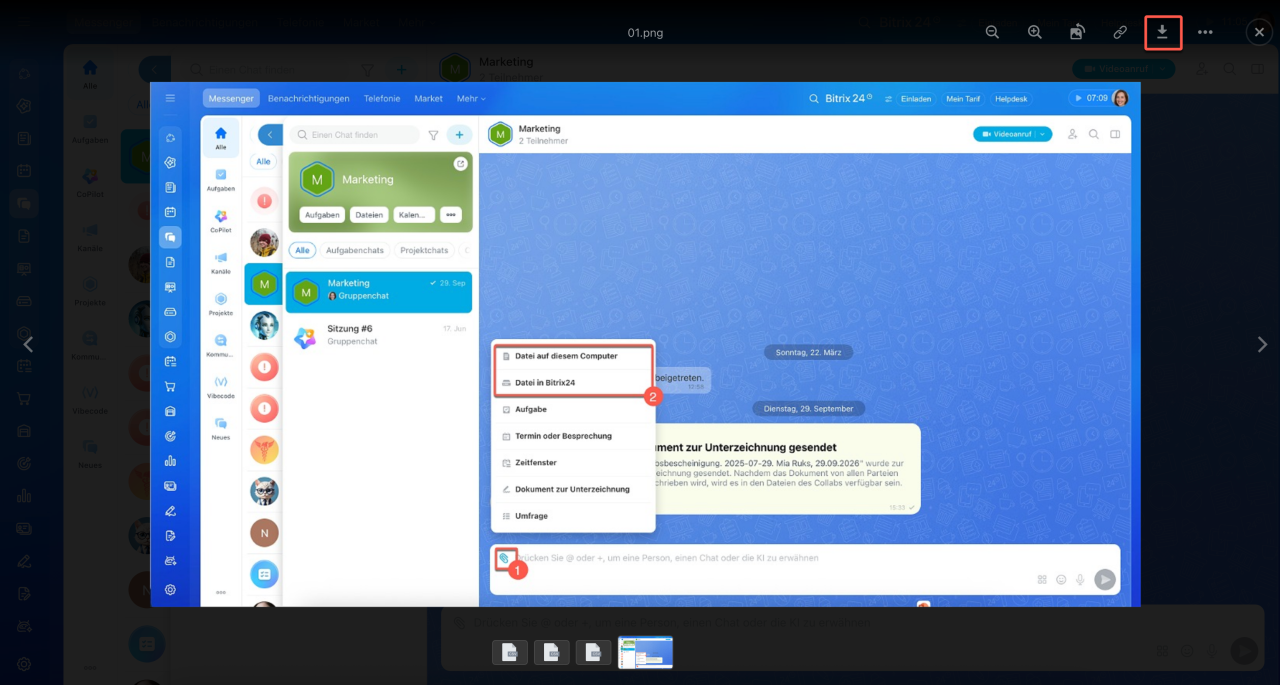
Ein einzelnes Bild aus mehreren. Öffnen Sie das gewünschte Bild und klicken Sie auf das Downloadsymbol  in der Leiste oben im Vorschaufenster.
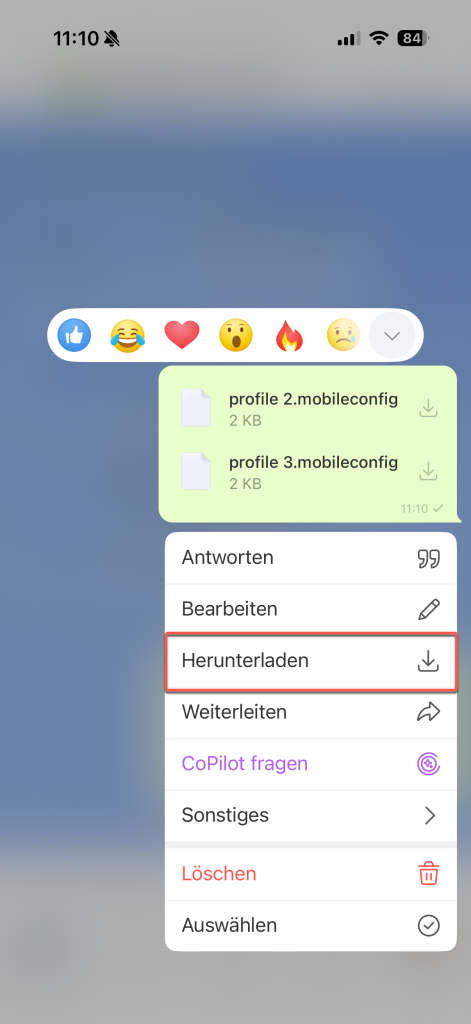
Alle Dateien einer Nachricht. Halten Sie die Nachricht mit den Dateien gedrückt und wählen Sie Herunterladen.
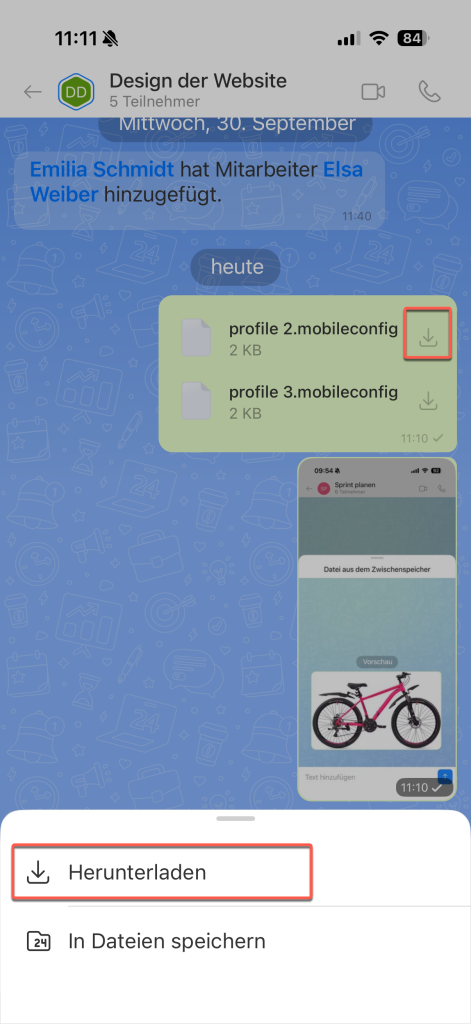
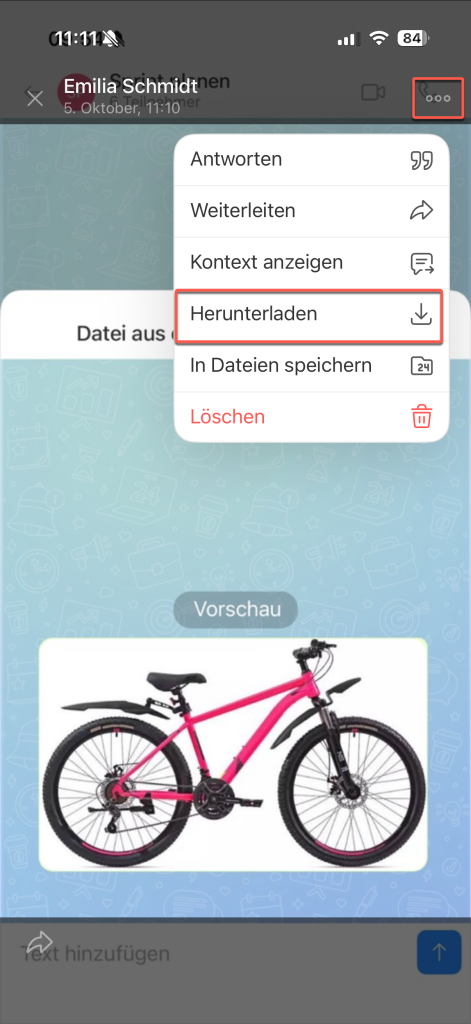
Eine einzelne Datei aus mehreren.
- Dokument – tippen Sie auf das Downloadsymbol neben der Datei und wählen Sie Herunterladen.
- Bild – tippen Sie darauf und wählen Sie im Vorschaufenster Drei Punkte (...) > Herunterladen.
Danach wird das Speicherfenster geöffnet. Wählen Sie einen Ordner und tippen Sie auf Speichern.
Datei auf Bitrix24 Drive speichern
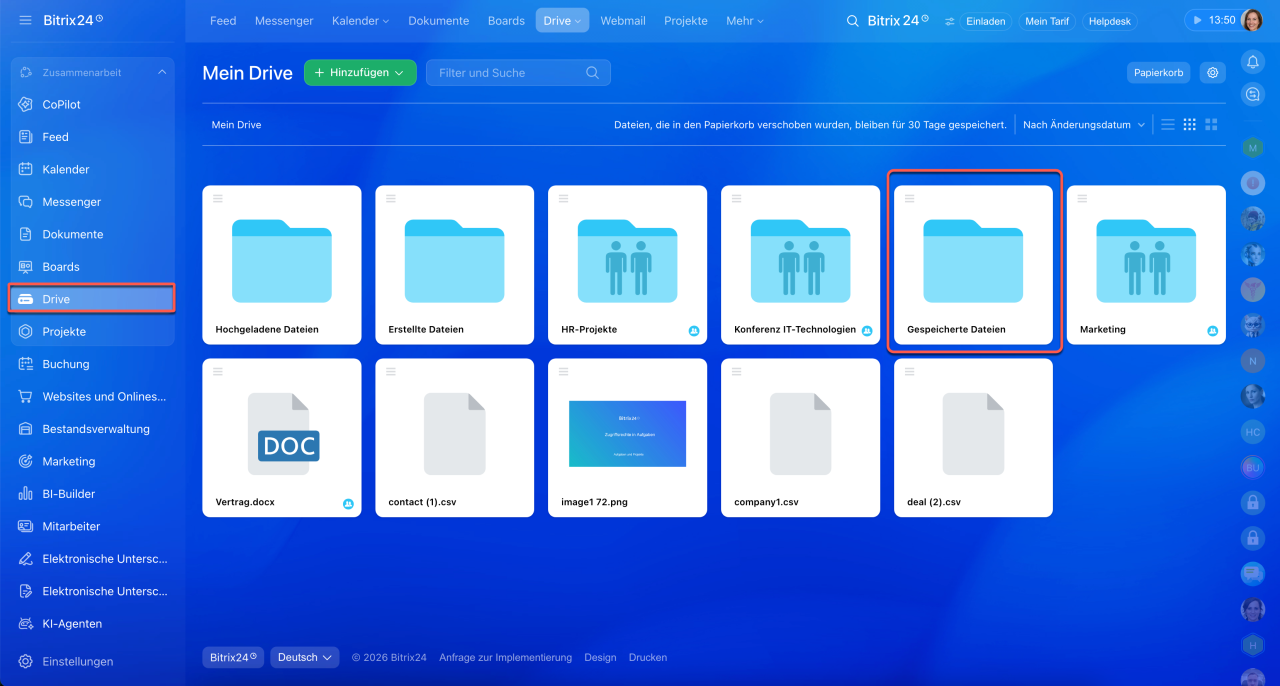
Speichern Sie eine Datei auf Bitrix24 Drive, damit Sie jederzeit unabhängig von der Konversation darauf zugreifen können. Dateien aus allen Chats landen in einem einzigen Ordner – Gespeicherte Dateien – und lassen sich über den Bereich Drive öffnen, ohne dass Sie sich merken müssen, in welchem Chat sie verschickt wurden.
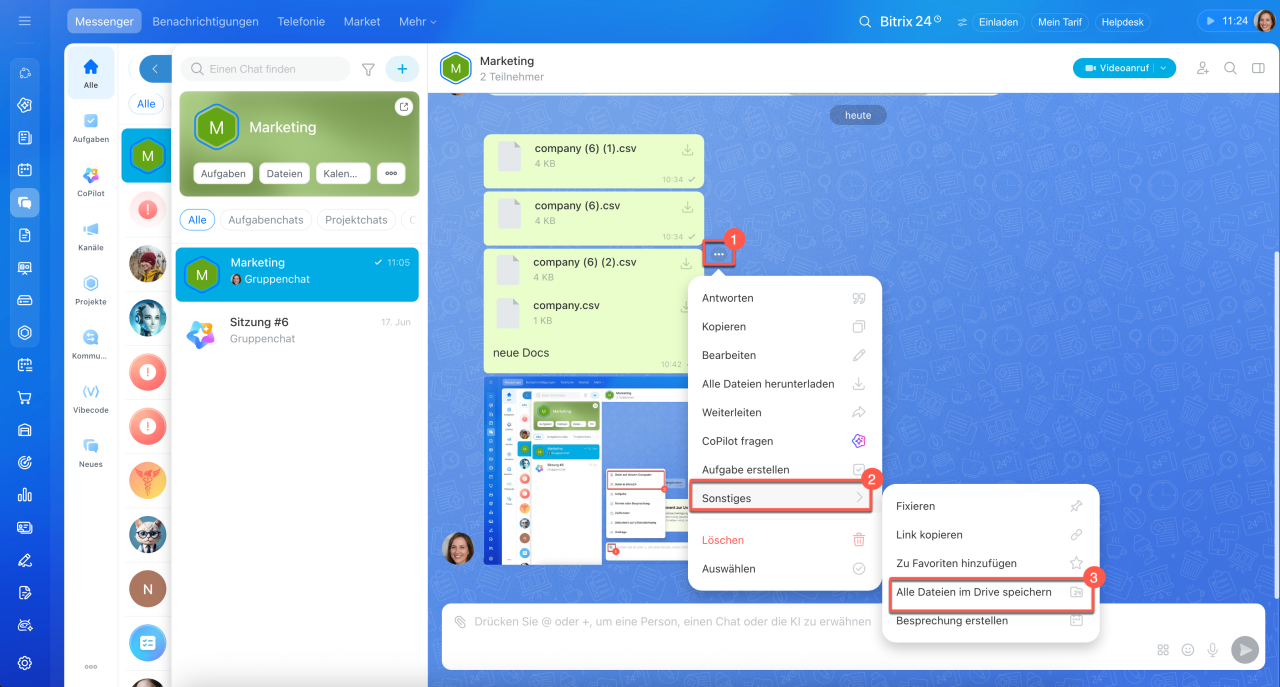
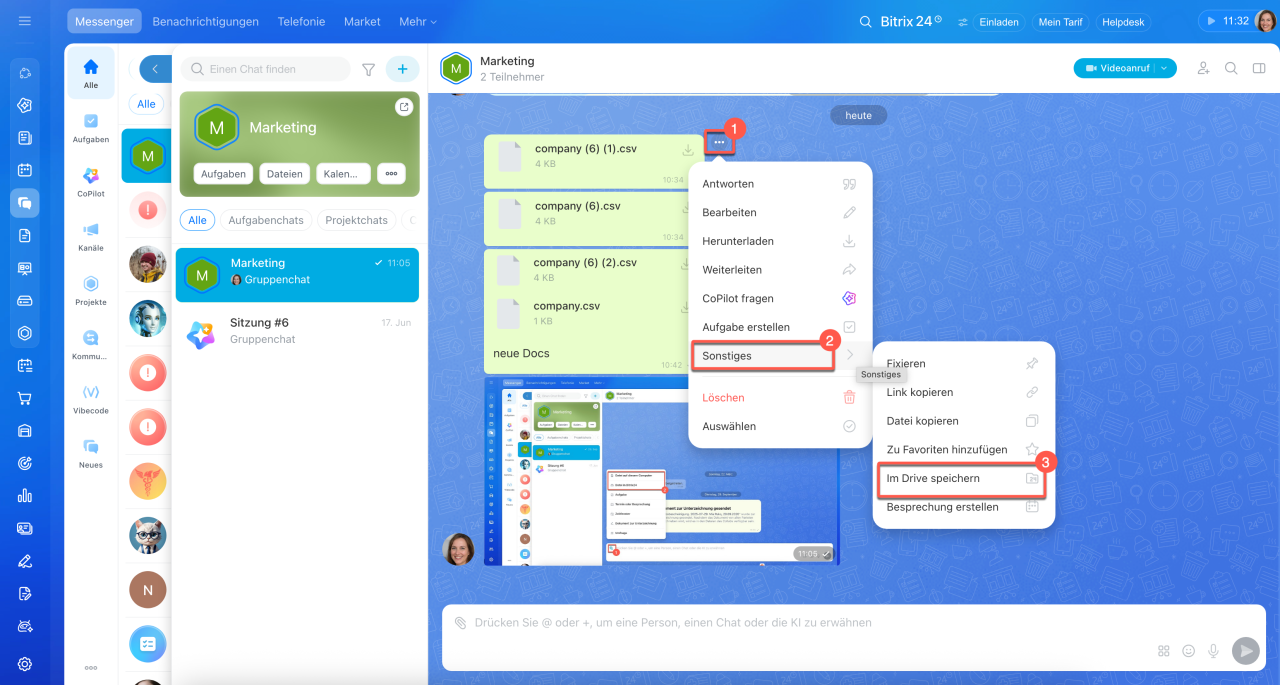
Alle Dateien einer Nachricht.
1. Bewegen Sie den Mauszeiger über die Nachricht und klicken Sie rechts auf Drei Punkte (...).
2. Öffnen Sie Mehr.
3. Wählen Sie In Bitrix24 speichern. Enthält die Nachricht mehrere Dateien, heißt der Punkt Alle auf Drive speichern.
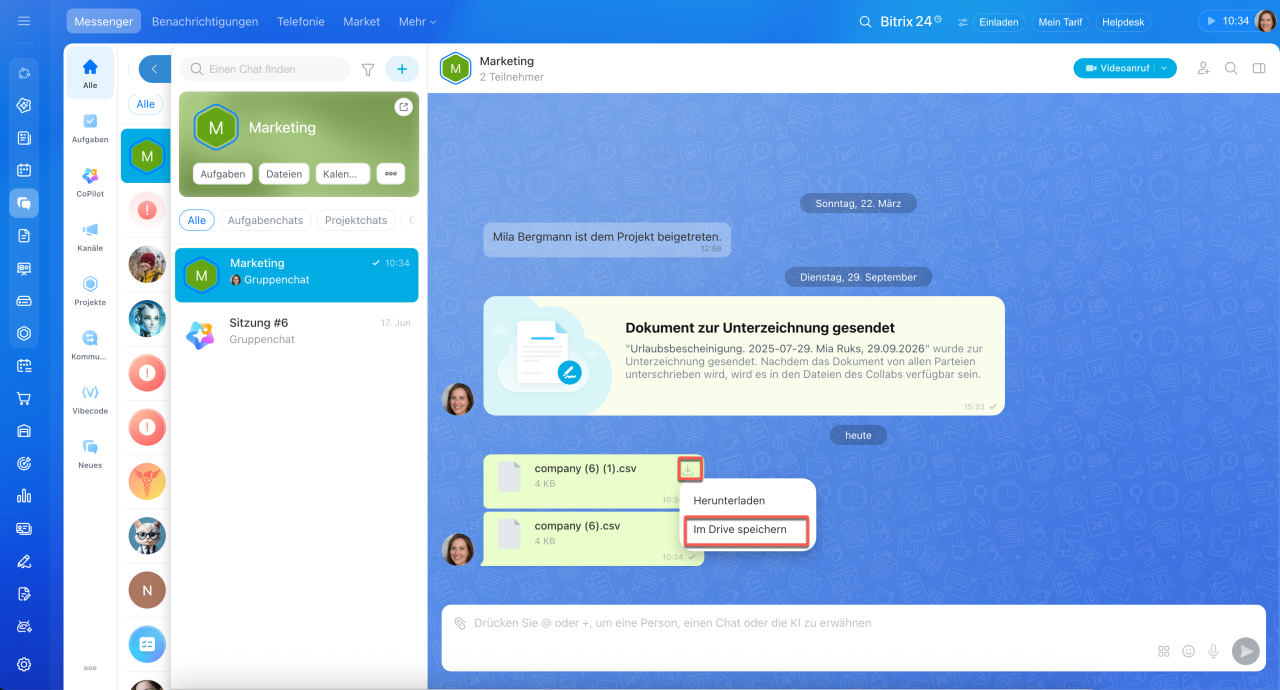
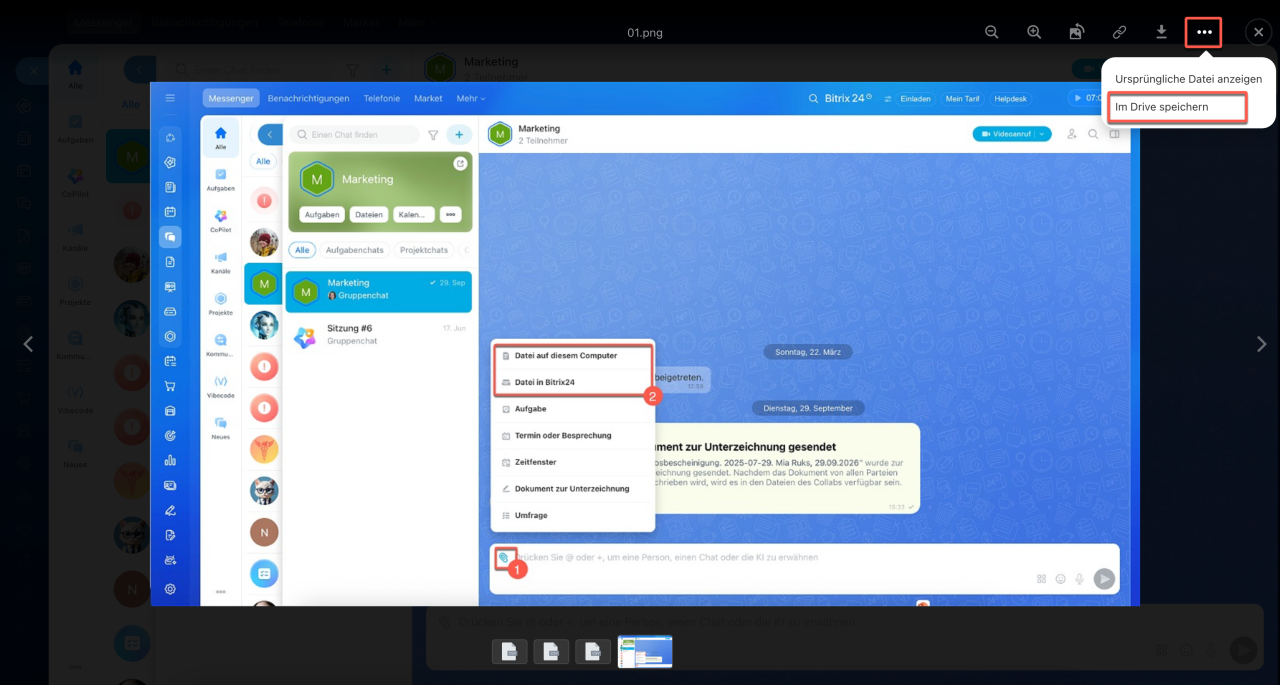
Eine einzelne Datei aus mehreren.
- Dokument – klicken Sie auf das Downloadsymbol neben der Datei und wählen Sie Im Drive speichern.
- Bild – klicken Sie darauf und wählen Sie im Vorschaufenster Drei Punkte (...) > Im Drive speichern.
Es erscheint eine Benachrichtigung, dass die Datei auf Bitrix24 Drive gespeichert wurde. Sie finden die Datei unter Drive > Mein Drive > Gespeicherte Dateien.
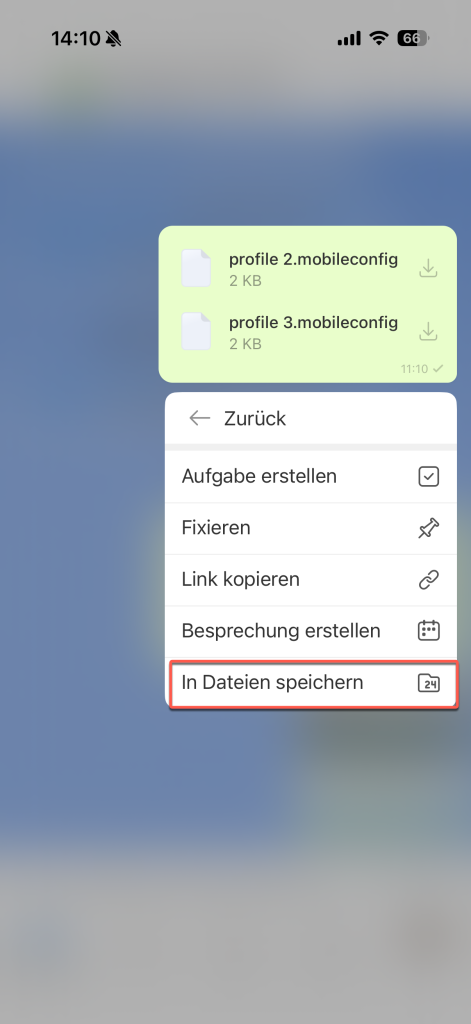
Alle Dateien einer Nachricht. Halten Sie die Nachricht mit den Dateien gedrückt und wählen Sie Sonstiges > In Bitrix24 speichern.
Eine einzelne Datei aus mehreren.
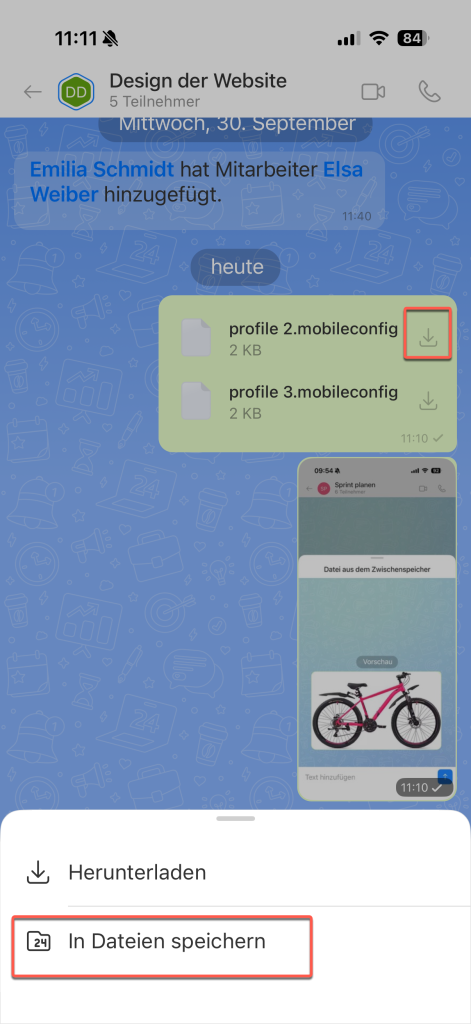
- Dokument – tippen Sie auf das Downloadsymbol neben der Datei und wählen Sie In Dateien speichern.
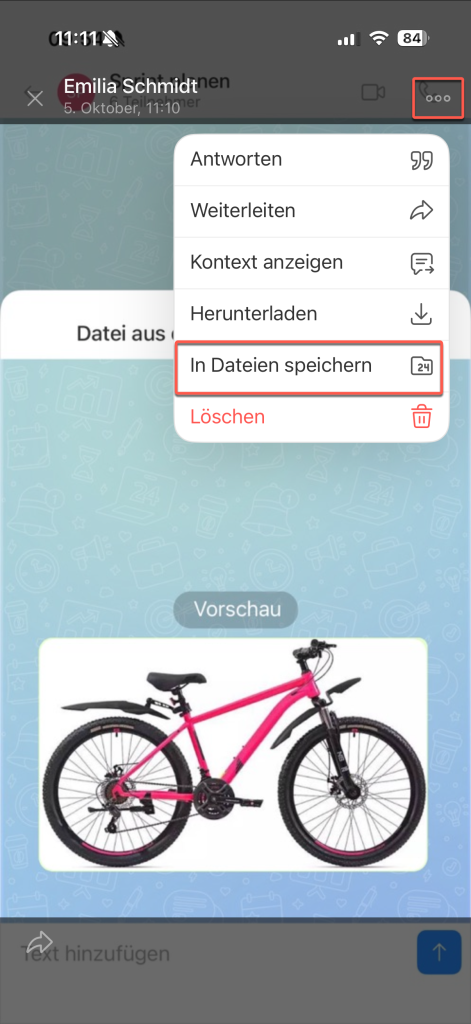
- Bild – tippen Sie darauf und wählen Sie im Vorschaufenster Drei Punkte (...) > In Dateien speichern.
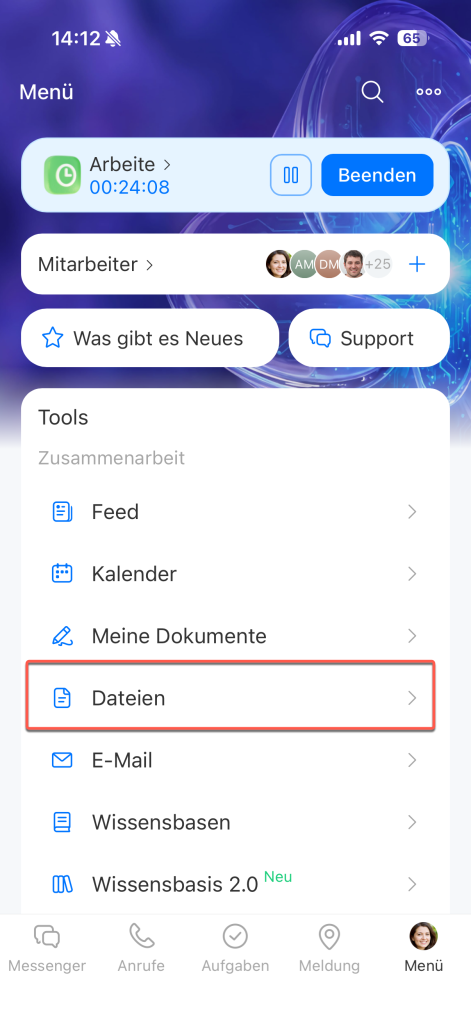
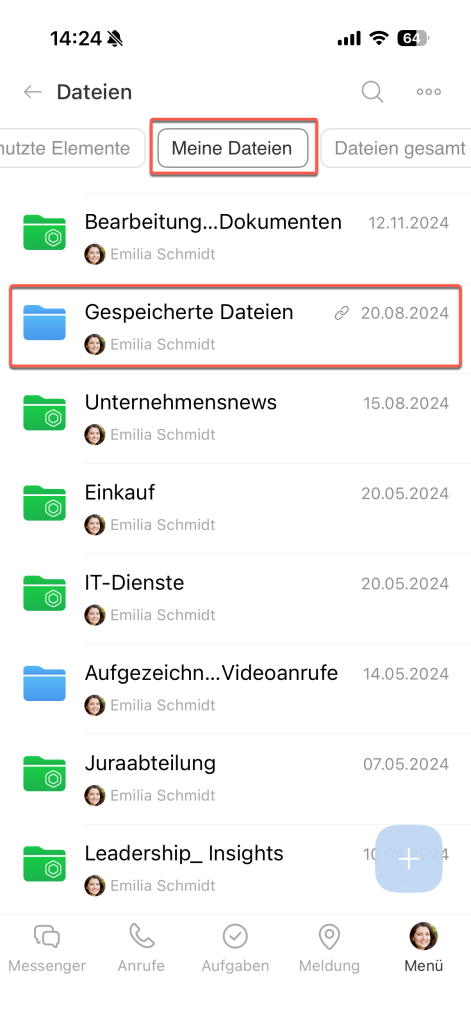
Es erscheint eine Benachrichtigung, dass die Datei in Bitrix24 gespeichert wurde. Sie finden die Datei unter Menü > Dateien > Meine Dateien > Gespeicherte Dateien.
Datei finden und zur Diskussion zurückkehren
Alle Dateien eines Chats, einschließlich Bilder, finden Sie an einem Ort – Sie müssen nicht die gesamte Konversation durchblättern. Von dort gelangen Sie direkt zur Nachricht, in der die Datei verschickt wurde, und können die zugehörige Diskussion lesen. Das ist hilfreich, wenn Sie einen Monat später nachsehen möchten, welche Änderungen am Vertrag vereinbart wurden und wer sie vorgeschlagen hat.
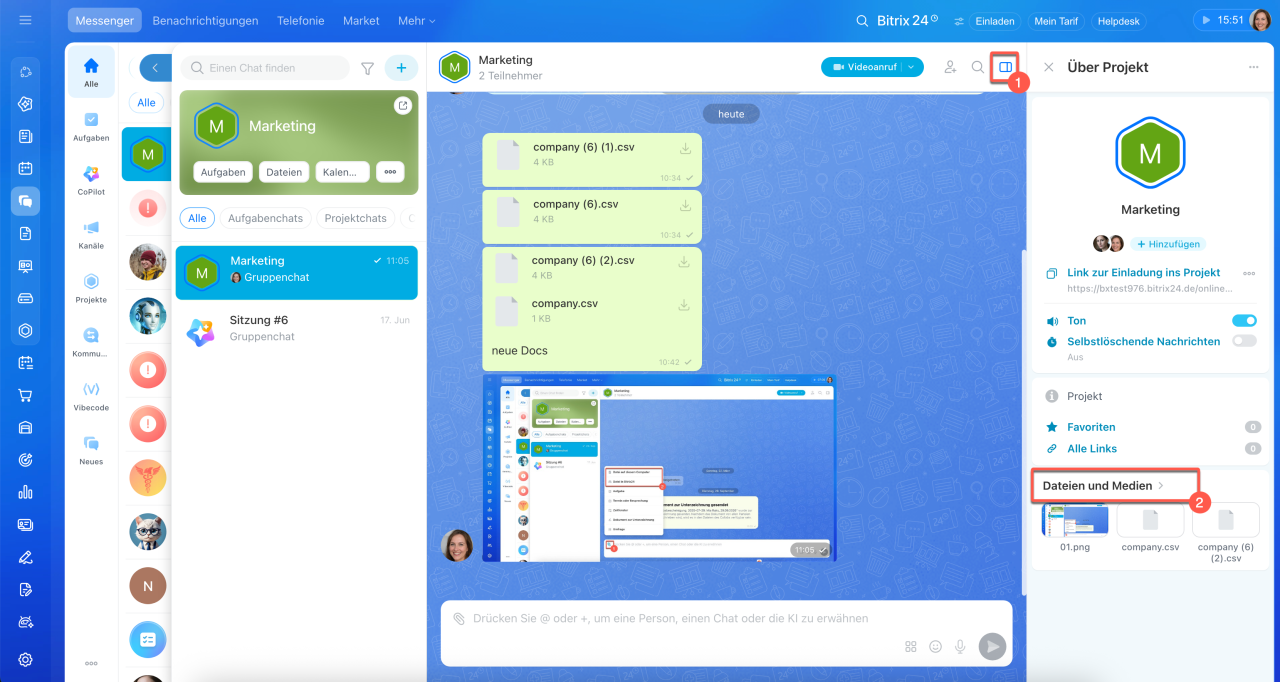
1. Klicken Sie oben rechts im Chat auf das Sidebar-Symbol  neben dem Suchsymbol. Es öffnet sich die Sidebar Über den Chat.
2. Klicken Sie auf Dateien und Medien.
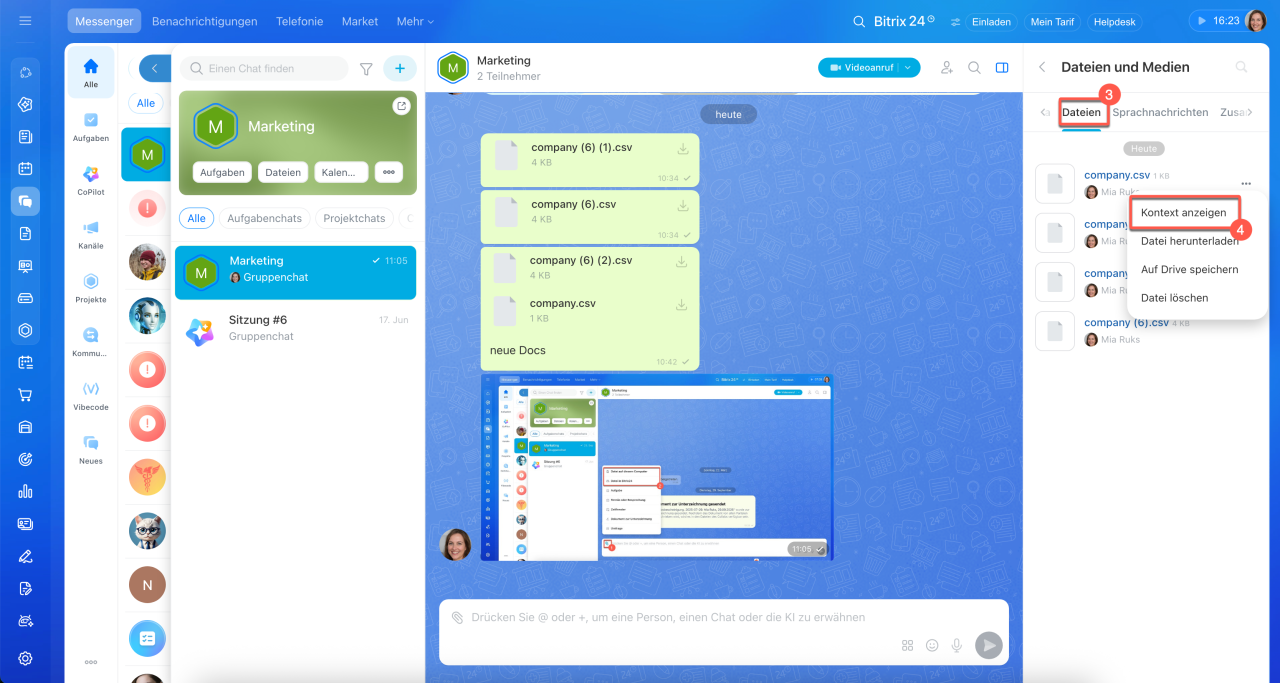
3. Wählen Sie die Registerkarte: Medien – für Bilder, Dateien – für Dokumente.
4. Bewegen Sie den Mauszeiger über die gewünschte Datei und klicken Sie auf Drei Punkte (...) > Kontext anzeigen.
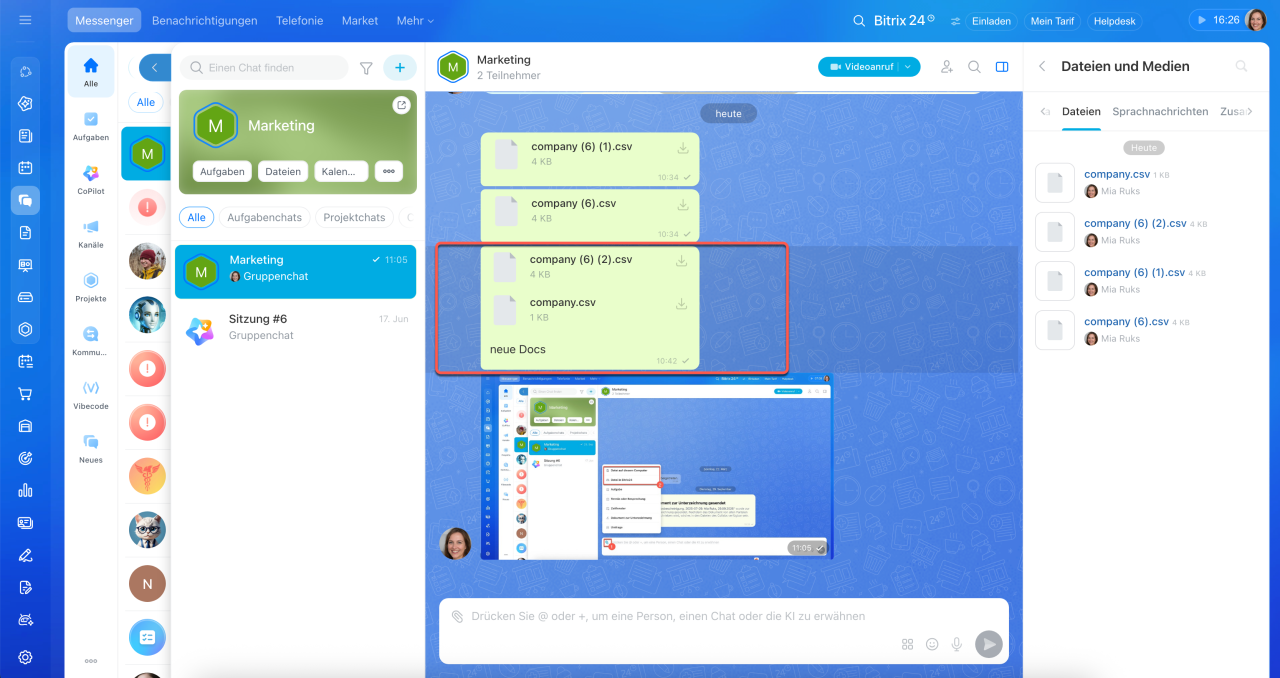
5. Lesen Sie die Diskussion – die entsprechende Nachricht wird im Chat geöffnet.
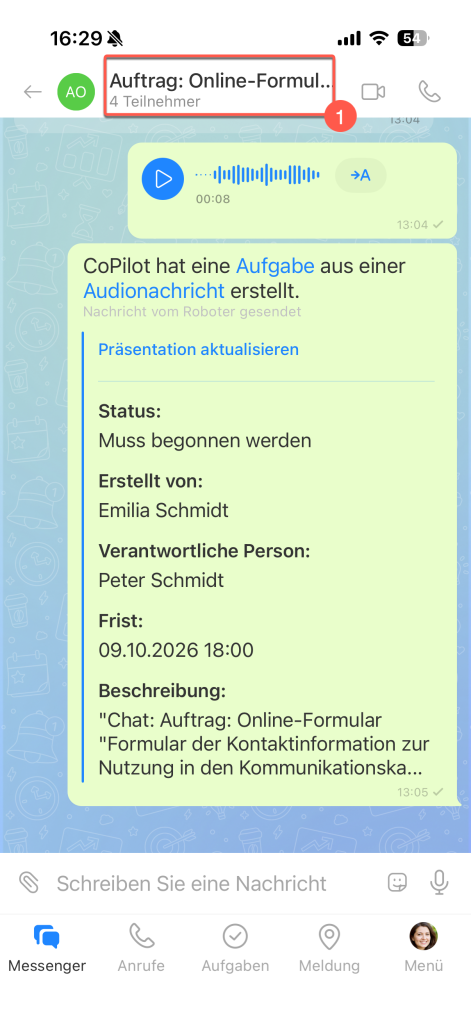
1. Tippen Sie auf den Chatnamen in der Überschrift.
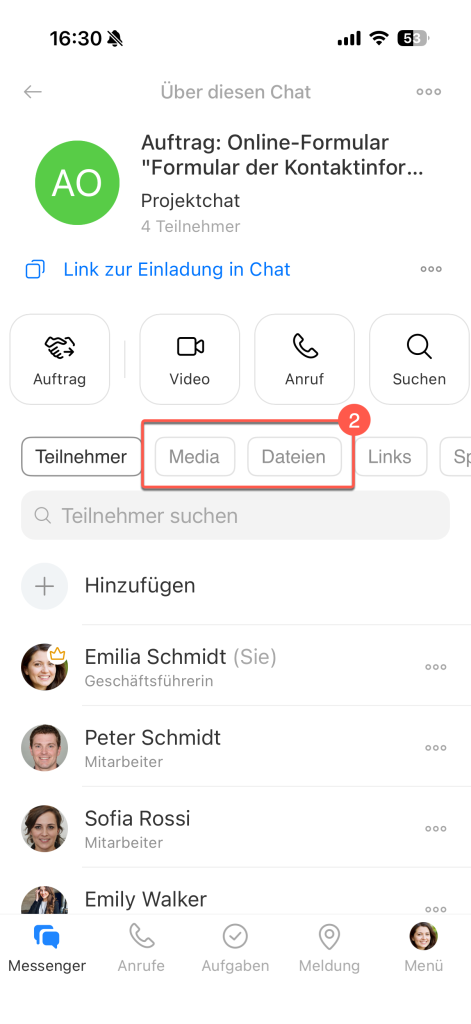
2. Wählen Sie den Tab Media oder Dateien.
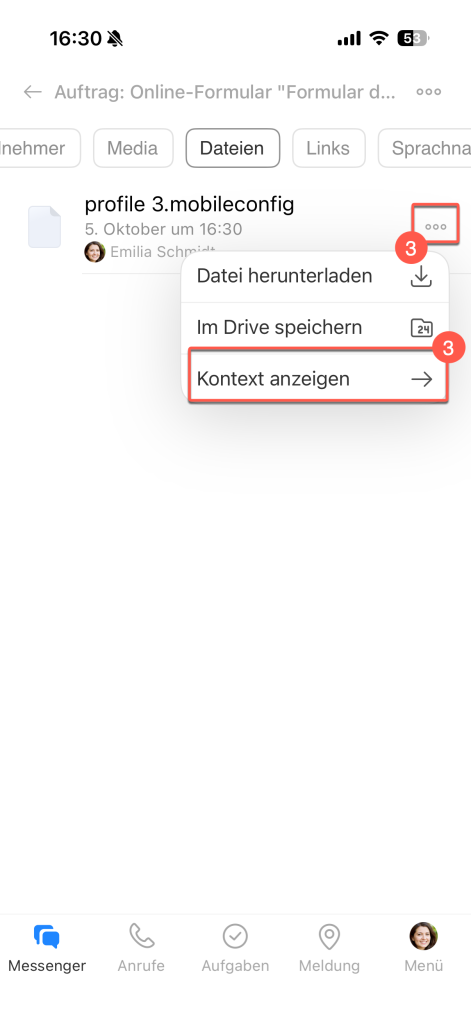
3. Öffnen Sie das Menü der gewünschten Datei:
- Dokument – tippen Sie auf Drei Punkte (...) daneben und wählen Sie Kontext anzeigen,
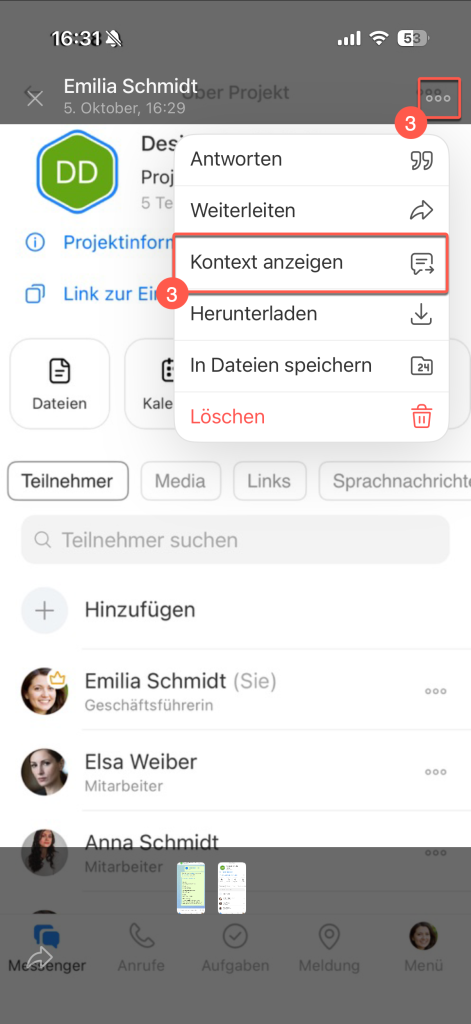
- Bild – tippen Sie darauf und wählen Sie im Vorschaufenster Drei Punkte (...) > Kontext anzeigen.
4. Lesen Sie die Diskussion – die entsprechende Nachricht wird im Chat geöffnet.
Zusammenfassung
- In Bitrix24-Chats können Sie direkt in der Konversation Dateien austauschen und später schnell die passende Datei zusammen mit der zugehörigen Diskussion wiederfinden.
- Um eine Datei anzuhängen, klicken Sie auf die Büroklammer im Eingabefeld der Nachricht und wählen Sie diese auf dem Gerät oder auf Bitrix24 Drive aus. Sie können mehrere Dateien gleichzeitig mit einer Nachricht senden und Dateien oder Bilder aus der Zwischenablage einfügen.
- Ein Dokument können Sie direkt in Bitrix24 lesen, ohne es herunterzuladen. Laden Sie eine Datei herunter, um sie in einem anderen Programm zu bearbeiten, oder speichern Sie sie auf Bitrix24 Drive, wenn Sie später darauf zugreifen möchten. Beide Optionen finden Sie im Menü der Nachricht oder über das Downloadsymbol neben dem Dokument. Auf Bitrix24 Drive wird die Datei im Ordner Gespeicherte Dateien gespeichert.
- Alle Dateien eines Chats finden Sie an einem Ort. Öffnen Sie dazu die Sidebar des Chats – in der App tippen Sie auf den Chatnamen – und wählen Sie den Tab Medien oder Dateien. Über das Menü der Datei gelangen Sie zurück zu der Nachricht, in der sie verschickt wurde.