
Wenn Sie Kunden, Auftragnehmer oder Partner zur Besprechung einer Aufgabe hinzuziehen möchten, können Sie diese Personen in einen Bitrix24-Chat einladen. So bleiben der gesamte Kommunikationsverlauf und alle Dateien an einem Ort gespeichert. Externe Teilnehmer erhalten Gastzugang zum Chat und benötigen dafür keine Registrierung in Bitrix24.
Externe Teilnehmer können an der Diskussion teilnehmen, Audio- und Videonachrichten austauschen sowie Dateien senden. Sie sehen ausschließlich den Chat, in den sie eingeladen wurden, und haben keinen Zugriff auf weitere Bereiche Ihres Bitrix24. Nach Abschluss der Kommunikation können Sie den Gastzugang zum Chat beibehalten oder deaktivieren.
In diesem Beitrag erfahren Sie, wie:
Chat für Besucher konfigurieren
Um einen Gast einzuladen, muss diese Möglichkeit im Chat aktiviert sein. Standardmäßig können der Chat-Besitzer und Administratoren Besucher einladen.
Die Einladung von Besuchern kann beim Erstellen eines Chats oder in einem bereits bestehenden Chat aktiviert werden.
Gruppenchats erstellen
Beim Erstellen eines Chats.
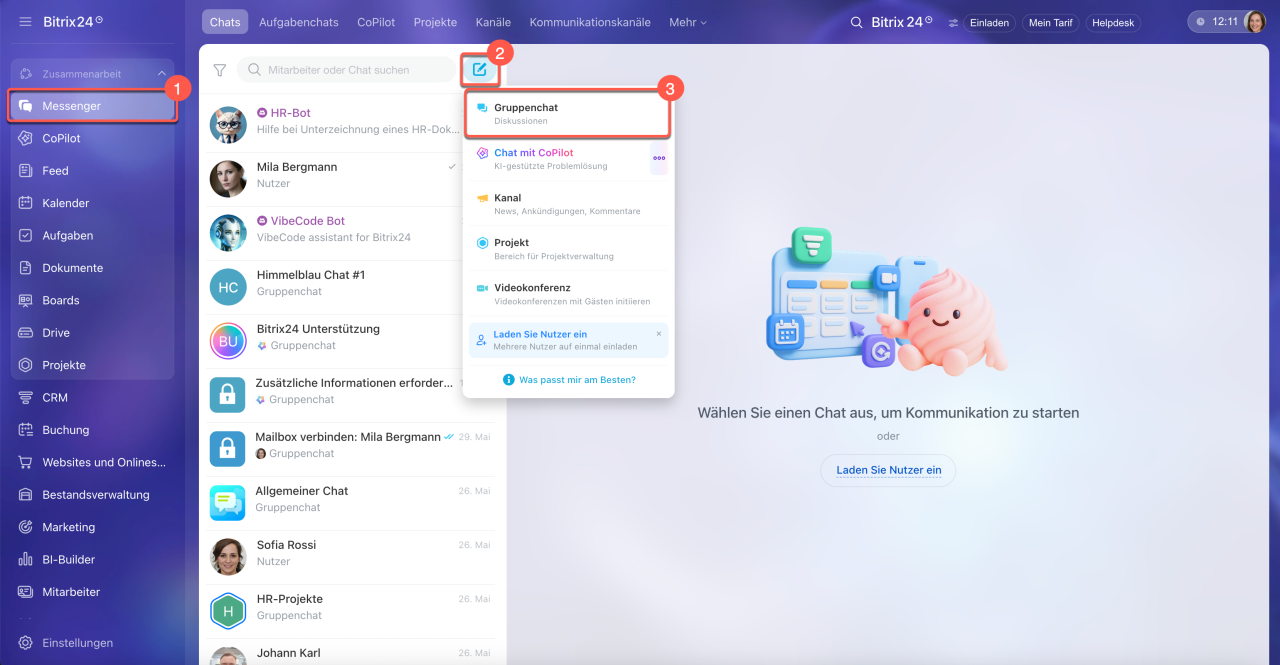
1. Wechseln Sie in den Messenger.
2–3. Klicken Sie auf die Schaltfläche zum Erstellen eines neuen Chats und wählen Sie Gruppenchat.
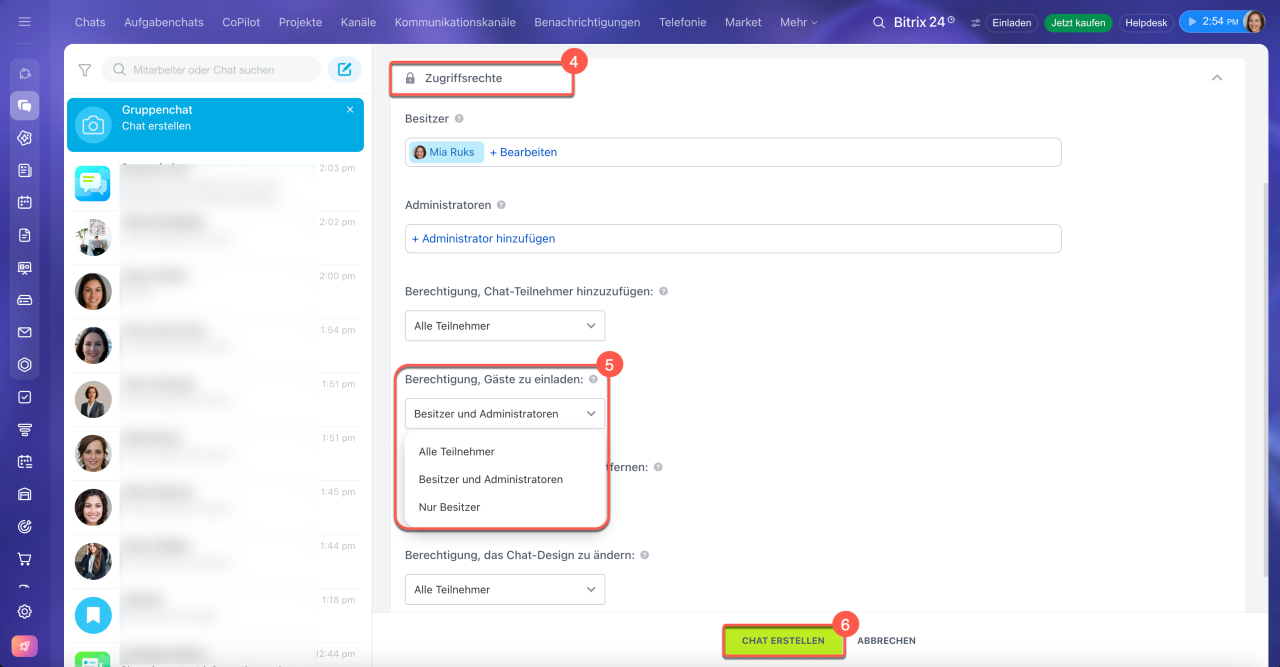
4. Öffnen Sie den Bereich Zugriffsrechte.
5. Finden Sie den Punkt Berechtigung, Gäste zu einladen und wählen Sie die gewünschte Option aus:
- Alle Teilnehmer — jeder Chat-Teilnehmer darf einen Gast einladen.
- Besitzer und Administratoren — nur der Chat-Besitzer und Administratoren.
- Nur Besitzer — Gäste einladen darf nur der Chat-Ersteller.
In einem bestehenden Chat. Die Zugriffseinstellungen können der Besitzer oder der Chat-Administrator ändern.
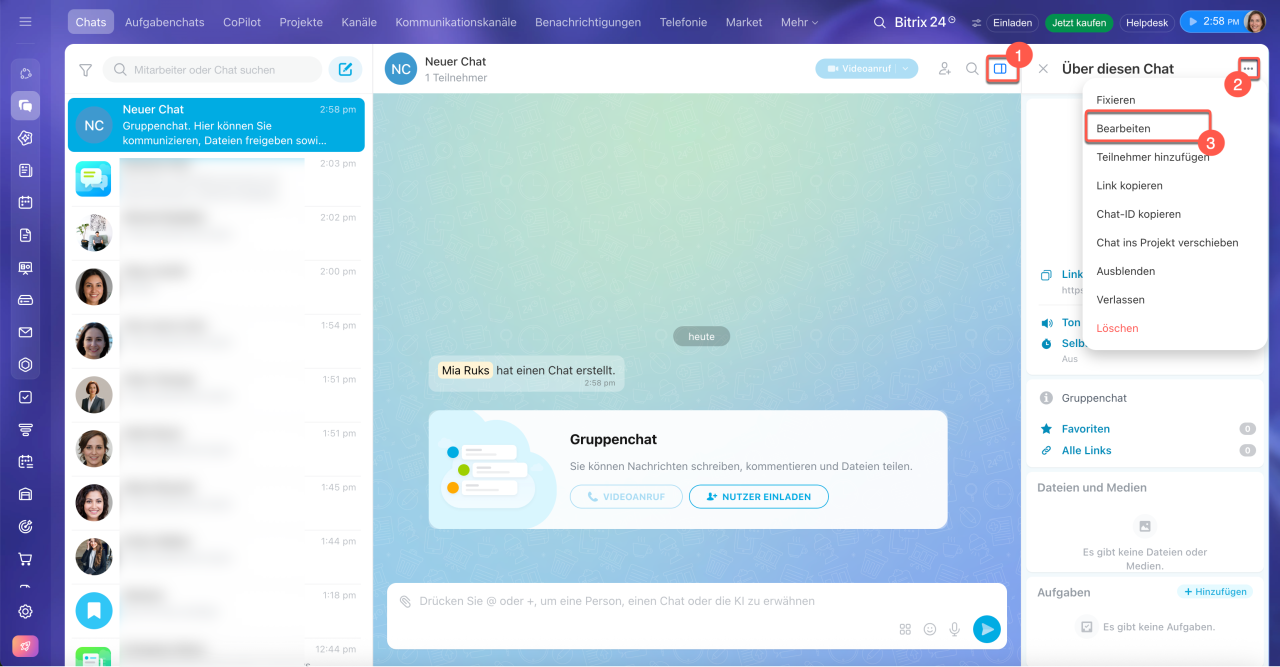
1. Öffnen Sie die Sidebar.
2–3. Klicken Sie in der rechten oberen Ecke auf Drei Punkte (...) > Bearbeiten.
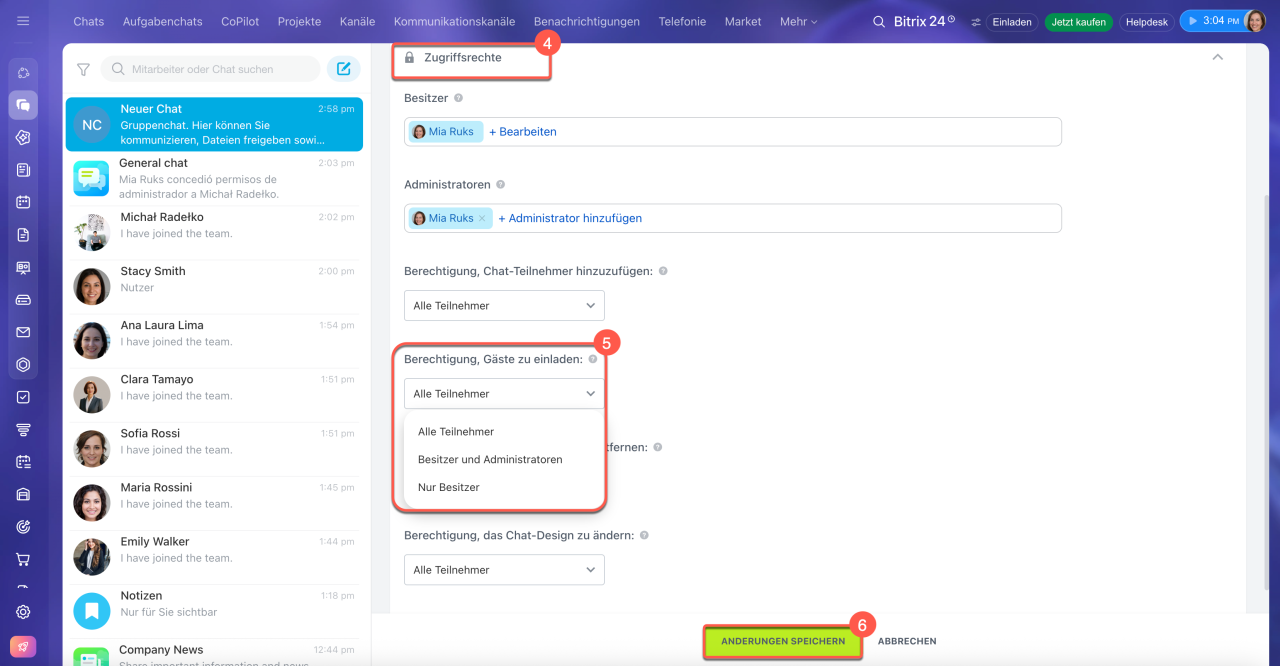
4. Wechseln Sie in den Bereich Zugriffsrechte.
5. Wählen Sie im Punkt Berechtigung, Gäste zu einladen die Option:
- Alle Teilnehmer,
- Besitzer und Administratoren,
- Nur Besitzer.
Gäste in den Chat einladen
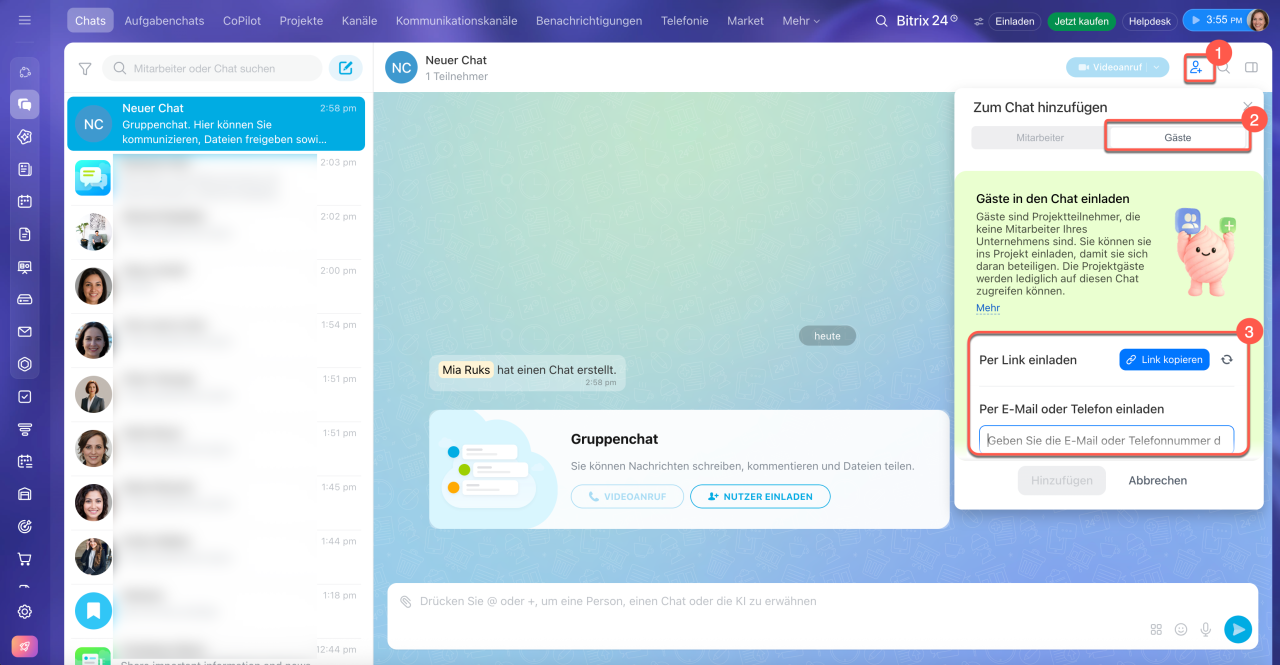
Sie können einen Gast auf drei Arten einladen.
Per Link. Klicken Sie auf Link kopieren und senden Sie den Link auf beliebige Weise an den Gast. Der Gast öffnet den Link und gelangt direkt in den Chat – ohne Registrierung und ohne Installation der App.
Per E-Mail. Geben Sie die E-Mail-Adresse des Gasts in das Feld Per E-Mail oder Telefon einladen ein und klicken Sie auf Einladen. Der Gast erhält eine E-Mail mit einem Link zum Chat.
Per SMS. Diese Option ist nur in der Cloud-Version von Bitrix24 verfügbar. Geben Sie die Telefonnummer des Gasts ein und klicken Sie auf Einladen. Der Gast erhält eine SMS mit einem Link zum Chat.
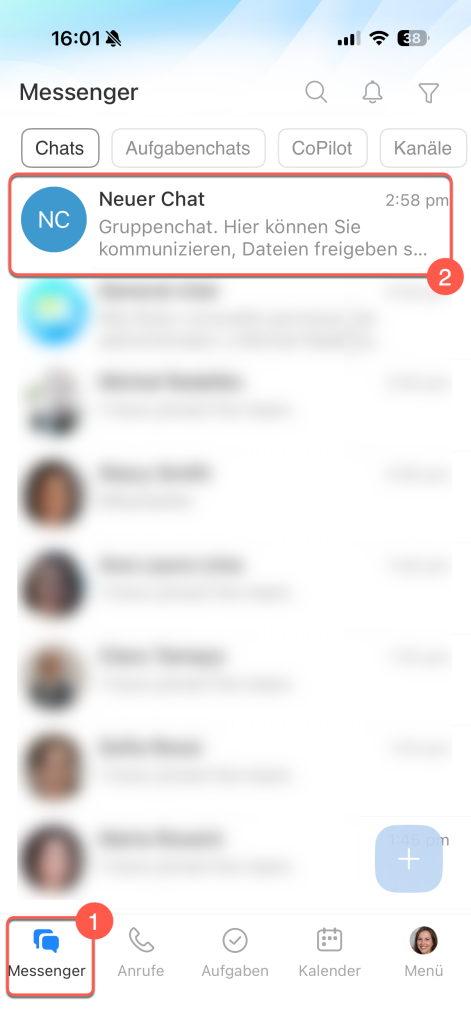
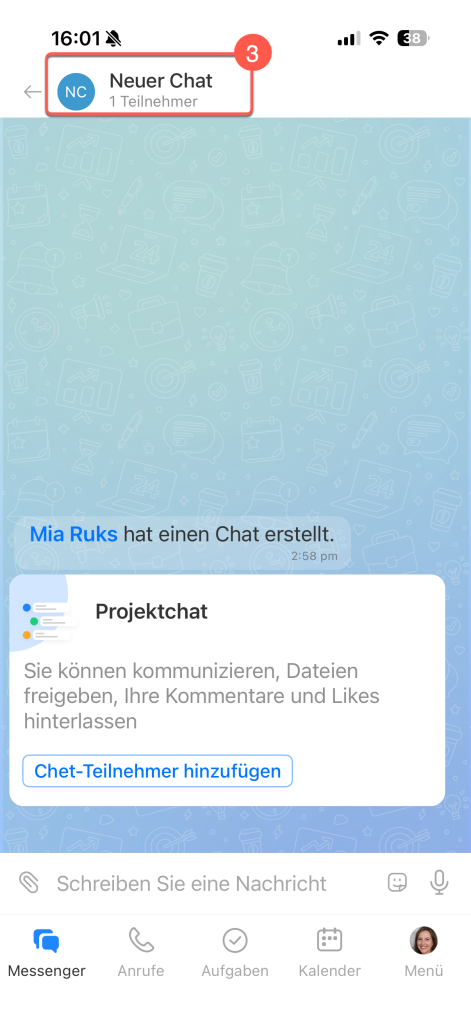
Öffnen Sie im Bereich Messenger den gewünschten Chat und tippen Sie auf den Namen in der Kopfzeile, um die Sidebar zu öffnen. Sie können den Einladungslink sofort kopieren und an den Gast senden oder eine andere Einladungsmethode wählen – SMS, E-Mail oder QR-Code.
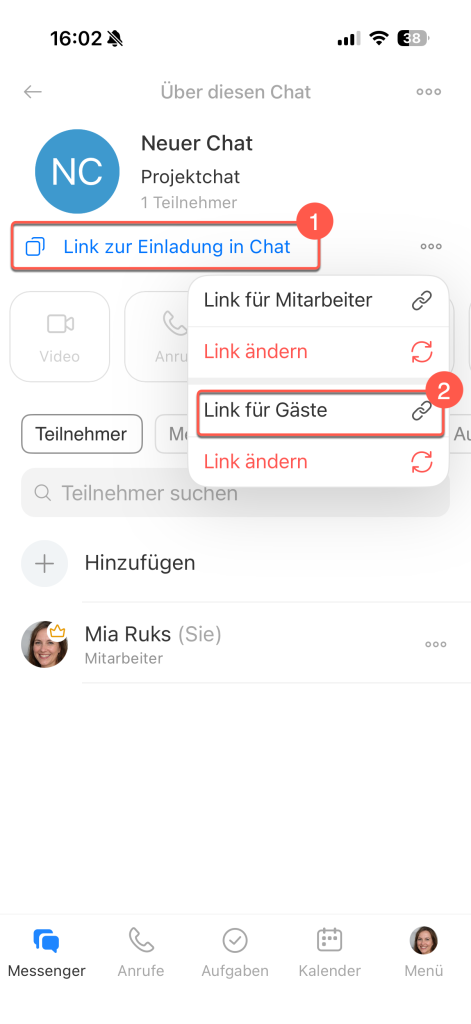
Einladungslink kopieren. Tippen Sie in der Sidebar des Chats auf Link zur Einladung in Chat und wählen Sie Link für Gäste. Der Link wird in die Zwischenablage kopiert und kann auf beliebige Weise gesendet werden.
Einladungsmethode wählen.
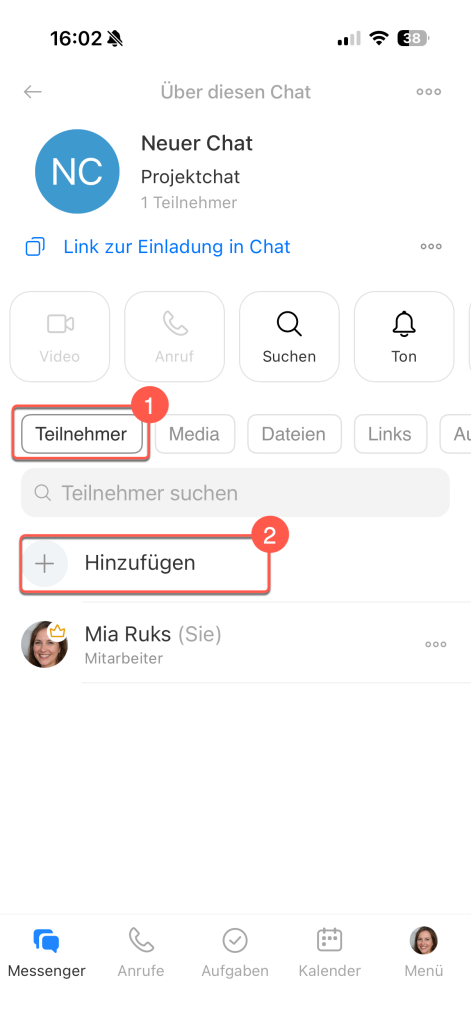
1–2. Öffnen Sie in der Seitenleiste des Chats den Tab Teilnehmer und tippen Sie auf Hinzufügen.
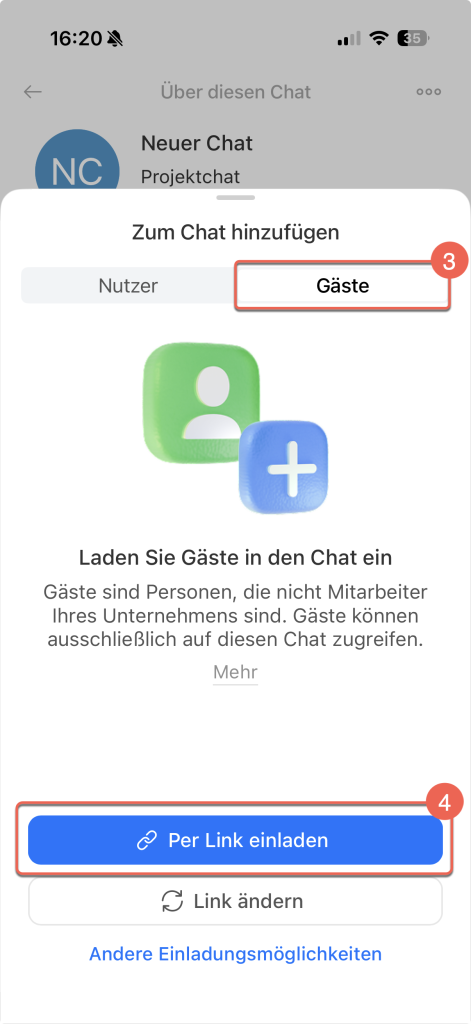
3–4. Wechseln Sie zum Tab Gäste. Hier können Sie den Einladungslink kopieren und direkt über eine andere App versenden. Tippen Sie dazu auf Per Link einladen.
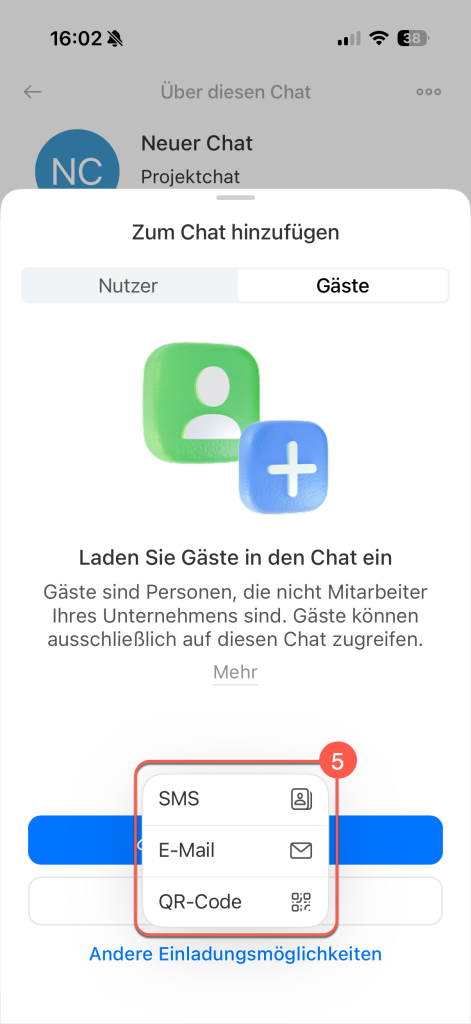
5. Möchten Sie einen externen Teilnehmer per SMS, E-Mail oder QR-Code einladen, tippen Sie auf Weitere Einladungsmöglichkeiten und wählen Sie die gewünschte Option aus.
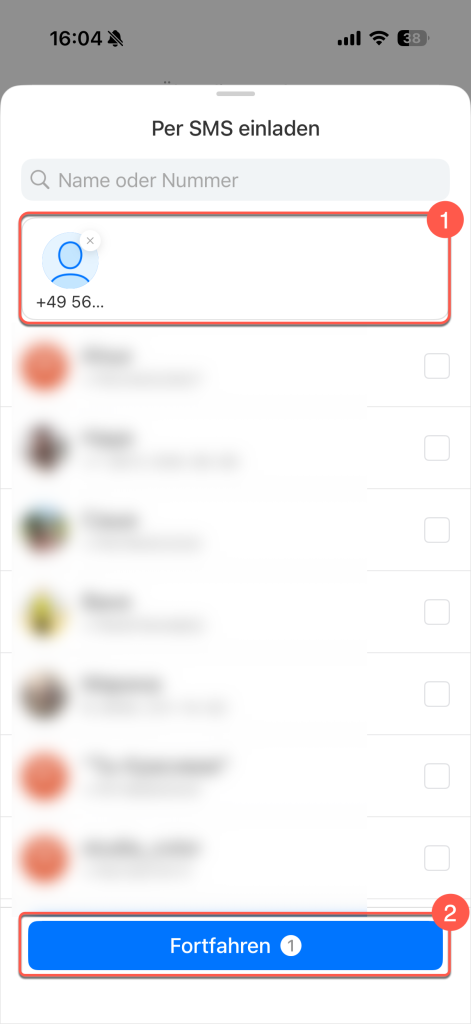
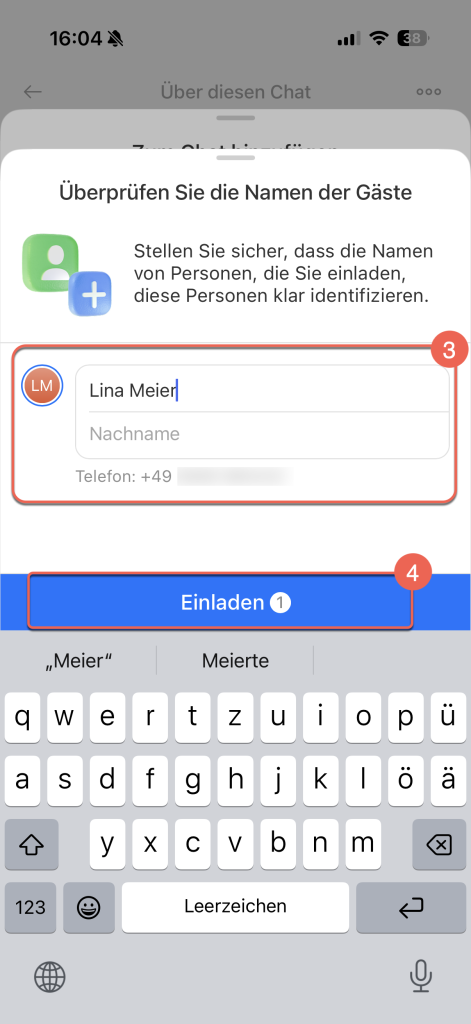
Per SMS.
1–2. Geben Sie die Telefonnummer des Gastes ein und tippen Sie auf Fortfahren.
3–4. Geben Sie den Namen an, unter dem der Gast im Chat angezeigt wird, und tippen Sie auf Einladen. Der Gast erhält eine SMS mit dem Link zum Chat.
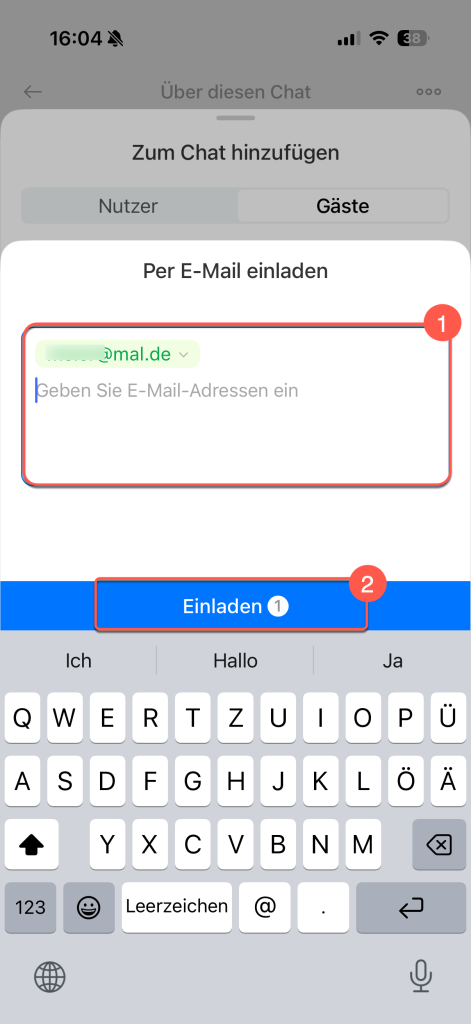
Per E-Mail.
1–2. Geben Sie die E-Mail-Adresse des Gasts ein und tippen Sie auf Einladen. Möchten Sie mehrere Personen einladen, geben Sie die E-Mail-Adressen durch Leerzeichen getrennt ein.
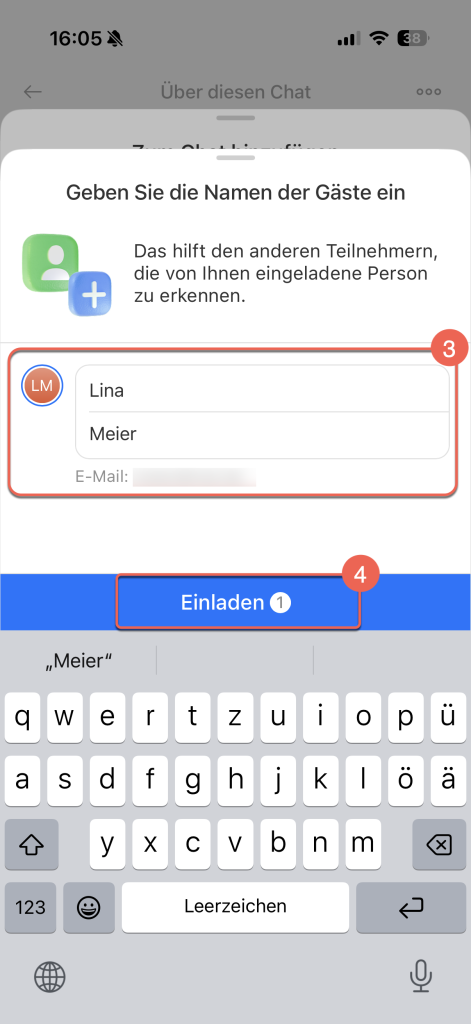
3–4. Geben Sie für jede E-Mail-Adresse den Namen an, unter dem der Teilnehmer im Chat angezeigt werden soll, und bestätigen Sie den Versand. Der Gast erhält anschließend eine E-Mail mit einem Link zum Chat.
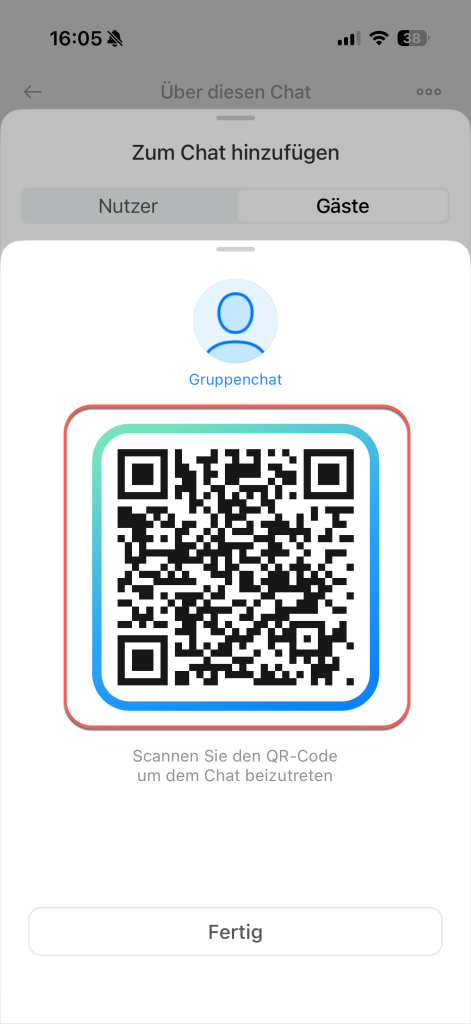
Per QR-Code. Zeigen Sie dem Gast den QR-Code, zum Beispiel bei einem persönlichen Treffen. Der Gast scannt den Code mit der Kamera seines Smartphones und öffnet direkt die Einladung zum Chat.
Wie sieht der Chat für den Gast aus?
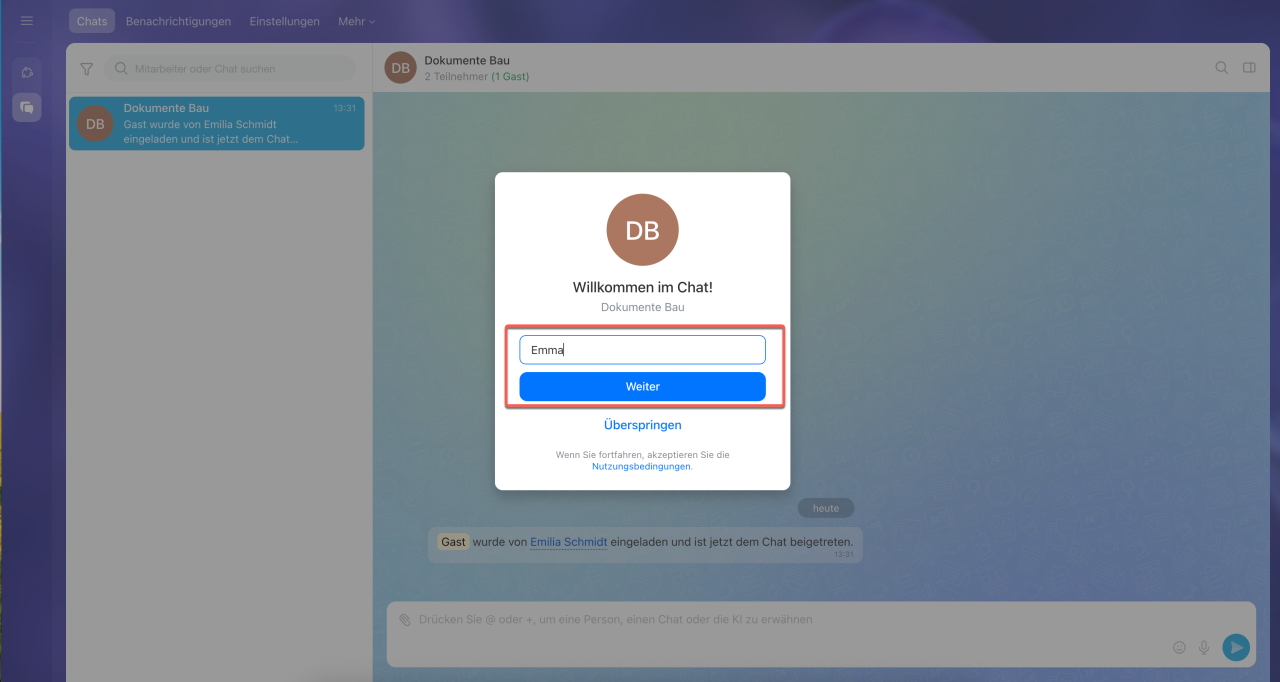
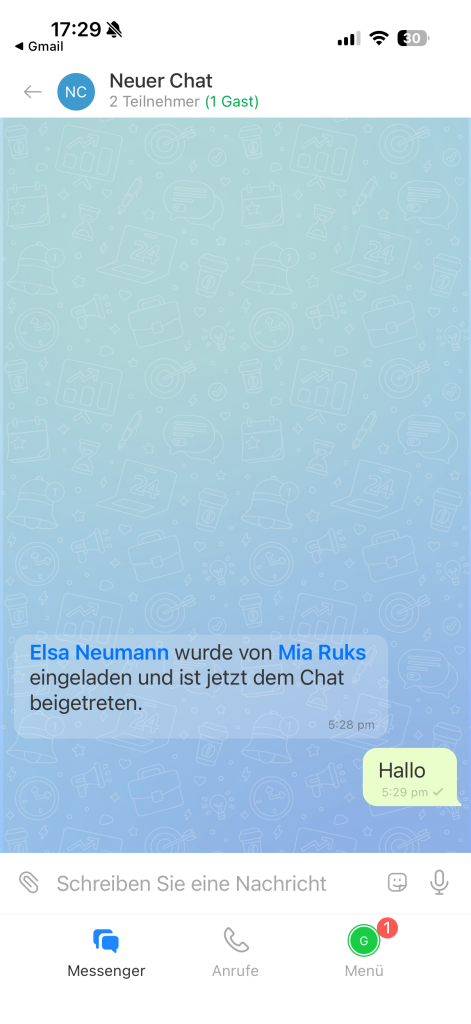
Nach dem Öffnen des Links gelangt der Gast direkt in den Chat. Eine Registrierung in Bitrix24 oder die Installation der App ist nicht erforderlich. Vor dem Beitritt kann der Gast einen Namen eingeben oder diesen Schritt überspringen und anschließend den Chat öffnen.
Der Gast hat ausschließlich Zugriff auf diesen Chat und keine weiteren Bereiche Ihres Bitrix24. In der Kopfzeile des Chats wird die Anzahl der Gäste angezeigt. Der Gast sieht den Chatverlauf ab dem Zeitpunkt, an dem er dem Chat beigetreten ist. Außerdem kann er im Chat Nachrichten senden und private Nachrichten an andere Teilnehmer senden.
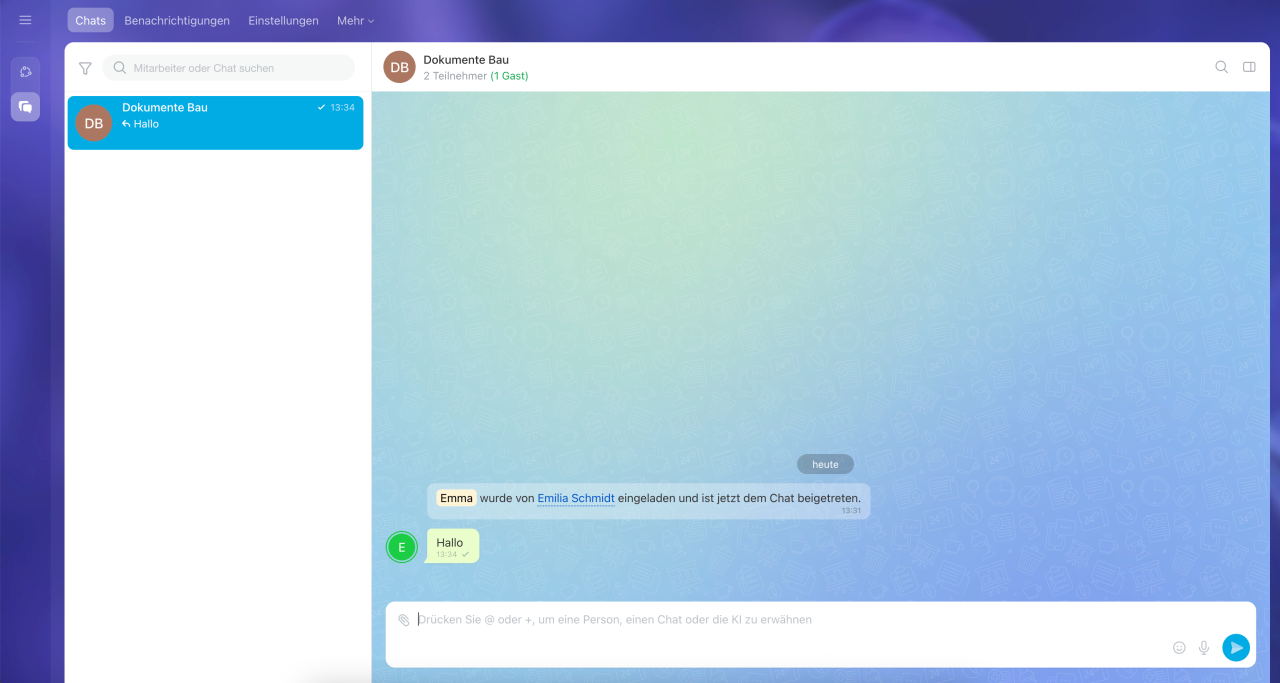
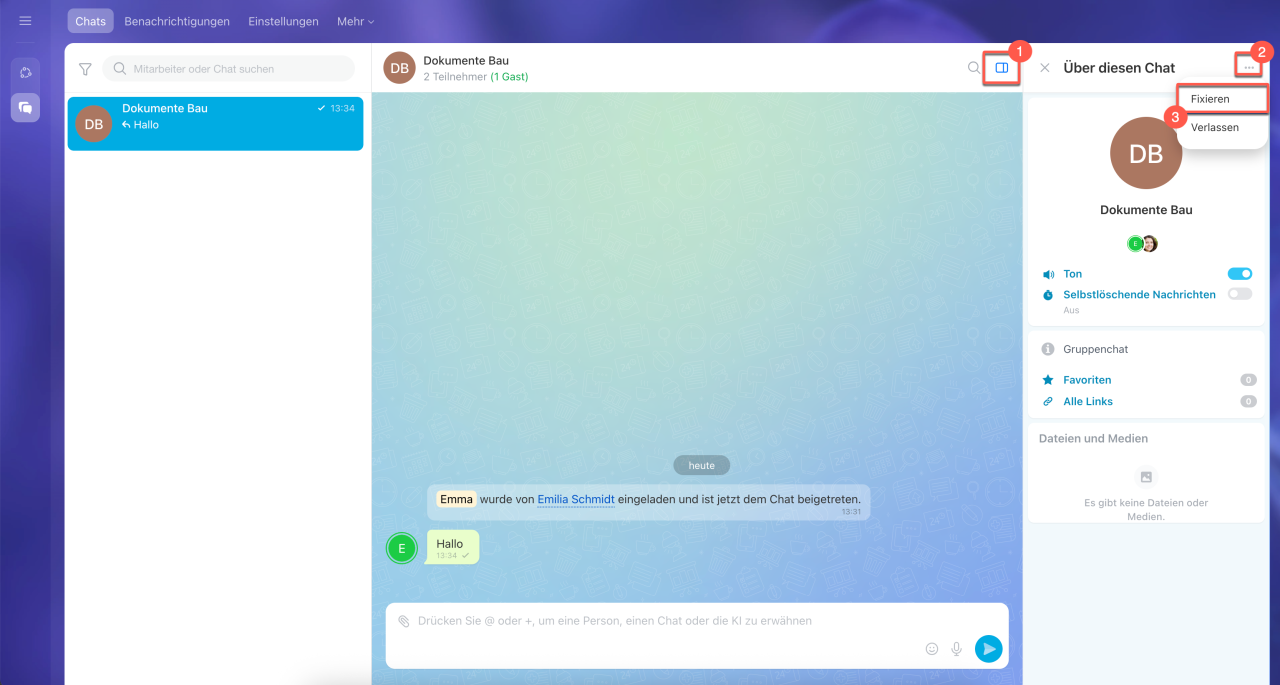
Der Gast kann den Chat verlassen, zum Beispiel wenn alle Fragen geklärt sind. Gehen Sie dazu wie folgt vor:
- Öffnen Sie die Sidebar.
- Klicken Sie oben rechts auf Drei Punkte (...).
- Klicken Sie auf Verlassen.
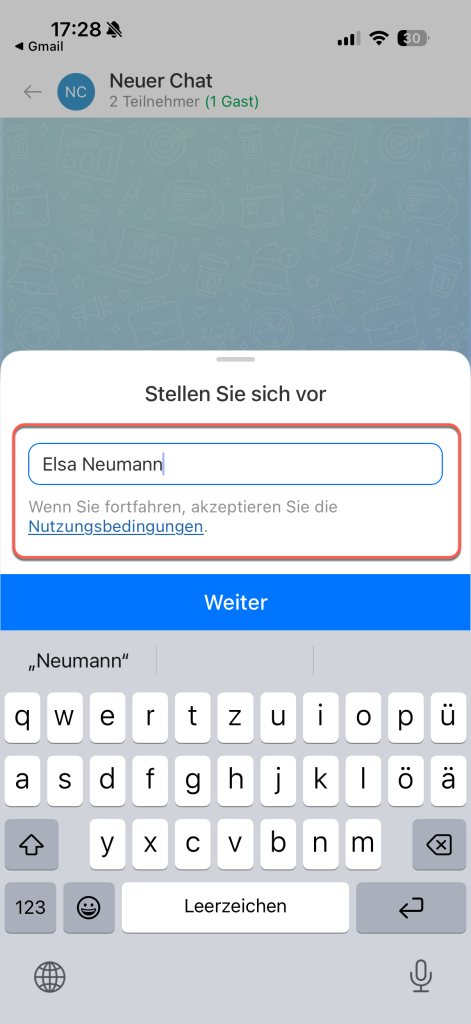
Nach dem Öffnen des Links wird die mobile App von Bitrix24 geöffnet. Vor dem Beitritt kann der Gast einen Namen eingeben und anschließend den Chat öffnen.
Der Gast kann Nachrichten im Gruppenchat senden und anderen Teilnehmern private Nachrichten schicken. Er sieht den Chatverlauf ab dem Zeitpunkt, an dem er dem Chat beigetreten ist.
Zugang zum Chat für Gäste deaktivieren
Wenn nötig, können Sie Gäste aus dem Chat entfernen.
Einladungslink aktualisieren. Diese Option eignet sich, wenn Sie den Zugang für alle Gäste, die den aktuellen Einladungslink verwendet haben, sofort sperren möchten – zum Beispiel nach Abschluss eines Projekts mit einem Auftragnehmer oder wenn keine weitere Kommunikation mit externen Teilnehmern erforderlich ist.
Den Einladungslink können Benutzer aktualisieren, die über die Berechtigung zum Hinzufügen von Gästen verfügen. Standardmäßig sind das der Chat-Besitzer und die Chat-Administratoren.
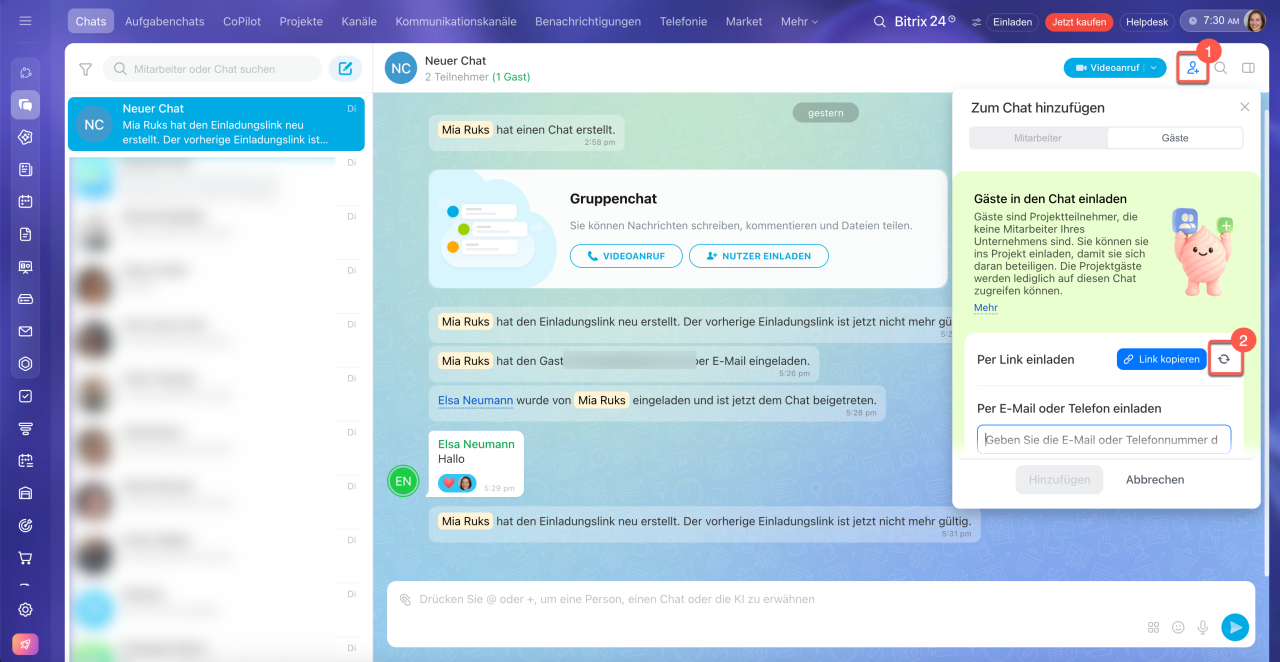
1. Klicken Sie oben rechts auf die Schaltfläche zum Hinzufügen von Teilnehmern  .
.
2. Klicken Sie im Bereich zum Hinzufügen von Teilnehmern auf das Symbol mit den Pfeilen  , um den Einladungslink zu aktualisieren.
Alle Gäste, die über den bisherigen Einladungslink beigetreten sind, verlieren den Zugriff auf den Chat. Neue Teilnehmer können den alten Einladungslink nicht mehr verwenden.
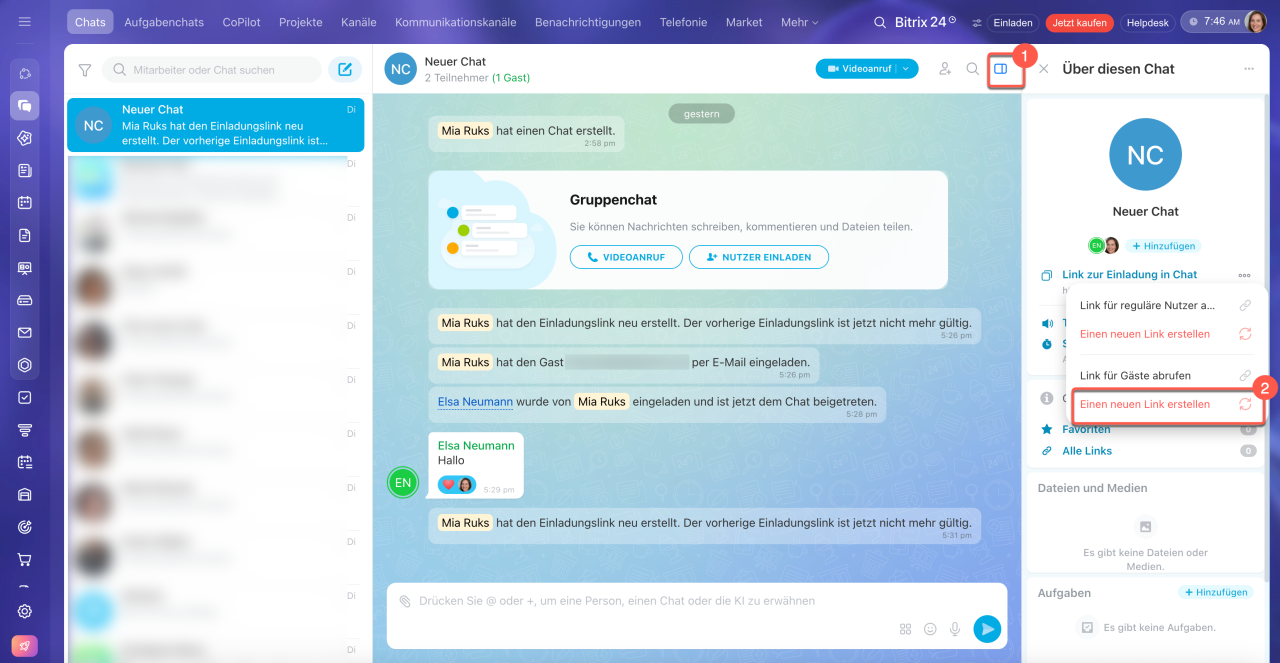
Den Link können Sie auch aus der Sidebar des Chats ändern.
- Klicken Sie auf das Symbol der Sidebar.
- Klicken Sie auf Drei Punkte (...) neben dem Link zur Einladung von Teilnehmern.
- Klicken Sie auf Einen neuen Link erstellen im Block Link für Gäste.
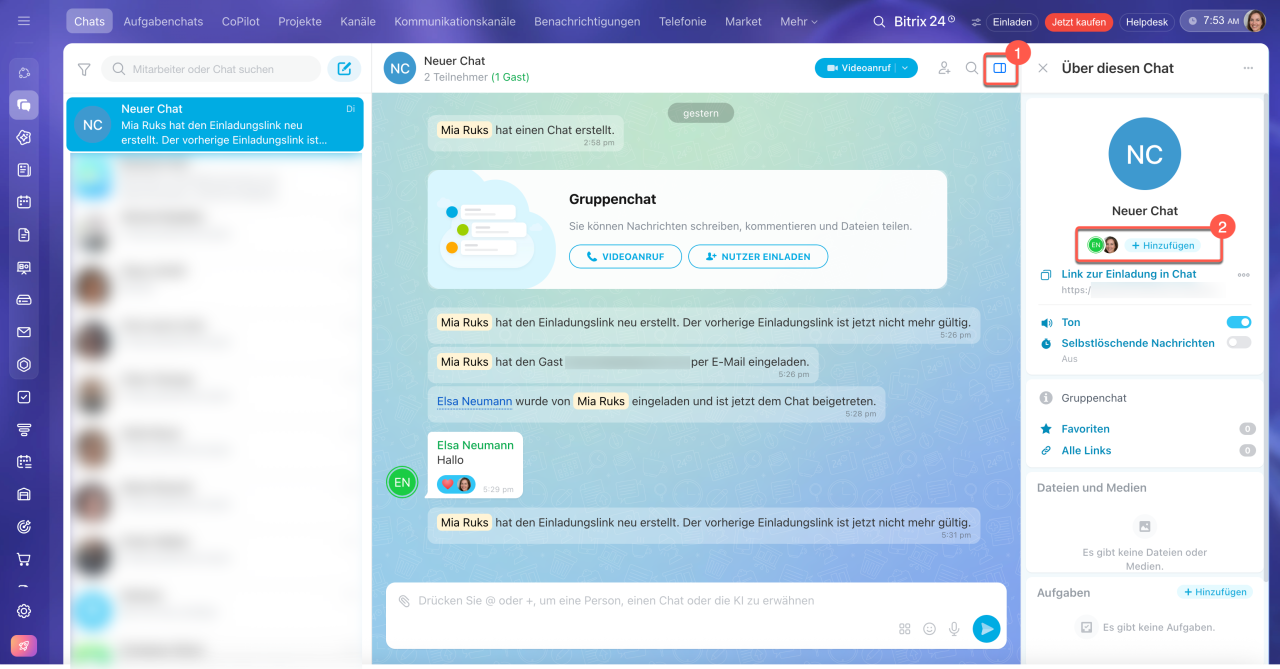
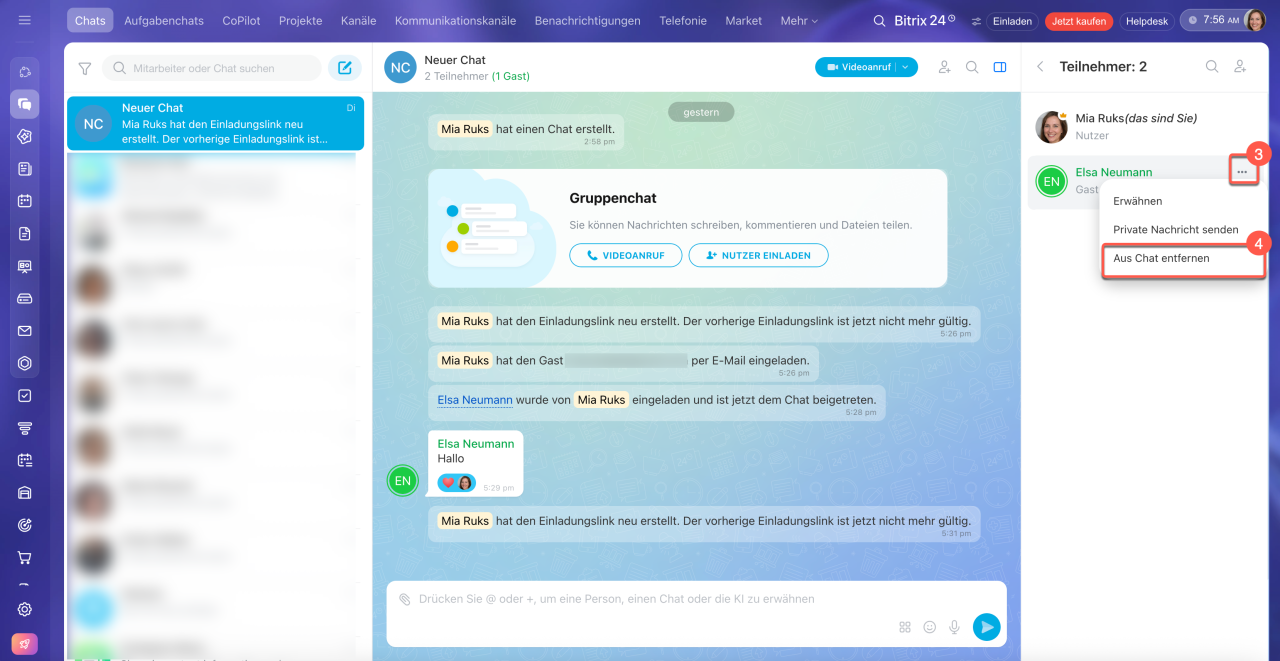
Einen bestimmten Gast entfernen. Nutzen Sie diese Methode, um einen bestimmten Gast aus dem Chat zu entfernen, ohne die anderen Gäste zu beeinträchtigen – zum Beispiel wenn ein Auftragnehmer seine Arbeit abgeschlossen hat, der Kunde aber weiterhin am Chat teilnimmt.
Der Gast sieht keine neuen Nachrichten mehr im Chat, kann jedoch über denselben Einladungslink wieder beitreten. Wenn Sie den Zugang vollständig sperren möchten, aktualisieren Sie nach dem Entfernen den Einladungslink.
Gäste können von Nutzern entfernt werden, die über die Berechtigung zum Hinzufügen von Gästen verfügen. Standardmäßig sind das der Chat-Besitzer und die Chat-Administratoren.
- Klicken Sie auf das Symbol der Sidebar.
- Klicken Sie unter dem Chatnamen auf die Profilbilder der Teilnehmer.
- Klicken Sie neben dem Namen des Gastes auf Drei Punkte (...).
- Wählen Sie Aus dem Chat entfernen.
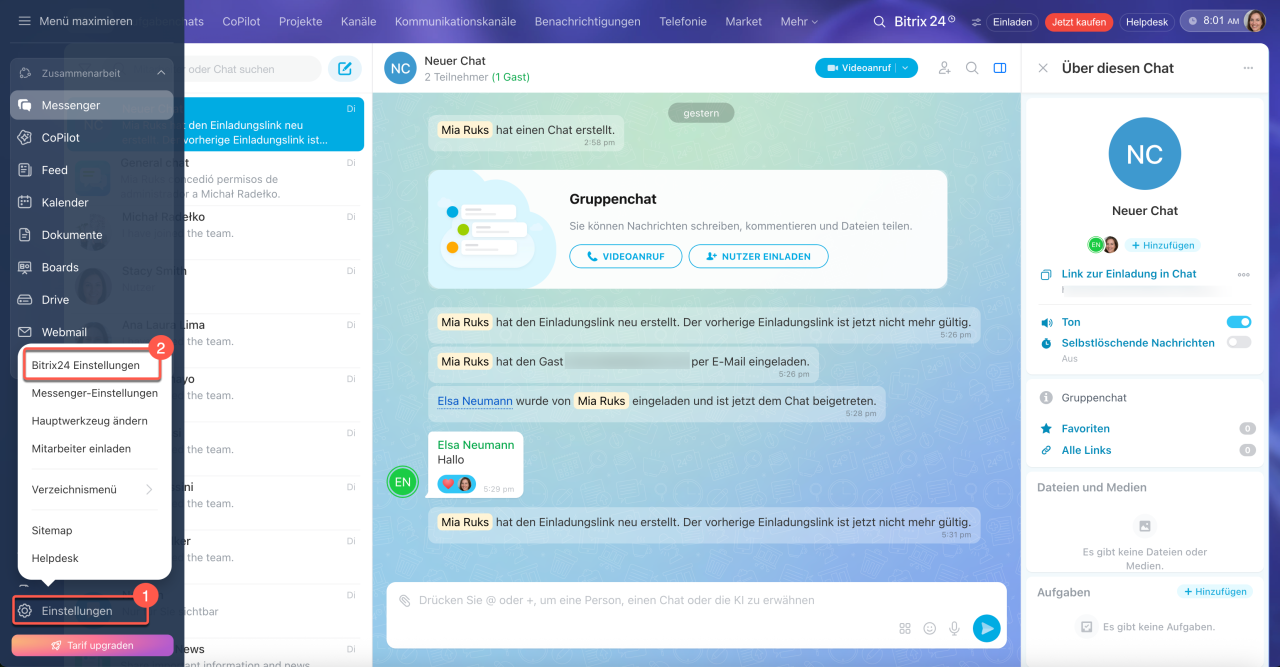
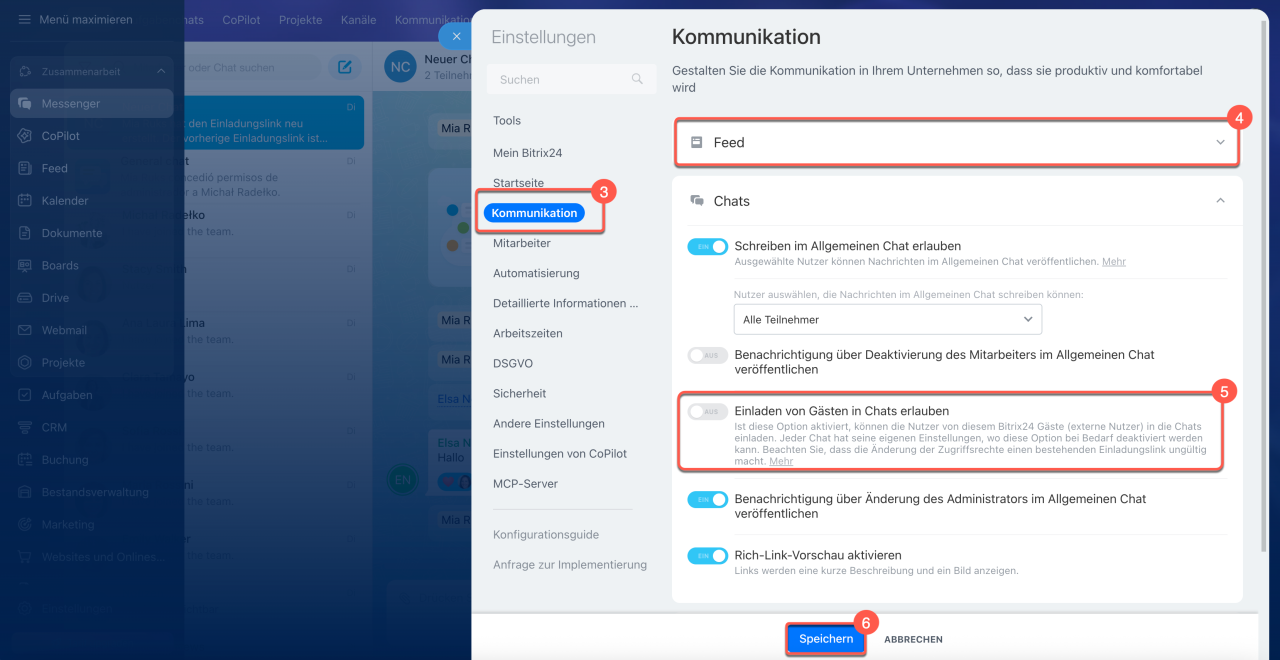
Die Einladung von Gästen in Bitrix24 deaktivieren. Der Bitrix24-Administrator kann die Möglichkeit, Gäste einzuladen, vollständig deaktivieren. Das ist zum Beispiel sinnvoll, wenn der Gastzugang nur vorübergehend für ein Projekt benötigt wurde und nach dessen Abschluss die Einladung von Gästen für alle Mitarbeiter deaktiviert werden soll. Danach verlieren alle Gäste den Zugriff auf sämtliche Chats.
1–2. Klicken Sie im linken Menü auf Einstellungen > Bitrix24-Einstellungen.
3–4. Wechseln Sie zu Kommunikation > Chats.
5–6. Deaktivieren Sie die Option zum Hinzufügen von Gästen zu Chats und klicken Sie auf Speichern.
Einladungslink aktualisieren.
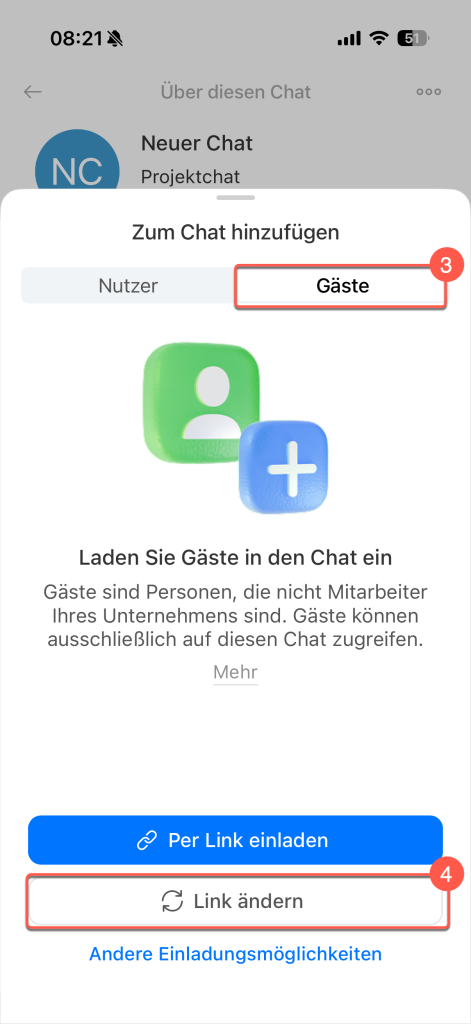
1–2. Wechseln Sie in der Sidebar des Chats zum Tab Teilnehmer und tippen Sie auf Hinzufügen.
3–4. Öffnen Sie den Tab Gäste, tippen Sie auf Link ändern und bestätigen Sie die Aktion.
Alle Gäste, die über den aktuellen Link eingetreten sind, werden ausgeschlossen. Neue Gäste können über den alten Link nicht eintreten.
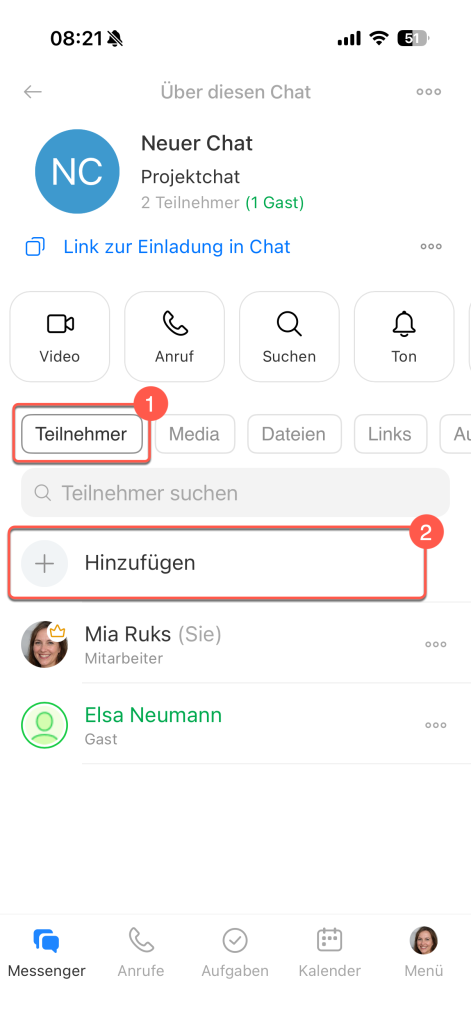
Bestimmten Gast entfernen.
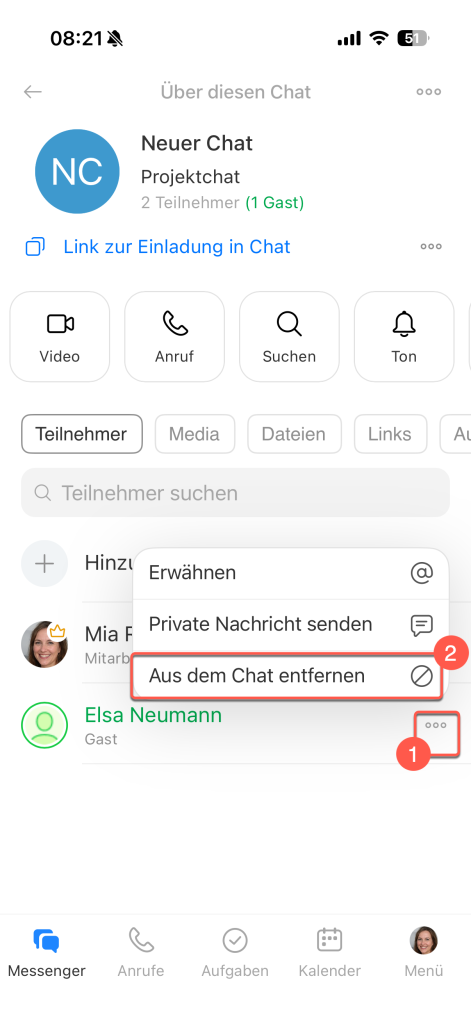
1. Wechseln Sie in der Seitenleiste des Chats zum Tab Teilnehmer.
2. Tippen Sie neben dem Namen des gewünschten Gastes auf Drei Punkte (...), wählen Sie Aus dem Chat entfernen und bestätigen Sie die Aktion.
Nach dem Entfernen verliert der Gast den Zugriff auf den Chat. Solange der Einladungslink gültig ist, kann der Gast erneut beitreten. Wenn Sie den Zugang vollständig sperren möchten, aktualisieren Sie nach dem Entfernen den Einladungslink.
Zusammenfassung
- In Bitrix24-Chats können Sie externe Teilnehmer – Gäste – einladen, zum Beispiel Auftragnehmer, Partner oder Kunden. Der Gast folgt einfach dem Einladungslink und gelangt direkt in den Chat – eine Registrierung in Bitrix24 ist nicht erforderlich.
- Damit Gäste eingeladen werden können, muss diese Funktion für den Chat aktiviert sein. Standardmäßig können der Chat-Besitzer und die Chat-Administratoren Gäste einladen.
- Die Einladung von Gästen kann sowohl beim Erstellen eines Chats als auch in einem bestehenden Chat aktiviert werden.
- Nach dem Öffnen des Einladungslinks gelangt der Gast direkt in den Chat. Er muss sich weder in Bitrix24 registrieren noch die App installieren. Der Gast hat ausschließlich Zugriff auf diesen Chat und keine weiteren Bereiche Ihres Bitrix24.
- Bei Bedarf können Sie Gäste jederzeit aus dem Chat entfernen.