
Im Messenger können Sie Chats nach Themen sortieren, einen wichtigen Chat oben in der Liste fixieren oder eine einzelne Nachricht speichern. So bleiben wichtige Informationen griffbereit: Sie müssen den Chat nicht erneut unter den Konversationen suchen oder die Nachricht im Verlauf wiederfinden.
In diesem Beitrag erfahren Sie, wie Sie:
Chats in einem Ordner sammeln
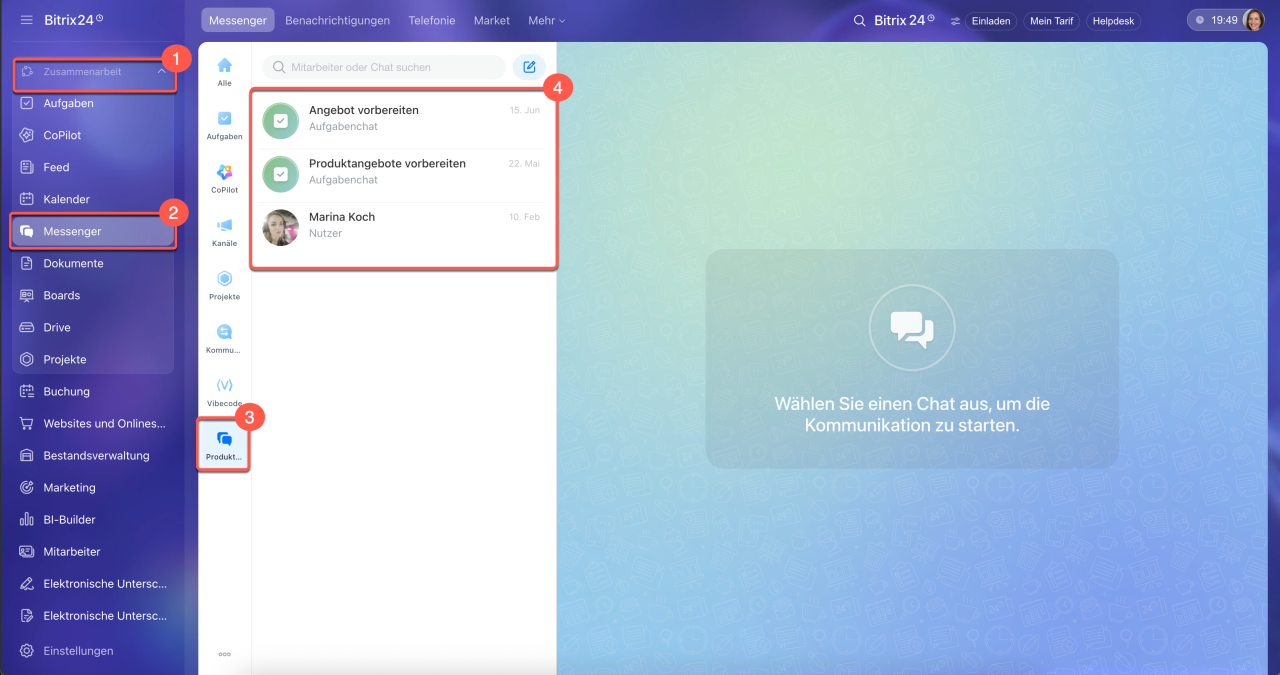
Im Bereich Messenger können Sie persönliche Ordner erstellen und Chats darin nach Themen gruppieren. Im Ordner „Produktion“ können Sie beispielsweise Chats zum Einkauf von Geräten, zur Produktionsplanung, zur Aufstellung von Maschinen und zur Budgetabstimmung sammeln.
So arbeiten Sie mit persönlichen Ordnern im Messenger
Chat fixieren
Fixierte Chats sind mit einem Stecknadelsymbol gekennzeichnet und bleiben oben in der Liste. Neue Nachrichten in anderen Konversationen verschieben sie nicht nach unten. Das ist praktisch für Chats, zu denen Sie regelmäßig zurückkehren müssen, zum Beispiel für den Chat mit dem Vorgesetzten oder den Kanal mit Unternehmensnachrichten.
In jedem Ordner wird ein Chat separat fixiert. Das Fixieren in einem Ordner wirkt sich nicht auf die Position des Chats in anderen Ordnern aus.
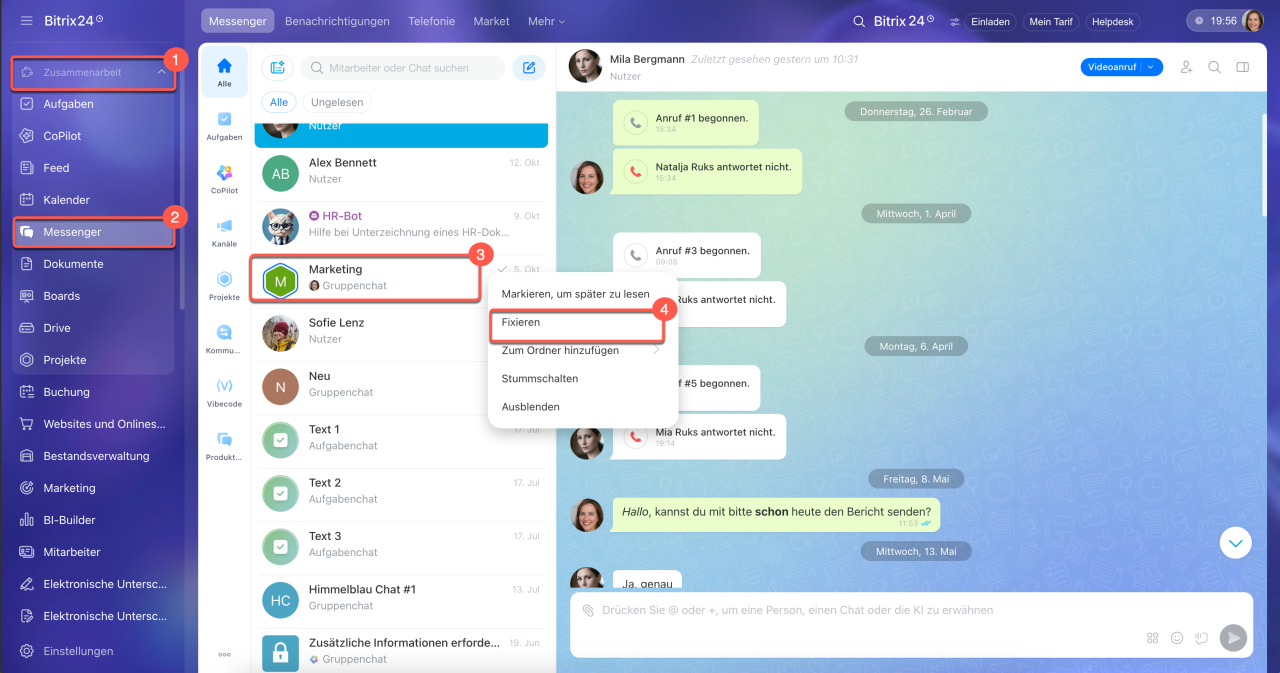
1–2. Öffnen Sie im linken Hauptmenü den Bereich Zusammenarbeit > Messenger.
3. Wählen Sie den Chat aus und klicken Sie mit der rechten Maustaste darauf, um das Kontextmenü zu öffnen.
4. Wählen Sie Fixieren.
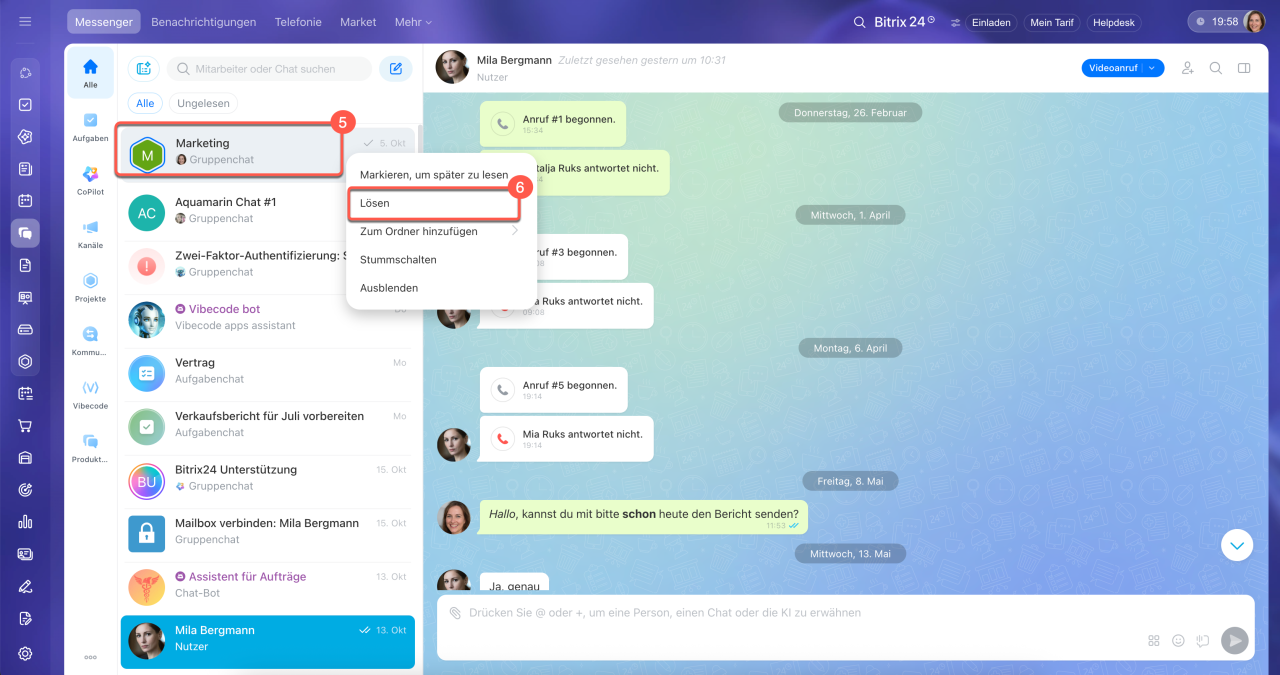
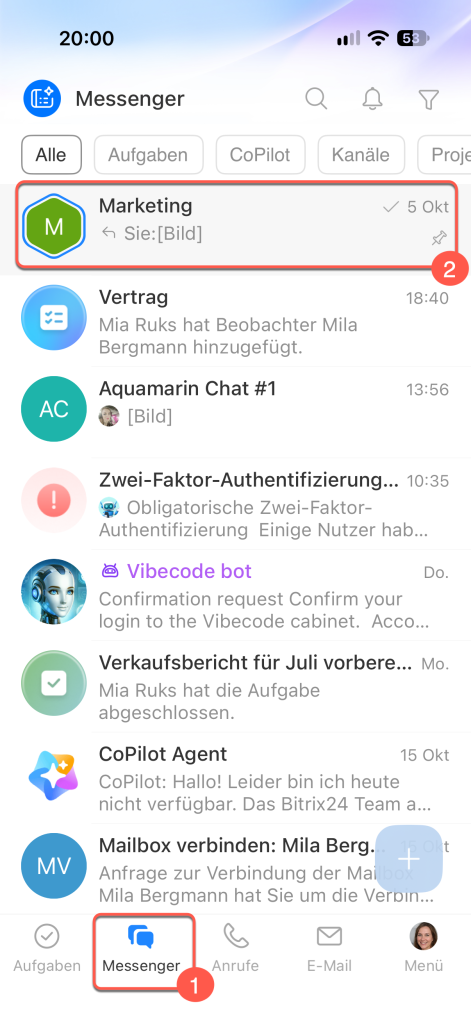
5–6. Wenn der Chat nicht mehr oben bleiben soll, klicken Sie mit der rechten Maustaste darauf und wählen Sie Lösen.
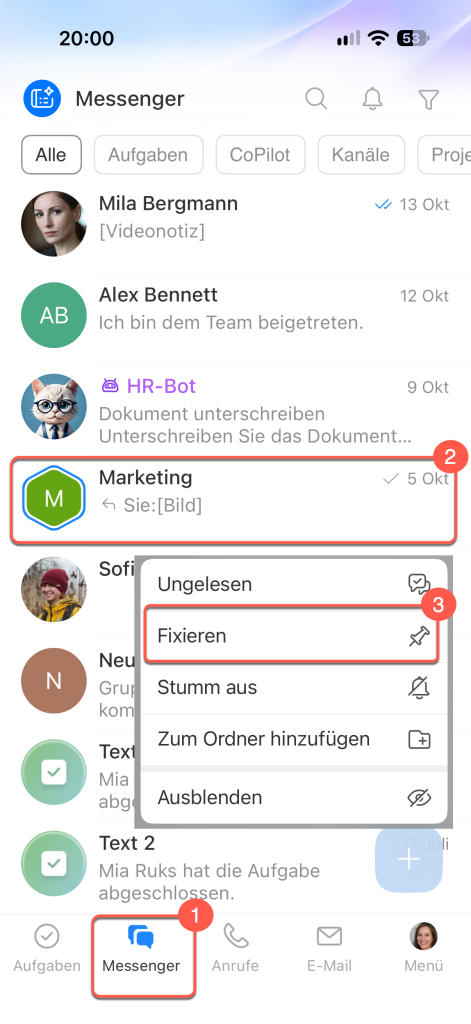
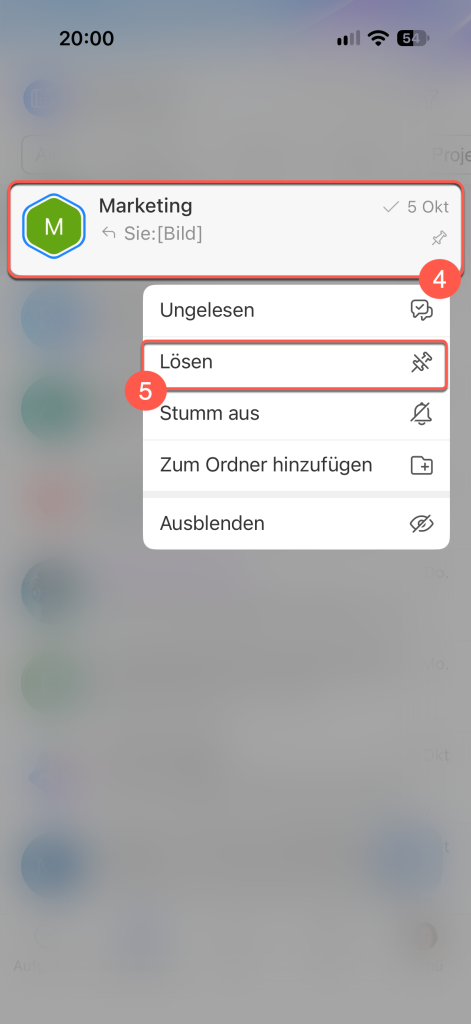
1. Öffnen Sie den Messenger.
2. Wählen Sie den Chat aus und halten Sie ihn gedrückt, um das Kontextmenü zu öffnen.
3. Wählen Sie Fixieren.
4–5. Wenn der Chat nicht mehr oben bleiben soll, halten Sie ihn gedrückt und wählen Sie Lösen.
Mit fixierten Nachrichten arbeiten
Fixierte Nachrichten werden in einer Leiste oben im Chat angezeigt. So finden Sie die entsprechenden Stellen im Chatverlauf schnell wieder. Das ist praktisch für Informationen, zu denen Teilnehmer regelmäßig zurückkehren müssen, beispielsweise wichtige Absprachen, Fristen oder Links zu Dokumenten.
Sie können eine Nachricht für alle Chat-Teilnehmer oder nur für sich selbst fixieren. In jeder Liste können bis zu 20 Nachrichten fixiert werden.
Nachricht fixieren.
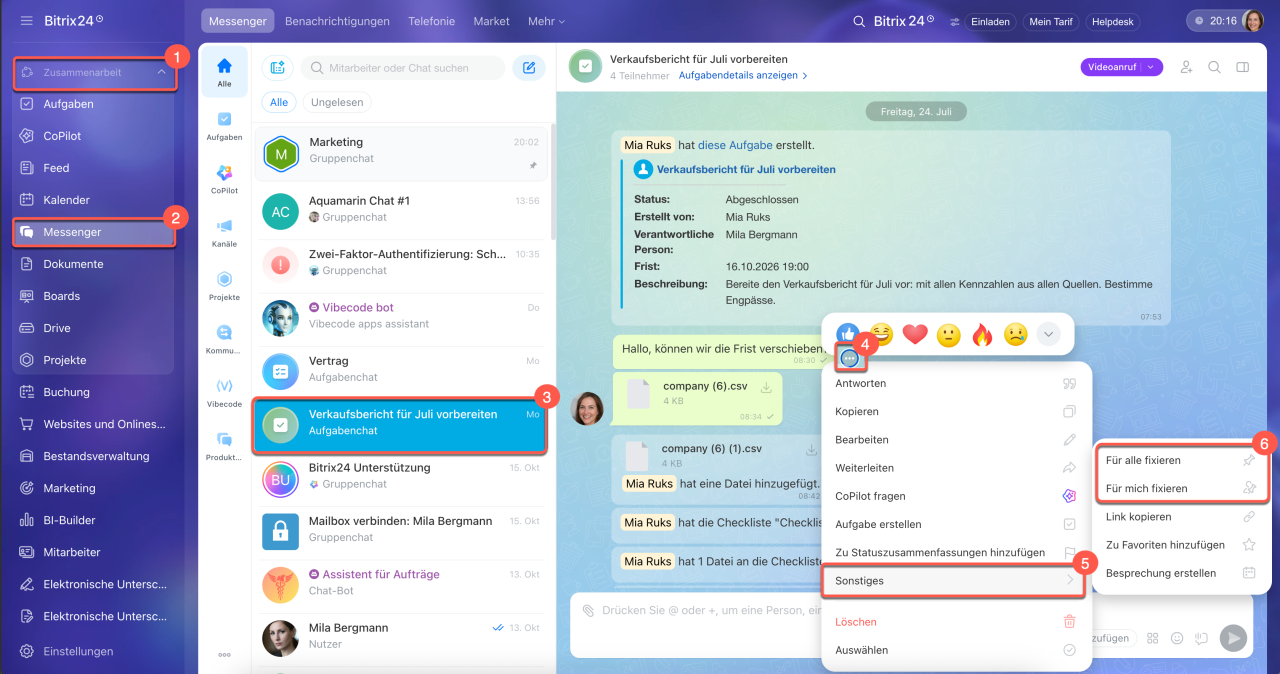
1–3. Öffnen Sie im linken Hauptmenü den Bereich Zusammenarbeit > Messenger und finden Sie den gewünschten Chat.
4–5. Bewegen Sie den Mauszeiger über die Nachricht und klicken Sie auf Drei Punkte (...) > Sonstiges.
6. Wählen Sie eine Option:
- Für alle fixieren – alle Chat-Teilnehmer sehen die fixierte Nachricht. Im Verlauf erscheint eine Benachrichtigung über die Fixierung.
- Für mich fixieren – die fixierte Nachricht ist nur für Sie sichtbar. Andere Teilnehmer sehen sie nicht in der Leiste der fixierten Nachrichten und erhalten keine Benachrichtigung.
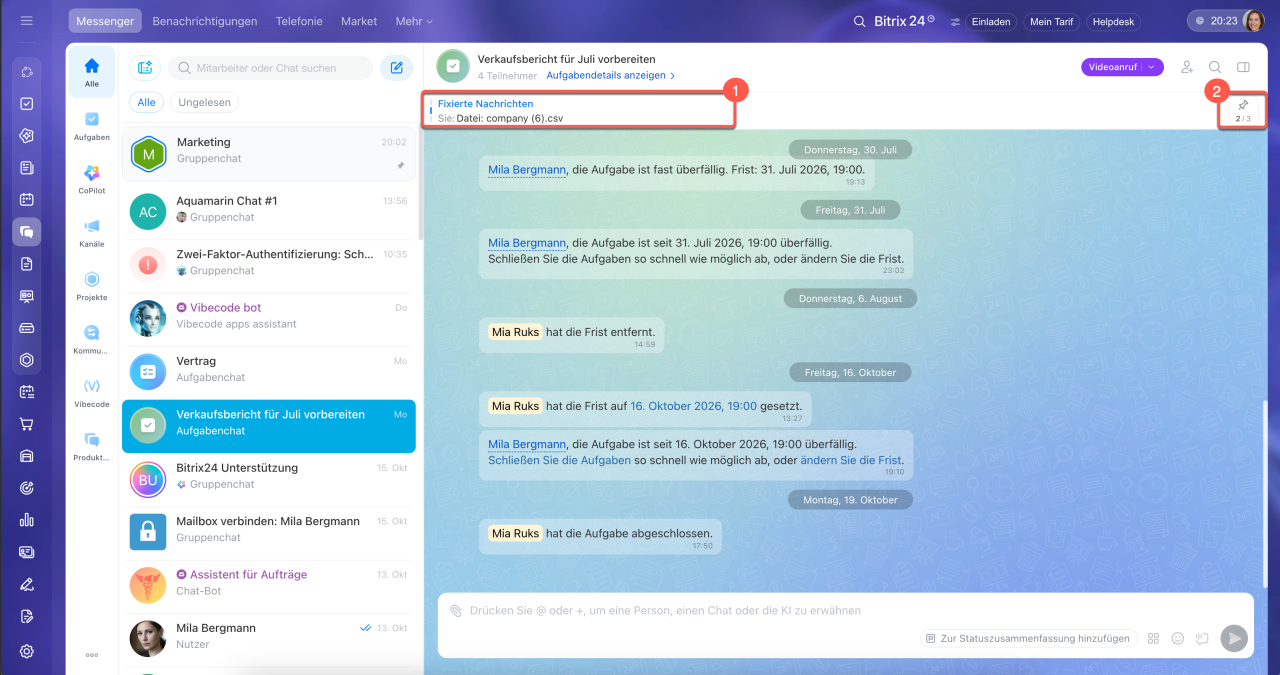
Zu einer fixierten Nachricht wechseln. Fixierte Nachrichten sind nach dem Sendedatum geordnet – von der neuesten zur ältesten.
1. Klicken Sie oben im Chat auf die fixierte Nachricht, um im Chatverlauf zu ihr zu springen. Wenn Sie erneut klicken, springen Sie zur nächsten fixierten Nachricht.
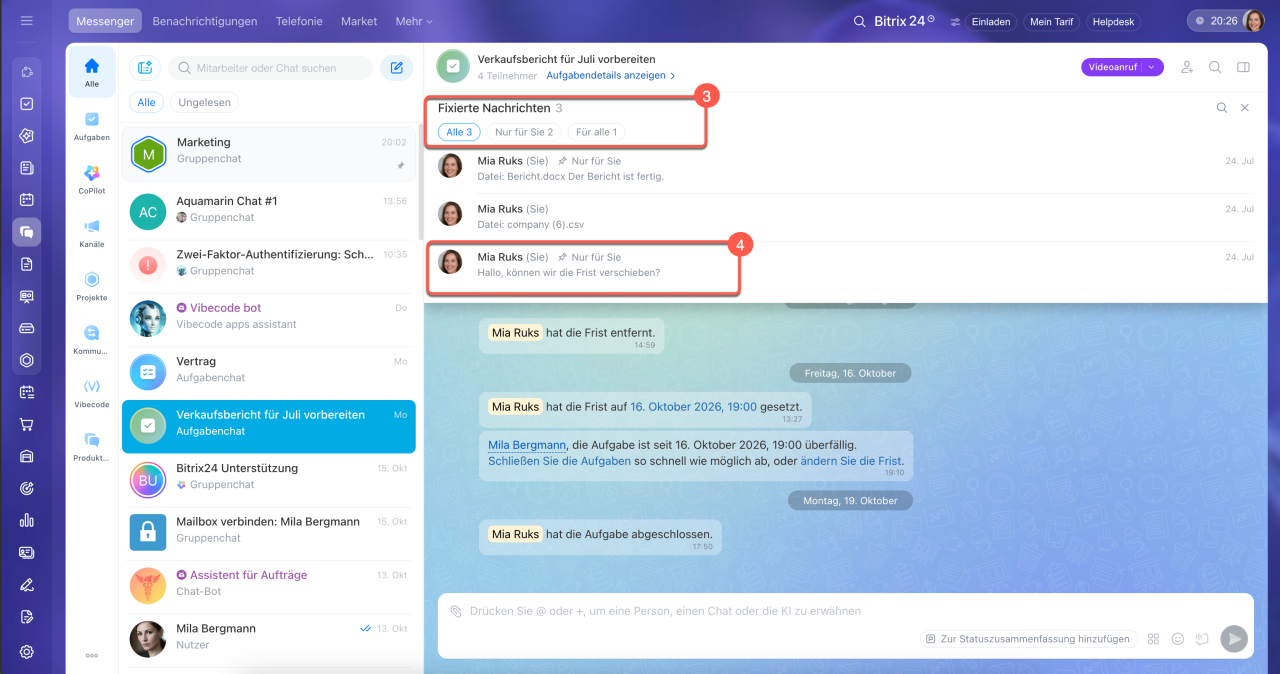
2. Um eine bestimmte Nachricht zu finden, klicken Sie auf den Zähler am Ende der Leiste. Die Liste der fixierten Nachrichten wird geöffnet.
3. Wählen Sie einen Tab:
- Alle – alle fixierten Nachrichten,
- Nur für Sie – Nachrichten, die Sie nur für sich fixiert haben,
- Für alle – Nachrichten, die für alle Chat-Teilnehmer fixiert wurden.
4. Klicken Sie auf die Nachricht, um im Chatverlauf zu ihr zu springen.
Nachricht lösen. Wenn Sie eine für alle fixierte Nachricht lösen, erscheint im Chat eine Benachrichtigung darüber, wer welche Nachricht wann gelöst hat. Wenn Sie eine nur für sich fixierte Nachricht lösen, sehen andere Teilnehmer dies nicht.
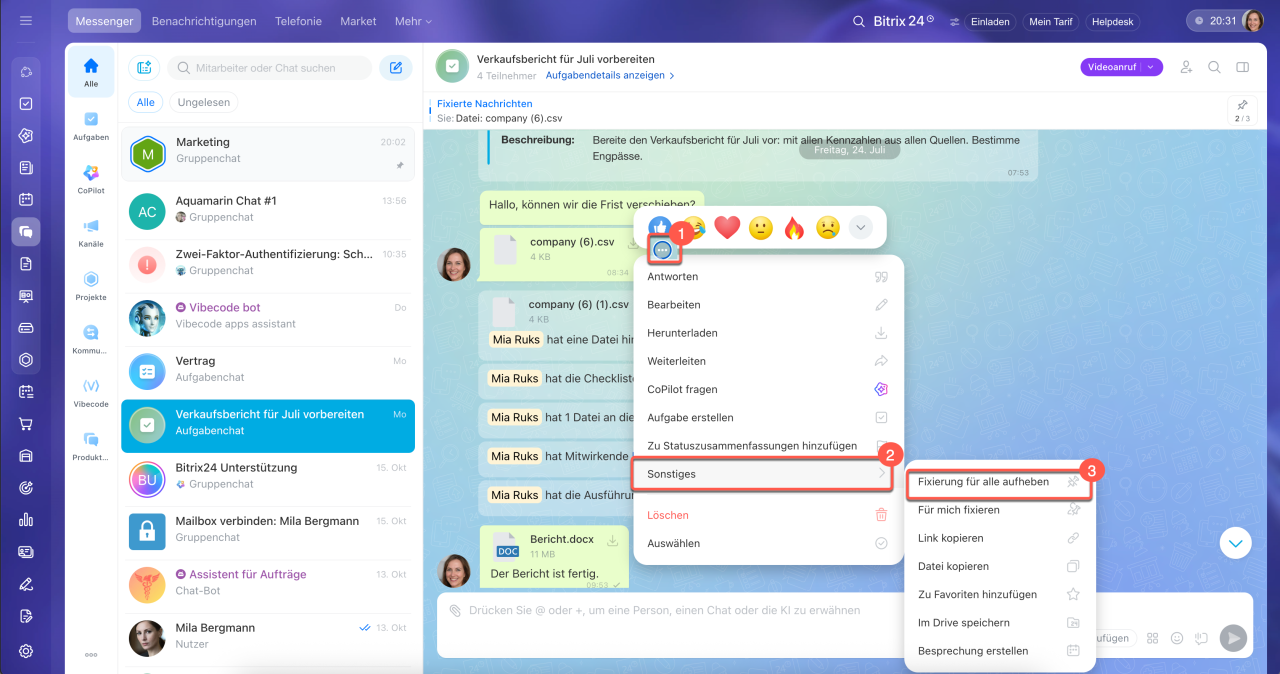
Um eine Nachricht direkt im Verlauf zu lösen, verwenden Sie das Kontextmenü.
1–2. Bewegen Sie den Mauszeiger über die Nachricht und klicken Sie auf Drei Punkte (...) > Sonstiges.
3. Wählen Sie die Option Fixierung für mich aufheben oder Fixierung für alle aufheben – je nachdem, wie die Nachricht fixiert wurde.
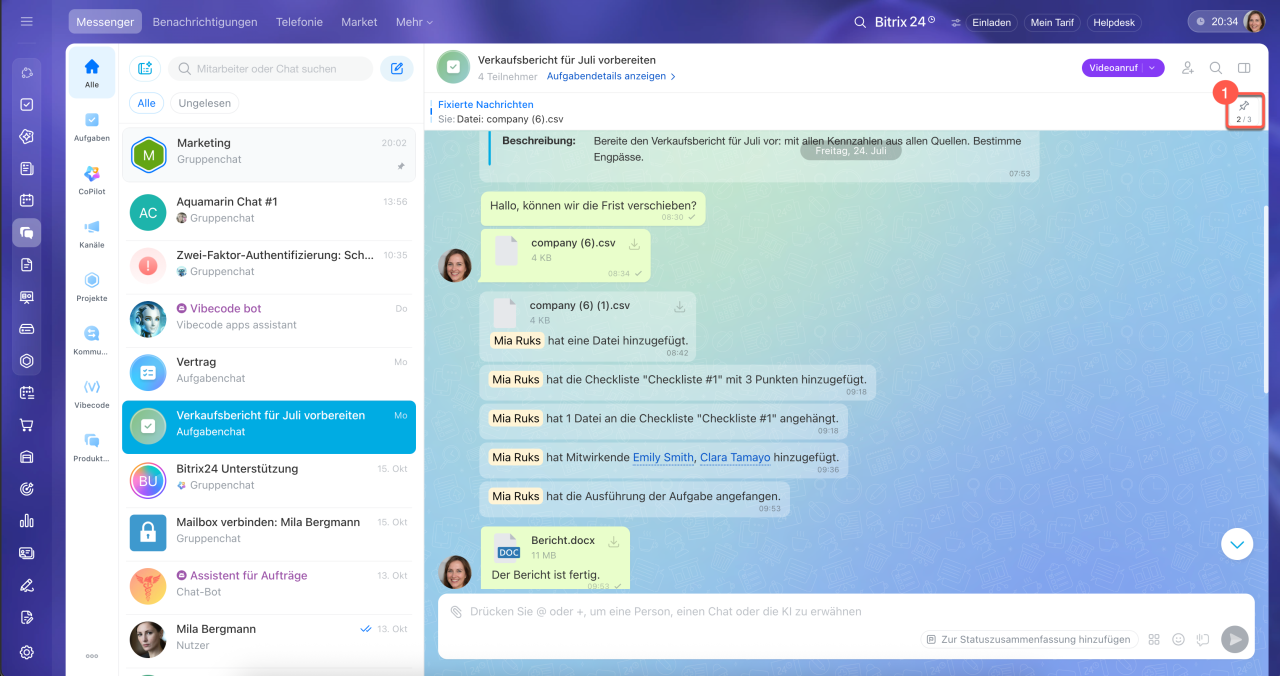
Um mehrere Nachrichten gleichzeitig zu lösen, verwenden Sie die Liste.
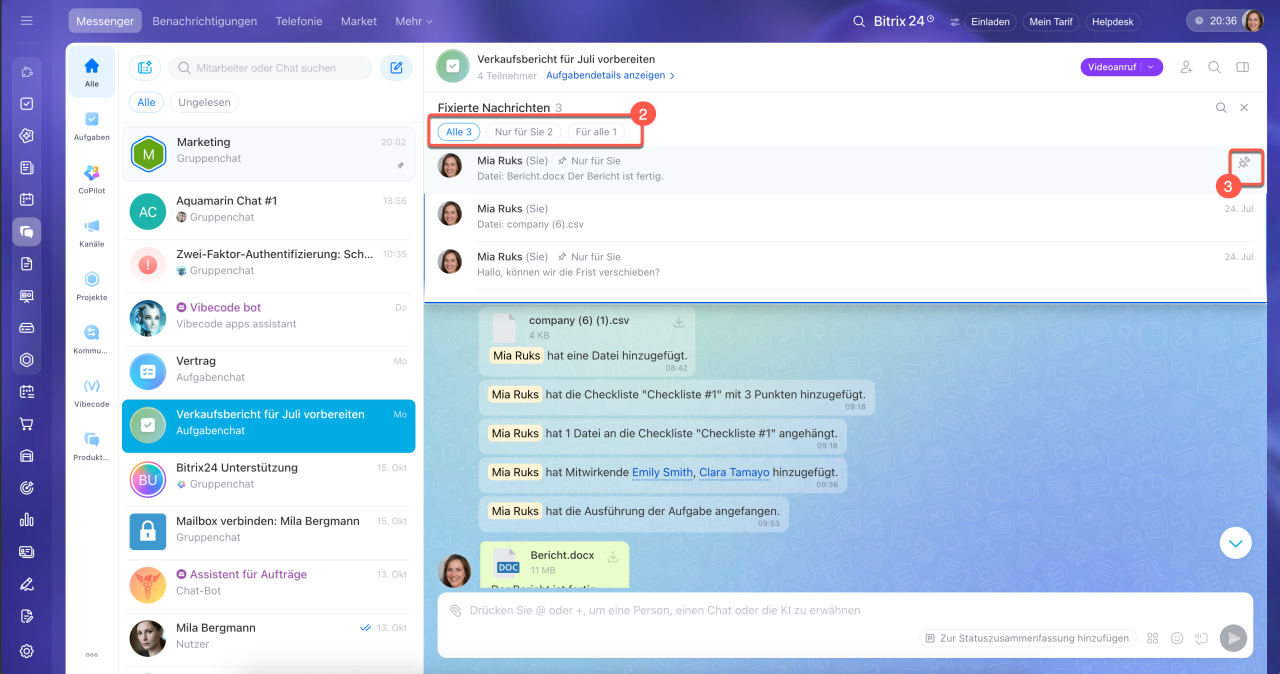
1. Klicken Sie auf den Zähler am Ende der Leiste der fixierten Nachrichten. Die Liste wird geöffnet.
2. Wählen Sie einen Tab: Alle, Nur für Sie oder Für alle.
3. Bewegen Sie den Mauszeiger über die gewünschte Nachricht und klicken Sie auf das durchgestrichene Stecknadelsymbol am Ende der Zeile.
Nachricht fixieren.
1–2. Öffnen Sie den Bereich Messenger und den gewünschten Chat.
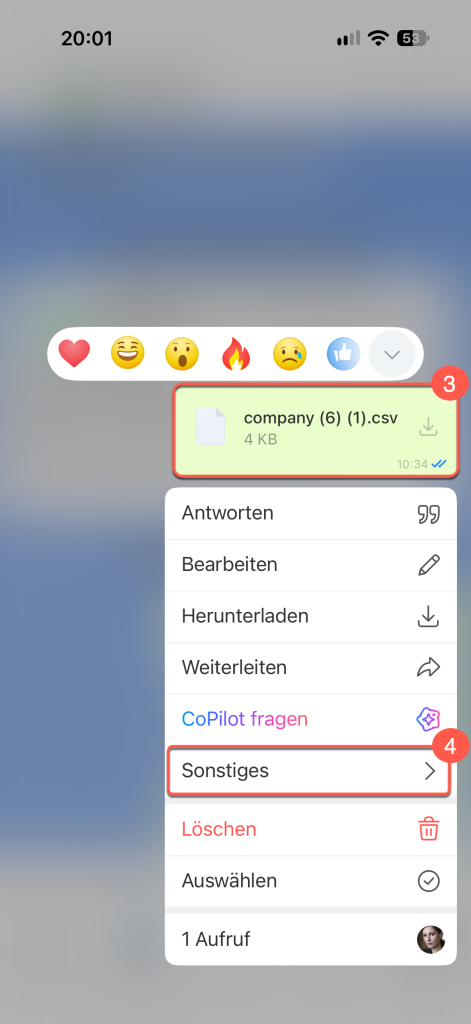
3–4. Halten Sie die Nachricht gedrückt und tippen Sie im Kontextmenü auf Sonstiges.
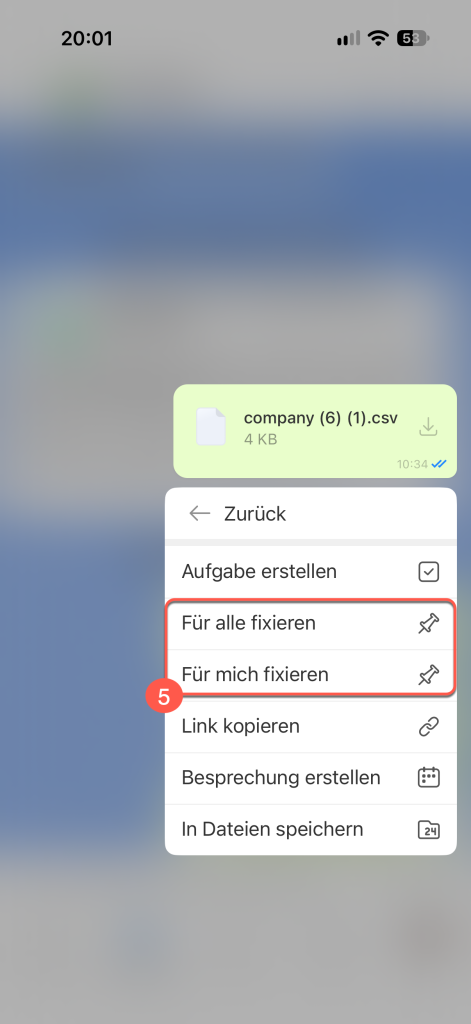
5. Wählen Sie eine Option:
- Für alle fixieren – alle Chat-Teilnehmer sehen die fixierte Nachricht. Im Verlauf erscheint eine Benachrichtigung über die Fixierung.
- Für mich fixieren – die fixierte Nachricht ist nur für Sie sichtbar. Andere Teilnehmer sehen sie nicht in der Leiste der fixierten Nachrichten und erhalten keine Benachrichtigung.
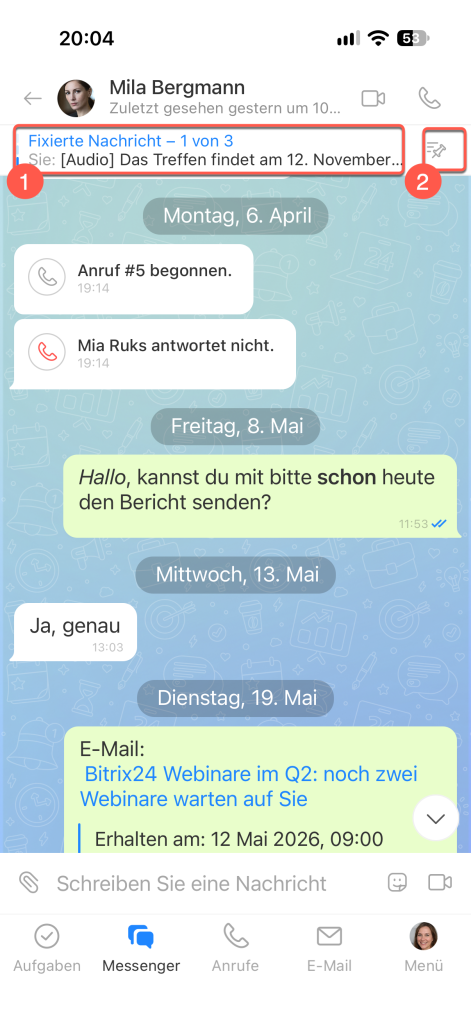
Zu einer fixierten Nachricht wechseln. Fixierte Nachrichten sind nach dem Sendedatum geordnet – von der neuesten zur ältesten.
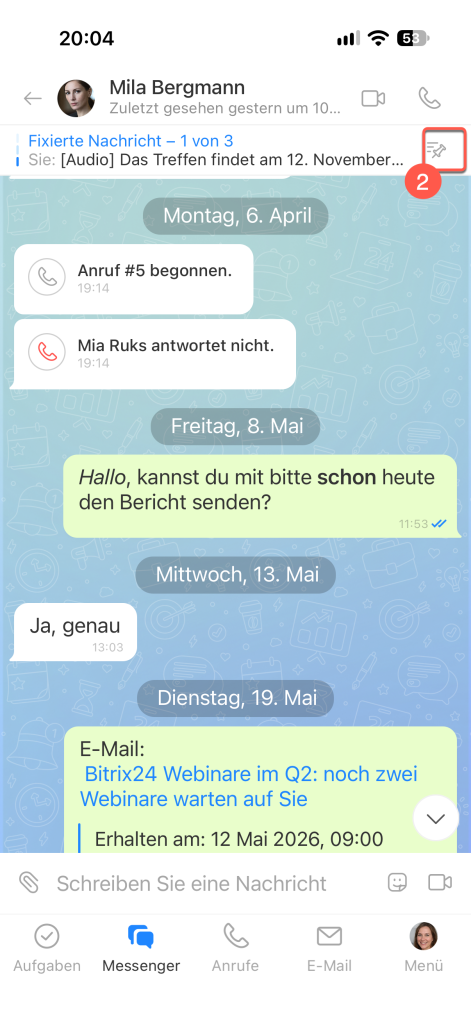
1. Tippen Sie oben im Chat auf die fixierte Nachricht, um im Chatverlauf zu ihr zu springen. Wenn Sie erneut tippen, springen Sie zur nächsten fixierten Nachricht.
2. Um eine bestimmte Nachricht zu finden, tippen Sie auf das Listensymbol mit der Stecknadel am Ende der Leiste. Die Liste der fixierten Nachrichten wird geöffnet.
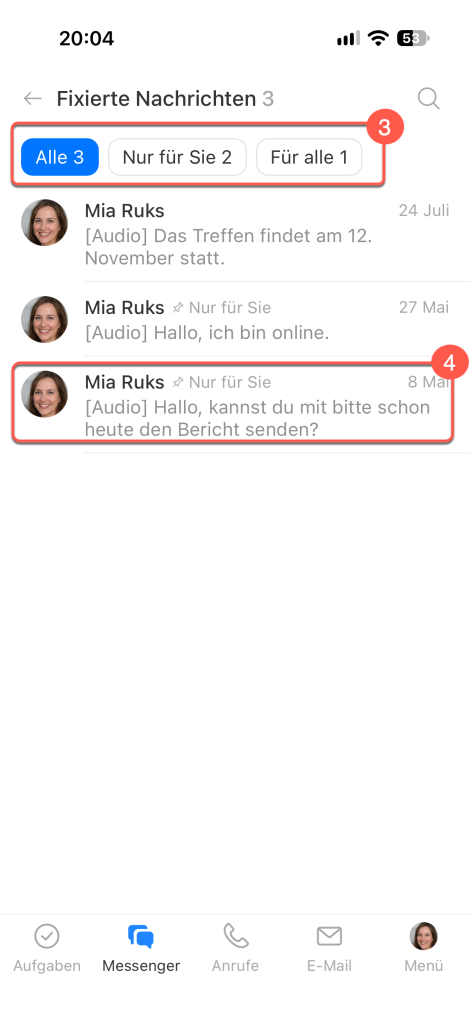
3. Wählen Sie einen Tab:
- Alle – alle fixierten Nachrichten,
- Nur für Sie – Nachrichten, die Sie nur für sich fixiert haben,
- Für alle – Nachrichten, die für alle Chat-Teilnehmer fixiert wurden.
4. Tippen Sie auf die Nachricht, um im Chatverlauf zu ihr zu springen.
Nachricht lösen. Wenn Sie eine für alle fixierte Nachricht lösen, erscheint im Chat eine Benachrichtigung darüber, wer welche Nachricht wann gelöst hat. Wenn Sie eine nur für sich fixierte Nachricht lösen, sehen andere Teilnehmer dies nicht.
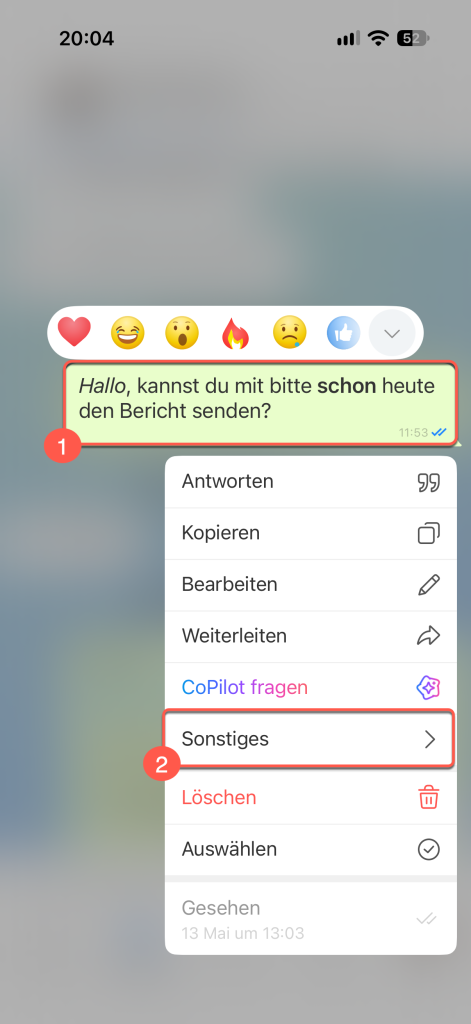
Um eine Nachricht direkt im Verlauf zu lösen, verwenden Sie das Kontextmenü.
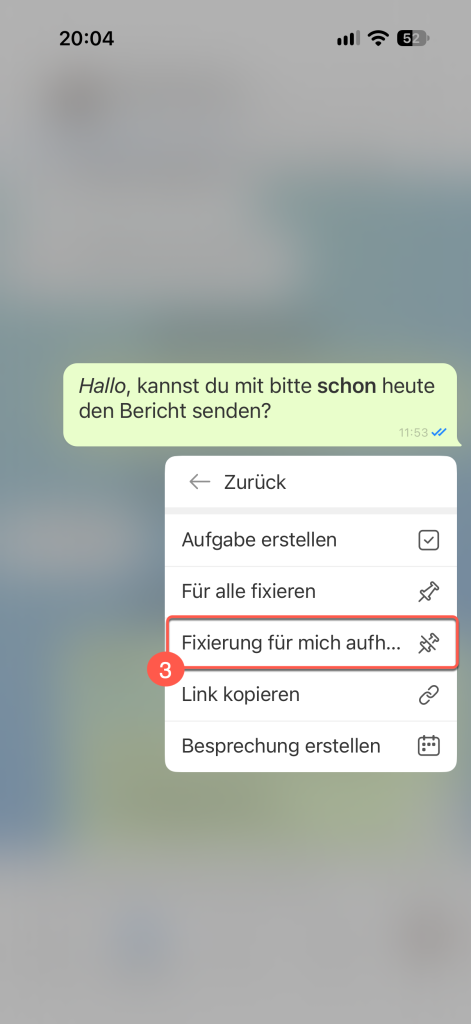
1–2. Halten Sie die Nachricht gedrückt und tippen Sie im Kontextmenü auf Sonstiges.
3. Wählen Sie die Option Fixierung für mich aufheben oder Fixierung für alle aufheben – je nachdem, wie die Nachricht fixiert wurde.
Um mehrere Nachrichten gleichzeitig zu lösen, verwenden Sie die Liste.
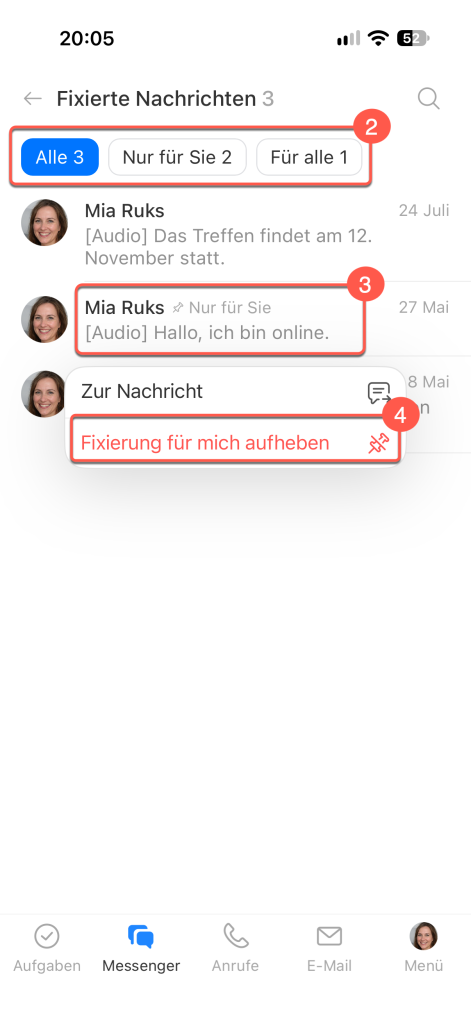
1. Tippen Sie auf das Listensymbol mit der Stecknadel am Ende der Leiste der fixierten Nachrichten. Die Liste wird geöffnet.
2. Wählen Sie einen Tab: Alle, Nur für Sie oder Für alle.
3–4. Halten Sie die Nachricht gedrückt und wählen Sie Fixierung für mich aufheben oder Fixierung für alle aufheben – je nachdem, wie die Nachricht fixiert wurde.
Mit Favoriten-Nachrichten arbeiten
Favoriten sind eine persönliche Sammlung von Nachrichten in der Sidebar des Chats. Diese Funktion ist nur in Bitrix24 am Computer verfügbar. Die Anzahl der Nachrichten ist nicht begrenzt.
Nachricht zu Favoriten hinzufügen oder entfernen.
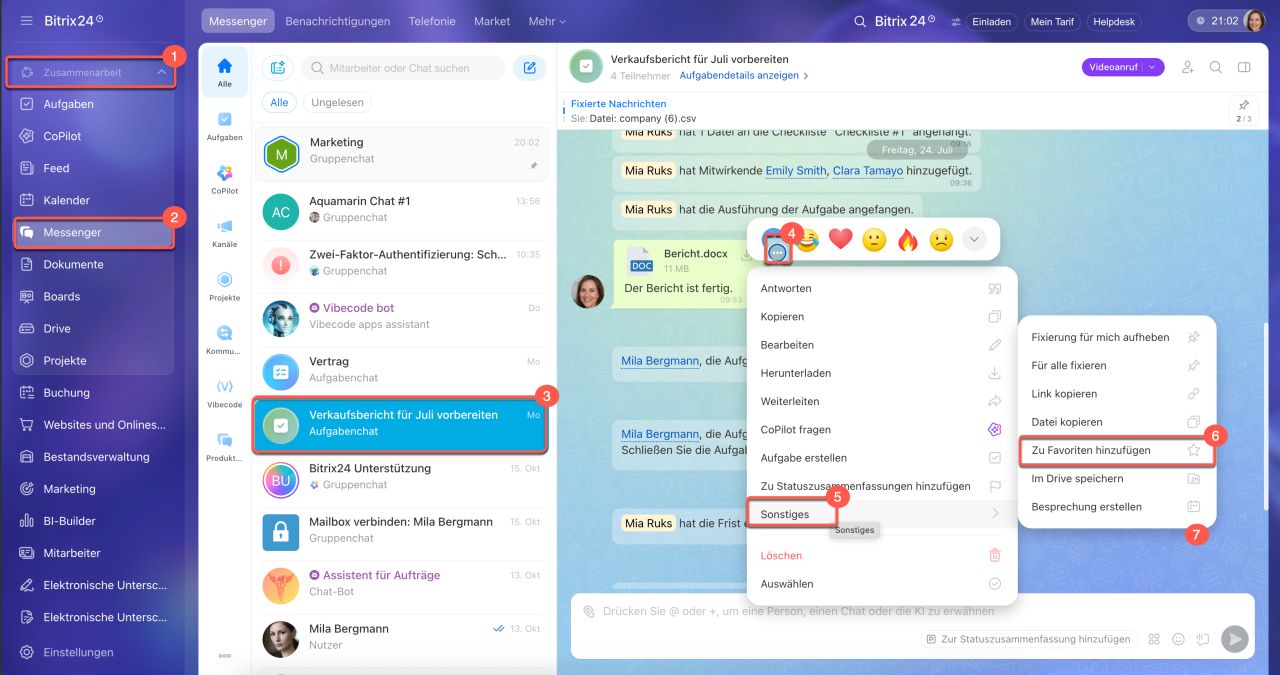
1–3. Öffnen Sie im linken Hauptmenü den Bereich Zusammenarbeit > Messenger und finden Sie den gewünschten Chat.
4–5. Bewegen Sie den Mauszeiger über die Nachricht und klicken Sie auf Drei Punkte (...) > Sonstiges.
6. Wählen Sie Zu Favoriten hinzufügen oder Aus Favoriten entfernen.
Favorisierte Nachrichten öffnen.
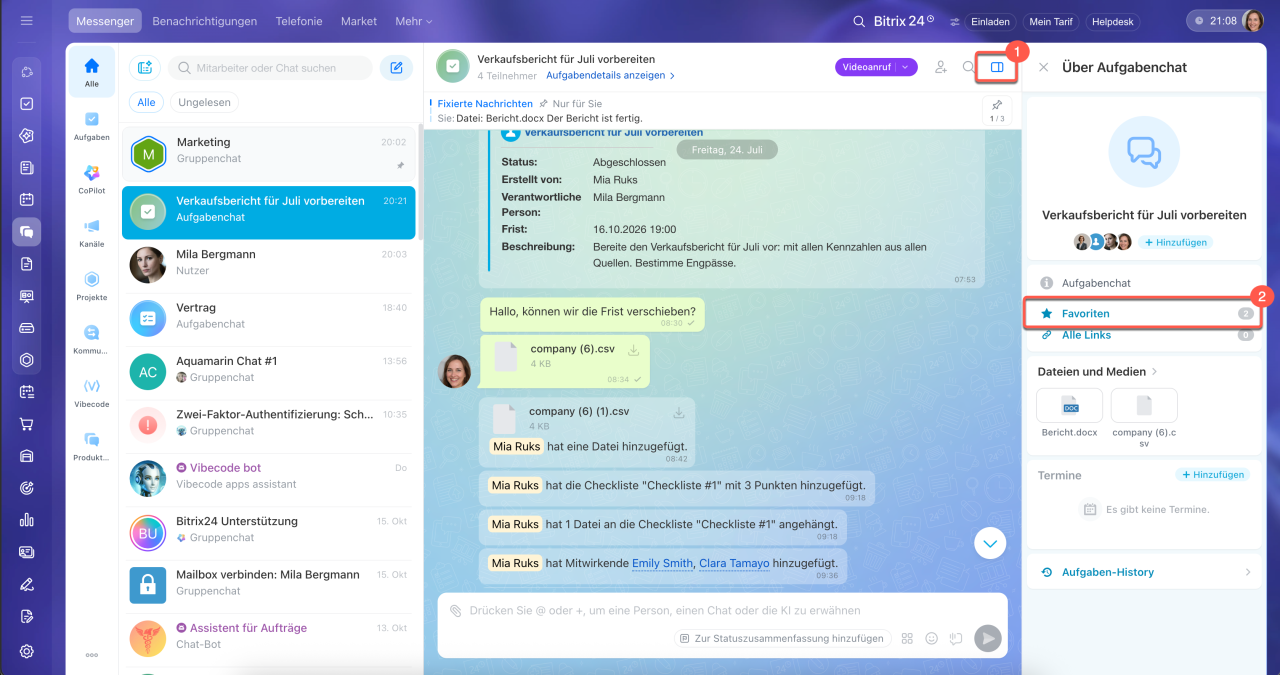
1. Klicken Sie auf das Sidebar-Symbol oben rechts. Die Sidebar wird geöffnet.
2. Öffnen Sie den Bereich Favoriten.
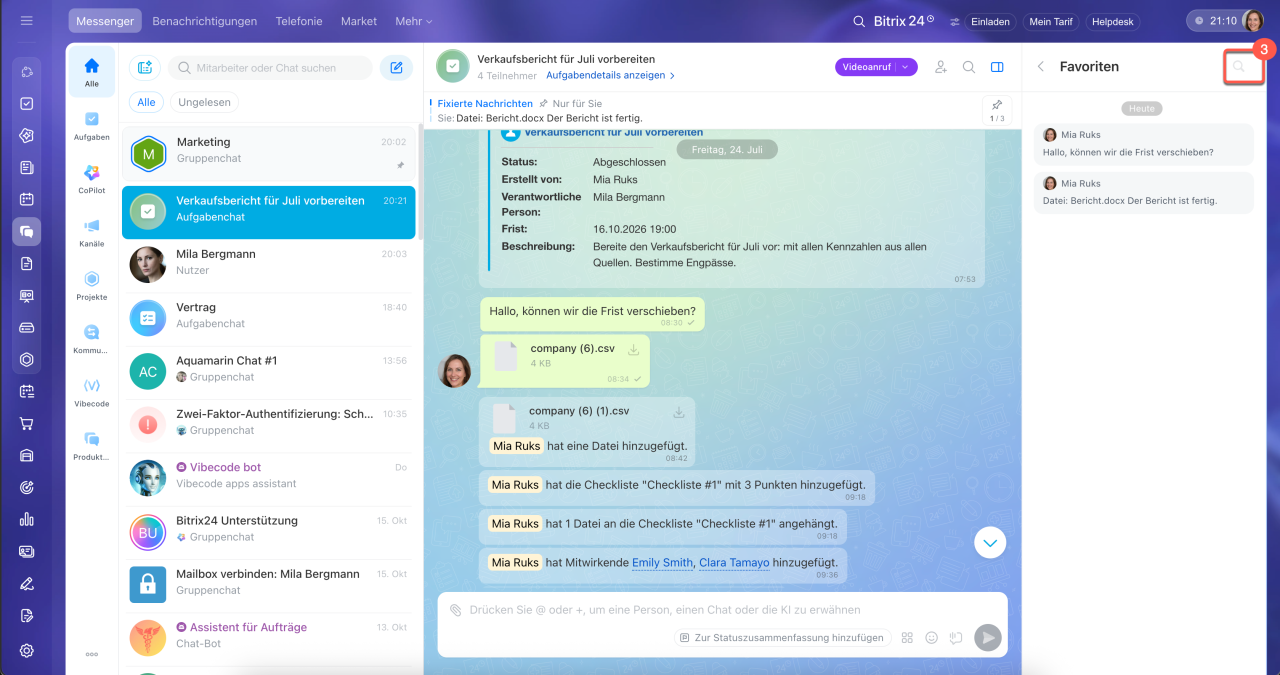
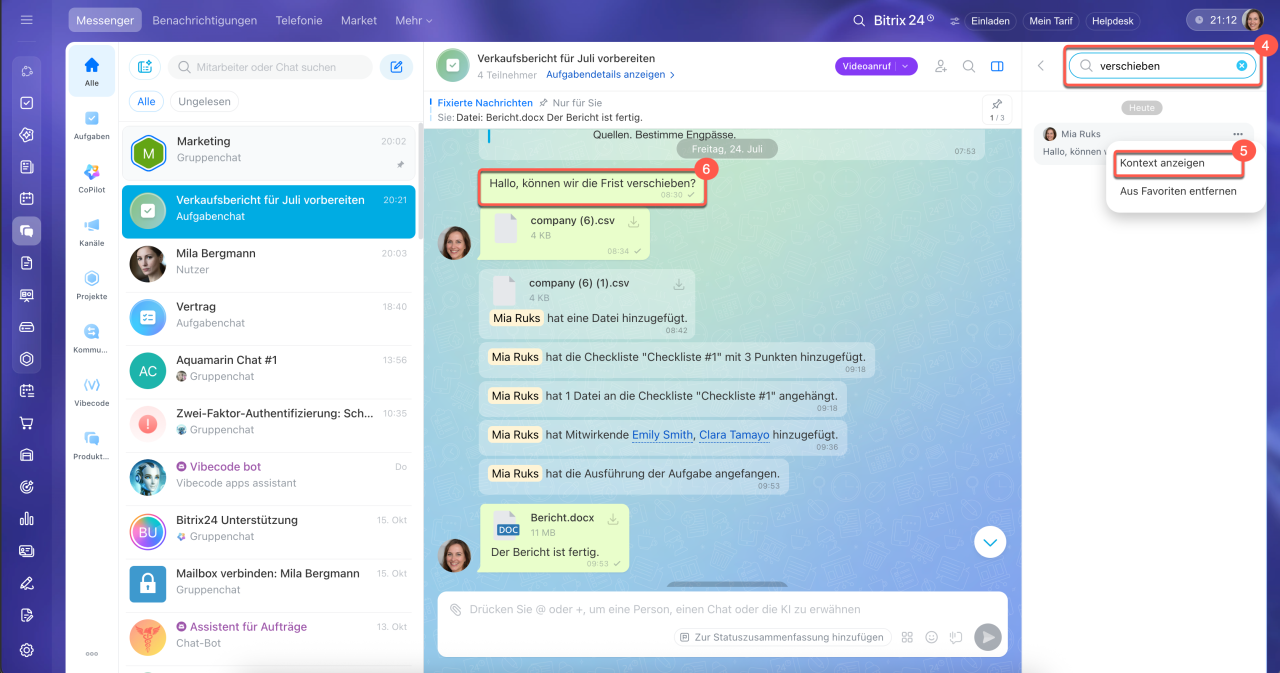
3–4. Wenn es viele Nachrichten gibt, klicken Sie auf das Lupensymbol oben rechts und geben Sie Schlüsselwörter für die Suche ein.
5–6. Klicken Sie auf die gewünschte Nachricht, um sie im Chatverlauf anzuzeigen.
Zusammenfassung
- Im Messenger können Sie Chats nach Themen sammeln, eine wichtige Konversation oben in der Liste fixieren oder eine einzelne Nachricht speichern.
- Chats zu einem gemeinsamen Thema können Sie mit persönlichen Ordnern gruppieren.
- Wenn Sie einen Chat fixieren, bleibt er oben in der Liste. Neue Nachrichten in anderen Konversationen verschieben ihn nicht nach unten. In jedem Ordner wird der Chat separat fixiert.
- In Chats können Sie Nachrichten für alle Teilnehmer oder nur für sich selbst fixieren. In jeder Liste können bis zu 20 Nachrichten fixiert werden.
- Favoriten sind eine persönliche Auswahl von Nachrichten in der Sidebar des Chats. Die Anzahl ist nicht begrenzt. Diese Funktion ist nur in Bitrix24 am Computer verfügbar.