
Buchung ist ein Tool, mit dem Sie Termine für Kunden bei Spezialisten buchen oder Geräte und Ausstattung reservieren können. Bevor Sie Kunden anmelden können, müssen Sie Ressourcen erstellen und einrichten, zum Beispiel Ärzte, Fahrzeuge oder Mieträume.
Öffnen Sie den Bereich Buchung und klicken Sie auf Eine Ressource hinzufügen. Alle Mitarbeiter von Bitrix24 können Ressourcen erstellen und bearbeiten.
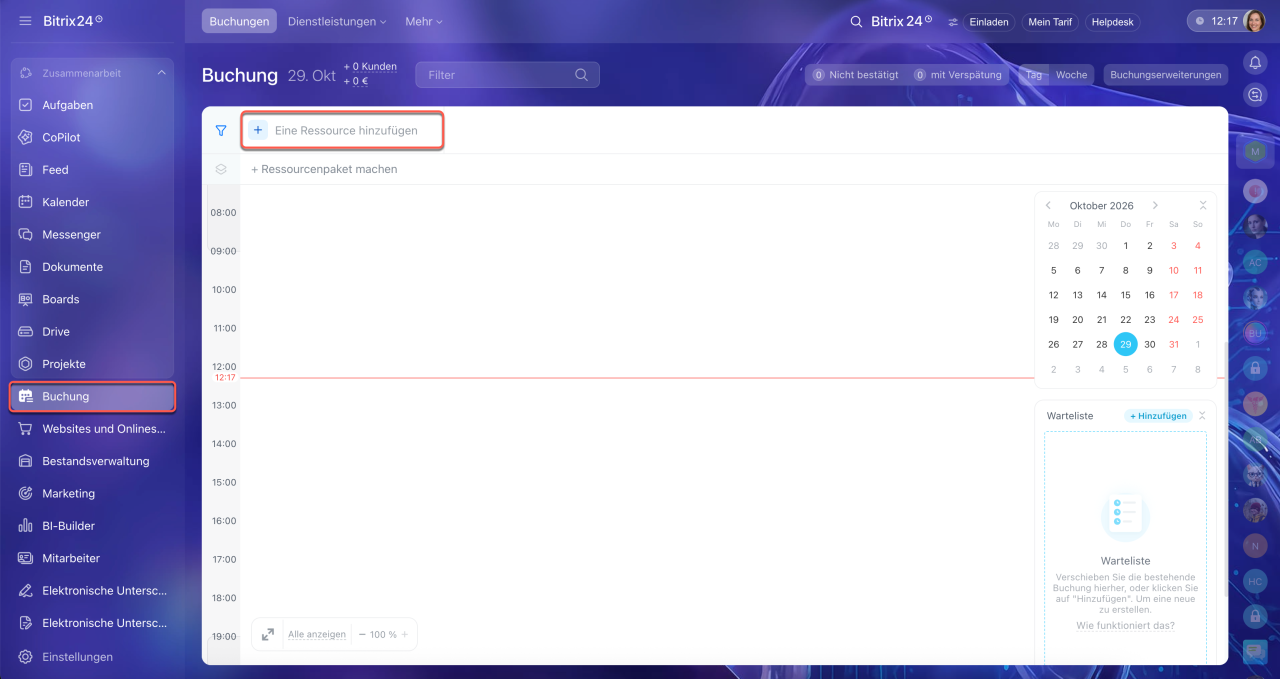
Um eine Ressource zu erstellen, führen Sie 3 Schritte aus:
- die Branche des Unternehmens angeben,
- die Ressource einrichten,
- Benachrichtigungen für Kunden einrichten.
Sie können eine fertige Ressource bearbeiten, kopieren, deaktivieren oder löschen. Außerdem können Sie die Ressourcenspalten im Zeitplan in der gewünschten Reihenfolge anordnen.
Branche angeben
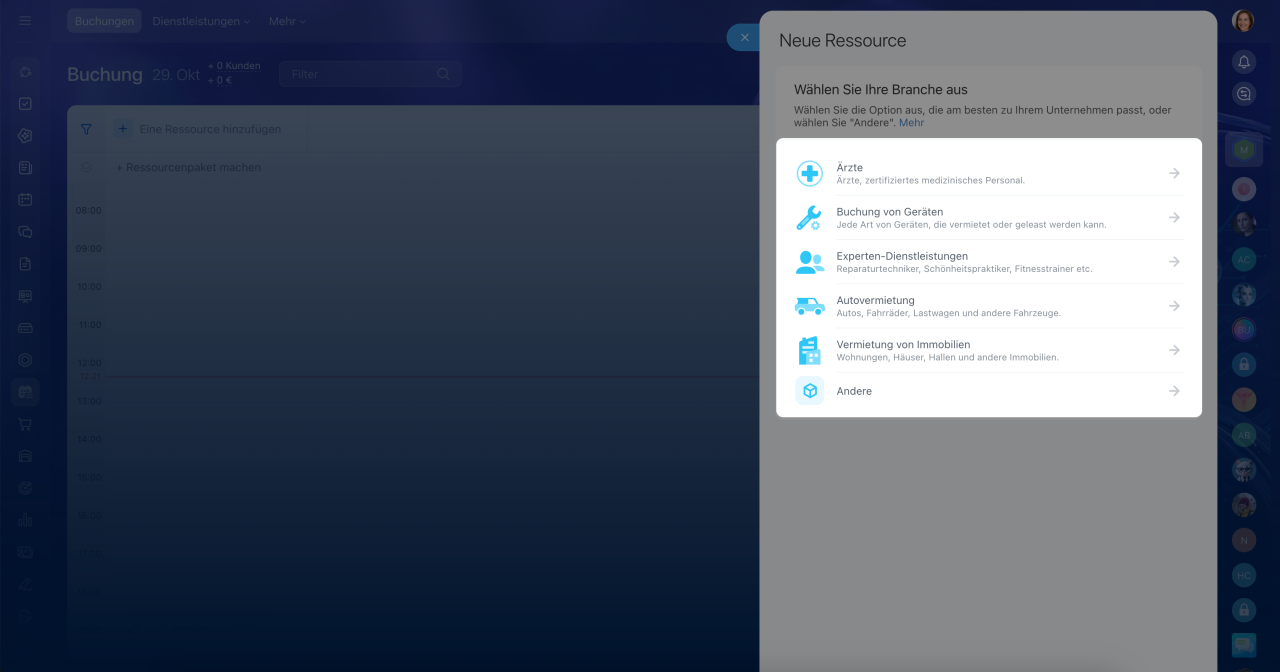
Wählen Sie Ihre Branche aus oder fügen Sie eine eigene hinzu. Anhand der Branche wird der Ressourcentyp automatisch festgelegt. Sie können ihn bei Bedarf ändern.
- Ärzte – Termine bei Ärzten, Kosmetikern und für Gesundheitsdiagnostik,
- Buchung von Geräten – Baumaschinen, Sportgeräte, Ausstattung für Veranstaltungen und mehr,
- Dienstleistungen von Fachkräften – Beratungen, Reparaturen und Dienstleistungen von Schönheitssalons,
- Autovermietung – Fahrzeuge und Spezialfahrzeuge,
- Vermietung von Immobilien – Festsäle, Wohnungen, Häuser, Fotostudios und mehr,
- Andere – wählen Sie diese Option, wenn die passende Branche nicht in der Liste enthalten ist.
Ressource einrichten
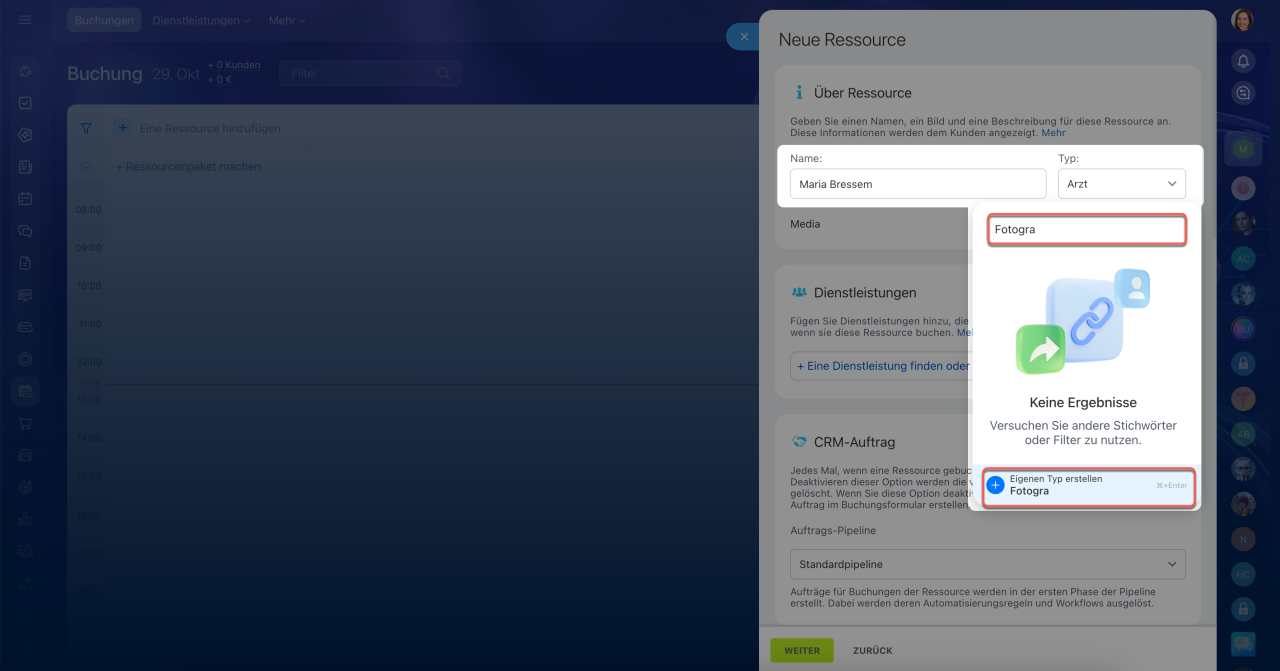
Name. Geben Sie bei Spezialisten beispielsweise Vor- und Nachnamen ein, bei Fahrzeugen die Marke und das Kennzeichen. Kunden erhalten diese Angaben in Terminerinnerungen. Achten Sie deshalb darauf, dass die Daten korrekt sind.
Typ. Wählen Sie einen Typ aus der Liste oder erstellen Sie einen neuen. Geben Sie den Namen des neuen Ressourcentyps ein und klicken Sie auf Eigenen Typ erstellen.
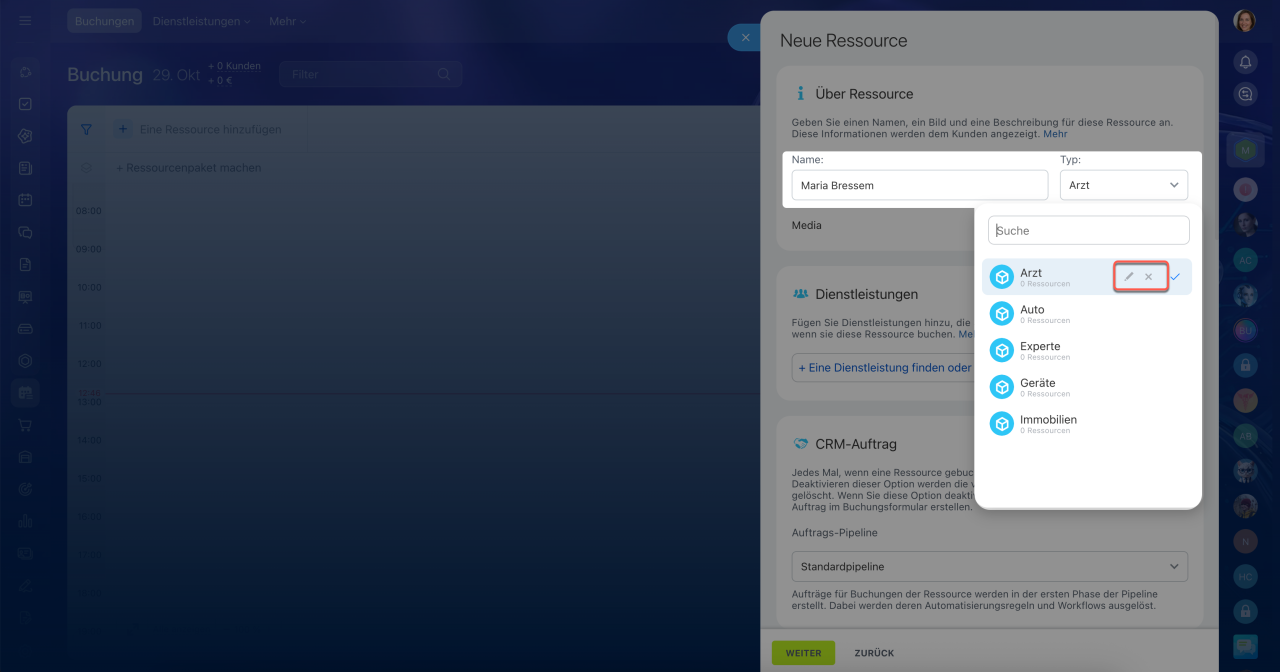
Sie können Typen umbenennen und löschen. Bewegen Sie den Mauszeiger über einen Typ in der Liste und wählen Sie eine Aktion:
- Umbenennen – klicken Sie auf das Stiftsymbol und geben Sie den neuen Namen ein,
- Löschen – klicken Sie auf das Kreuzsymbol. Wenn dem Typ Ressourcen zugeordnet sind, wählen Sie aus, welchem Typ die Ressourcen stattdessen zugeordnet werden sollen. Termine, Zeitplan, Dienstleistungen und Benachrichtigungen der Ressourcen bleiben unverändert. Wenn Sie keinen anderen Typ auswählen, bleibt das Feld Typ bei den Ressourcen leer. Ein gelöschter Typ kann nicht wiederhergestellt werden.
Standardtypen sind die Typen, die ursprünglich in der Liste enthalten waren. Wenn Sie einen solchen Typ löschen, verschwindet auch die zugehörige Branche im ersten Schritt der Ressourcenerstellung. Wenn Sie beispielsweise den Typ Raum löschen, wird die Option Vermietung von Immobilien nicht mehr angezeigt.
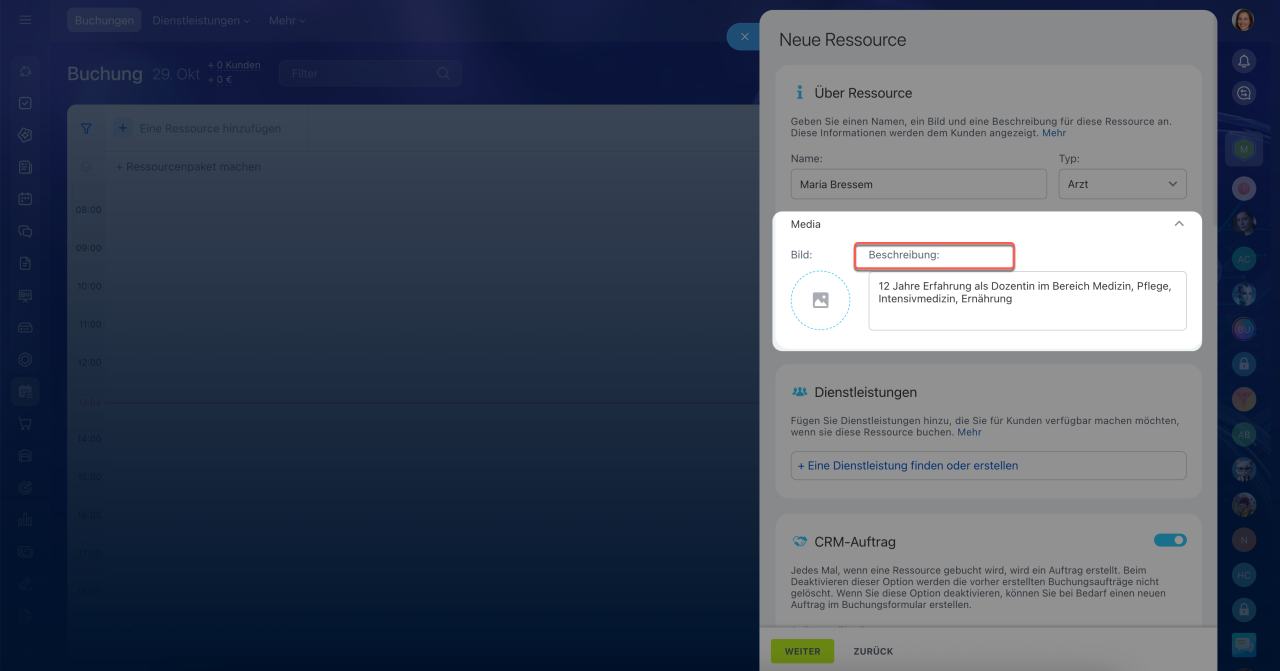
Medien. Fügen Sie ein Bild und eine kurze Beschreibung hinzu. So können Kunden vor der Buchung mehr über die Ressource erfahren. Sie können beispielsweise ein Foto des Spezialisten hochladen und seine Ausbildung beschreiben.
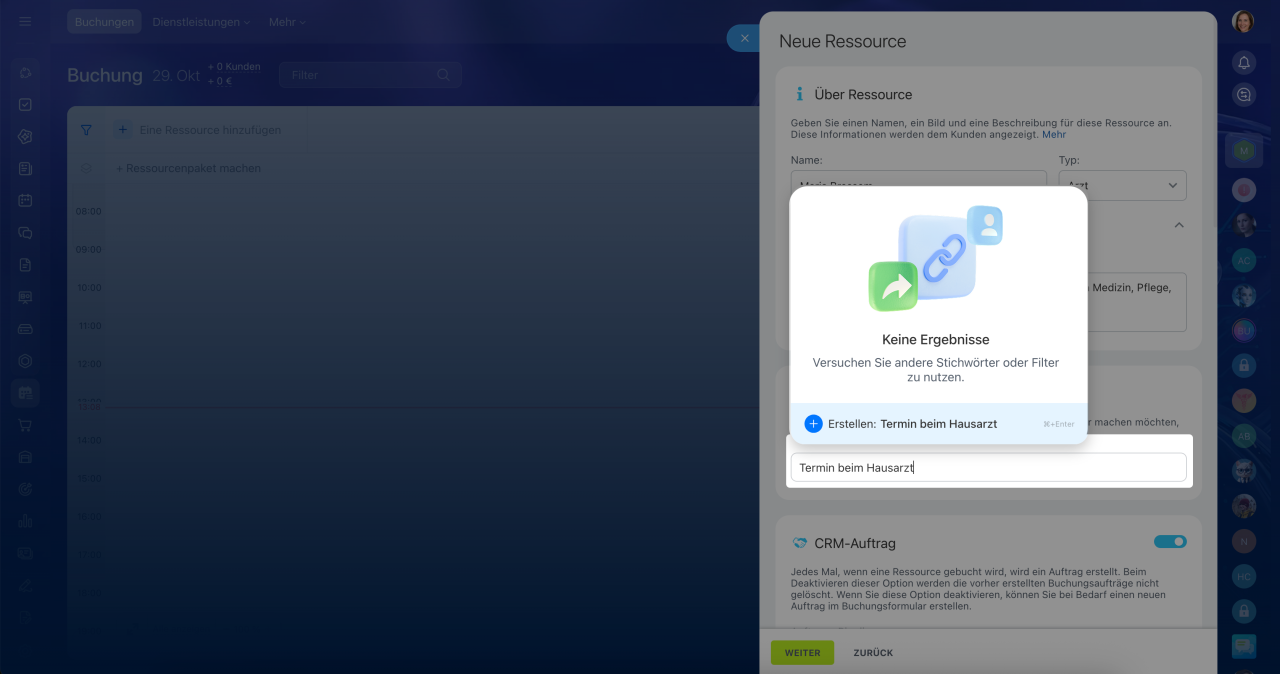
Dienstleistungen. Legen Sie fest, welche Dienstleistungen für diese Ressource gebucht werden können. Sie können vorhandene Dienstleistungen auswählen oder neue erstellen. Für die Ressource Mia Schmidt lassen sich beispielsweise „Termin beim Hausarzt“ und „Termin beim Endokrinologen“ hinterlegen. Kunden sehen diese Angebote bei der Terminbuchung, Mitarbeiter im Buchungsformular. Dienstleistungen, die Sie im Bereich Buchung erstellen, werden automatisch in den CRM-Produktkatalog übernommen.
Dienstleistungen im CRM
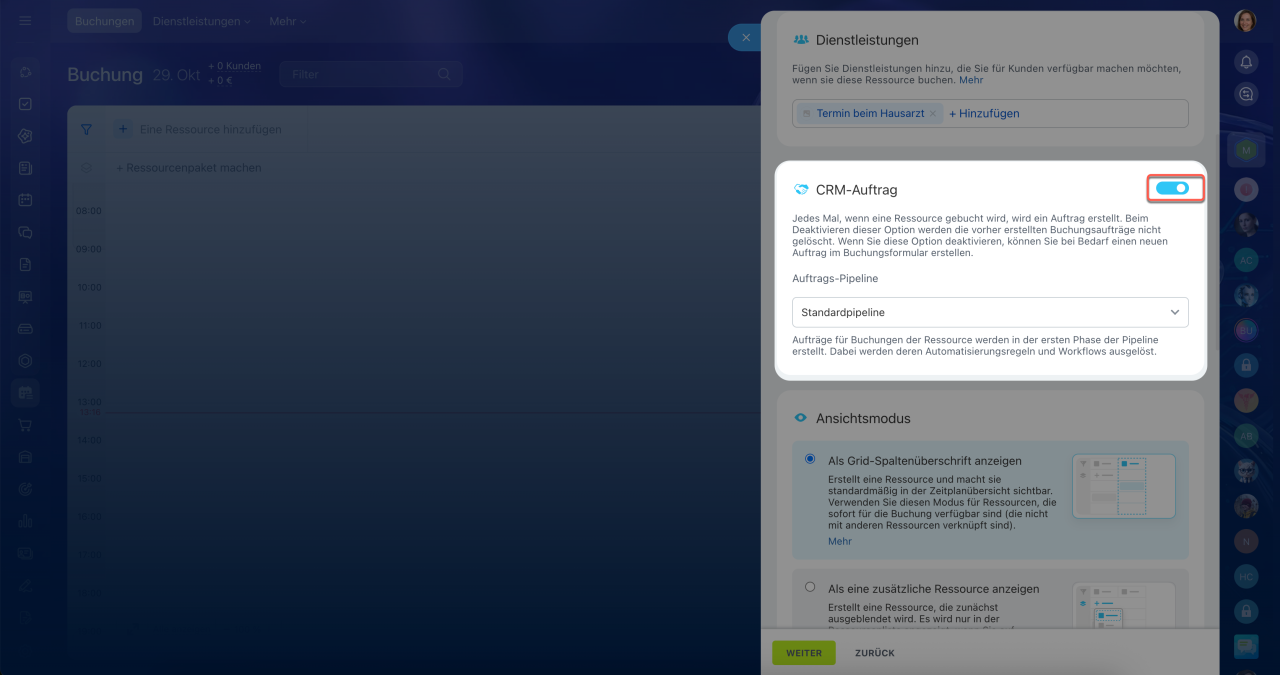
CRM-Auftrag. Standardmäßig erstellt Bitrix24 für jede Buchung dieser Ressource automatisch einen Auftrag. Wenn Sie Buchungen dieser Ressource nicht im CRM erfassen möchten, deaktivieren Sie diese Option. Neue Buchungen werden dann ohne Auftrag gespeichert. Bereits erstellte Aufträge bleiben bestehen. Bei Bedarf können Sie einen Auftrag auch später manuell im Buchungsformular erstellen.
Wählen Sie im Feld Auftrags-Pipeline die Pipeline, in der die Aufträge für diese Ressource angelegt werden. So können Sie beispielsweise Buchungen für Beratungen und Gerätevermietungen in getrennten Pipelines verwalten. In der Liste sehen Sie nur Pipelines, in denen Sie Aufträge erstellen dürfen. Neue Aufträge werden in der ersten Phase der ausgewählten Pipeline angelegt und durchlaufen die dort eingerichteten Automatisierungsregeln und Workflows.
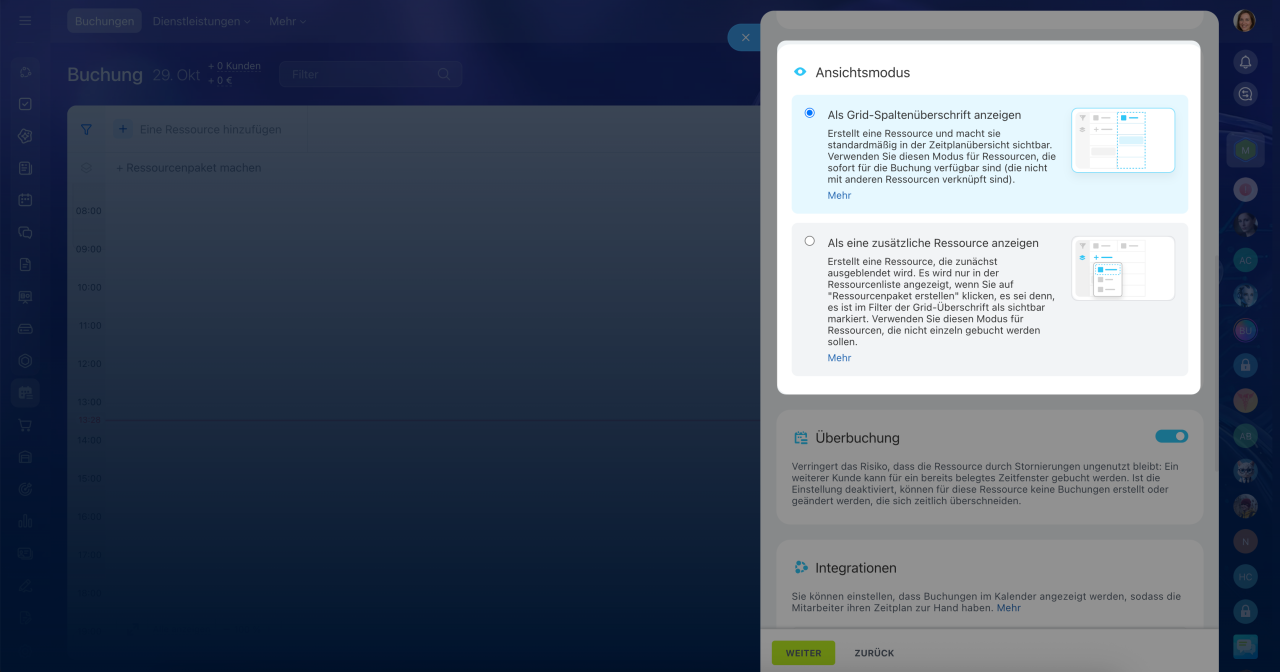
Ansichtsmodus. Wählen Sie aus, wie die Ressource angezeigt werden soll:
- Als Grid-Spaltenüberschrift anzeigen – die Ressource wird im Zeitplan dauerhaft als eigene Spalte angezeigt. Diese Ansicht eignet sich für Hauptressourcen, die Kunden direkt buchen, beispielsweise Spezialisten oder Mietfahrzeuge,
- Als eine zusätzliche Ressource anzeigen – die Ressource erscheint nicht als eigene Spalte im Zeitplan. Sie lässt sich nur über die Zeile für komplexe Ressourcen oberhalb des Zeitplans auswählen. Je nach Modus und Ansicht des Zeitplans heißt diese Zeile Ressourcenpaket machen oder Pakete. Diese Ansicht eignet sich für zusätzliche Ressourcen, die zusammen mit einer Hauptressource gebucht werden. Ist die Hauptressource beispielsweise ein Arzt, kann als zusätzliche Ressource ein Behandlungsraum ausgewählt werden.
Buchung für den Kunden erstellen
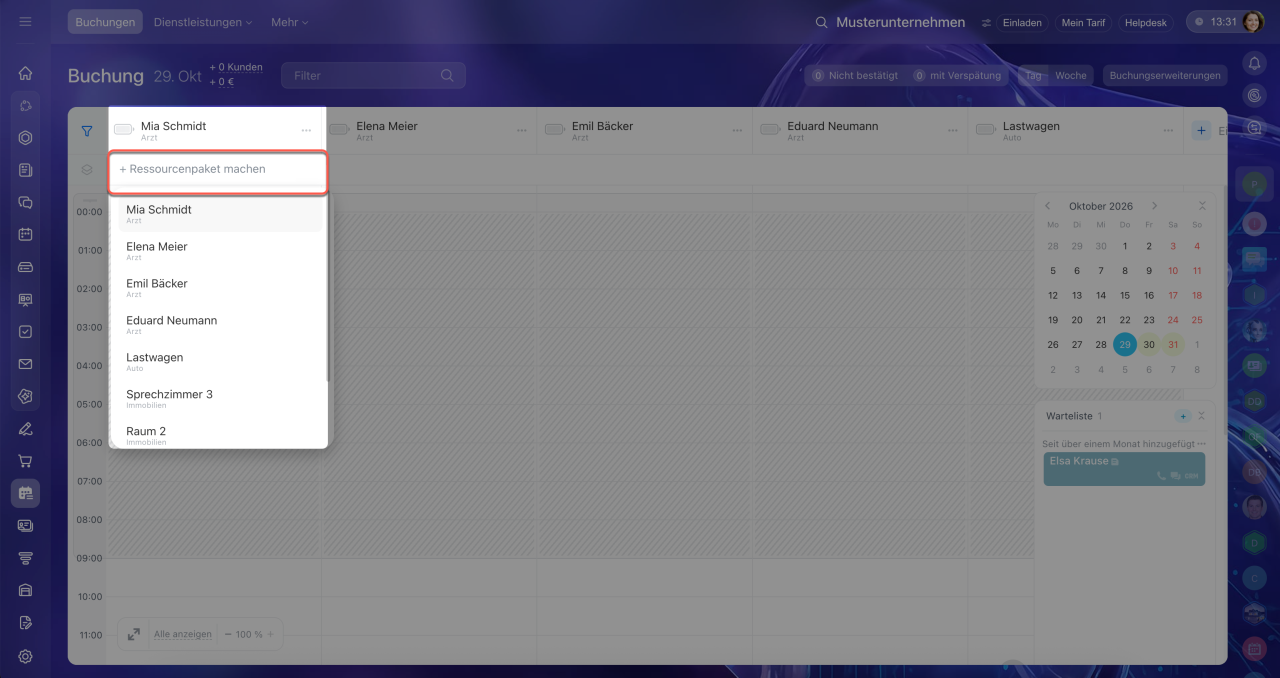 Die Hauptressource „Mia Schmidt“ wird sofort im Zeitplan angezeigt. Die zusätzlichen Ressourcen werden angezeigt, wenn Sie auf Ressourcenpaket machen klicken
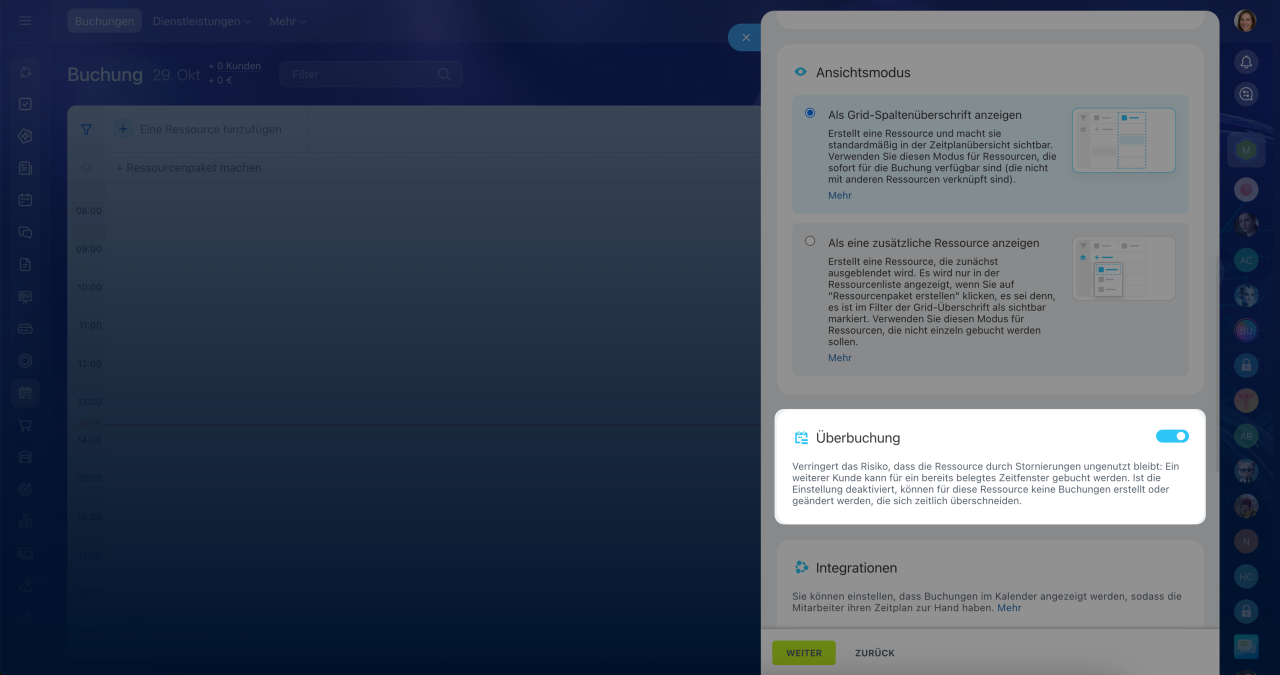
Überbuchung. Mit dieser Option können Sie für denselben Zeitraum einen weiteren Kunden buchen. So können Sie freie Kapazitäten besser nutzen, wenn Termine kurzfristig abgesagt werden. Wenn Sie die Option deaktivieren, können für diese Ressource keine Termine erstellt, verschoben oder verlängert werden, die sich zeitlich mit anderen Terminen überschneiden. Sie können Überbuchungen beispielsweise für Spezialisten erlauben und für Räume deaktivieren.
Überbuchung in der Buchung richtig nutzen
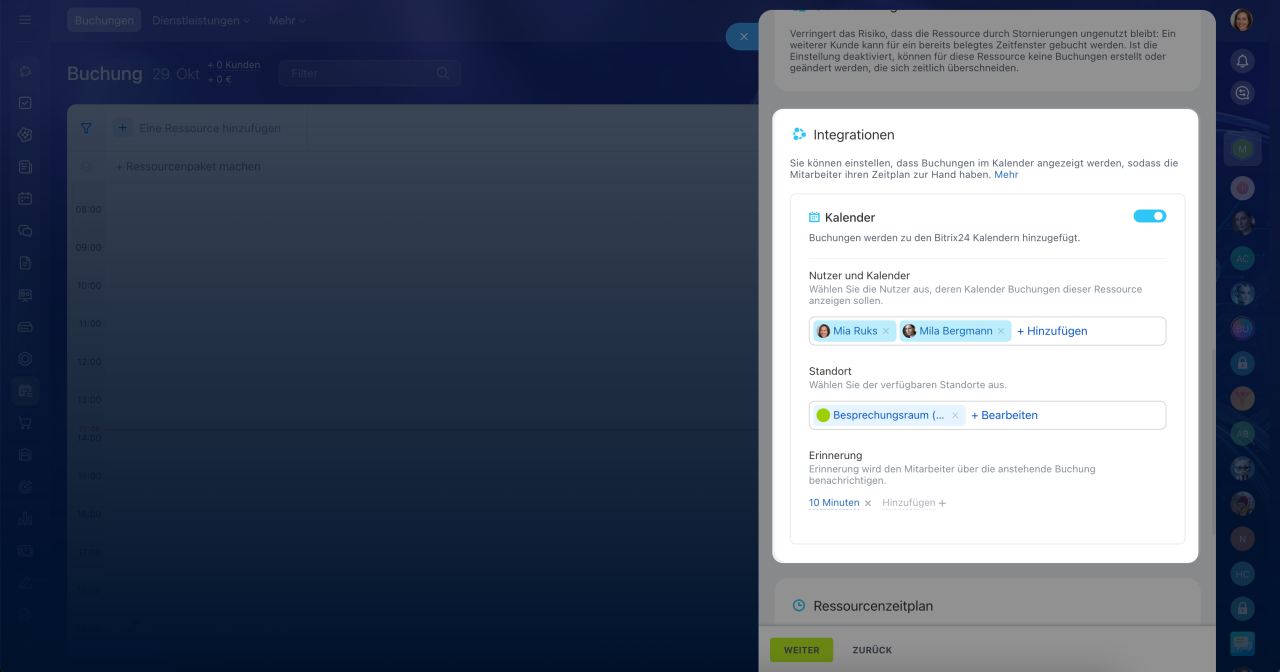
Integrationen. Aktivieren Sie die Option Kalender, um die Buchung mit dem Bitrix24-Kalender zu verknüpfen. So werden alle Termine automatisch in den persönlichen Kalendern der Mitarbeiter eingetragen. Spezialisten haben ihren Zeitplan direkt im Blick und müssen Termine nicht an verschiedenen Stellen suchen.
Richten Sie die Parameter ein:
- Nutzer und Kalender – wählen Sie die Mitarbeiter aus, in deren Kalendern die Termine erscheinen sollen. Der Termin wird immer im Kalender des Spezialisten eingetragen, der die Dienstleistung erbringt. Bei Bedarf können Sie weitere Mitarbeiter hinzufügen. Fügen Sie beispielsweise Vorgesetzte hinzu, damit sie den Teamkalender und die Auslastung im Blick behalten,
- Standort – wählen Sie einen Besprechungsraum aus der Liste, wenn der Spezialist Kunden nur dort empfängt. Der Raum wird dann automatisch im Termin angegeben, damit der Treffpunkt eindeutig ist.
Besprechungsraum erstellen, bearbeiten und reservieren - Erinnerung – richten Sie Erinnerungen ein, damit der Termin nicht vergessen wird. Wählen Sie aus, wann die Erinnerung gesendet werden soll, beispielsweise 1 Tag oder 1 Stunde vorher.
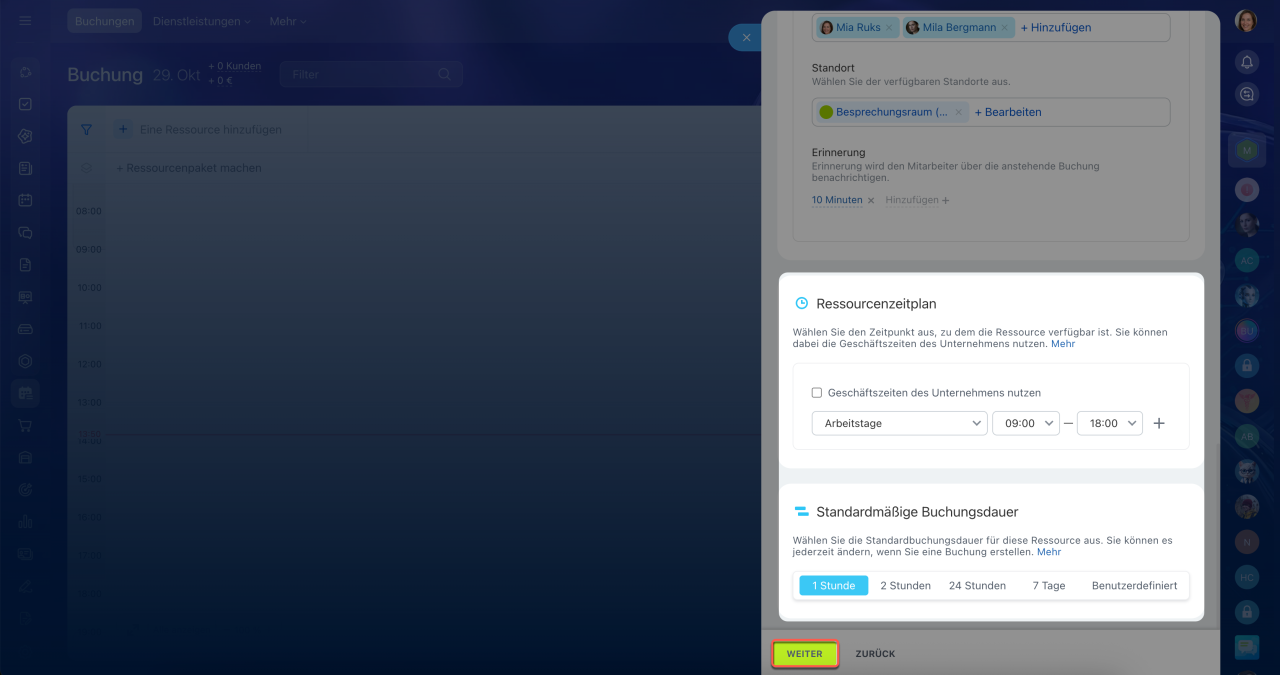
Ressourcenzeitplan. Legen Sie fest, wann die Ressource gebucht werden kann. Wenn sich die Verfügbarkeit nach den Arbeitszeiten des Unternehmens richten soll, aktivieren Sie die Option Geschäftszeiten des Unternehmens nutzen. Der Zeitplan der Ressource wird dann automatisch an die Arbeitszeiten des Unternehmens angepasst. Wenn die Ressource einen eigenen Zeitplan haben soll, deaktivieren Sie die Option und geben Sie die gewünschten Arbeitstage und -zeiten an. So können Sie beispielsweise individuelle Sprechzeiten für einen Arzt festlegen.
Standardmäßige Buchungsdauer. Wählen Sie eine der vorgegebenen Optionen – 1 Stunde, 2 Stunden, 24 Stunden oder 7 Tage – oder legen Sie eine eigene Dauer fest. Ein Arzttermin kann beispielsweise 1 Stunde dauern, eine Fahrzeugmiete 24 Stunden und die Miete von Baugeräten 7 Tage.
Klicken Sie auf Weiter. Die Dauer können Sie bei der Buchung später noch ändern.
Benachrichtigungen für Kunden einrichten
In der Buchung können Kunden automatisch per Anruf oder Nachricht an ihren Termin erinnert werden. Mitarbeiter müssen dafür nichts manuell tun.
Buchung: Nachrichtenvorlagen konfigurieren
- Neue Buchung – der Kunde erhält eine Benachrichtigung mit Datum, Uhrzeit und Namen der Ressource. Dieser Anwendungsfall ist nur für die Kommunikation per WhatsApp verfügbar,
- Buchungsbestätigung anfordern – der Kunde erhält eine Nachricht mit der Bitte, den Termin zu bestätigen. Bleibt die Bestätigung aus, wird im CRM automatisch eine Aktivität für den Kunden erstellt. So können sich Mitarbeiter rechtzeitig mit ihm in Verbindung setzen. Ist dem Termin ein Auftrag zugeordnet, erscheint die Aktivität auch dort,
- Erinnerung – der Kunde erhält am Tag des Termins eine Erinnerung,
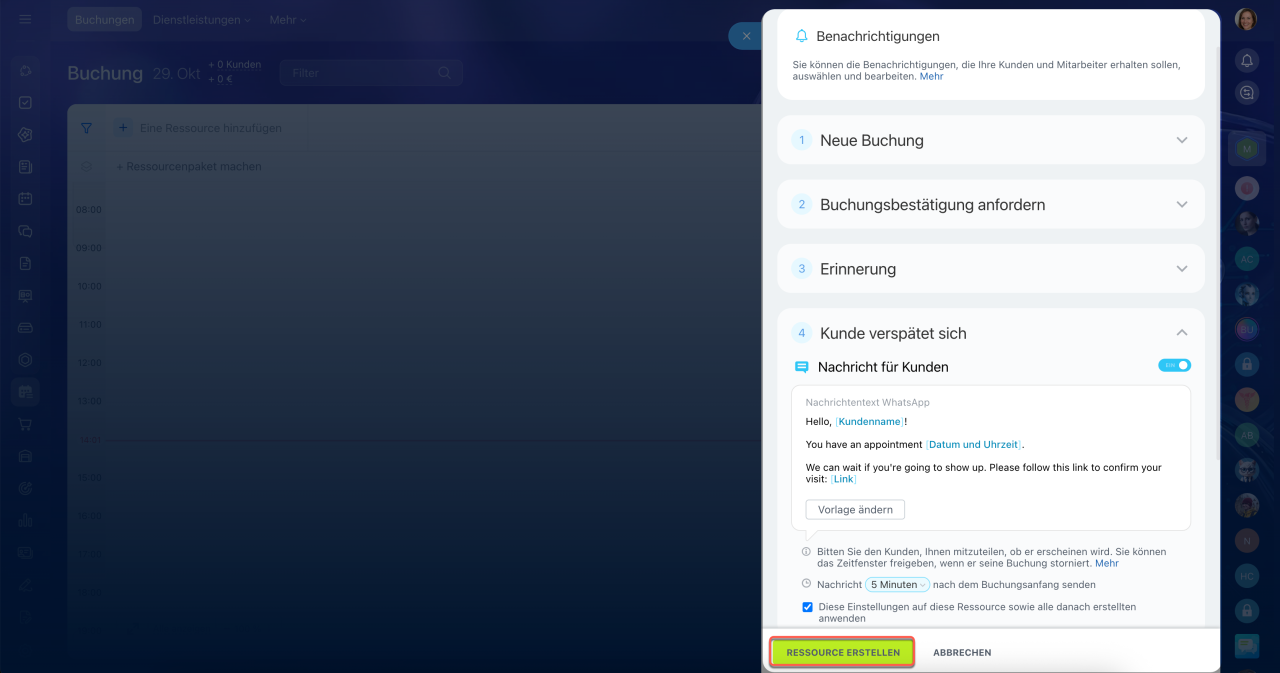
- Kunde verspätet sich – kommt der Kunde zu spät, erhält er eine Benachrichtigung mit der Bitte, den Termin zu bestätigen. Bleibt die Bestätigung aus, wird im CRM automatisch eine Aktivität erstellt. So können Mitarbeiter klären, ob der Termin noch stattfindet, und das Zeitfenster bei Bedarf freigeben.
Klicken Sie auf Ressource erstellen.
Sobald Sie Ressourcen hinzugefügt haben, können Sie diese bei Buchungen auswählen und ihre Auslastung im Blick behalten.
Buchung für den Kunden erstellen
Ressource bearbeiten, kopieren, deaktivieren oder löschen
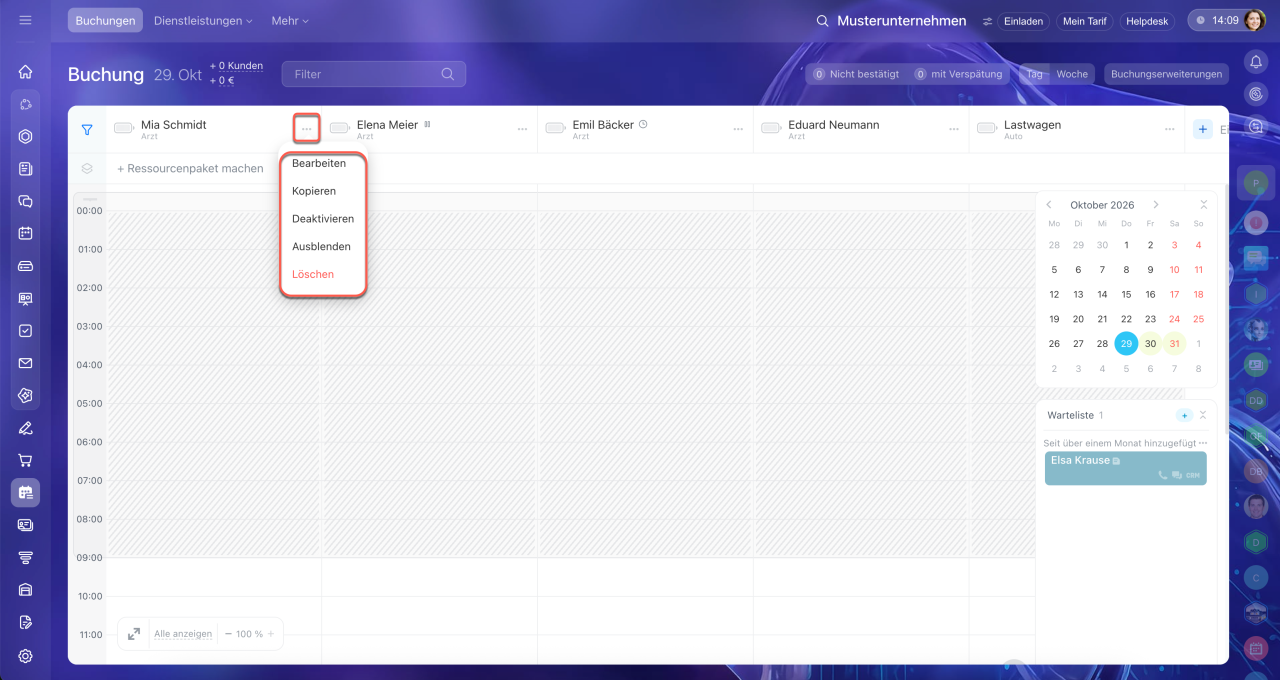
Wählen Sie im Zeitplan die gewünschte Ressource aus und klicken Sie neben ihrem Namen auf Drei Punkte (...).
Bearbeiten. Klicken Sie auf diese Option, um die Einstellungen der Ressource zu öffnen. Hier können Sie beispielsweise den Arbeitszeitplan eines Arztes anpassen.
Kopieren. Diese Option eignet sich, wenn Sie eine ähnliche Ressource hinzufügen möchten, beispielsweise einen weiteren Spezialisten mit demselben Zeitplan und denselben Dienstleistungen. Klicken Sie darauf, um das Fenster zum Erstellen einer Ressource zu öffnen. Folgende Einstellungen werden aus der ursprünglichen Ressource übernommen:
- Typ, Beschreibung und Bild,
- Ressourcenzeitplan,
- verknüpfte Dienstleistungen,
- Einstellungen für Aufträge, Überbuchung, Kalender und Benachrichtigungen.
Geben Sie den Namen der neuen Ressource an, ändern Sie bei Bedarf die übrigen Einstellungen und klicken Sie auf Ressource erstellen.
Deaktivieren. Diese Option eignet sich, wenn die Ressource vorübergehend nicht gebucht werden kann, beispielsweise weil ein Arzt im Urlaub ist oder ein Fahrzeug in der Werkstatt steht.
Geben Sie im Kalender den Zeitraum an, in dem die Ressource nicht verfügbar ist, und klicken Sie auf Deaktivieren. Gibt es für diesen Zeitraum bereits Termine, werden Sie gefragt, ob Sie diese auf eine andere Ressource verschieben oder löschen möchten. Kunden erhalten darüber keine automatische Benachrichtigung. Informieren Sie sie deshalb selbst. Sie können die Deaktivierung auch im Voraus planen. Bis zum Beginn des ausgewählten Zeitraums bleibt die Ressource buchbar.
Eine deaktivierte Ressource bleibt im Zeitplan sichtbar und wird mit einem Pausensymbol markiert. Für eine geplante Deaktivierung wird ein Uhrsymbol angezeigt. Nach Ablauf des Zeitraums ist die Ressource wieder buchbar. Um sie früher wieder verfügbar zu machen, klicken Sie auf Drei Punkte (...) > Wieder aktivieren. Möchten Sie eine geplante Deaktivierung abbrechen, die noch nicht begonnen hat, klicken Sie auf Drei Punkte (...) > Deaktivierung aufheben.
Ausblenden. Diese Option blendet die Ressource nur in Ihrem Zeitplan aus. Für Kollegen bleibt sie sichtbar und kann weiterhin von Kunden gebucht werden. Um sie wieder einzublenden, klicken Sie links über dem Zeitplan auf das Filtersymbol und wählen Sie die Ressource in der Liste aus.
Löschen. Diese Option entfernt die Ressource aus dem Zeitplan. Gibt es noch zukünftige Termine, müssen Sie entscheiden, ob Sie diese auf eine andere Ressource verschieben oder zusammen mit der Ressource löschen möchten. Vergangene Termine bleiben im Protokoll erhalten und können über den Filter gefunden werden. Aufträge im CRM bleiben ebenfalls erhalten. Aktivitäten zu gelöschten Terminen werden jedoch aus der Timeline der Aufträge entfernt. Kunden erhalten keine automatische Benachrichtigung über die Stornierung. Eine gelöschte Ressource und ihre Termine können nicht wiederhergestellt werden. Erstellen Sie die Ressource bei Bedarf neu.
Reihenfolge der Ressourcen im Zeitplan ändern
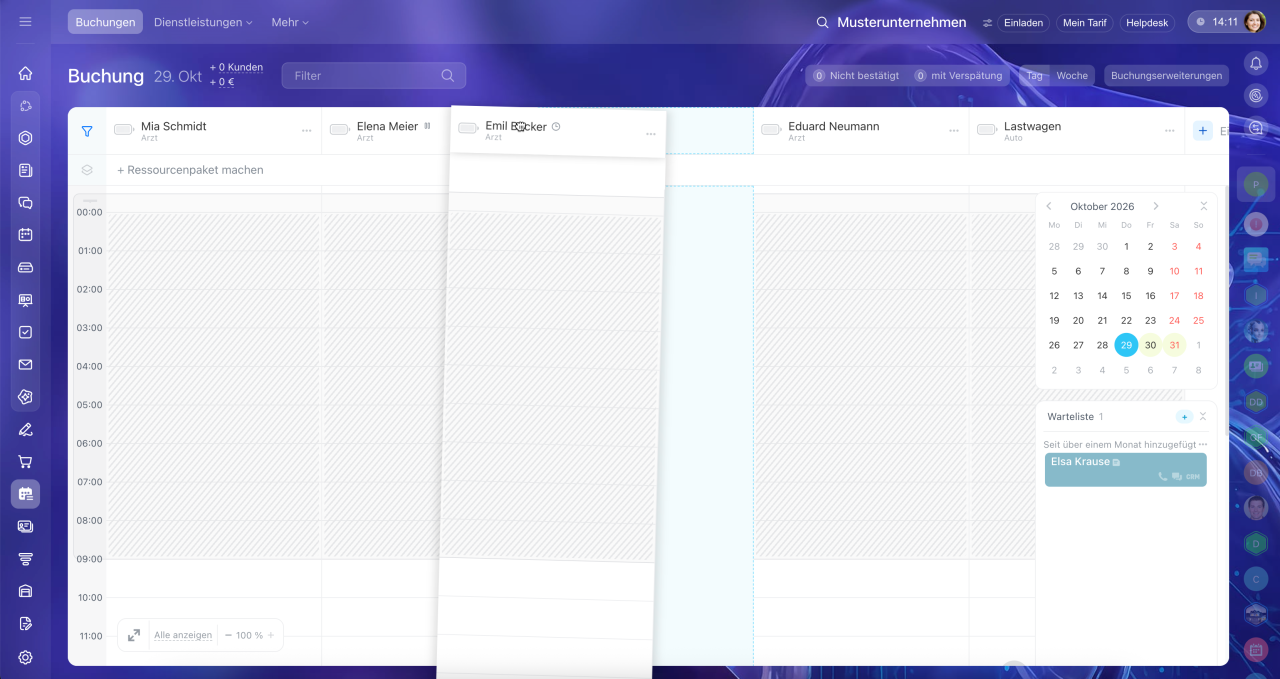
Sie können die Ressourcenspalten in der gewünschten Reihenfolge anordnen, beispielsweise damit Spezialisten desselben Fachbereichs nebeneinanderstehen. Halten Sie die Überschrift der Ressource gedrückt und ziehen Sie die Spalte an die gewünschte Stelle. Die Ressource wird zusammen mit ihren Terminen verschoben. Verschieben lassen sich nur Ressourcen, die als Spalten angezeigt werden.
Die Reihenfolge wird nur für Sie gespeichert. Der Zeitplan der Kollegen ändert sich dadurch nicht. Jeder Mitarbeiter kann die Spalten so anordnen, wie es für die eigene Arbeit am besten passt.
Zusammenfassung
- Bevor Kunden Termine buchen können, erstellen Sie die benötigten Ressourcen und richten Sie diese ein. Das können beispielsweise Ärzte, Fahrzeuge, Mieträume oder andere Ressourcen sein.
- Alle Mitarbeiter können Ressourcen erstellen und bearbeiten.
- Um eine Ressource zu erstellen, wählen Sie die passende Branche aus, richten Sie die Einstellungen ein und aktivieren Sie bei Bedarf Benachrichtigungen für Kunden.
- Für jede Ressource können Sie eine Auftrags-Pipeline auswählen oder die automatische Erstellung von Aufträgen deaktivieren, Überbuchungen erlauben oder deaktivieren und den Zeitplan mit den Arbeitszeiten des Unternehmens verknüpfen.
- Sie können ähnliche Ressourcen kopieren und Ressourcen bei vorübergehender Nichtverfügbarkeit deaktivieren. Gibt es für diesen Zeitraum bereits Buchungen, können Sie diese verschieben oder löschen.
- Jeder Mitarbeiter kann die Reihenfolge der Spalten im Zeitplan selbst festlegen.