
Bitrix24 Buchungen ist ein Tool, mit dem Kunden Termine bei Spezialisten vereinbaren und Ressourcen wie Räume, Technik oder Ausrüstung buchen können. Alle Mitarbeiter können Buchungen für Kunden direkt im Zeitplan erstellen: eine Ressource auswählen, den Kunden, die gewünschten Dienstleistungen und den Auftrag hinzufügen. Alle Daten werden automatisch im CRM gespeichert.
Bitrix24 Tarife
Öffnen Sie den Bereich Buchung.Um eine Buchung für den Kunden zu erstellen, benötigen Sie mindestens eine Ressource.
Ressourcen für die Buchung erstellen
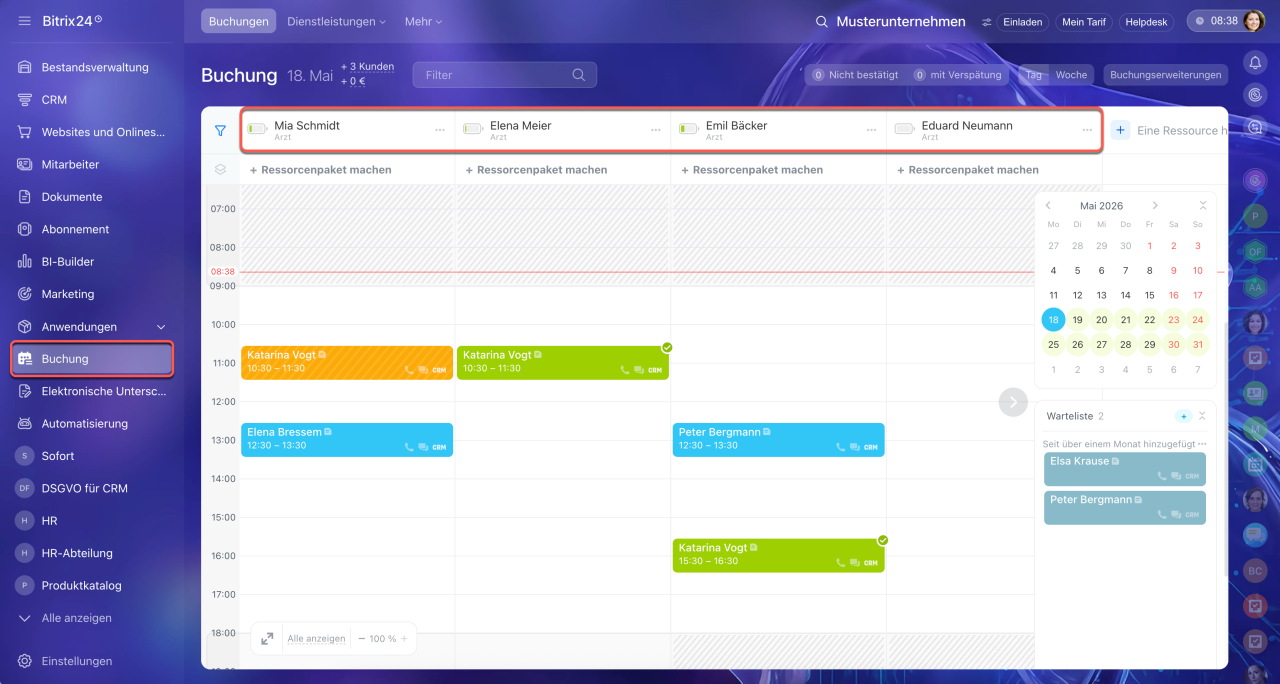
In diesem Beitrag erfahren Sie, wie Sie:
- eine Buchung erstellen,
- einen Kunden hinzufügen,
- Ressource auswählen,
- Dienstleistungen auswählen,
- einen Auftrag auswählen,
- Benachrichtigungen für den Kunden konfigurieren,
- die Buchung bestätigen,
- den Besuch bestätigen,
- eine erstellte Buchung verschieben oder löschen können,
- einen Slot für mehrere Kunden buchen.
Buchung hinzufügen
Sie können eine Buchung für einen einzelnen Tag oder für mehrere aufeinanderfolgende Tage erstellen – beispielsweise einen Arzttermin für einen Tag oder die Anmietung eines Gästehauses für mehrere Tage.
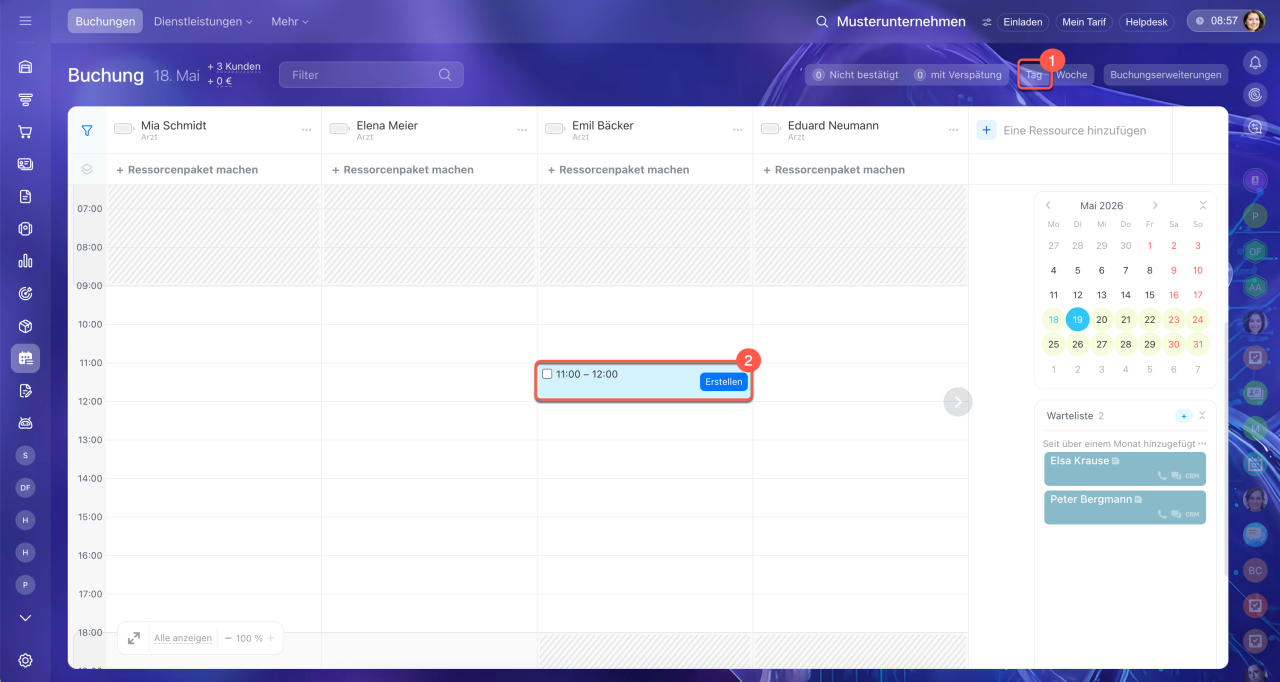
Für einen Tag:
1. Wählen Sie oben rechts die Ansicht Tag.
2. Klicken Sie auf die gewünschte Uhrzeit unter der Ressource und wählen Sie Erstellen.
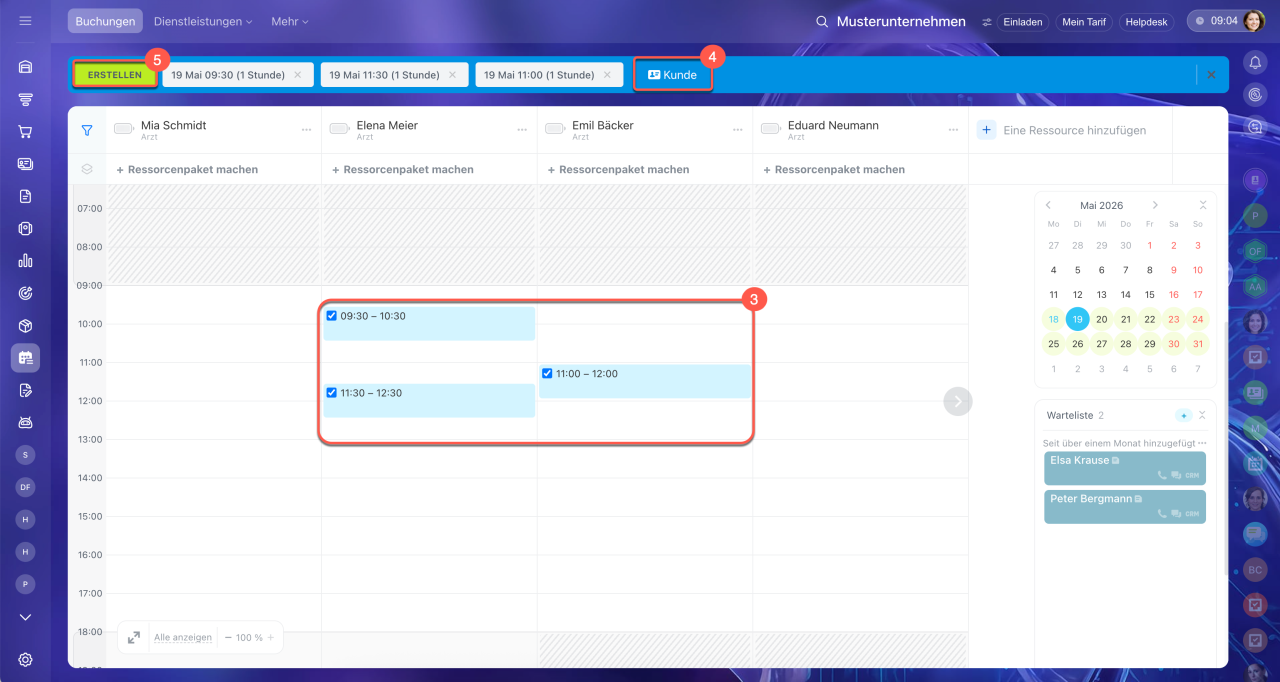
3–5. Wenn Sie für den Kunden mehrere Termine gleichzeitig erstellen möchten, wählen Sie mehrere Zeitfenster aus – setzen Sie Häkchen in die entsprechenden Checkboxen, wählen Sie den Kunden aus und klicken Sie auf Erstellen.
Für mehrere Tage:
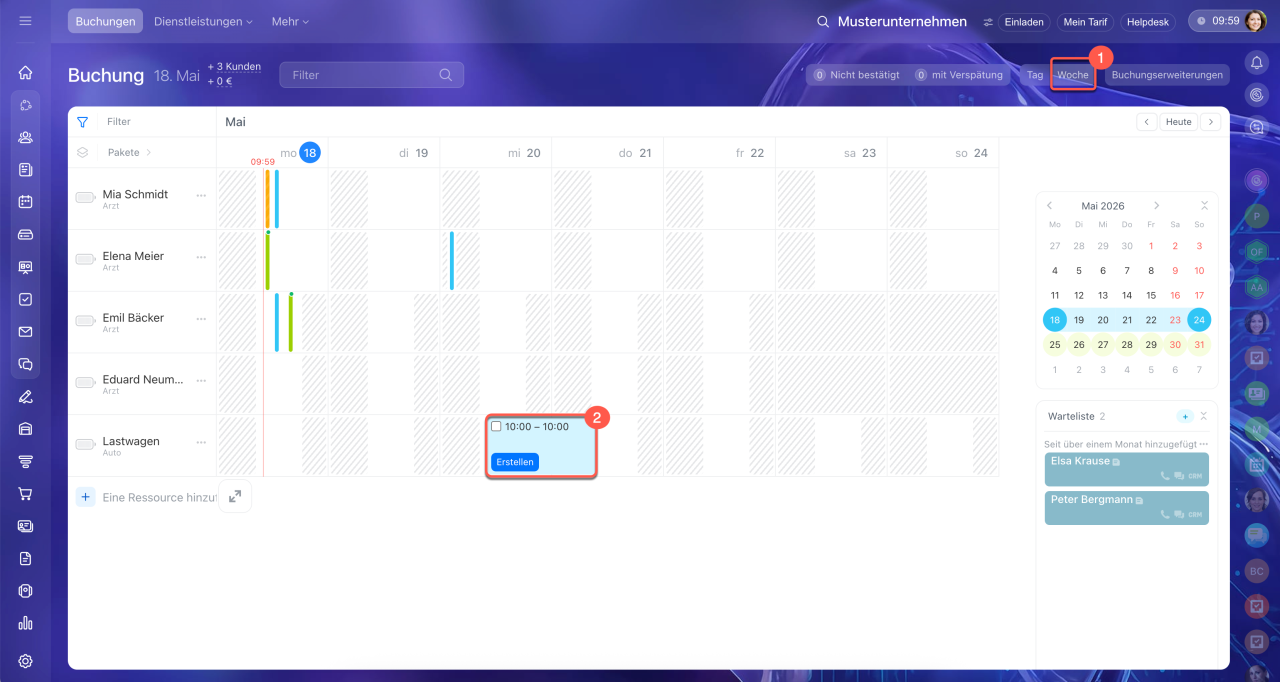
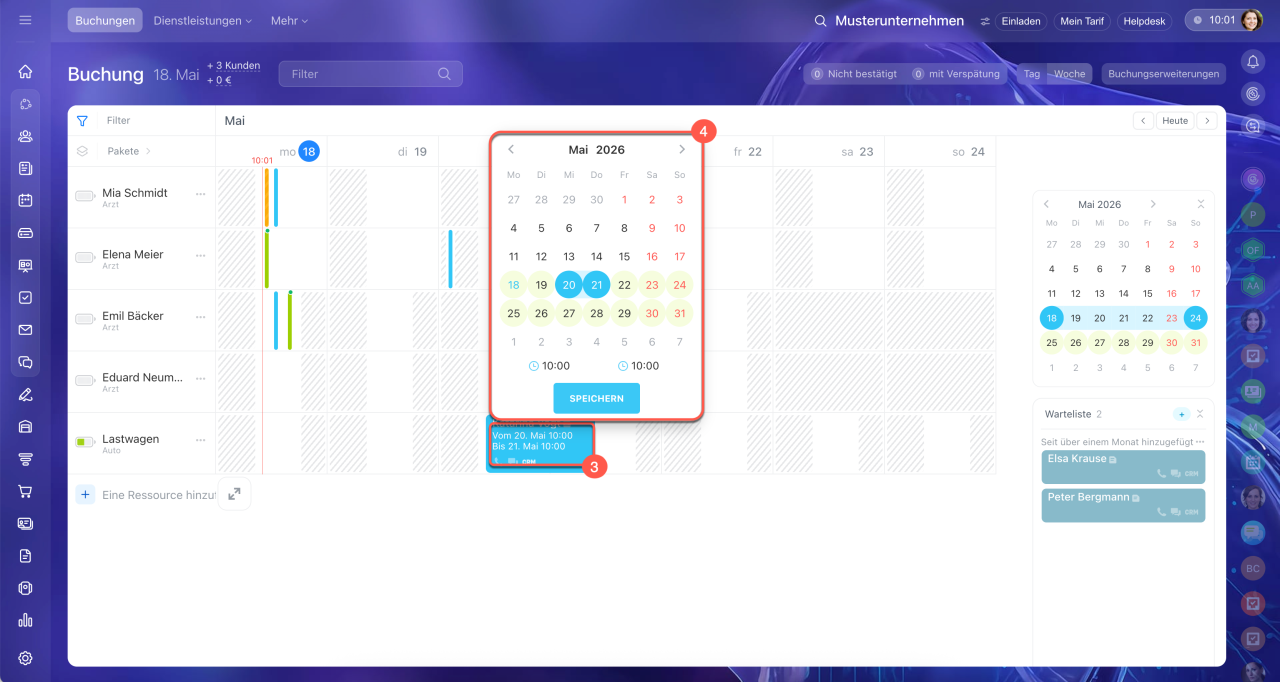
1. Wählen Sie oben rechts die Ansicht Woche. Die Ressourcen werden in Zeilen und die Tage in Spalten angezeigt.
2. Klicken Sie auf den gewünschten Tag im Zeitplan und wählen Sie Erstellen.
3. Um die Buchungszeit zu ändern, klicken Sie auf das Datum der Buchung.
4. Geben Sie die Anzahl der Tage sowie die gewünschte Buchungszeit an und klicken Sie auf Speichern.
Kunden hinzufügen
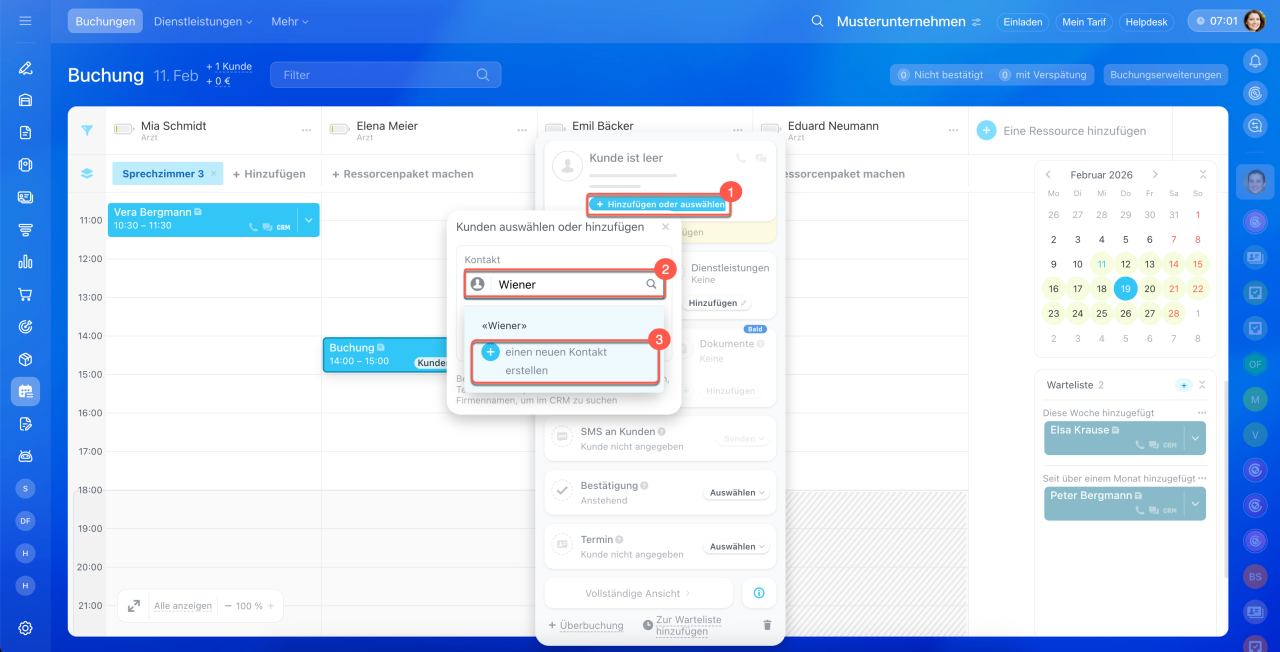
Sie können einen neuen Kunden erstellen oder einen vorhandenen auswählen. Neue Kunden werden automatisch im CRM gespeichert.
- Klicken Sie auf Hinzufügen oder auswählen im Buchungsfenster.
- Geben Sie den Vor- und Nachnamen, die Telefonnummer oder E-Mail-Adresse ein, um den Kunden aus dem CRM auszuwählen.
- Klicken Sie auf Einen neuen Kontakt erstellen, wenn der Kunde im CRM noch nicht registriert ist.
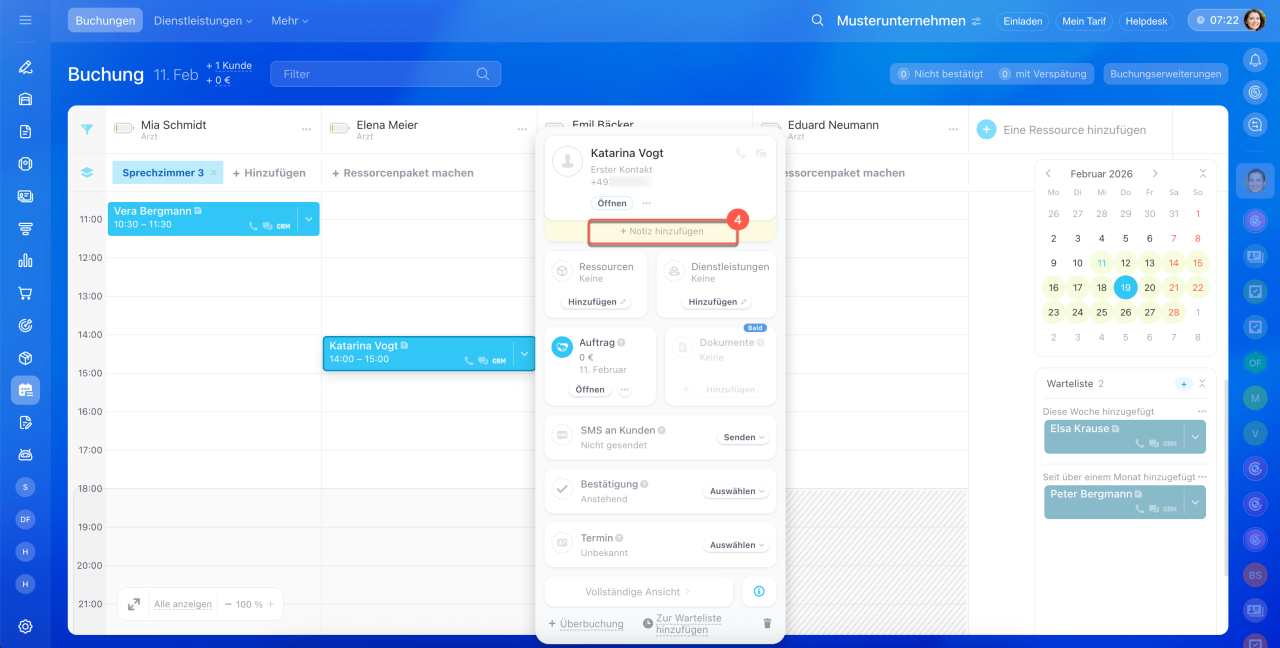
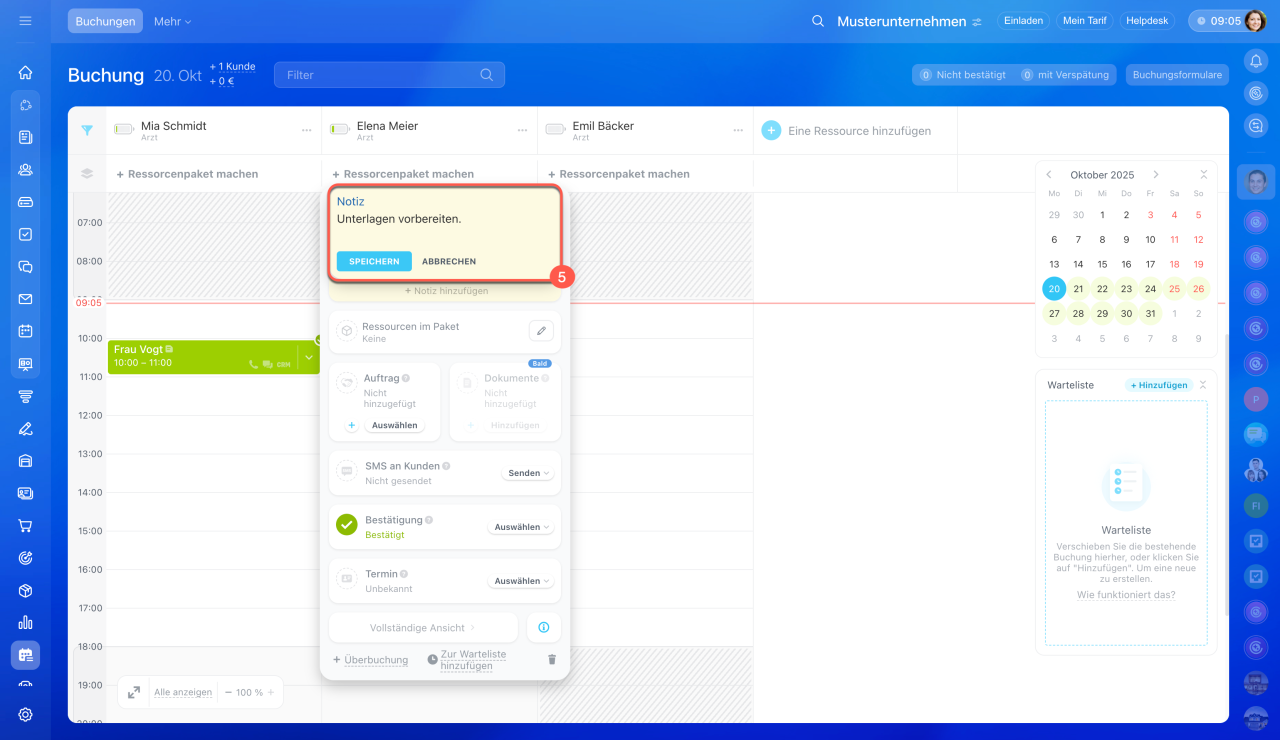
- Wählen Sie Notiz hinzufügen, um zusätzliche Informationen zum Kunden hinzuzufügen: Wünsche, wichtige Daten usw.
- Schreiben Sie den Text und speichern Sie die Änderungen.
Zusätzliche Ressourcen auswählen
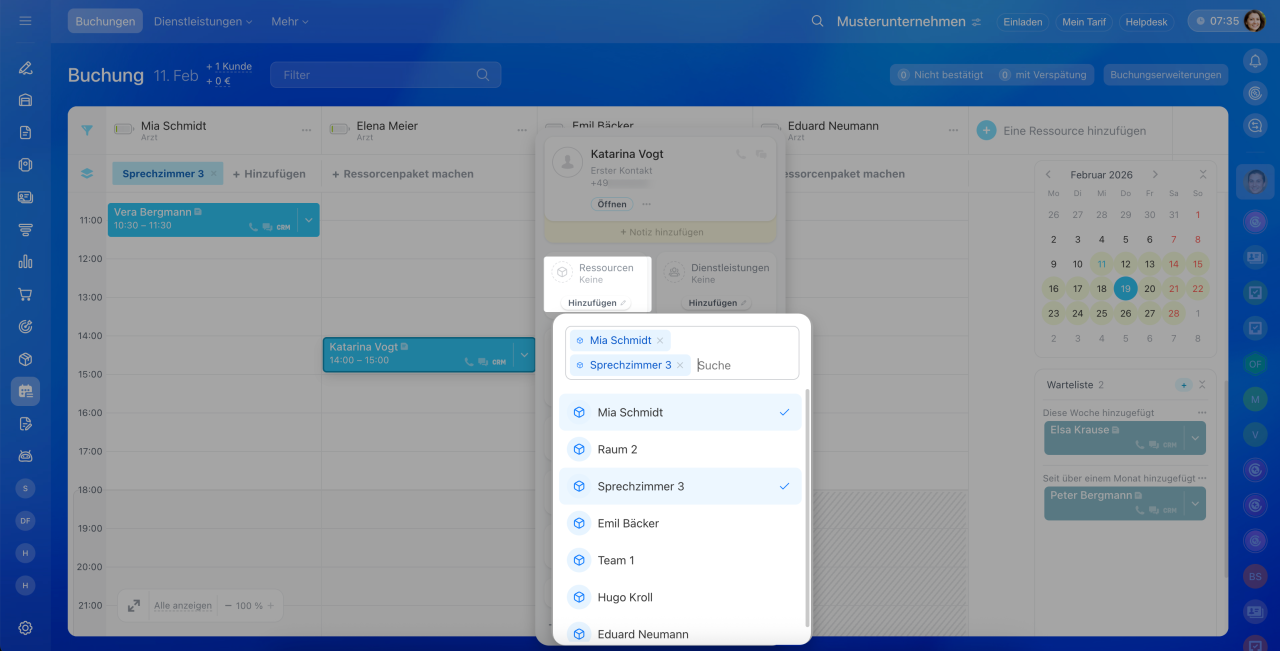
Wenn für die Erbringung einer Dienstleistung mehrere Ressourcen benötigt werden, können Sie diese im Buchungsformular hinzufügen. Beispiel: Für einen Vor-Ort-Reparaturservice werden ein Techniker und ein Firmenfahrzeug benötigt und für ein Fotoshooting sind ein Fotograf und ein Studio erforderlich.
Öffnen Sie den Buchungseintrag und klicken Sie auf den Block Ressourcen. Wählen Sie die gewünschten Ressourcen aus der Liste.
Dienstleistungen auswählen
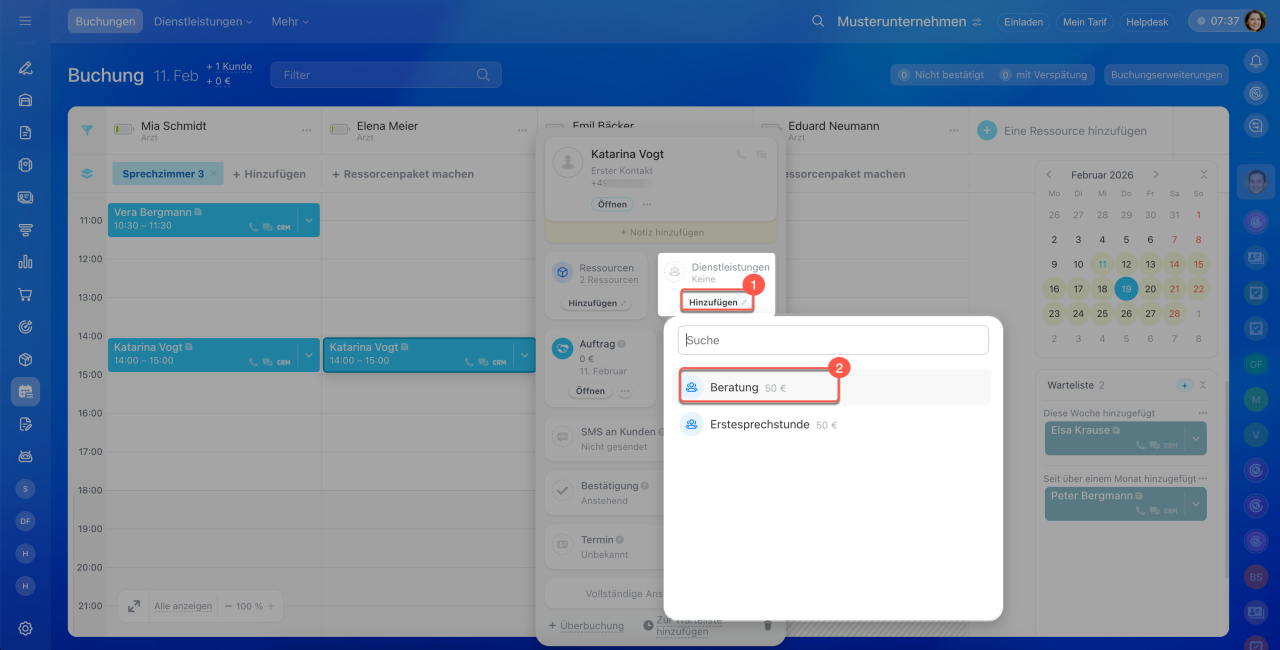
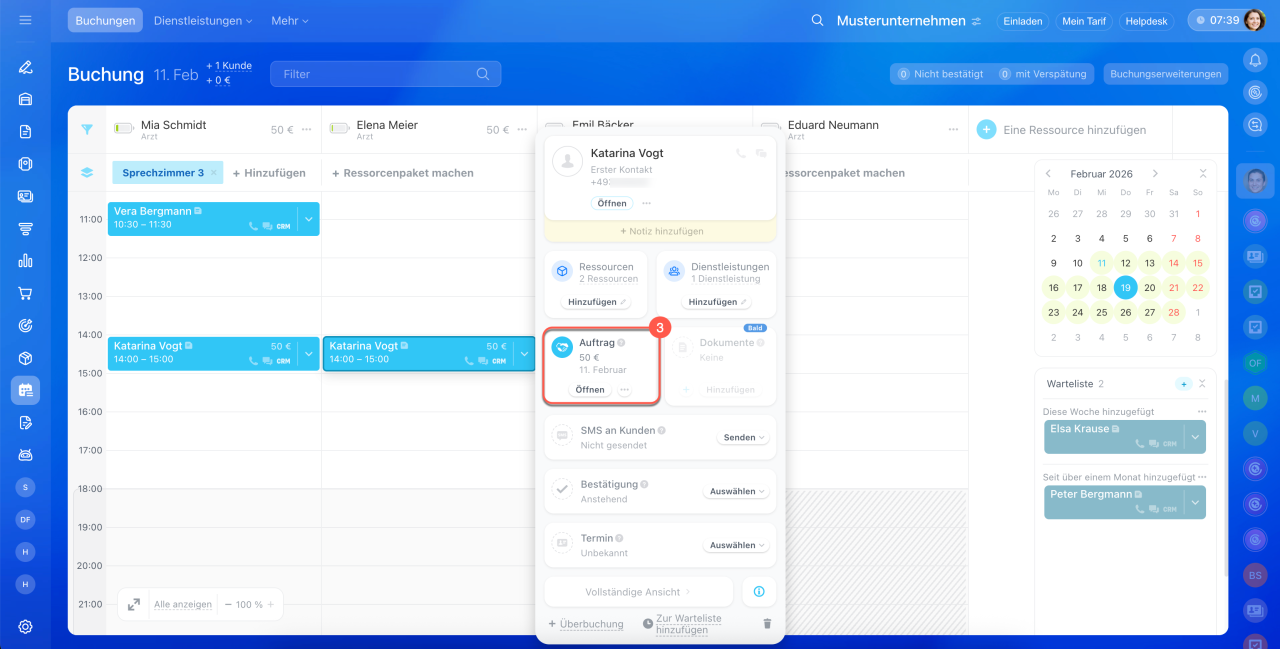
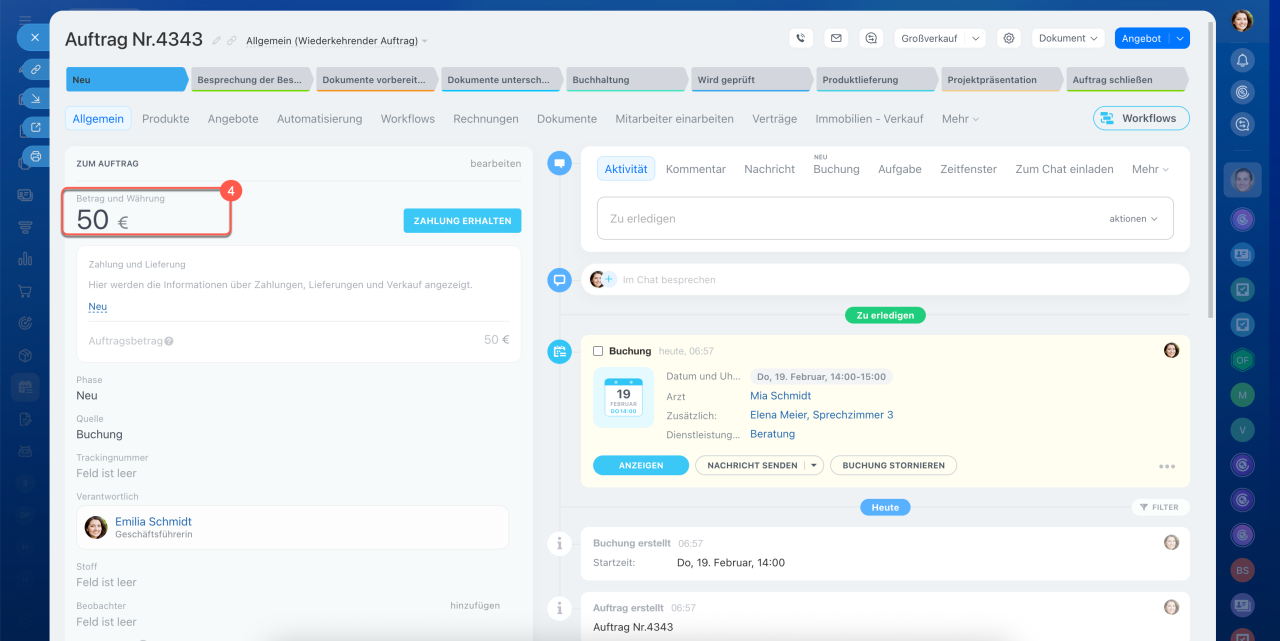
Sie können eine oder mehrere Dienstleistungen auswählen, für die der Kunde einen Termin bucht. In der Buchungskarte wird sofort der Gesamtbetrag angezeigt – der Mitarbeiter kann die gewünschten Positionen hinzufügen und den Endpreis direkt während des Gesprächs mit dem Kunden nennen.
1–2. Klicken Sie auf Hinzufügen und wählen Sie die gewünschten Positionen.
3–4. Alle ausgewählten Dienstleistungen erscheinen automatisch in den Formularen der Buchung und des Auftrags.
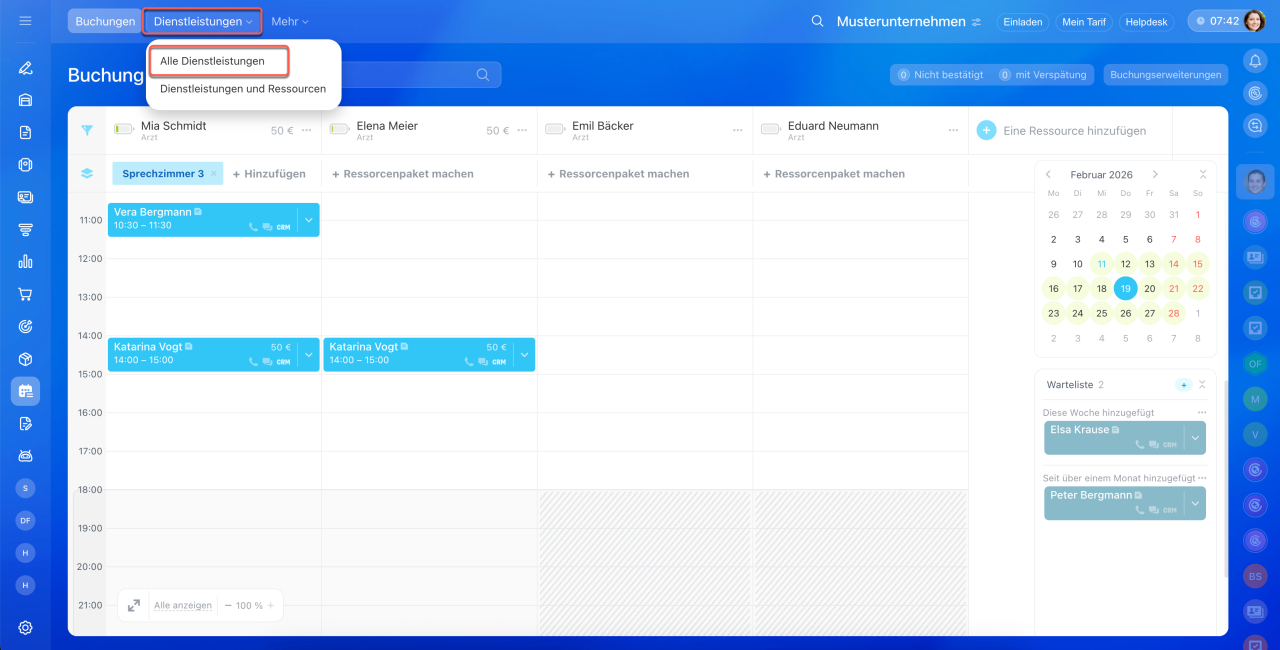
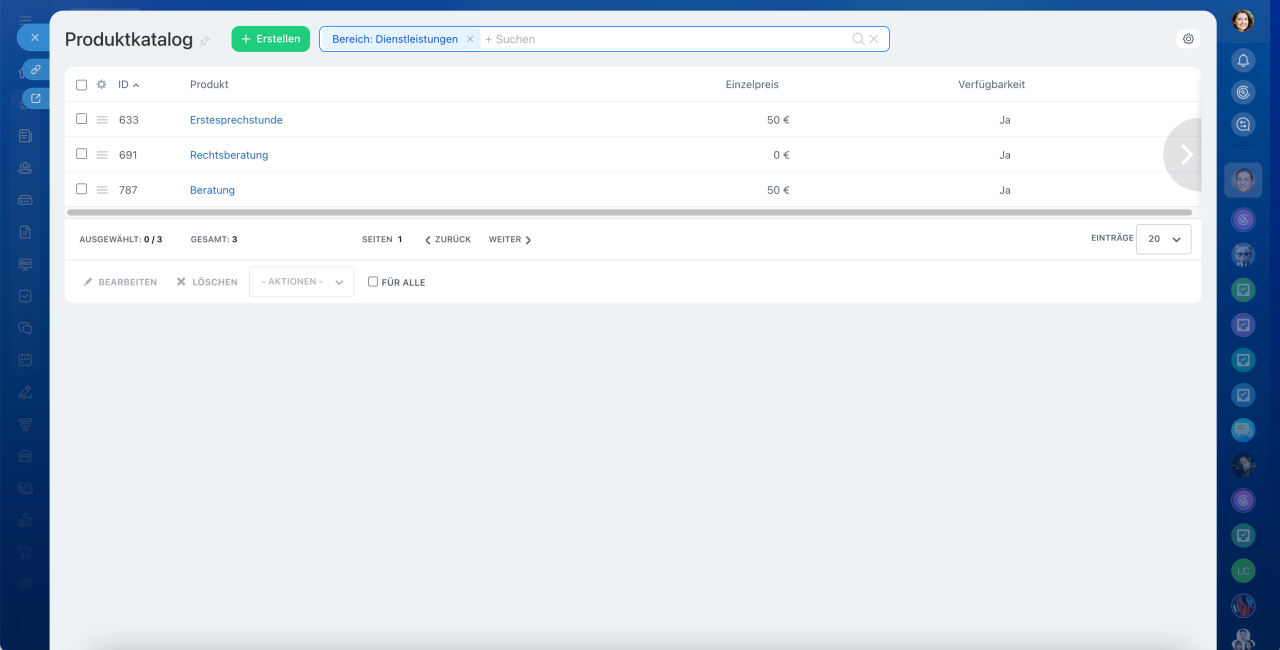
Die Liste aller Dienstleistungen finden Sie im Bereich Dienstleistungen > Alle Dienstleistungen.
Auftrag auswählen
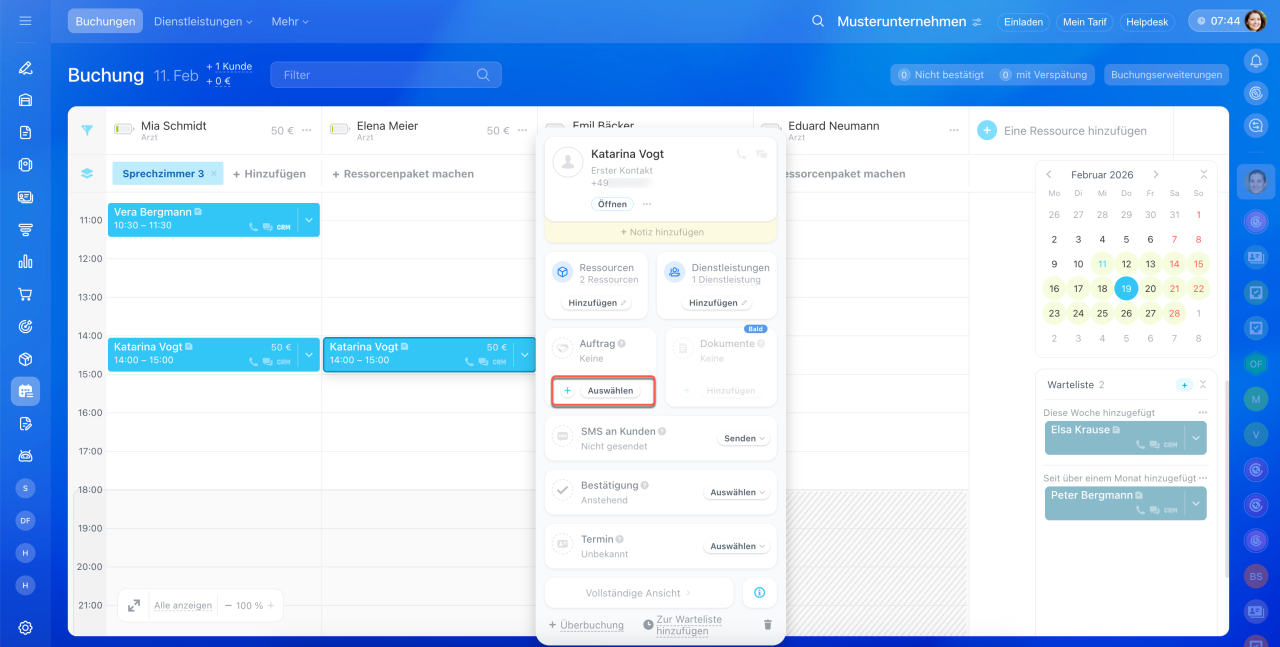
Sie können die Buchung mit einem bestimmten Auftrag im CRM verknüpfen oder einen neuen Auftrag erstellen.
Um einen neuen Auftrag zu erstellen, klicken Sie auf das Pluszeichen (+), füllen Sie das Formular aus und speichern Sie es. Um einen Auftrag im CRM zu wählen, klicken Sie auf Hinzufügen.
Aufträge erstellen
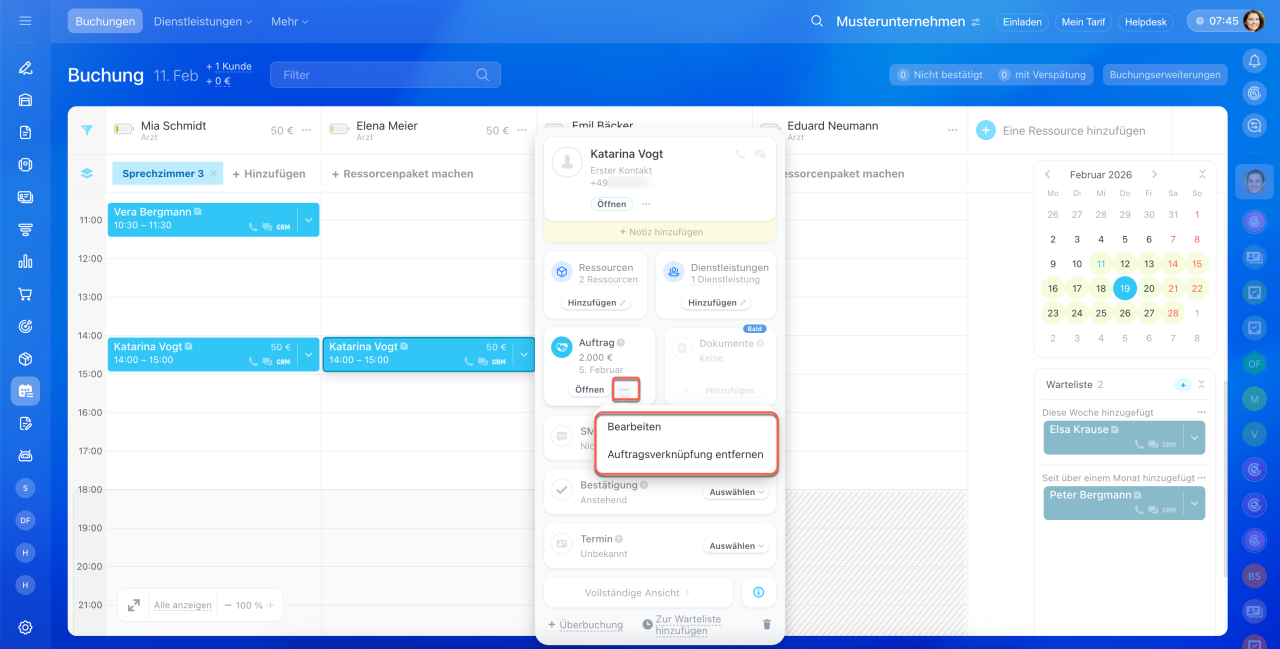
Um den Auftrag aus der Buchung zu löschen oder zu ändern, klicken Sie auf Drei Punkte (...) und wählen Sie die gewünschte Option aus.
Benachrichtigungen für den Kunden konfigurieren
Erinnern Sie Kunden per WhatsApp an ihre Termine. Um Erinnerungen zu versenden, richten Sie zuerst Nachrichtenvorlagen ein.
Buchung: Nachrichtenvorlagen konfigurieren
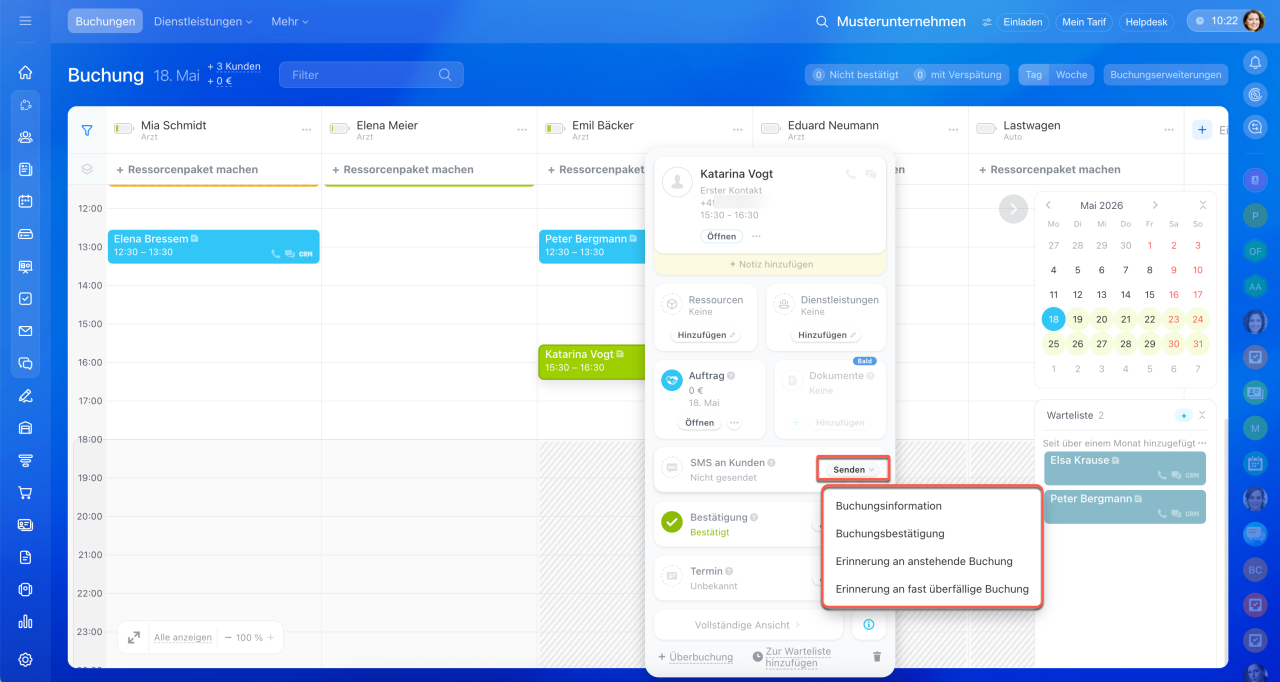
Sobald der Mitarbeiter eine Buchung für den Kunden erstellt, sendet Bitrix24 automatisch eine Nachricht. Wenn eine andere Art von Benachrichtigung erforderlich ist, z. B. eine sofortige Bestätigungsanfrage, wählen Sie die gewünschte Option aus der Liste in der Buchungskarte.
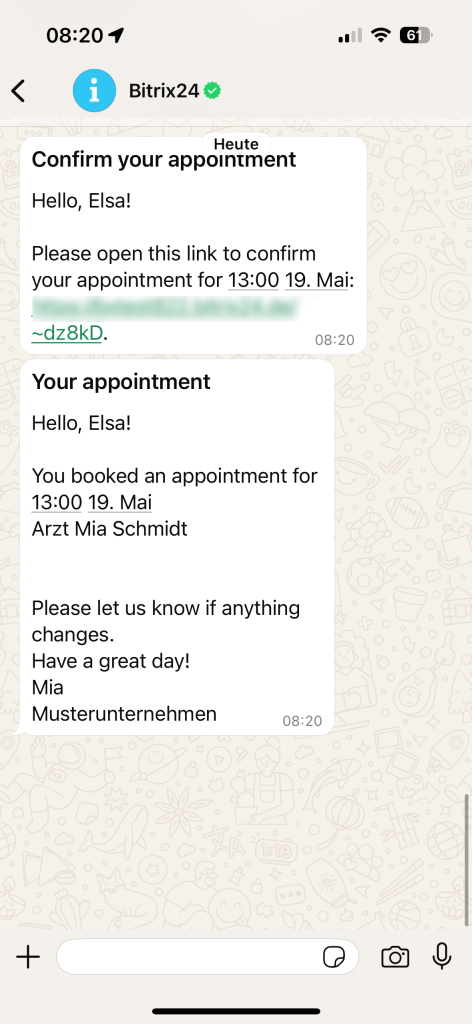
Beispiel der Textnachricht
Buchung bestätigen
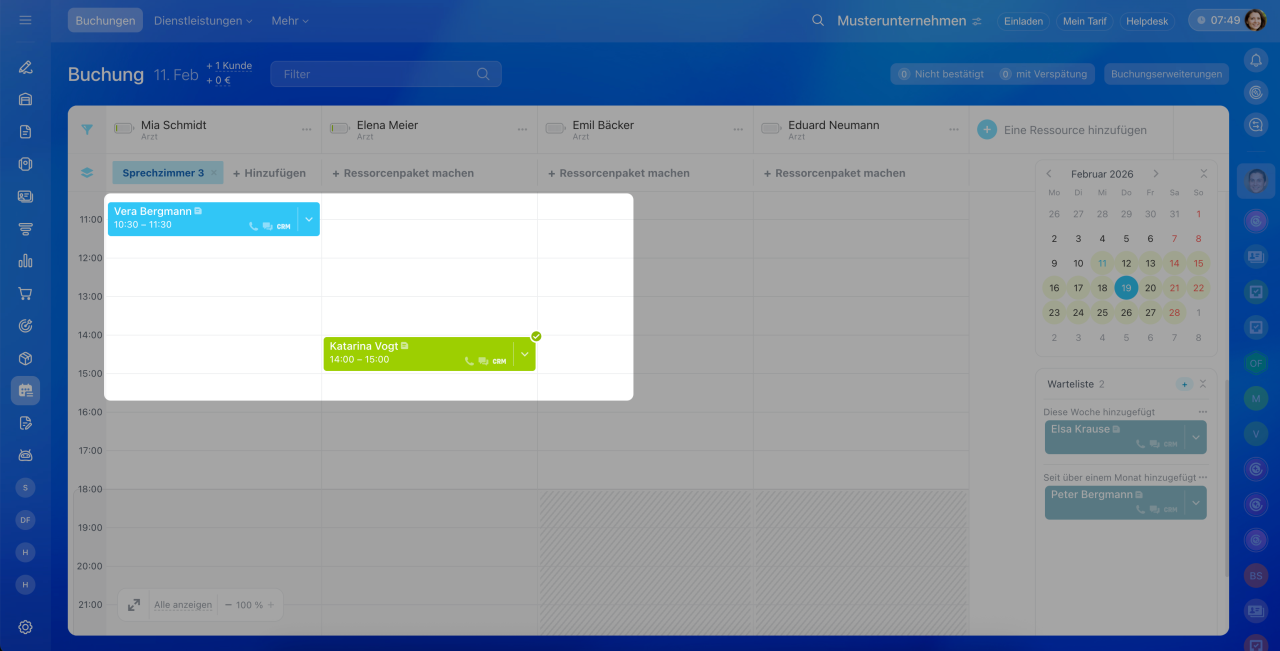
Wenn der Kunde den Termin über den Link in der Nachricht bestätigt, wird der Status in Bitrix24 automatisch aktualisiert.
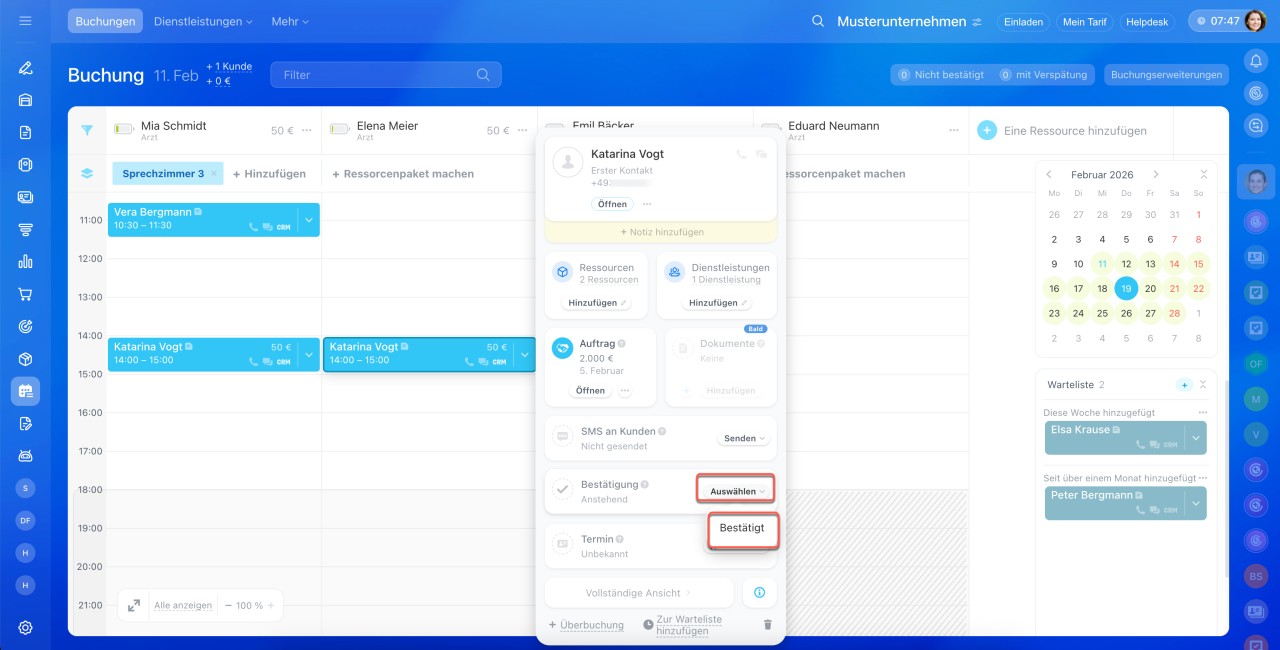
Der Status kann auch manuell in der Buchungskarte geändert werden.
Besuch bestätigen
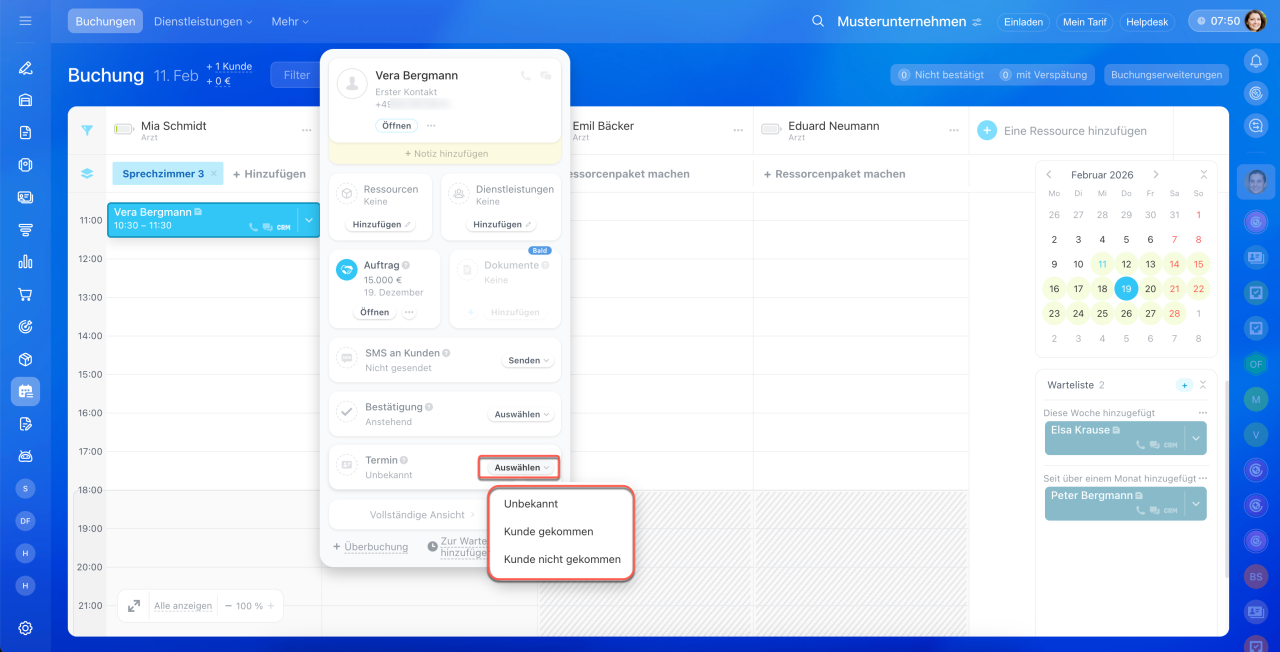
Um die Terminstatistik zu verfolgen, bestätigen Sie den Kundenbesuch in jedem Eintrag.
- Klicken Sie auf den Pfeil neben der Buchung.
- Klicken Sie auf Auswählen im Block Termin.
- Wählen Sie den Status aus: Kunde gekommen oder Kunde nicht gekommen.
Buchung verschieben oder löschen
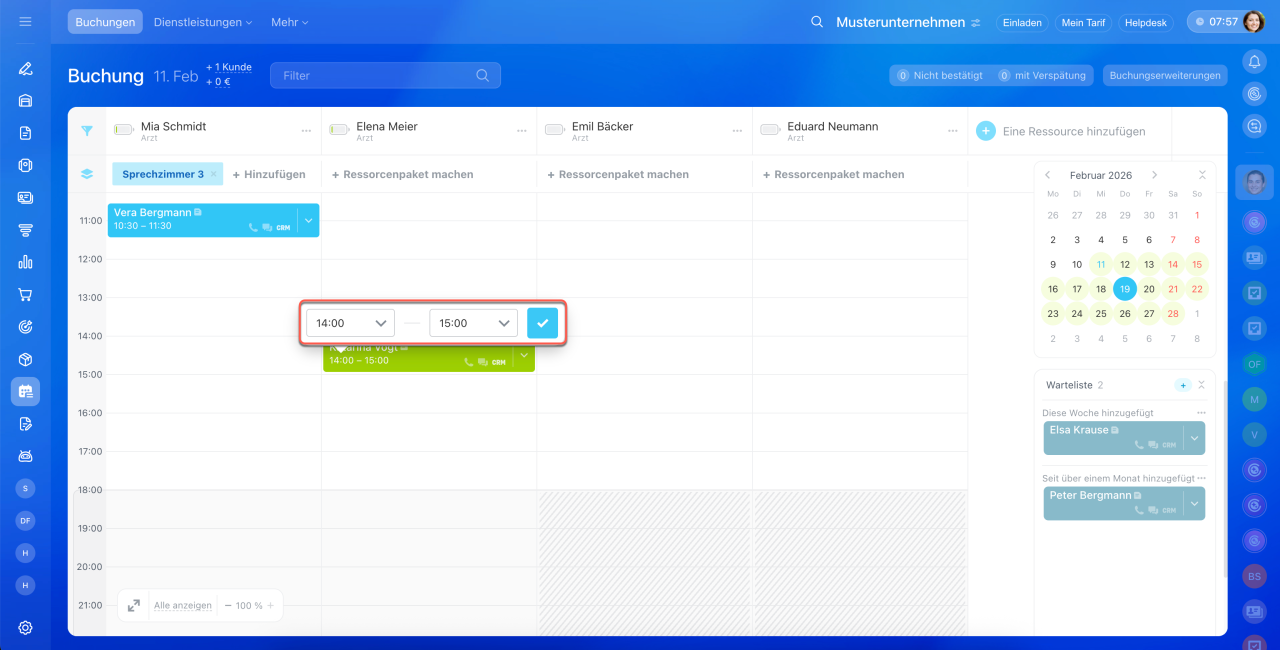
Die Buchung können Sie auf eine andere Uhrzeit verschieben. Klicken Sie dazu auf die Uhrzeit in der Buchung und geben Sie eine neue Zeit an.
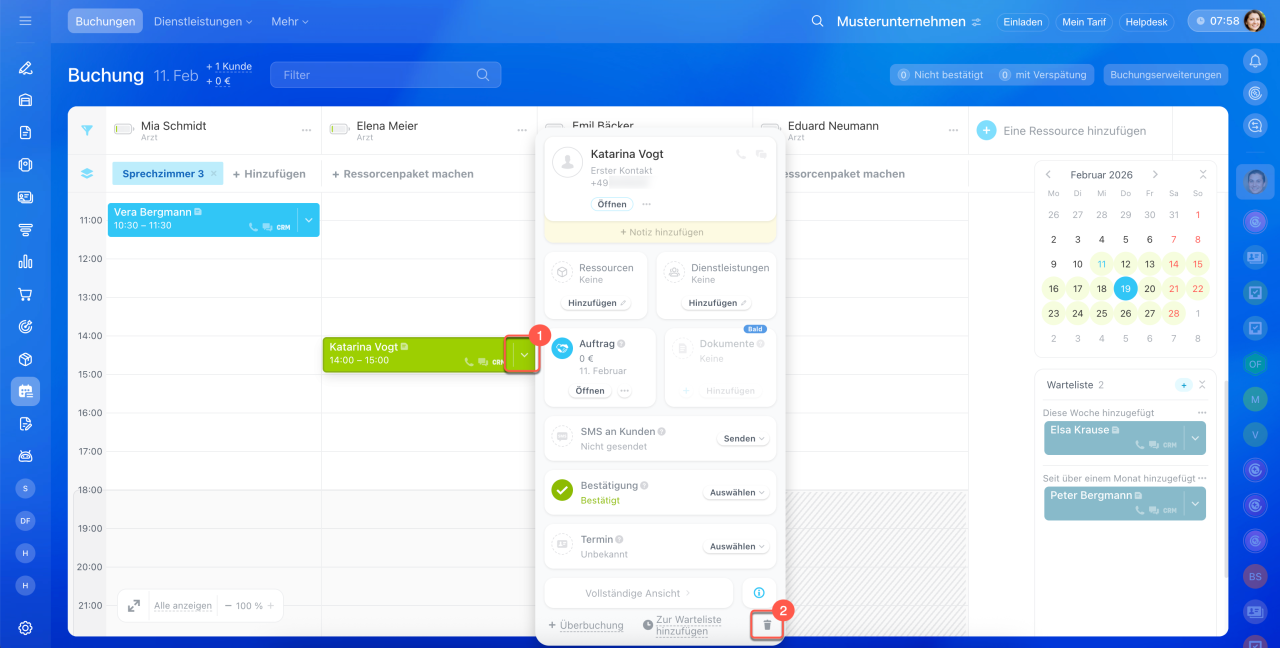
Wenn die Buchung versehentlich erstellt wurde, kann man sie löschen. Klicken Sie auf den Pfeil > Papierkorb.
Einen Slot für mehrere Kunden buchen
Die Überbuchung ist die Mögluchkeit, 2 Kunden für dieselbe Zeit einzutragen. Wenn einer der Kunden die Buchung stroniert oder verschiebt, wird diese Zeit automatisch für den anderen Kunden reserviert. So vermeiden Sie Leerlauf und nutzen Ihre Unternehmensressourcen optimal.
Um einen Slot für 2 Kunden zu buchen, nutzen Sie ein von 2 Optionen:
Kunden zur Buchung hinzufügen: Klicken Sie auf den Pfeil bei der bestehenden Buchung und wählen Sie Überbuchung. Füllen Sie das Formular aus, indem Sie den Kunden und den entsprechenden Auftrag hinzufügen.
Buchung verschieben: Klicken Sie die bestehende Buchung an, halten Sie die Maustaste gedrückt und ziehen Sie den Termin auf den bereits belegten Slot.
Die Überbuchungseinträge sind im Zeitplan organge markiert.
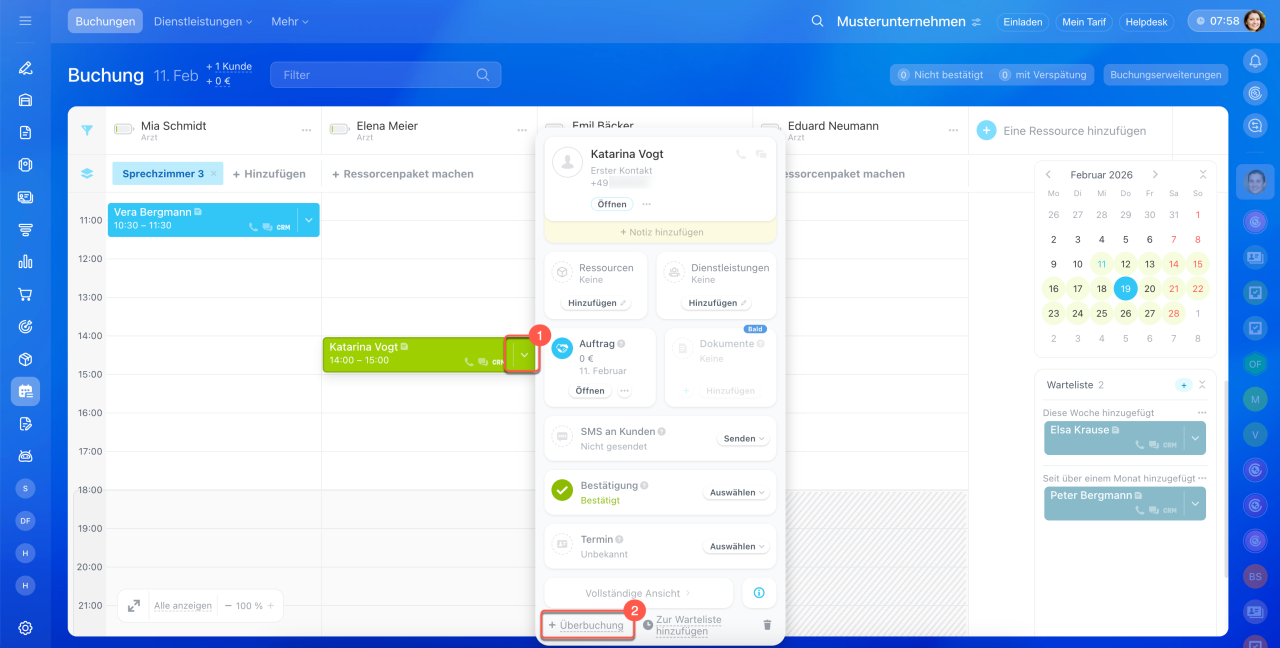 Wir haben den 2. Kunden zur Buchung hinzugefügt
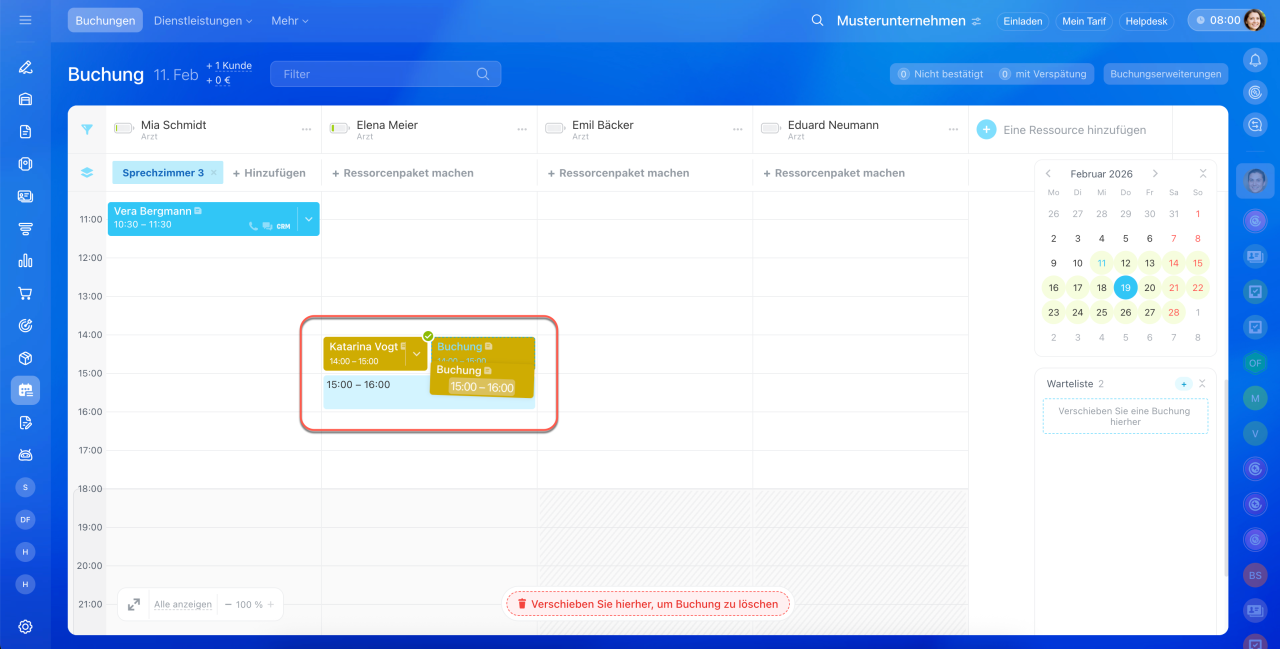 Wir haben die vorhandene Buchung auf den bereits belegten Slot übertragen
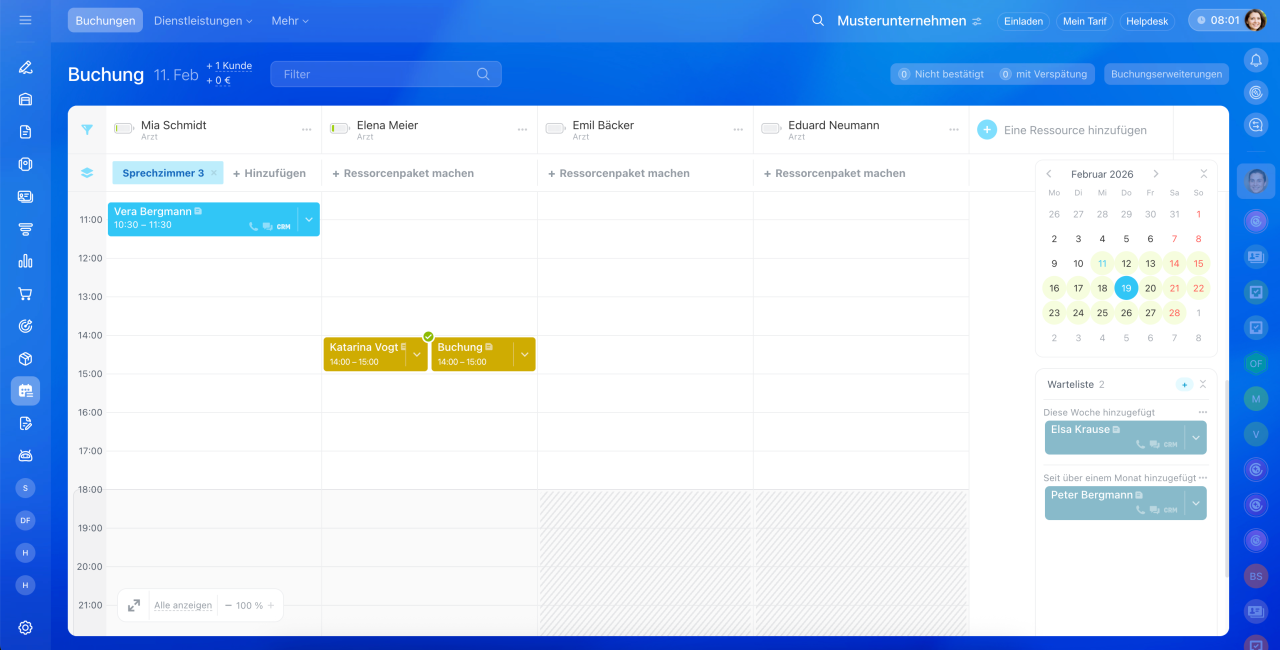 Überbuchung
Zusammenfassung
- Buchung ist das neue Bitrix24-Tool zur Online-Terminvereinbarung sowie zur Reservierung von Geräten und Ausrüstung.
- Alle Mitarbeiter können Buchungen für die Kunden erstellen. Öffnen Sie dafür den Bereich Buchung.
- Um die Buchung für die Kunden hinzufügen zu können, sollten Sie mindestens eine Ressource erstellen.
- Wählen Sie die passende Zeit unter der gewünschten Ressource und klicken Sie auf Erstellen. Für einen Kunden ist es möglich, gleich mehrere Buchungen hinzuzufügen.
- Zur Buchung können Sie einen Kunden und einen Auftrag aus dem CRM und eine Notiz hinzufügen.
- Sie können Kunden per WhatsApp an ihre Termine erinnern.
- Sobald der Kunde den Termin über den Link in der Nachricht bestätigt, wird der Status in Bitrix24 automatisch aktualisiert.