
Mit einer Reaktion können Sie schnell und ohne Text auf eine Nachricht reagieren: bestätigen, dass Sie sie gelesen haben, eine Idee unterstützen oder eine Emotion ausdrücken.
In diesem Beitrag erfahren Sie, wie Sie:
Standardreaktion einrichten
Wählen Sie das Emoji aus, das standardmäßig für Nachrichten verwendet werden soll.
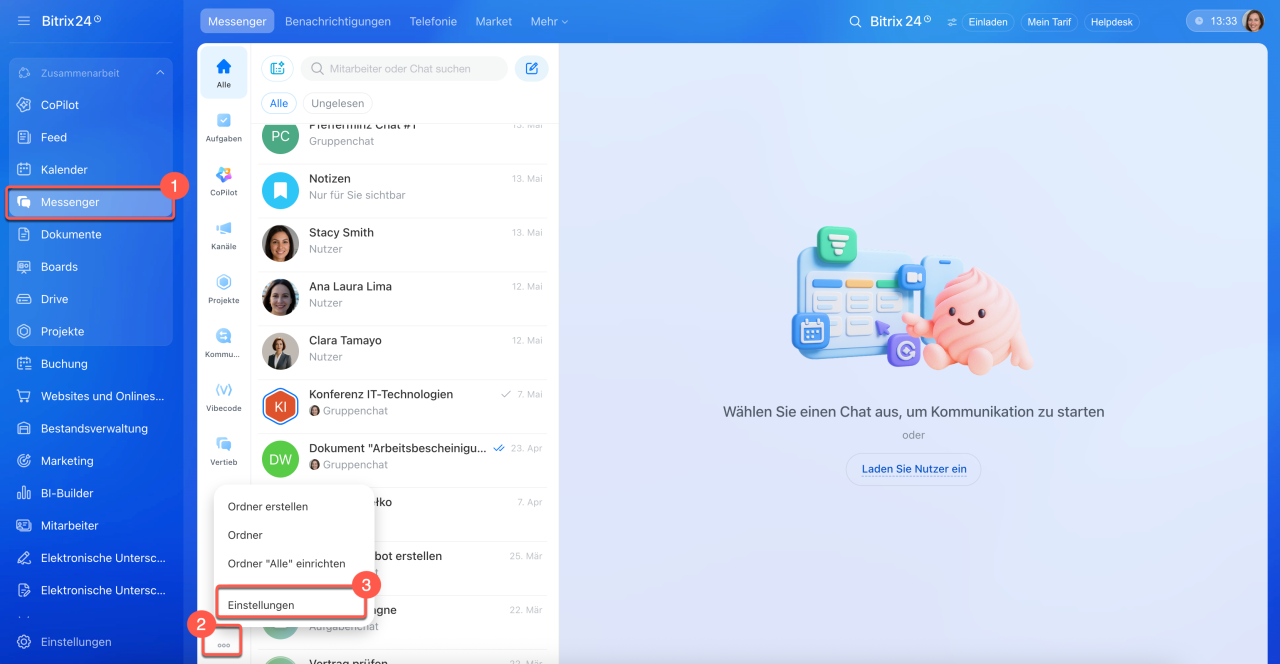
1. Öffnen Sie den Bereich Messenger im linken Menü.
2–3. Klicken Sie unter der Ordnerliste auf Drei Punkte (...) und wählen Sie Einstellungen.
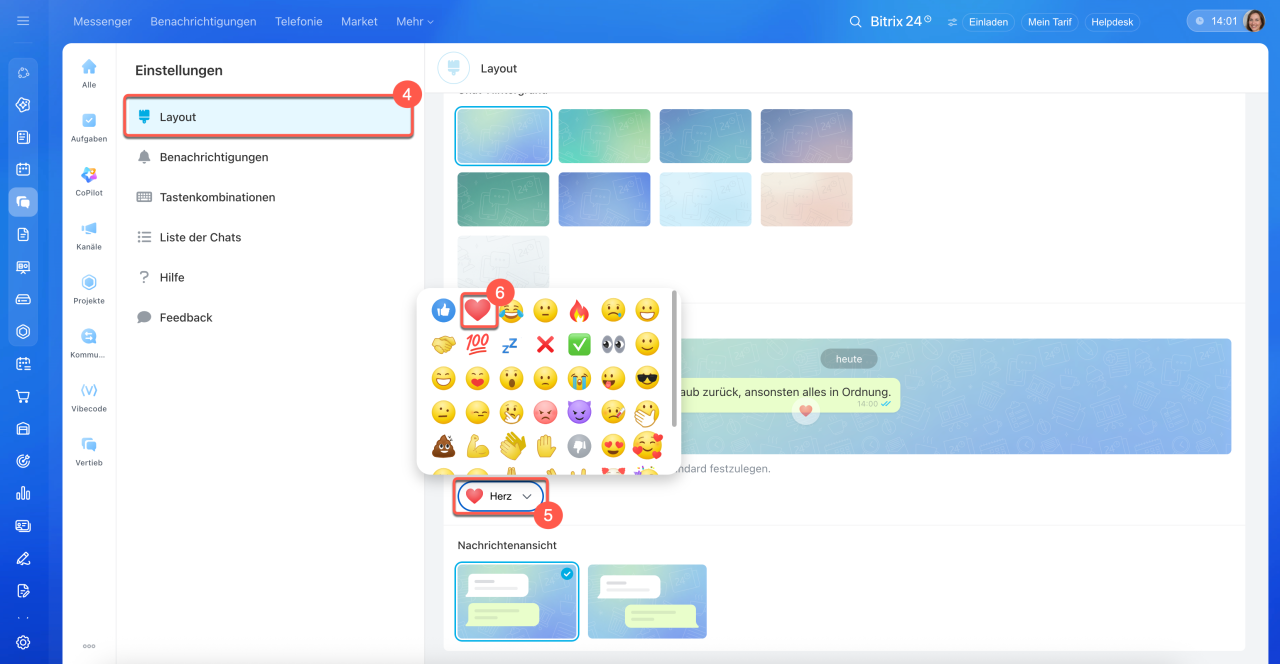
4. Wechseln Sie in den Bereich Layout.
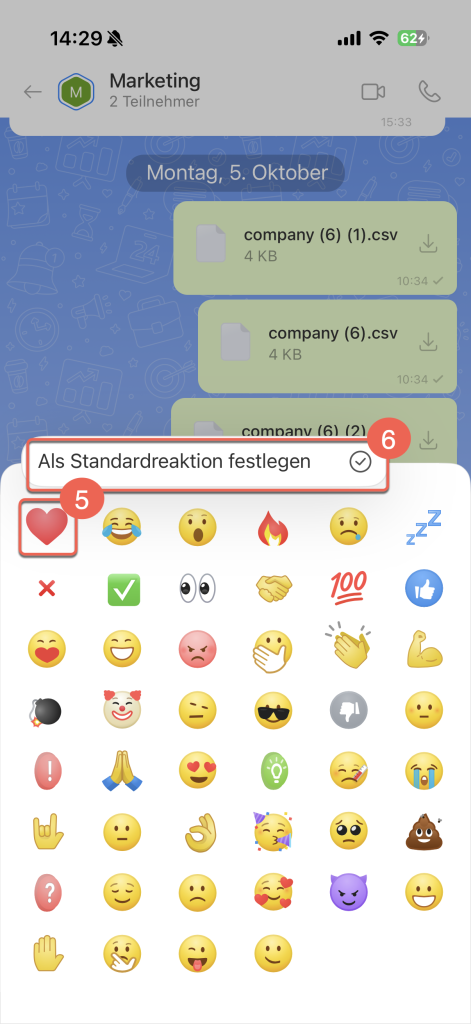
5–6. Klicken Sie im Block Standardreaktion auf das aktuelle Emoji und wählen Sie ein neues aus.
Die Standardreaktion steht in der Reaktionsliste an erster Stelle und lässt sich mit einem Klick setzen.
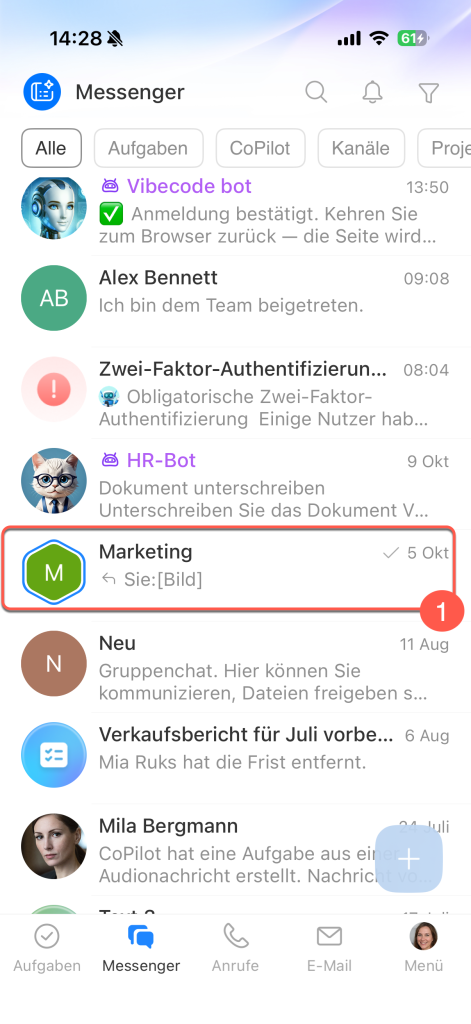
1–2. Wechseln Sie zum Messenger und öffnen Sie einen beliebigen Chat.
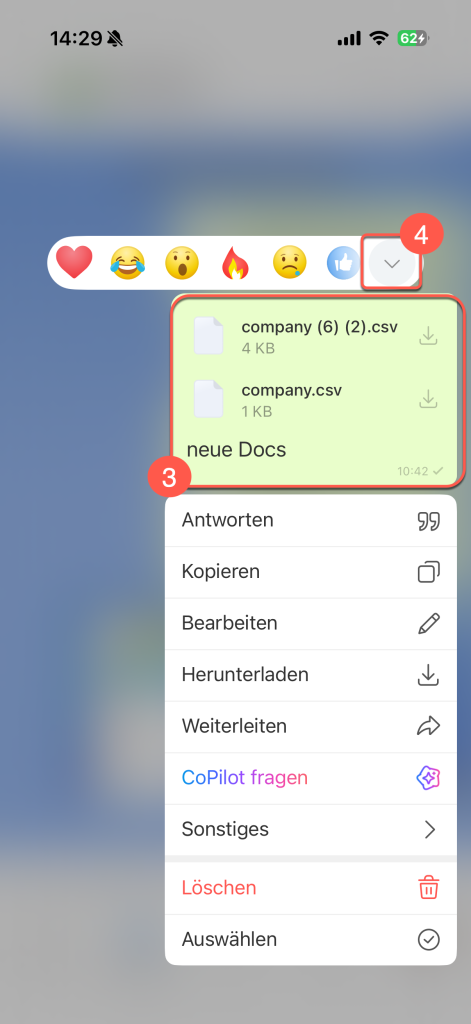
3. Halten Sie eine beliebige Nachricht gedrückt. Die Reaktionsleiste wird geöffnet.
4. Tippen Sie auf den Pfeil nach unten am Ende der Leiste, um die vollständige Liste der Reaktionen anzuzeigen.
5. Halten Sie das Emoji gedrückt, das Sie als Standardreaktion verwenden möchten.
6. Tippen Sie auf Als Standardreaktion festlegen.
Reaktion setzen oder entfernen
Sie können mehrere unterschiedliche Reaktionen auf eine Nachricht setzen. Die Darstellung der Emojis hängt vom Betriebssystem ab und kann sich auf verschiedenen Geräten unterscheiden.
Standardreaktion setzen.
1. Bewegen Sie den Mauszeiger über die Nachricht. Unten rechts erscheint das Symbol der gewählten Standardreaktion.
2. Klicken Sie auf das Symbol.
Die Reaktion wird unter der Nachricht angezeigt.

Reaktion auswählen.
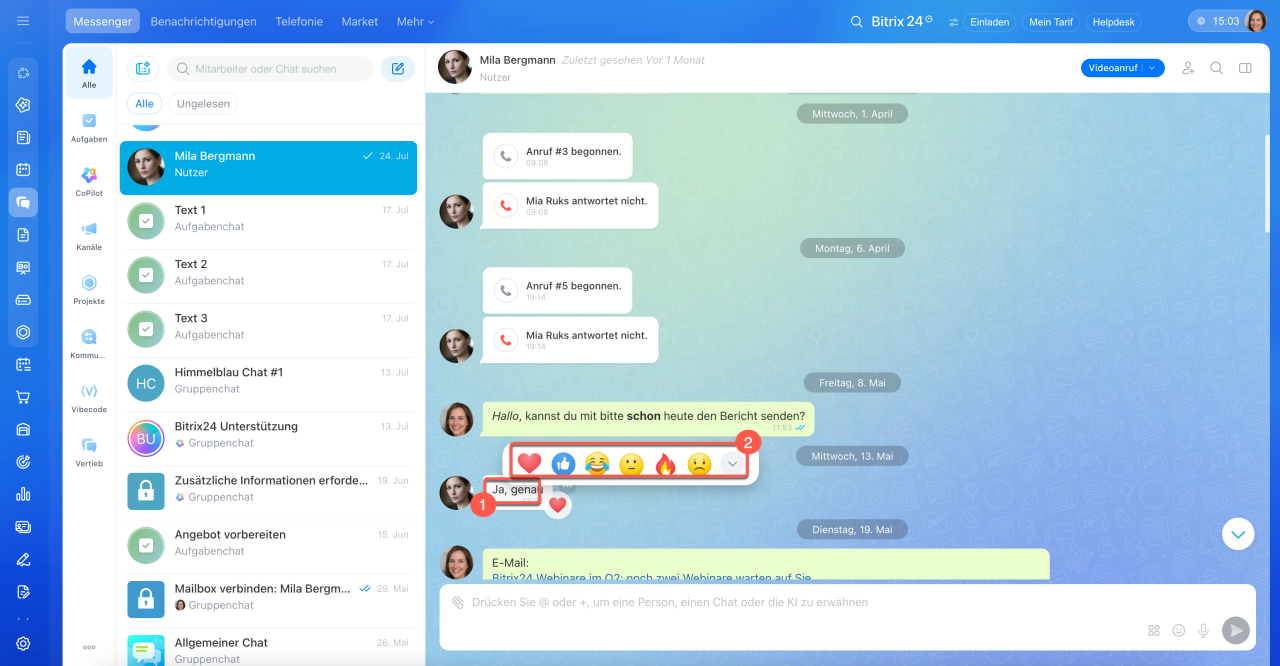
1. Bewegen Sie den Mauszeiger über die Nachricht. Unten rechts erscheint das Symbol der gewählten Standardreaktion.
2. Bewegen Sie den Mauszeiger über das Symbol.
3–5. Klicken Sie in der geöffneten Leiste auf den Pfeil nach unten Alle Reaktionen und wählen Sie ein Emoji aus.
Die Reaktion wird unter der Nachricht angezeigt.
Sich einer Reaktion anschließen. Wenn unter der Nachricht bereits Reaktionen angezeigt werden, klicken Sie auf die passende. Ihre Reaktion wird hinzugefügt.

Reaktion entfernen. Wenn Sie sich geirrt oder Ihre Meinung geändert haben, können Sie Ihre Reaktion entfernen. Reaktionen, die Sie gesetzt haben, sind blau markiert. Klicken Sie auf die Reaktion, die Sie entfernen möchten. Ihre Reaktion wird entfernt.

Standardreaktion setzen. Tippen Sie zweimal auf die Nachricht, um die gewählte Standardreaktion zu setzen.

Reaktion auswählen.
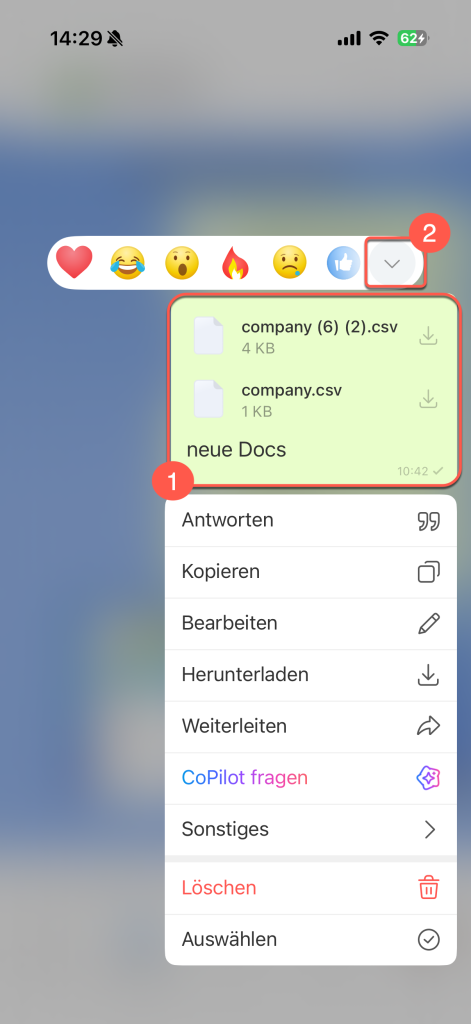
1. Halten Sie die Nachricht gedrückt. Oben wird die Reaktionsleiste geöffnet.
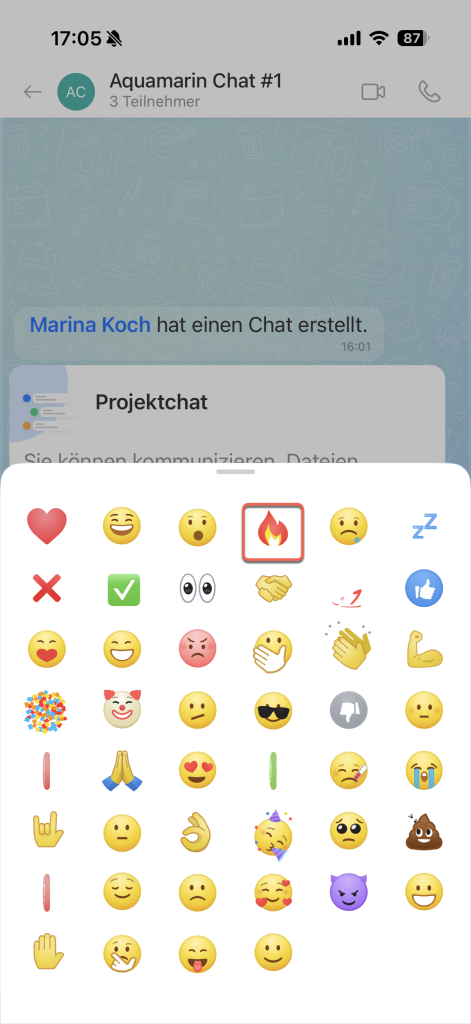
2–3. Tippen Sie auf den Pfeil nach unten Alle Reaktionen und wählen Sie ein Emoji aus.
Sich einer Reaktion anschließen. Wenn unter der Nachricht bereits Reaktionen angezeigt werden, tippen Sie auf die passende. Ihre Reaktion wird hinzugefügt.

Reaktion entfernen. Wenn Sie sich geirrt oder Ihre Meinung geändert haben, können Sie Ihre Reaktion entfernen. Reaktionen, die Sie gesetzt haben, sind blau markiert. Tippen Sie auf die Reaktion, die Sie entfernen möchten. Ihre Reaktion wird entfernt.

Reaktionen anderer Nutzer anzeigen
Reaktionen werden unter der Nachricht angezeigt. Je nach Anzahl der Reaktionen sehen Sie neben dem Emoji die Profilbilder der Nutzer, die diese Reaktion gesetzt haben, oder die Gesamtzahl.
Sie können jederzeit sehen, wer auf eine Nachricht reagiert hat.
Bewegen Sie den Mauszeiger über das Emoji der Reaktion. Es öffnet sich eine Liste der Nutzer, die diese Reaktion gesetzt haben.

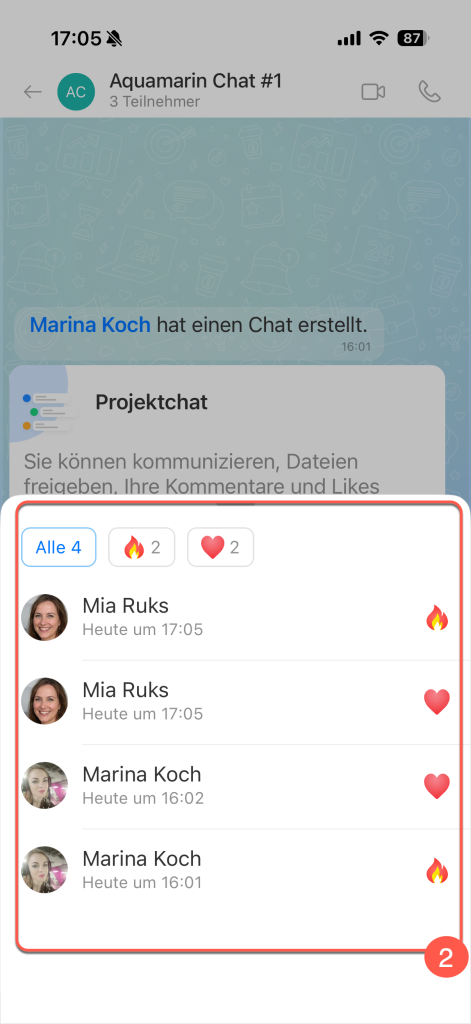
Halten Sie ein beliebiges Emoji unter der Nachricht gedrückt. Es öffnet sich eine Liste der Nutzer. Im Tab Alle sehen Sie alle Reaktionen, in den weiteren Tabs, welche Nutzer ein bestimmtes Emoji gesetzt haben.

Zusammenfassung
- Mit Reaktionen können Sie ohne Text auf Nachrichten reagieren.
- Die Standardreaktion legen Sie in der Webversion in den Einstellungen des Messengers fest, in der mobilen App über die Liste aller Reaktionen.
- Um in der Webversion eine Reaktion zu setzen, bewegen Sie den Mauszeiger über die Nachricht. Unten rechts erscheint das Symbol der Standardreaktion. Klicken Sie darauf, um die Standardreaktion zu setzen. Wenn Sie ein anderes Emoji verwenden möchten, bewegen Sie den Mauszeiger über das Symbol und wählen Sie die gewünschte Reaktion aus.
- Um in der mobilen App eine Reaktion zu setzen, halten Sie die Nachricht gedrückt und wählen Sie ein Emoji aus. Ein Doppeltipp setzt die Standardreaktion.
- Um eine eigene Reaktion zu entfernen, klicken oder tippen Sie erneut darauf.
- Um zu sehen, wer eine bestimmte Reaktion gesetzt hat, bewegen Sie in der Webversion den Mauszeiger über das Emoji unter der Nachricht oder halten Sie es in der mobilen App gedrückt.