
Wenn Sie viele persönliche Chats und Gruppenchats haben, kann eine wichtige Nachricht in der Chat-Liste leicht untergehen. Während Sie beispielsweise in einer Besprechung waren, sind in mehreren Chats neue Nachrichten eingegangen und Kollegen warten auf Ihre Antwort. Sie können Chats mit neuen Nachrichten gesammelt anzeigen. Chats, die keine Antwort mehr benötigen, können Sie sofort als gelesen markieren. Unterhaltungen, zu denen Sie später zurückkehren möchten, können Sie zurückstellen.
In diesem Beitrag erfahren Sie, wie Sie in Bitrix24 am Computer und in der mobilen App:
Chats mit neuen Nachrichten finden
Zeigen Sie Chats mit neuen Nachrichten in einer separaten Liste an, damit Sie keine Unterhaltung verpassen, in der eine Antwort von Ihnen erwartet wird. Der Zähler in der Chat-Zeile zeigt, wie viele neue Nachrichten es im Chat gibt. Ein blauer Zähler bedeutet, dass die Benachrichtigungen für diesen Chat eingeschaltet sind. Ein grauer Zähler bedeutet, dass sie ausgeschaltet sind.
1. Öffnen Sie den Bereich Messenger im linken Menü von Bitrix24.
2. Wählen Sie im Menü des Messengers Alle.
3. Wählen Sie unter der Suchzeile den Tab Ungelesen.
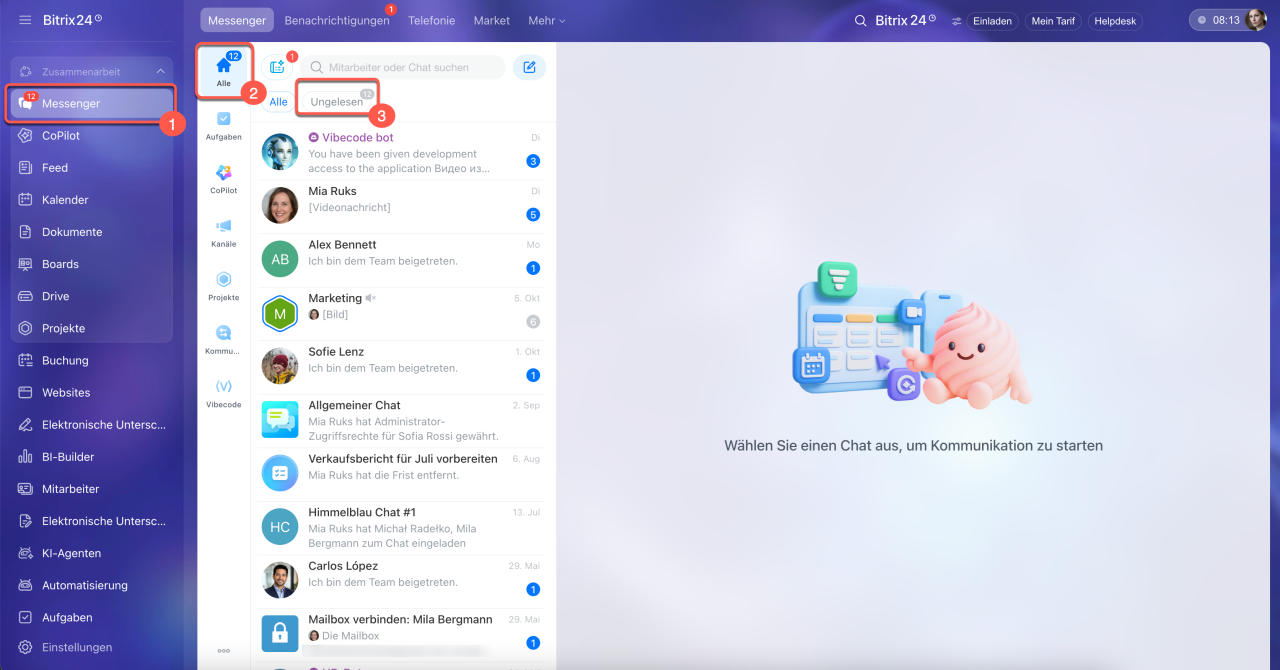
In der Liste bleiben nur Chats mit neuen Nachrichten. Der Zähler am Tab zeigt die Gesamtzahl neuer Nachrichten in Chats mit eingeschalteten Benachrichtigungen. Der Zähler bleibt auch im Tab Alle sichtbar. Um wieder alle Unterhaltungen anzuzeigen, wechseln Sie zurück zum Tab Alle.
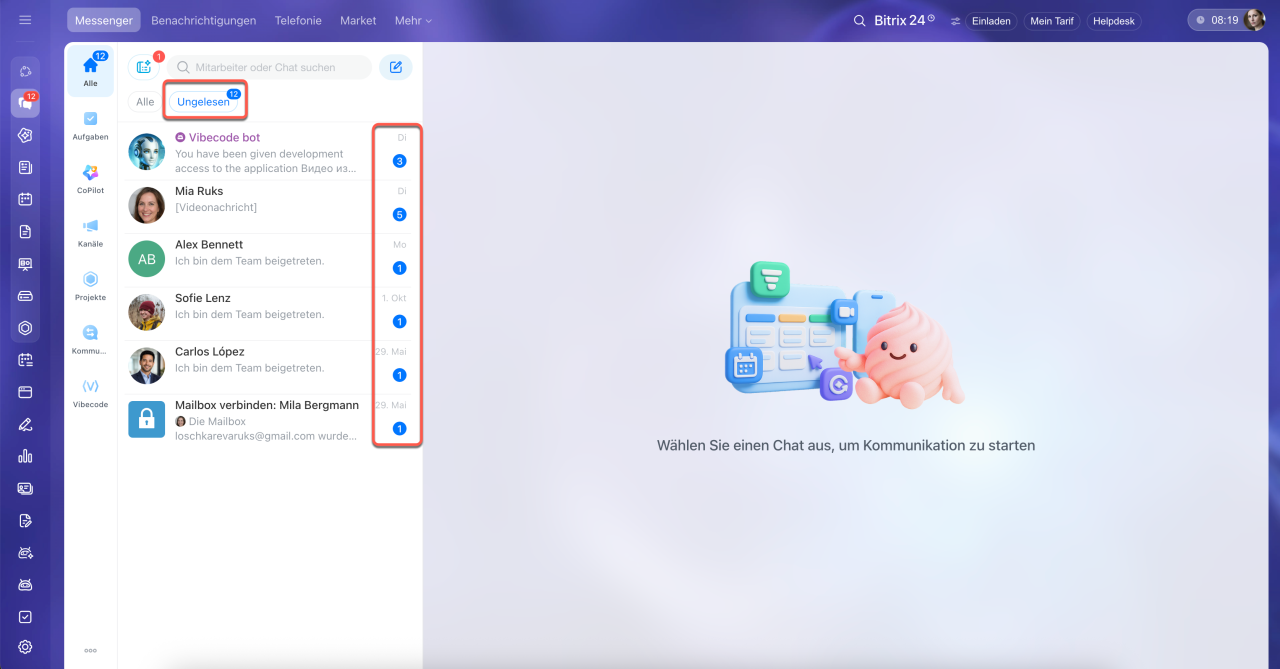
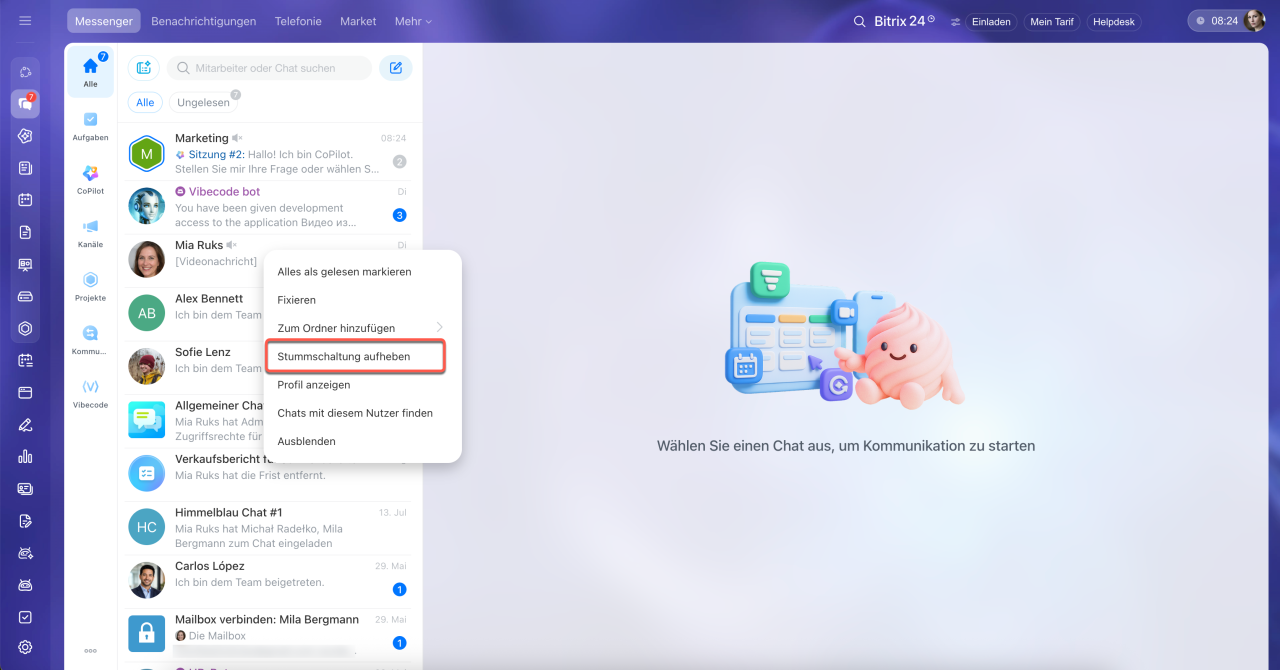
Im Tab Ungelesen erscheinen nur Chats mit eingeschalteten Benachrichtigungen. Chats mit grauem Zähler bleiben im Tab Alle. Damit ein Chat im Tab Ungelesen erscheint, klicken Sie mit der rechten Maustaste darauf und wählen Sie Stummschaltung aufheben.
1. Öffnen Sie den Messenger im unteren Menü der App.
2. Wählen Sie über der Chat-Liste Alle.
3. Tippen Sie oben rechts auf das Filtersymbol.
4. Wählen Sie Ungelesen.
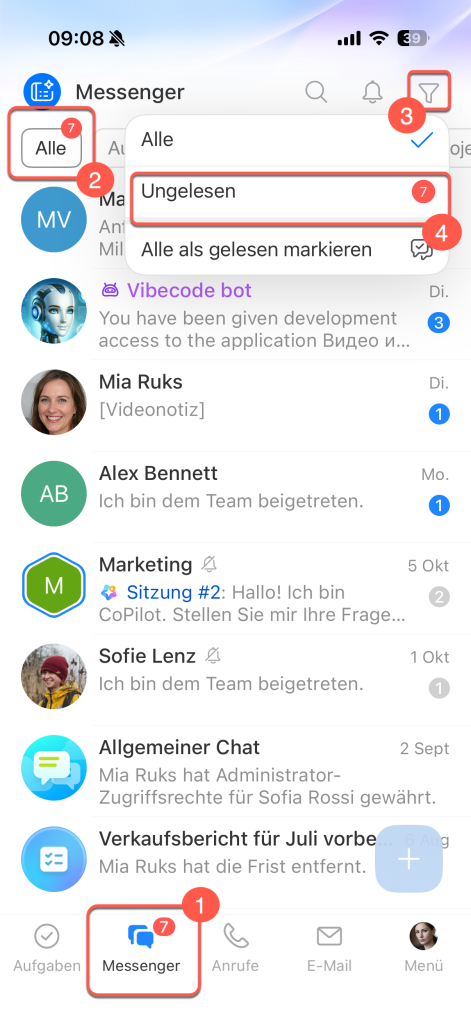
In der Liste bleiben nur Chats mit neuen Nachrichten, und das Filtersymbol wird blau. Der Zähler neben dem Menüpunkt Ungelesen zeigt die Gesamtzahl neuer Nachrichten in Chats mit eingeschalteten Benachrichtigungen. Dieselbe Zahl sehen Sie auch bei Alle und beim Messenger im unteren Menü, selbst wenn das Filtermenü geschlossen ist. Um wieder alle Chats anzuzeigen, tippen Sie erneut auf das Filtersymbol.
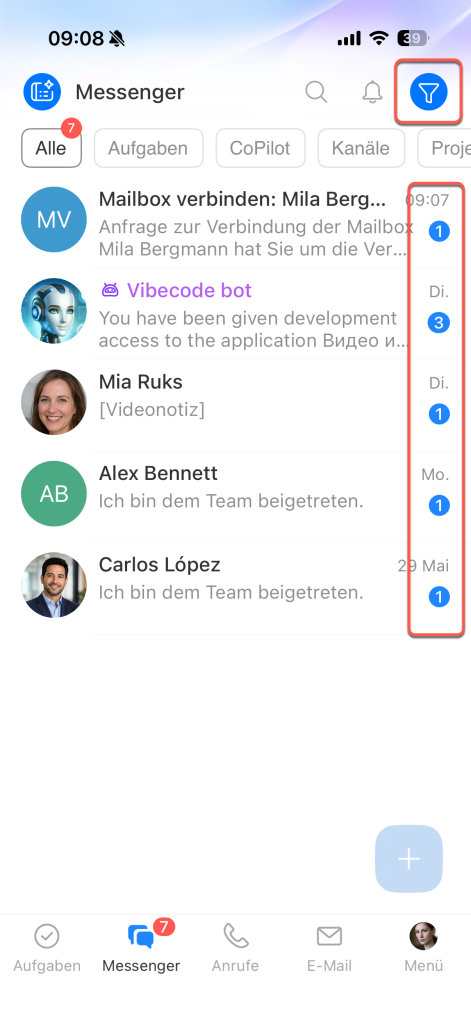
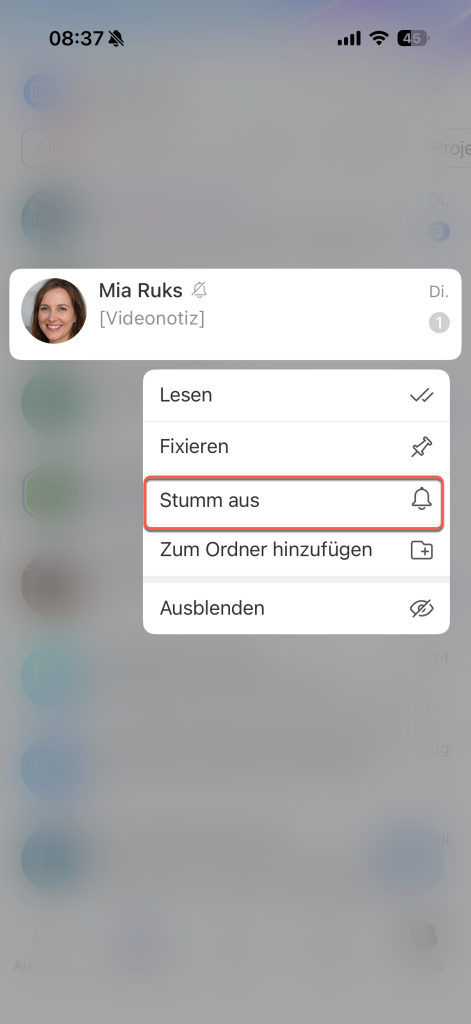
In der Liste der ungelesenen Chats erscheinen nur Chats mit eingeschalteten Benachrichtigungen. Chats mit grauem Zähler erscheinen dort nicht. Damit ein Chat in dieser Liste erscheint, halten Sie ihn gedrückt und wählen Sie dann Stumm aus.
Einen Chat zurückstellen, um später darauf zurückzukommen
Stellen Sie einen Chat zurück, wenn die Nachricht wichtig ist, Sie aber nicht sofort antworten können. Wenn Sie einen Chat öffnen, verschwindet der Zähler, und die Unterhaltung kann in der Liste leicht untergehen. Die Markierung erinnert Sie daran, später zu der Unterhaltung zurückzukehren.
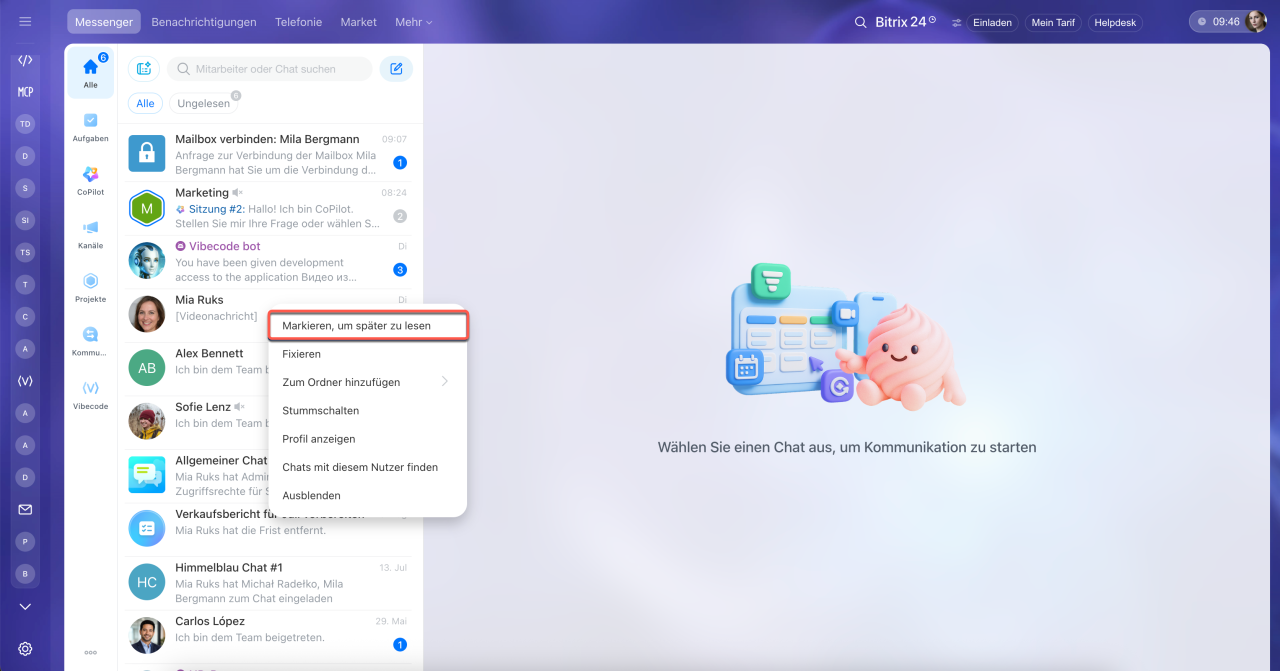
Sie können nur bereits gelesene Chats zurückstellen. Am Computer heißt der Befehl Markieren, um später zu lesen, in der mobilen App Ungelesen. Die Markierung wird auf allen Geräten synchronisiert. Wenn Sie einen Chat am Computer zurückstellen, erscheint die Markierung auch in der mobilen App – und umgekehrt.
Klicken Sie mit der rechten Maustaste auf den Chat in der Liste und wählen Sie Markieren, um später zu lesen.
Neben dem Chat erscheint ein Punkt. Wenn die Benachrichtigungen für den Chat eingeschaltet sind, ist der Punkt blau. Der Chat wird im Tab Ungelesen angezeigt und erhöht den Zähler am Tab und den Zähler des Messengers im linken Menü von Bitrix24 jeweils um 1. So sehen Sie, dass Sie noch einen ungelesenen Chat haben, selbst wenn Sie in einem anderen Bereich arbeiten. Sind die Benachrichtigungen ausgeschaltet, ist der Punkt grau. Der Chat bleibt dann nur im Tab Alle, und die Zähler ändern sich nicht.
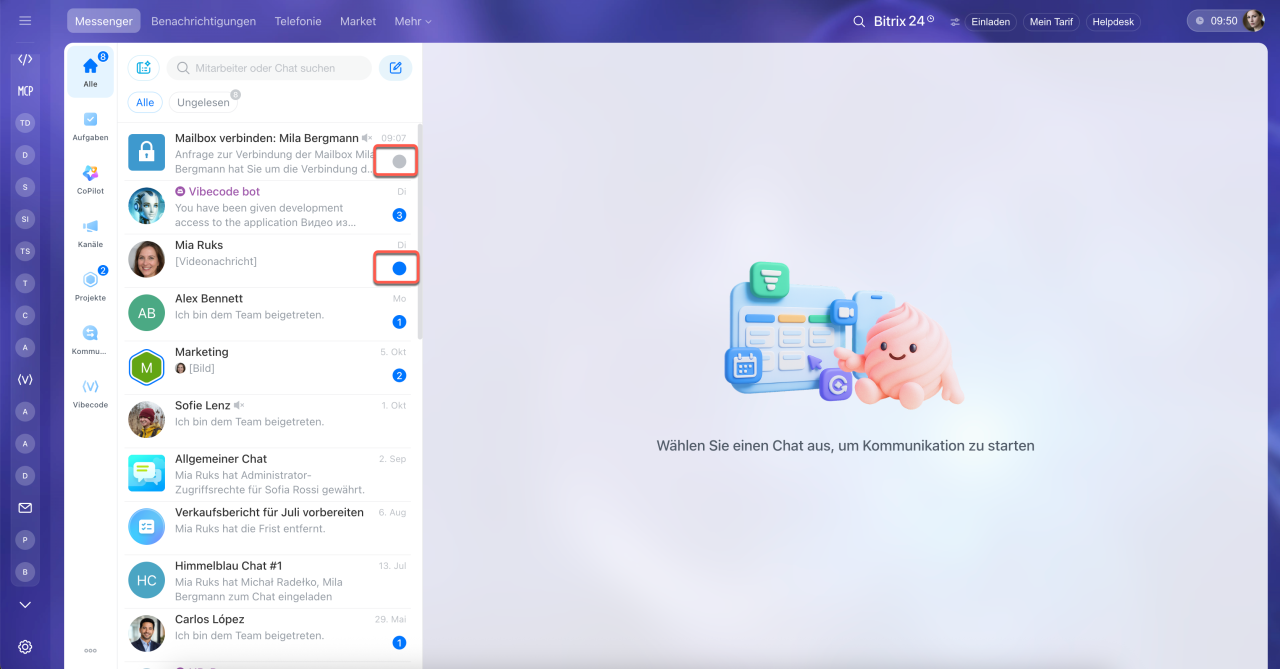
Sobald Sie den zurückgestellten Chat öffnen, verschwindet der Punkt. Sind die Benachrichtigungen für den Chat eingeschaltet, verschwindet der Chat aus dem Tab Ungelesen, und die Zähler verringern sich um 1.
Halten Sie den Chat in der Liste gedrückt und wählen Sie dann Ungelesen.
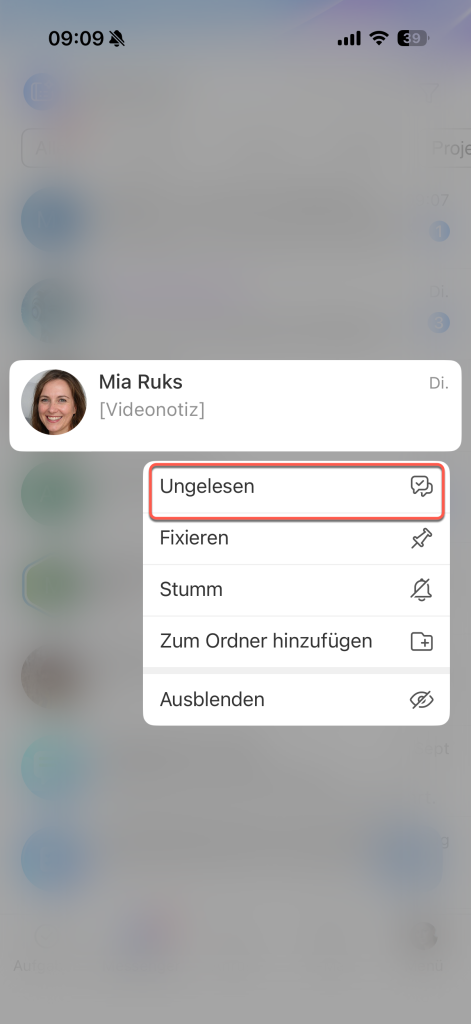
Neben dem Chat erscheint ein Punkt. Wenn die Benachrichtigungen für den Chat eingeschaltet sind, ist der Punkt blau, und der Chat erscheint in der Liste der ungelesenen Chats. Die Zähler bei Alle, beim Menüpunkt Ungelesen im Filtermenü und beim Messenger im unteren Menü erhöhen sich jeweils um 1. Sind die Benachrichtigungen ausgeschaltet, ist der Punkt grau. Der Chat erscheint nicht in der Liste der ungelesenen Chats, und die Zähler ändern sich nicht.
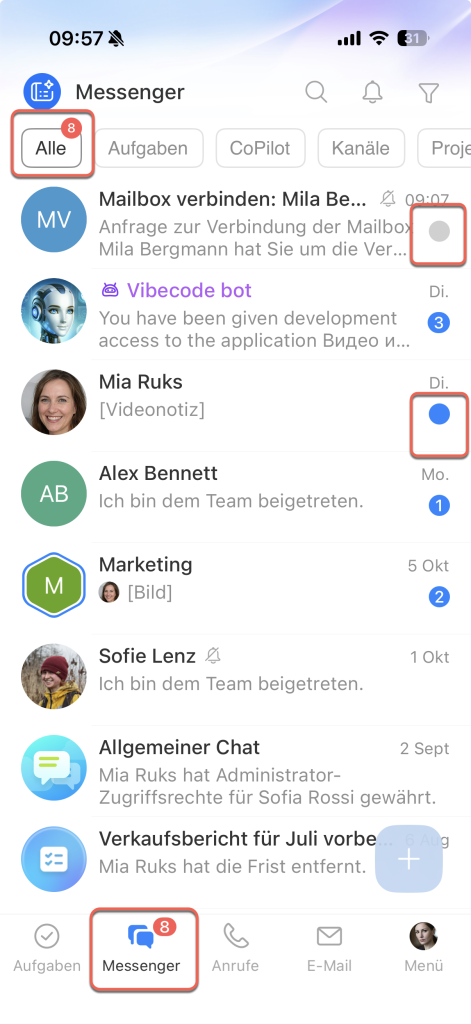
Sobald Sie den zurückgestellten Chat öffnen, verschwindet der Punkt. Sind die Benachrichtigungen für den Chat eingeschaltet, verschwindet der Chat aus der Liste der ungelesenen Chats, und die Zähler verringern sich um 1.
Alle Chats als gelesen markieren
Markieren Sie alle Chats gleichzeitig als gelesen, wenn sich viele Nachrichten angesammelt haben, aber keine davon dringend ist. So erkennen Sie neue Nachrichten, die danach eintreffen, schneller. Die Nachrichten bleiben in den Chats erhalten. Sie können sie später lesen.
Klicken Sie mit der rechten Maustaste auf den Tab Ungelesen und wählen Sie Alles als gelesen markieren. Die Zähler werden in allen Chats zurückgesetzt – sowohl bei eingeschalteten als auch bei ausgeschalteten Benachrichtigungen.
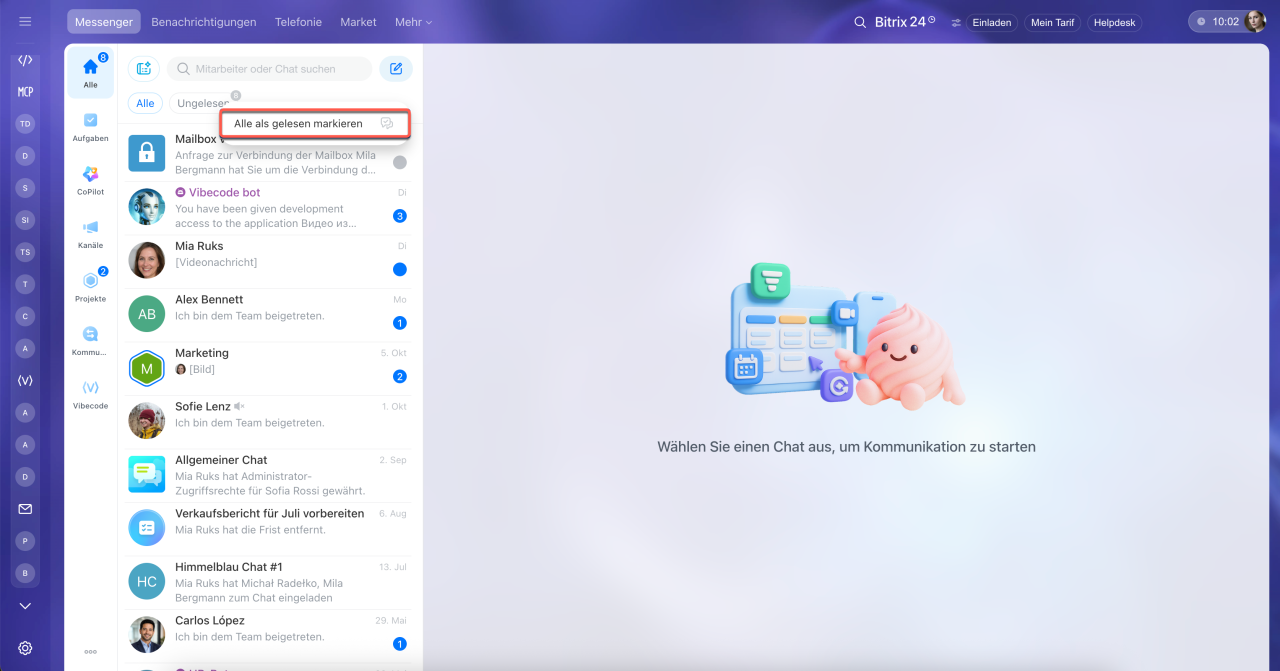
Um den Zähler nur in einem Chat zurückzusetzen, klicken Sie mit der rechten Maustaste auf den Chat und wählen Sie Alles als gelesen markieren. Die übrigen Chats ändern sich nicht.
1. Wählen Sie über der Chat-Liste Alle.
2. Tippen Sie oben rechts auf das Filtersymbol.
3. Wählen Sie Alles als gelesen markieren. Die Zähler werden in allen Chats zurückgesetzt – sowohl bei eingeschalteten als auch bei ausgeschalteten Benachrichtigungen.
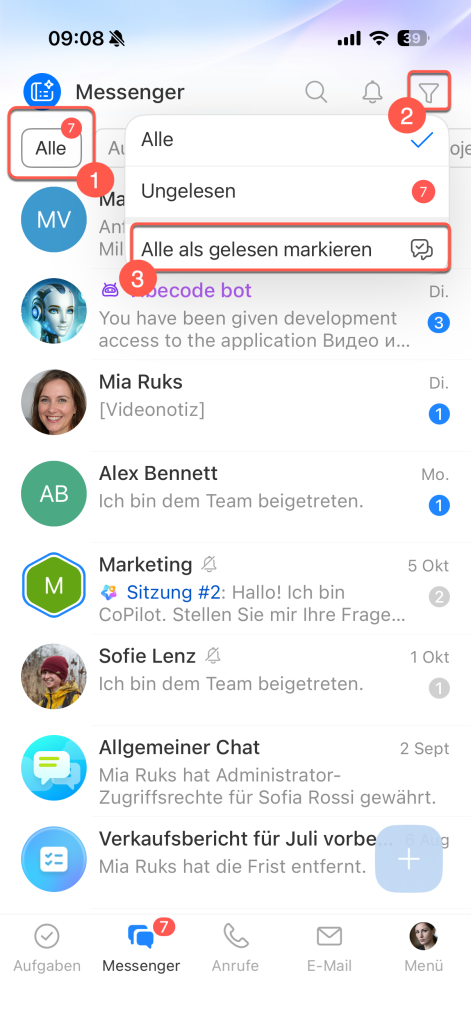
Um den Zähler nur in einem Chat zurückzusetzen, halten Sie den Chat gedrückt und wählen Sie dann Gelesen. Die übrigen Chats ändern sich nicht.
Zusammenfassung
- Der Zähler in der Chat-Zeile zeigt, wie viele neue Nachrichten es im Chat gibt: Blau bedeutet, dass die Benachrichtigungen für den Chat eingeschaltet sind, Grau bedeutet, dass sie ausgeschaltet sind.
- Um Chats mit neuen Nachrichten gesammelt anzuzeigen, wählen Sie im Messenger Ungelesen: am Computer den Tab unter der Suchzeile, in der mobilen App den Menüpunkt im Filtermenü. In der Liste erscheinen nur Chats mit eingeschalteten Benachrichtigungen.
- Um später zu einer Unterhaltung zurückzukehren, stellen Sie den Chat zurück: Wählen Sie in seinem Menü Markieren, um später zu lesen am Computer oder Ungelesen in der mobilen App. Neben dem Chat erscheint ein Punkt. Wenn die Benachrichtigungen eingeschaltet sind, erscheint der Chat in der Liste der ungelesenen Chats. Der Punkt verschwindet, sobald Sie den Chat öffnen.
- Um alle Chats als gelesen zu markieren, wählen Sie Alles als gelesen markieren: am Computer im Menü des Tabs Ungelesen, in der mobilen App im Filtermenü bei Alle. Dabei werden auch die Markierungen zurückgestellter Chats entfernt.