
Wissensbasen und einzelne Dokumente können Sie vorübergehend ausblenden oder löschen, wenn sie nicht mehr benötigt werden. Sie können zum Beispiel Dokumente zu einem pausierten Projekt archivieren oder Materialien zu einem Produkt löschen, das das Unternehmen nicht mehr verkauft.
In diesem Beitrag erfahren Sie:
Mit dem Archiv arbeiten
Um eine Wissensbasis oder einzelne Dokumente vorübergehend auszublenden, archivieren Sie das Element. Dokumente und ihre Anhänge werden in den Bereich Archiv verschoben. Jedes Dokument wird dort einzeln angezeigt, zusammen mit der Angabe, zu welcher Wissensbasis es gehört. Die Materialien können Sie jederzeit wiederherstellen.
- Mitarbeiter mit Bearbeitungsrecht für die Wissensbasis können Dokumente archivieren.
- Mitarbeiter mit Administrationsrecht können Dokumente wiederherstellen und aus dem Archiv löschen.
- Mitarbeiter mit Anzeigerecht können archivierte Dokumente öffnen, kopieren und im Format .md herunterladen.
Dokument archivieren.
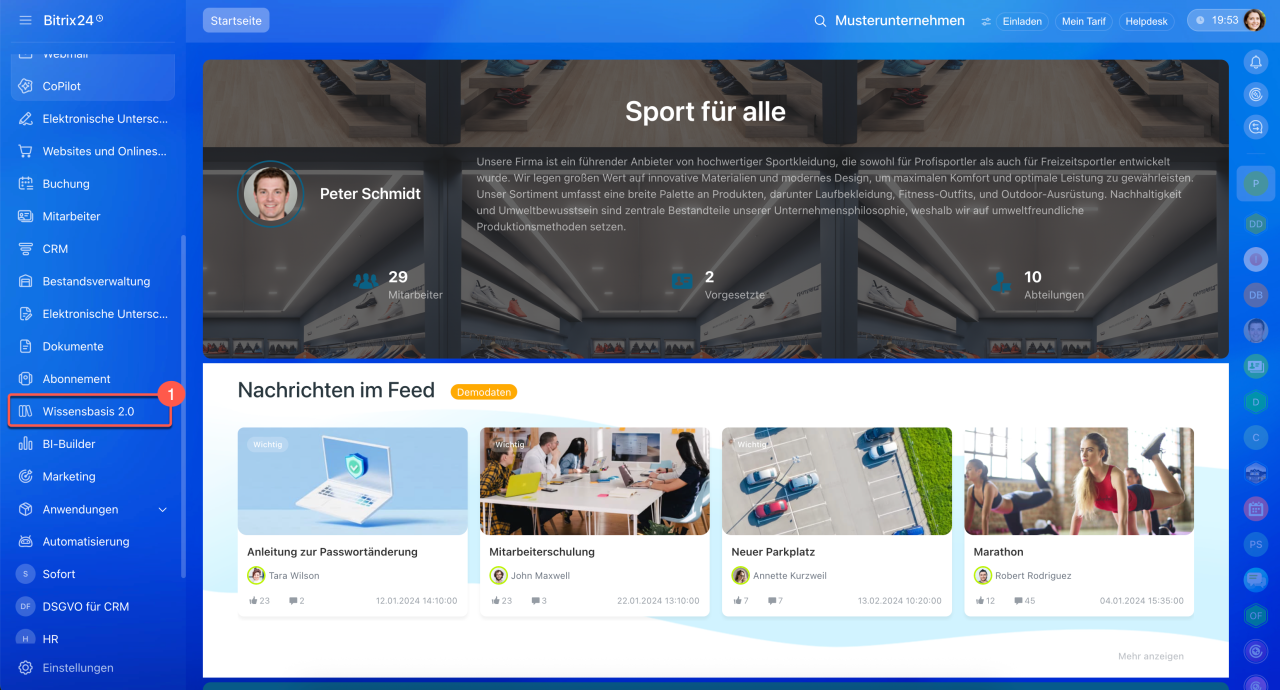
1–2. Klicken Sie im linken Hauptmenü auf den Bereich Wissensbasis 2.0 und öffnen Sie die gewünschte Wissensbasis oder das Dokument.
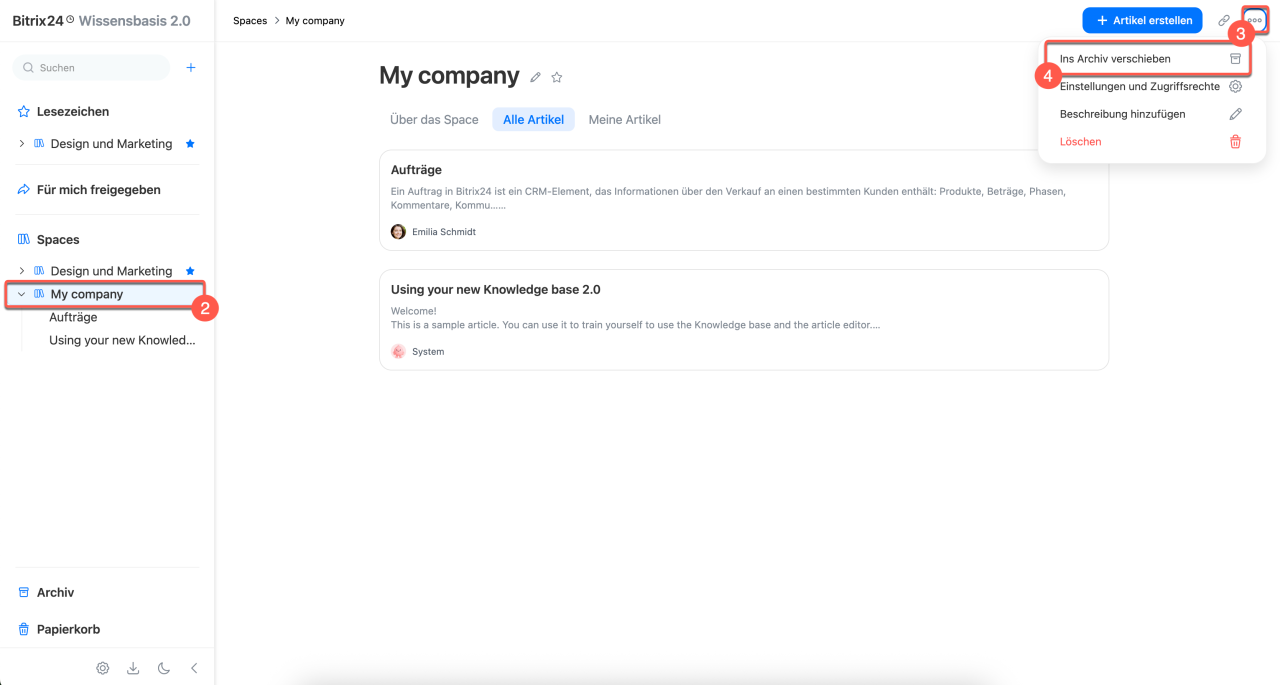
3–4. Klicken Sie auf Drei Punkte (...) > Ins Archiv verschieben.
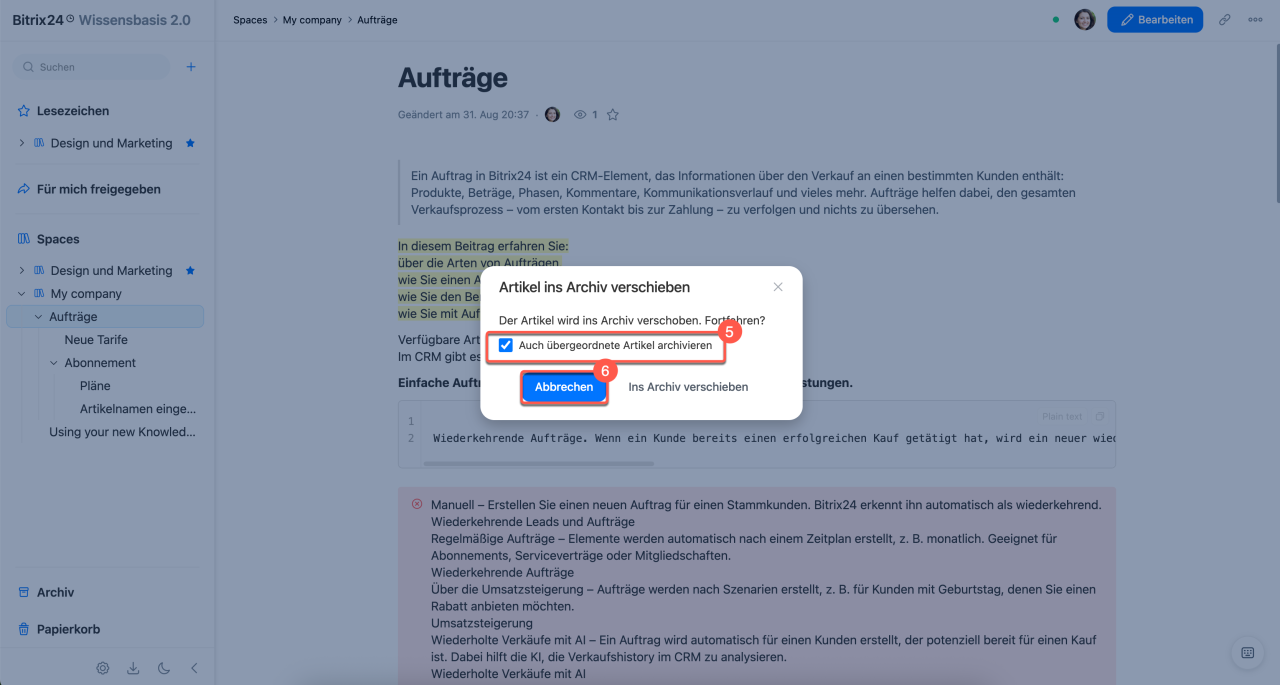
5. Bei einem Dokument mit untergeordneten Dokumenten aktivieren Sie die Option Auch übergeordnete Artikel archivieren, wenn Sie den gesamten Zweig archivieren möchten. Wenn die Option nicht aktiviert ist, wird nur das ausgewählte Dokument archiviert. Die untergeordneten Dokumente bleiben in der Wissensbasis und rücken eine Ebene nach oben.
6. Bestätigen Sie die Aktion.
Dokument wiederherstellen oder löschen.
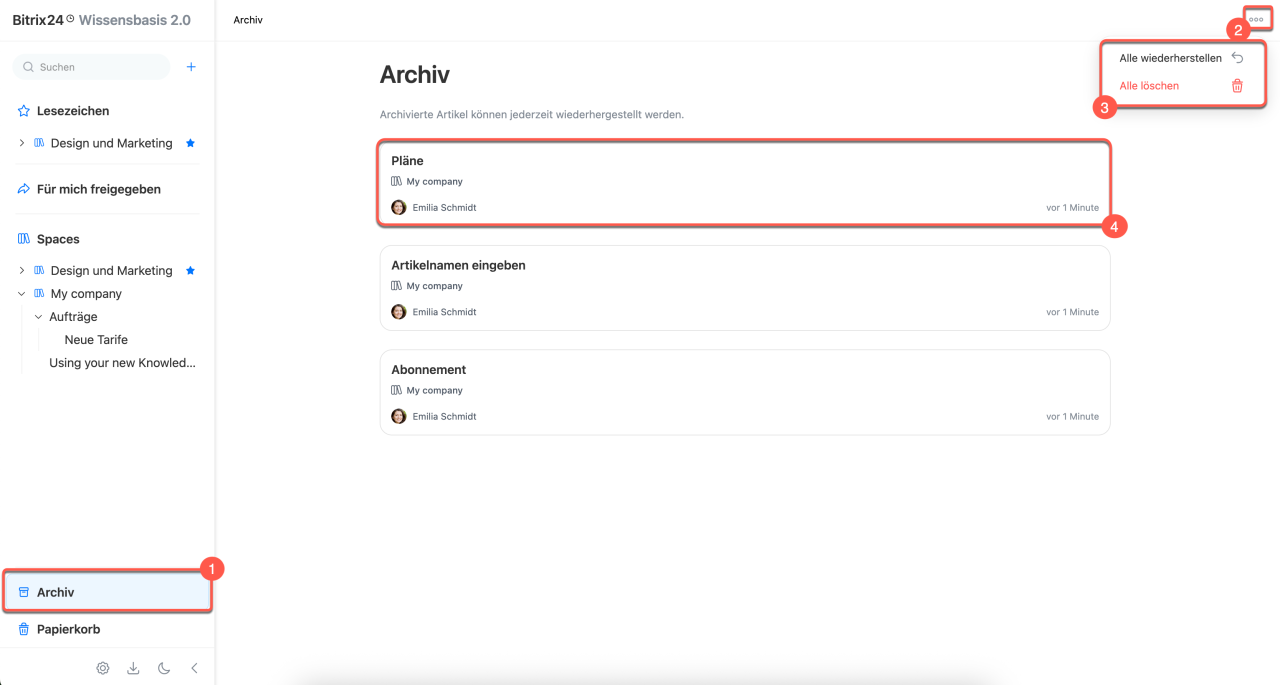
1. Öffnen Sie im linken Steuerungspanel den Bereich Archiv.
Mit der Steuerungspanel arbeiten
2–3. Um alle archivierten Dokumente zu verwalten, klicken Sie oben rechts auf Drei Punkte (...) und wählen Sie die gewünschte Aktion aus:
- Alles wiederherstellen — alle archivierten Dokumente werden für Nutzer wieder verfügbar.
- Alles löschen — die Dokumente werden in den Papierkorb verschoben. Eine Bestätigung der Aktion ist erforderlich.
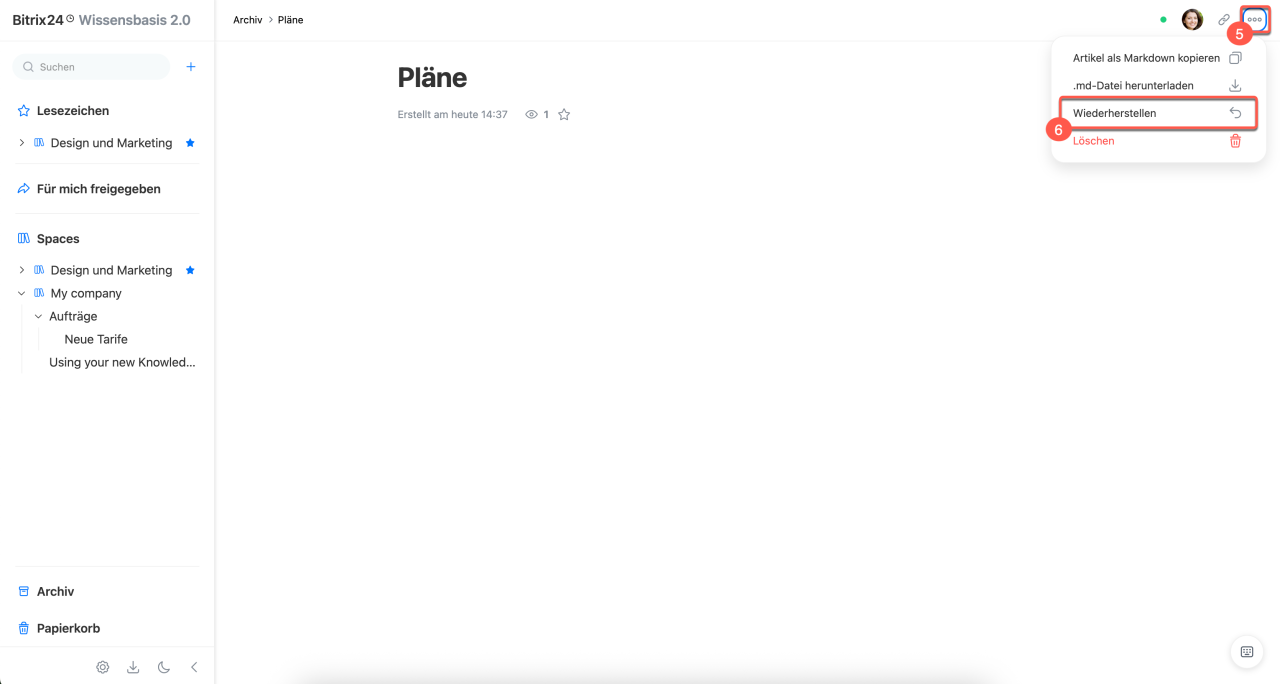
4–6. Um ein einzelnes Dokument zu verwalten, öffnen Sie es und klicken Sie auf Drei Punkte (...) > Wiederherstellen oder Löschen — eine Bestätigung der Aktion ist erforderlich.
Dokument archivieren.
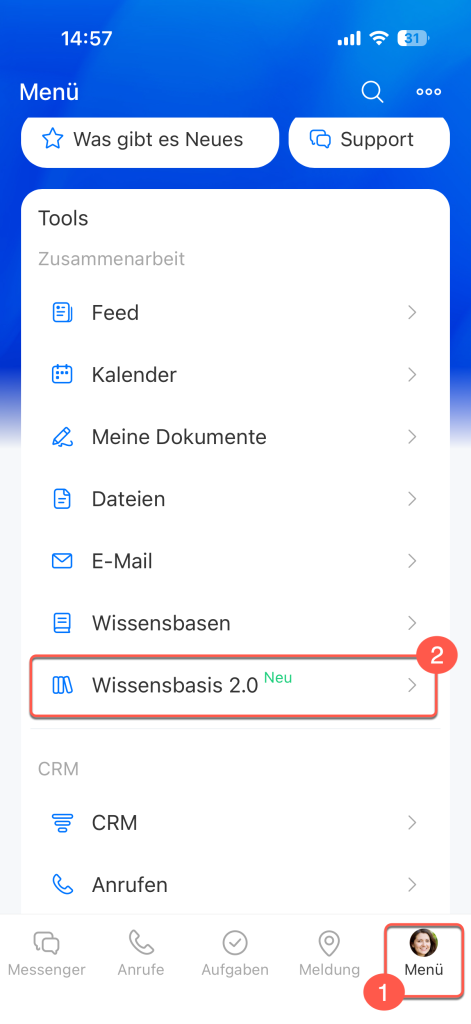
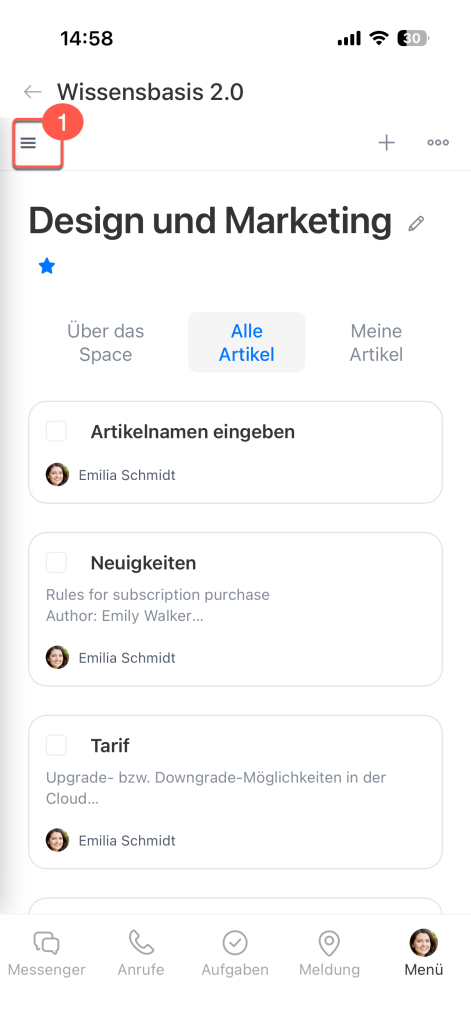
1–2. Tippen Sie unten rechts auf Menü > Wissensbasis 2.0.
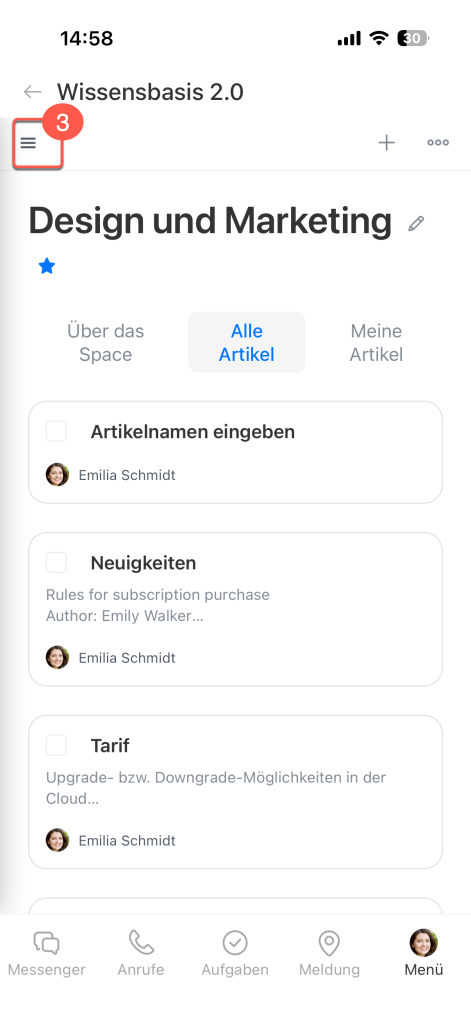
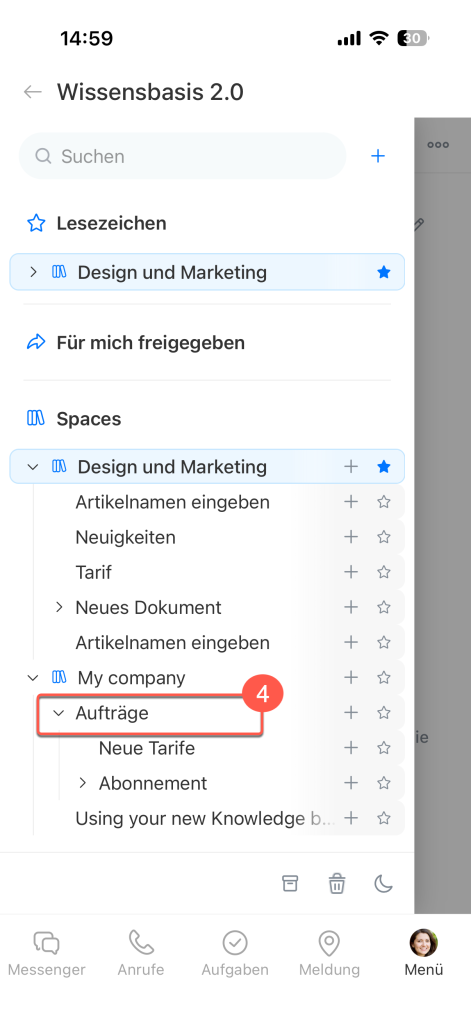
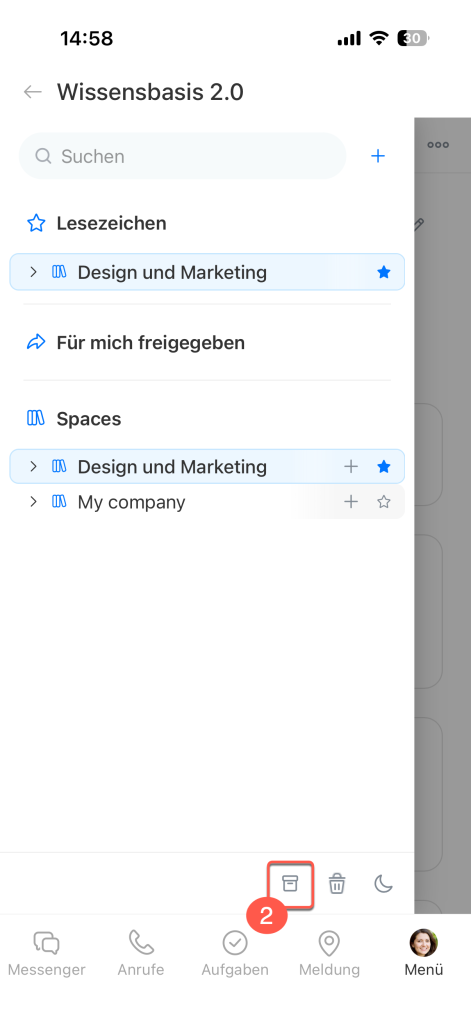
3–4. Tippen Sie oben links auf Menü (☰ ) und öffnen Sie die Wissensbasis oder das Dokument.
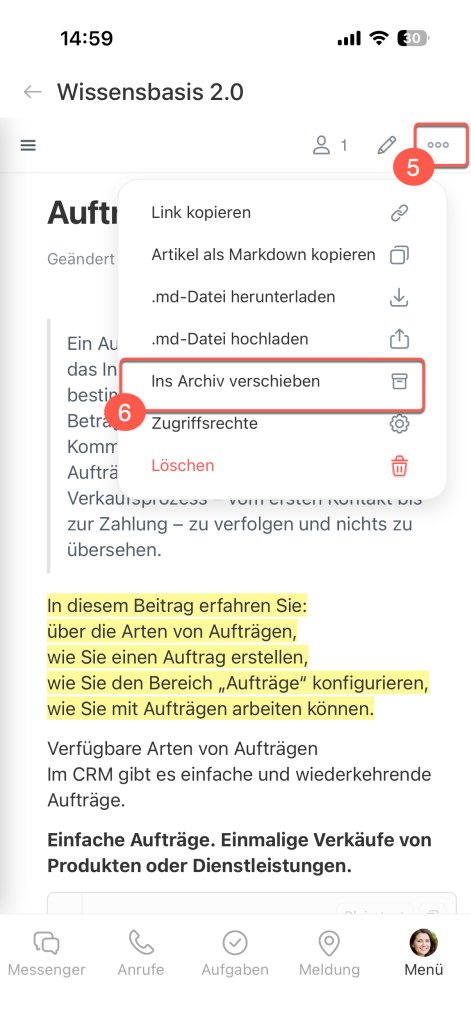
5–6. Tippen Sie oben rechts auf Drei Punkte (...) > Ins Archiv verschieben.
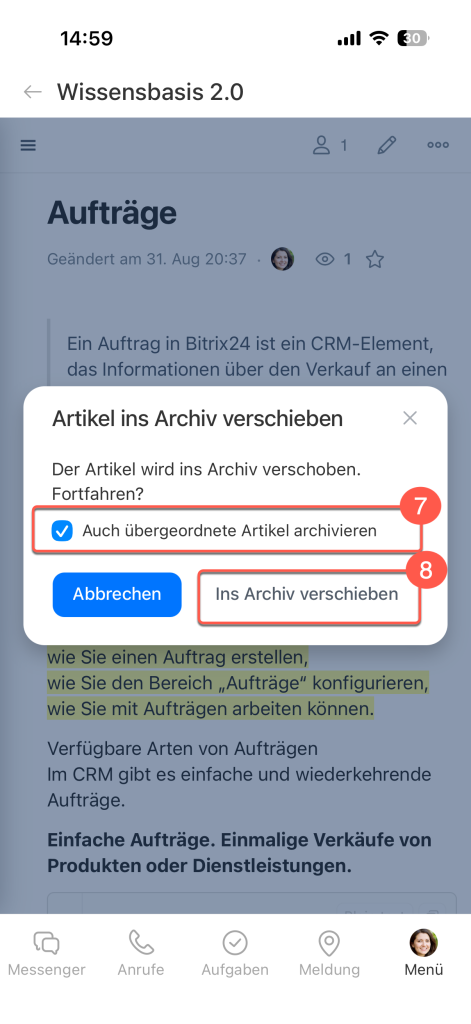
7. Bei einem Dokument mit untergeordneten Dokumenten aktivieren Sie die Option Auch übergeordnete Artikel archivieren, wenn Sie den gesamten Zweig archivieren möchten. Wenn die Option nicht aktiviert ist, wird nur das ausgewählte Dokument archiviert. Die untergeordneten Dokumente bleiben in der Wissensbasis und rücken eine Ebene nach oben.
8. Bestätigen Sie die Aktion.
Dokument wiederherstellen oder löschen.
1–2. Tippen Sie oben links auf Menü (☰) > Archiv.
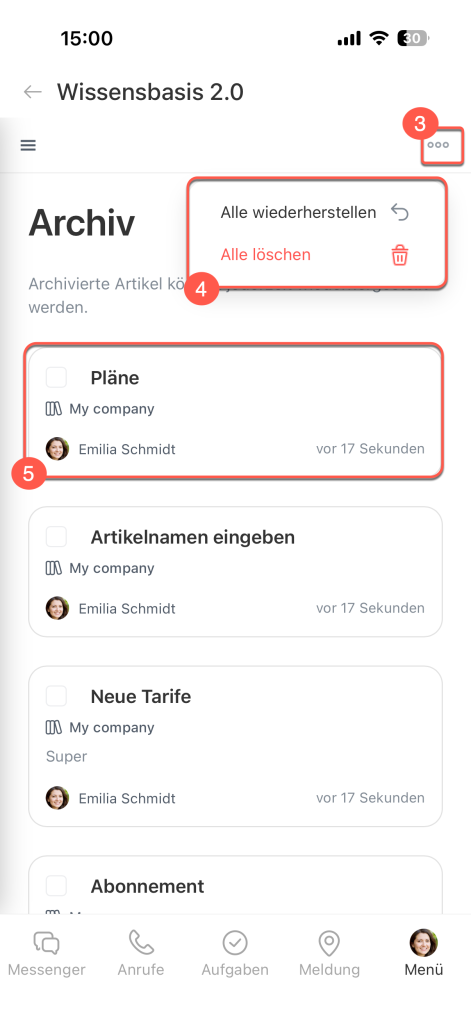
3–4. Um alle archivierten Dokumente zu verwalten, tippen Sie oben rechts auf Drei Punkte (...). Wählen Sie die Aktion Alle wiederherstellen oder Alle löschen — eine Bestätigung der Aktion ist erforderlich.
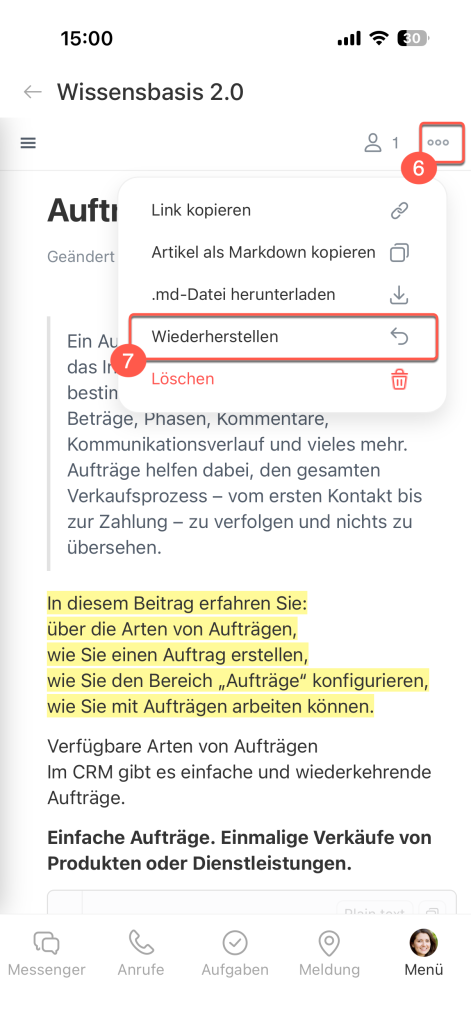
5–6. Um ein einzelnes Dokument zu verwalten, öffnen Sie es und tippen Sie auf Drei Punkte (...) > Wiederherstellen oder Löschen — eine Bestätigung der Aktion ist erforderlich.
Mit dem Papierkorb arbeiten
Wenn die Wissensbasis oder der Artikel nicht mehr benötigt werden, können sie gelöscht werden. Die Wissensbasis wird sofort gelöscht, und die Artikel daraus — archivierte und aktive — werden in den Papierkorb verschoben — jeweils einzeln, mit Angabe, zu welcher Wissensbasis sie gehören. Materialien können innerhalb von 30 Tagen wiederhergestellt werden — nach diesem Zeitraum werden sie unwiderruflich gelöscht.
- Mitarbeiter mit Bearbeitungsrecht für die Wissensbasis können Dokumente in den Papierkorb verschieben.
- Mitarbeiter mit Administrationsrecht können Dokumente wiederherstellen und endgültig löschen.
- Wenn die Wissensbasis gelöscht wurde, kann ein Dokument von seinem Autor oder von dem Mitarbeiter wiederhergestellt werden, der es gelöscht hat.
- Mitarbeiter mit Anzeigerecht können gelöschte Dokumente öffnen, kopieren und im Format .md herunterladen.
Dokument in den Papierkorb verschieben.
1. Klicken Sie im linken Menü auf den Bereich Wissensbasis 2.0.
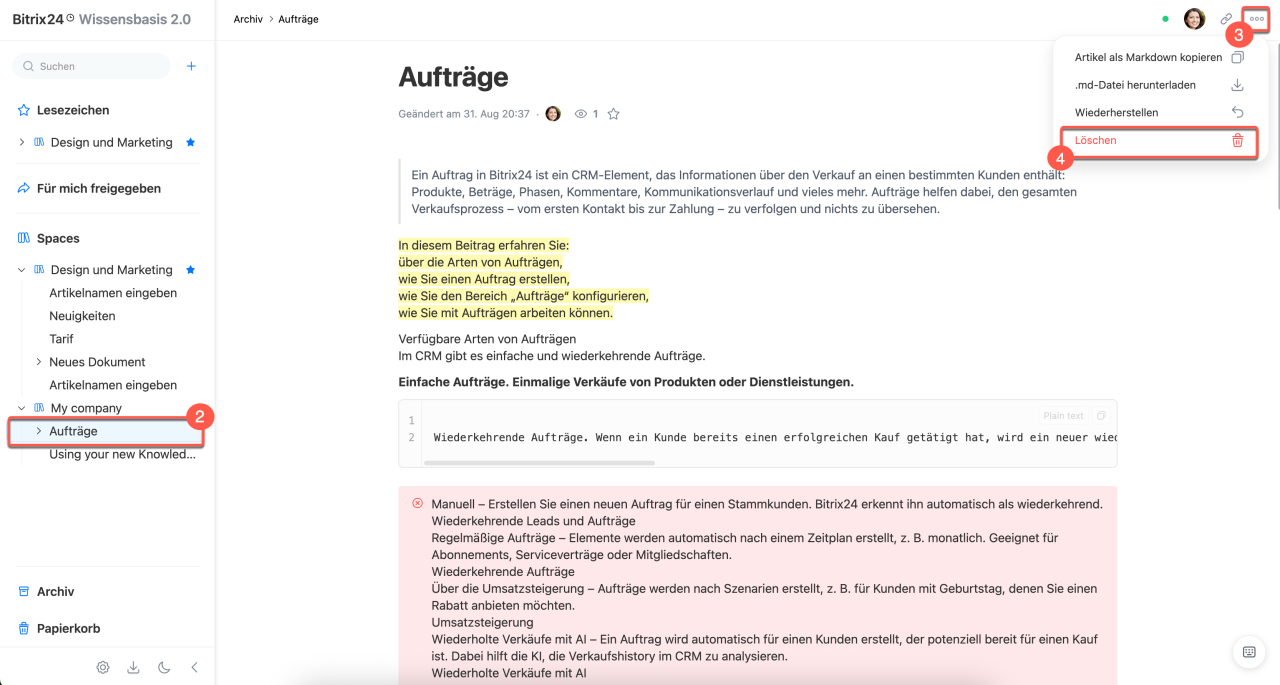
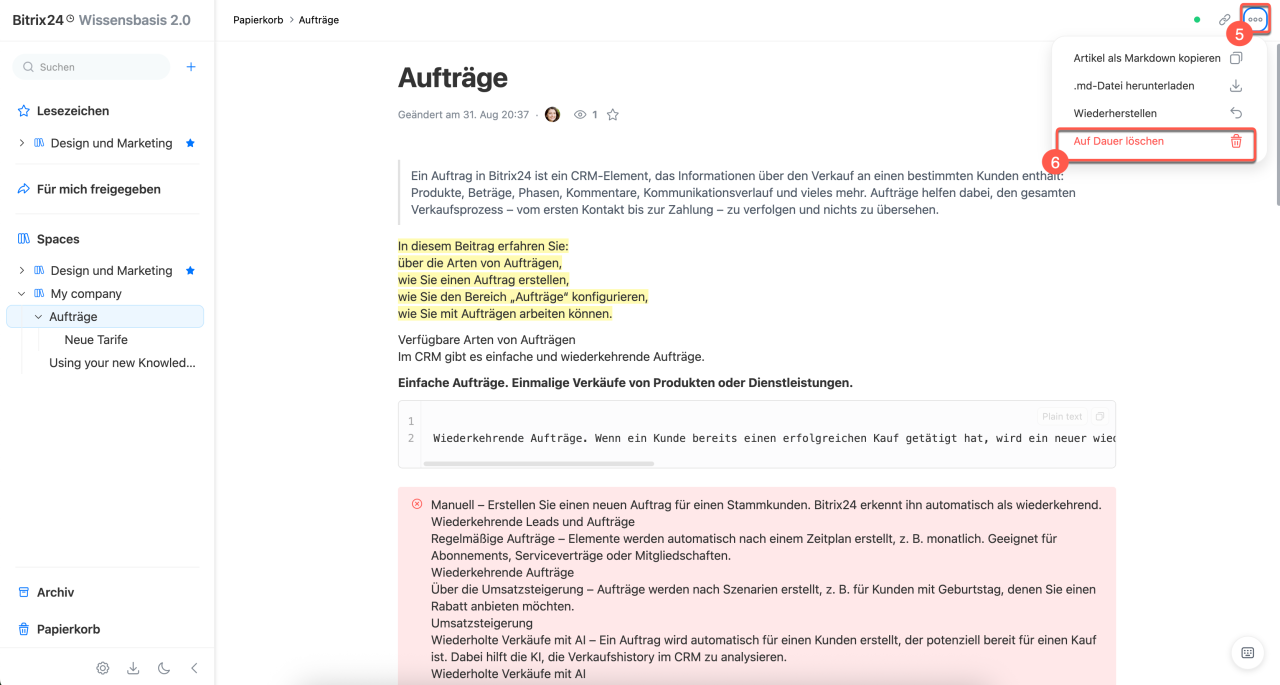
2–4. Öffnen Sie die Wissensbasis oder das Dokument und klicken Sie auf Drei Punkte (...) > Löschen.
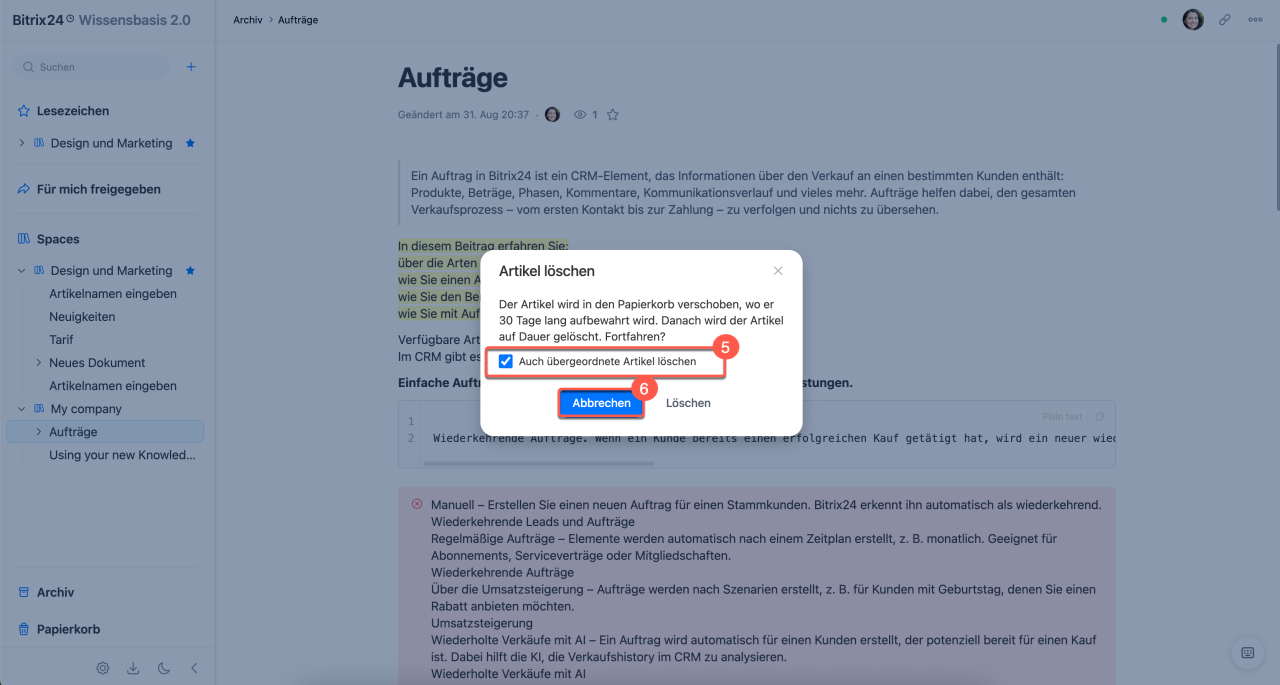
5. Bei einem Dokument mit untergeordneten Dokumenten aktivieren Sie Auch übergeordnete Artikel löschen, wenn Sie den gesamten Zweig in den Papierkorb verschieben möchten. Wenn die Option nicht aktiviert ist, wird nur das ausgewählte Dokument gelöscht. Die untergeordneten Dokumente bleiben in der Wissensbasis und rücken eine Ebene nach oben.
6. Bestätigen Sie die Aktion.
Dokument wiederherstellen oder endgültig löschen.
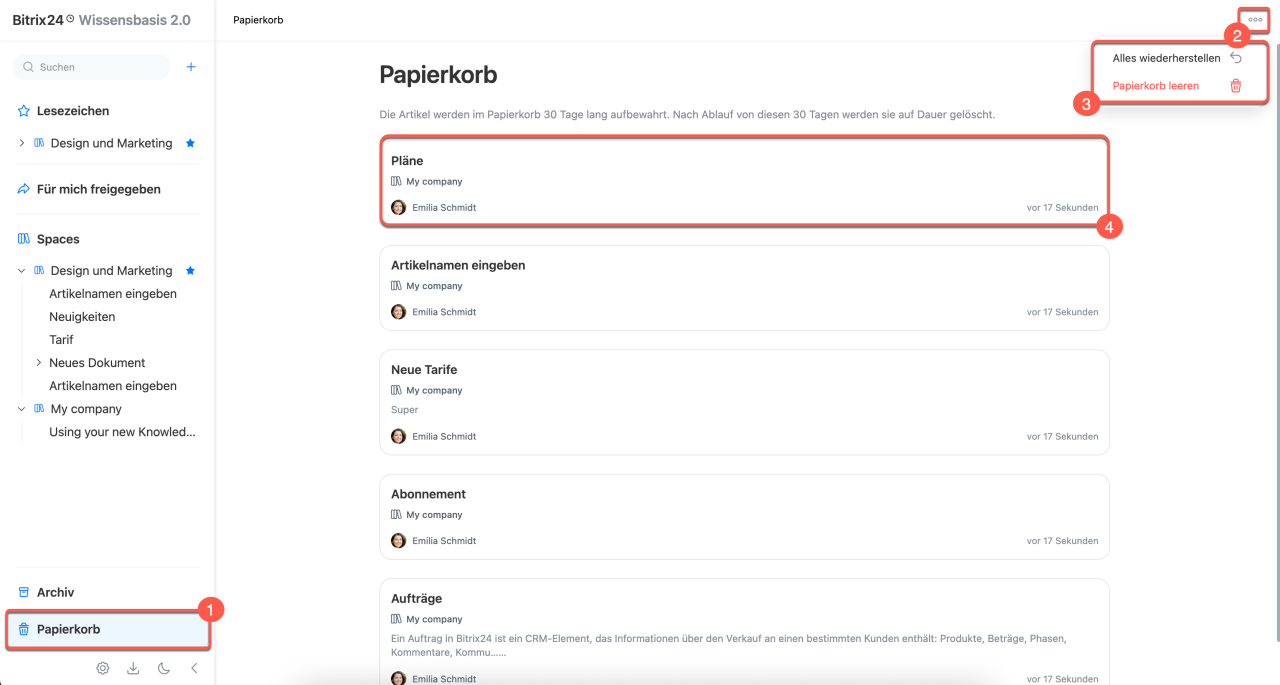
1. Öffnen Sie im linken Steuerungspanel den Bereich Papierkorb.
2–3. Um alle gelöschten Dokumente zu verwalten, klicken Sie oben rechts auf Drei Punkte (...). Wählen Sie die gewünschte Aktion aus:
- Alles wiederherstellen — alle gelöschten Dokumente werden für Nutzer wieder verfügbar. Die Zugriffsrechte für die Dokumente bleiben unverändert.
- Papierkorb leeren — die Dokumente werden endgültig gelöscht und können nicht wiederhergestellt werden. Bestätigen Sie die Aktion.
4–6. Um ein einzelnes Dokument zu verwalten, suchen Sie es in der Liste und öffnen Sie es. Klicken Sie auf Drei Punkte (...) und wählen Sie die gewünschte Aktion aus: Wiederherstellen oder Auf Dauer löschen. Bestätigen Sie die Aktion.
Wenn Sie eine Wissensbasis löschen, wird die nächste verfügbare Wissensbasis geöffnet; wenn es keine gibt — eine Seite mit dem Vorschlag, eine neue zu erstellen.
Dokumente, die aus dem Archiv gelöscht wurden, werden bei der Wiederherstellung wieder ins Archiv verschoben.
Dokument in den Papierkorb verschieben.
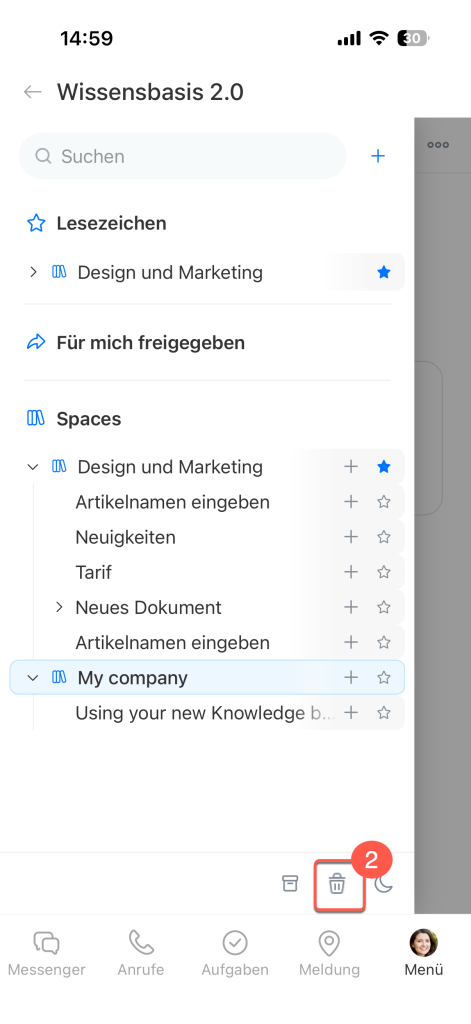
1–2. Tippen Sie unten rechts auf Menü > Wissensbasis 2.0.
3–4. Tippen Sie oben links auf Menü (☰ ) und öffnen Sie die Wissensbasis oder das Dokument.
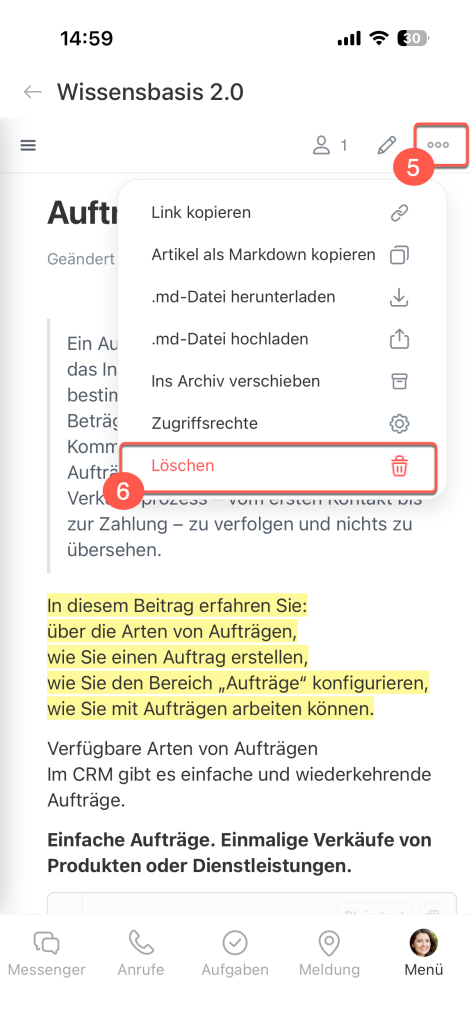
5–6. Tippen Sie oben rechts auf Drei Punkte (...) > Löschen.
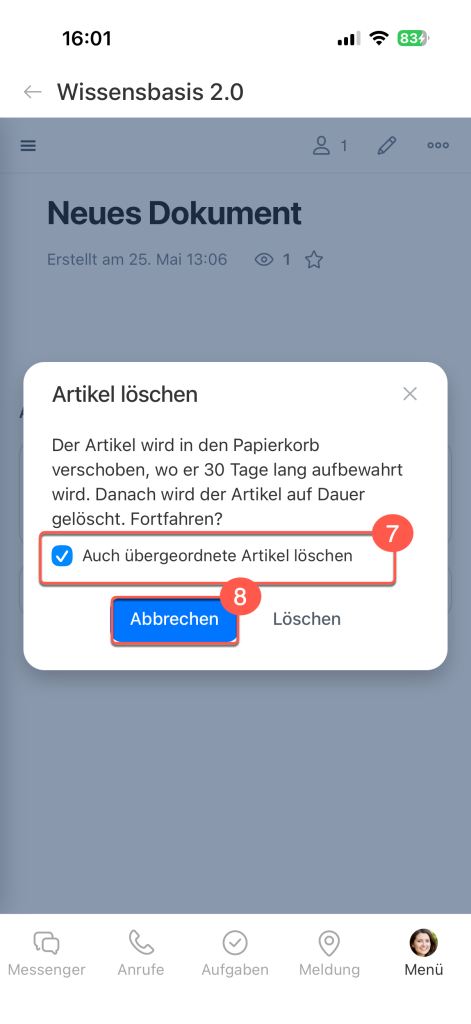
7. Bei einem Dokument mit Anhängen markieren Sie Zusammen mit eingebetteten Dokumenten löschen, wenn Sie den gesamten Zweig in den Papierkorb verschieben möchten. Wenn die Option nicht aktiv ist, wird nur das ausgewählte Dokument gelöscht — die Anhänge bleiben in der Wissensdatenbank und rücken eine Ebene nach oben.
8. Bestätigen Sie die Aktion. Wenn Sie eine Wissensbasis löschen, wird die nächste verfügbare Wissensbasis geöffnet; wenn es keine gibt — eine Seite mit dem Vorschlag, eine neue zu erstellen.
Dokument wiederherstellen oder endgültig löschen.
1–2. Tippen Sie oben links auf Menü (☰) > Papierkorb.
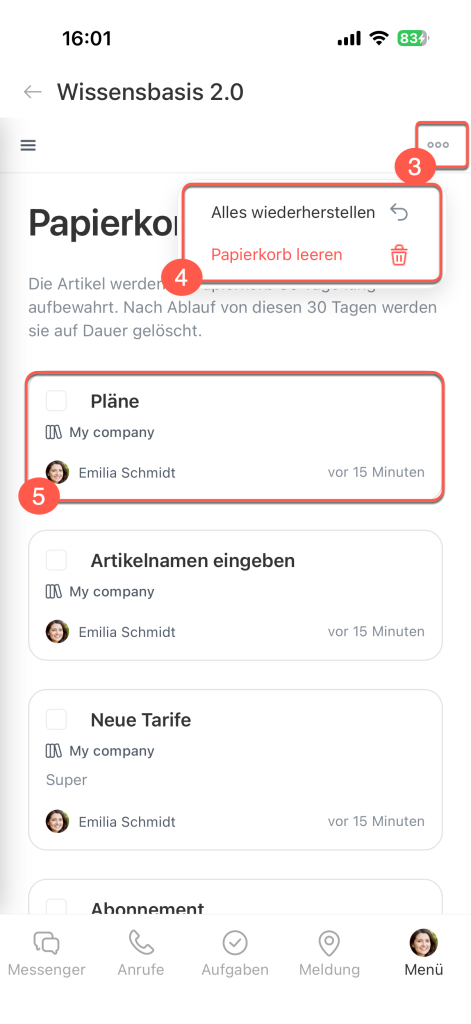
3–4. Um alle gelöschten Dokumente zu verwalten, tippen Sie oben rechts auf Drei Punkte (...) und wählen Sie die Aktion:
- Alles wiederherstellen — alle gelöschten Dokumente werden für Nutzer wieder verfügbar. Die Struktur der wiederhergestellten Wissensdatenbanken und der Zugriff darauf bleiben erhalten.
- Papierkorb leeren — die Dokumente werden endgültig gelöscht und können nicht wiederhergestellt werden. Bestätigen Sie die Aktion.
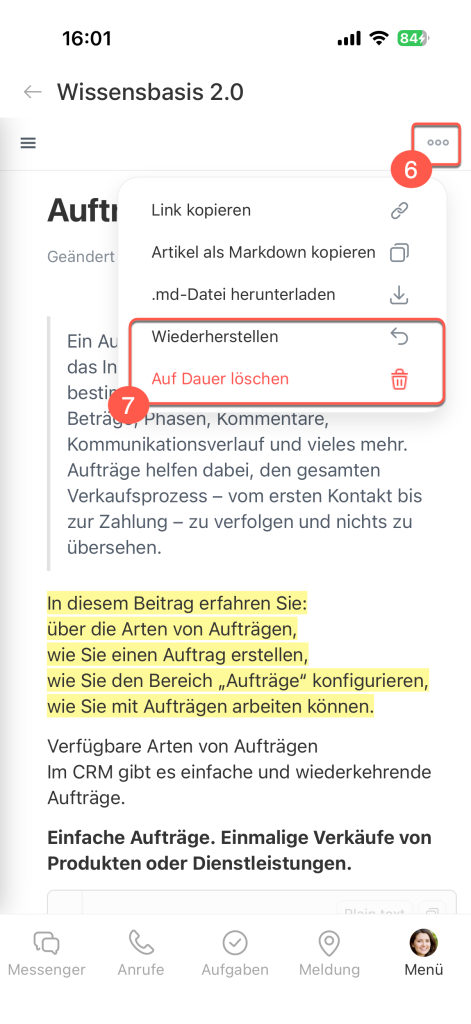
5–6. Um ein einzelnes Dokument zu verwalten, finden Sie es in der Liste und öffnen Sie es. Tippen Sie auf Drei Punkte (...) und wählen Sie die Aktion Wiederherstellen oder Auf Dauer löschen — eine Bestätigung der Aktion ist erforderlich.
Dokumente, die aus dem Archiv gelöscht wurden, werden bei der Wiederherstellung wieder ins Archiv verschoben.
Zusammenfassung
- In der Wissensbasis 2.0 können Sie Inhalte vorübergehend ausblenden oder löschen, wenn sie nicht mehr benötigt werden. Diese Aktionen sind in der Webversion und in der mobilen App von Bitrix24 verfügbar.
- Um eine Wissensbasis oder einzelne Dokumente vorübergehend auszublenden, archivieren Sie diese. Archivierte Elemente können Sie jederzeit im Bereich Archiv wiederherstellen.
- Um ein nicht mehr benötigtes Dokument zu löschen, verschieben Sie es in den Papierkorb. Dort wird es 30 Tage lang gespeichert und danach automatisch gelöscht.
- Wenn ein Dokument aus dem Archiv in den Papierkorb verschoben wurde, wird es bei der Wiederherstellung wieder ins Archiv verschoben.