
In der Wissensbasis 2.0 von Bitrix24 können Sie Wissensbasen mit Anleitungen, Lernartikeln und anderen nützlichen Materialien erstellen. Legen Sie separate Wissensbasen für verschiedene Abteilungen an, strukturieren Sie die Inhalte, konfigurieren Sie Zugriffsrechte und bearbeiten Sie Dokumente gemeinsam mit Kollegen.
Bitrix24-Tarife
In diesem Beitrag erfahren Sie, wie Sie:
Wissensbasis 2.0 öffnen
Standardmäßig ist die Wissensbasis 2.0 nur für Bitrix24-Administratoren verfügbar. Damit andere Mitarbeiter mit der Wissensbasis arbeiten können, erteilen Sie ihnen die entsprechenden Zugriffsrechte.
Zugriffsrechte für die Wissensbasis einrichten
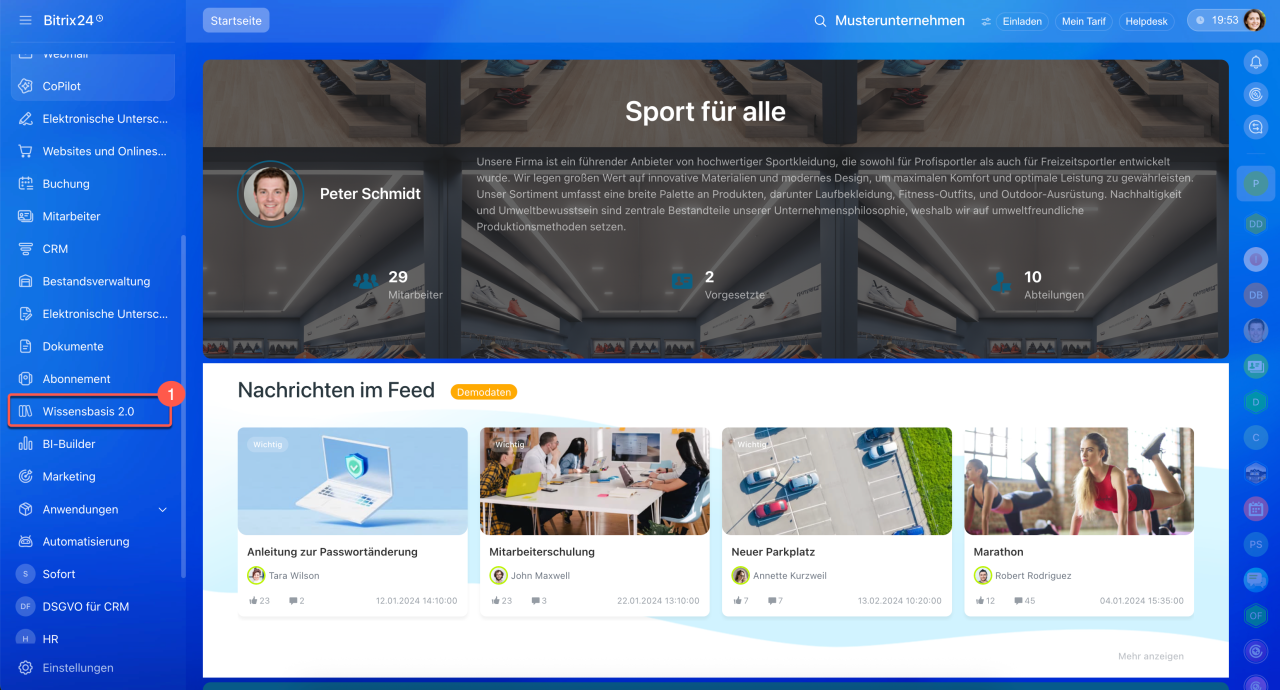
Öffnen Sie im linken Hauptmenü den Bereich Wissensbasis 2.0.
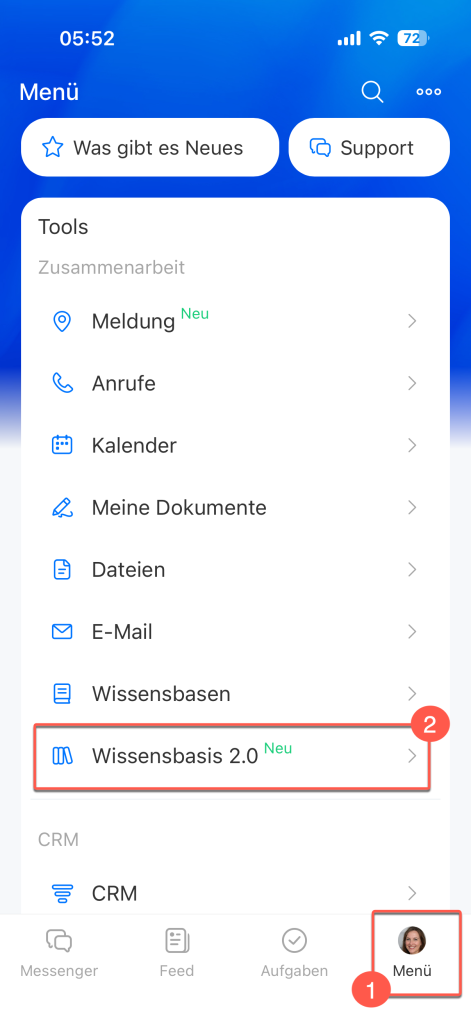
Tippen Sie auf Menü > Wissensbasis 2.0.
Mit dem Steuerungspanel arbeiten
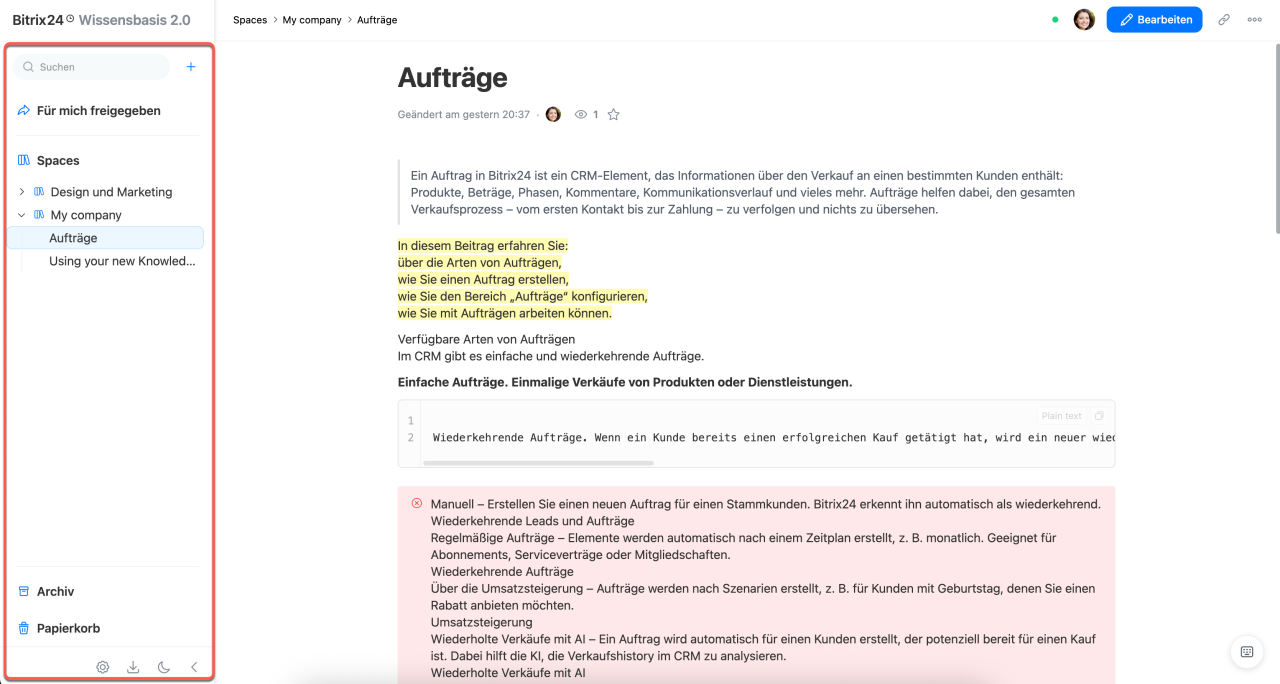
Das Steuerungspanel befindet sich auf der linken Seite. Damit können Sie zwischen Wissensbasen wechseln, Dokumente suchen, Elemente verwalten und das Erscheinungsbild des Bereichs anpassen.
Das Steuerungspanel befindet sich auf der linken Seite des Bildschirms.
Suchleiste  — suchen Sie das gewünschte Dokument anhand von Schlüsselwörtern. Geben Sie einen Suchbegriff ein und wählen Sie das passende Ergebnis aus der Liste aus. Um alle Dokumente anzuzeigen, die den Suchbegriff enthalten, klicken Sie auf Alle Ergebnisse anzeigen oder drücken Sie die Eingabetaste. Klicken Sie auf ein Dokument, um es zu öffnen.
Die Suche umfasst nur aktive Wissensbasen und Dokumente. Archivierte und gelöschte Inhalte werden nicht durchsucht.
Favoriten  — der Bereich wird angezeigt, wenn mindestens ein Dokument oder eine Wissensbasis zu den Favoriten hinzugefügt wurde.
Plus  — fügen Sie ein neues Dokument oder eine neue Wissensbasis hinzu.
Wissensbasis erstellen
Für mich freigegeben  — in diesem Bereich werden Dokumente gesammelt, die Kollegen direkt für Sie freigegeben haben.
Archiv  — archivierte Wissensbasen und Dokumente. Sie können jederzeit wiederhergestellt werden.
Papierkorb  — gelöschte Dokumente. Sie werden 30 Tage lang im Papierkorb aufbewahrt und danach automatisch gelöscht.
Zugriffsrechte  — legen Sie fest, wer im Bereich arbeiten und Wissensbasen erstellen, bearbeiten, anzeigen und importieren kann.
Zugriffsrechte für die Wissensbasis 2.0 einrichten
Wissensbasis importieren  — importieren Sie eine Wissensbasis aus einer externen Quelle, zum Beispiel aus Outline.
Mond- oder Sonnensymbol  — aktivieren Sie das dunkle oder helle Design. Die Einstellung gilt nur für Sie und ändert die Ansicht für andere Nutzer nicht.
Pfeilsymbol  — minimieren Sie das Steuerungspanel, um mehr Platz auf dem Bildschirm zu schaffen.
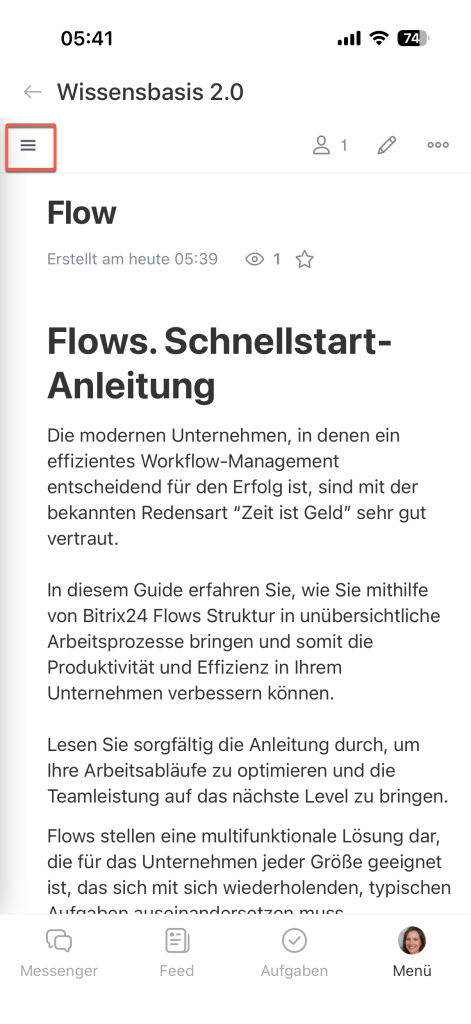
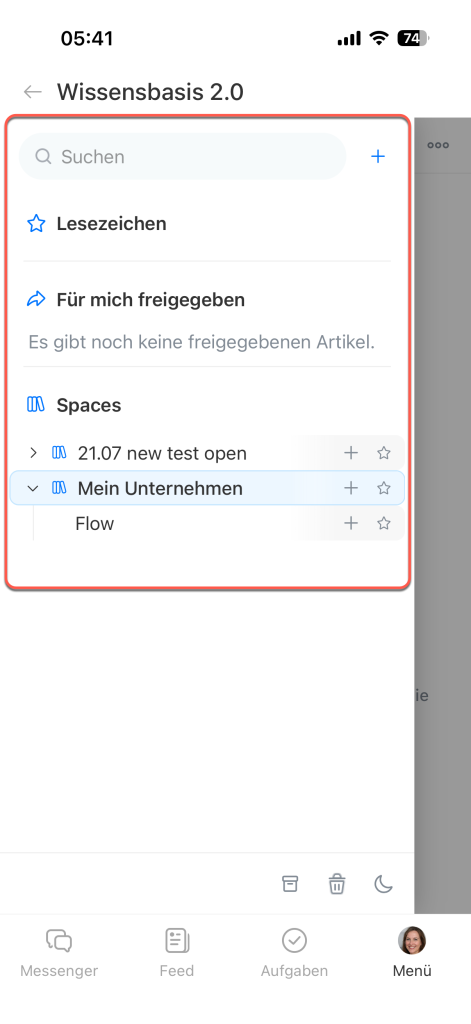
In der mobilen App stehen Ihnen dieselben grundlegenden Funktionen wie in der Webversion zur Verfügung: Sie können neue Wissensbasen und Dokumente erstellen, Materialien anhand von Schlüsselwörtern suchen und das dunkle oder helle Design aktivieren.
Tippen Sie oben links auf Menü (≡). Das Steuerungspanel wird geöffnet. Wählen Sie die gewünschte Registerkarte oder das gewünschte Werkzeug aus.
Wissensbasis verwalten
Die Werkzeuge zur Verwaltung der Wissensbasis und die wichtigsten Informationen dazu finden Sie in der oberen Leiste und in der Titelzeile – dem Bereich um den Namen der Wissensbasis.
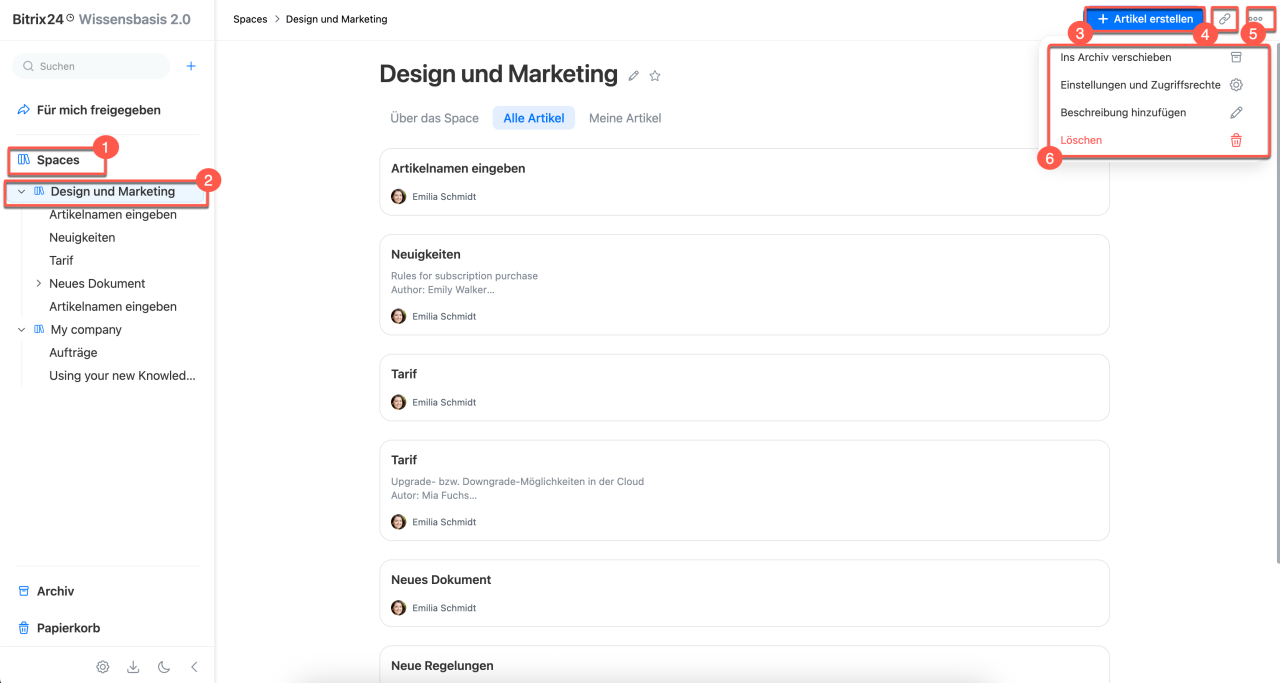
Obere Leiste der Wissensbasis
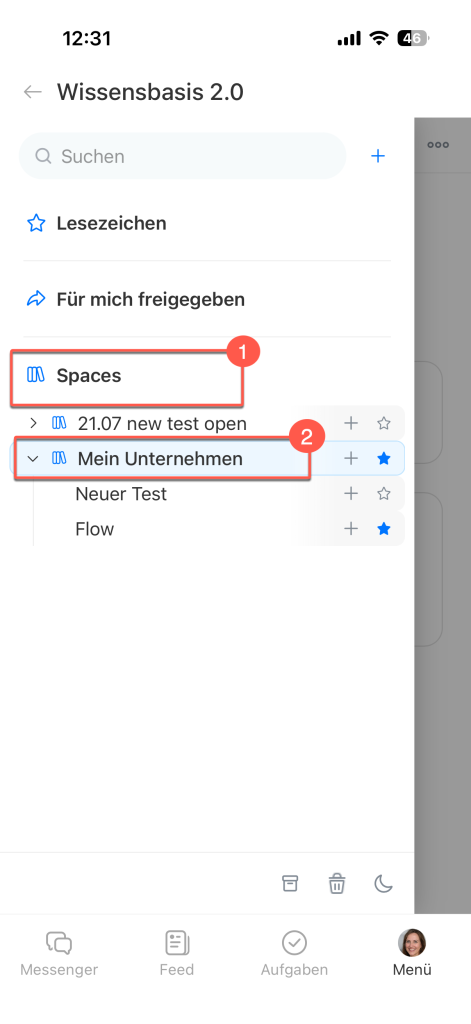
Erweitern Sie die Registerkarte Spaces und wählen Sie die gewünschte Wissensbasis aus der Liste.
Artikel erstellen. Klicken Sie oben rechts auf + Artikel erstellen. Das neue Dokument wird zur Wissensbasis hinzugefügt und im Bearbeitungsmodus geöffnet.
Dokument in der Wissensbasis 2.0 erstellen
Link kopieren. Sie können den Link in einer Nachricht senden oder zu einer Aufgabe, einem Board oder einem anderen Element hinzufügen. Kollegen können die Wissensbasis über den Link öffnen, sofern ihre Zugriffsrechte dies erlauben. Klicken Sie oben rechts auf das Hyperlink-Symbol  . Der Link wird in die Zwischenablage kopiert.
Menü der Wissensbasis öffnen. Klicken Sie auf Drei Punkte (...) und wählen Sie die gewünschte Aktion aus:
- Archivieren — verschiebt die Wissensbasis ins Archiv.
- Einstellungen und Zugriffsrechte — hier können Sie die Zugriffsrechte für die Wissensbasis einrichten.
- Beschreibung hinzufügen oder Beschreibung bearbeiten — hier können Sie eine Beschreibung hinzufügen oder ändern, die auf der Registerkarte Über das Space angezeigt wird.
- Löschen — verschiebt die Wissensbasis in den Papierkorb.
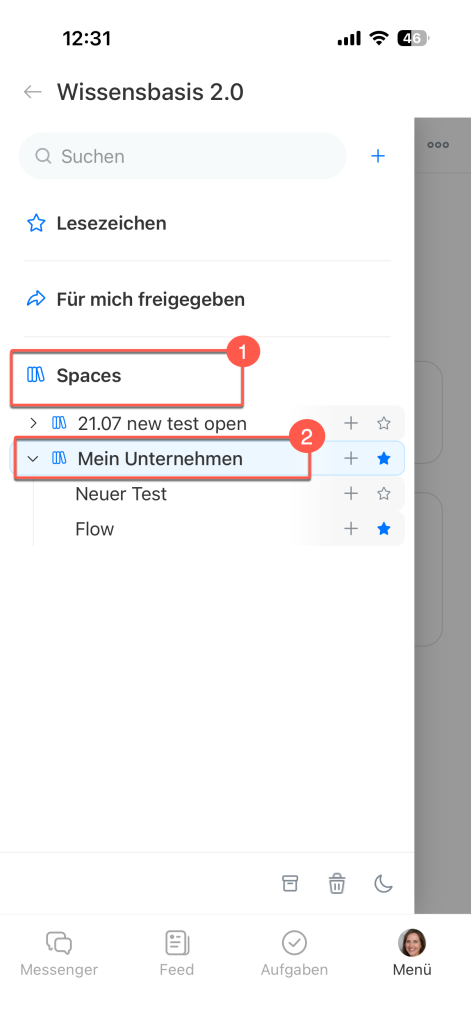
Erweitern Sie die Registerkarte Spaces und wählen Sie die gewünschte Wissensbasis aus der Liste.
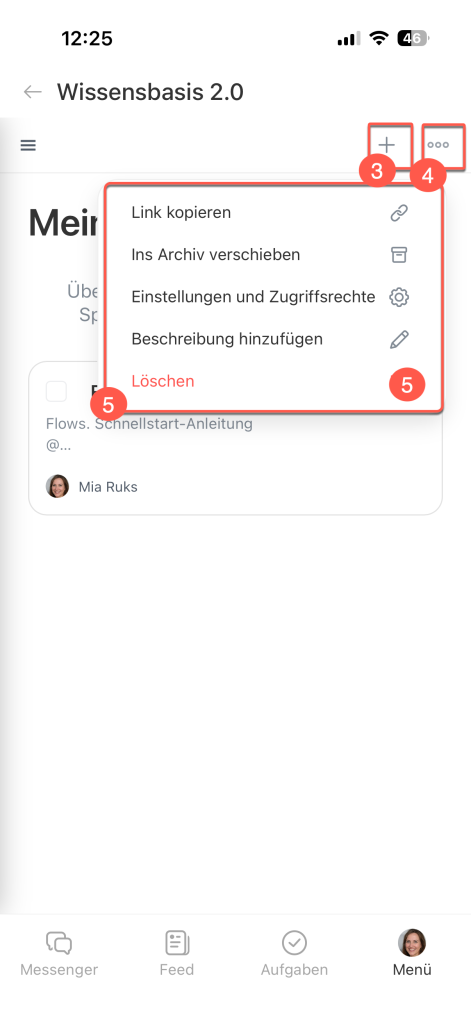
Artikel erstellen. Tippen Sie oben rechts auf Plus (+) — das Dokument wird zur Wissensbasis hinzugefügt und im Bearbeitungsmodus geöffnet.
Menü der Wissensbasis öffnen. Tippen Sie auf Drei Punkte (...) und wählen Sie die gewünschte Aktion aus:
- Link kopieren — kopiert den Link zur Wissensbasis in die Zwischenablage. Sie können ihn in einer Nachricht senden oder zu einer Aufgabe, einem Board oder einem anderen Element hinzufügen. Kollegen können die Wissensbasis über den Link öffnen, sofern ihre Zugriffsrechte dies erlauben.
- Archivieren — verschiebt die Wissensbasis ins Archiv.
- Einstellungen und Zugriffsrechte — hier können Sie die Zugriffsrechte für die Wissensbasis einrichten.
- Beschreibung hinzufügen oder Beschreibung bearbeiten — hier können Sie eine Beschreibung hinzufügen oder ändern, die auf der Registerkarte Über die Wissensbasis angezeigt wird.
- Löschen — verschiebt die Wissensbasis in den Papierkorb.
Titelzeile der Wissensbasis
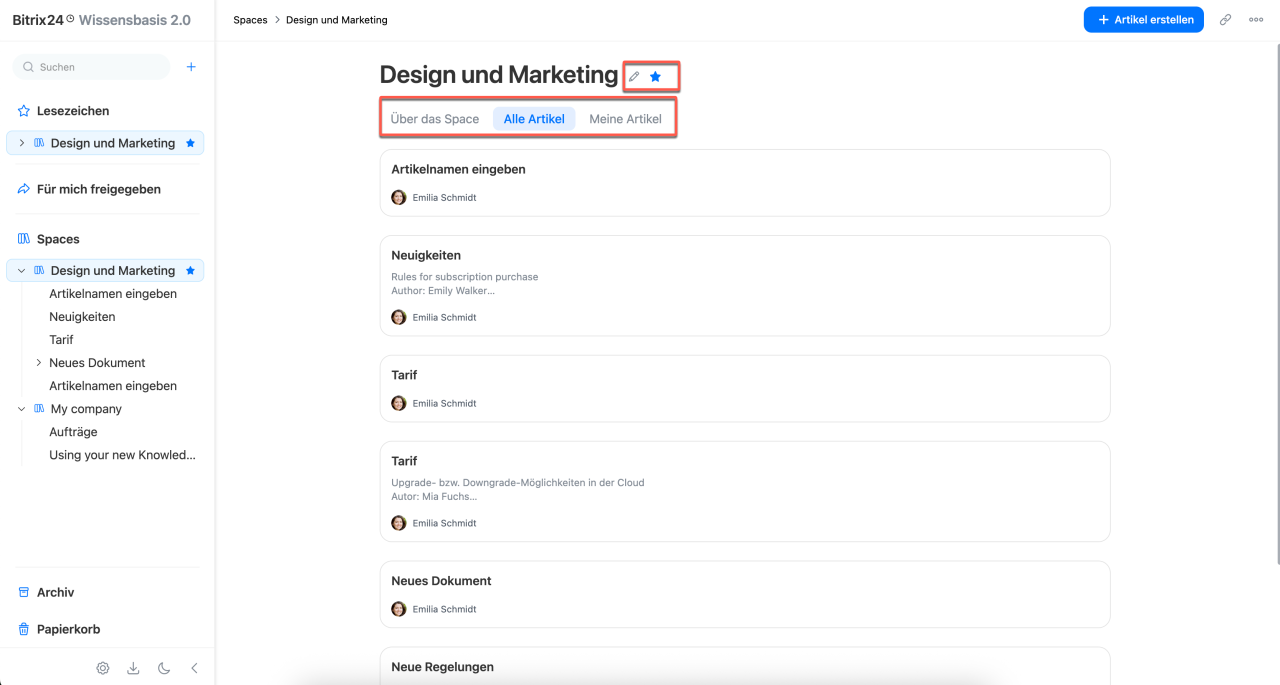
Umbenennen. Klicken Sie rechts neben dem Namen der Wissensbasis auf das Stiftsymbol. Geben Sie den neuen Namen ein und klicken Sie auf eine freie Stelle auf der Seite. Die Änderung wird automatisch gespeichert.
Zu den Lesezeichen hinzufügen. Klicken Sie rechts neben dem Namen auf das Sternsymbol. Der Link zur Wissensbasis wird im Bereich Lesezeichen hinzugefügt.
Struktur der Wissensbasis anzeigen. Öffnen Sie die Registerkarte Über das Space, um die Beschreibung zu lesen. Auf der Registerkarte Alle Artikel sehen Sie alle Artikel der Wissensbasis. Auf der Registerkarte Meine Artikel werden nur die von Ihnen erstellten Artikel angezeigt.
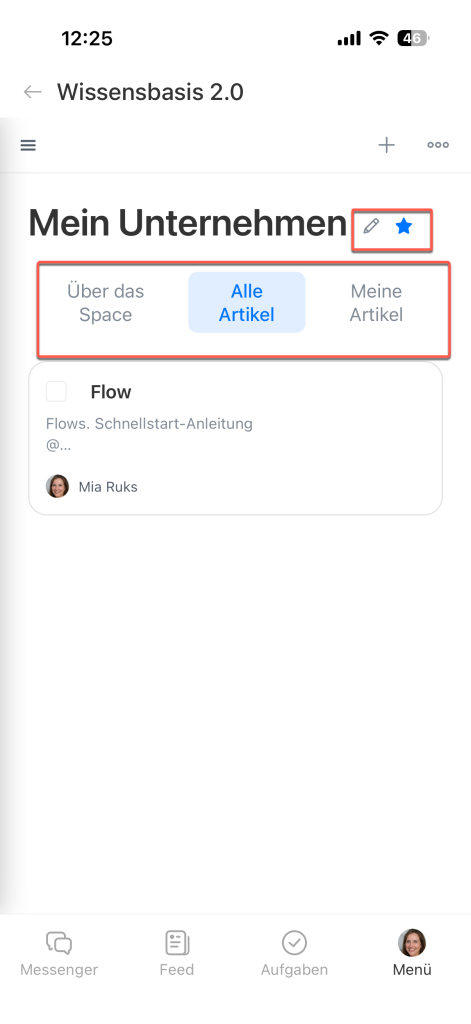
Umbenennen. Tippen Sie neben dem Namen der Wissensbasis auf das Stiftsymbol. Geben Sie den neuen Namen ein und tippen Sie auf die Eingabetaste.
Zu den Lesezeichen hinzufügen. Tippen Sie rechts neben dem Namen auf das Sternsymbol. Der Link zur Wissensbasis wird im Bereich Lesezeichen hinzugefügt.
Struktur der Wissensbasis anzeigen. Öffnen Sie die Registerkarte Über das Space, um die Beschreibung zu lesen. Auf der Registerkarte Alle Artikel sehen Sie alle Artikel der Wissensbasis. Auf der Registerkarte Meine Artikel werden nur die von Ihnen erstellten Artikel angezeigt.
Dokument verwalten
Die Werkzeuge zur Verwaltung des Dokuments und die wichtigsten Informationen dazu finden Sie in der oberen Leiste und in der Titelzeile – dem Bereich um den Namen des Dokuments.
Obere Leiste des Dokuments
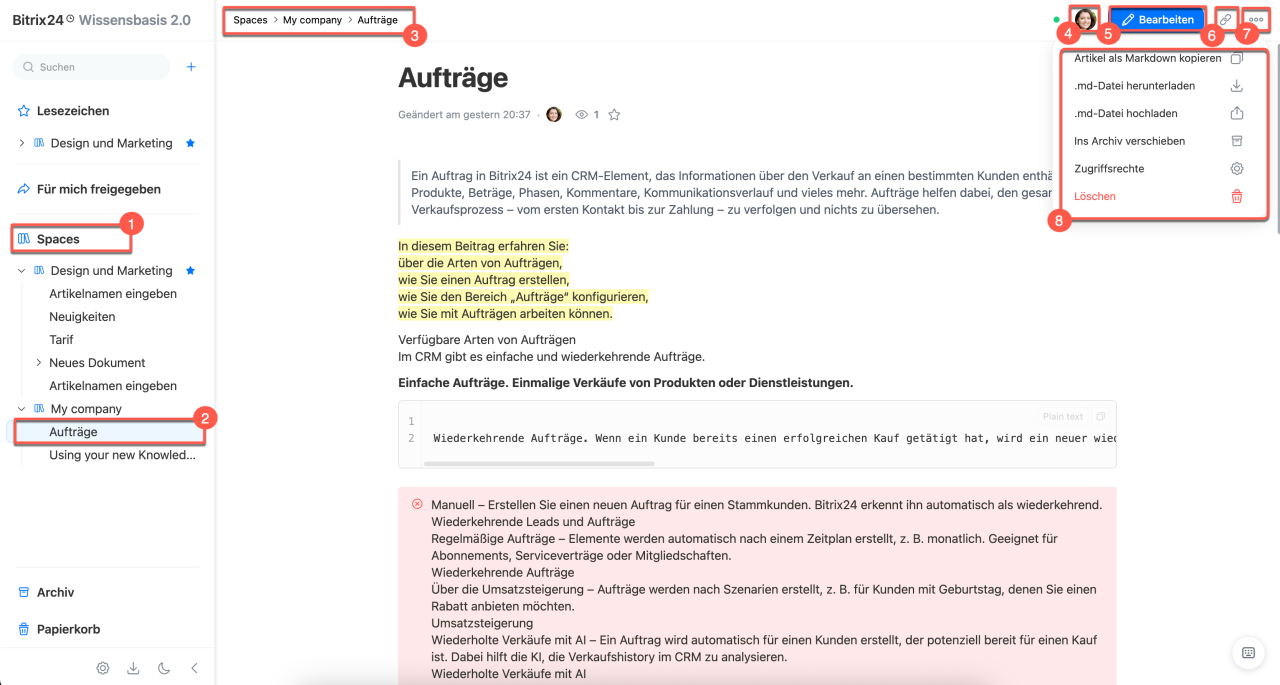
Erweitern Sie die Registerkarte Spaces und klicken Sie auf das gewünschte Dokument. Wählen Sie anschließend die gewünschte Aktion aus.
Pfad zum Dokument anzeigen und zu einer höheren Ebene wechseln.
Nutzer anzeigen, die am Dokument arbeiten. Die Profilbilder der Kollegen, die das Dokument gerade bearbeiten, werden oben rechts angezeigt. Klicken Sie auf ein Profilbild, um das Profil des Mitarbeiters in einem neuen Tab zu öffnen.
Dokument bearbeiten. Um Änderungen am Dokument vorzunehmen, klicken Sie oben rechts auf Bearbeiten.
Wissensbasis 2.0: Dokumente formatieren
Link zum Dokument kopieren. Sie können den Link in einer Nachricht senden oder zu einer Aufgabe, einem Board oder einem anderen Element hinzufügen. Kollegen können das Dokument über den Link öffnen, sofern ihre Zugriffsrechte dies erlauben. Klicken Sie oben rechts auf das Hyperlink-Symbol . Der Link wird in die Zwischenablage kopiert.
Menü des Dokuments öffnen. Klicken Sie auf Drei Punkte (...) und wählen Sie die gewünschte Aktion aus:
- Kopieren — kopiert den Seiteninhalt ohne eingebettete Dokumente in die Zwischenablage. Um den Inhalt auf einer anderen Seite einzufügen, öffnen Sie diese und fügen Sie den kopierten Inhalt ein.
- .md-Datei herunterladen — lädt das Dokument mit allen Anhängen im Format .md herunter.
- .md-Datei hochladen — ersetzt den Dokumentinhalt durch den Inhalt einer hochgeladenen .md-Datei.
- Ins Archiv verschieben — verschiebt das Dokument ins Archiv.
- Zugriffsrechte — hier können Sie die Zugriffsrechte für das Dokument einrichten.
- Löschen — verschiebt das Dokument in den Papierkorb.
Erweitern Sie die Registerkarte Spaces und tippen Sie auf das gewünschte Dokument. Wählen Sie anschließend die gewünschte Aktion aus.
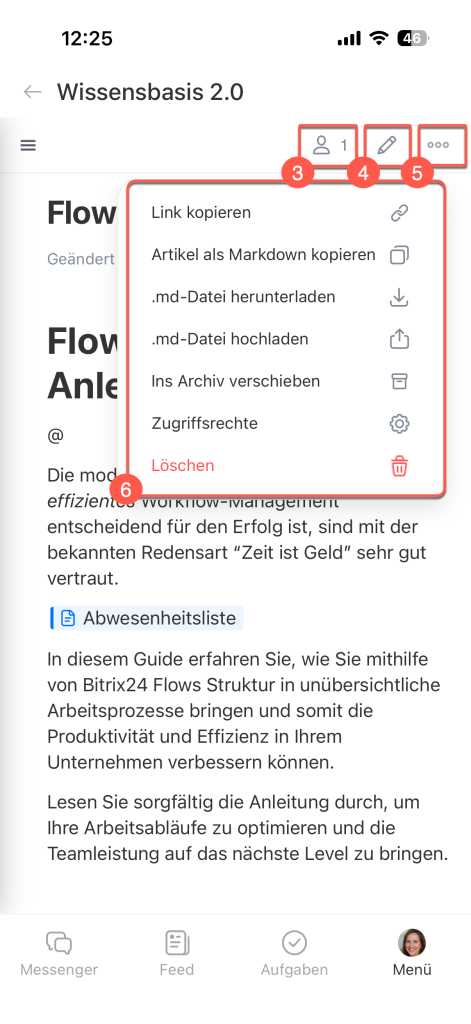
Nutzer anzeigen, die am Dokument arbeiten. Tippen Sie oben rechts auf das Nutzersymbol, um zu sehen, welche Kollegen gerade am Dokument arbeiten.
Dokument bearbeiten. Tippen Sie oben rechts auf das Stiftsymbol, um Änderungen am Dokument vorzunehmen.
Menü des Dokuments öffnen. Tippen Sie auf Drei Punkte (...) und wählen Sie die gewünschte Aktion aus:
- Link kopieren — kopiert den Link zum Dokument in die Zwischenablage. Sie können ihn in einer Nachricht senden oder zu einer Aufgabe, einem Board oder einem anderen Element hinzufügen. Kollegen können das Dokument über den Link öffnen, sofern ihre Zugriffsrechte dies erlauben.
- Kopieren — kopiert den Seiteninhalt ohne eingebettete Dokumente in die Zwischenablage. Um den Inhalt auf einer anderen Seite einzufügen, öffnen Sie diese und fügen Sie den kopierten Inhalt ein.
- .md-Datei herunterladen — lädt das Dokument mit allen Anhängen im Format .md herunter.
- .md-Datei hochladen — ersetzt den Dokumentinhalt durch den Inhalt einer hochgeladenen .md-Datei.
- Ins Archiv verschieben — verschiebt das Dokument ins Archiv.
- Zugriffsrechte — hier können Sie die Zugriffsrechte für das Dokument einrichten.
- Löschen — verschiebt das Dokument in den Papierkorb.
Titelzeile des Dokuments
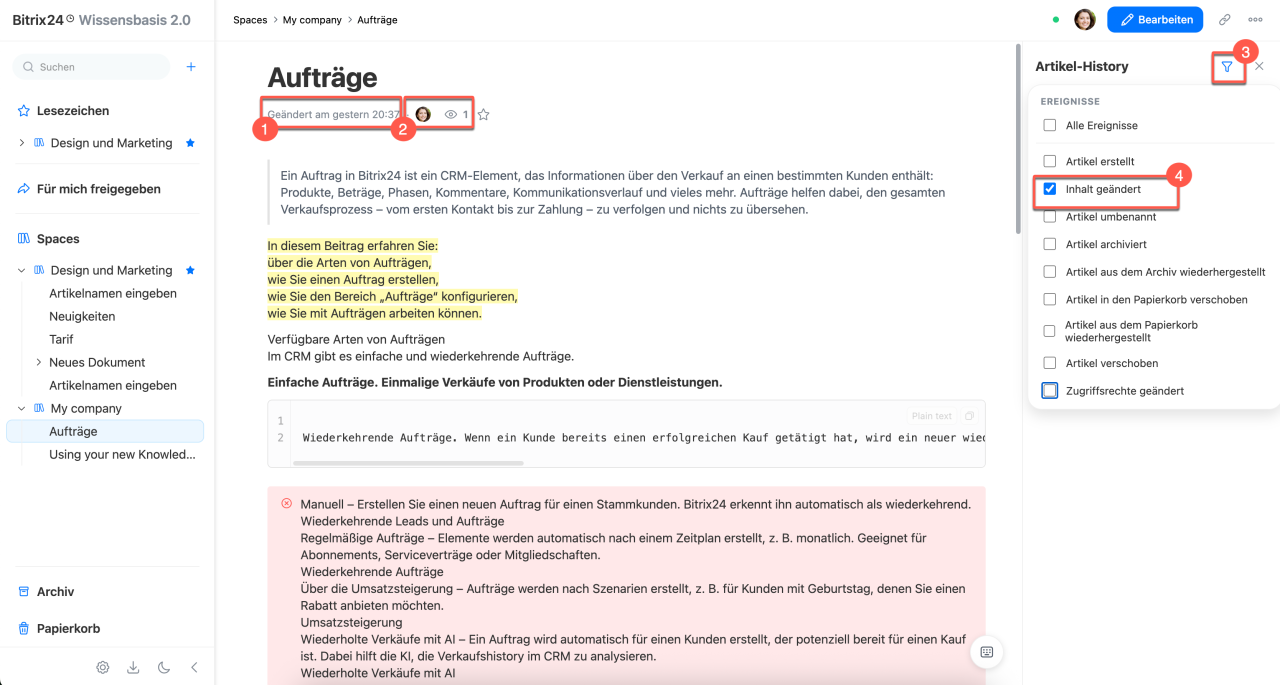
Änderungshistorie anzeigen. Unter dem Dokumentnamen wird angezeigt, wer die letzten Änderungen vorgenommen hat und wann. Um frühere Versionen zu prüfen, können Sie die vollständige Änderungshistorie öffnen.
1. Um Informationen zu dem Mitarbeiter anzuzeigen, der das Dokument zuletzt geändert hat, klicken Sie unter dem Dokumentnamen auf sein Profilbild. Das Profil des Mitarbeiters wird in einem neuen Tab geöffnet.
2. Klicken Sie auf den Eintrag zur letzten Änderung, um das Panel mit der Änderungshistorie zu öffnen.
3–4. Klicken Sie oben rechts auf das Filtersymbol, um die Änderungshistorie zu filtern. Wählen Sie aus, welche Ereignisse angezeigt werden sollen.
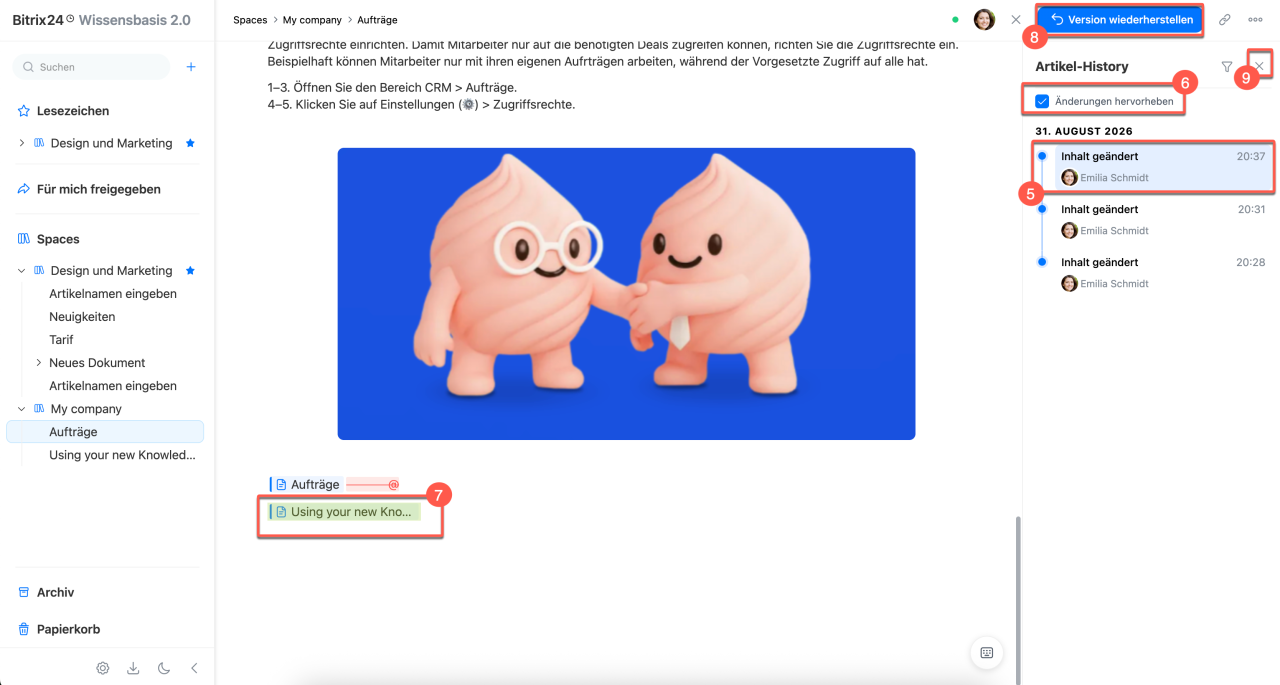
5. Wählen Sie die gewünschte Dokumentversion aus.
6–7. Aktivieren Sie Änderungen hervorheben, um die Änderungen in der ausgewählten Version nachzuvollziehen. Gelöschte Elemente werden rot und hinzugefügte grün hervorgehoben.
8. Klicken Sie auf Version wiederherstellen, um die ausgewählte Dokumentversion wiederherzustellen.
9. Klicken Sie oben rechts im Panel mit der Änderungshistorie auf das Kreuz, um das Panel zu schließen.
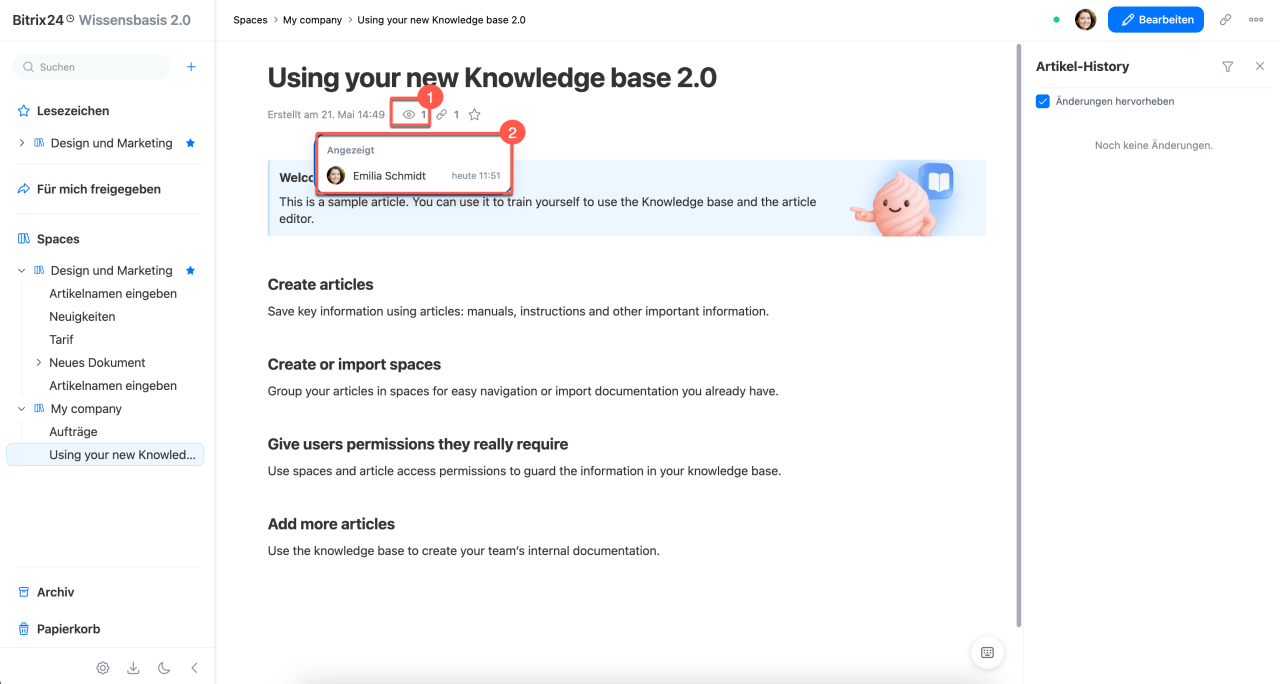
Aufrufe anzeigen. Die Zahl neben dem Augensymbol unter dem Dokumentnamen zeigt, wie viele Mitarbeiter das Dokument angesehen haben. Wenn ein Mitarbeiter das Dokument mehrmals öffnet, wird er nur einmal gezählt.
Klicken Sie auf das Augensymbol, um detaillierte Informationen anzuzeigen: welche Mitarbeiter das Dokument angesehen haben und wann sie es zuletzt geöffnet haben. Klicken Sie auf das Profilbild eines Mitarbeiters, um sein Profil in Bitrix24 zu öffnen.
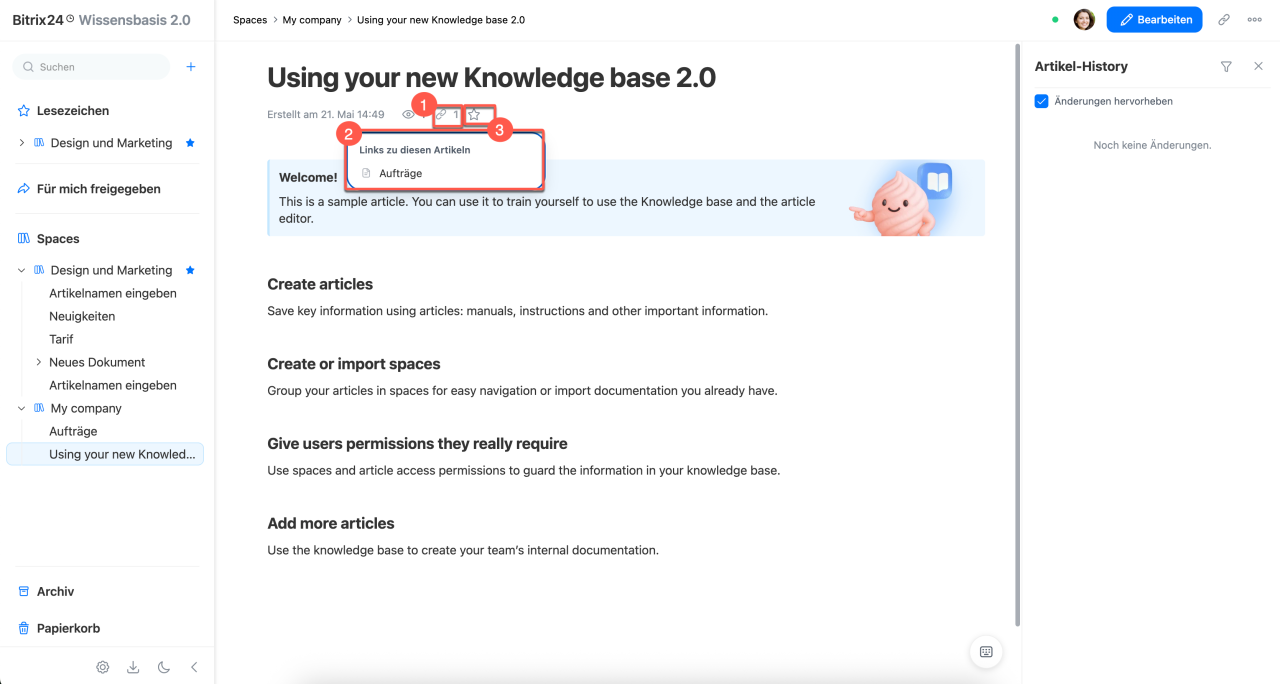
Verknüpfte Dokumente anzeigen. Klicken Sie auf das Hyperlink-Symbol, um die Liste der Dokumente zu öffnen, die auf das aktuelle Dokument verweisen. Klicken Sie auf ein Dokument, um es zu öffnen.
Bidirektionalen Link erstellen
Zu den Lesezeichen hinzufügen. Klicken Sie unter dem Namen auf das Sternsymbol. Der Link zum Dokument wird im Bereich Lesezeichen hinzugefügt.
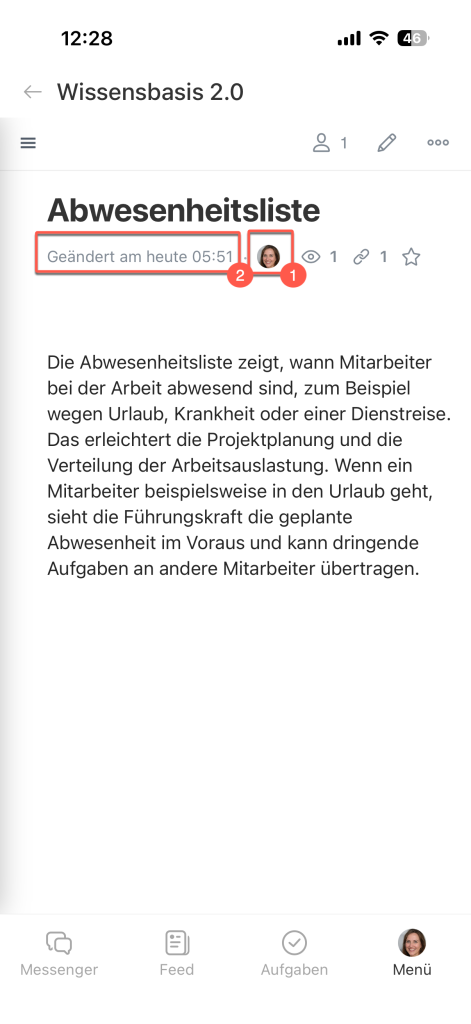
Änderungshistorie und Aufrufe anzeigen. Die entsprechenden Informationen werden unter dem Dokumentnamen angezeigt.
1. Um das Profil des Mitarbeiters zu öffnen, der das Dokument zuletzt geändert hat, tippen Sie unter dem Dokumentnamen auf sein Profilbild.
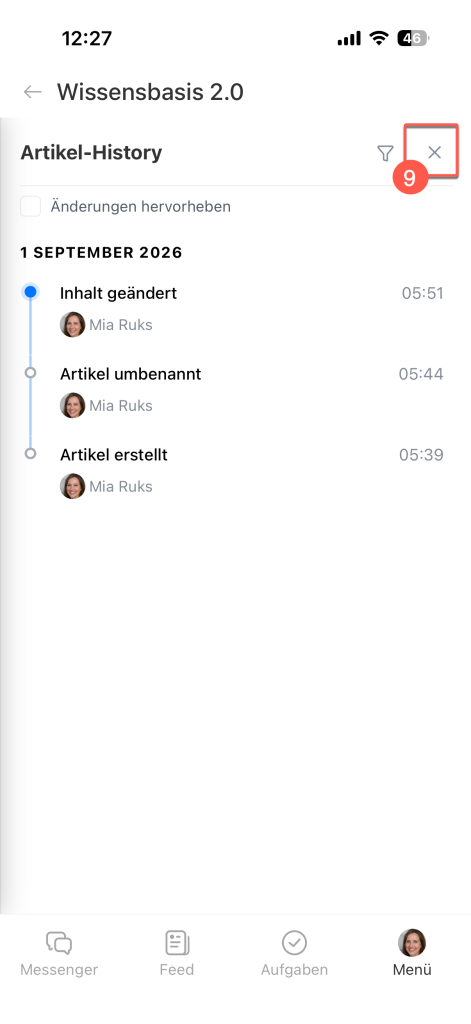
2. Tippen Sie auf den Eintrag zur letzten Änderung, um das Panel mit der Änderungshistorie zu öffnen.
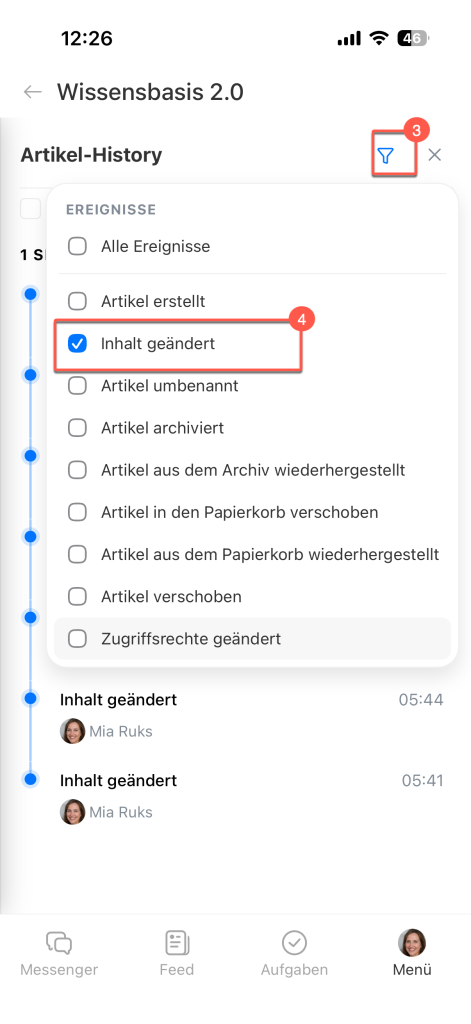
3–4. Tippen Sie oben rechts auf das Filtersymbol, um die Änderungshistorie zu filtern. Wählen Sie aus, welche Ereignisse angezeigt werden sollen.
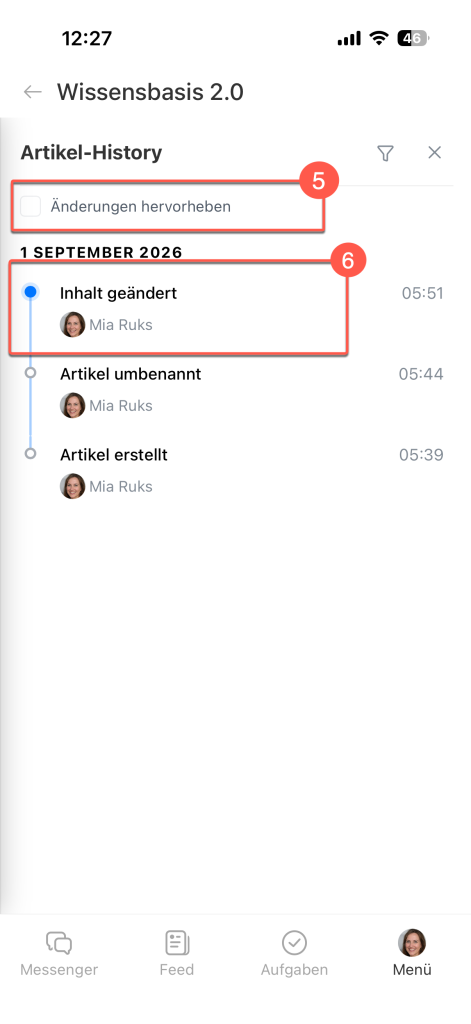
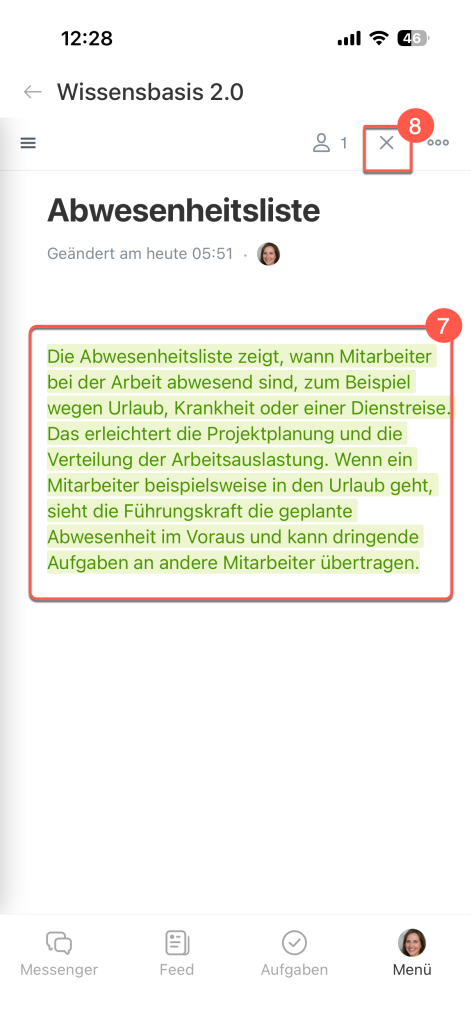
5–7. Wählen Sie die gewünschte Dokumentversion aus und aktivieren Sie Änderungen hervorheben, um die Änderungen nachzuvollziehen. Gelöschte Elemente werden rot und hinzugefügte grün hervorgehoben.
8. Tippen Sie oben rechts auf das Kreuz, um die ausgewählte Dokumentversion zu schließen und zur Änderungshistorie zurückzukehren.
9. Tippen Sie oben rechts im Panel mit der Änderungshistorie auf das Kreuz, um zum Dokument zurückzukehren.
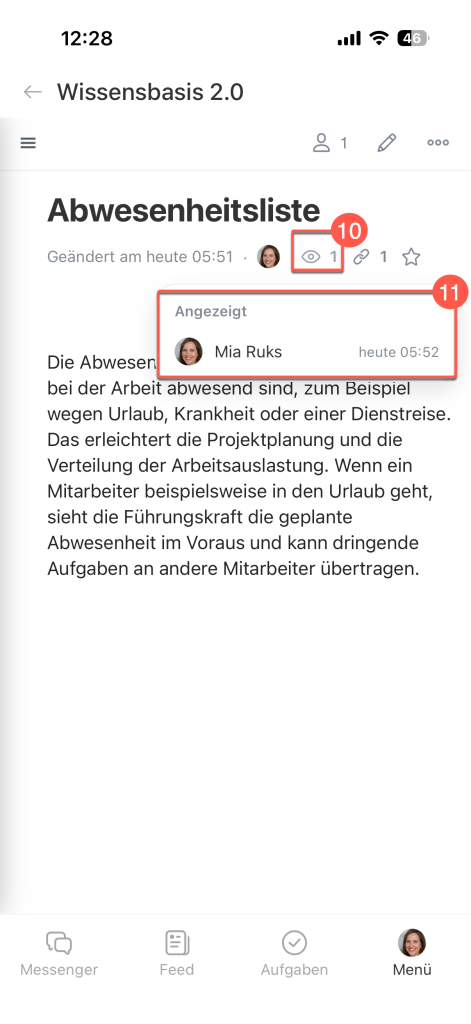
10–11. Die Zahl neben dem Augensymbol zeigt, wie viele Mitarbeiter das Dokument angesehen haben. Tippen Sie auf das Symbol, um die Liste der Mitarbeiter zu öffnen.
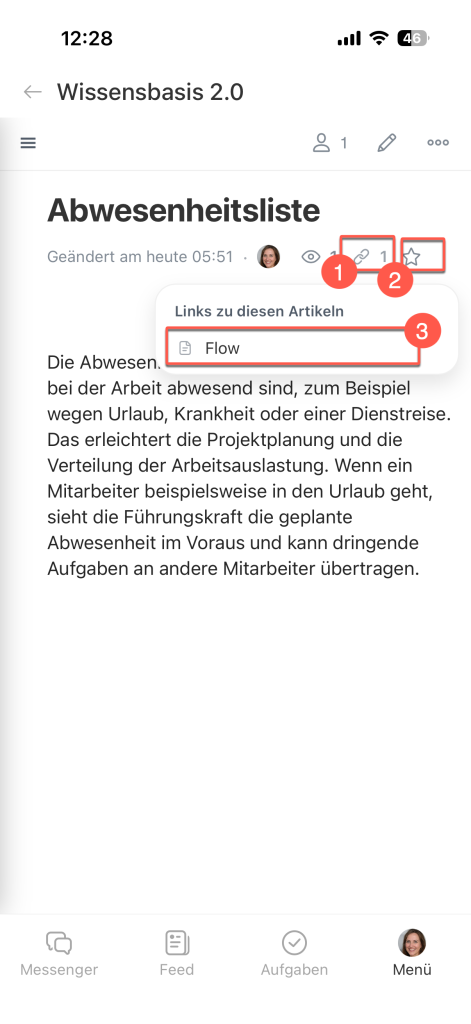
Verknüpfte Dokumente anzeigen. Tippen Sie auf das Hyperlink-Symbol, um die Liste der Dokumente zu öffnen, die auf das aktuelle Dokument verweisen. Tippen Sie auf ein Dokument, um es zu öffnen.
Zu den Lesezeichen hinzufügen. Tippen Sie unter dem Namen auf das Sternsymbol. Der Link zum Dokument wird im Bereich Lesezeichen hinzugefügt.
Dokumentstruktur
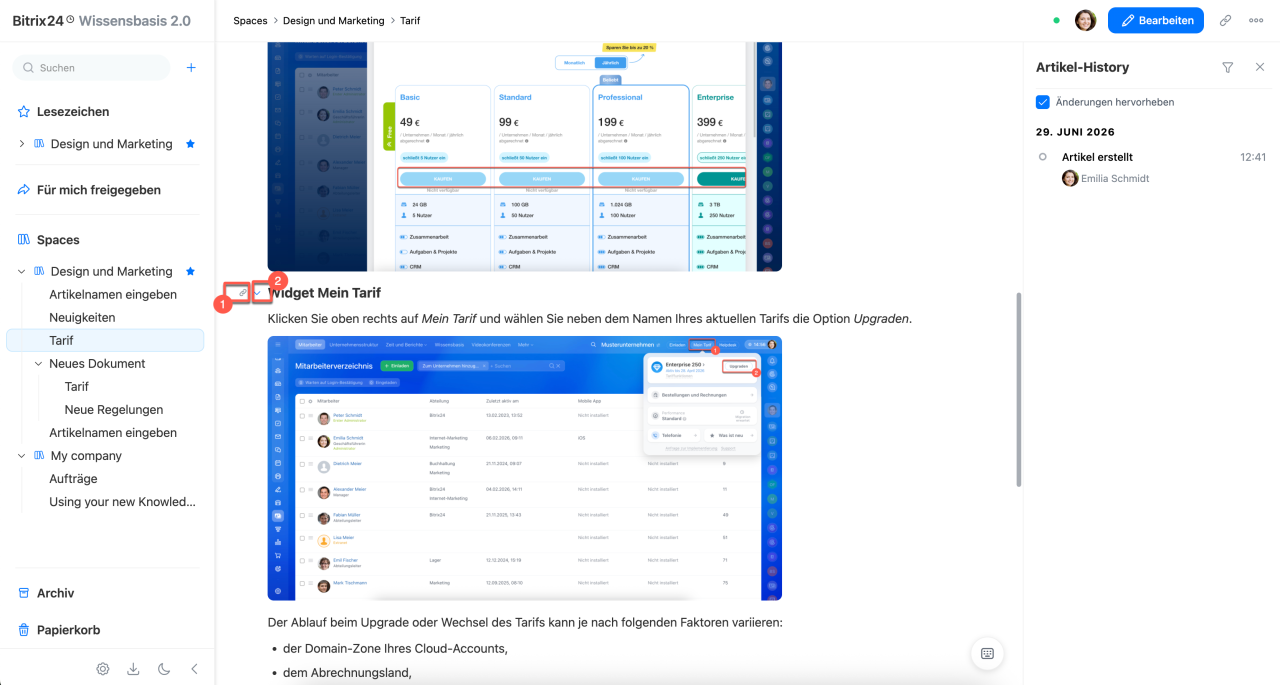
Link zum Dokumentabschnitt kopieren. Fahren Sie mit dem Mauszeiger über die Abschnittsüberschrift und klicken Sie auf das Link-Symbol. Der Link wird in die Zwischenablage kopiert. Senden Sie ihn an einen Kollegen oder verwenden Sie ihn als Anker im aktuellen oder in einem anderen Dokument. Wer den Link öffnet, gelangt direkt zum entsprechenden Abschnitt, sofern die erforderlichen Zugriffsrechte vorhanden sind.
Abschnitt ein- und ausklappen. Fahren Sie mit dem Mauszeiger über die Abschnittsüberschrift und klicken Sie auf den Pfeil daneben. Der Inhalt des Abschnitts wird ausgeblendet. Klicken Sie erneut auf den Pfeil, um ihn wieder einzublenden. Das ist besonders bei langen Dokumenten praktisch: Klappen Sie nicht benötigte Abschnitte ein und konzentrieren Sie sich auf die relevanten Inhalte.
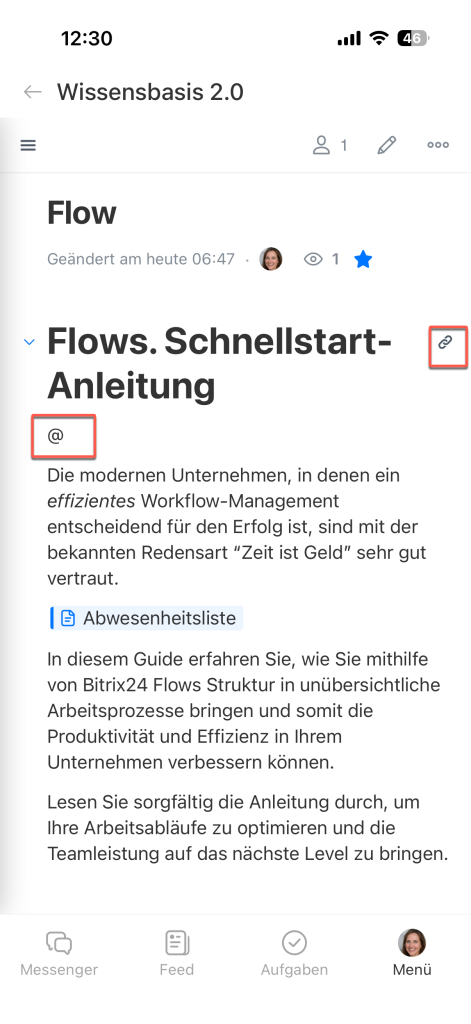
Link zum Dokumentabschnitt kopieren. Tippen Sie zuerst auf die Abschnittsüberschrift und dann rechts daneben auf das Link-Symbol. Der Link wird in die Zwischenablage kopiert.
Abschnitt ein- und ausklappen. Tippen Sie zuerst auf die Abschnittsüberschrift und dann links daneben auf den Pfeil. Der Inhalt des Abschnitts wird ausgeblendet. Tippen Sie erneut auf den Pfeil, um ihn wieder einzublenden.
Gruppe von Dokumenten verwalten
In der Wissensbasis 2.0 können Sie mehrere Dokumente gleichzeitig in eine andere Wissensbasis verschieben, archivieren, löschen oder wiederherstellen.
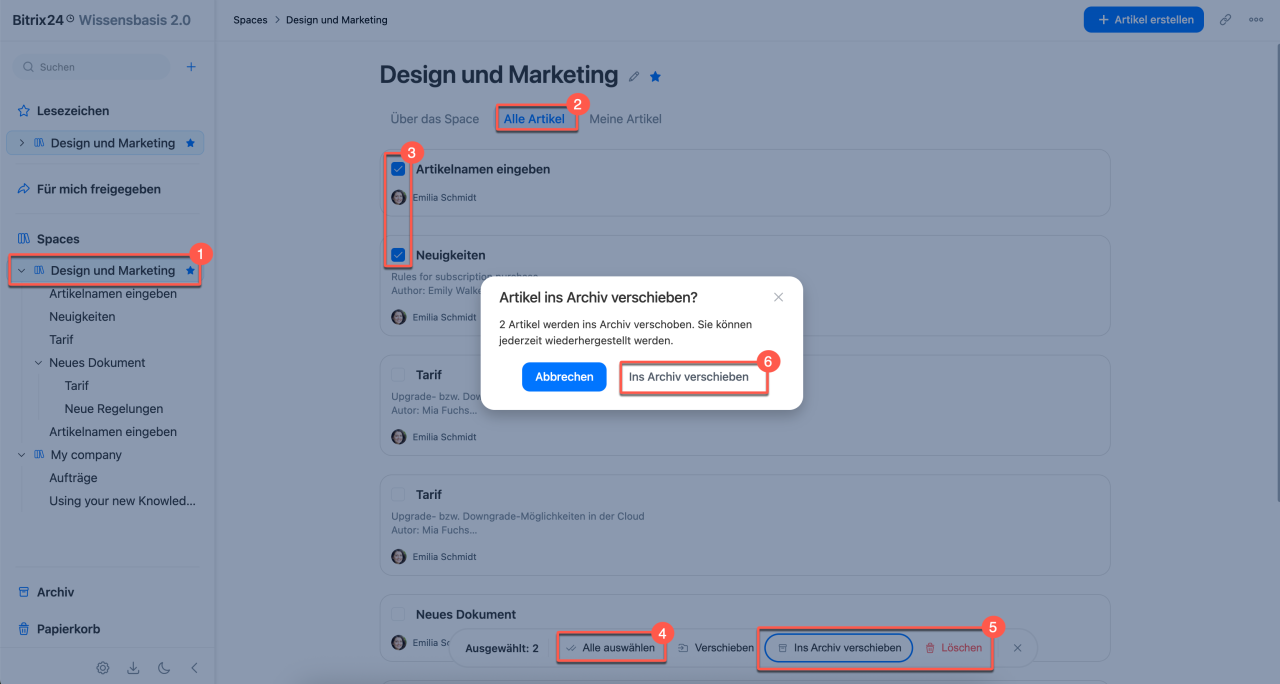
1. Öffnen Sie die gewünschte Wissensbasis oder einen Abschnitt mit Dokumenten.
2. Öffnen Sie die Registerkarte Alle Artikel oder Meine Artikel.
3. Fahren Sie mit dem Mauszeiger über ein Dokument. Daneben wird ein Kontrollkästchen angezeigt. Aktivieren Sie die Kontrollkästchen der gewünschten Dokumente.
4. Klicken Sie unten auf dem Bildschirm auf Alle auswählen, um alle Dokumente in der Liste auszuwählen oder die Auswahl aufzuheben.
5–6. Klicken Sie auf Ins Archiv verschieben oder Löschen, um die ausgewählten Dokumente ins Archiv oder in den Papierkorb zu verschieben. Bestätigen Sie die Aktion.
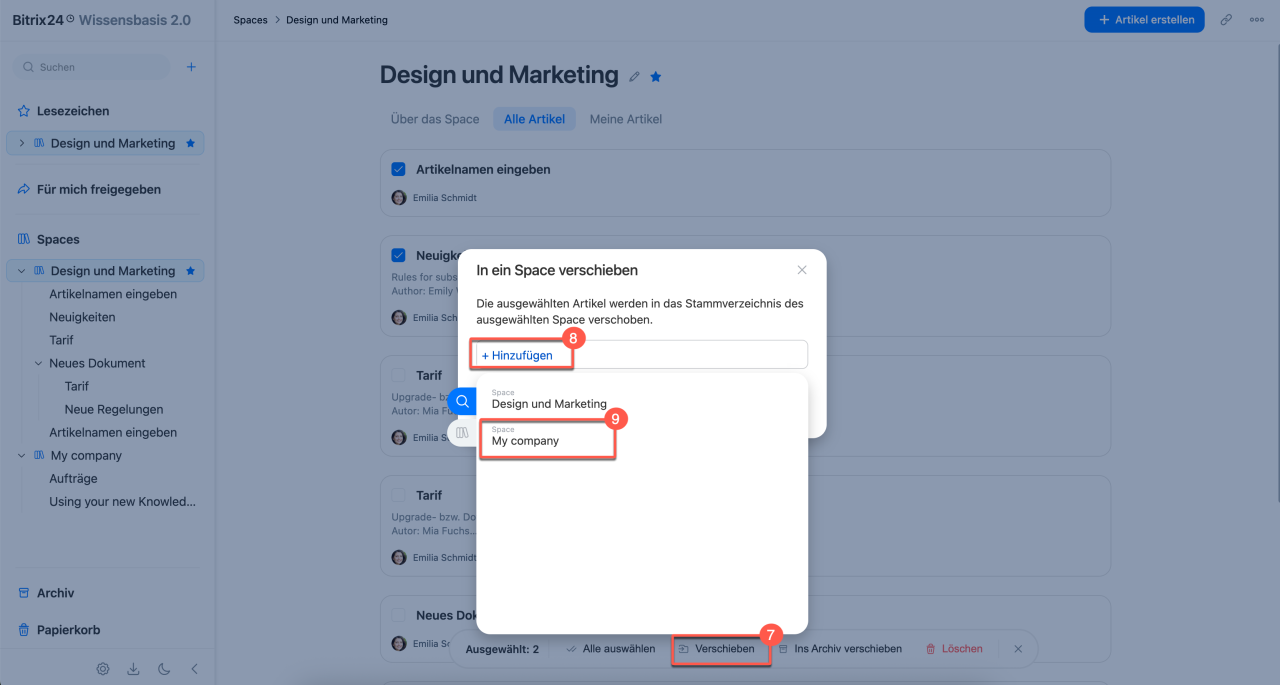
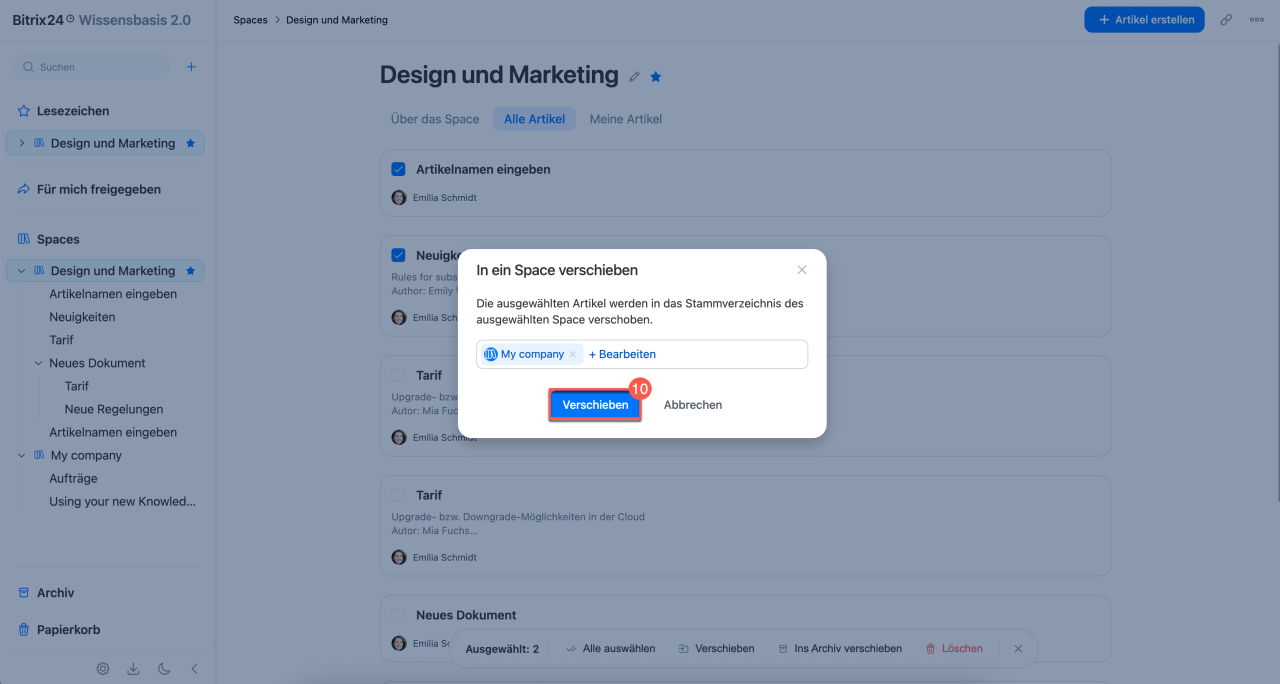
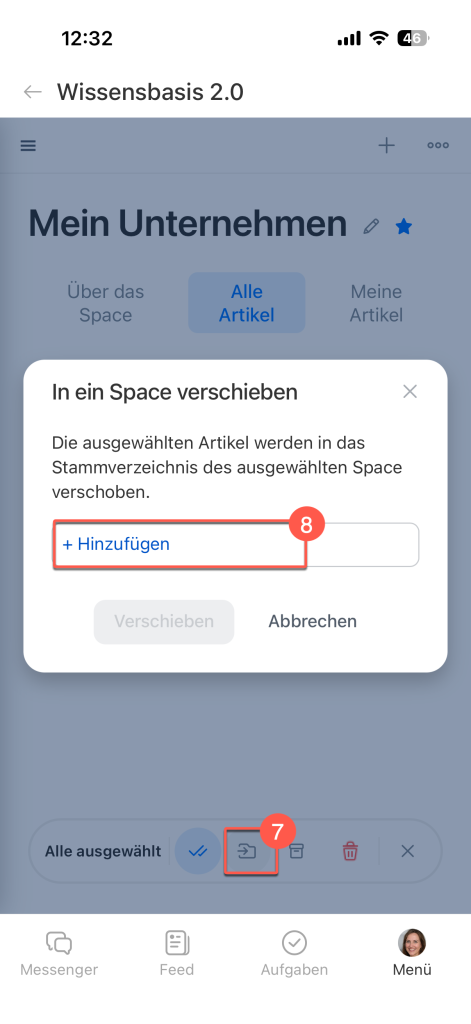
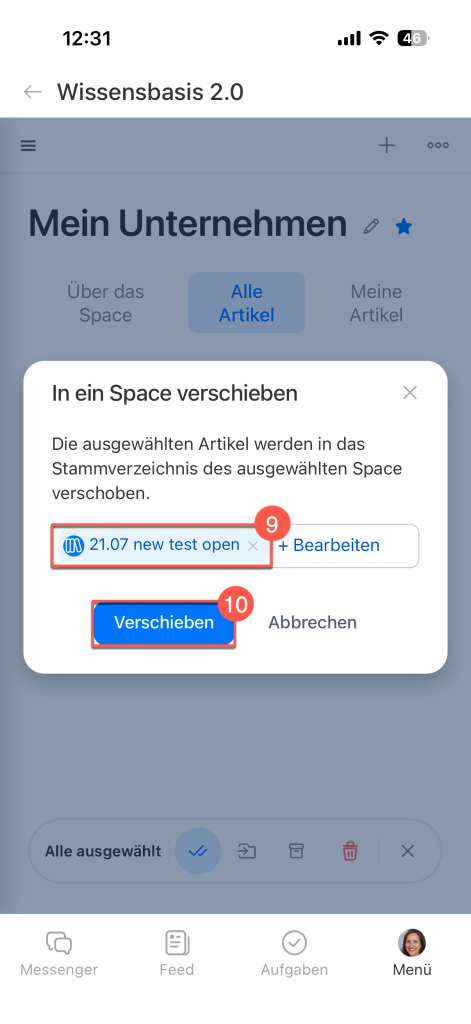
7–10. Um die ausgewählten Dokumente in eine andere Wissensbasis zu verschieben, klicken Sie unten auf dem Bildschirm auf Verschieben > Hinzufügen. Wählen Sie die gewünschte Wissensbasis aus und klicken Sie auf Verschieben. Die ausgewählten Dokumente werden auf die oberste Ebene der ausgewählten Wissensbasis verschoben.
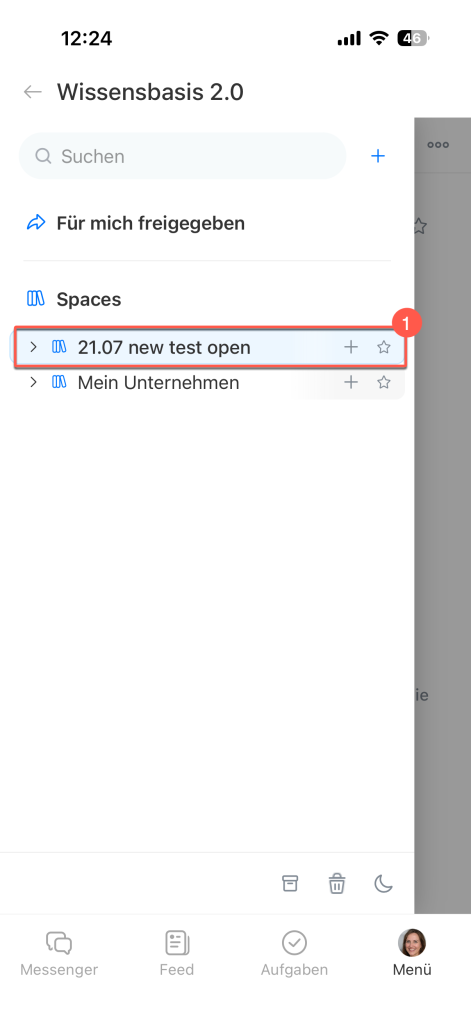
1. Öffnen Sie die gewünschte Wissensbasis oder einen Abschnitt mit Dokumenten.
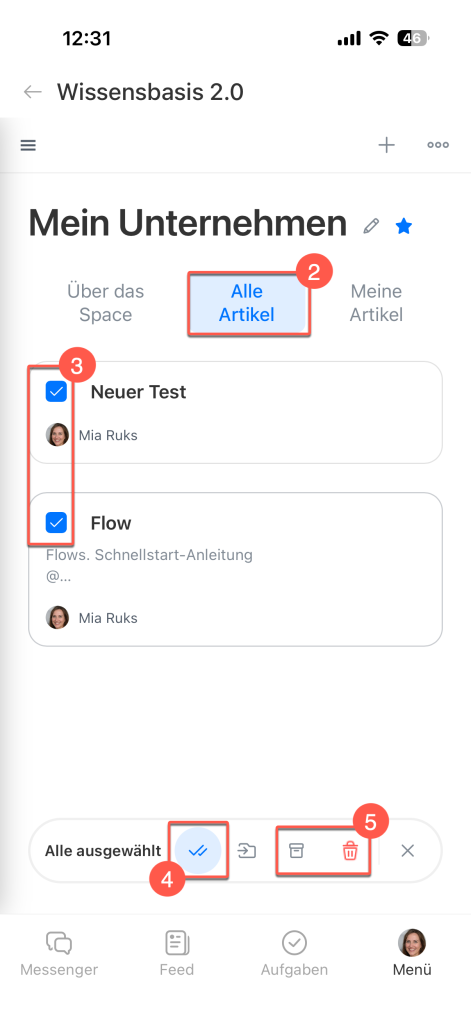
2. Öffnen Sie die Registerkarte Alle Artikel oder Meine Artikel.
3. Markieren Sie die gewünschten Dokumente mit Häkchen.
4. Tippen Sie unten auf dem Bildschirm auf das Symbol mit dem doppelten Häkchen, um alle Dokumente in der Liste zu markieren oder alle Markierungen zu entfernen.
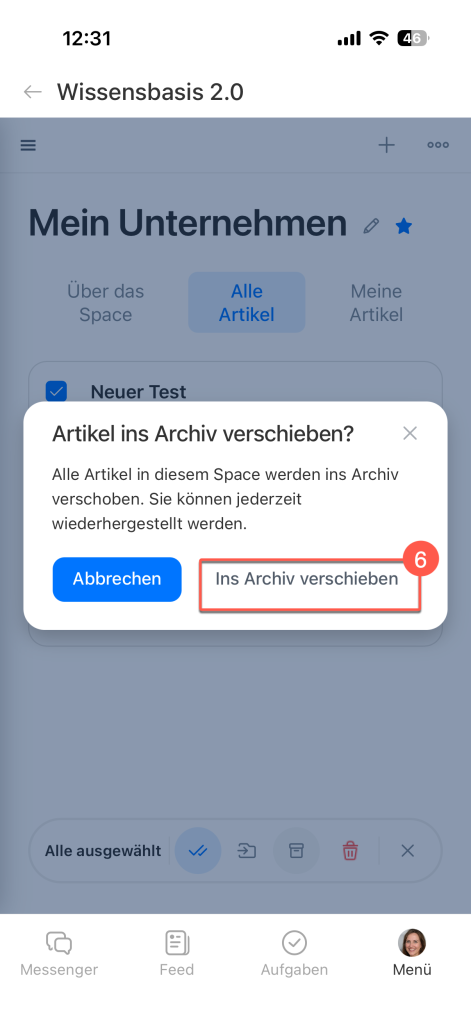
5–6. Tippen Sie auf das Archiv- oder Papierkorbsymbol, um die Dokumente ins Archiv oder in den Papierkorb zu verschieben. Bestätigen Sie die Aktion.
7–10. Um die ausgewählten Dokumente in eine andere Wissensbasis zu verschieben, tippen Sie unten auf dem Bildschirm auf Verschieben > Hinzufügen. Wählen Sie die gewünschte Wissensbasis aus und tippen Sie auf Verschieben. Die ausgewählten Dokumente werden auf die oberste Ebene der ausgewählten Wissensbasis verschoben.
Zusammenfassung
- In der Wissensbasis 2.0 von Bitrix24 können Sie Wissensbasen mit Anleitungen, Lernartikeln und anderen nützlichen Materialien erstellen. Legen Sie separate Wissensbasen für verschiedene Abteilungen an, strukturieren Sie die Inhalte, konfigurieren Sie Zugriffsrechte und bearbeiten Sie Dokumente gemeinsam mit Kollegen.
- Über das Steuerungspanel auf der linken Seite können Sie Materialien suchen, Wissensbasen und Dokumente erstellen und anzeigen sowie Zugriffsrechte und das Design einrichten.
- Bei der Arbeit mit einer Wissensbasis oder einem Dokument können Sie den Link kopieren, Zugriffsrechte einrichten und das Element archivieren oder löschen.
- Dokumente können im Format .md hoch- und heruntergeladen werden.
- Unter dem Dokumentnamen werden Informationen zu den letzten Änderungen und Aufrufen angezeigt: wer das Dokument zuletzt geändert hat und wann sowie wie viele Nutzer es angesehen haben.
- Um mehrere Dokumente gleichzeitig zu verwalten, öffnen Sie die gewünschte Wissensbasis oder einen Abschnitt mit Dokumenten. Fahren Sie mit dem Mauszeiger über ein Dokument und aktivieren Sie die Kontrollkästchen der gewünschten Dokumente. Wählen Sie unten auf dem Bildschirm die gewünschte Aktion aus: Verschieben, Ins Archiv verschieben oder Löschen.