
In der Wissensdatenbank 2.0 können Sie Dokumente manuell oder im Chat mit dem CoPilot-Agenten formatieren: Schriftstil und Überschriftengröße ändern, Links hinzufügen und vieles mehr. Eine übersichtliche Formatierung erleichtert die Arbeit mit Dokumenten: Inhalte lassen sich schneller erfassen, wichtige Informationen leichter finden und verwandte Materialien direkt öffnen.
Zugriffsrechte für Wissensbasen konfigurieren
In diesem Beitrag erfahren Sie, wie Sie:
Dokument zum Bearbeiten öffnen
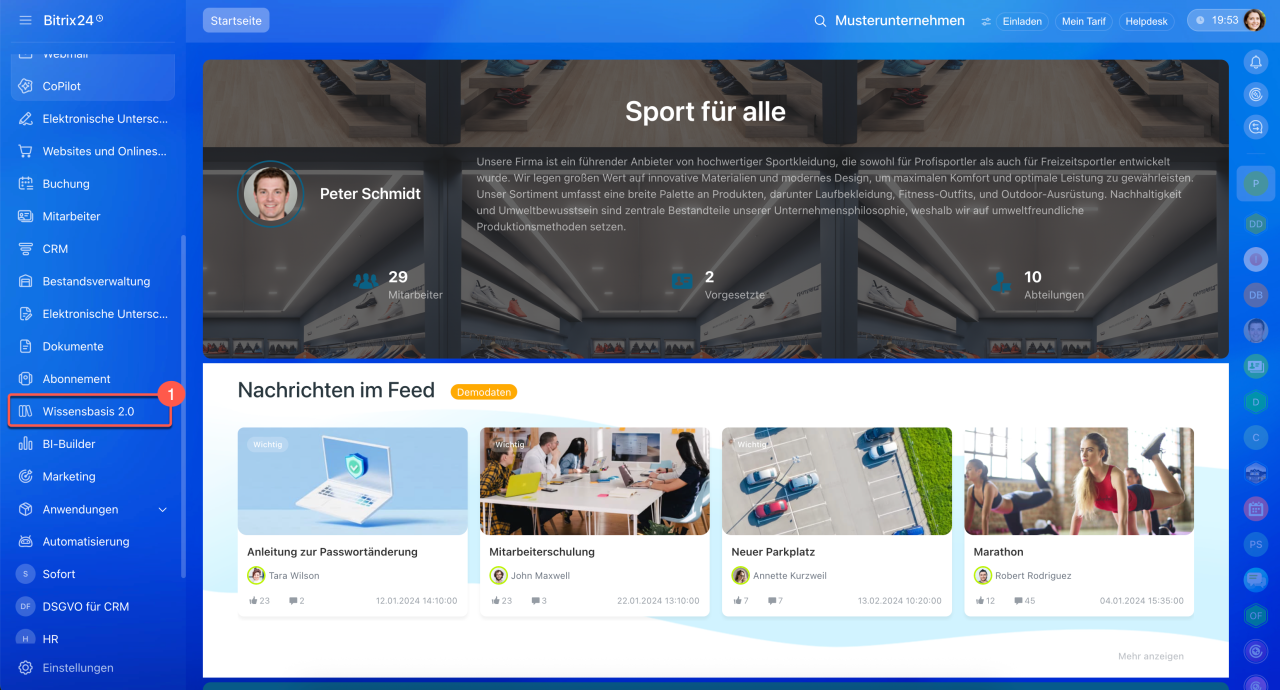
1. Öffnen Sie im linken Hauptmenü den Bereich Wissensdatenbank 2.0.
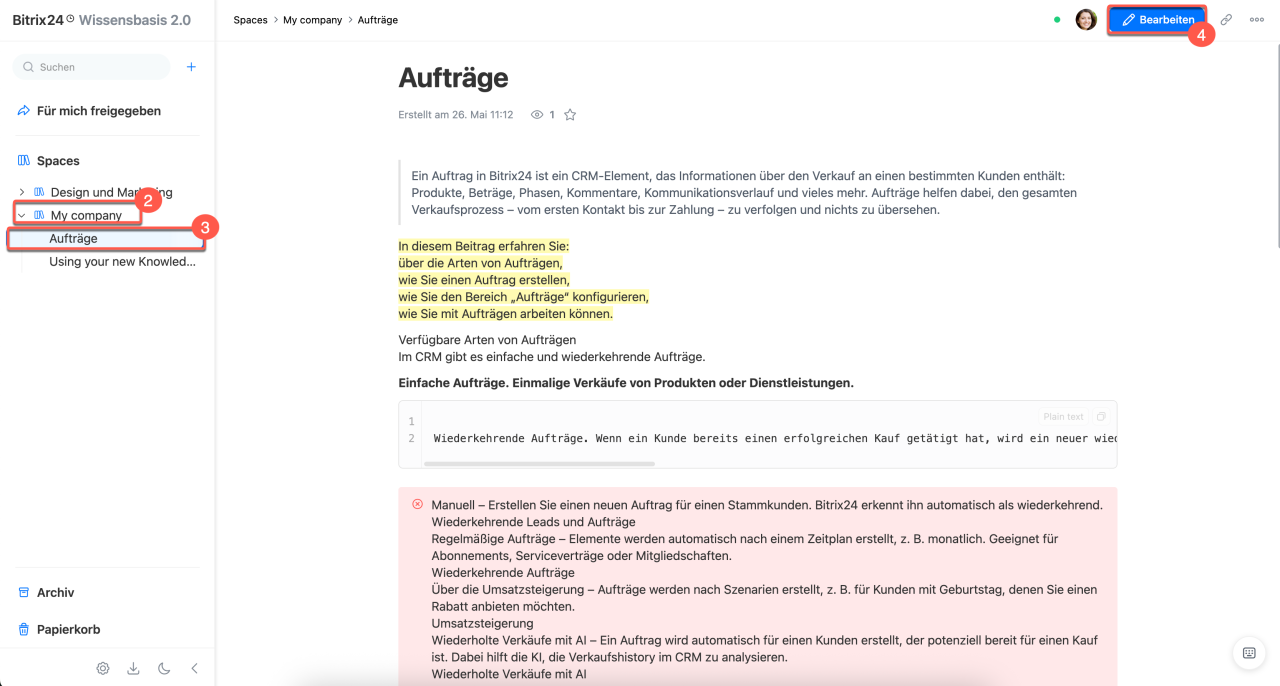
2–3. Erweitern Sie die gewünschte Wissensdatenbank und klicken Sie auf das Dokument, das Sie bearbeiten möchten.
4. Klicken Sie oben rechts auf Bearbeiten.
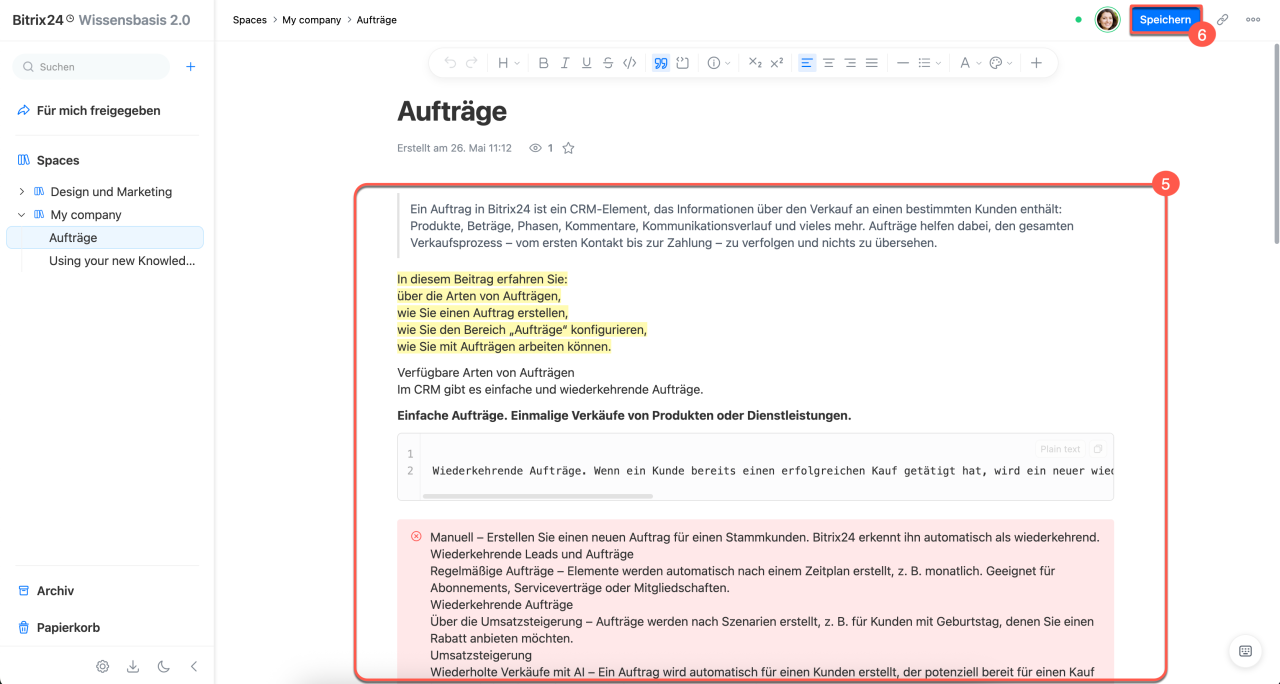
5. Formatieren Sie das Dokument. Alle Änderungen werden automatisch gespeichert.
6. Klicken Sie oben rechts auf Fertig, um den Bearbeitungsmodus zu verlassen.
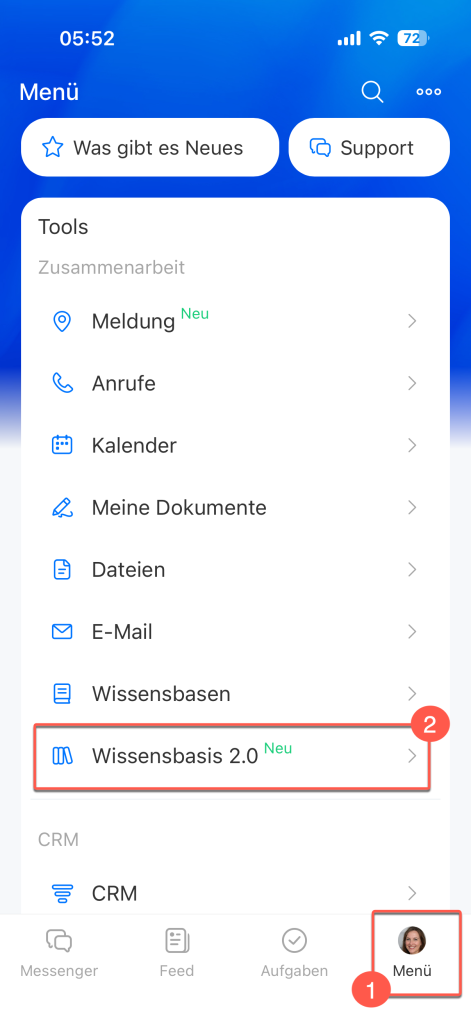
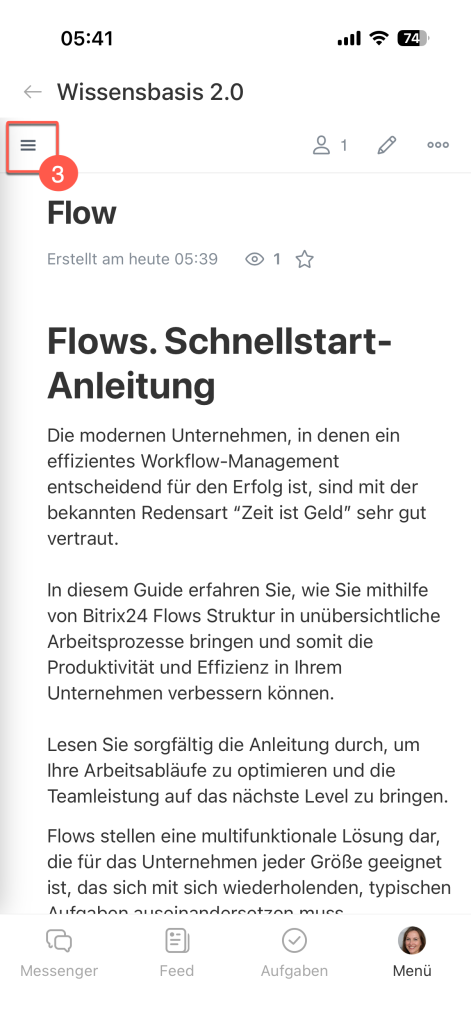
1–2. Tippen Sie unten rechts auf Menü > Wissensdatenbank 2.0.
3. Tippen Sie oben links auf Menü (☰).
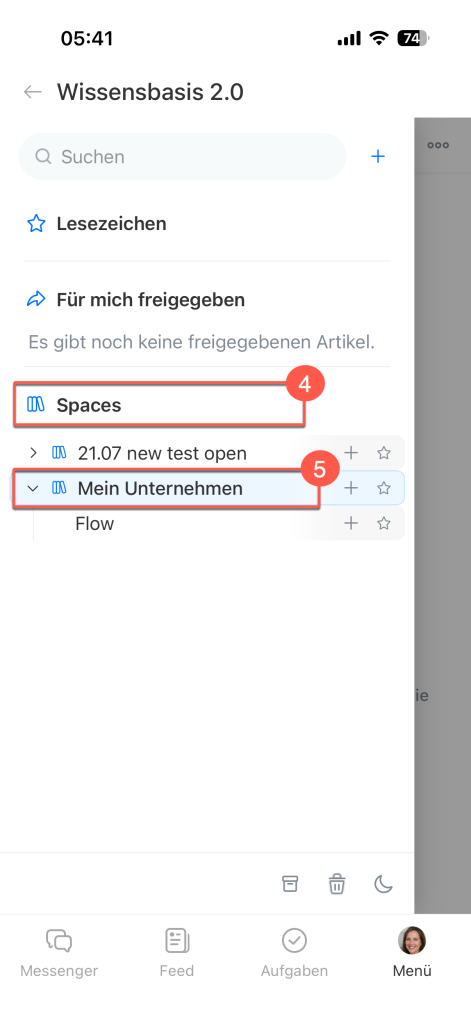
4–5. Erweitern Sie die gewünschte Wissensdatenbank und tippen Sie auf das Dokument, das Sie bearbeiten möchten.
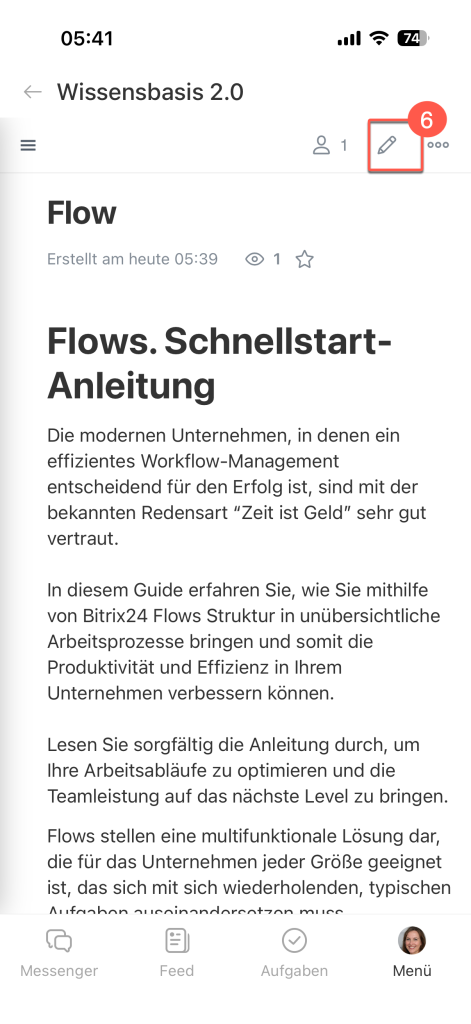
6. Tippen Sie oben rechts auf das Stiftsymbol, um in den Bearbeitungsmodus zu wechseln.
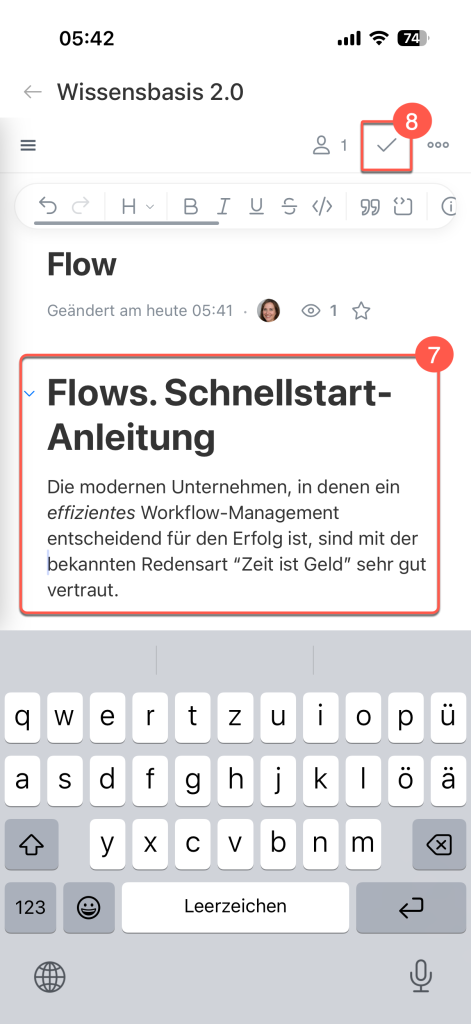
7. Formatieren Sie das Dokument. Alle Änderungen werden automatisch gespeichert.
8. Tippen Sie oben rechts auf das Häkchen-Symbol, um den Bearbeitungsmodus zu verlassen.
Mit der Formatierungsleiste arbeiten
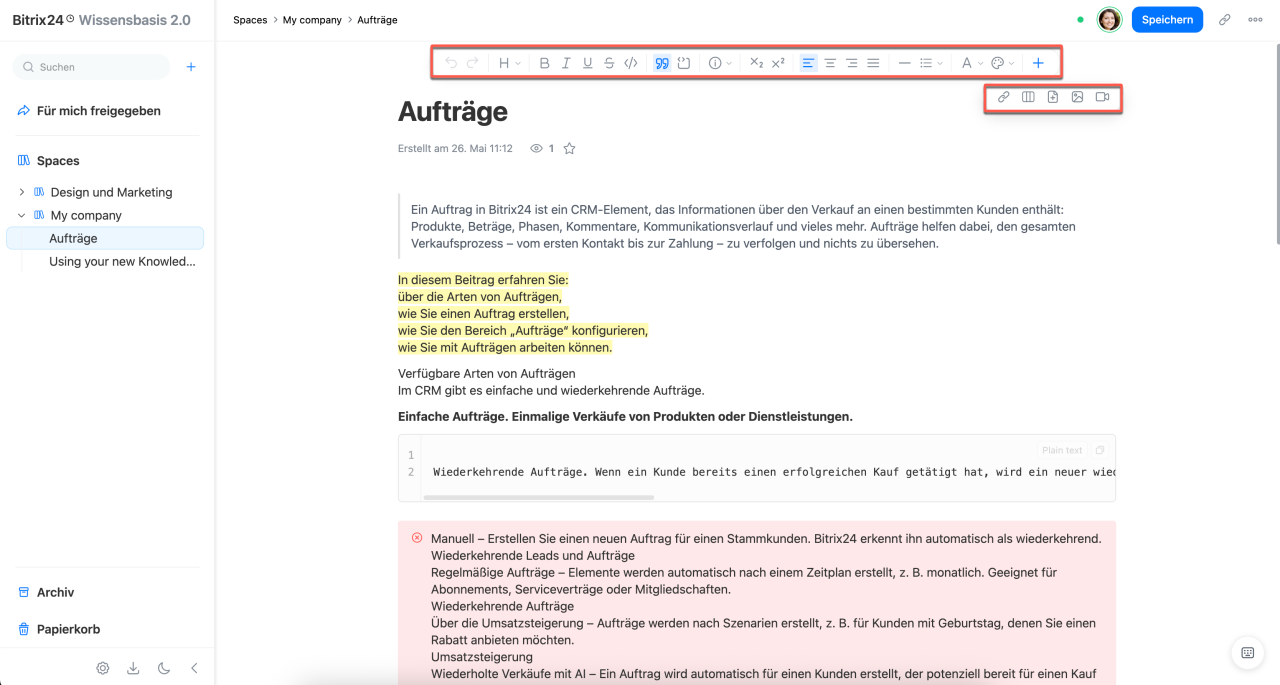
Die Formatierungsleiste erscheint beim Bearbeiten eines Dokuments oben auf dem Bildschirm. Damit können Sie den Text formatieren sowie Listen, Tabellen, Links, Mediendateien und andere Elemente hinzufügen. Wählen Sie das gewünschte Symbol aus und nehmen Sie die erforderlichen Änderungen vor.
Rückgängig und Wiederherstellen  . Nutzen Sie die Pfeile, um die letzte Aktion rückgängig zu machen oder wiederherzustellen.
Textstil  . Für den Text können Sie den normalen Textstil oder eine Überschrift der Ebene 1–4 auswählen. Überschriften helfen, das Dokument zu strukturieren und in übersichtliche Abschnitte zu gliedern.
Textformatierung  . Sie können Text fett, kursiv, unterstrichen, durchgestrichen oder als Code formatieren. So lassen sich wichtige Hinweise, Statusangaben und technische Werte hervorheben. Beispielsweise können Sie einen Pflichtschritt fett markieren oder eine veraltete Aktion, die nicht mehr verwendet wird, durchstreichen.
Zitat  . Hebt Text mit einer vertikalen Linie rechts hervor und trennt ihn vom Hauptinhalt. Geeignet für Anmerkungen, Empfehlungen, Warnungen oder Auszüge aus Vorschriften.
Codeblock  . Fügt einen Codeausschnitt als separaten formatierten Block in das Dokument ein. Das ist praktisch für technische Anleitungen, zum Beispiel für Anfragen, Skripte oder Codebeispiele, die Kollegen schnell kopieren können.
Hinweis  . Hebt einen Textausschnitt mit farbigem Hintergrund und einem Symbol links hervor. Geeignet für Anmerkungen, Tipps, Warnungen und wichtige Hinweise, die sofort auffallen sollen.
Klicken Sie auf das Informationssymbol und wählen Sie das passende Symbol aus.
Hoch- und Tiefstellung von Text  . Nützlich für Formeln, Potenzen, chemische Formeln und andere Inhalte, bei denen Zeichen hoch- oder tiefgestellt werden müssen.
Textausrichtung  . Richten Sie den Text linksbündig, zentriert, rechtsbündig oder im Blocksatz aus.
Horizontale Linie  . Trennt Inhaltsblöcke optisch voneinander. Praktisch, um zum Beispiel Hauptschritte, Beispiele, Anmerkungen oder zusätzliche Informationen voneinander abzugrenzen.
Listen  . Erstellen Sie Aufzählungslisten, nummerierte Listen oder Checklisten.
Text- und Hintergrundfarbe  . Verwenden Sie Farben, um wichtige Abschnitte hervorzuheben und Akzente zu setzen.
Einfügen  . Fügen Sie ein Datum, Links, Tabellen, Dateien, Videos und Bilder in das Dokument ein. Dateien dürfen bis zu 5 GB groß sein. Bilder bis 48 MB werden als Bilder angezeigt, größere Bilder als Dateien. Die maximale Bildauflösung beträgt 7.000 × 7.000 Pixel.
Klicken Sie auf das Plus (+) am Ende der Formatierungsleiste und wählen Sie das Element aus, das Sie in das Dokument einfügen möchten.
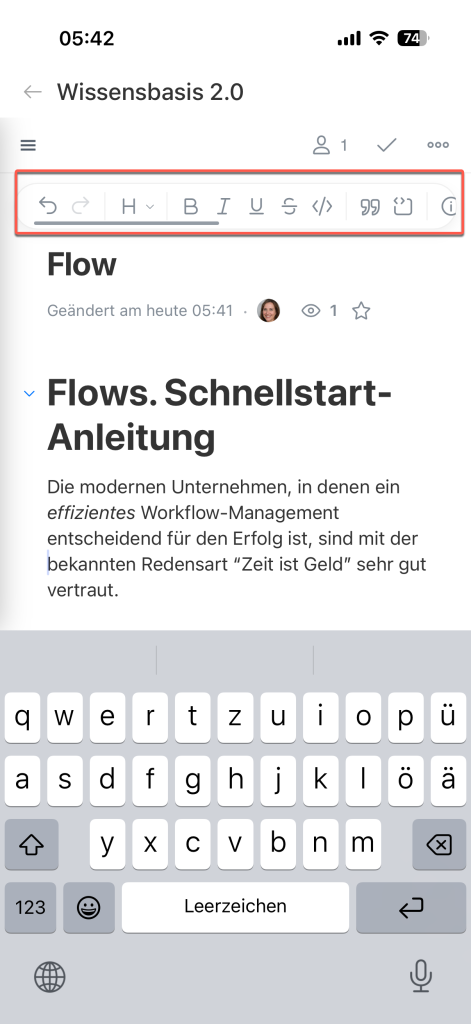
Ihnen stehen dieselben Werkzeuge wie am Computer zur Verfügung. Um alle Formatierungsoptionen anzuzeigen, wischen Sie über die Formatierungsleiste.
Integrierte Funktionen nutzen
In der Wissensdatenbank 2.0 stehen Tastenkombinationen sowie Funktionen für die Arbeit mit Medien und für Erwähnungen von Mitarbeitern, anderen Wissensdatenbanken und Aufgaben zur Verfügung.
Einzug. Drücken Sie Tab, um einen Einzug hinzuzufügen und das Dokument übersichtlich zu strukturieren.
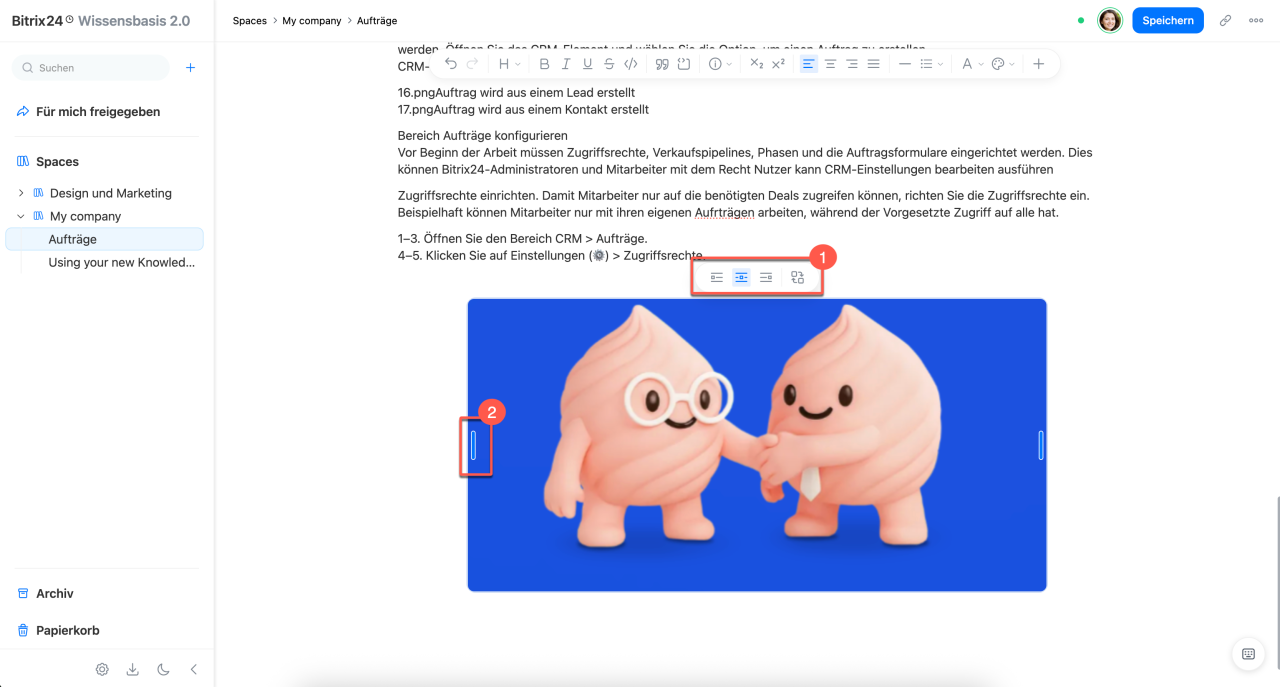
Arbeit mit Medien. Um die Größe eines Bildes oder Videos zu ändern, ziehen Sie am rechten oder linken Rand des Elements.
Um die Ausrichtung eines Bildes oder Videos zu ändern oder das Medium schnell zu ersetzen, klicken Sie darauf und wählen Sie das entsprechende Symbol in der Leiste darüber aus.
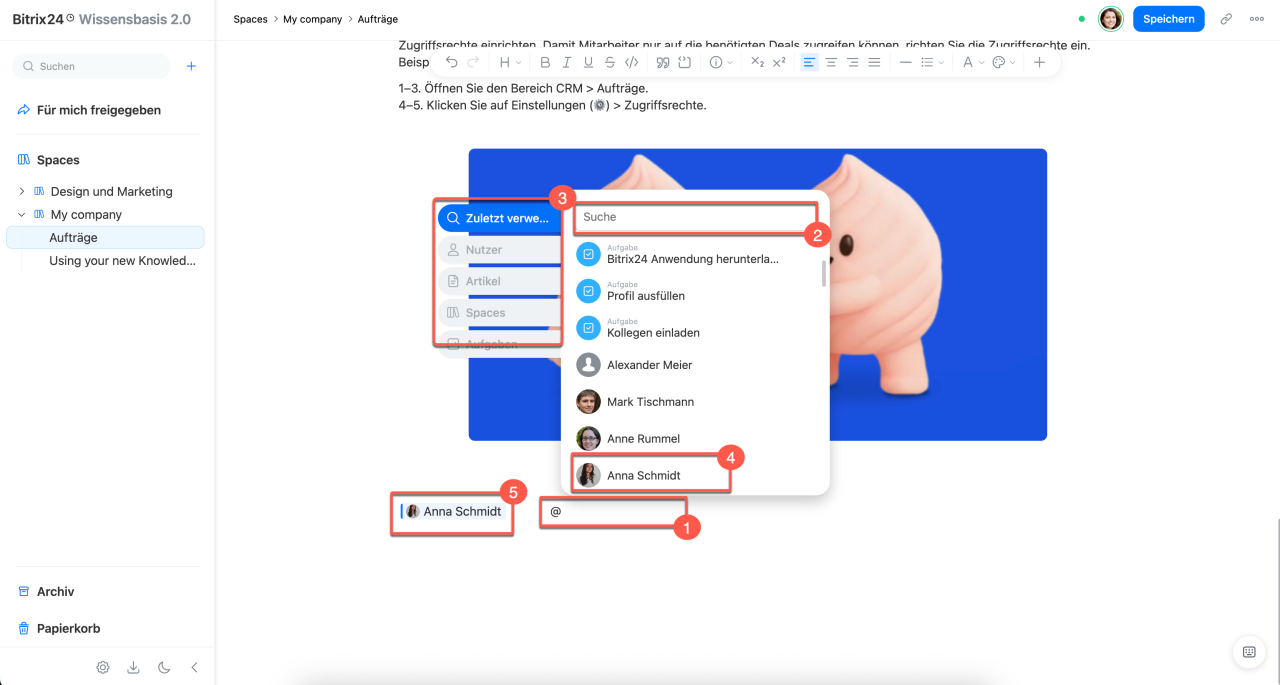
Erwähnungen. Fügen Sie einen Link zu einem Mitarbeiter, einem Artikel, einer Wissensbasis, einer Aufgabe oder einem Ordner auf dem Drive hinzu. Der Ordner wird per Klick auf den Link geöffnet.
1–2. Fügen Sie im Text das Symbol @ ein und beginnen Sie in der Suchzeile, den Nutzernamen, den Aufgabennamen, den Artikelnamen, die Wissensbasis oder den Drive-Ordner einzugeben.
3. Alternativ können Sie links neben der Suchleiste die gewünschte Registerkarte öffnen.
4–5. Wählen Sie den Mitarbeiter oder das gewünschte Element aus. Der Link wird im Text eingefügt.
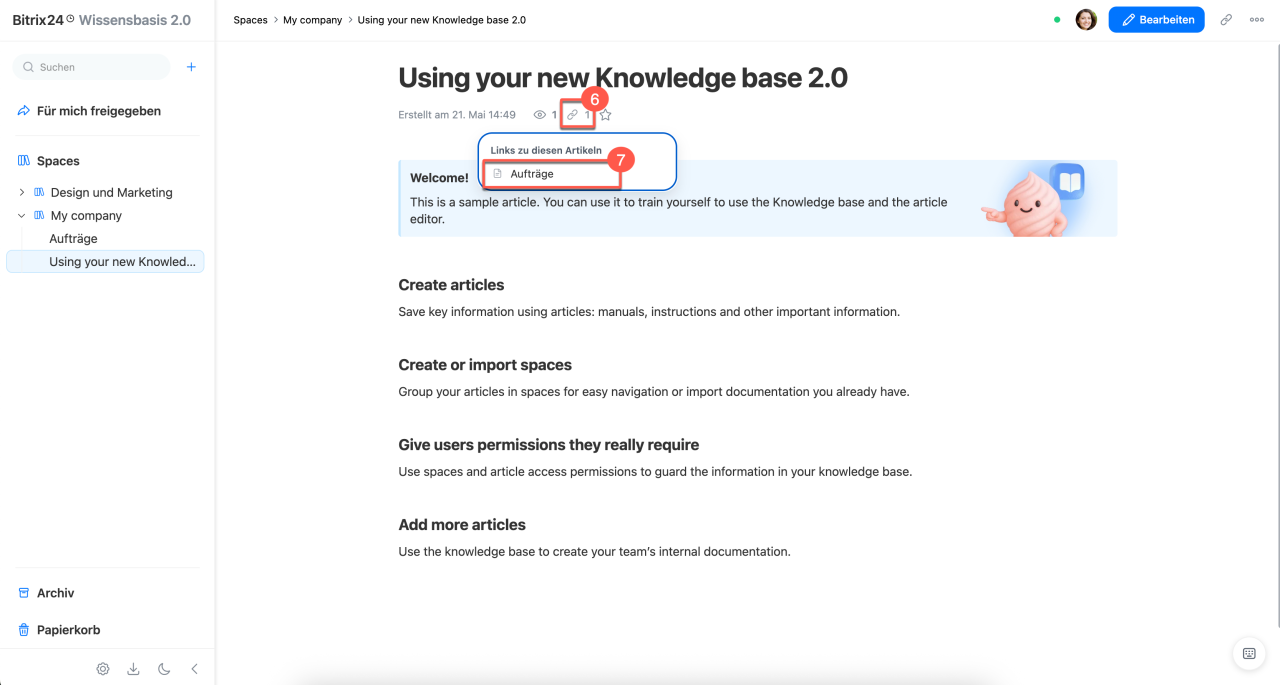
6–7. Wenn Sie ein Dokument erwähnen, wird es mit dem aktuellen Dokument verknüpft. Der Link erscheint im Text. Unter dem Titel des verknüpften Dokuments wird außerdem ein Hyperlink-Symbol mit einem Zähler angezeigt. Klicken Sie darauf, um zu sehen, welche Dokumente darauf verweisen, und eines davon zu öffnen.
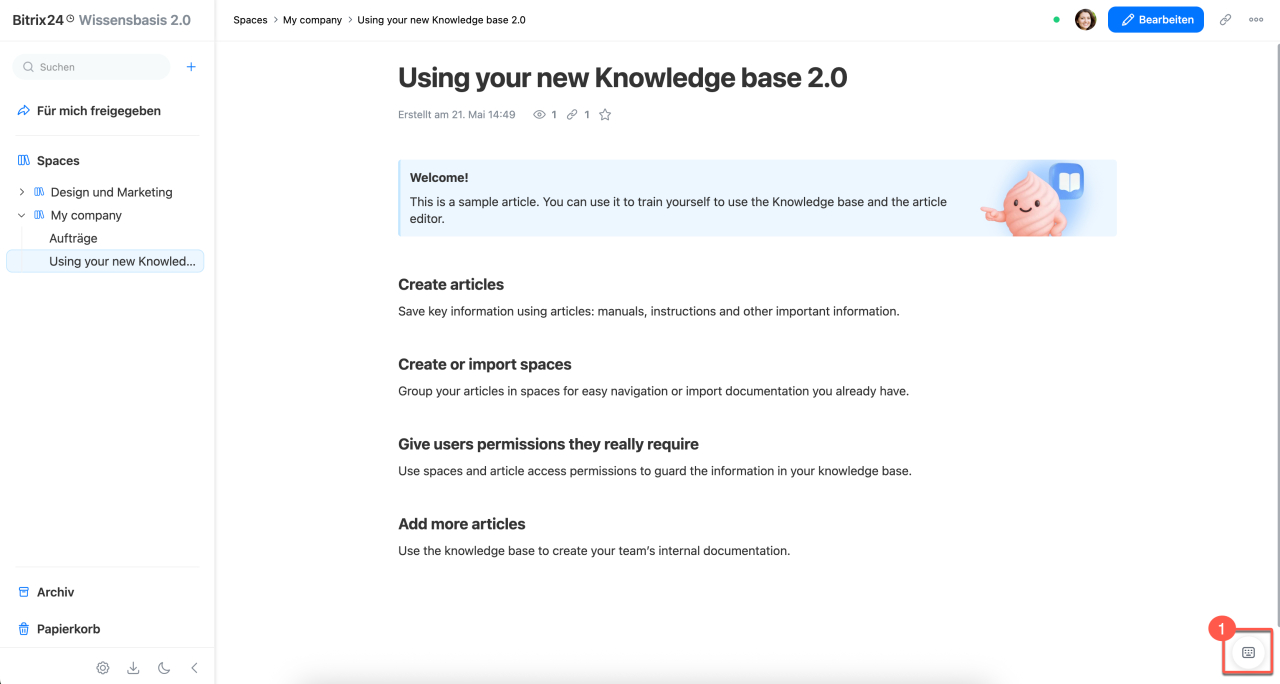
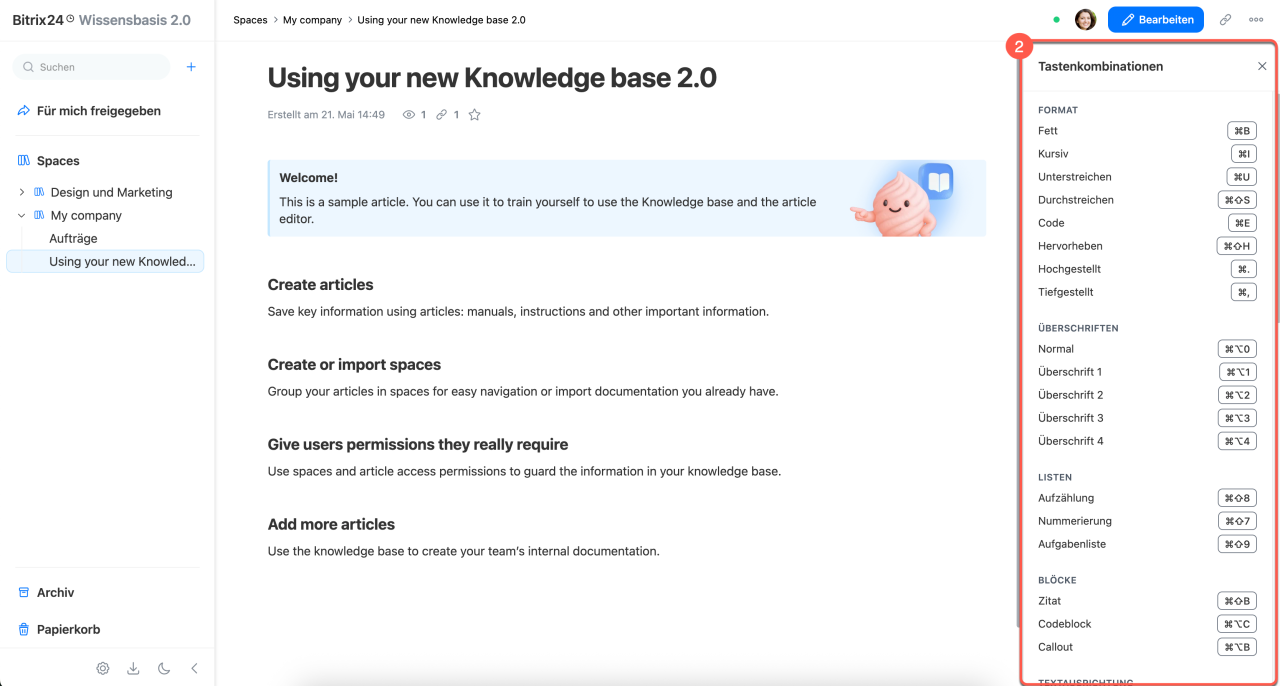
Tastenkombinationen. Mit Tastenkombinationen können Sie Dokumente schneller formatieren. Markieren Sie den Text und drücken Sie die gewünschte Tastenkombination. Klicken Sie unten rechts auf das Tastatursymbol, um die Liste der verfügbaren Tastenkombinationen anzuzeigen.
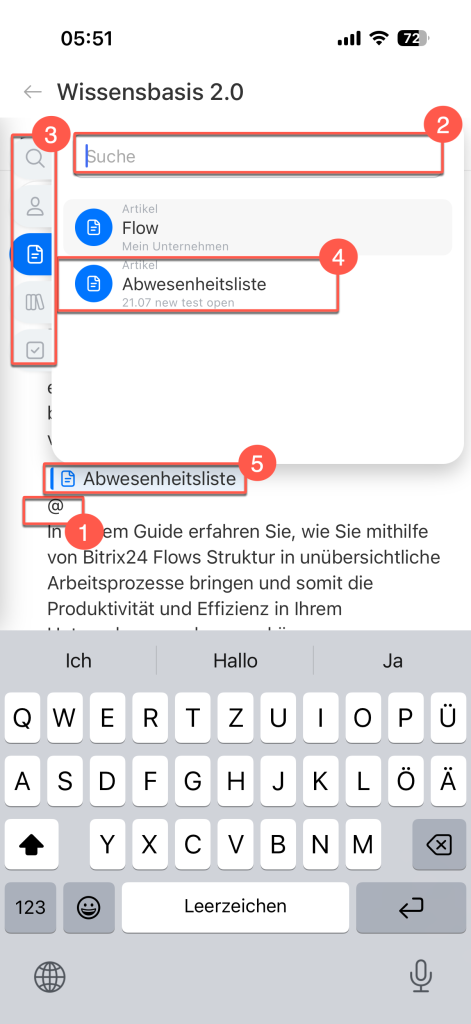
In der mobilen Version der Wissensdatenbank können Sie einen Link zu einem Mitarbeiter, Dokument, einer Wissensdatenbank oder Aufgabe hinzufügen. Wenn Sie ein Dokument erwähnen, wird es mit dem aktuellen Dokument verknüpft – genauso wie in der Webversion.
1–2. Geben Sie im Text das Symbol @ ein und beginnen Sie, den Namen eines Mitarbeiters, einer Aufgabe, eines Dokuments oder einer Wissensdatenbank einzugeben.
3. Alternativ können Sie links neben der Suchleiste die gewünschte Registerkarte öffnen.
4–5. Wählen Sie den Mitarbeiter oder das gewünschte Element aus. Der Link wird im Text eingefügt.
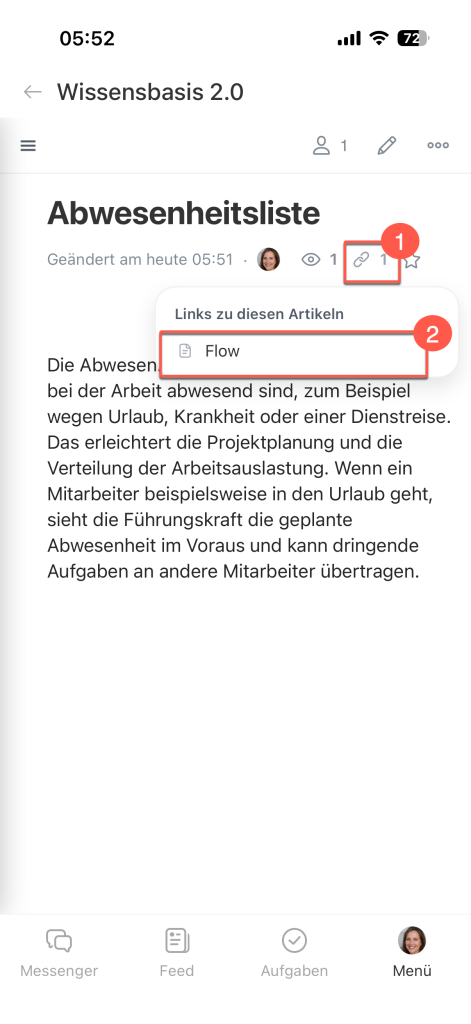
6–7. Wenn Sie ein Dokument erwähnen, wird unter seinem Titel ein Zähler angezeigt, der angibt, wie viele Dokumente darauf verweisen. Tippen Sie auf das Hyperlink-Symbol, um die verknüpften Dokumente anzuzeigen und eines davon zu öffnen.
Zusammenfassung
- In der Wissensdatenbank 2.0 können Sie Dokumente manuell über die Formatierungsleiste und integrierte Funktionen oder im Chat mit dem Agenten CoPilot formatieren.
- Um ein Dokument manuell zu formatieren, öffnen Sie es und klicken Sie auf Bearbeiten. Nehmen Sie die gewünschten Änderungen vor. Alle Änderungen werden automatisch gespeichert. Klicken Sie auf Fertig, um den Bearbeitungsmodus zu verlassen.
- In der Formatierungsleiste stehen Textstile, Listen, Tabellen, Zitate, Codeblöcke, Hinweise, Einzüge, Text- und Hintergrundfarben sowie Funktionen zum Einfügen von Links, Dateien, Videos und Bildern zur Verfügung.
- Mit den integrierten Funktionen können Sie die Größe von Bildern und Videos schnell ändern sowie Erwähnungen von Mitarbeitern, Dokumenten, Wissensdatenbanken und Aufgaben hinzufügen.