
Wenn die Zwei-Faktor-Authentifizierung in Ihrem Unternehmen erforderlich ist, muss jeder Mitarbeiter sie innerhalb der festgelegten Frist einrichten. Nach Ablauf dieser Frist ist eine Anmeldung bei Bitrix24 ohne eingerichtete Zwei-Faktor-Authentifizierung nicht mehr möglich.
Die Zwei-Faktor-Authentifizierung kann auch ohne mobile App eingerichtet werden – zum Beispiel, wenn ein Mitarbeiter kein Smartphone hat oder die mobile App von Bitrix24 nicht installieren möchte. In diesem Fall kann der Mitarbeiter die Anmeldung per E-Mail oder Telefonnummer bestätigen.
Der Administrator muss lediglich sicherstellen, dass Mitarbeiter die Einrichtung eines vertrauenswürdigen Geräts – eines Telefons mit der Bitrix24-App – überspringen können. Standardmäßig ist dies erlaubt.
In diesem Beitrag erfahren Sie, wie Sie:
- als Administrator prüfen, ob die Bestätigung der Anmeldung ohne mobile App erlaubt ist,
- als Mitarbeiter die Zwei-Faktor-Authentifizierung ohne mobile App einrichten.
Wenn der Schutz bereits aktiviert ist, Sie aber keinen Zugriff auf die App haben, nutzen Sie alternative Bestätigungsmethoden. Weitere Möglichkeiten finden Sie im Beitrag Anmeldung bei Bitrix24 ohne Zugriff auf die mobile App.
Als Administrator prüfen, ob die Bestätigung der Anmeldung ohne mobile App erlaubt ist
Standardmäßig ist diese Einstellung aktiviert. Wenn sie deaktiviert wurde, können Mitarbeiter die Einrichtung eines vertrauenswürdigen Geräts nicht überspringen.
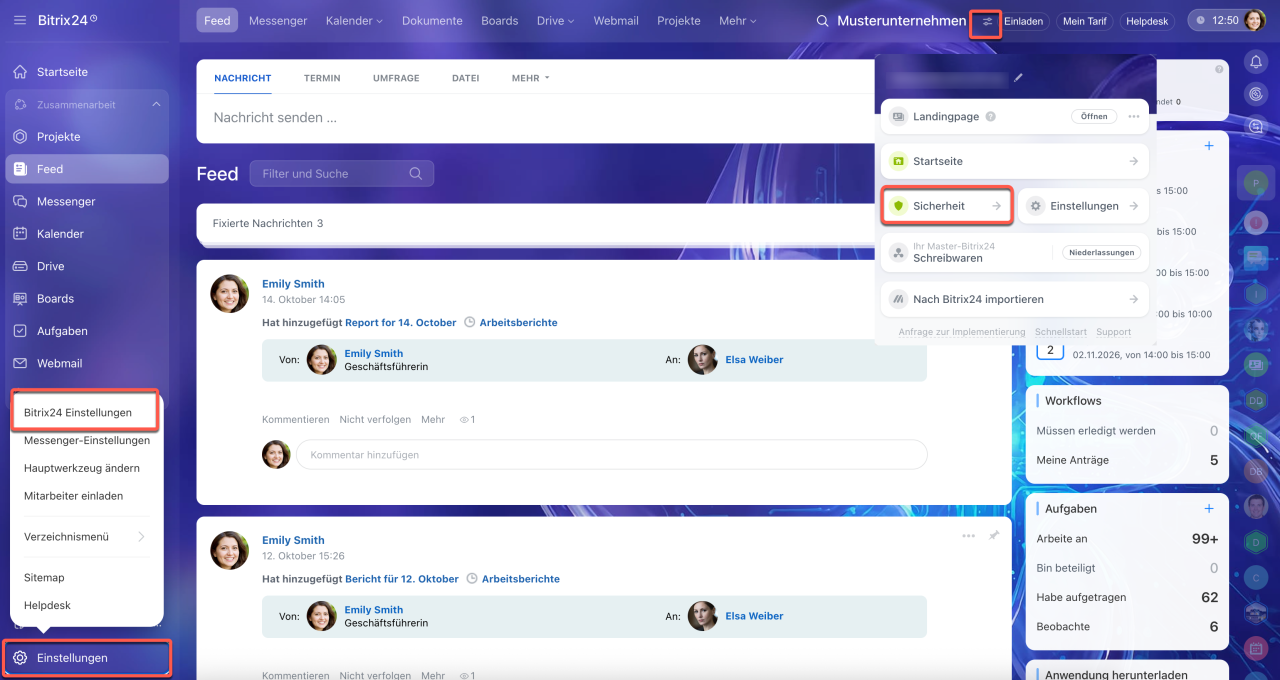
Um die Sicherheitseinstellungen zu öffnen, haben Sie 2 Möglichkeiten:
- Klicken Sie im linken Menü auf Einstellungen (⚙️) > Bitrix24 Einstellungen und wählen Sie Sicherheit aus.
- Klicken Sie oben auf dem Bildschirm neben dem Bitrix24-Logo auf das Schieberegler-Symbol und wählen Sie Sicherheit – der Bereich wird direkt geöffnet.
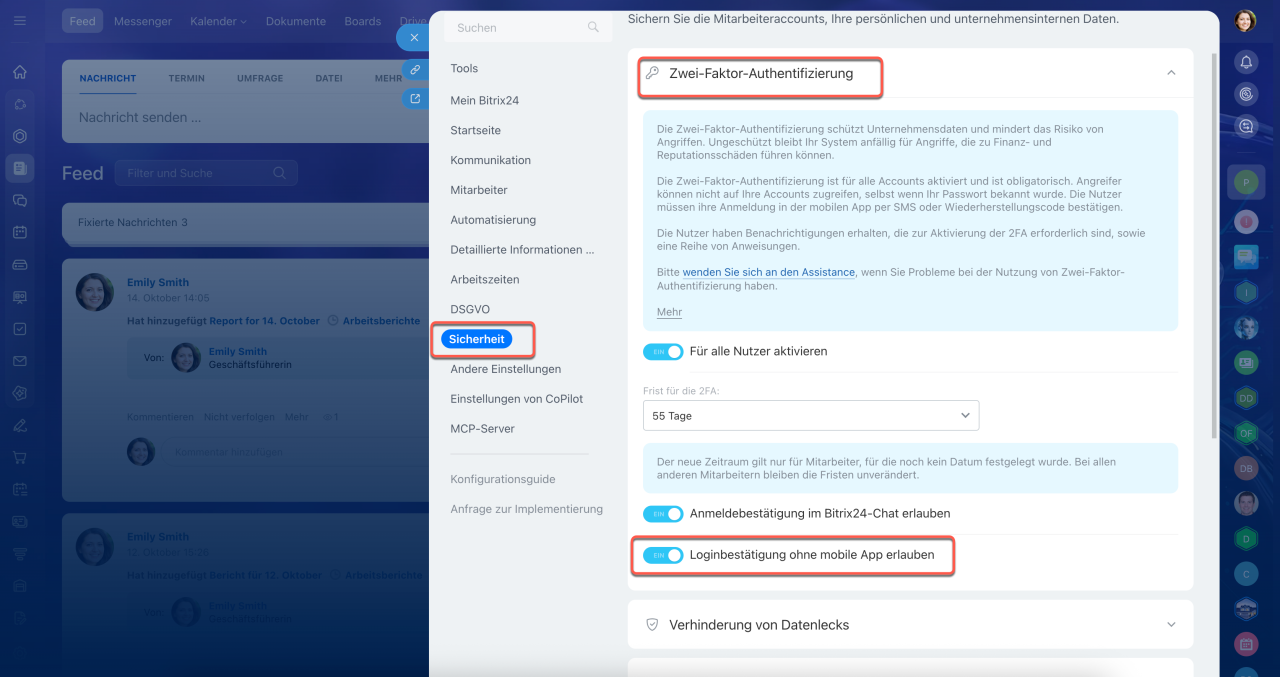
So prüfen Sie die Einstellung:
1. Suchen Sie im Block Zwei-Faktor-Authentifizierung die Einstellung „Loginbestätigung ohne mobile App erlauben“. Ist sie deaktiviert, aktivieren Sie den Schalter.
2. Speichern Sie die Änderungen.
Diese Einstellung deaktiviert die Zwei-Faktor-Authentifizierung nicht. Sie erlaubt Mitarbeitern lediglich, die Einrichtung eines vertrauenswürdigen Geräts zu überspringen. Mitarbeiter, die die mobile App bereits eingerichtet haben, können die Anmeldung weiterhin darüber bestätigen.
Als Mitarbeiter die Zwei-Faktor-Authentifizierung ohne mobile App einrichten
Um die Zwei-Faktor-Authentifizierung ohne mobile App einzurichten, überspringen Sie den Schritt mit dem QR-Code und bestätigen Sie Ihre E-Mail-Adresse oder Telefonnummer.
Wir empfehlen, sowohl eine E-Mail-Adresse als auch eine Telefonnummer anzugeben. Ist eine der Methoden nicht verfügbar, können Sie die Anmeldung über die andere bestätigen. Die Telefonnummer können Sie auch später hinzufügen.
Telefonnummer hinzufügen, wenn Sie diesen Schritt bei der Einrichtung übersprungen haben
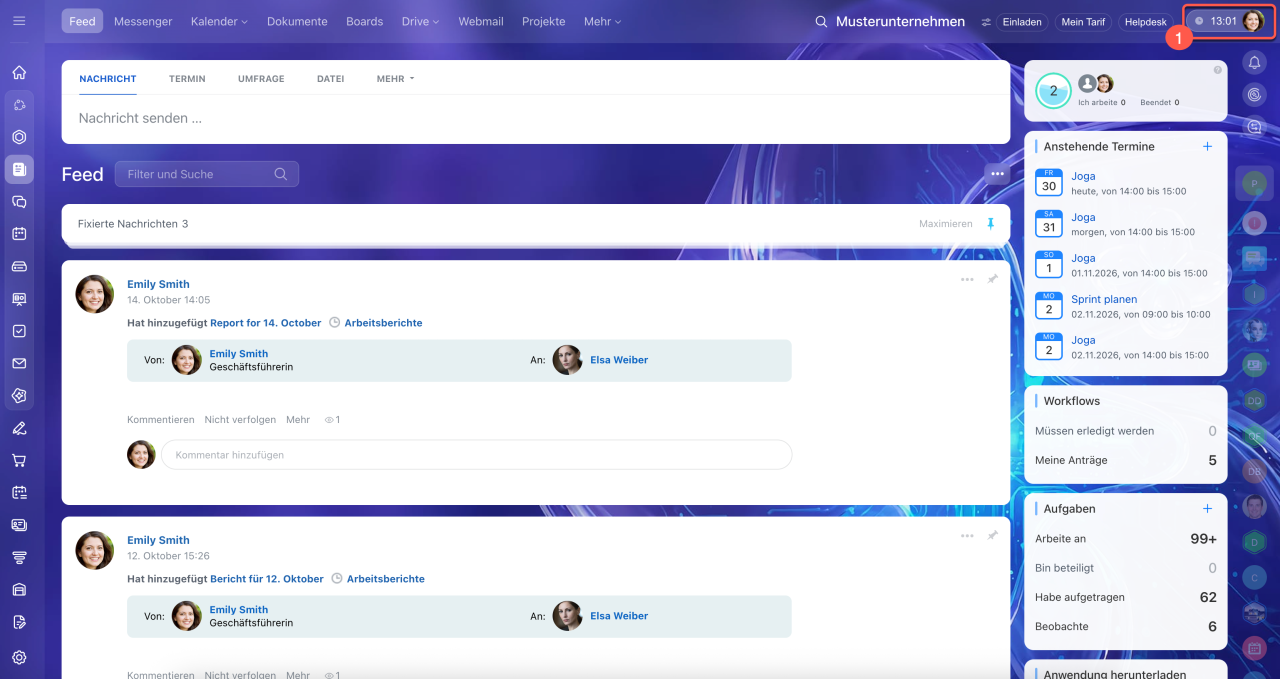
1. Klicken Sie oben rechts auf das Foto.
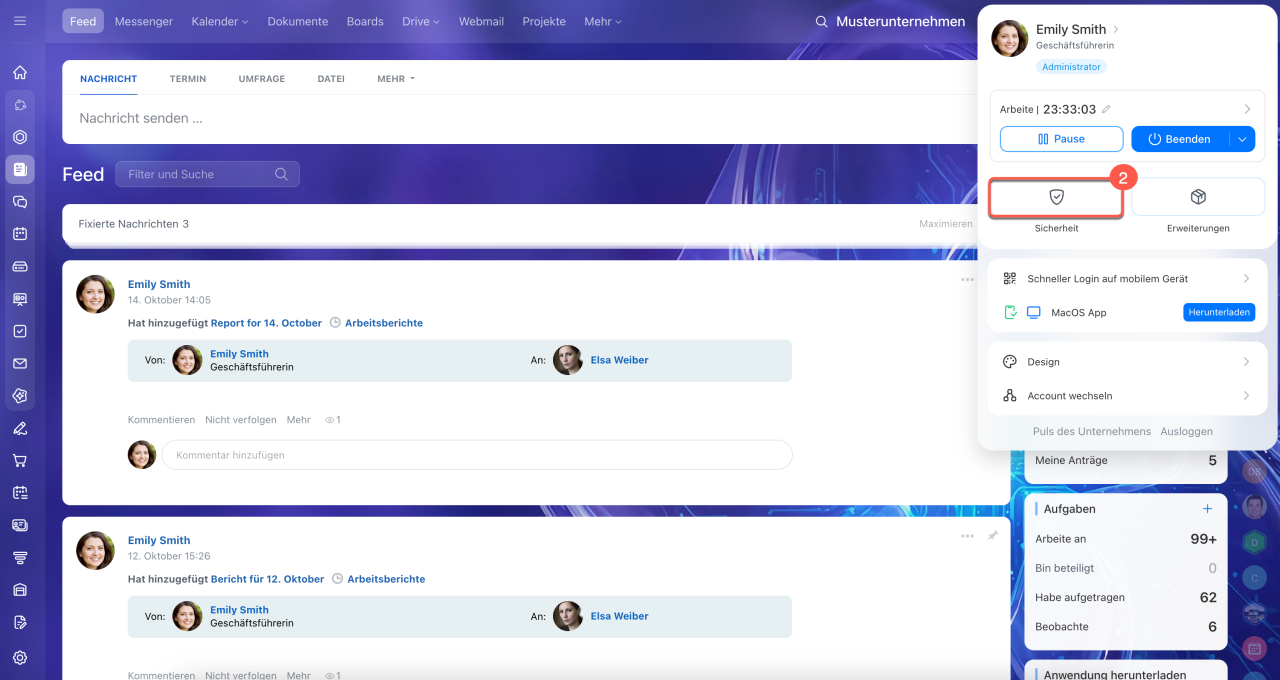
2. Wählen Sie Sicherheit.
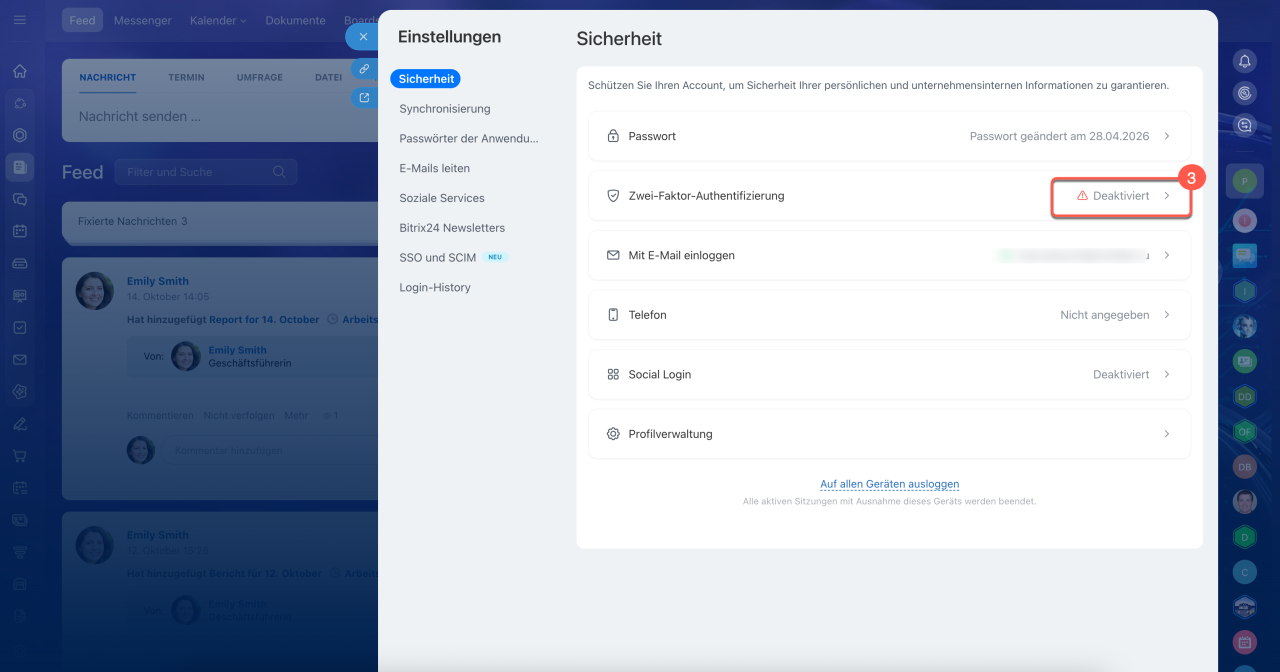
3. Klicken Sie auf Zwei-Faktor-Authentifizierung. Sie können auch im Banner „Aktivieren Sie die neue Zwei-Faktor-Authentifizierung“ auf Aktivieren klicken.
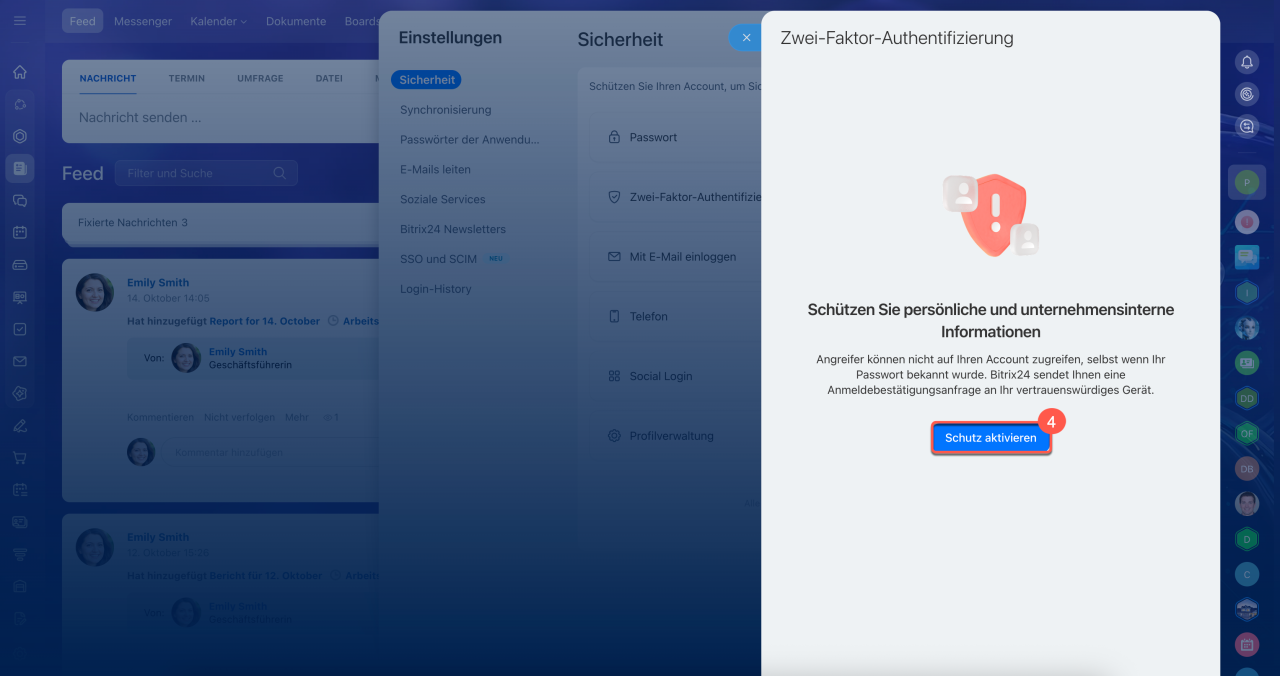
4. Klicken Sie auf Schutz aktivieren.
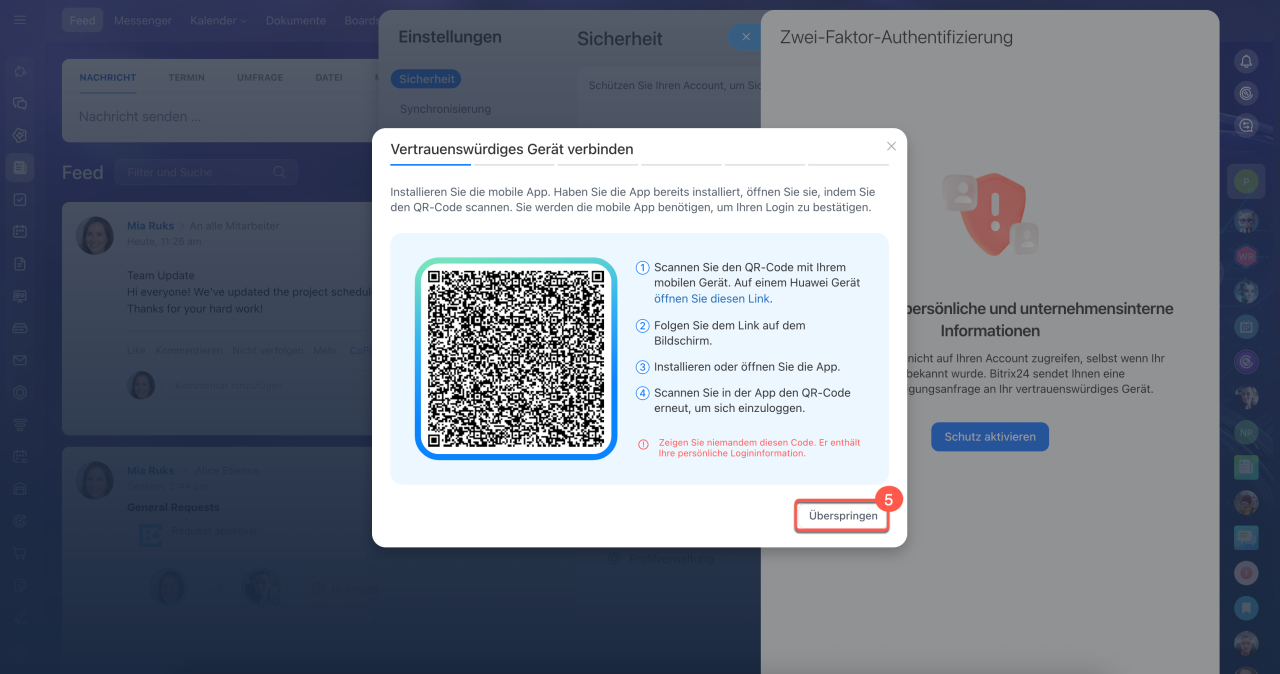
5. Klicken Sie auf dem Bildschirm „Vertrauenswürdiges Gerät verbinden“ auf Überspringen. Ist die Schaltfläche Überspringen nicht vorhanden, wenden Sie sich an den Bitrix24-Administrator.
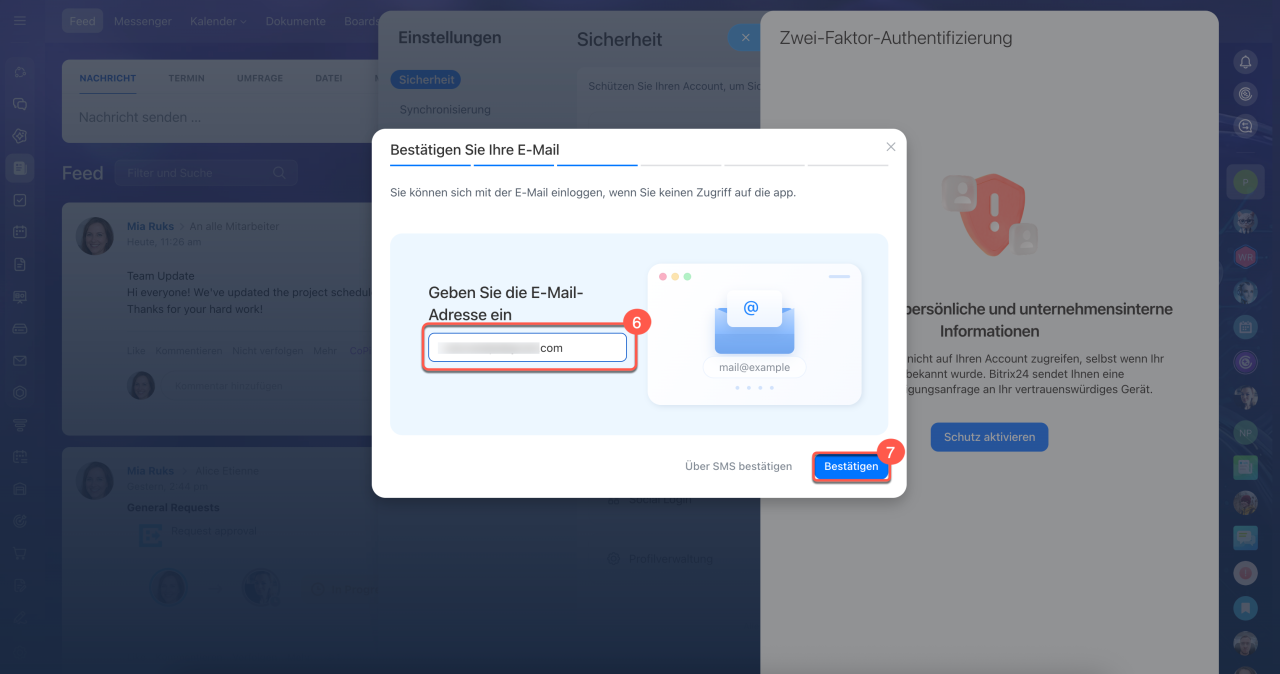
6. Geben Sie Ihre E-Mail-Adresse ein. Sie erhalten einen Bestätigungscode per E-Mail. Möchten Sie nur die Telefonnummer bestätigen, klicken Sie auf Per SMS bestätigen und fahren Sie mit Schritt 9 fort.
7. Klicken Sie auf Bestätigen.
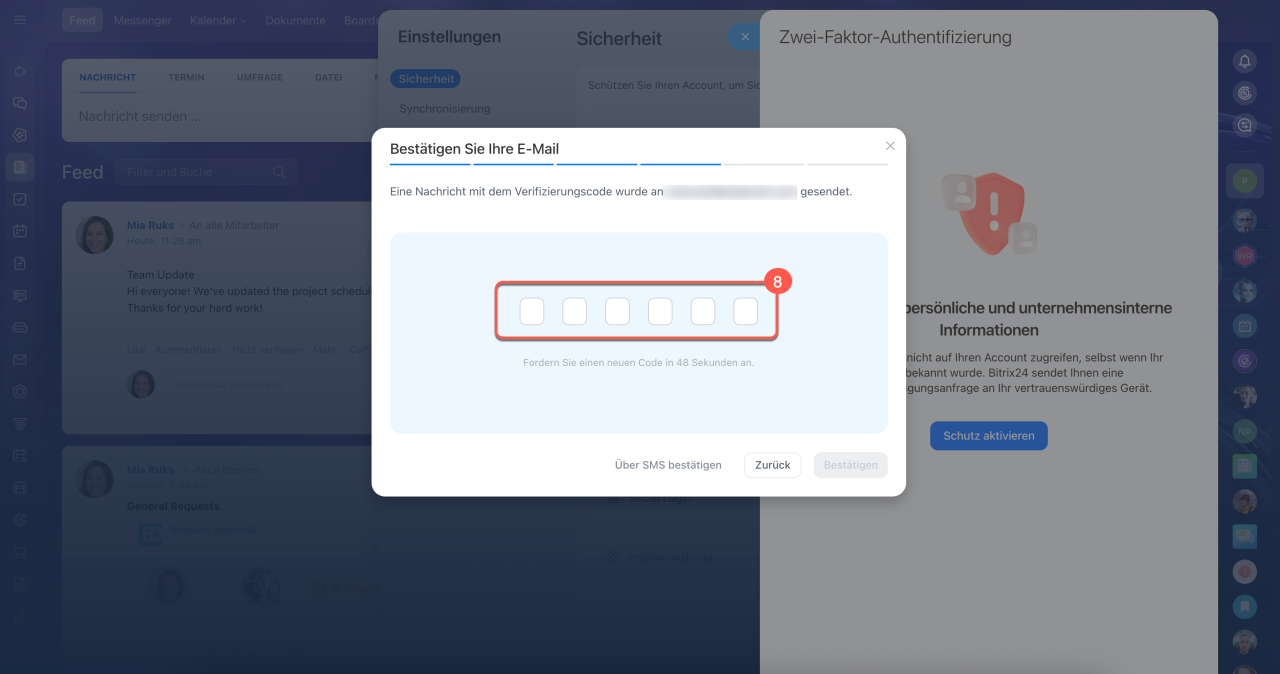
8. Geben Sie den Code aus der E-Mail ein. Der Bildschirm „Nummer für die Wiederherstellungsanmeldung“ wird geöffnet.
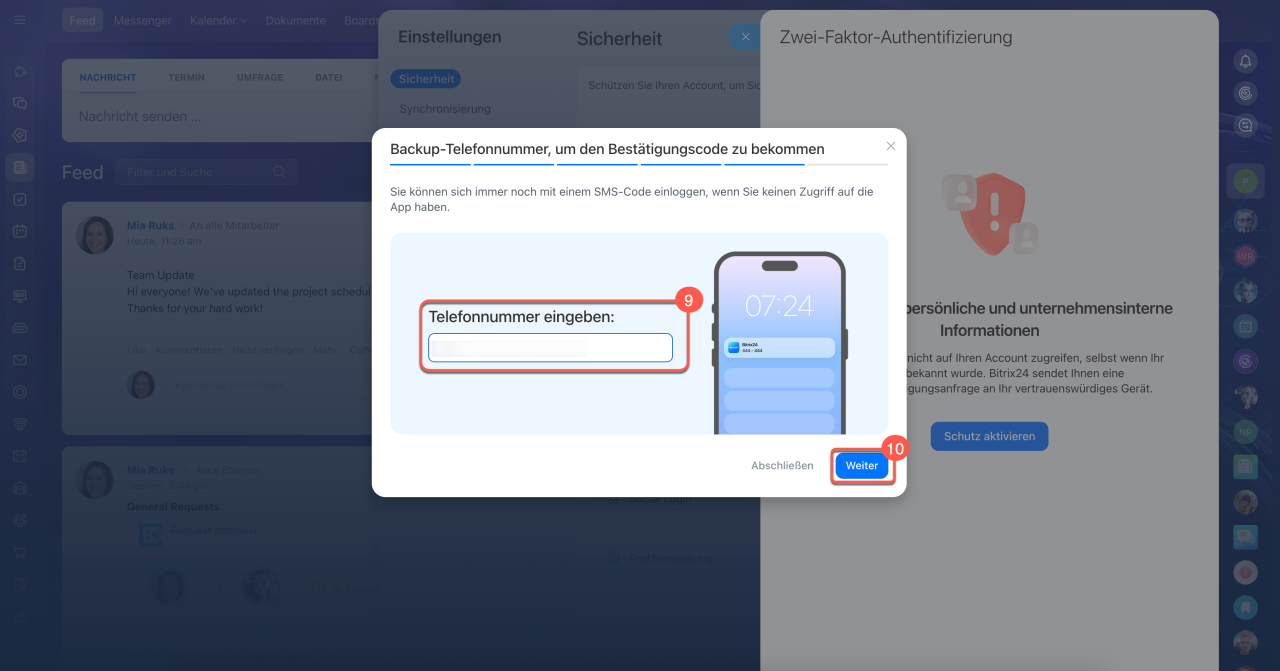
9. Geben Sie Ihre Telefonnummer ein. Sie erhalten einen Bestätigungscode per SMS.
10. Klicken Sie auf Weiter. Möchten Sie keine Telefonnummer hinzufügen, klicken Sie auf Abschließen. In diesem Fall bleibt nur die E-Mail-Adresse zur Bestätigung der Anmeldung hinterlegt.
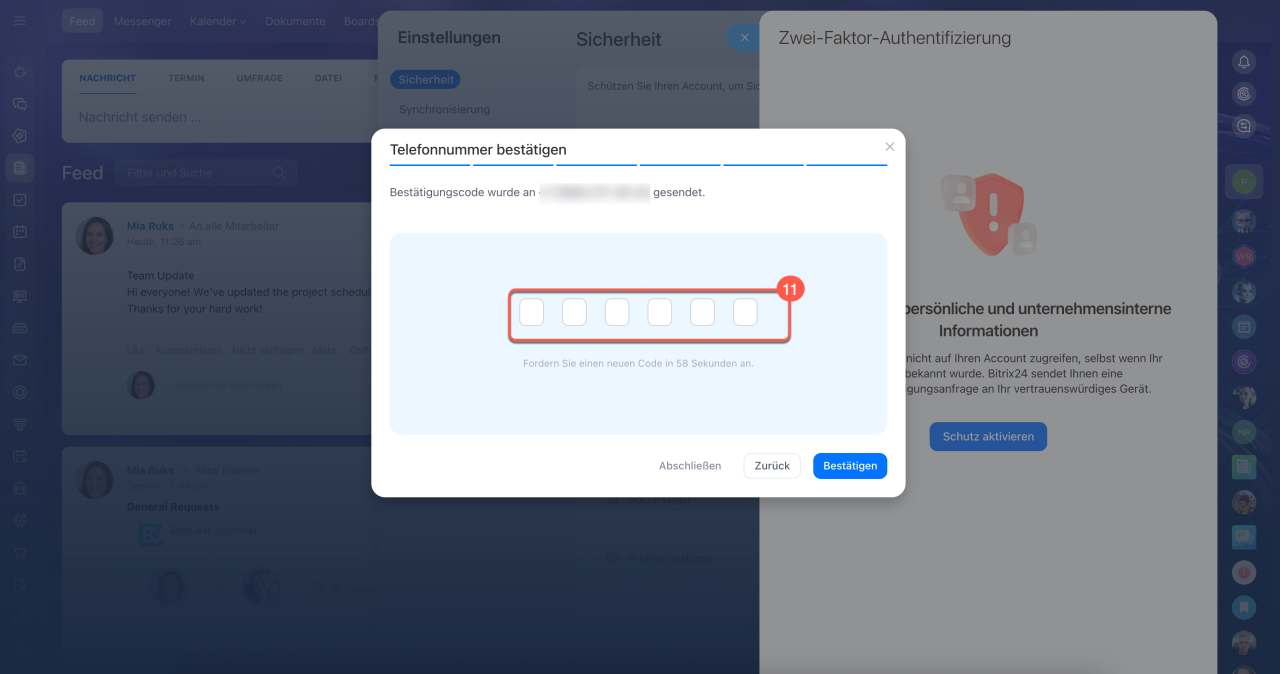
11. Geben Sie den Code aus der SMS ein. Damit ist die Einrichtung abgeschlossen.
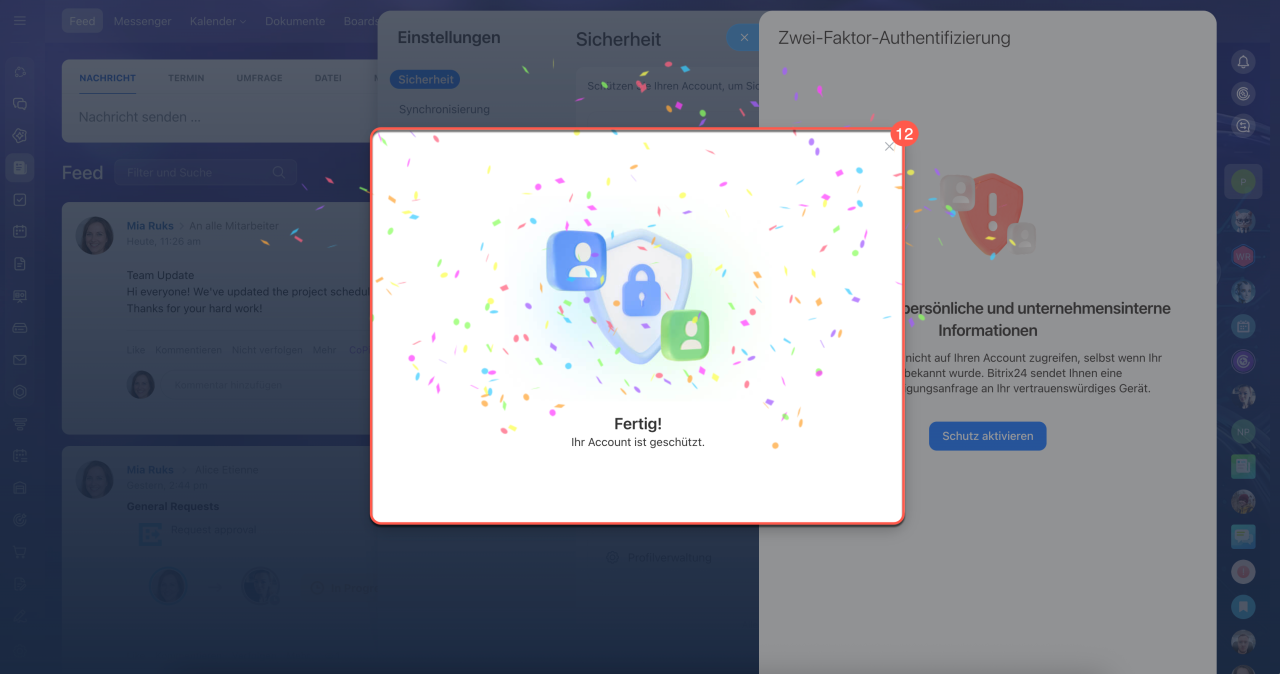
12. Schließen Sie das Fenster „Fertig!“. Die Anmeldung bei Bitrix24 wird jetzt mit einem Code aus der E-Mail oder per SMS bestätigt.
Speichern Sie direkt nach der Einrichtung die Wiederherstellungscodes. Sie werden benötigt, wenn Sie weder auf Ihre E-Mail-Adresse noch auf Ihr Telefon zugreifen können.
Wiederherstellungscodes speichern
Ein vertrauenswürdiges Gerät können Sie später über die mobile App verbinden: Foto > Sicherheit > Zwei-Faktor-Authentifizierung > Vertrauenswürdige Geräte > Verbinden.
Ist die Zwei-Faktor-Authentifizierung in Ihrem Unternehmen erforderlich und die Frist bereits abgelaufen, wird bei der Anmeldung bei Bitrix24 der Bildschirm zum Verbinden eines vertrauenswürdigen Geräts geöffnet. Auch dort können Sie auf Überspringen klicken. Fahren Sie anschließend wie in den Schritten 5–11 beschrieben fort.
Zusammenfassung
- Die Zwei-Faktor-Authentifizierung kann auch ohne die Bitrix24-App eingerichtet werden. Die Anmeldung kann stattdessen per E-Mail oder Telefonnummer bestätigt werden.
- Der Schutz bleibt dabei aktiviert: Die Anmeldung wird mit einem Code aus der E-Mail oder per SMS bestätigt.
- Standardmäßig ist die Bestätigung der Anmeldung ohne mobile App erlaubt. Der Administrator kann die Einstellung unter Bitrix24 Einstellungen > Sicherheit > Zwei-Faktor-Authentifizierung prüfen. Wenn Sie die Einstellung ändern, klicken Sie auf Speichern.
- Der Mitarbeiter richtet die Zwei-Faktor-Authentifizierung selbst ein: Foto > Sicherheit > Zwei-Faktor-Authentifizierung > Schutz aktivieren > Überspringen. Anschließend bestätigt er seine E-Mail-Adresse oder Telefonnummer.
- Ein vertrauenswürdiges Gerät können Sie später über die mobile App verbinden. Eine Telefonnummer lässt sich ebenfalls nachträglich im Bereich Sicherheit hinzufügen.