
Sie können den Messenger an Ihre Anforderungen anpassen: zum Beispiel den Chat-Hintergrund ändern, die Lautstärke von Anrufen und Nachrichtentönen anpassen oder auswählen, über welche Ereignisse Sie benachrichtigt werden möchten. Die Einstellungen gelten für alle Chats.
In diesem Beitrag erfahren Sie, wie Sie:
Messenger-Einstellungen öffnen
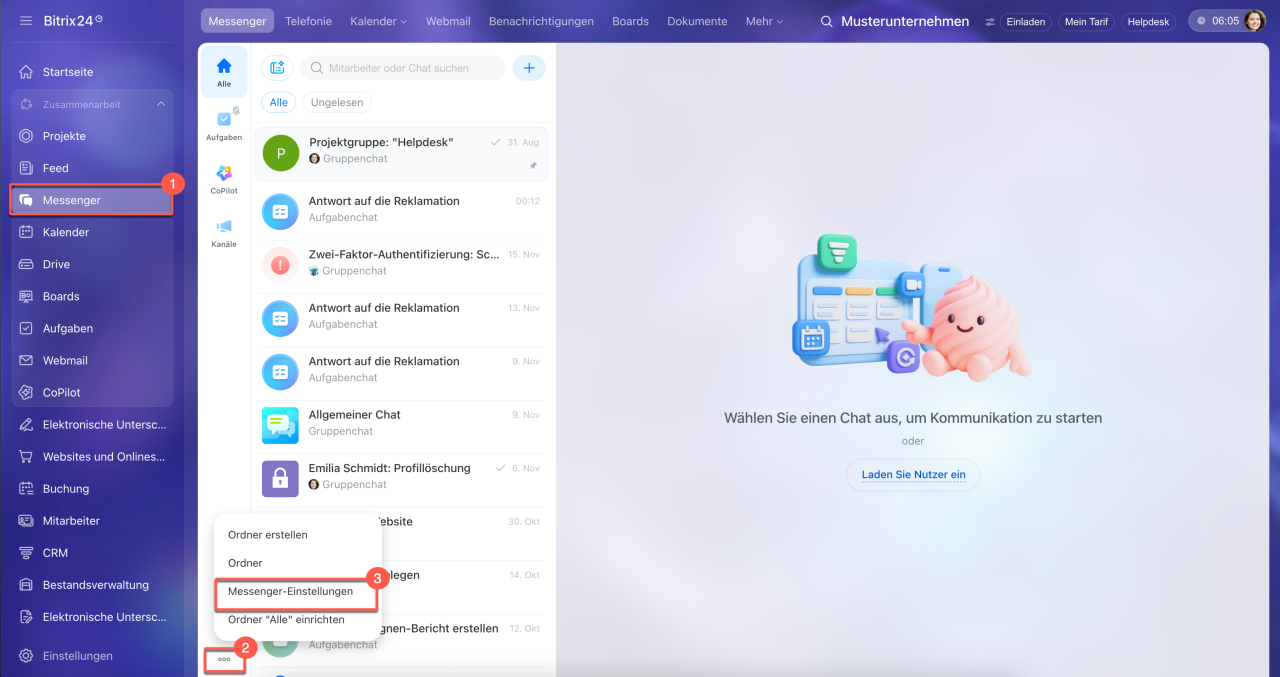
1. Öffnen Sie den Bereich Messenger.
2. Klicken Sie unten in der Ordnerleiste auf Drei Punkte (...).
3. Wählen Sie Messenger-Einstellungen.
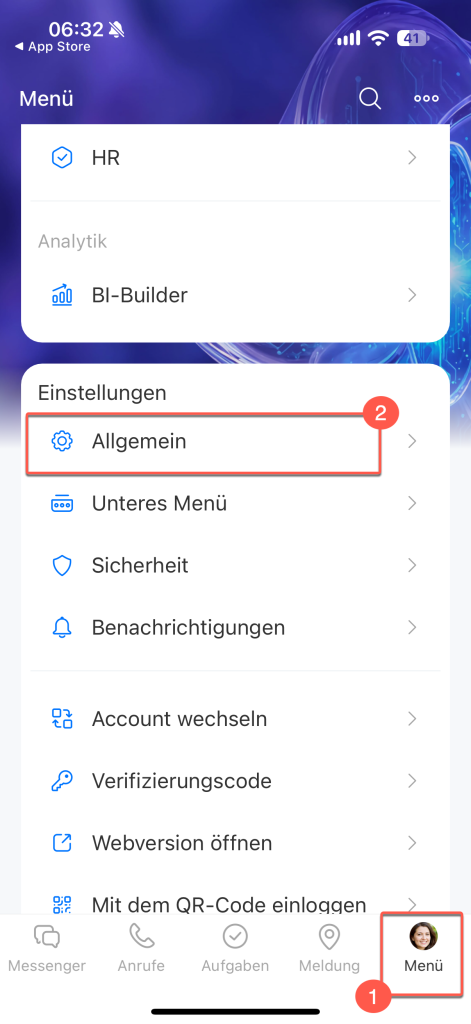
1. Tippen Sie unten rechts auf Menü.
2. Tippen Sie im Block Einstellungen auf Allgemein.
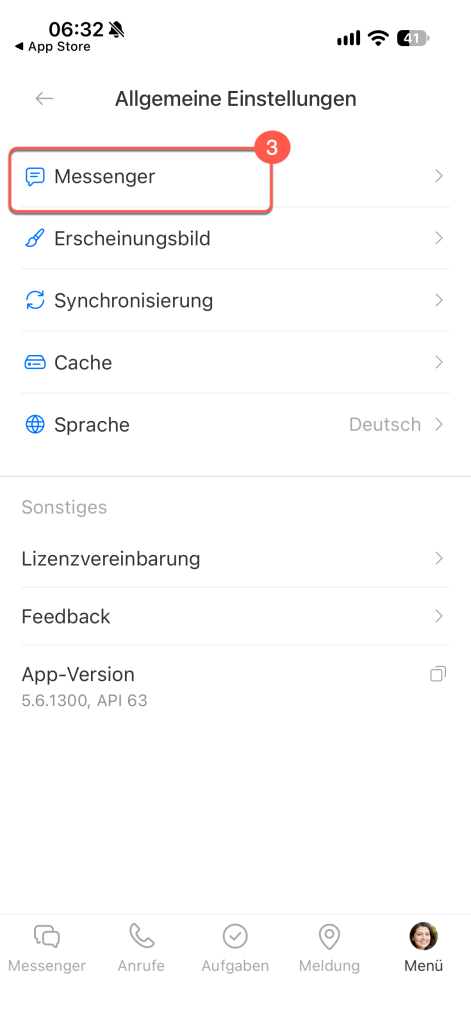
3. Wählen Sie Messenger.
Messenger-Einstellungen ändern
Öffnen Sie den gewünschten Tab und wählen Sie die Einstellungen aus. Alle Änderungen werden automatisch gespeichert.
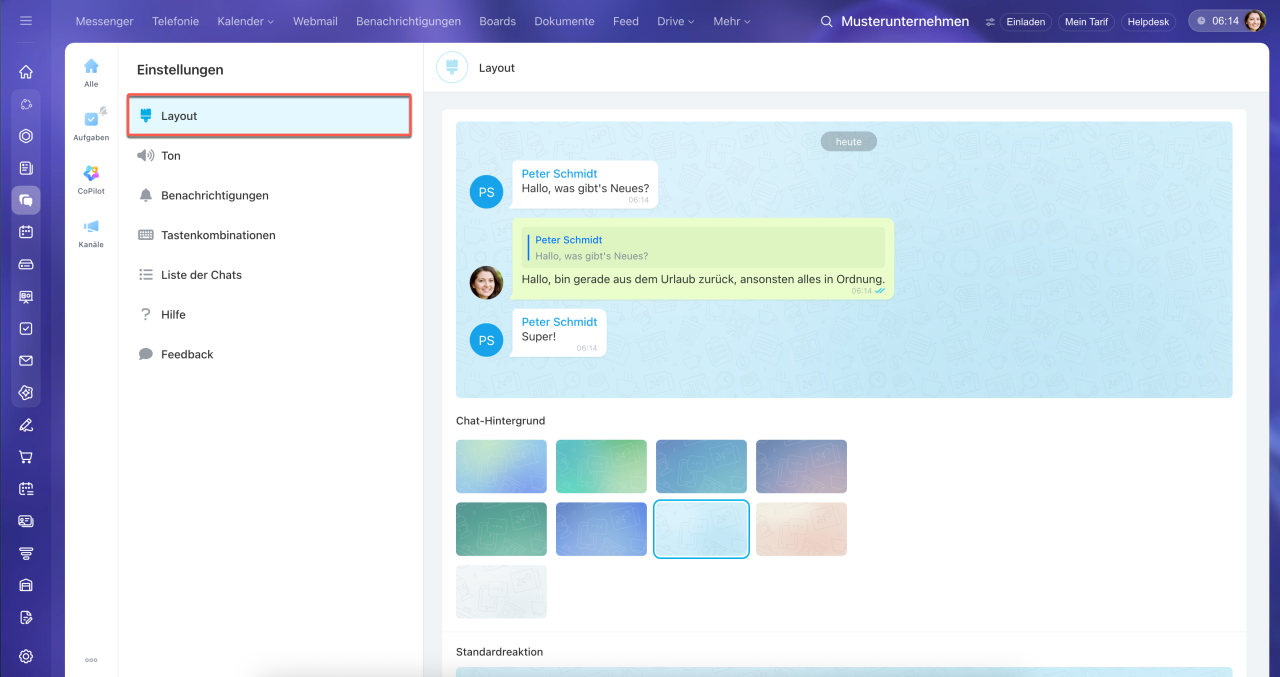
Layout. Wählen Sie:
- den Chat-Hintergrund,
- eine Standardreaktion – das ausgewählte Emoji wird in der Liste an erster Stelle angezeigt und kann mit einem Klick auf das Reaktionssymbol zu einer Nachricht hinzugefügt werden,
- die Nachrichtenansicht: eigene und fremde Nachrichten auf derselben oder auf unterschiedlichen Seiten des Chats.
Emoji-Reaktionen in Nachrichten
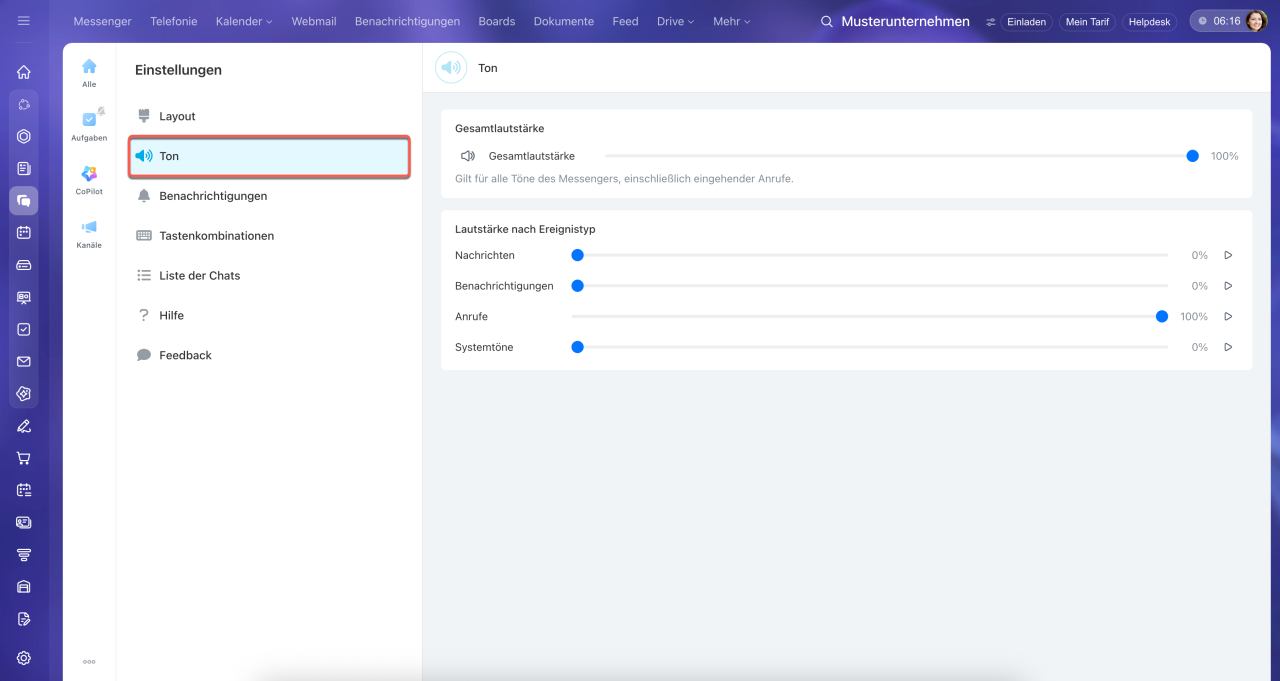
Ton. Stellen Sie die Lautstärke ein:
- Die Gesamtlautstärke wirkt sich auf alle Messenger-Töne aus, einschließlich eingehender Anrufe.
- Für Nachrichten, Benachrichtigungen, Anrufe und Systemtöne können Sie die Lautstärke separat einstellen, zum Beispiel für den Ton beim Senden einer Nachricht.
1–2. Öffnen Sie den Tab Ton und schieben Sie den Regler in die gewünschte Position. Um den Ton auszuschalten, stellen Sie den Regler auf 0 %.
3. Klicken Sie rechts neben dem Regler auf das Wiedergabesymbol, um die Lautstärke zu testen.
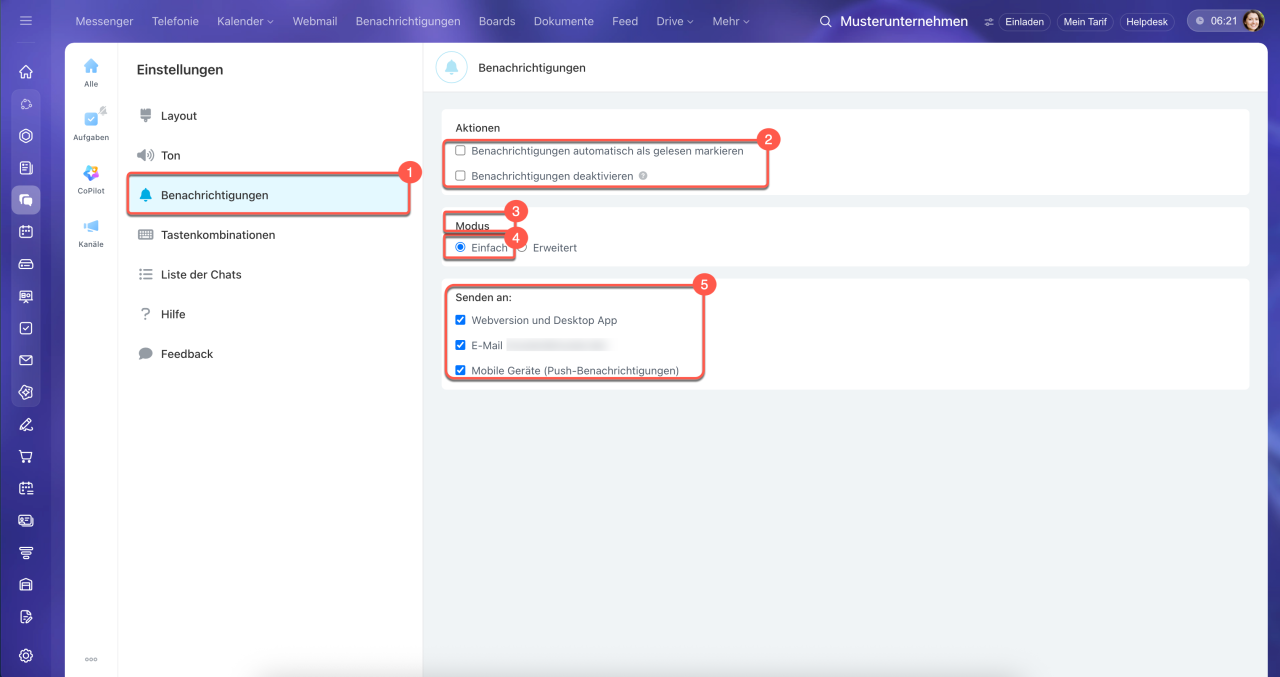
Benachrichtigungen. Konfigurieren Sie Benachrichtigungen und legen Sie fest, über welche Kanäle Sie sie erhalten möchten:
- in Bitrix24 am Computer und im Browser,
- per E-Mail,
- als Push-Benachrichtigung in der mobilen App.
1–2. Wählen Sie im Tab Benachrichtigungen im Block Arbeit mit Benachrichtigungen eine Option aus:
- Benachrichtigungen automatisch als gelesen markieren – aktivieren Sie diese Einstellung, damit Benachrichtigungen als gelesen gelten, sobald Sie den Bereich öffnen. Ist die Option deaktiviert, können neue Benachrichtigungen nur manuell als gelesen markiert werden. Das ist praktisch, wenn Sie später zu ungelesenen Benachrichtigungen zurückkehren möchten.
- Benachrichtigungen deaktivieren – Benachrichtigungen werden vorübergehend nicht im Messenger angezeigt. Verwenden Sie diesen Modus bei Anrufen, Besprechungen oder Kundengesprächen, wenn Sie nicht durch Benachrichtigungen gestört werden möchten.
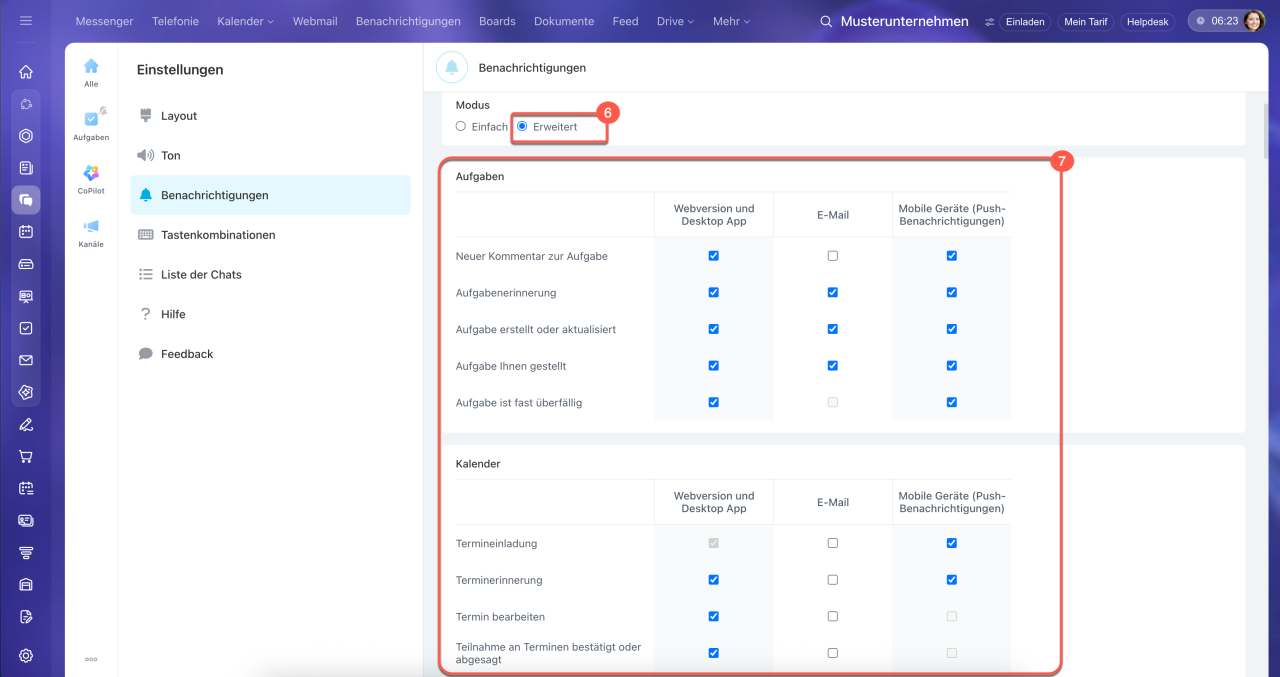
3–7. Wählen Sie im Block Arbeitsmodus den Modus und die Kanäle aus, über die Sie Benachrichtigungen erhalten möchten.
- Einfach – die ausgewählten Kanäle gelten für alle Benachrichtigungen.
- Erweitert – die Kanäle werden für jedes Ereignis separat festgelegt, zum Beispiel für neue Kommentare oder Aufgabenerinnerungen.
Benachrichtigungen in Bitrix24 konfigurieren
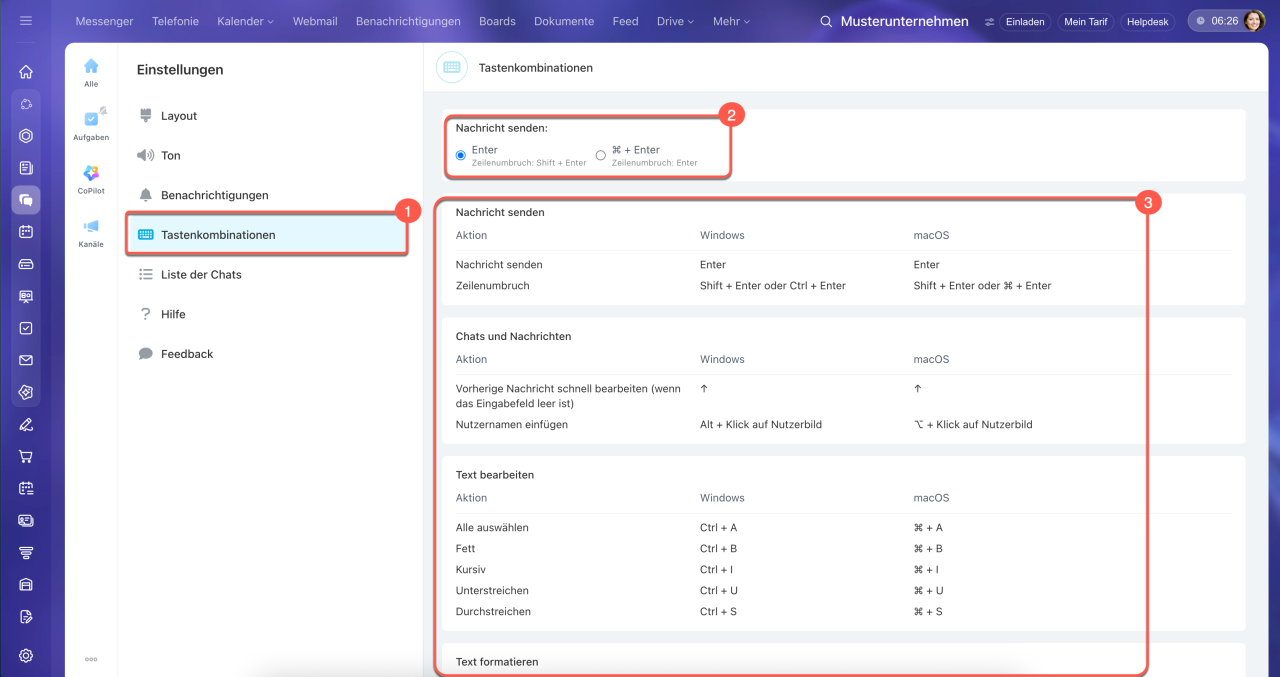
Tastenkombinationen. Wählen Sie die Tastenkombination zum Senden von Nachrichten: Enter oder Strg + Enter (Cmd + Enter auf dem Mac). Nutzen Sie auch weitere Tastenkombinationen, um schneller in Bitrix24 zu arbeiten.
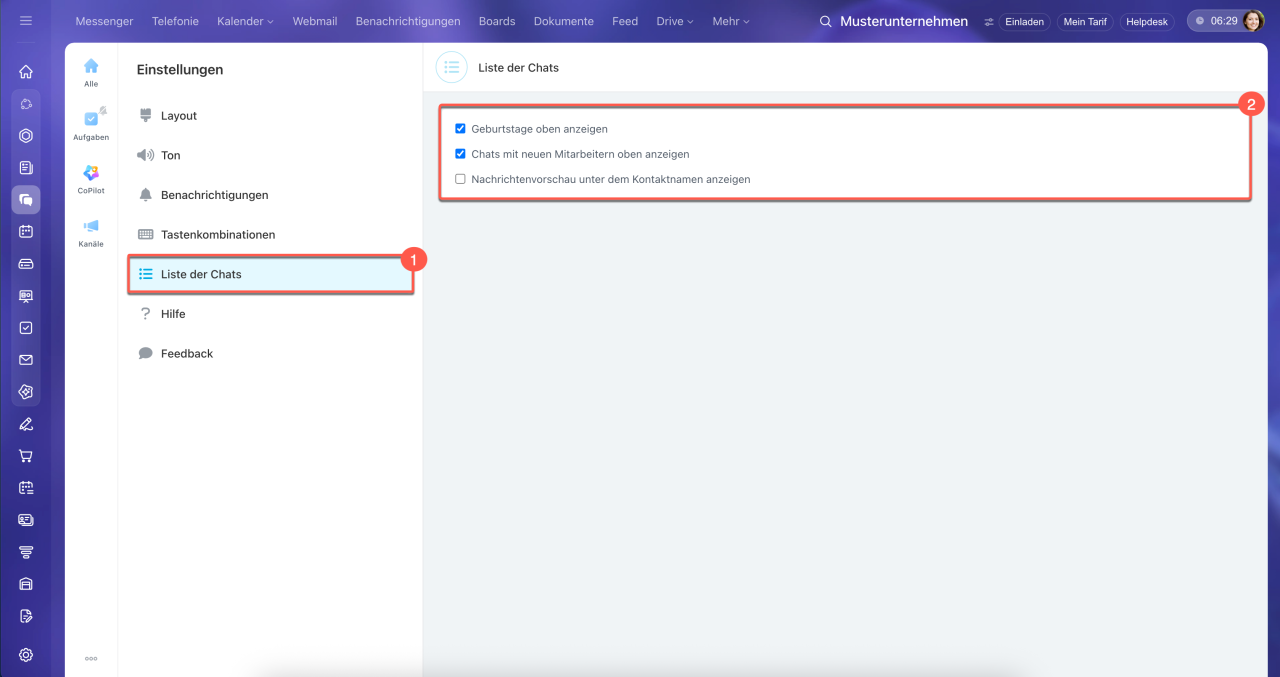
Liste der Chats. Zeigen Sie persönliche Chats mit neuen Nutzern sowie mit Mitarbeitern, die Geburtstag haben, oben in der Liste an. Legen Sie außerdem fest, ob der Text der letzten Nachricht in der Chatliste angezeigt wird.
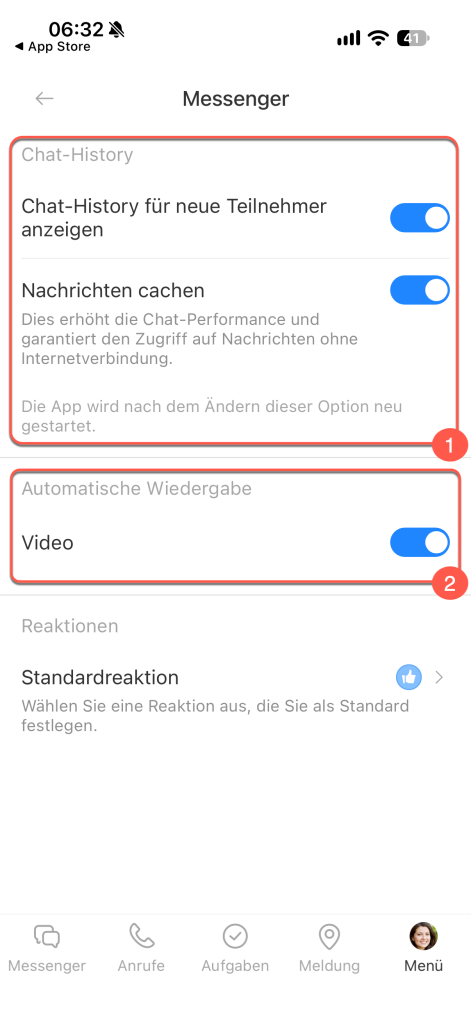
Chat-History. Aktivieren oder deaktivieren Sie die folgenden Optionen:
- Chat-History für neue Teilnehmer anzeigen. Standardmäßig können neue Teilnehmer alle Nachrichten im Chat sehen.
- Nachrichten cachen. Nachrichten und Dateien, die Sie bereits geöffnet haben, werden im Gerätespeicher abgelegt und können auch ohne Internetverbindung angezeigt werden. Noch nicht geöffnete Nachrichten und Anhänge sind offline nicht verfügbar.
Automatische Wiedergabe. Wenn diese Einstellung aktiviert ist, werden Videos im Chat automatisch wiedergegeben. Wenn Sie die Option deaktivieren, müssen Sie Videos manuell starten. Das spart mobiles Datenvolumen und Akkuleistung.
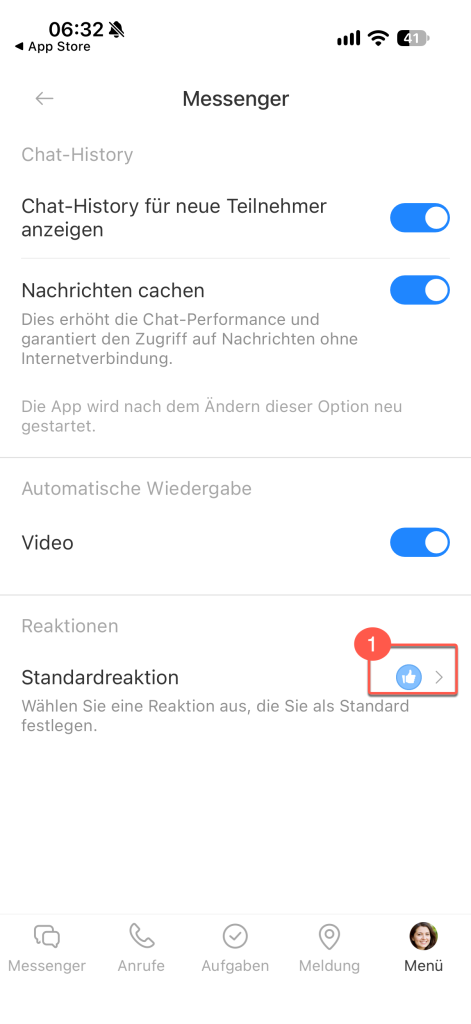
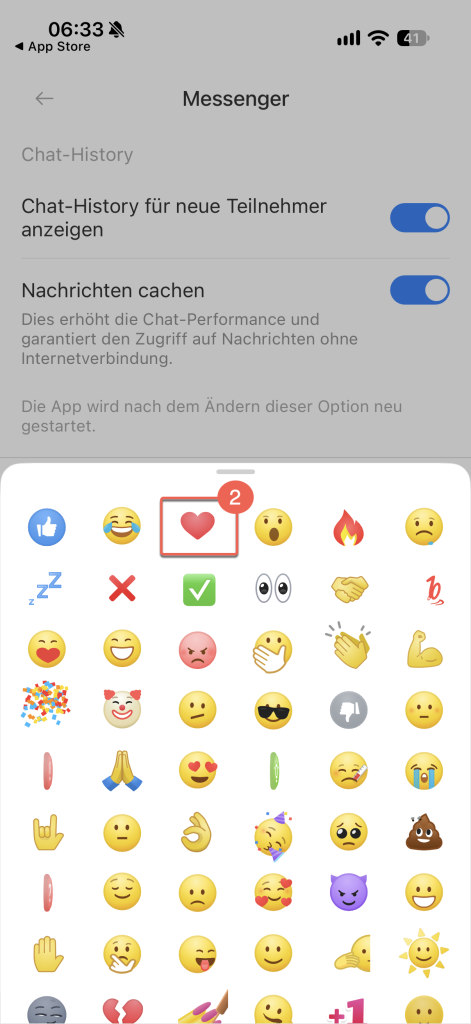
Standardreaktion. Tippen Sie auf das aktuelle Emoji und wählen Sie ein neues aus. Die ausgewählte Reaktion können Sie durch doppeltes Tippen auf eine Nachricht hinzufügen.
Zusammenfassung
- Sie können den Messenger an Ihre Anforderungen anpassen: zum Beispiel den Chat-Hintergrund ändern, die Lautstärke von Anrufen und Nachrichtentönen anpassen oder auswählen, über welche Ereignisse Sie benachrichtigt werden möchten. Die Einstellungen gelten für alle Chats.
- Um die Einstellungen in Bitrix24 am Computer zu öffnen, öffnen Sie den Bereich Messenger und klicken Sie unten in der Ordnerleiste auf Drei Punkte (...) > Messenger-Einstellungen.
- In Bitrix24 am Computer können Sie das Layout der Chats, Standardreaktionen, Lautstärke und Benachrichtigungen, Tastenkombinationen sowie die Chatliste konfigurieren.
- In der mobilen App von Bitrix24 können Sie festlegen, ob neue Teilnehmer die Chat-History sehen, Nachrichten gecacht werden, Videos automatisch wiedergegeben werden und welche Standardreaktion verwendet wird.