
Ein Datensatz enthält Informationen zu Leads, Aufträgen, Unternehmen und anderen Elementen von Bitrix24. Für jedes Element stehen mehrere Datensätze zur Verfügung. Diese enthalten automatisch übertragene Angaben aus Systemfeldern und benutzerdefinierten Feldern. Mit Datensätzen können Sie Diagramme erstellen und die Effizienz Ihres Unternehmens analysieren.
In diesem Beitrag erfahren Sie, wie Sie Datensätze für die Geschäftsanalytik nutzen. Sie helfen Ihnen, Werbekosten mit Werbequellen, Kampagnen und Anzeigen abzugleichen.
Datensätze:
Beispiele:
Datensatz auswählen
Um die Informationen im Bericht zu analysieren, wählen Sie den passenden Datensatz aus und erstellen Sie daraus ein Diagramm.
tracking_source – Werbequellen. Dieser Datensatz enthält Informationen zu Werbequellen: IDs, Namen und UTM_SOURCE-Parameter. Verwenden Sie ihn, um den Namen der Werbequelle im Dashboard anzuzeigen.
tracking_source
| Feld | Beschreibung | Datentyp |
|---|---|---|
| ID | ID der Werbequelle | Zahl |
| NAME | Name der Werbequelle | Zeile |
| UTM_SOURCE_LIST | Liste der UTM_SOURCE-Parameter im JSON-Format | Zeile |
tracking_source_expenses – Werbekosten. Dieser Datensatz enthält Angaben zu Werbeausgaben: Quellen, Kampagnen, Gruppen und Anzeigen sowie Ausgaben, Klicks, Impressionen, Aktionen und UTM-Parameter. Verwenden Sie ihn, um Werbeausgaben und die Effektivität Ihrer Kampagnen zu analysieren.
tracking_source_expenses
| Feld | Beschreibung | Datentyp |
|---|---|---|
| SOURCE_ID | ID der Werbequelle | Zahl |
| EXPENSES | Werbeausgaben pro Tag | Zahl mit Nachkommastellen |
| CURRENCY | Währung der Ausgaben | Zeile |
| DATE | Datum der Ausgaben | Datum |
| CAMPAIGN_NAME | Name der Werbekampagne | Zeile |
| CAMPAIGN_ID | ID der Werbekampagne | Zeile |
| GROUP_NAME | Name der Anzeigengruppe | Zeile |
| GROUP_ID | ID der Anzeigengruppe | Zeile |
| AD_NAME | Name der Anzeige | Zeile |
| AD_ID | ID der Anzeige | Zeile |
| CLICKS | Anzahl der Klicks | Zahl |
| IMPRESSIONS | Anzahl der Impressionen | Zahl |
| ACTIONS | Anzahl der Aktionen | Zahl |
| CPM | Kosten pro Tausend Impressionen | Zahl mit Nachkommastellen |
| CPC | Kosten pro Klick | Zahl mit Nachkommastellen |
| UTM_MEDIUM | ID des Traffic-Typs | Zeile |
| UTM_SOURCE | ID der Traffic-Quelle | Zeile |
| UTM_CAMPAIGN | ID der Werbekampagne | Zeile |
| UTM_CONTENT | ID des Content-Elements | Zeile |
Diagramm erstellen
Sie können Daten aus den Datensätzen in Diagrammen verwenden. Vergleichen Sie die Kosten mit der Anzahl der Klicks, Impressionen und Aktionen, um die Effektivität von Quellen, Kampagnen, Gruppen und Anzeigen zu bewerten. Ergänzen Sie die Ausgaben um den Namen der Quelle, um schnell zu erkennen, für welche Werbung das Budget verwendet wird.
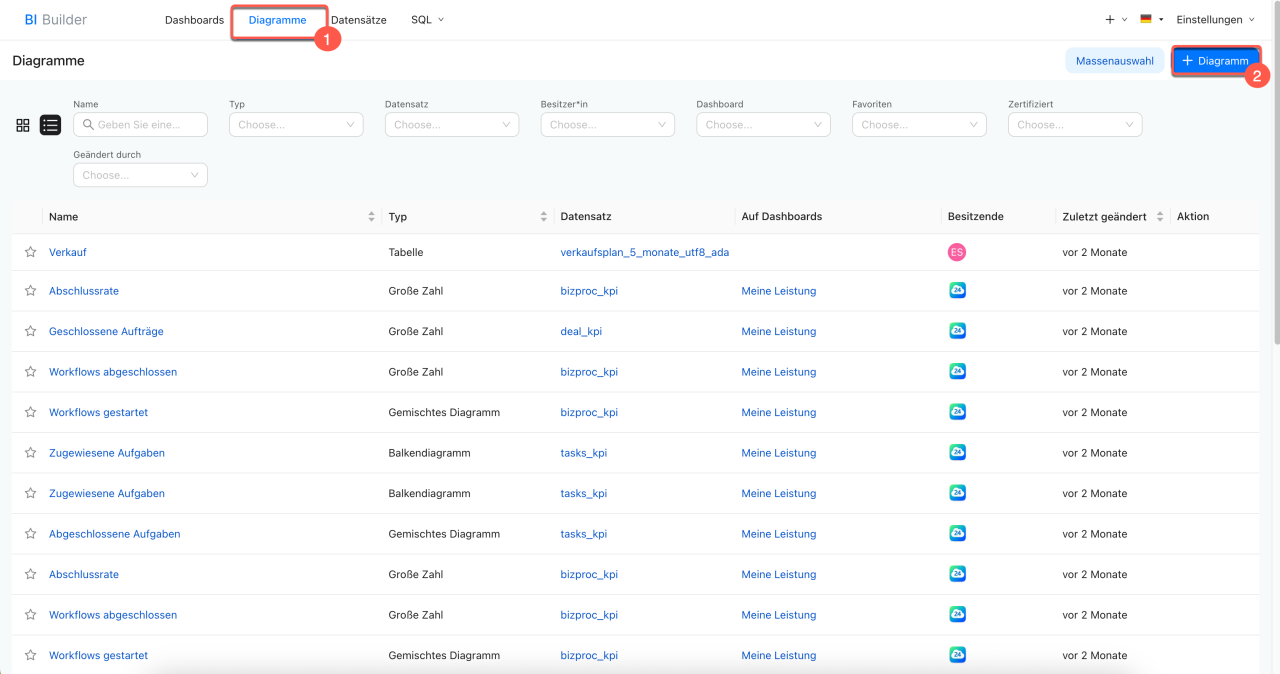
1. Öffnen Sie BI-Builder > Diagramme.
2. Klicken Sie oben rechts auf + Diagramm.
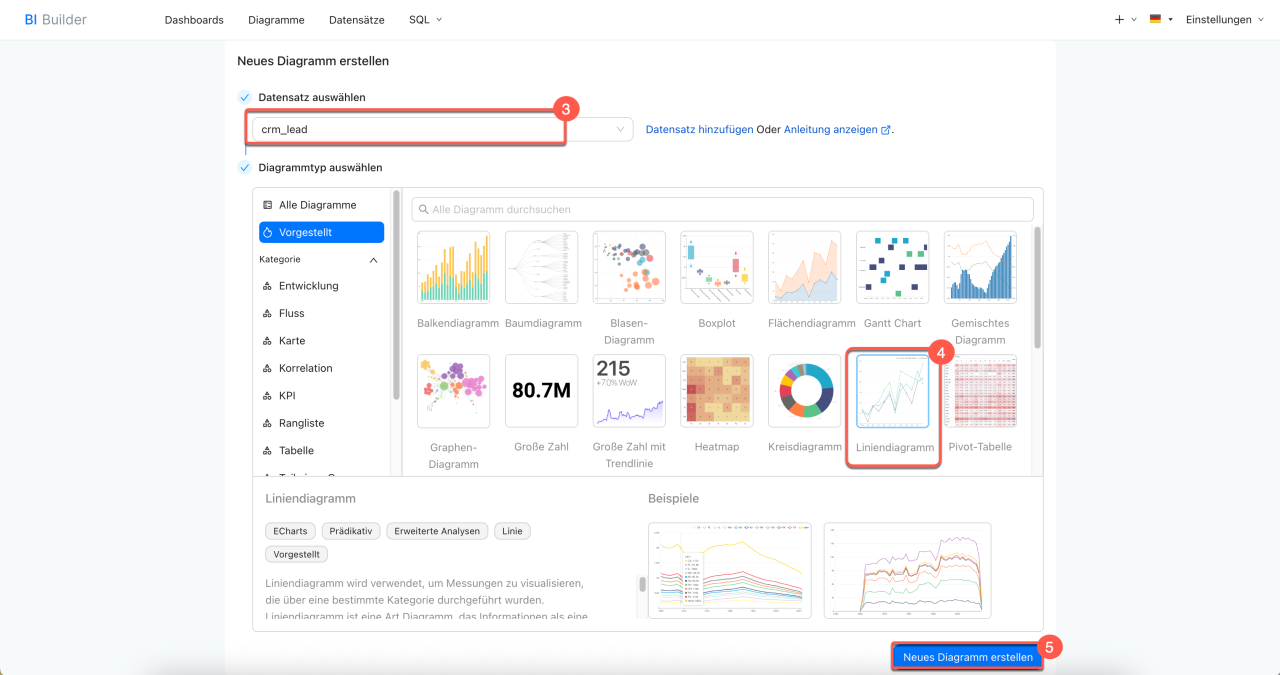
3. Wählen Sie einen Datensatz aus der Liste aus. Falls der gewünschte Datensatz fehlt, klicken Sie auf Datensatz erstellen.
Datensatz erstellen
4. Wählen Sie den Diagrammtyp aus – das Format, in dem Sie die Informationen anzeigen möchten: Diagramm, Tabelle, Heatmap oder eine andere Variante.
5. Klicken Sie auf Diagramm erstellen.
Datensätze zusammenführen
Führen Sie Datensätze zusammen, um den Ausgaben den Namen der Werbequelle hinzuzufügen.
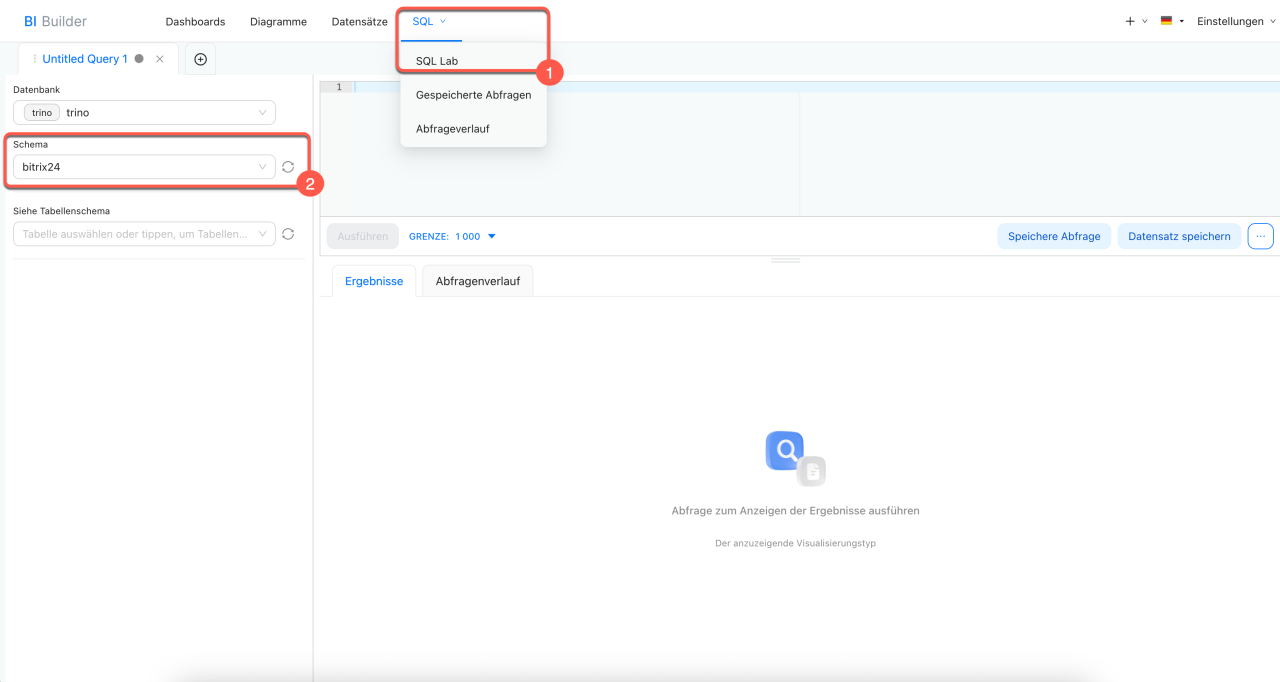
1. Öffnen Sie den Bereich BI-Builder > SQL > SQL Lab.
2. Wählen Sie unter Schema bitrix24 aus.
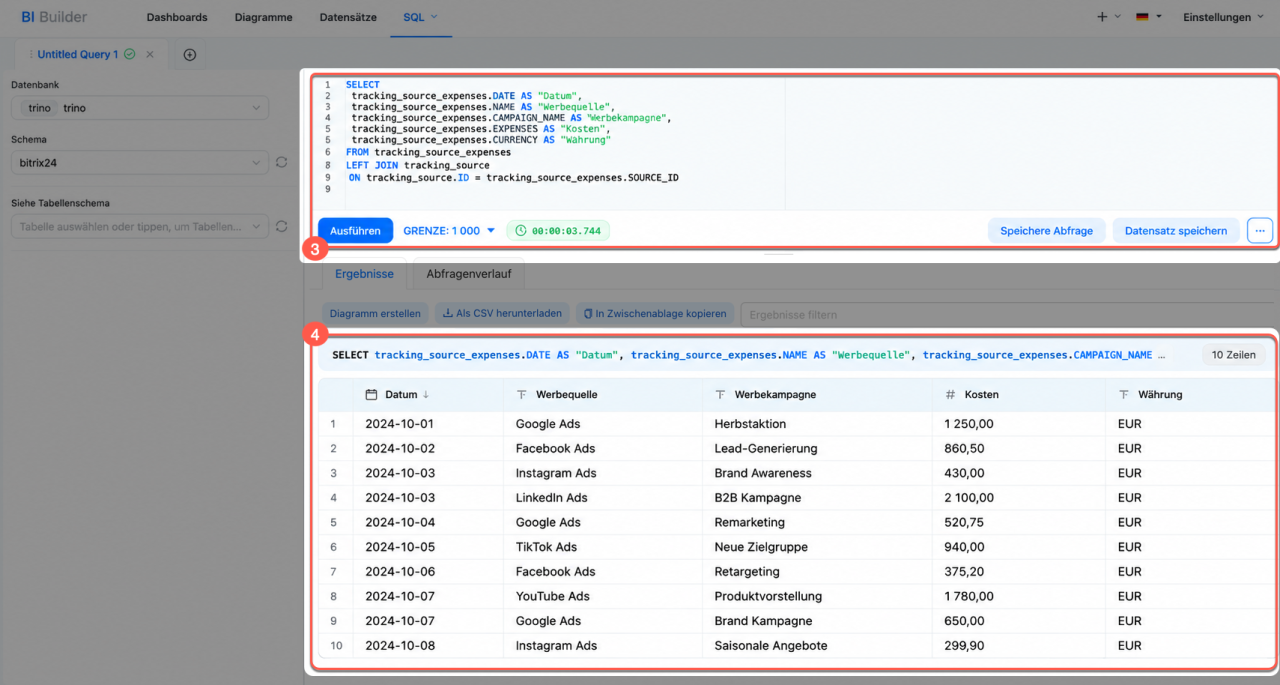
3. Geben Sie die SQL-Abfrage ein und klicken Sie auf Ausführen.
4. Prüfen Sie die Ergebnisse der Abfrage. Um ein Diagramm für das Dashboard zu erstellen, speichern Sie die Abfrage als Datensatz.
Diagramm aus dem virtuellen Datensatz erstellen
Wenn Sie Datensätze zum ersten Mal zusammenführen, sehen Sie sich ein Beispiel für eine Abfrage an.
Beispiel für eine SQL-Abfrage
Die Abfrage führt Werbequellen (tracking_source) und Werbekosten (tracking_source_expenses) zusammen. Das Ergebnis zeigt das Datum, den Namen der Quelle, den Namen der Kampagne und die Kosten.
SELECT tracking_source_expenses.DATE AS "Datum", tracking_source.NAME AS "Werbequelle", tracking_source_expenses.CAMPAIGN_NAME AS "Werbekampagne", tracking_source_expenses.EXPENSES AS "Kosten", tracking_source_expenses.CURRENCY AS "Währung" FROM tracking_source_expenses LEFT JOIN tracking_source ON tracking_source.ID = tracking_source_expenses.SOURCE_ID
In der Abfrage:
SELECTgibt die Felder an, die in das Ergebnis übernommen werden: Datum, Quelle, Kampagne, Kosten und Währung,FROMlegt den Hauptdatensatz fest – tracking_source_expenses,LEFT JOINfügt den Namen der Quelle aus tracking_source hinzu und behält die Kosten bei, wenn keine Quelle gefunden wird,ONverknüpft die Datensätze über die ID der Quelle: tracking_source.ID und tracking_source_expenses.SOURCE_ID.
Zusammenfassung
- Ein Datensatz enthält Informationen zu Leads, Aufträgen, Unternehmen und anderen Elementen von Bitrix24.
- Datensätze für die Geschäftsanalytik: Werbequellen (tracking_source) und Werbekosten (tracking_source_expenses).
- Mit diesen Datensätzen können Sie Diagramme erstellen und die Effektivität von Werbung analysieren. Die Diagramme zeigen Ausgaben, Klicks, Impressionen und Aktionen nach Quellen, Kampagnen, Gruppen und Anzeigen.
- Sie können Datensätze zusammenführen, um den Ausgaben den Namen der Werbequelle hinzuzufügen. Schreiben Sie dazu eine SQL-Abfrage, speichern Sie das Ergebnis als Datensatz und erstellen Sie ein Diagramm.