
Ein Datensatz in Bitrix24 enthält Informationen zu Kalenderterminen, Aufträgen, Aufgaben und anderen Elementen. Jedes Element verfügt über mehrere Datensätze, in die Daten aus System- und benutzerdefinierten Feldern übertragen werden. Mit Datensätzen können Sie Diagramme erstellen und die Effizienz Ihres Unternehmens analysieren.
In diesem Beitrag erfahren Sie mehr über den Datensatz für den Kalender. Damit können Sie Kalendertermine und Besprechungen analysieren, beispielsweise die Anzahl der Teilnehmer, die Dauer der Besprechungen, die Auslastung und die Nutzung von Besprechungsräumen.
Datensatz:
Beispiele:
Datensatz auswählen
Um Informationen in einem Dashboard zu analysieren, wählen Sie den passenden Datensatz aus und erstellen Sie ein Diagramm.
calendar_event – Kalendertermine. Dieser Datensatz enthält Informationen aus den Systemfeldern von Kalenderterminen: Zeit und Dauer, Veranstalter, Standort, Wiederholungen und weitere. Verwenden Sie diesen Datensatz, um die Anzahl und Dauer von Besprechungen, die Auslastung von Mitarbeitern und die Nutzung von Besprechungsräumen zu analysieren.
calendar_event
| Feld | Beschreibung | Datentyp |
|---|---|---|
| ID | ID des Termins | Zahl |
| PARENT_ID | ID des Haupteintrags des Termins | Zahl |
| IS_MASTER |
Haupteintrag des Termins: Y – ja, N – nein. Wenn Teilnehmer zur Besprechung eingeladen sind, enthält der Datensatz einen Haupteintrag der Besprechung und je einen Eintrag für jeden eingeladenen Teilnehmer
|
Zeile |
| NAME | Name des Termins | Zeile |
| EVENT_TYPE | Termintyp: „Normaler Termin“, „Besprechung über öffentlichen Link“, „Besprechung über Link aus CRM“, „Besprechung über Link im Projekt“, „Projekttermin“, „Anruf“, „Buchung“, „Ressourcenbuchung“ | Zeile |
| CALENDAR_TYPE | Kalendertyp: „Persönlicher Kalender“, „Kalender eines Projekts“, „Unternehmenskalender“ | Zeile |
| OWNER_ID | ID des Kalenderbesitzers | Zahl |
| CREATED_BY_ID | ID des Erstellers des Termins | Zahl |
| CREATED_BY_NAME | Vor- und Nachname des Erstellers des Termins | Zeile |
| CREATED_BY | ID und Name des Erstellers des Termins | Zeile |
| MEETING_HOST_ID | ID des Veranstalters der Besprechung | Zahl |
| MEETING_HOST_NAME | Vor- und Nachname des Veranstalters der Besprechung | Zeile |
| MEETING_HOST | ID und Name des Veranstalters der Besprechung | Zeile |
| IS_MEETING |
Besprechung mit Teilnehmern: Y – ja, N – nein
|
Zeile |
| MEETING_STATUS | Status der Antwort auf die Einladung: „Veranstalter“, „Teilnahme bestätigt“, „Abgelehnt“, „Nicht geantwortet“, „Nicht festgelegt“ | Zeile |
| DATE_FROM | Datum und Uhrzeit des Terminbeginns | Datum und Uhrzeit |
| DATE_TO | Datum und Uhrzeit des Terminendes | Datum und Uhrzeit |
| TIMEZONE_FROM | Zeitzone des Termins | Zeile |
| TIMEZONE_OFFSET | Abweichung der Zeitzone des Termins von UTC in Sekunden | Zahl |
| DURATION | Dauer des Termins in Sekunden | Zahl |
| IS_FULL_DAY |
Termin dauert den ganzen Tag: Y – ja, N – nein
|
Zeile |
| IS_RECURRING |
Termin wiederholt sich: Y – ja, N – nein
|
Zeile |
| RECURRENCE_RULE | Häufigkeit der Wiederholung: „Täglich“, „Wöchentlich“, „Monatlich“, „Jährlich“ | Zeile |
| IS_RECURRENCE_EXCEPTION |
Eine Wiederholung des Termins wurde geändert: Y – ja, N – nein
|
Zeile |
| ACCESSIBILITY | Auslastung im Kalender: „Beschäftigt“, „Frei“, „Vorläufig“, „Abwesend“, „Nicht festgelegt“ | Zeile |
| IMPORTANCE | Wichtigkeit des Termins: „Normal“, „Hoch“, „Niedrig“, „Nicht festgelegt“ | Zeile |
| IS_PRIVATE |
Privater Termin: Y – ja, N – nein
|
Zeile |
| LOCATION | Standort des Termins | Zeile |
| LOCATION_TYPE | Standorttyp: „Besprechungsraum des Kalenders“, „Besprechungsraum alten Typs“, „Text“, „Nicht angegeben“ | Zeile |
| LOCATION_ROOM_ID | ID des für den Termin gebuchten Besprechungsraums des Kalenders | Zahl |
| LOCATION_ROOM_NAME | Name des für den Termin gebuchten Besprechungsraums des Kalenders | Zeile |
| DATE_CREATE | Datum und Uhrzeit der Erstellung des Termins | Datum und Uhrzeit |
| TIMESTAMP_X | Datum und Uhrzeit der letzten Änderung des Termins | Datum und Uhrzeit |
Diagramm erstellen
Sie können Daten aus dem Datensatz zu Diagrammen hinzufügen. Analysieren Sie die Anzahl und Dauer von Besprechungen, die Auslastung der Mitarbeiter und die Nutzung von Besprechungsräumen. Fügen Sie dem Diagramm das Feld Veranstaltet von hinzu, um die Anzahl und Dauer der Besprechungen nach Mitarbeitern zu vergleichen.
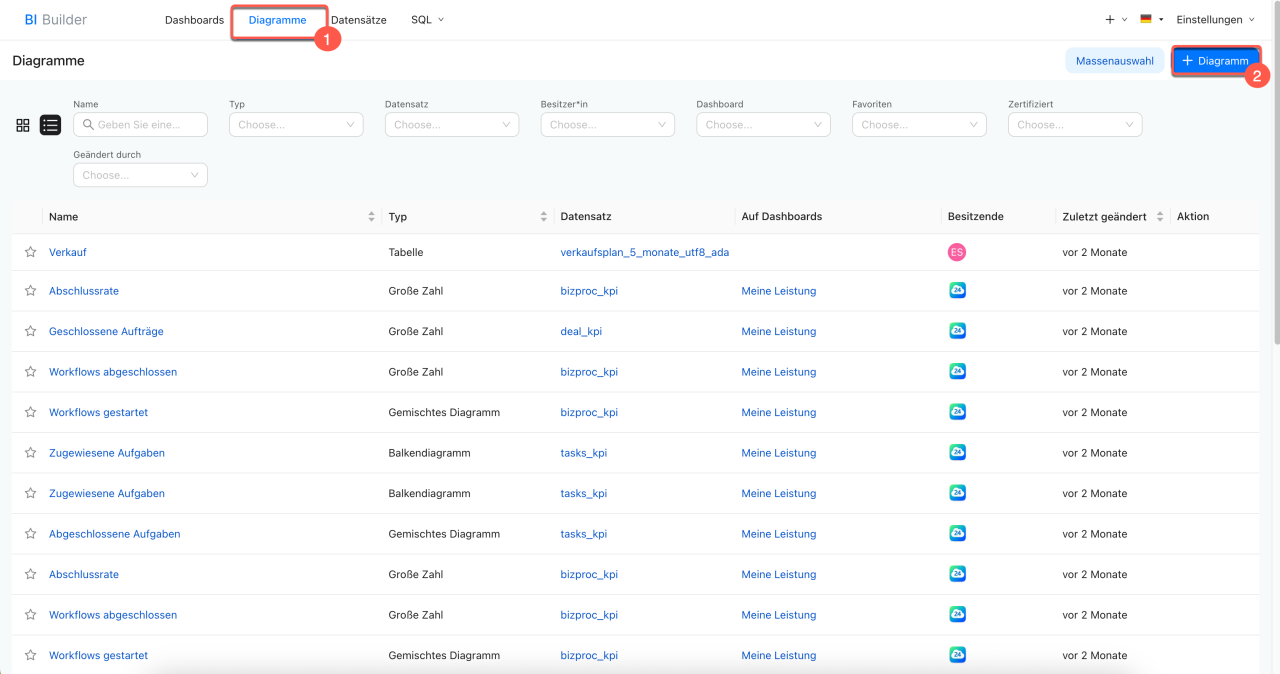
1. Öffnen Sie BI-Builder > Diagramme.
2. Klicken Sie oben rechts auf + Diagramm.
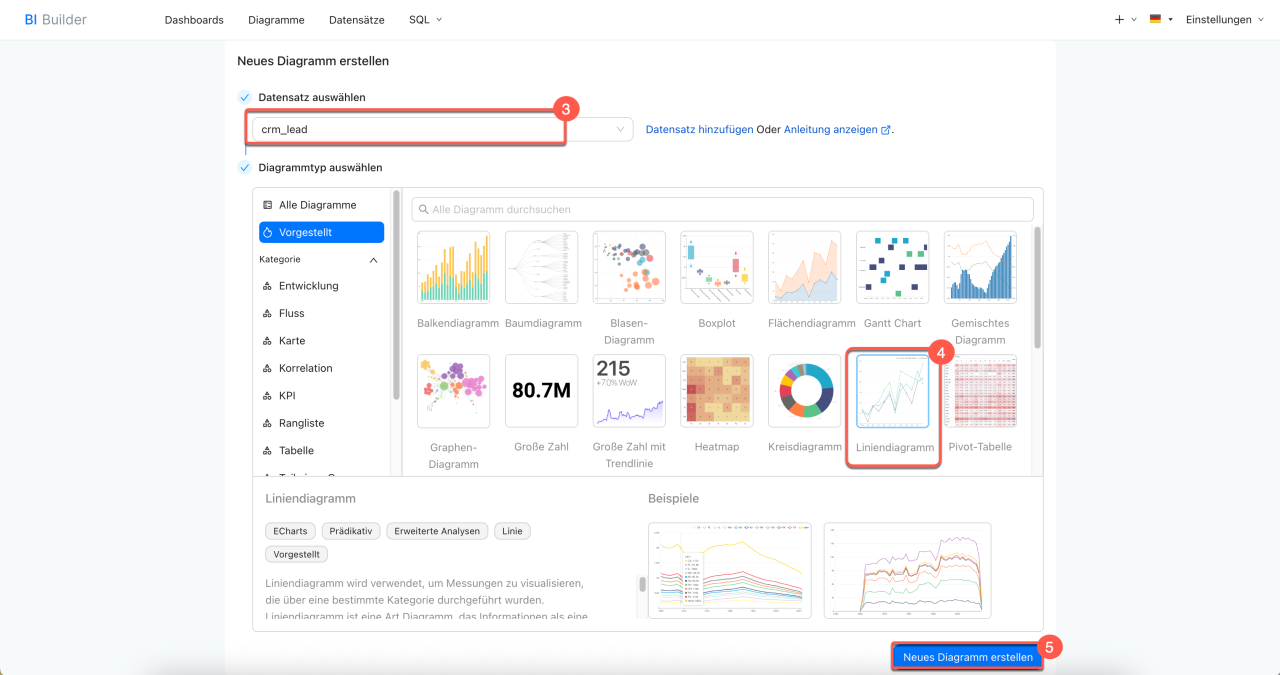
3. Wählen Sie einen Datensatz aus der Liste aus. Falls der gewünschte Datensatz fehlt, klicken Sie auf Datensatz erstellen.
Datensatz erstellen
4. Wählen Sie den Diagrammtyp aus – das Format, in dem Sie die Informationen anzeigen möchten: Diagramm, Tabelle, Heatmap oder eine andere Variante.
5. Klicken Sie auf Diagramm erstellen.
Anzahl und Dauer von Besprechungen ermitteln
Mit einer SQL-Abfrage können Sie die Anzahl und die Gesamtdauer von Besprechungen nach Veranstaltern berechnen.
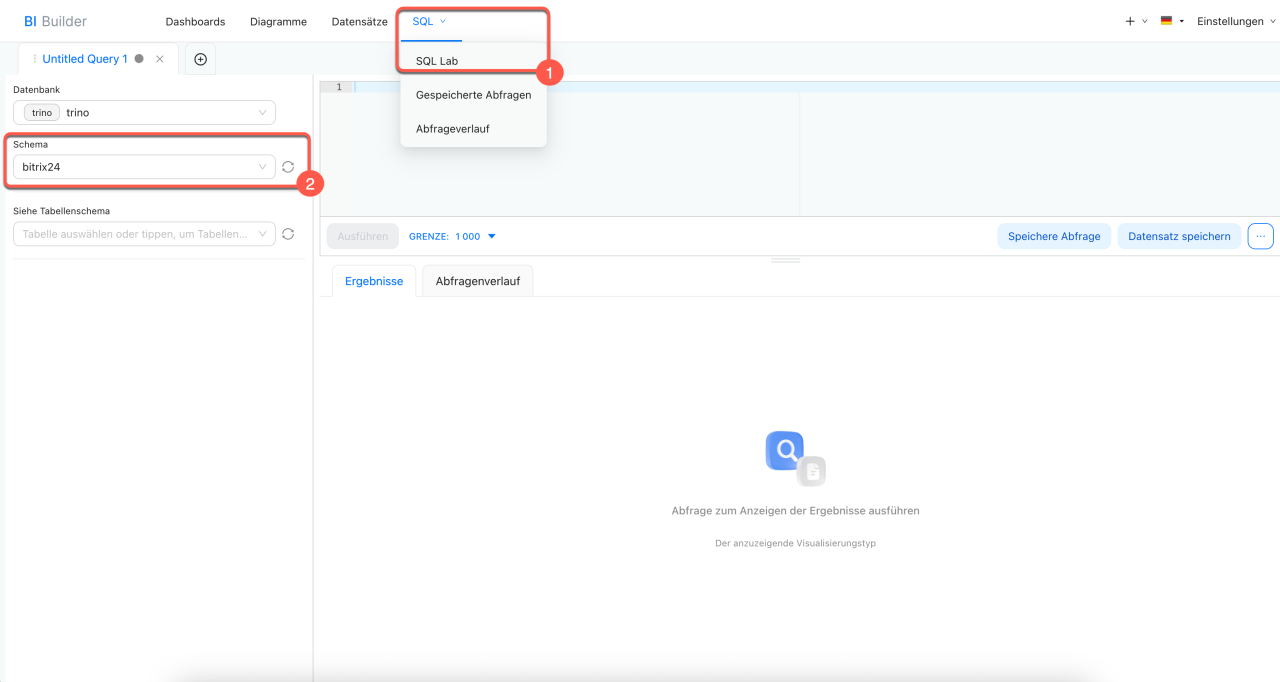
1. Öffnen Sie den Bereich BI-Builder > SQL > SQL Lab.
2. Wählen Sie unter Schema bitrix24 aus.
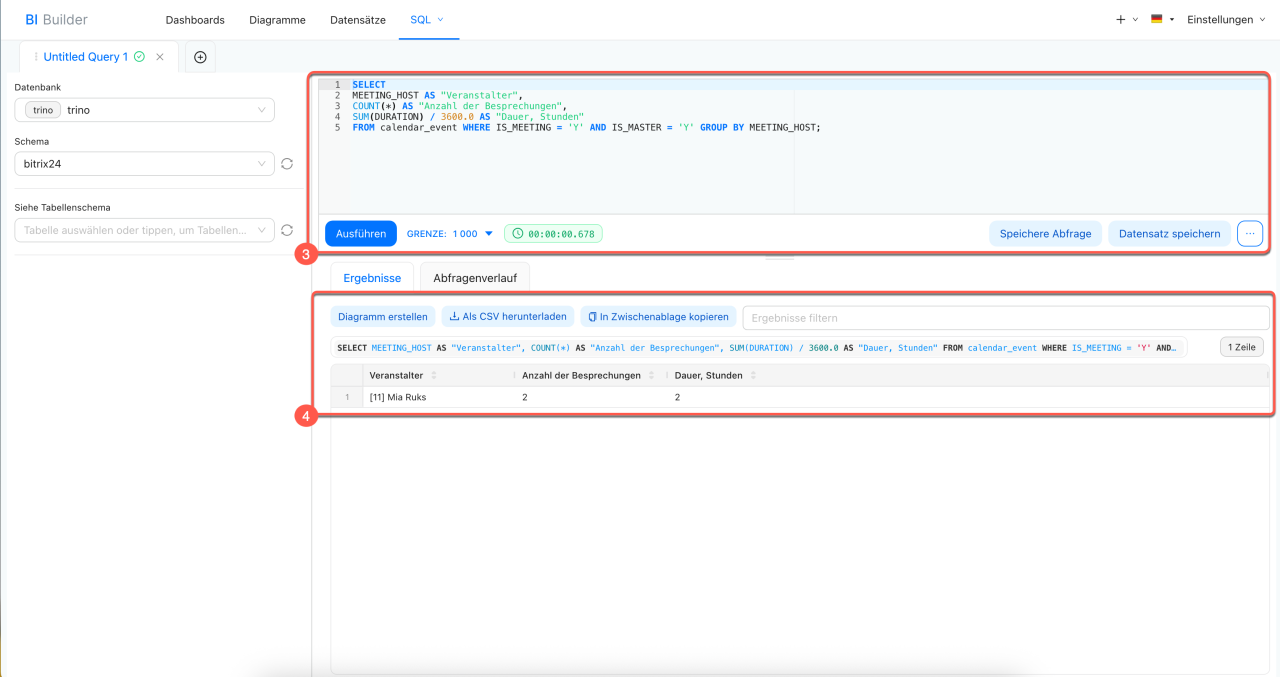
3. Geben Sie die SQL-Abfrage ein und klicken Sie auf Ausführen.
4. Prüfen Sie die Ergebnisse der Abfrage. Um ein Diagramm für das Dashboard zu erstellen, speichern Sie die Abfrage als Datensatz.
Diagramm aus dem virtuellen Datensatz erstellen
Wenn Sie zum ersten Mal mit SQL-Abfragen arbeiten, sehen Sie sich ein Beispiel an.
Beispiel für eine SQL-Abfrage
Die Abfrage zeigt die Anzahl der Besprechungen und deren Gesamtdauer in Stunden, aufgeschlüsselt nach Veranstaltern.
SELECT MEETING_HOST AS "Veranstalter", COUNT(*) AS "Anzahl der Besprechungen", SUM(DURATION) / 3600.0 AS "Dauer, Stunden" FROM calendar_event WHERE IS_MEETING = 'Y' AND IS_MASTER = 'Y' GROUP BY MEETING_HOST;
In der Abfrage:
SELECTlegt fest, welche Felder im Ergebnis angezeigt werden: Veranstalter, Anzahl der Besprechungen und deren Gesamtdauer.MEETING_HOSTgibt die ID und den Namen des Veranstalters der Besprechung aus.COUNT(*)zählt die Besprechungen.SUM(DURATION) / 3600.0summiert die Dauer der Besprechungen in Sekunden und rechnet das Ergebnis in Stunden um.FROMgibt den Datensatz calendar_event an.WHERElegt die Auswahlbedingungen fest: Berücksichtigt werden nur Besprechungen mit Teilnehmern und ihre Haupteinträge.IS_MEETING = 'Y'wählt Besprechungen mit Teilnehmern aus.IS_MASTER = 'Y'schließt die Einträge eingeladener Teilnehmer aus, damit eine Besprechung nicht mehrfach in die Berechnung einfließt.GROUP BY MEETING_HOSTfasst die Besprechungen eines Veranstalters in einer Ergebniszeile zusammen.
Bei einer wiederkehrenden Besprechung zählt die Abfrage die Serie als eine Besprechung. Wenn ein Nutzer einen einzelnen Termin der Serie geändert hat, wird dieser als zusätzliche Besprechung berücksichtigt.
Zusammenfassung
- Ein Datensatz enthält Informationen, die Sie zum Erstellen von Diagrammen und zur Analyse von Geschäftskennzahlen verwenden können.
- Der Datensatz für den Kalender heißt calendar_event.
- Mit diesem Datensatz können Sie die Anzahl und Dauer von Besprechungen, die Auslastung der Mitarbeiter und die Nutzung von Besprechungsräumen analysieren.
- Um die Anzahl und Dauer der Besprechungen nach Veranstaltern auszuwerten, führen Sie eine SQL-Abfrage aus, speichern Sie das Ergebnis als Datensatz und erstellen Sie ein Diagramm.