
Ein Zugriffsschlüssel ist eine Zeichenfolge, mit der Bitrix24 Ihre Anwendung erkennt. Ohne diesen Schlüssel kann die Anwendung keine Aufträge lesen, keine Aufgaben erstellen und keine Nachrichten senden. Sobald der Schlüssel widerrufen wird, erhält die Anwendung keine Daten mehr.
In diesem Beitrag erfahren Sie, wie Sie:
Verfügbare Schlüsseltypen in Vibecode
Welcher Schlüssel geeignet ist, hängt von der Aufgabe der Anwendung ab. Jeder Schlüsseltyp hat einen eigenen Zweck:
- Der API-Schlüssel wird von einer Anwendung, einem Bot oder einer serverseitigen Integration benötigt, um mit Bitrix24 zu arbeiten. Er ist der Standardschlüssel, wenn eine Anwendung mit Bitrix24 verbunden werden soll.
- Der Autorisierungsschlüssel wird für Anwendungen benötigt, bei denen sich Mitarbeiter anmelden. Nach der Anmeldung arbeitet die Anwendung mit den Zugriffsrechten des jeweiligen Mitarbeiters und nicht mit den allgemeinen Rechten des Besitzers der Anwendung.
- Der Verwaltungsschlüssel wird für ein Dienstskript benötigt, das API-Schlüssel erstellt, anzeigt, ersetzt und deaktiviert. Er gewährt der Anwendung keinen Zugriff auf Aufträge, Aufgaben, Nachrichten und andere Daten des Accounts.
Schlüssel richtig auswählen. Für einen Bot, eine Anwendung oder eine Integration wird ein API-Schlüssel erstellt. Soll die Anwendung nach der Anmeldung den Mitarbeiter erkennen und mit dessen Rechten arbeiten, ist ein Autorisierungsschlüssel erforderlich. Einen Verwaltungsschlüssel erstellen Sie nur für eine Automatisierung, die API-Schlüssel automatisch im Account verwaltet.
API-Schlüssel
Der API-Schlüssel wird benötigt, damit die Anwendung mit Bitrix24 arbeiten kann, beispielsweise um Anfragen von der Website zu empfangen und im CRM zu speichern.
Erstellen Sie einen API-Schlüssel, wenn Sie:
- eine neue Anwendung oder einen neuen Bot verbinden,
- eine serverseitige Integration einrichten,
- einem einzelnen Skript Zugriff auf Bitrix24 geben möchten,
- einen Schlüssel ersetzen, der in falsche Hände geraten sein könnte.
Für unterschiedliche Anwendungen und Umgebungen – beispielsweise Test- und Produktivumgebung – ist es sicherer, unterschiedliche Schlüssel zu verwenden. So bleiben die übrigen Schlüssel weiterhin gültig, wenn einer von ihnen ersetzt wird.
API-Schlüssel erstellen.
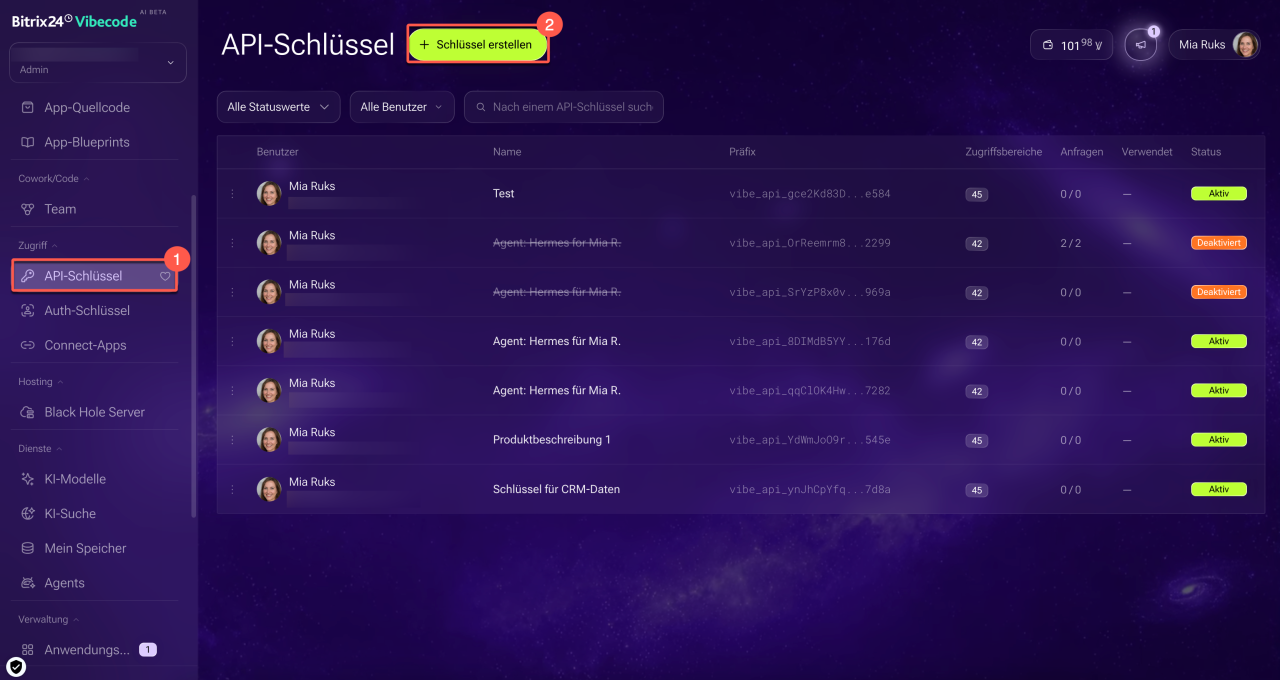
1. Öffnen Sie den Bereich Zugriff > API-Schlüssel.
2. Klicken Sie auf Schlüssel erstellen.
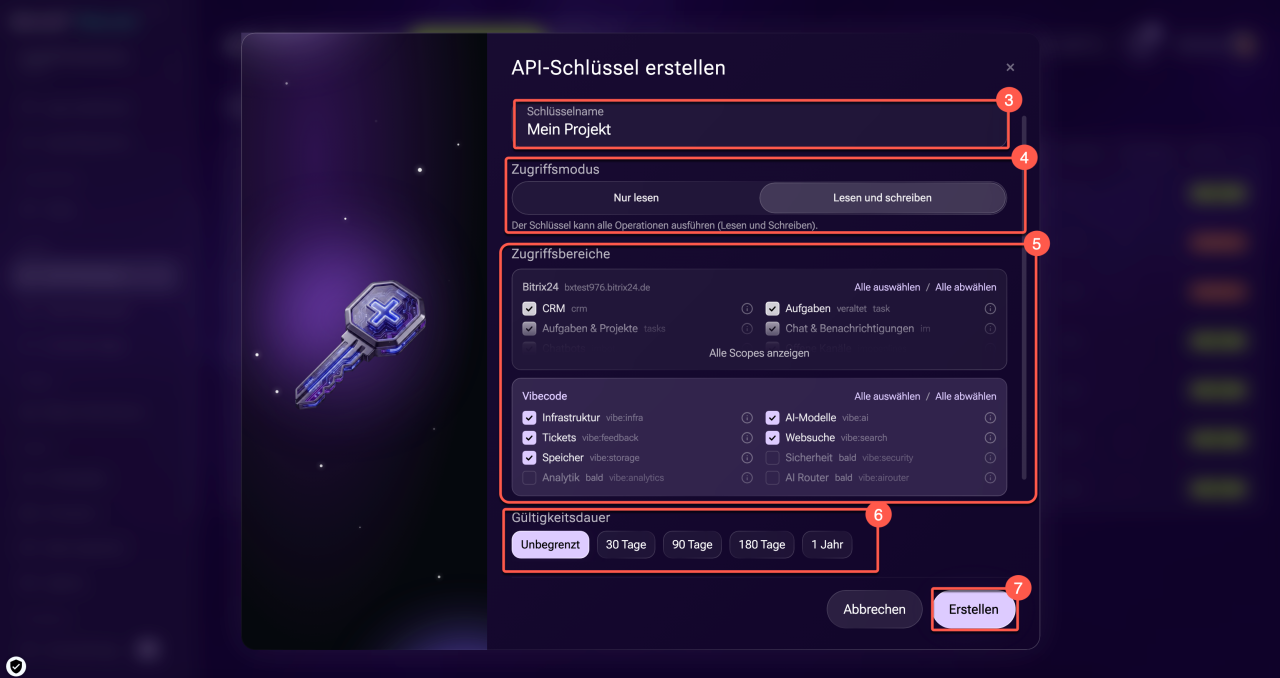
3. Geben Sie einen Namen an, der den Zweck des Schlüssels beschreibt, beispielsweise CRM-Dashboard oder Integration der Website mit dem CRM.
4. Wählen Sie den Zugriffsmodus:
- Nur Lesen – wenn die Anwendung Daten nur abrufen muss, beispielsweise für ein CRM-Dashboard.
- Lesen und Schreiben – wenn die Anwendung Daten erstellen oder ändern soll, beispielsweise um Anfragen im CRM zu speichern.
5. Markieren Sie im Block Zugriff nur die benötigten Bereiche. Für ein CRM-Dashboard reicht der Zugriff auf das CRM aus; Rechte für Aufgaben, Chat oder andere Bereiche sind nicht nötig.
6. Wählen Sie die Gültigkeitsdauer des Schlüssels und legen Sie bei Bedarf ein Limit für Anfragen pro Minute fest.
7. Klicken Sie auf Erstellen.
8. Kopieren Sie den Schlüssel und speichern Sie ihn an einem sicheren Ort. Der vollständige Wert wird nur einmal angezeigt.
Im Bereich API-Schlüssel werden der Name des Schlüssels, die erteilten Rechte, die Anzahl der Anfragen, das Datum der letzten Nutzung und der Status angezeigt. So lässt sich nachvollziehen, welcher Schlüssel von der Anwendung verwendet wird und ob er noch benötigt wird.
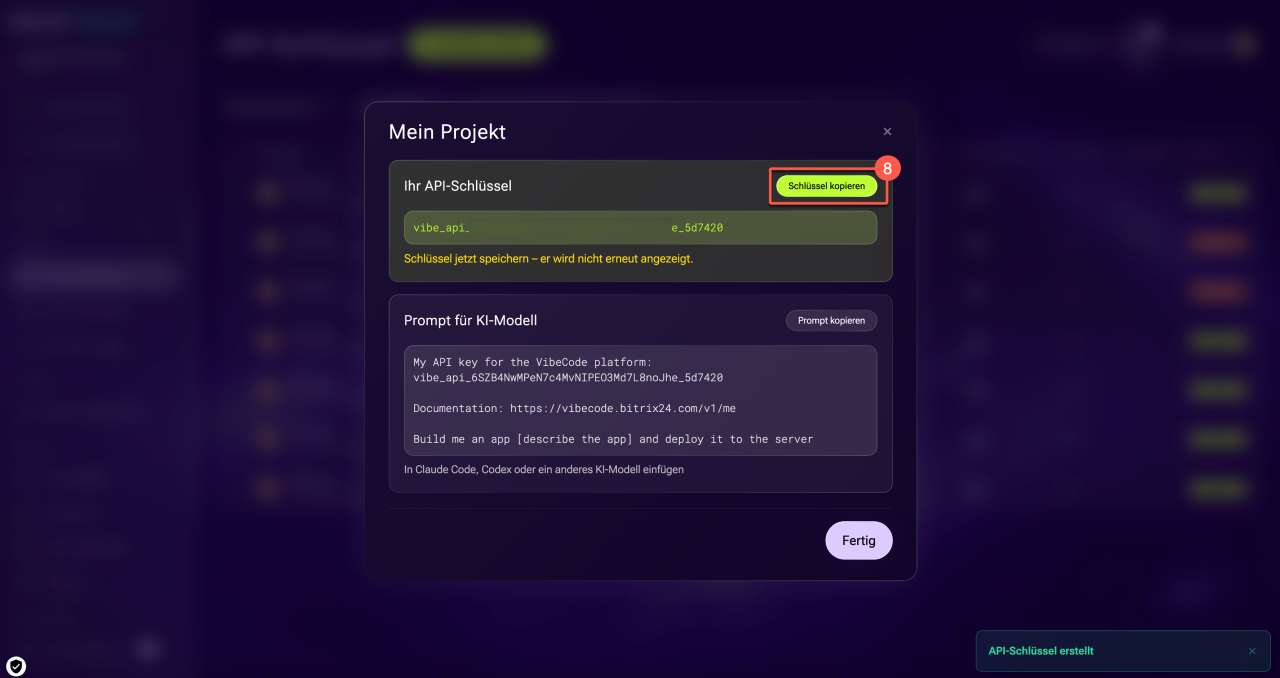
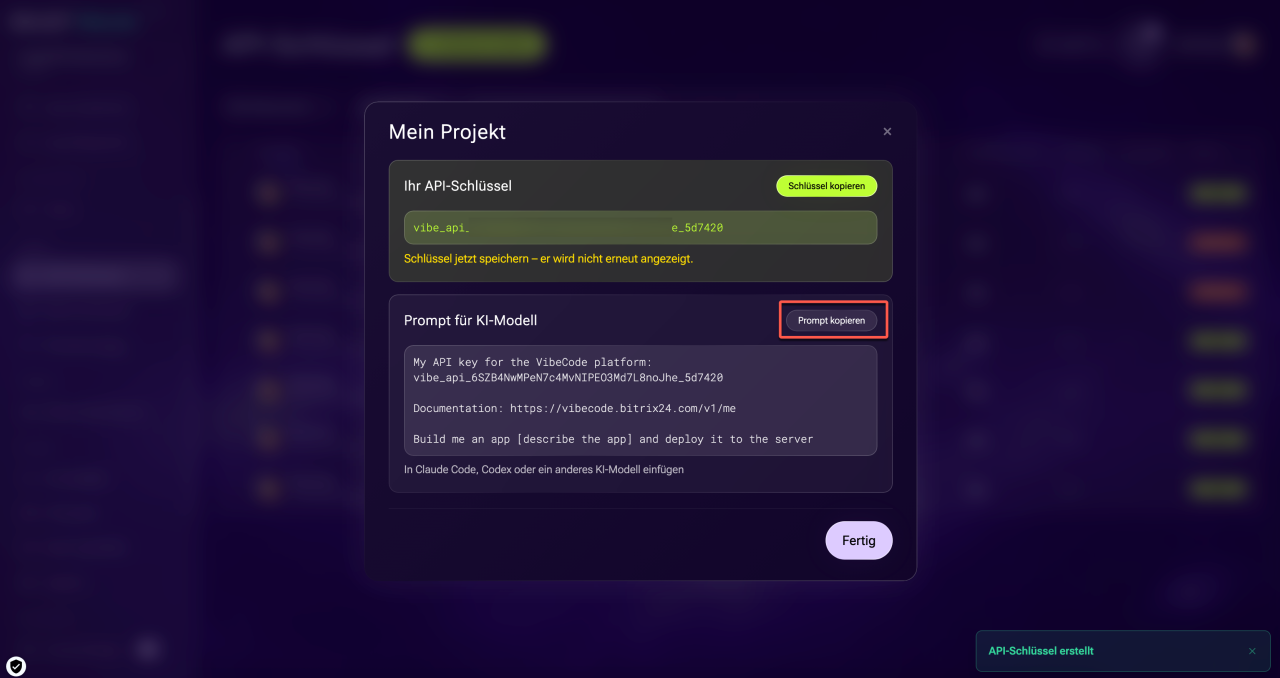
API-Schlüssel verwenden. Nach der Erstellung zeigt Vibecode den API-Schlüssel und einen vorbereiteten Prompt für den KI-Agenten an. Der Prompt enthält den Schlüssel, einen Link zur Dokumentation und eine Anleitung zum Erstellen einer Anwendung oder eines Bots.
1. Klicken Sie im Fenster mit dem Schlüssel auf Prompt kopieren.
2. Fügen Sie den Prompt in Claude Code, Codex oder Cursor ein.
3. Beschreiben Sie die Aufgabe, beispielsweise: Erstelle ein CRM-Dashboard mit den Kennzahlen der Vertriebsabteilung für den Monat.
4. Der KI-Agent erstellt die Anwendung und stellt sie auf dem Server bereit.
Wenn Sie für den Schlüssel den Zugriff Nur Lesen auf das CRM auswählen, kann der KI-Agent ein Dashboard erstellen, das Daten zu Aufträgen abruft. Aufträge ändern oder erstellen kann diese Anwendung nicht.
Autorisierungsschlüssel
Der Autorisierungsschlüssel wird benötigt, wenn die Anwendung erkennen soll, wer sich angemeldet hat, und Daten mit den Rechten dieses Mitarbeiters anzeigen soll.
Ein Beispiel ist eine Anwendung zur Anmeldung von Mitarbeitern für eine Firmenfeier. Ein Mitarbeiter kann seine eigene Anmeldung erstellen und einsehen, der Veranstalter dagegen die Anmeldungen aller Mitarbeiter.
Autorisierungsschlüssel erstellen.
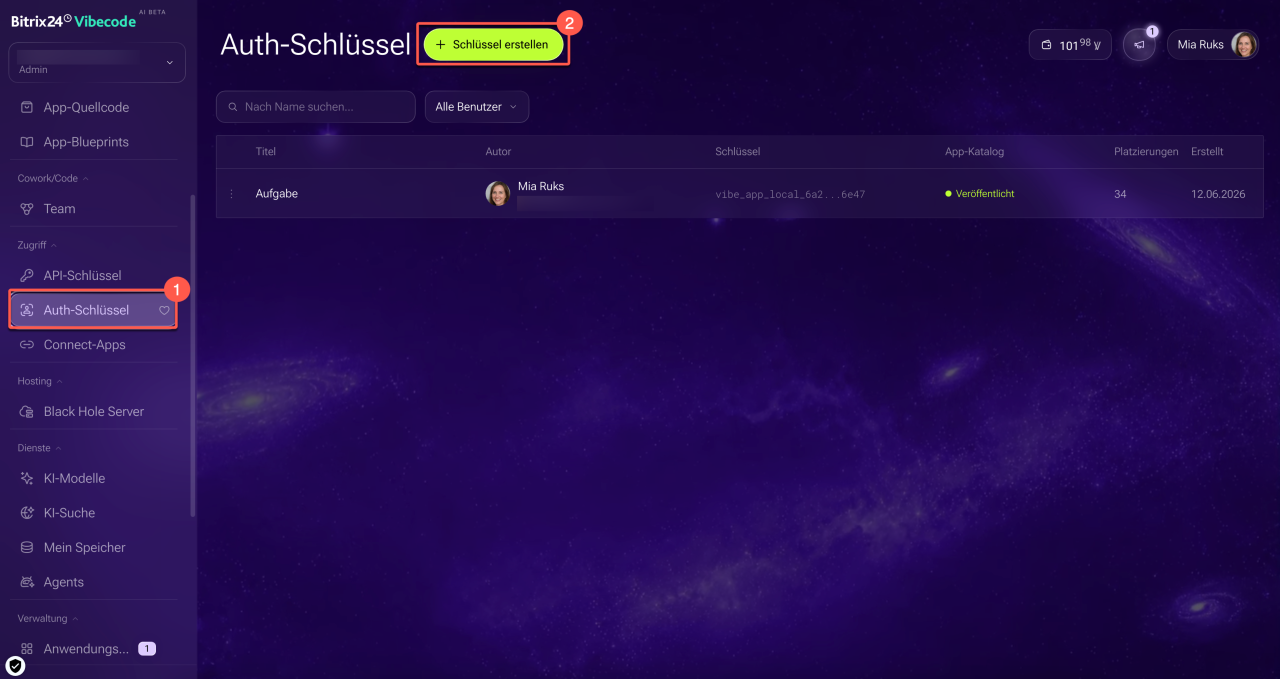
1. Öffnen Sie den Bereich Zugriff > Auth-Schlüssel.
2. Klicken Sie auf Schlüssel erstellen.
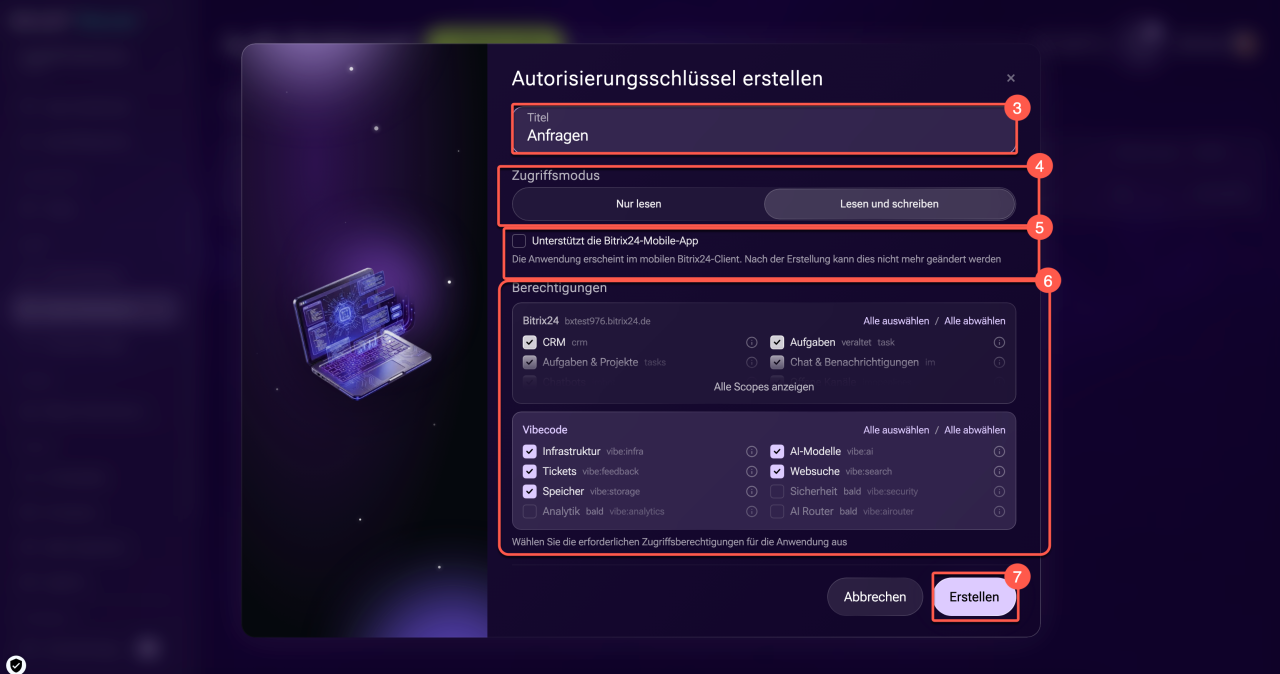
3. Geben Sie einen Namen an, beispielsweise Anmeldungen für die Firmenfeier.
4. Wählen Sie den Zugriffsmodus: Nur Lesen oder Lesen und Schreiben.
5. Soll die Anwendung in der mobilen App von Bitrix24 geöffnet werden, aktivieren Sie die Option Unterstützt die mobile App von Bitrix24. Dieser Parameter lässt sich nach der Erstellung nicht mehr ändern.
6. Markieren Sie im Block Zugriffsrechte nur die benötigten Zugriffsbereiche.
7. Klicken Sie auf Erstellen.
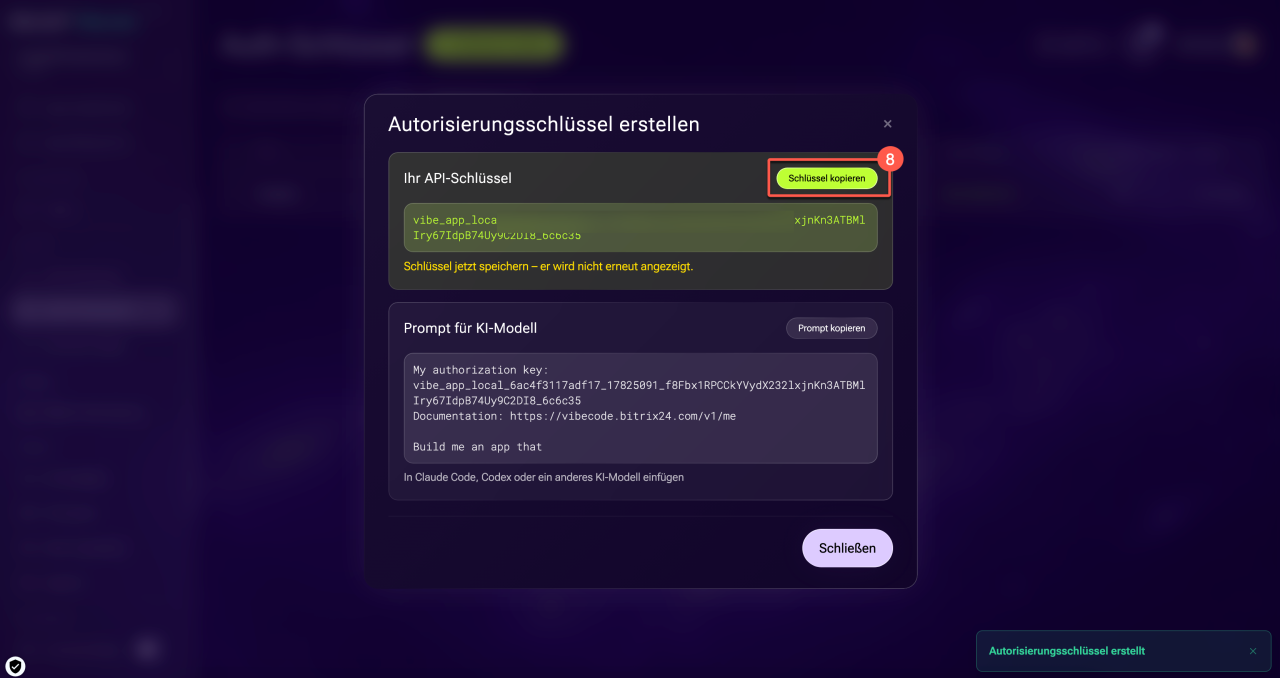
8. Kopieren Sie den Schlüssel und den vorbereiteten Prompt für den KI-Agenten. Der vollständige Wert des Schlüssels wird nur einmal angezeigt.
Den Autorisierungsschlüssel verwenden.
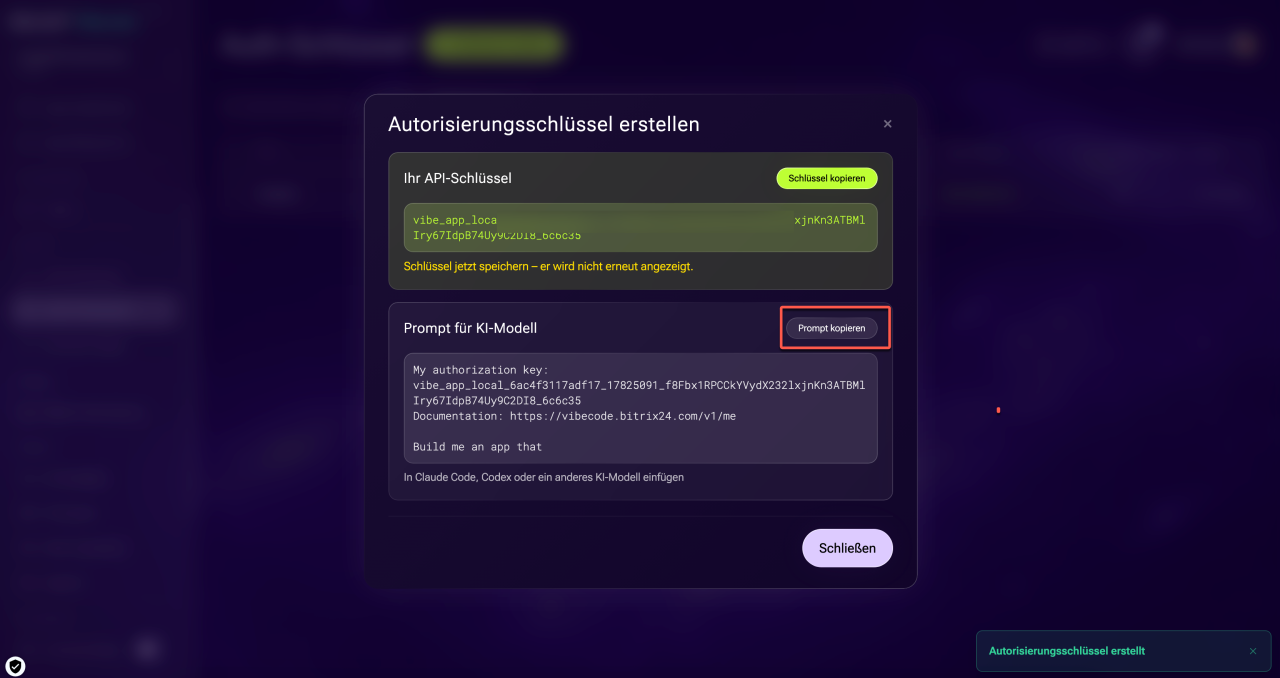
1. Klicken Sie im Fenster mit dem Schlüssel auf Prompt kopieren.
2. Fügen Sie den Prompt in Claude Code, Codex oder Cursor ein.
3. Beschreiben Sie die Aufgabe, beispielsweise: Erstelle eine Anwendung zur Anmeldung von Mitarbeitern für die Firmenfeier.
4. Der KI-Agent erstellt die Anwendung und stellt sie auf dem Server bereit.
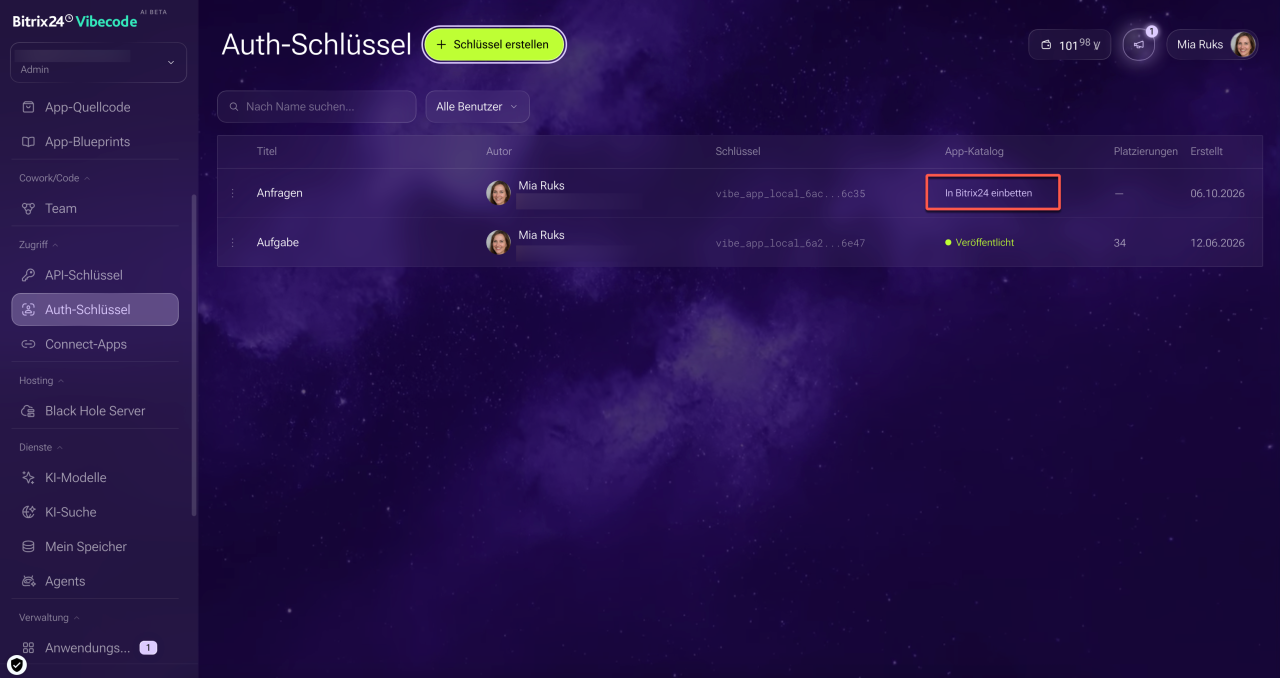
Soll die Anwendung innerhalb von Bitrix24 geöffnet werden, klicken Sie in der Liste der Autorisierungsschlüssel auf In Bitrix24 einbetten.
Alaio Vibecode: Integrationspunkt für die Anwendung wählen
Verwaltungsschlüssel
Der Verwaltungsschlüssel wird für ein Skript benötigt, das API-Schlüssel über die REST-API verwaltet. Werden API-Schlüssel manuell im Konto erstellt und ersetzt, ist kein Verwaltungsschlüssel nötig.
Für ein neues Arbeitsprojekt soll beispielsweise automatisch ein eigener API-Schlüssel erstellt werden. Das Skript mit dem Verwaltungsschlüssel verwendet die API zur Schlüsselverwaltung, erstellt einen API-Schlüssel und übergibt ihn an den Einrichtungsprozess des Projekts. So muss der Schlüssel nicht jedes Mal manuell erstellt werden.
Der Verwaltungsschlüssel wird nicht in der Anwendung anstelle des API-Schlüssels verwendet. Er gewährt keinen Zugriff auf das CRM, Aufgaben, Chats und andere Daten des Accounts. Damit die Anwendung mit solchen Daten arbeiten kann, ist ein API-Schlüssel erforderlich.
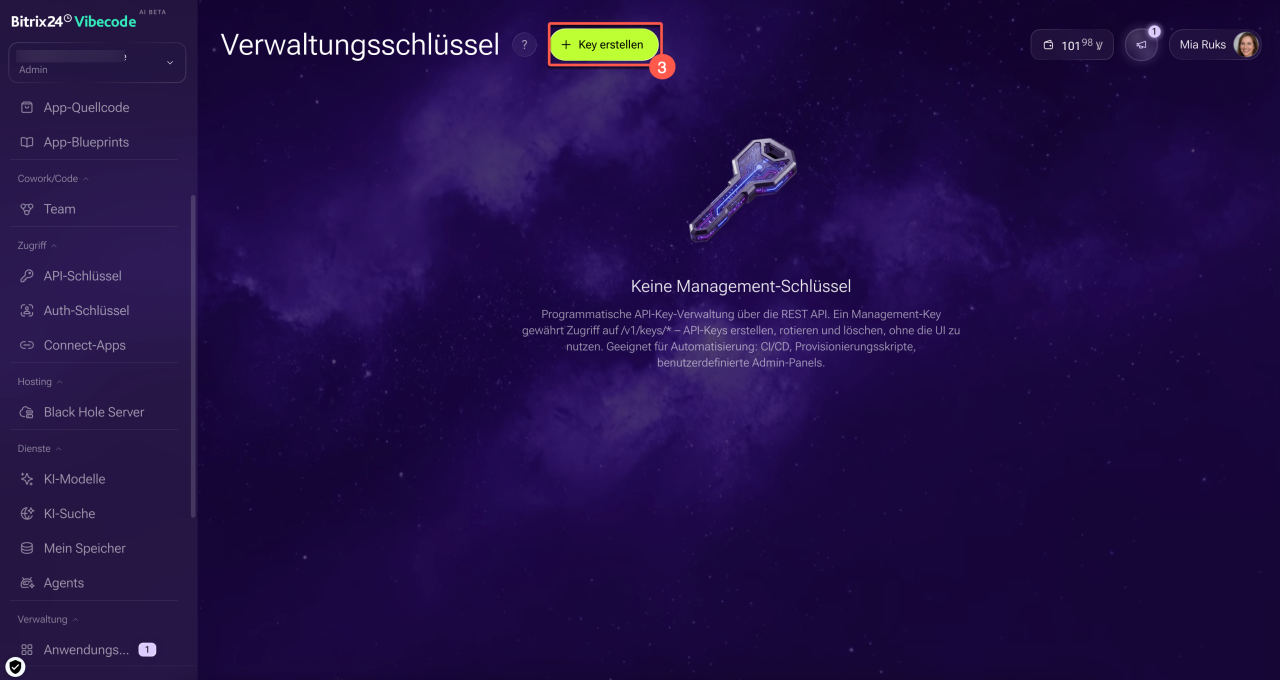
Um einen Verwaltungsschlüssel zu erstellen, führen Sie folgende Schritte aus:
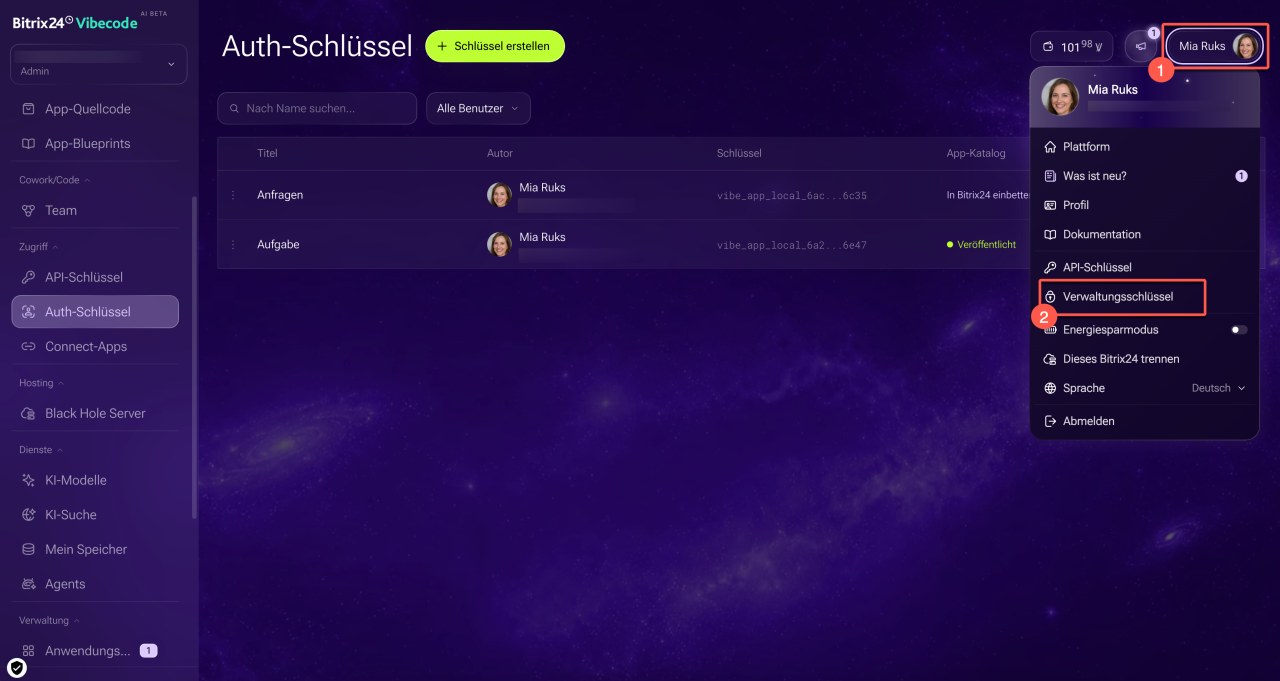
1. Klicken Sie oben rechts auf das Nutzerbild.
2. Wählen Sie Verwaltungsschlüssel.
3. Klicken Sie auf Schlüssel erstellen.
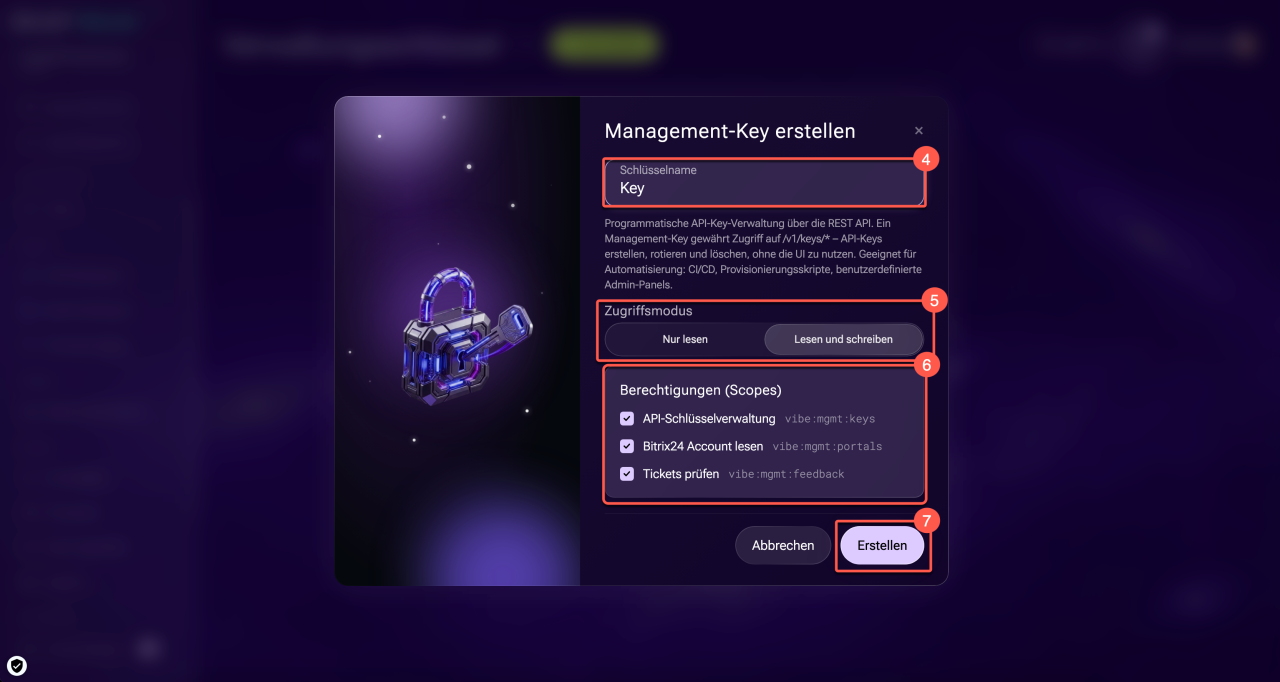
4. Geben Sie einen verständlichen Namen an, beispielsweise Geplanter Schlüsselwechsel.
5. Wählen Sie den Modus:
- Nur Lesen – wenn das Skript lediglich die Liste der Schlüssel abrufen muss.
- Lesen und Schreiben – wenn das Skript Schlüssel erstellen, ändern oder deaktivieren soll.
6. Markieren Sie die benötigten Berechtigungen:
- Verwaltung von API-Schlüsseln – um API-Schlüssel zu erstellen, zu ersetzen und zu löschen,
- Lesen von Accounts – um die Liste der verfügbaren Accounts abzurufen,
- Bearbeitung von Anfragen – nur wenn das Skript mit Anfragen arbeitet. Diese Berechtigung steht Nutzern mit der Rolle „platform-admin“ zur Verfügung.
7. Klicken Sie auf Erstellen.
8. Kopieren Sie den Schlüssel. Der vollständige Wert des Verwaltungsschlüssels wird nur einmal angezeigt.
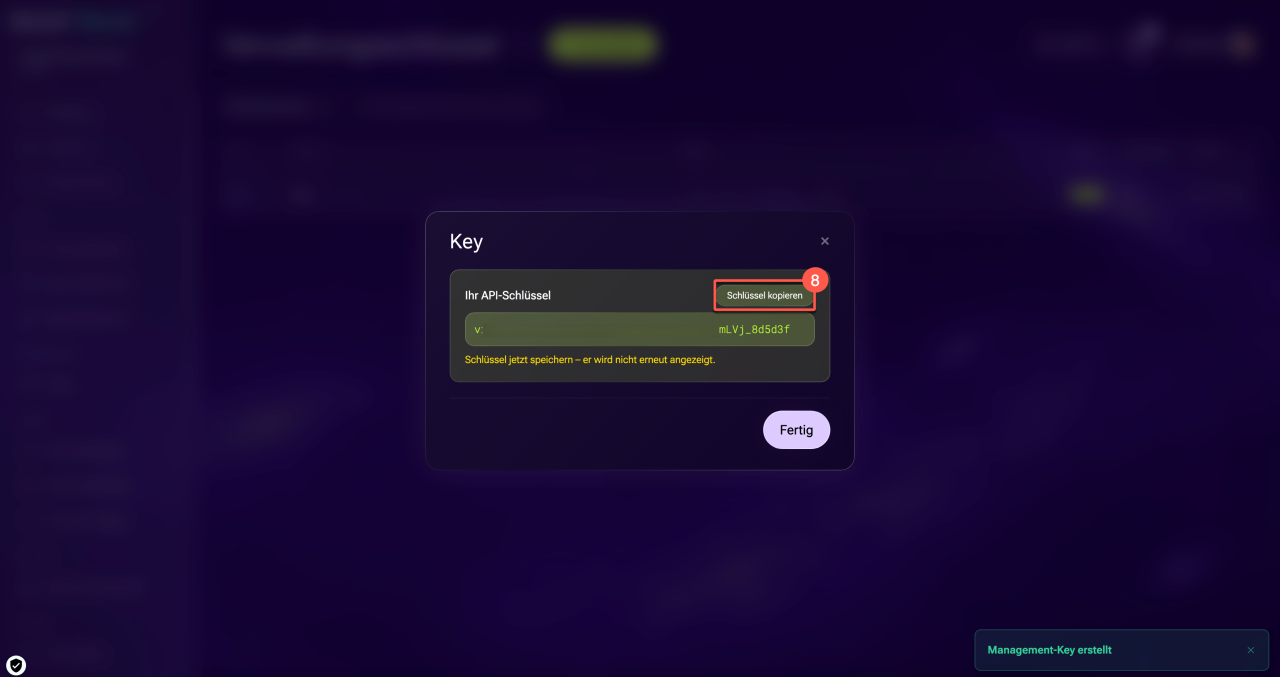
Verwaltungsschlüssel verwenden. Der Verwaltungsschlüssel wird über den Header X-Api-Key übermittelt, wenn das Skript auf die API zur Schlüsselverwaltung /v1/keys/* zugreift. Beim Erstellen eines Verwaltungsschlüssels wird kein vorbereiteter Prompt für den KI-Agenten angezeigt.
1. Erstellen Sie für jedes Skript einen eigenen Verwaltungsschlüssel.
2. Speichern Sie den Schlüssel als Secret in der CI/CD-Umgebung oder in einem Secrets-Manager. Fügen Sie ihn nicht in den Code des Skripts ein.
3. Wählen Sie nur die benötigten Berechtigungen aus. Prüft das Skript lediglich die Liste der Schlüssel, reicht der Modus Nur Lesen.
4. Hinterlegen Sie den Schlüssel in den Einstellungen des Skripts. Beim Start übergibt das Skript ihn an die API und kann die zugelassenen Aktionen mit API-Schlüsseln ausführen.
5. Wird das Skript nicht mehr benötigt, deaktivieren oder löschen Sie seinen Verwaltungsschlüssel.
Schlüssel aktualisieren
Erneuern Sie einen Schlüssel, wenn Sie seinen Wert ersetzen möchten, ohne eine neue Anwendung zu erstellen, beispielsweise bei einem geplanten Schlüsselwechsel, bei der Übergabe der Anwendung an einen anderen Mitarbeiter oder wenn der Schlüssel öffentlich zugänglich geworden sein könnte.
Beim Aktualisieren erstellt Vibecode einen neuen Schlüssel. Anwendung, Server, Einbettungen, Platzierungen und Zugriffsrechte bleiben erhalten.
1. Öffnen Sie den Bereich Anwendungen.
2. Wählen Sie die gewünschte Anwendung aus.
3. Klicken Sie in der Zeile Schlüssel auf Schlüssel neu ausstellen.
4. Klicken Sie auf Schlüssel ersetzen.
5. Kopieren Sie den neuen Schlüssel und speichern Sie ihn an einem sicheren Ort. Der vollständige Wert des Schlüssels wird nur einmal angezeigt.
6. Aktualisieren Sie den Schlüssel in externen Integrationen, falls diese den bisherigen Wert verwenden.
Beim regulären Aktualisieren funktioniert der alte aktive Schlüssel noch einen Tag lang weiter. Aktualisieren Sie in dieser Zeit die externen Integrationen. Nach Ablauf dieser Frist funktioniert der alte Schlüssel nicht mehr.
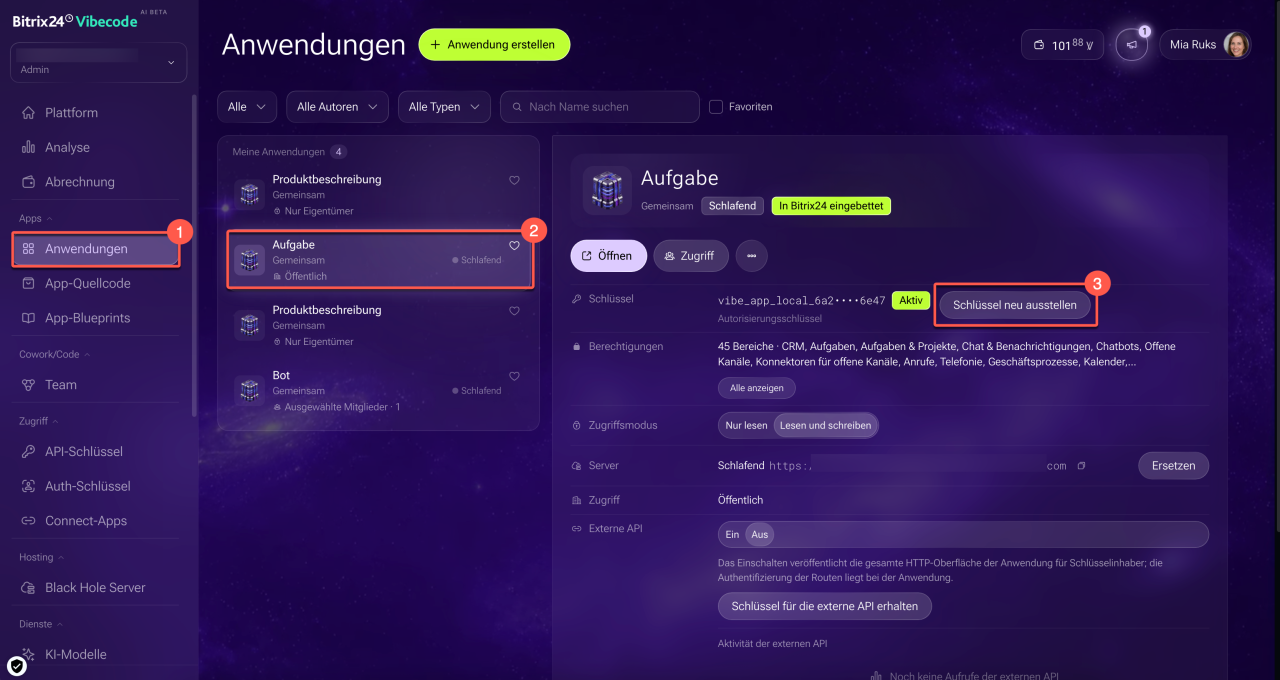
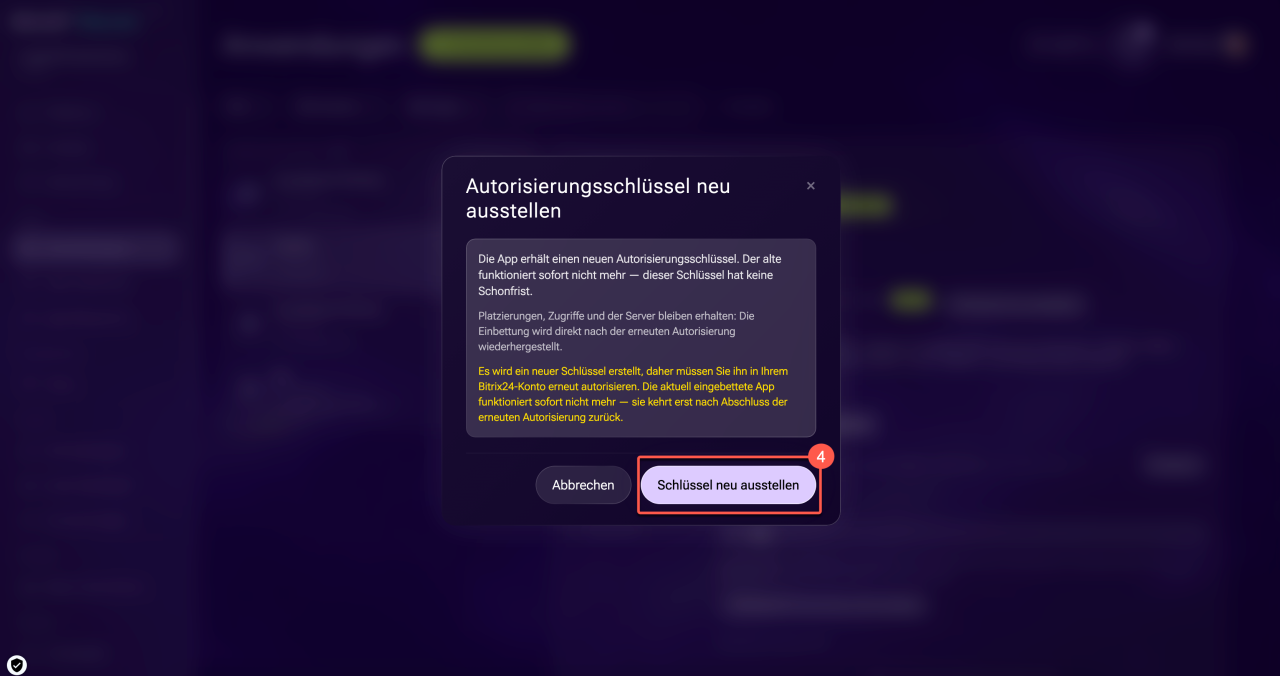
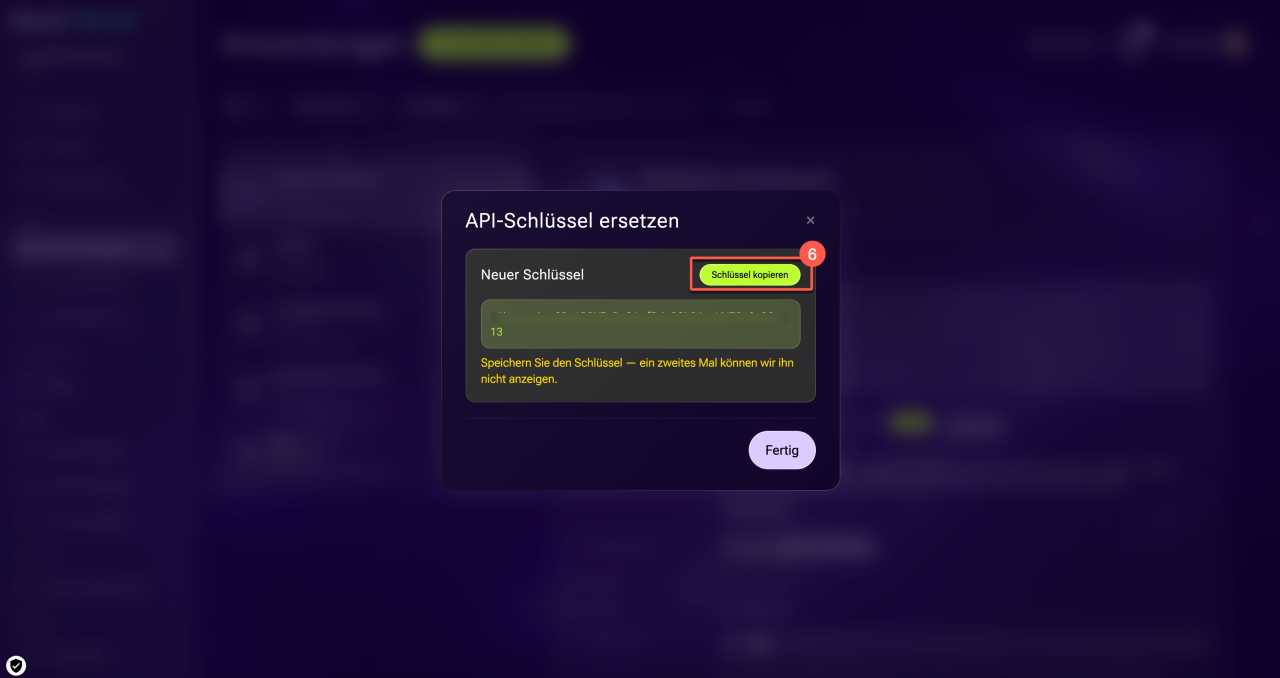
Wenn der Schlüssel gesperrt ist. Vibecode kann einen Schlüssel sperren, der öffentlich zugänglich geworden ist. Im Formular der Anwendung erhält ein solcher Schlüssel den Status Gesperrt, und die Anwendung kann nicht mehr auf Daten von Bitrix24 zugreifen.
Aktualisieren Sie den Schlüssel nach denselben Schritten. Verlassen Sie sich nicht auf die eintägige Übergangsfrist: Sie gilt nur bei der regulären Aktualisierung eines aktiven Schlüssels.
Wenn Vibecode den Schlüssel auf dem Server nicht aktualisiert hat. Nach dem Ersetzen des Schlüssels zeigt Vibecode das Ergebnis im selben Fenster an. Das weitere Vorgehen hängt von der jeweiligen Meldung ab.
- Schlüssel auf dem Server aktualisiert, Anwendung neu gestartet – keine weiteren Schritte sind erforderlich.
- Anwendungsserver nicht erreichbar – Schlüssel in seiner Umgebung nicht aktualisiert – öffnen Sie das Formular des Anwendungsservers im Bereich Black Hole Server. Ist der Server gestoppt, klicken Sie auf Aufwecken. Sobald der Server gestartet ist, kehren Sie zum Formular der Anwendung zurück und ersetzen Sie den Schlüssel erneut.
- Schlüssel in den Umgebungsvariablen des Servers nicht gefunden oder Schlüssel auf dem Server konnte nicht aktualisiert werden – Vibecode konnte den Wert nicht automatisch ersetzen. Kopieren Sie den neuen Schlüssel und öffnen Sie das KI-Tool, mit dem Sie die Anwendung erstellt haben. Weisen Sie das KI-Tool an, den alten API-Schlüssel in den Einstellungen der Anwendung durch den neuen zu ersetzen und die Anwendung erneut bereitzustellen.
- Schlüssel auf dem Server aktualisiert, Neustart der Anwendung jedoch fehlgeschlagen – starten Sie die Anwendung manuell neu.
Bei einem aktiven Schlüssel bleibt der bisherige Wert noch einen Tag lang gültig. Ist der alte Schlüssel gesperrt, aktualisieren Sie die Umgebungsvariable und starten Sie die Anwendung sofort neu: Der bisherige Schlüssel ist dann nicht mehr gültig.
Zusammenfassung
- Der Schlüssel gewährt einer Anwendung oder einem Dienstskript Zugriff auf Funktionen von Vibecode und Bitrix24.
- Der API-Schlüssel wird für eine Anwendung erstellt, die mit den Rechten des Schlüsselerstellers arbeitet.
- Der Autorisierungsschlüssel wird für eine Anwendung erstellt, in der sich verschiedene Mitarbeiter über Bitrix24 anmelden und mit ihren eigenen Rechten arbeiten.
- Ein Verwaltungsschlüssel wird für Skripte erstellt, die API-Schlüssel über die API verwalten. Er gewährt keinen Zugriff auf Daten von Bitrix24.
- Der vollständige Wert jedes Schlüssels wird nur einmal angezeigt. Speichern Sie ihn sofort und geben Sie ihn nicht an Dritte weiter.