
In der Knotengruppe Kommunikation mit dem Kunden finden Sie Aktionen und Trigger für die eingehende und ausgehende Kommunikation innerhalb eines Workflows:
Aktionen – Knoten zum Senden von Nachrichten und zum Tätigen von Anrufen. Sie ermöglichen es dem Workflow, Kunden automatisch zum richtigen Zeitpunkt zu kontaktieren.
Trigger – Knoten zur Überwachung von Kommunikationsereignissen. Sie starten den Workflow, sobald ein Kunde oder ein Mitarbeiter eine bestimmte Aktion ausführt, zum Beispiel eine E-Mail öffnet, eine Nachricht im Chat schreibt oder einen Anruf entgegennimmt.
In diesem Beitrag erfahren Sie, wie Sie die Knoten verwenden:
- E-Mail senden,
- Eine Nachricht in Kommunikationskanal senden,
- Einen Anruf machen,
- SMS senden,
- KI-Anruf machen,
- Eingehende E-Mail erhalten,
- Eingehender Anruf erhalten,
- Ausgehender Anruf,
- E-Mail-Nachricht angezeigt,
- URL wurde geklickt,
- Erste Nachricht im Kommunikationskanal erhalten,
- Konversation mit dem Kunden aufgezeichnet,
- Antwort auf die erste Nachricht im Kommunikationskanal ist überfällig,
- E-Mail wurde an Kunden gesendet,
- Verpasster Anruf erhalten,
- Mitarbeiter hat Chat im Kommunikationskanal angenommen.
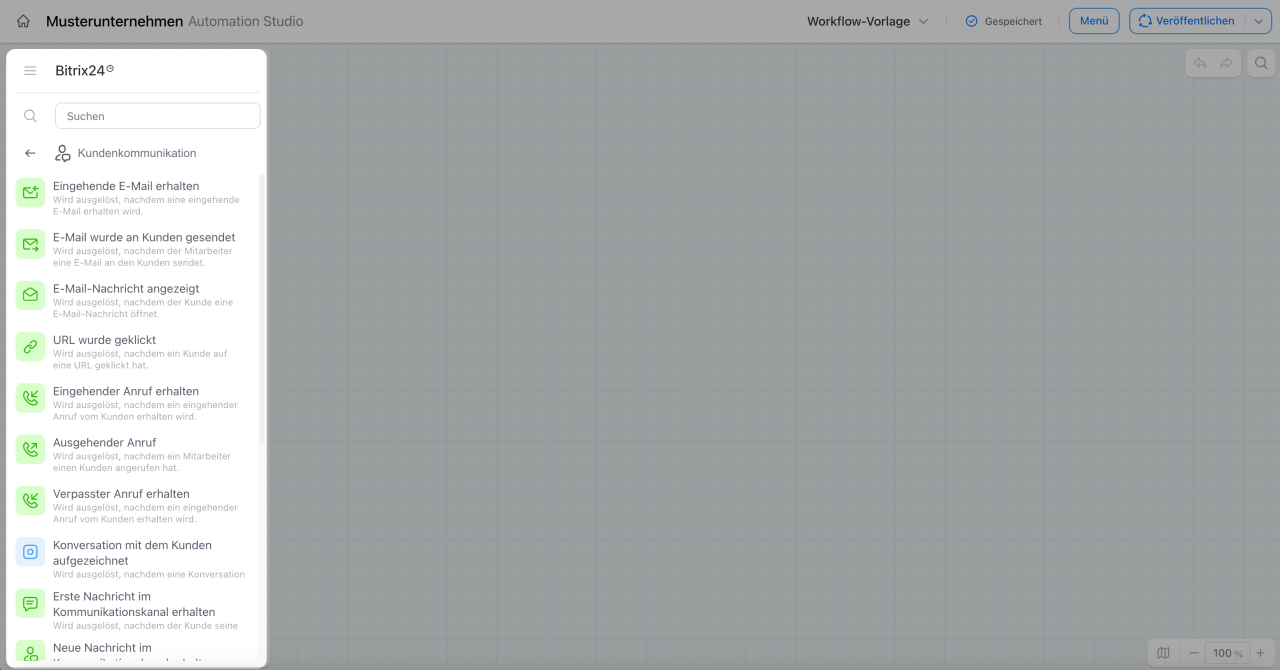
E-Mail senden
Die Aktion sendet automatisch eine E-Mail an den Kunden, zum Beispiel mit einem Angebot, einer Rechnung, einer Sendungsverfolgungsnummer oder anderen Dokumenten. Der Mitarbeiter muss die E-Mail nicht manuell versenden.
Nach der Bezahlung einer Bestellung erhält der Kunde beispielsweise automatisch eine Bestätigungs-E-Mail. Sie enthält die Bestellnummer, den Bestellinhalt, die Lieferzeit und die Kontaktdaten des Supports. Sobald der Trigger Rechnung wurde bezahlt die Zahlung erkennt, startet der Workflow die Aktion E-Mail senden und versendet die E-Mail automatisch mit den Daten aus der Bestellung. So spart der Mitarbeiter Zeit, und der Kunde erhält die E-Mail genau zum richtigen Zeitpunkt.
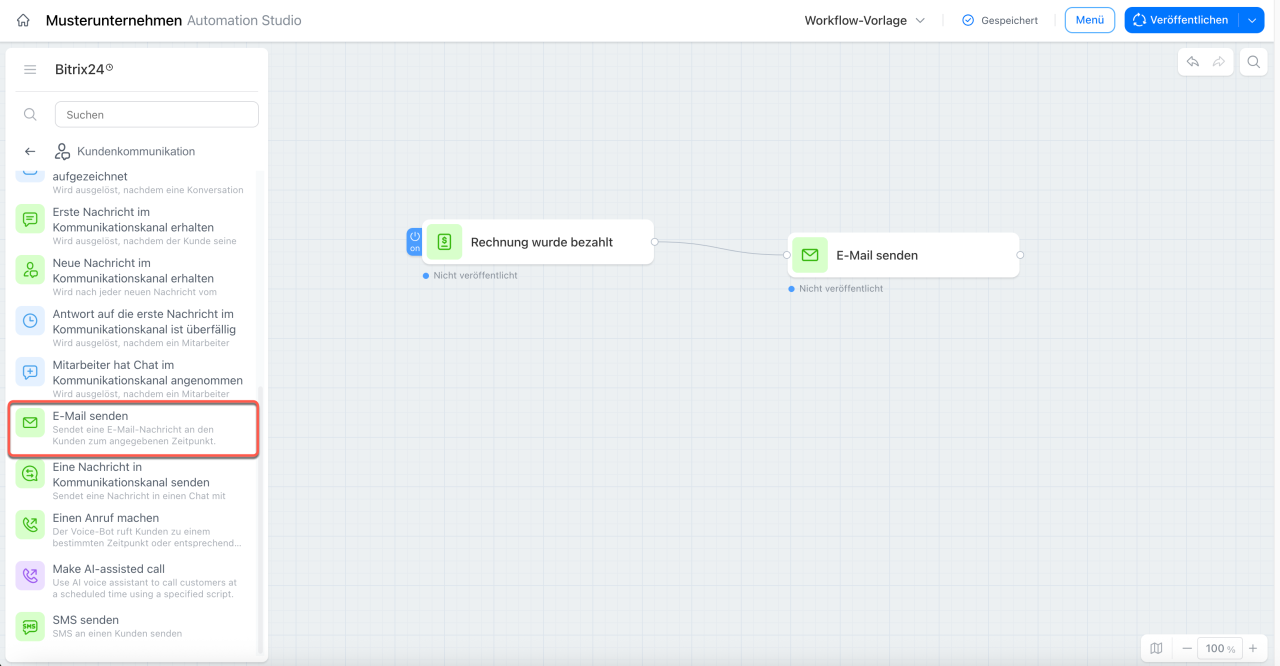
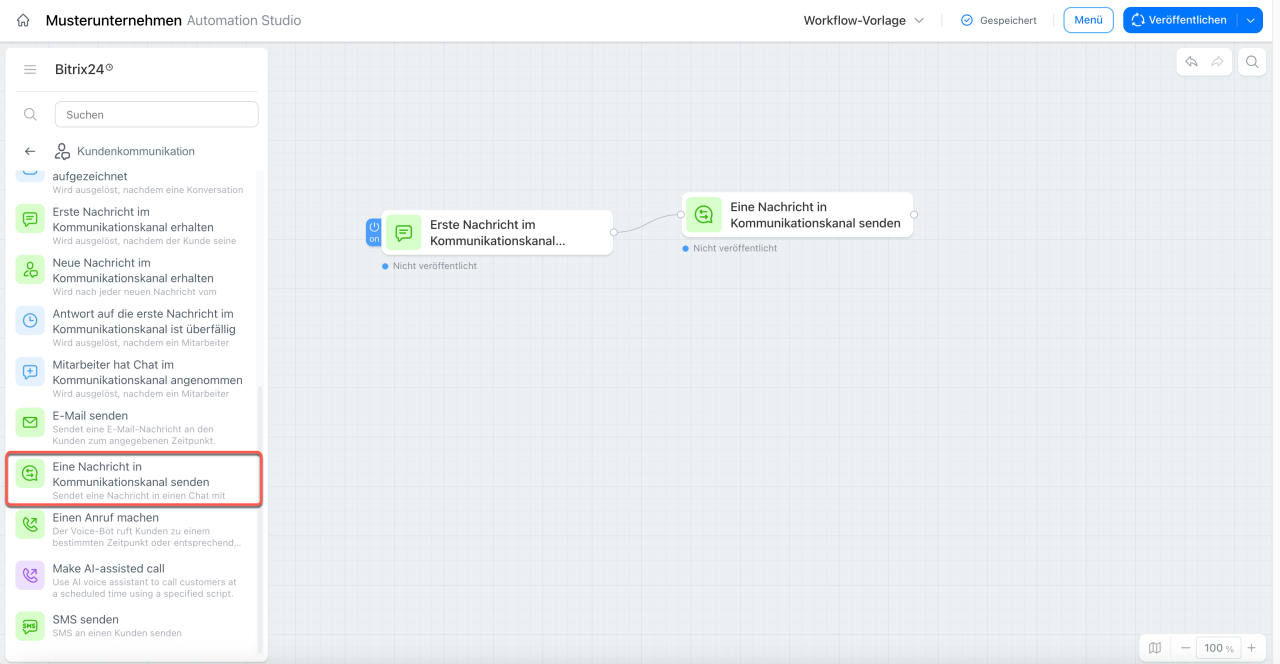
Eine Nachricht über einen Kommunikationskanal senden
Die Aktion sendet dem Kunden automatisch eine Nachricht über einen Kommunikationskanal, zum Beispiel über den Website-Chat oder einen Messenger.
Beispiel: Ein Kunde schreibt eine Nachricht im Chat. Sobald der Trigger Erste Nachricht im Kommunikationskanal erhalten ausgelöst wird, startet der Workflow die Aktion Eine Nachricht über einen Kommunikationskanal senden. Der Kunde erhält automatisch eine Bestätigung, dass seine Anfrage eingegangen ist und sich ein Mitarbeiter in Kürze bei ihm meldet. So erhält der Kunde sofort eine Rückmeldung, und der Mitarbeiter muss keine Standardantworten mehr manuell versenden.
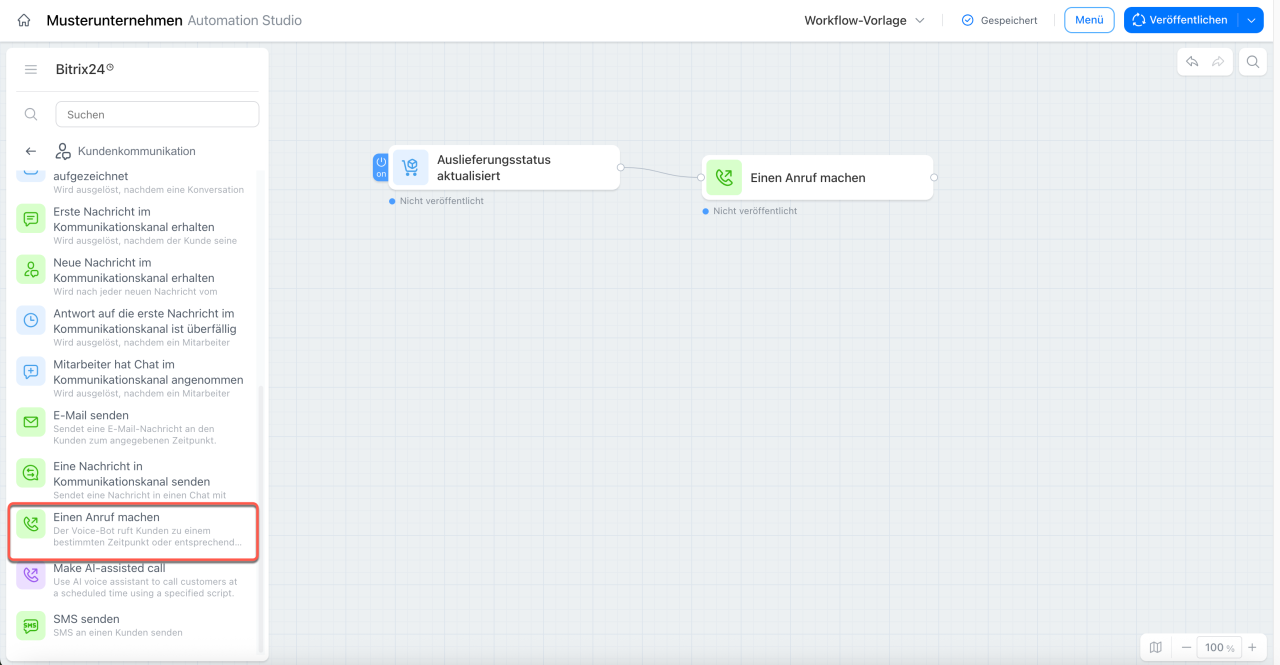
Einen Anruf machen
Die Aktion startet einen KI-Sprachbot, der den Kunden zu einem festgelegten Zeitpunkt oder unter einer bestimmten Bedingung anruft. Damit die Aktion ausgeführt werden kann, muss die Telefonie in Bitrix24 eingerichtet sein.
Möglichkeiten der Telefonie
Beispiel: Ein Kunde hat einen Termin vereinbart. Sobald der Zeitpunkt für die Terminbestätigung erreicht ist, startet der Workflow einen KI-Anruf. Der Sprachbot ruft den Kunden automatisch an und fragt, ob der Termin wahrgenommen wird. So muss der Mitarbeiter den Kunden nicht selbst anrufen.
SMS senden
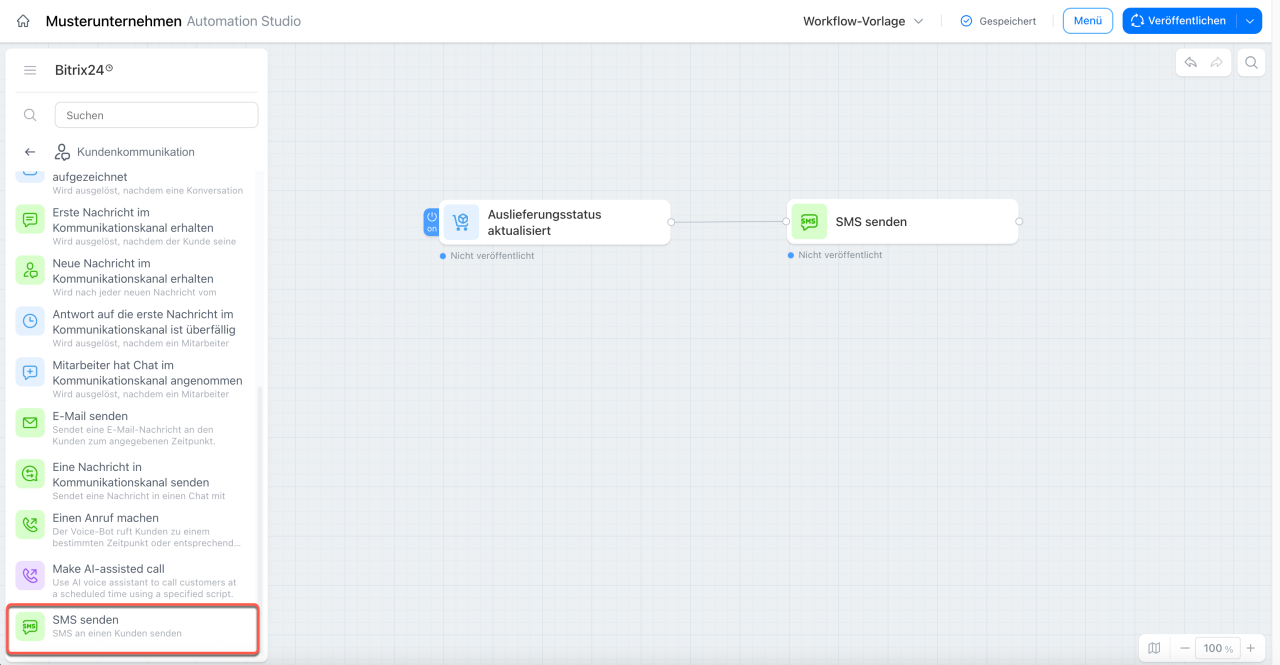
Die Aktion sendet dem Kunden automatisch zum richtigen Zeitpunkt eine SMS, zum Beispiel mit einer Bestellbestätigung oder einer Sendungsverfolgungsnummer.
Beispiel: Ein Kunde hat seine Bestellung bezahlt. Sobald der Trigger Rechnung wurde bezahlt ausgelöst wird, startet der Workflow die Aktion SMS senden. Der Kunde erhält automatisch eine SMS mit der Bestellbestätigung und der Bestellnummer. So muss der Mitarbeiter keine Nachrichten mehr manuell versenden.
KI-Anruf machen
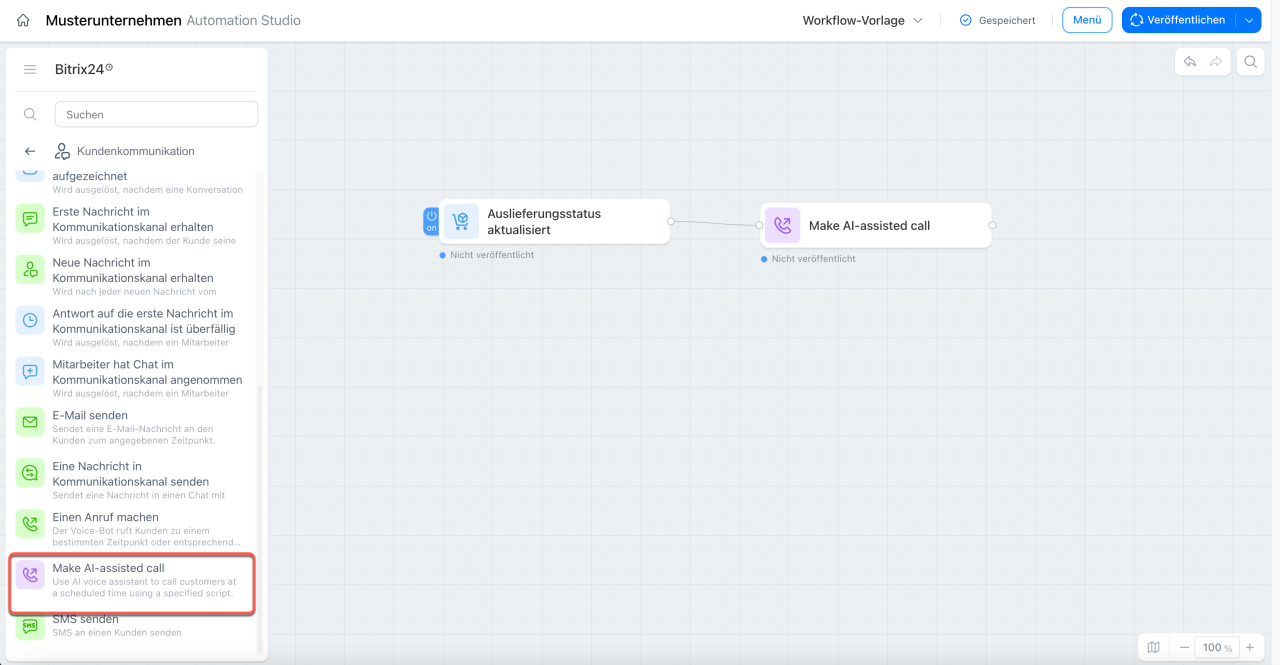
Die Aktion startet einen KI-Anruf. Ein Sprachbot ruft den Kunden automatisch an und führt das Gespräch nach einem vordefinierten Szenario.
Beispiel: Sobald der Trigger Auslieferungsstatus aktualisiert den Status Zugestellt erkennt, startet der Workflow einen KI-Anruf. Der Sprachbot informiert den Kunden darüber, dass die Bestellung zugestellt wurde, und fragt nach einem passenden Zeitpunkt für die Abholung. So muss der Mitarbeiter den Kunden nicht selbst anrufen.
Eingehende E-Mail erhalten
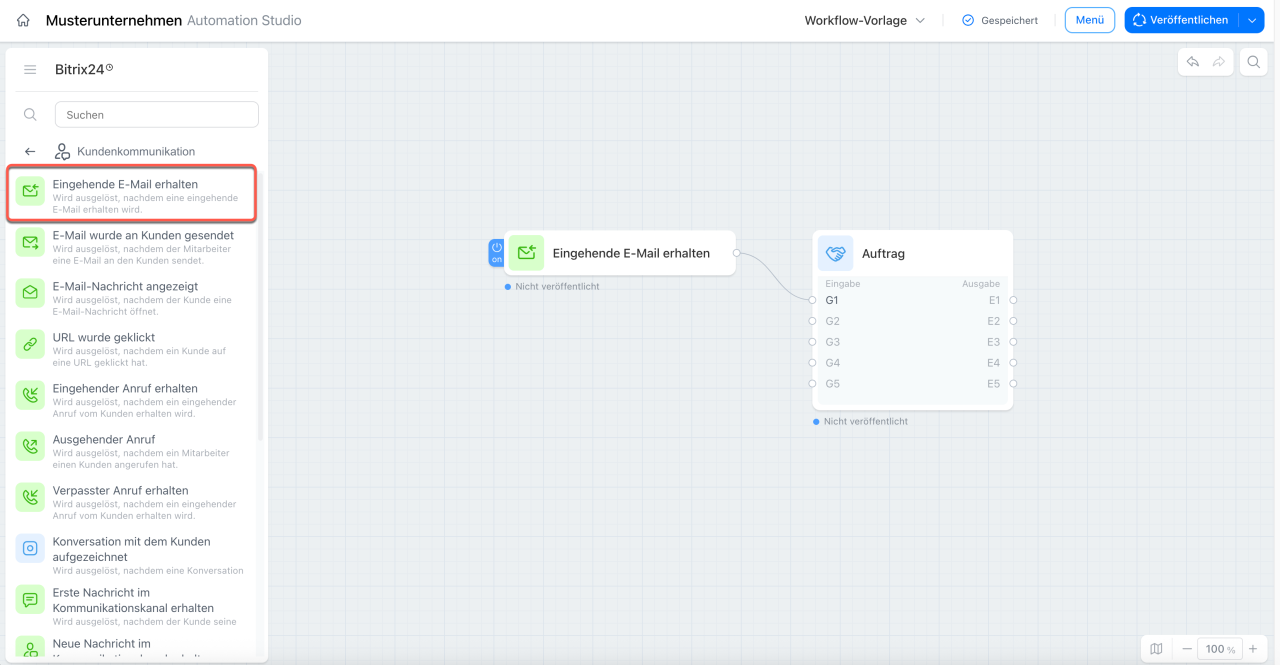
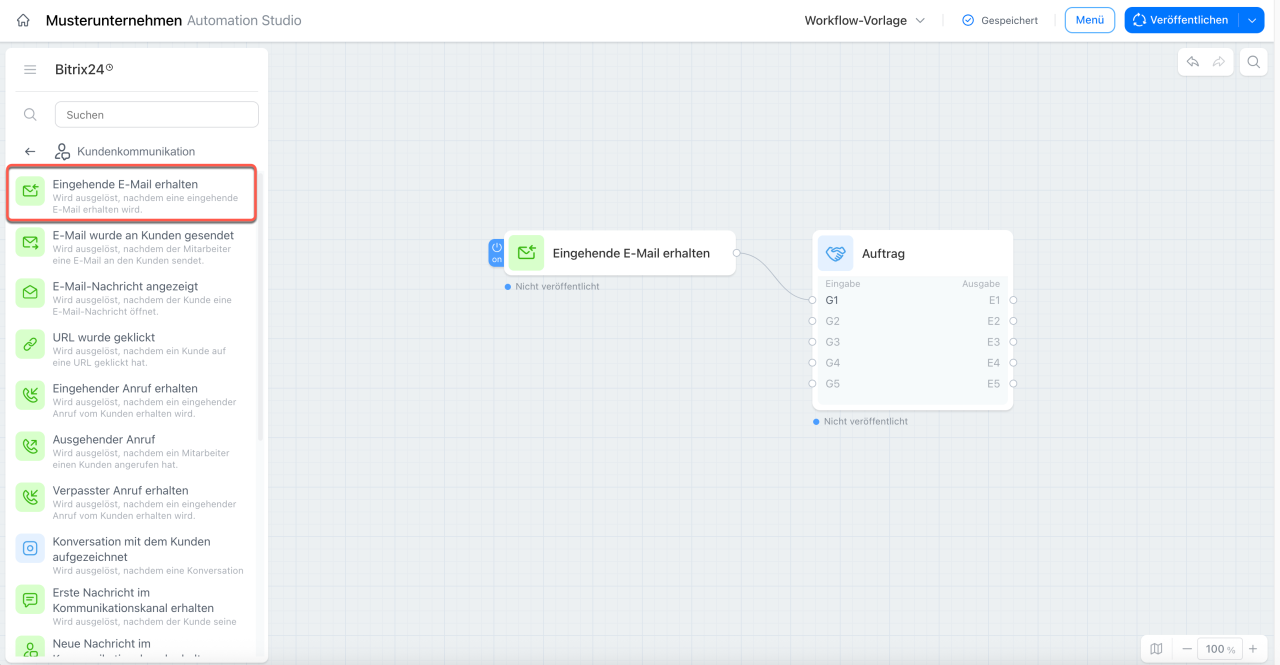
Der Trigger startet den Workflow, sobald eine E-Mail von einem Kunden eingeht. Eingehende E-Mails müssen nicht manuell überwacht werden – der Workflow reagiert automatisch darauf.
Beispiel: Ein Kunde sendet eine E-Mail mit einer Frage. Der Trigger startet den Workflow und erstellt automatisch eine Aktivität im CRM mit dem Hinweis Auf E-Mail antworten. Der Mitarbeiter erhält eine Erinnerung und vergisst die Anfrage nicht.
Eingehender Anruf erhalten
Der Trigger startet den Workflow, sobald ein Kunde anruft.
Beispiel: Ein Kunde ruft einen Mitarbeiter an. Nach dem Anruf verschiebt der Workflow den Auftrag automatisch in die Phase In Arbeit. Der Kundenkontakt wurde bereits hergestellt, sodass der Mitarbeiter die Phase nicht mehr manuell ändern muss.
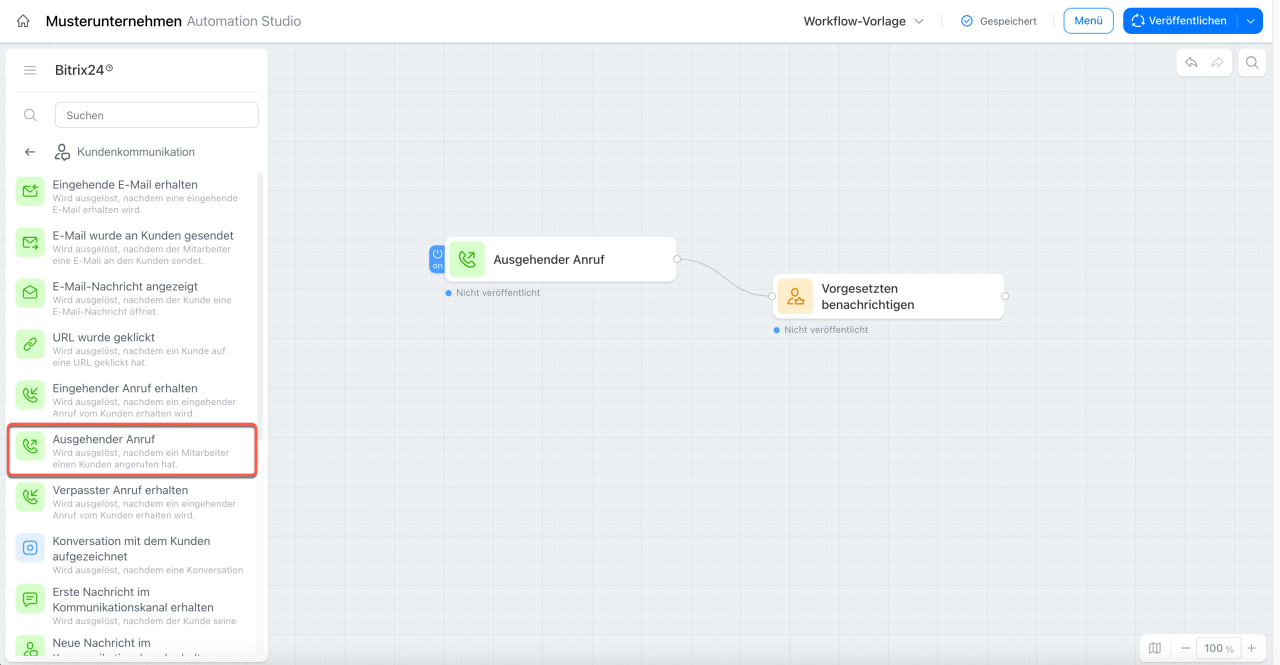
Ausgehender Anruf
Der Trigger startet den Workflow, nachdem ein Mitarbeiter einen Kunden angerufen hat.
Beispiel: Ein Mitarbeiter ruft einen Kunden aus dem CRM an, der sich in der Phase Neu befindet. Nach dem Ende des Anrufs verschiebt der Workflow den Auftrag automatisch in die Phase In Arbeit. Der Anruf zeigt, dass die Bearbeitung des Auftrags begonnen hat. Der Mitarbeiter muss die Phase nicht mehr manuell ändern.
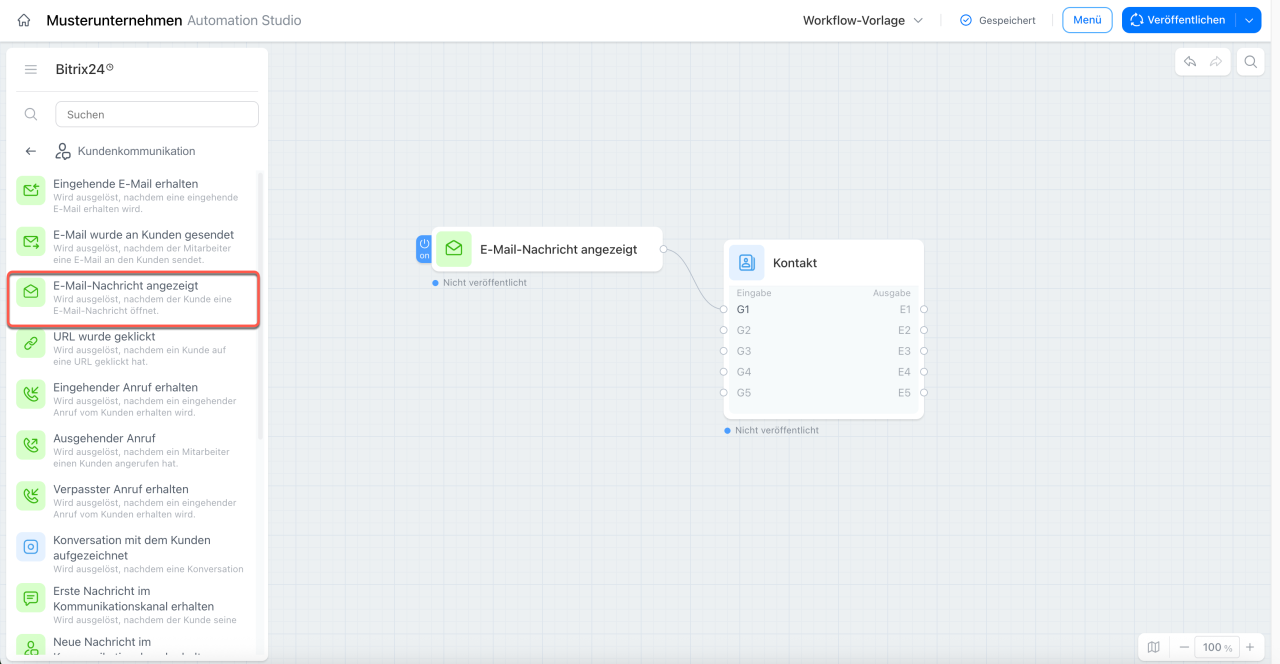
E-Mail-Nachricht angezeigt
Der Trigger startet den Workflow, sobald der Kunde eine E-Mail geöffnet hat.
Beispiel: Ein Mitarbeiter hat einem Kunden ein Angebot gesendet. Sobald der Kunde die E-Mail öffnet, erstellt der Workflow automatisch die Aktivität Kunden zurückrufen mit einem Termin in zwei Tagen. So hat der Kunde genügend Zeit, das Angebot zu prüfen, und der Mitarbeiter ruft ihn zum passenden Zeitpunkt an.
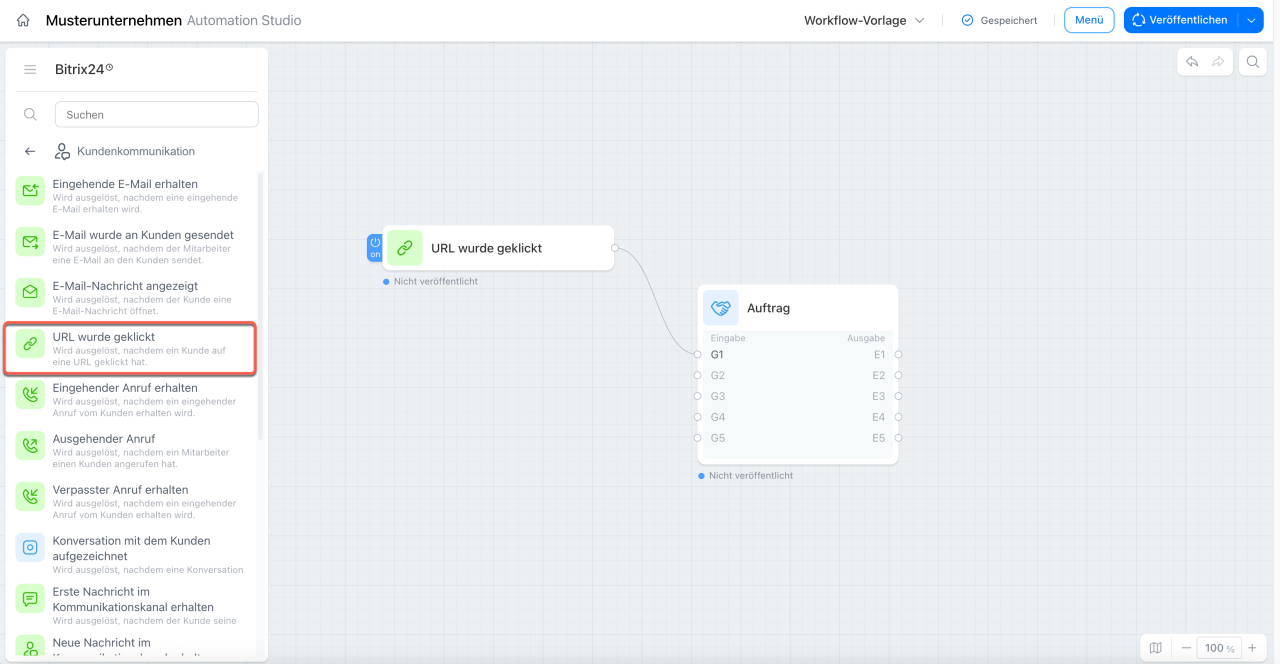
URL wurde geklickt
Der Trigger startet den Workflow, sobald der Kunde auf einen Link in einer E-Mail klickt.
Beispiel: Ein Mitarbeiter hat einem Kunden eine E-Mail mit einem Link zum Vertrag gesendet. Sobald der Kunde auf den Link klickt, verschiebt der Workflow den Auftrag automatisch in die Phase Vertrag beim Kunden zur Unterschrift. Der Mitarbeiter sieht im CRM alle Aufträge in dieser Phase und erkennt sofort, bei welchen Kunden eine Rückmeldung erforderlich ist, wenn der Vertrag noch nicht unterschrieben wurde.
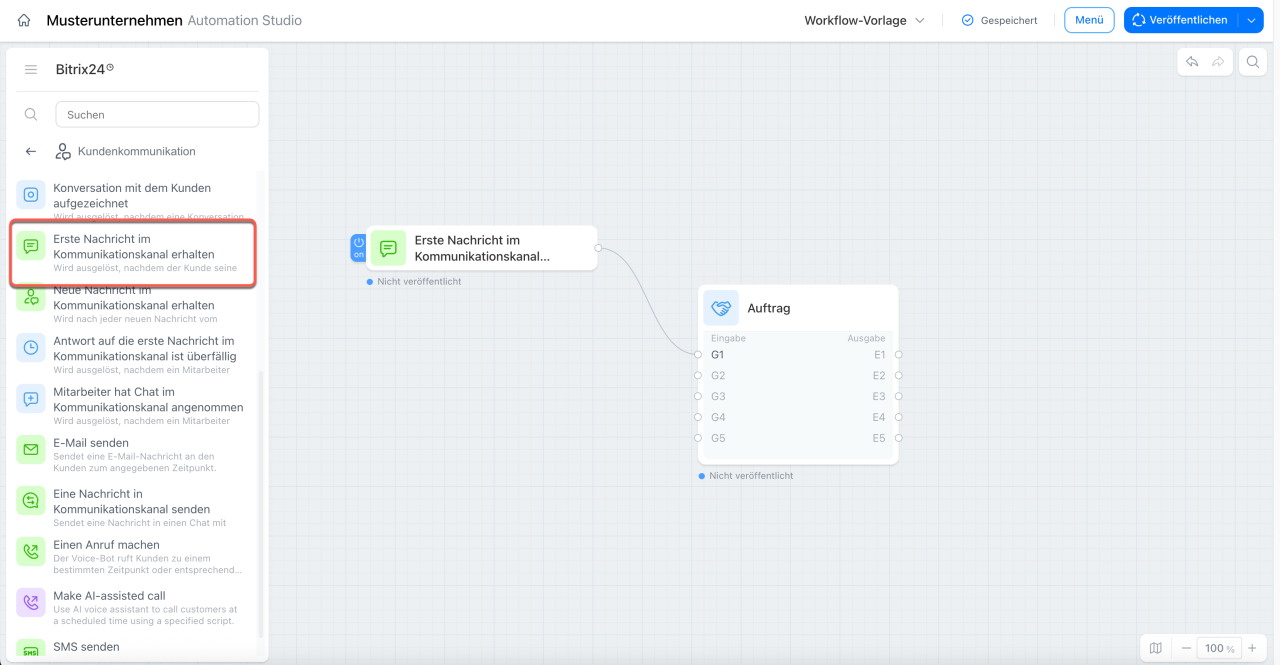
Erste Nachricht im Kommunikationskanal erhalten
Der Trigger startet den Workflow, sobald ein Kunde zum ersten Mal eine Nachricht im Website-Chat eines Bitrix24-Kommunikationskanals sendet.
Kommunikationskanäle erstellen: Einstellungen
Beispiel: Ein Besucher schreibt zum ersten Mal eine Nachricht im Website-Chat. Der Workflow sendet der verantwortlichen Person automatisch eine Benachrichtigung: Neue Anfrage im Chat. Antworten Sie dem Kunden. So reagiert der Mitarbeiter rechtzeitig und verpasst keine neue Anfrage.
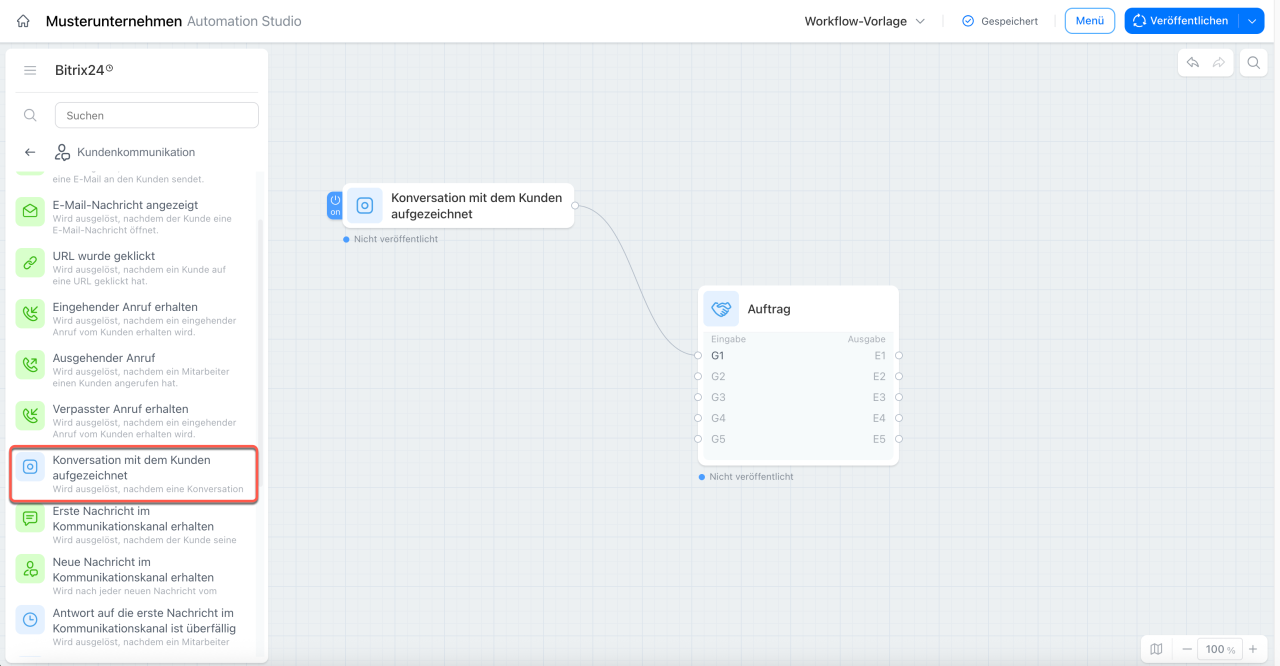
Konversation mit dem Kunden aufgezeichnet
Der Trigger startet den Workflow, sobald ein Kunde zum ersten Mal eine Nachricht im Website-Chat eines Bitrix24-Kommunikationskanals sendet.
Kommunikationskanäle erstellen: Einstellungen
Beispiel: Ein Besucher schreibt zum ersten Mal eine Nachricht im Website-Chat. Der Workflow sendet der verantwortlichen Person automatisch eine Benachrichtigung: Neue Anfrage im Chat. Antworten Sie dem Kunden. So reagiert der Mitarbeiter rechtzeitig und verpasst keine neue Anfrage.
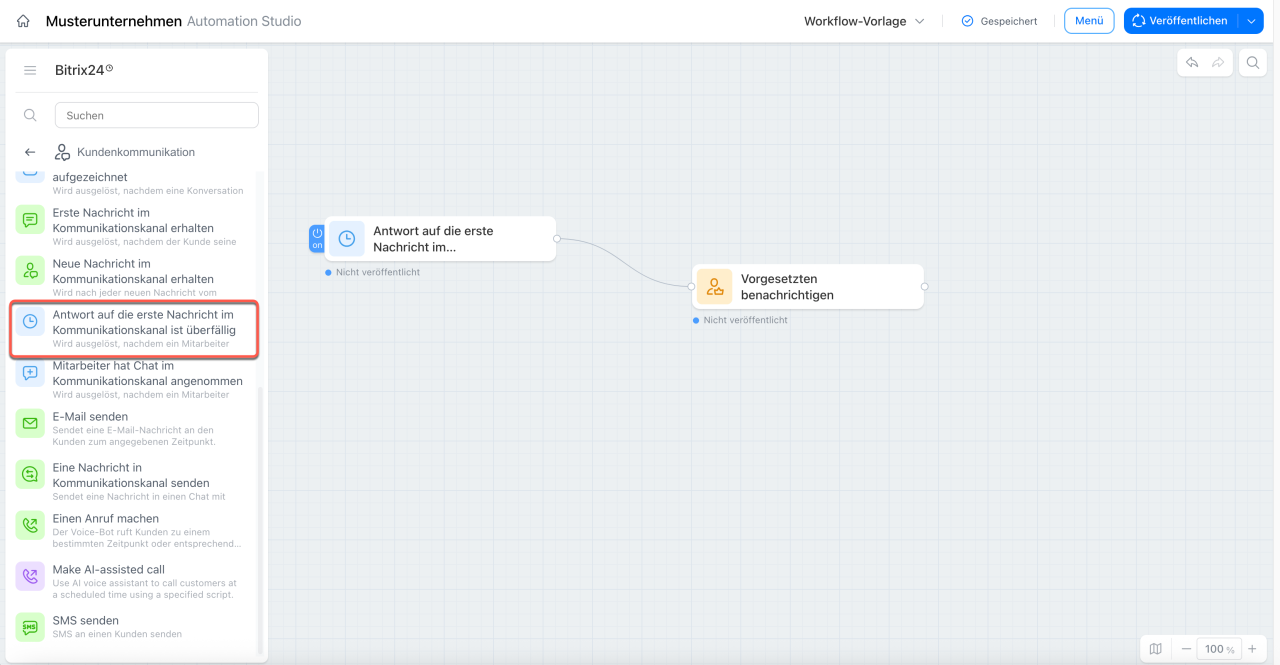
Antwort auf die erste Nachricht im Kommunikationskanal ist überfällig
Der Trigger startet den Workflow, wenn ein Mitarbeiter nicht innerhalb der festgelegten Zeit auf die erste Anfrage des Kunden antwortet. Der Zeitraum wird in den Einstellungen des Knotens festgelegt.
Beispiel: Ein Kunde schreibt eine Nachricht im Chat, aber der Mitarbeiter antwortet nicht innerhalb von 15 Minuten. Der Workflow benachrichtigt automatisch die Führungskraft und weist den Chat einem anderen verfügbaren Mitarbeiter zu. So erhält der Kunde rechtzeitig eine Antwort.
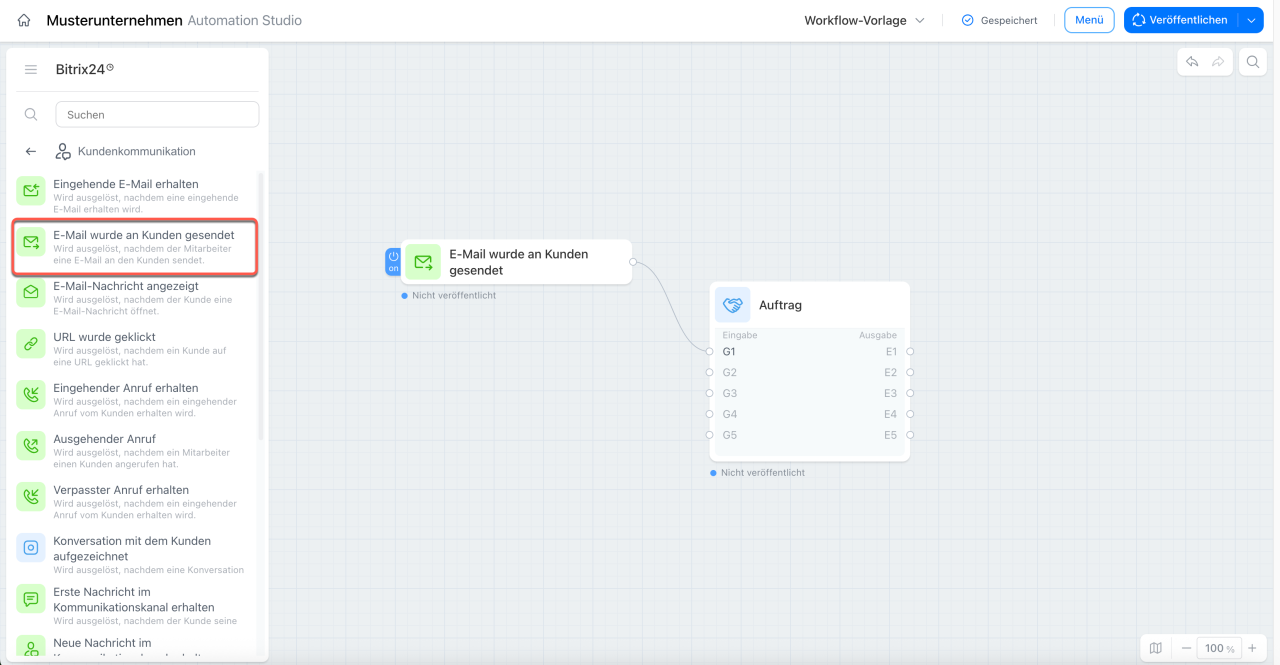
E-Mail wurde an Kunden gesendet
Der Trigger startet den Workflow, nachdem ein Mitarbeiter einem Kunden eine E-Mail gesendet hat.
Beispiel: Ein Mitarbeiter sendet einem Kunden einen Vertrag zur Abstimmung. Nach dem Versand erstellt der Workflow automatisch eine Aktivität mit der Erinnerung, den Kunden nach drei Tagen zu kontaktieren, falls keine Antwort eingegangen ist. So vergisst der Mitarbeiter nicht, rechtzeitig nachzufassen.
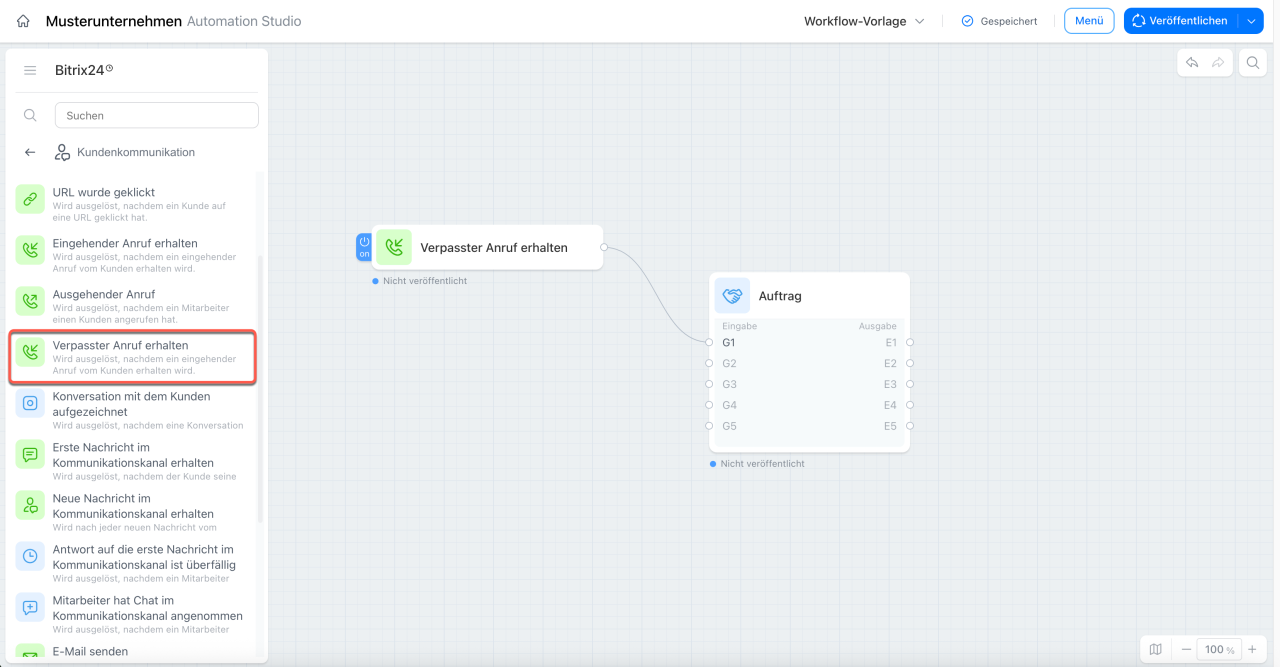
Verpasster Anruf erhalten
Der Trigger startet den Workflow, nachdem ein eingehender Anruf eines Kunden unbeantwortet geblieben ist.
Beispiel: Ein Kunde ruft außerhalb der Arbeitszeiten an, erreicht jedoch niemanden. Der Trigger erkennt den verpassten Anruf und erstellt automatisch eine Aktivität für die verantwortliche Person mit dem Hinweis Kunden zurückrufen. So sieht der Mitarbeiter die Erinnerung und kann den Kunden zu Beginn der nächsten Arbeitszeit zurückrufen.
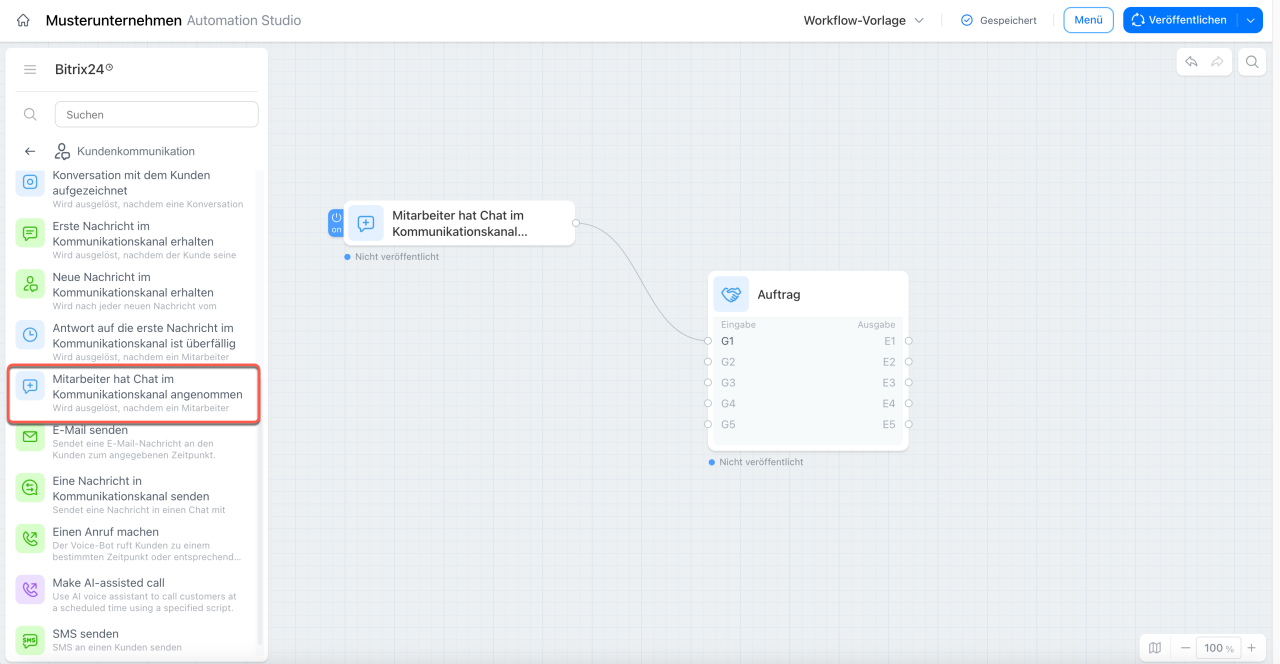
Mitarbeiter hat Chat im Kommunikationskanal angenommen
Der Trigger startet den Workflow in dem Moment, in dem der Mitarbeiter die Kommunikation mit dem Kunden beginnt.
Beispiel: Der Mitarbeiter hat den Chat des Kunden angenommen. In diesem Moment verschiebt der Workflow den Auftrag automatisch in die Phase «In Arbeit». Der Mitarbeiter wechselt die Phase nicht manuell – der Workflow erfasst den Beginn der Kommunikation und aktualisiert den Auftrag selbst.
Zusammenfassung
- Die Knotengruppe Kommunikation mit dem Kunden umfasst Aktionen und Trigger für die Kommunikation mit Kunden.
- Der Knoten E-Mail senden versendet automatisch E-Mails an Kunden, zum Beispiel nach der Bezahlung einer Bestellung.
- Der Knoten Nachricht über einen Kommunikationskanal senden sendet Kunden automatisch Nachrichten über den Website-Chat oder Messenger.
- Der Knoten Einen Anruf machen startet einen Sprachbot. Voraussetzung dafür ist eine eingerichtete Telefonie.
- Der Knoten SMS senden versendet automatisch SMS, zum Beispiel mit einer Sendungsverfolgungsnummer nach dem Versand einer Bestellung.
- Der Knoten KI-Anruf machen startet einen Sprachbot, der Kunden automatisch anruft und Gespräche nach einem vordefinierten Szenario führt.
- Der Trigger Verpassten Anruf erhalten startet den Workflow nach einem verpassten Anruf und erstellt automatisch eine Aktivität zum Rückruf des Kunden.
- Die E-Mail-Trigger Eingehende E-Mail erhalten, E-Mail wurde an Kunden gesendet, E-Mail-Nachricht angezeigt und URL wurde geklickt starten den Workflow in verschiedenen Phasen der E-Mail-Kommunikation.
- Die Anruf-Trigger Eingehenden Anruf verfolgen und Ausgehenden Anruf verfolgen reagieren auf Anrufe und ermöglichen es, Aufträge automatisch zu aktualisieren oder Mitarbeiter zu benachrichtigen.
- Die Chat-Trigger Erste Nachricht im Kommunikationskanal erhalten, und Mitarbeiter hat Chat im Kommunikationskanal angenommen helfen dabei, die Bearbeitungszeit und Servicequalität bei Kundenanfragen zu überwachen.