
Die Knotengruppen Aufgabenmanagement und Aufgabenverteilung enthalten Aktionen und Trigger für die Arbeit mit Aufgaben innerhalb eines Workflows:
- Aufgabenmanagement – Knoten für grundlegende Aktionen mit Aufgaben. Damit können Sie Aufgaben erstellen, Parameter ändern, verantwortliche Personen zuweisen und benötigte Daten abrufen.
- Aufgabenverteilung – Knoten für die Arbeit mit Aufgabenflows. Sie ermöglichen die automatische Verteilung von Aufgaben nach festgelegten Regeln unter den Teilnehmern. Eine manuelle Steuerung ist nicht erforderlich: Der Workflow reagiert selbstständig auf Ereignisse wie Statusänderungen oder Fristabläufe und verteilt die Arbeitslast bei Bedarf neu.
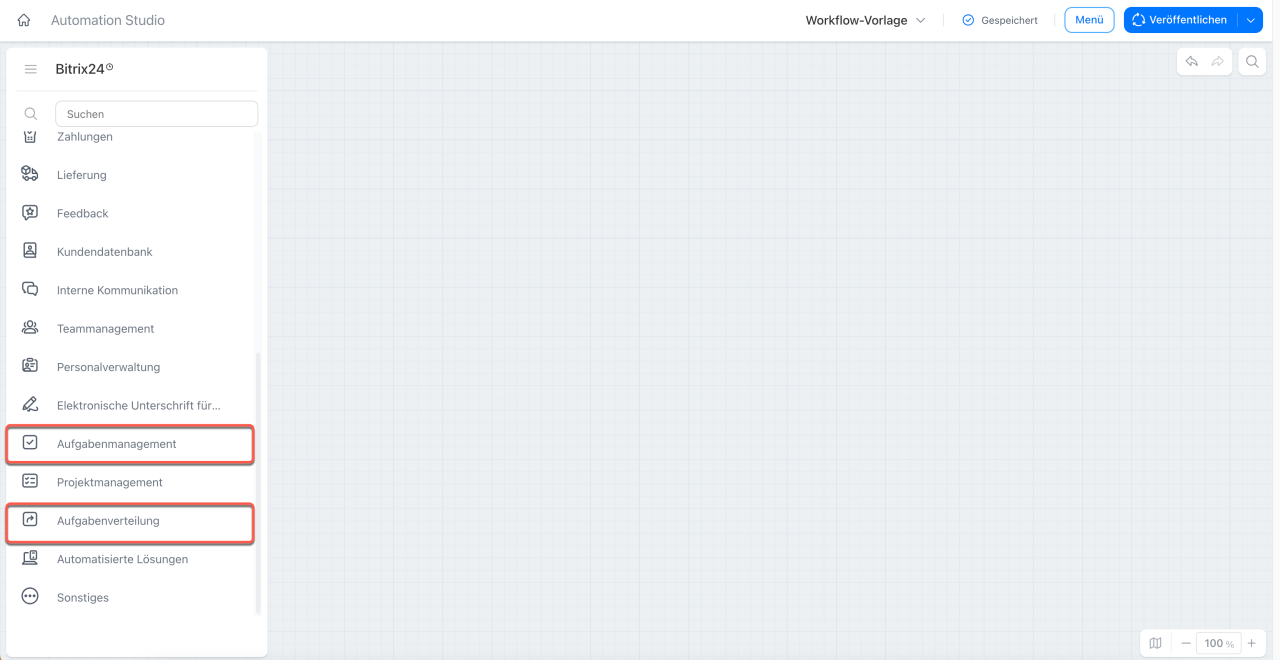
In diesem Beitrag erklären wir, wie Sie die folgenden Knoten verwenden:
Knoten Aufgabe
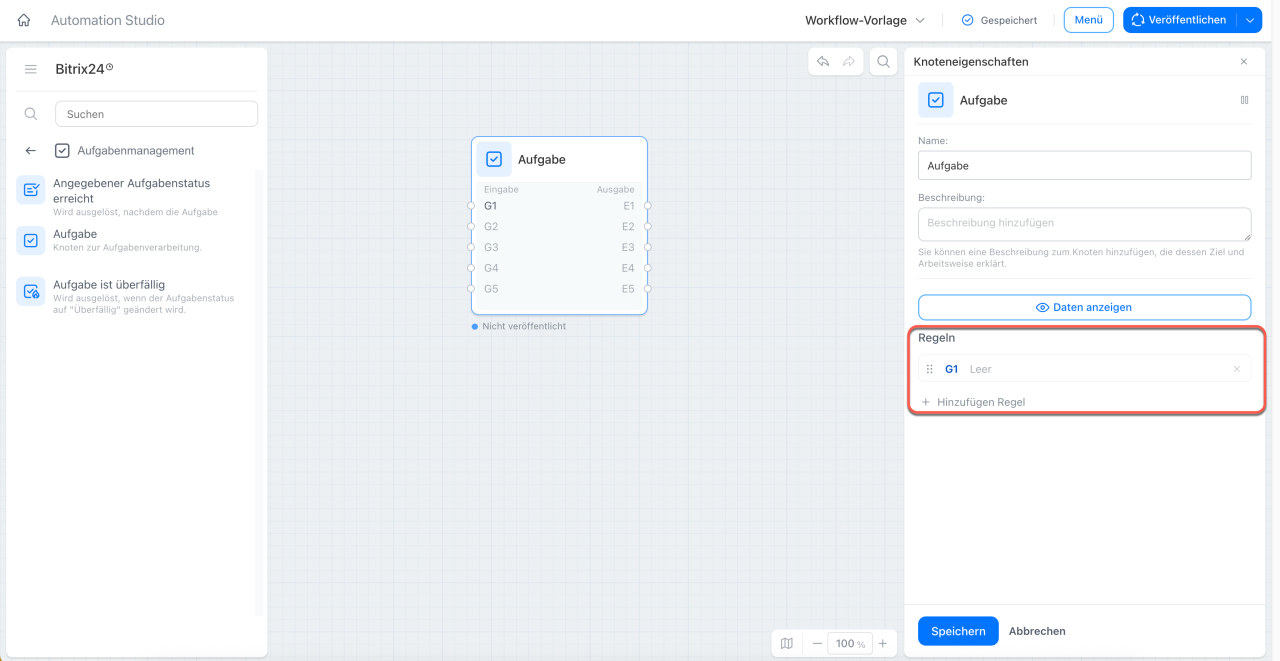
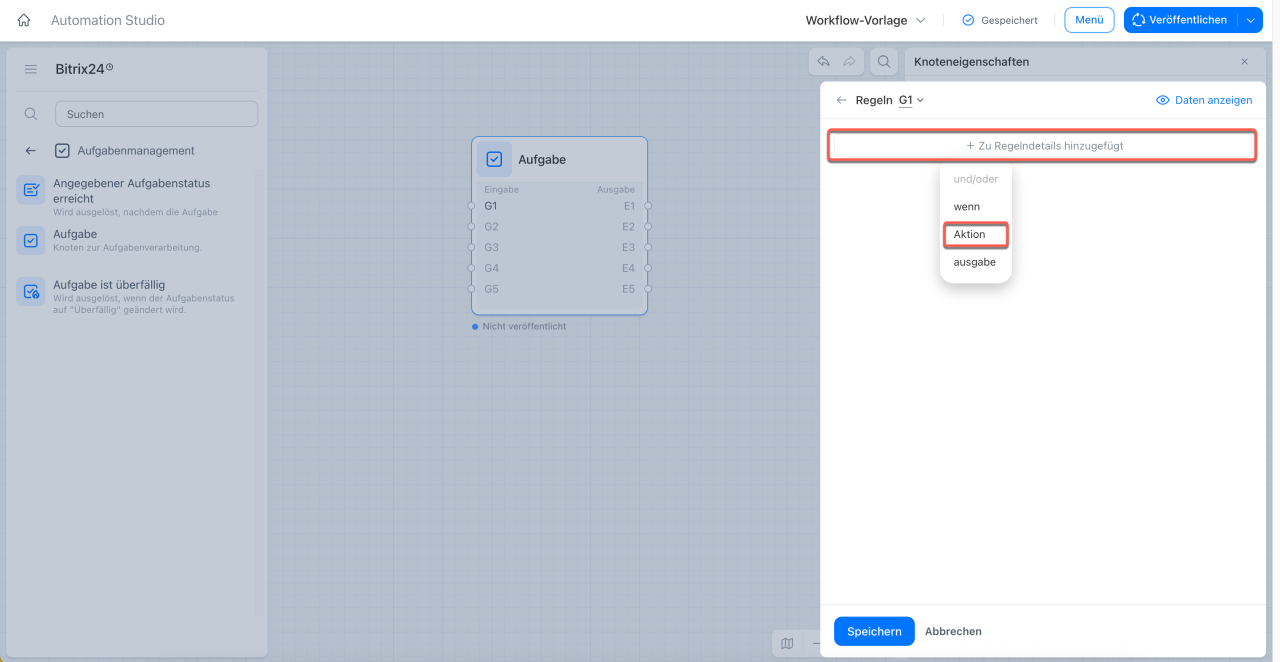
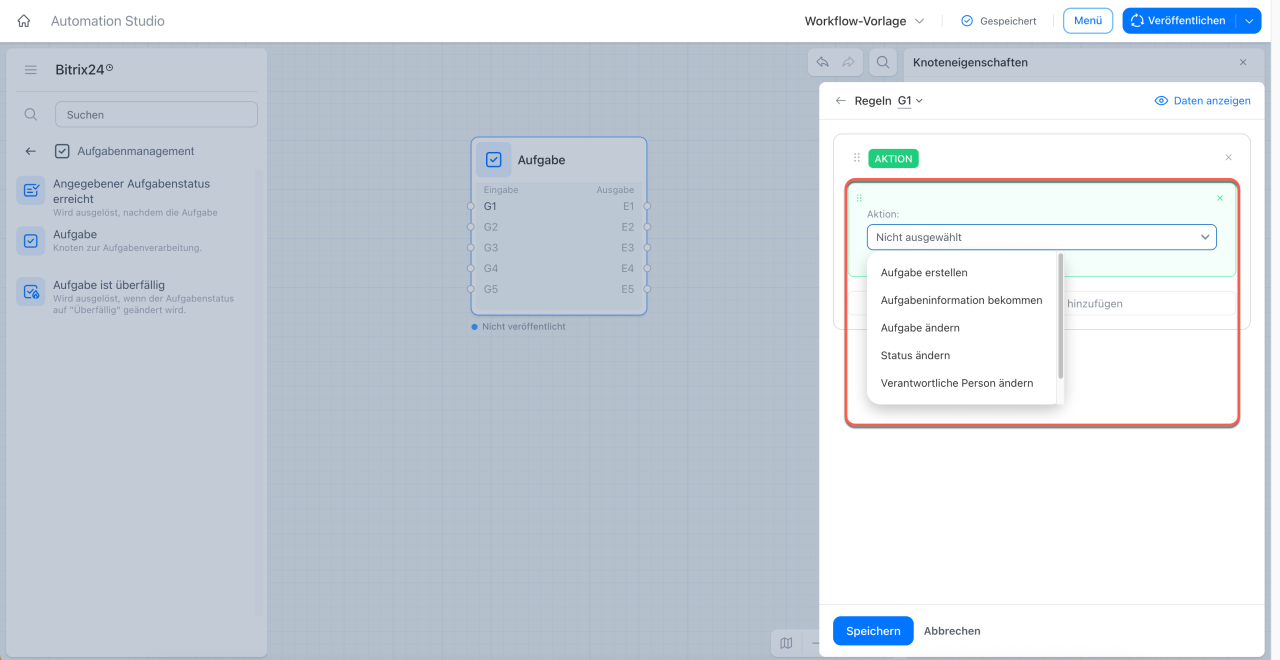
Der Knoten erstellt Aufgaben im Workflow und verwaltet sie. Öffnen Sie den Knoten und klicken Sie im Bereich Regeln auf Regel hinzufügen. Wählen Sie den Regeltyp Aktion. Wählen Sie in der Liste aus, was mit der Aufgabe geschehen soll:
- Aufgabe stellen,
- Aufgabeninformationen bekommen,
- Aufgabe ändern,
- Status ändern,
- Verantwortliche Person ändern,
- Aufgabe löschen.
Neue Aufgabe erstellen – eine Aufgabe für einen Mitarbeiter erstellen.
Beispiel: Das Unternehmen hat einen Onboarding-Prozess für neue Mitarbeiter. Beteiligt sind ein HR-Spezialist, ein Abteilungsleiter und ein IT-Spezialist; jeder ist für einen bestimmten Teil des Prozesses verantwortlich.
Beim Start des Workflows Neuen Mitarbeiter einstellen erstellt Bitrix24 automatisch Aufgaben für alle Beteiligten: HR – Dokumente vorbereiten und Angebote versenden, Abteilungsleiter – Vorstellungsgespräch führen und Kandidaten abstimmen, IT – Arbeitsplatz und Zugänge vorbereiten. So werden alle Aufgaben rechtzeitig erstellt und kein Prozessschritt geht verloren.
Im Workflow „Vertrag für Kunden vorbereiten“ übernimmt Bitrix24 das Erstellungsdatum der Aufgabe und fügt es in das Dokument ein. Der Mitarbeiter muss keine Daten manuell eingeben – sie sind bereits in der Aufgabe vorhanden und werden automatisch verwendet.
Aufgabe ändern – Parameter der Aufgabe aktualisieren, z. B. Frist, Beschreibung oder andere Felder. Wählen Sie bei der Einrichtung die Aufgabe aus, auf die der Trigger reagiert hat, oder eine Aufgabe aus einem verknüpften Auftrag.
Status ändern – die Aufgabe in den gewünschten Status versetzen.
Verantwortliche Person ändern – eine andere verantwortliche Person für die Aufgabe zuweisen.
Aufgabe löschen – die Aufgabe entfernen, wenn sie nicht mehr aktuell ist.
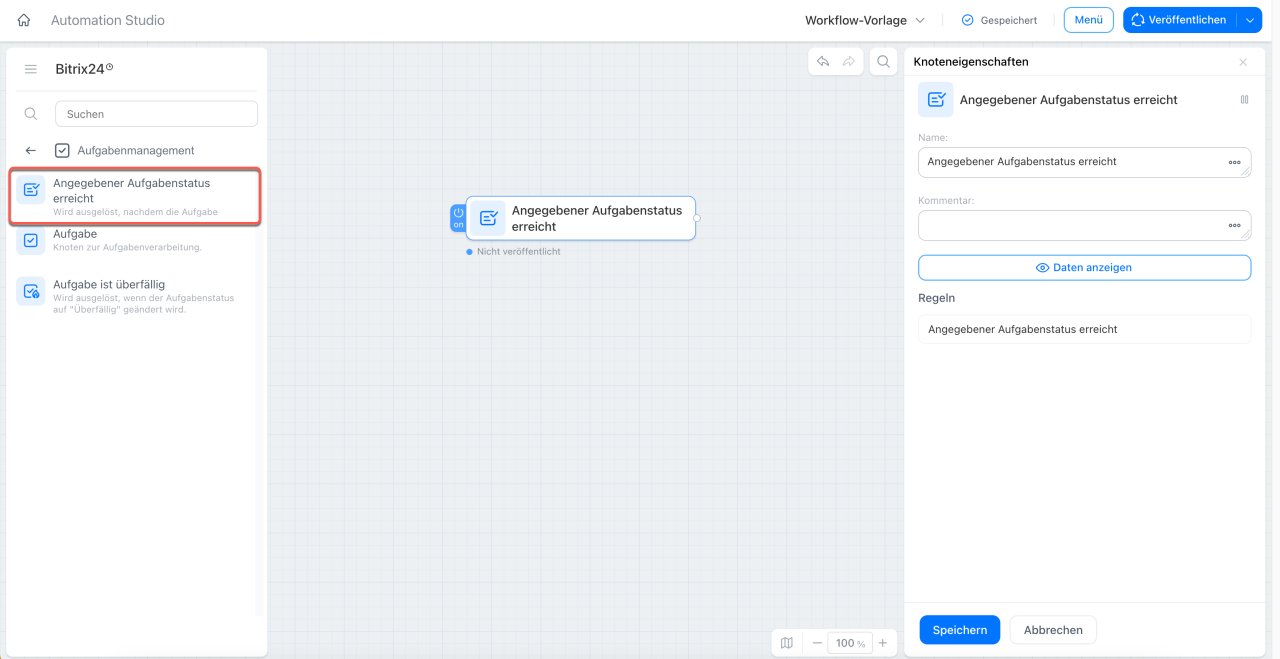
Angegebener Aufgabenstatus erreicht
Der Trigger startet den Workflow, wenn eine Aufgabe in einen bestimmten Status wechselt – z. B. „In Arbeit“, „Muss kontrolliert werden“ oder „Abgeschlossen“.
Beispiele:
- Ein Mitarbeiter erstellt eine Aufgabe für einen Juristen zur Vertragsabstimmung. Sobald der Jurist die Aufgabe auf „Abgeschlossen“ setzt, startet Bitrix24 den Workflow und sendet den Vertrag an den Kunden.
- Bei der Einstellung eines neuen Mitarbeiters startet der Workflow automatisch weitere Aufgaben, sobald die Aufgabe „Arbeitsplatz vorbereiten“ den Status „In Arbeit“ erhält.
Aufgabe ist überfällig
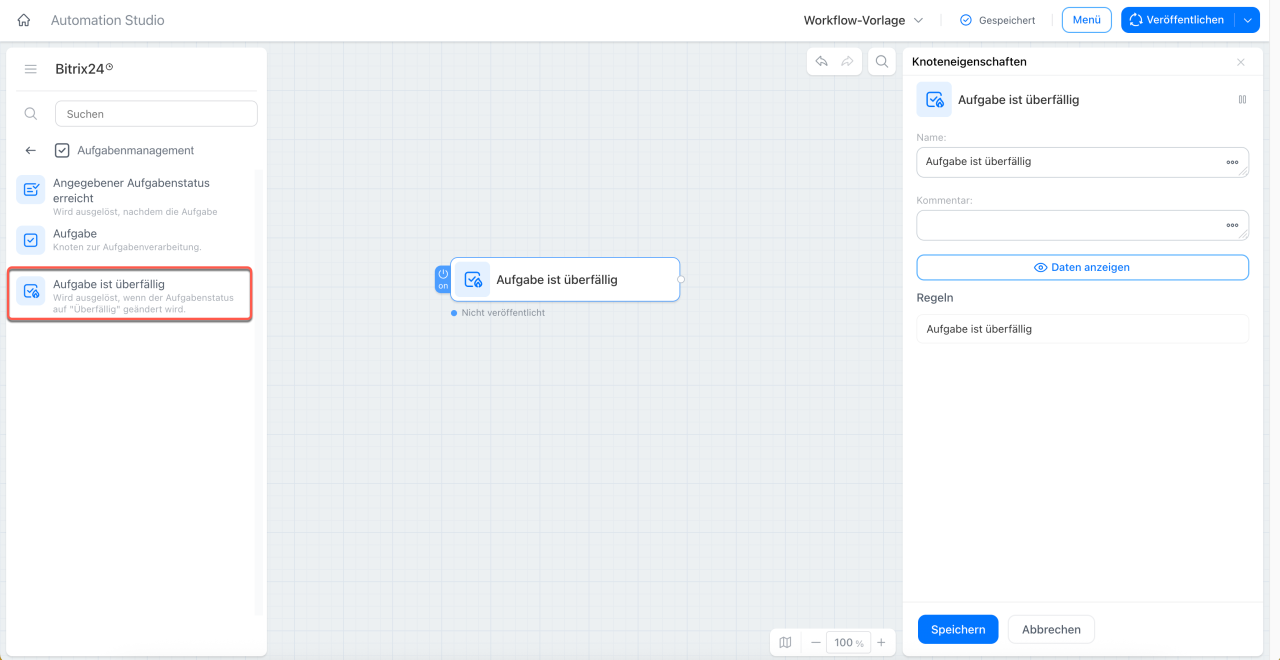
Der Trigger startet den Workflow, wenn eine Aufgabe in den Status „Überfällig“ wechselt. So können Sie rechtzeitig auf Verzögerungen reagieren.
Beispiele:
- Wenn eine Aufgabe zur Rechnungsstellung überfällig wird, benachrichtigt Bitrix24 den Vorgesetzten oder erstellt eine dringende Aufgabe.
- Bei einer überfälligen Aufgabe für ein Angebot benachrichtigt Bitrix24 den Vorgesetzten und gibt einen Senior-Manager als verantwortliche Person an.
Zusammenfassung
- Workflows bestehen aus Knoten – vordefinierten Aktionsbausteinen.
- Der Knoten Aufgabe erstellt, bearbeitet und löscht Aufgaben, weist verantwortliche Personen zu und ändert den Status.
- Der Knoten Aufgabeninformationen sammelt Aufgabendaten und übergibt sie an nachfolgende Workflow-Schritte.
- Der Trigger Angegebener Aufgabenstatus erreicht startet den Workflow bei einer Statusänderung – ohne manuelle Eingriffe.
- Der Trigger Aufgabe ist überfällig startet den Workflow beim Ablauf der Frist und benachrichtigt automatisch den Vorgesetzten oder löst weitere Aktionen aus.