
In der Knotengruppe „Workflows“ sind Aktionen und Trigger zur Steuerung der Logik und des Ablaufs von Workflows zusammengefasst. Beispielsweise können Knoten einen Workflow nach Zeitplan starten, Bedingungen für die Ausführung von Aktionen festlegen und parallele Zweige zusammenführen. Das ermöglicht den Aufbau unterschiedlicher Automatisierungsszenarien – von einfachen bis hin zu zyklischen und verzweigten.
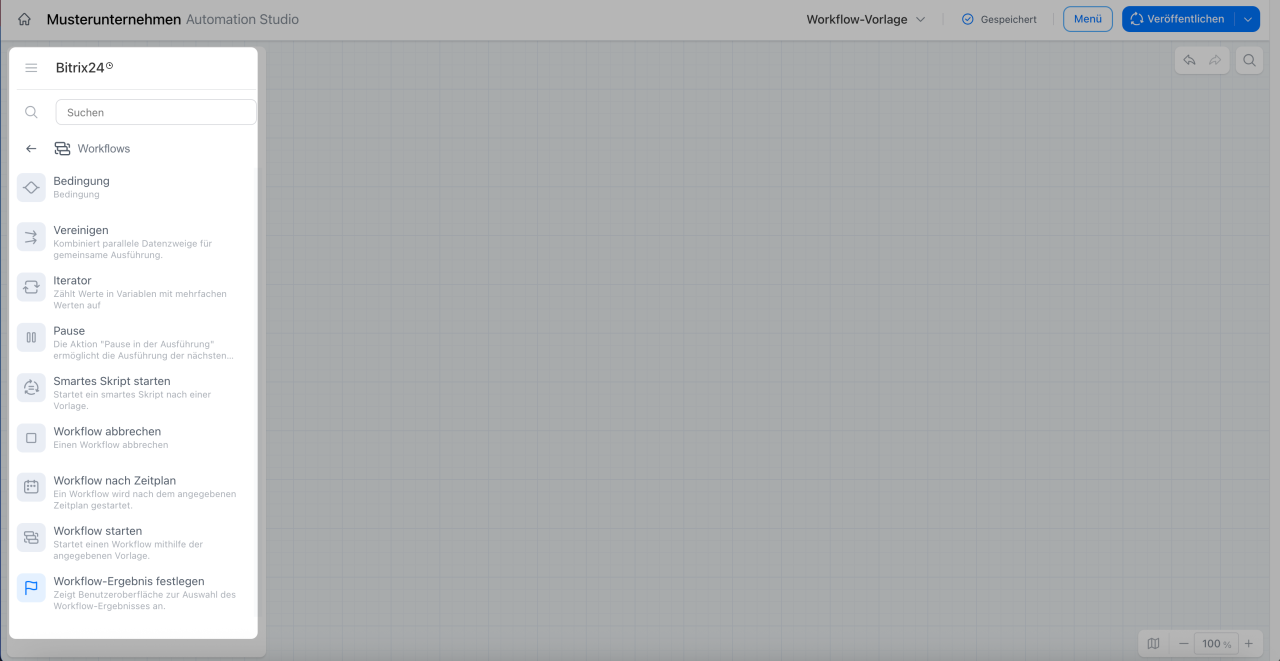
In diesem Beitrag erzählen wir, wie Sie die Knoten nutzen:
- Hintergrund,
- Bedingung,
- Vereinigen,
- Start nach Zeitplan,
- Smart Szenario starten,
- Workflow starten,
- Iterator,
- Pause,
- Workflow abbrechen,
- Schleife.
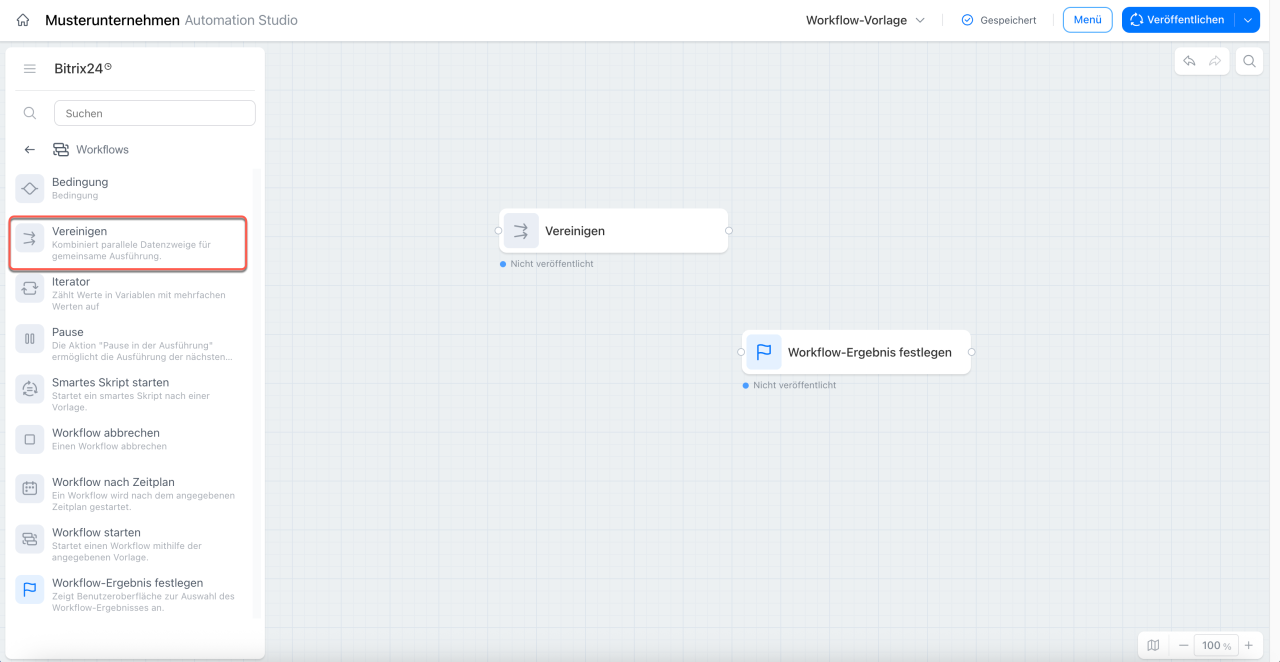
Dieser Knoten führt zwei parallele Zweige eines Workflows wieder zusammen. Der Workflow wird erst fortgesetzt, wenn beide Zweige abgeschlossen sind.
Beispiel: Im Workflow Vertragsunterzeichnung wird das Dokument gleichzeitig an beide Vertragsparteien zur Unterschrift gesendet. Der Knoten führt beide Zweige wieder zusammen. Erst nachdem beide Parteien das Dokument unterzeichnet haben, wird der Workflow fortgesetzt.
,
Hintergrund
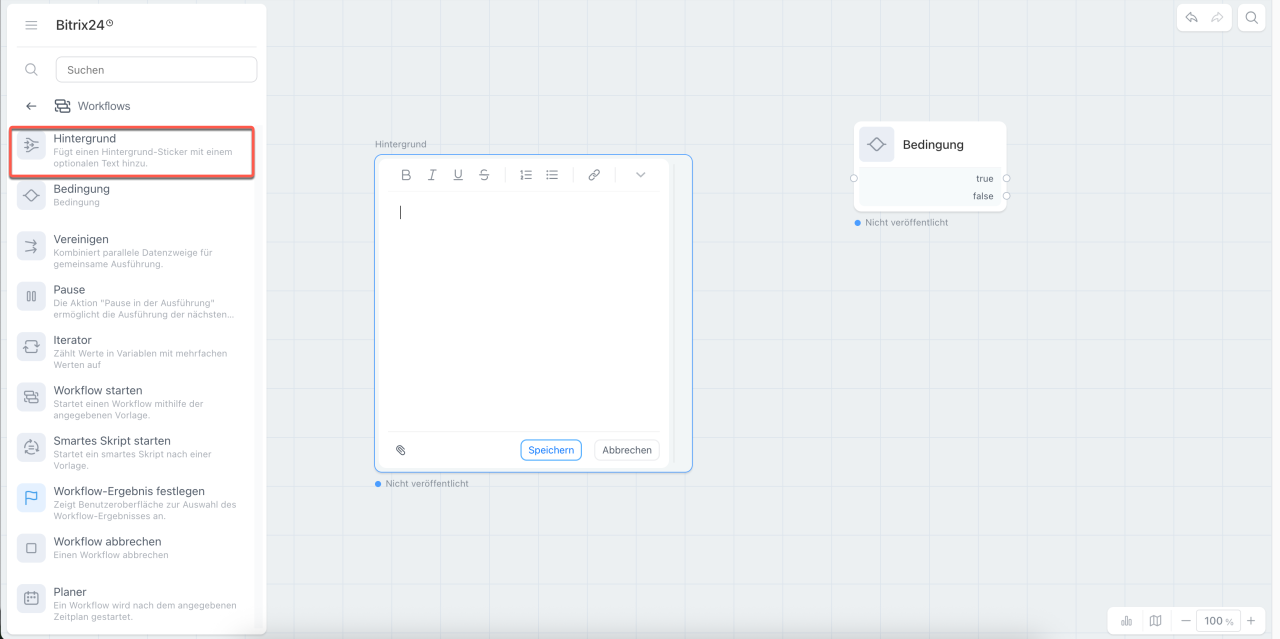
Der Knoten hilft, eine Gruppe von Aktionen visuell in einem Block zusammenzufassen. Sie können die Hintergrundfarbe wählen und eine Beschreibung hinzufügen.
Beispielsweise fasst der Knoten Hintergrund im Workflow „Bearbeitung eingehender Anfragen“ die Knoten nach Phasen zusammen: Lead-Qualifizierung, Abstimmung und Aufgabenstellung. So lässt sich der Workflow leichter lesen und bearbeiten.
Bedingung
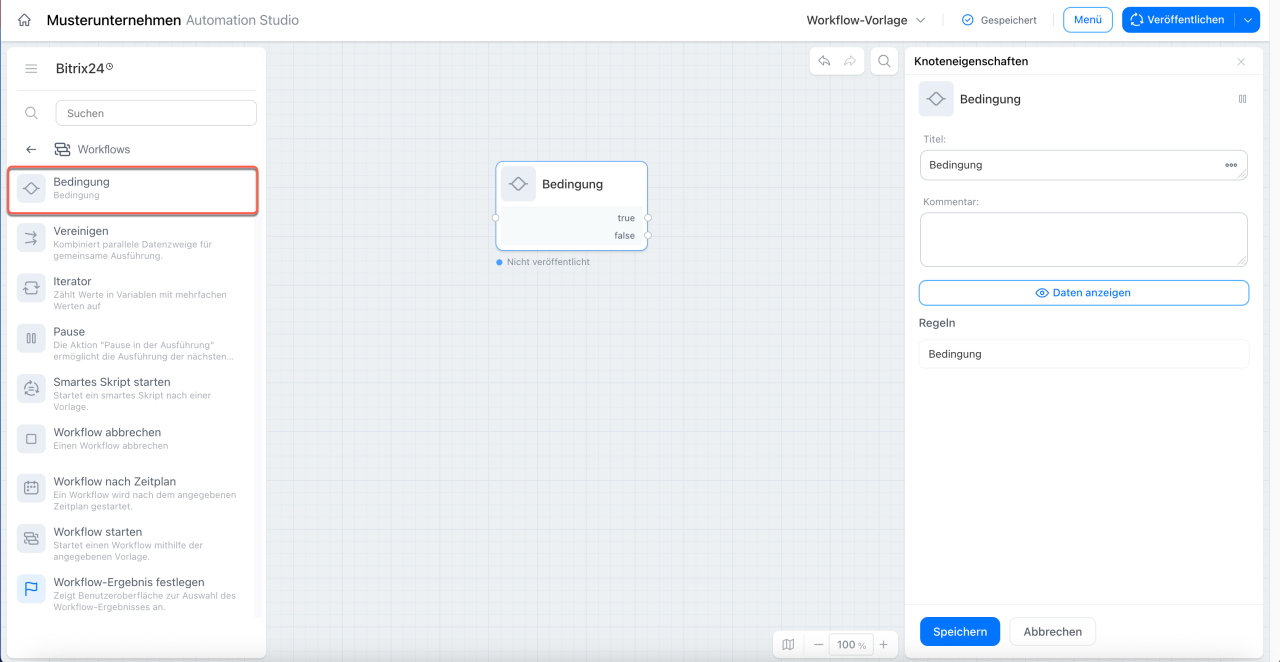
Dieser Knoten prüft eine Bedingung und führt den Workflow abhängig vom Ergebnis im Zweig true oder false fort.
Beispiel: Im Workflow Vertragsabstimmung wird ein Vertrag zunächst zur Prüfung an den Juristen gesendet. Besteht das Dokument die Prüfung, leitet der Knoten es zur Genehmigung an den Vorgesetzten weiter. Andernfalls wird es zur Überarbeitung zurückgesendet.
Vereinigen
Dieser Knoten führt zwei parallele Zweige eines Workflows wieder zusammen. Der Workflow wird erst fortgesetzt, wenn beide Zweige abgeschlossen sind.
Beispiel: Im Workflow Vertragsunterzeichnung wird das Dokument gleichzeitig an beide Vertragsparteien zur Unterschrift gesendet. Der Knoten führt beide Zweige wieder zusammen. Erst nachdem beide Parteien das Dokument unterzeichnet haben, wird der Workflow fortgesetzt.
Workflow nach Zeitplan
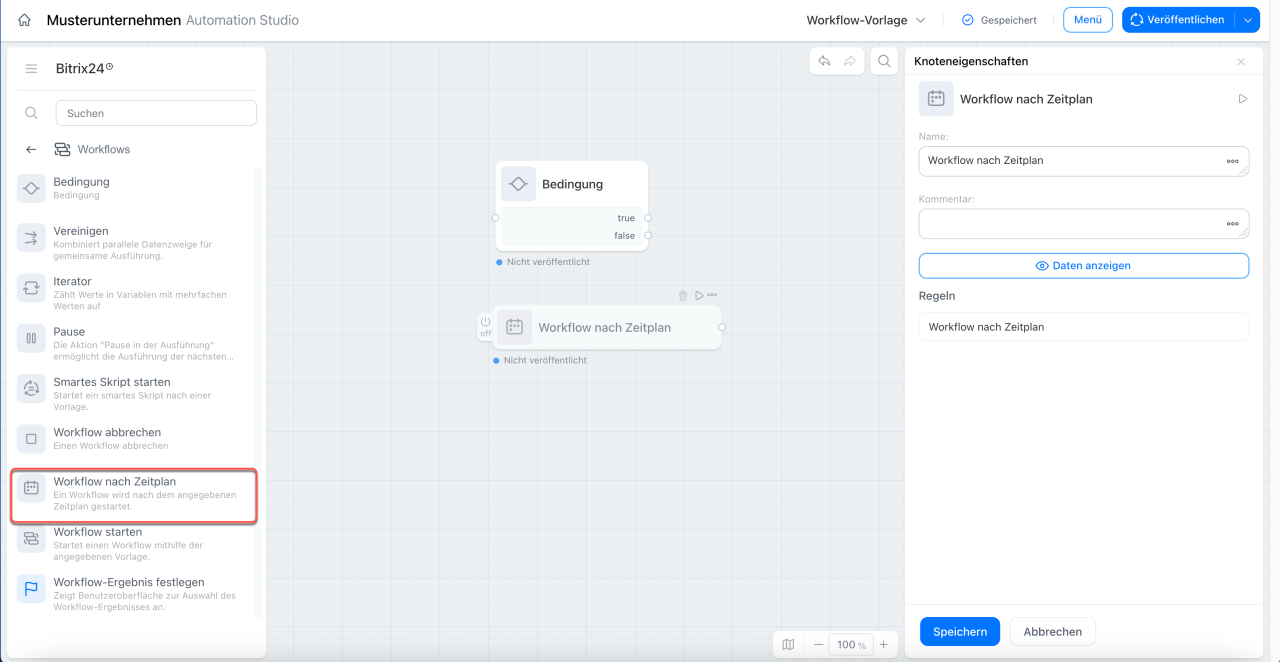
Der Trigger startet den Workflow nach einem festgelegten Zeitplan. Sie können die Startzeit und die Häufigkeit wählen – stündlich, täglich, wöchentlich, monatlich oder jährlich.
Beispiel: Der Trigger startet den Prozess „Wöchentlicher Bericht“ jeden Freitag. Wenn der Trigger ausgelöst wird, sammelt der Prozess Informationen zu Meetings und Aufgaben der Abteilungsmitarbeiter, und der Vorgesetzte erhält eine kurze Wochenübersicht.
Smartes Skript starten
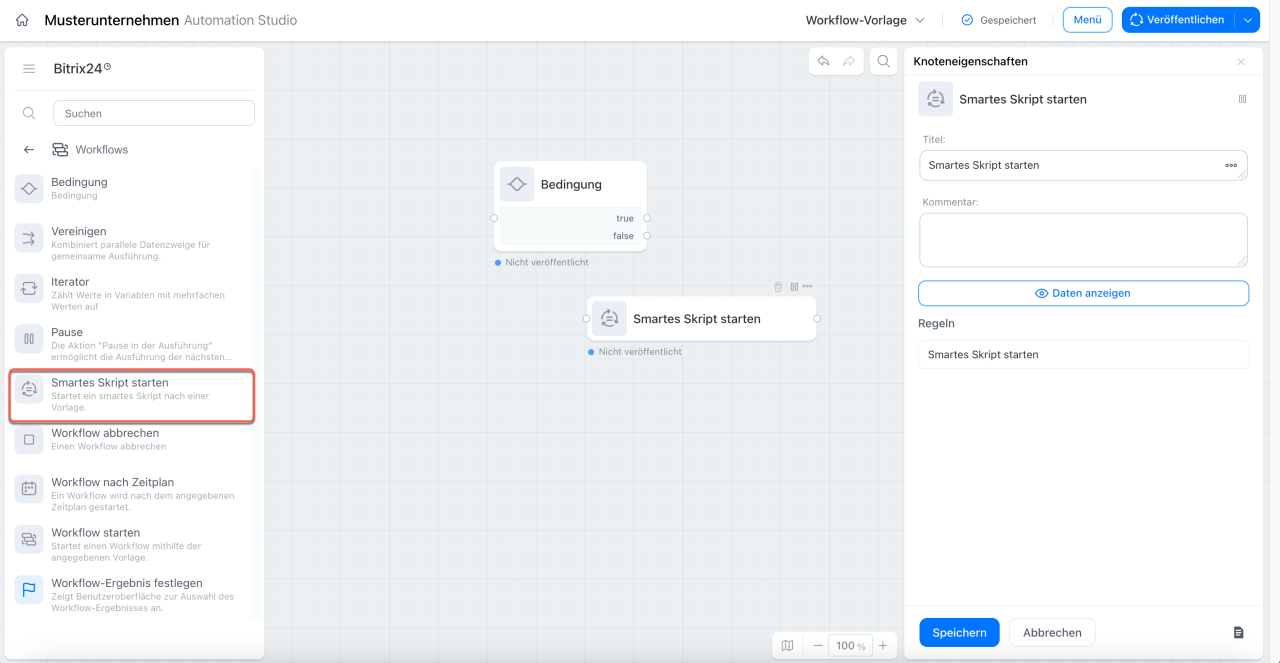
Dieser Knoten startet ein Smartes Skript innerhalb eines Workflows. Ein Smartes Skript besteht aus einer vordefinierten Abfolge von Automatisierungsregeln, die Routineaufgaben im CRM ausführen.
Smarte Skripts im CRM
Beispiel: Übersteigt der Auftragsbetrag 50.000 Euro, startet der Knoten automatisch ein Smartes Skript für die Betreuung von Großkunden. Das Skript führt anschließend die eingerichteten Automatisierungsregeln aus: Es plant einen Termin, erstellt einen Vertrag und benachrichtigt den Vorgesetzten.
Workflow starten
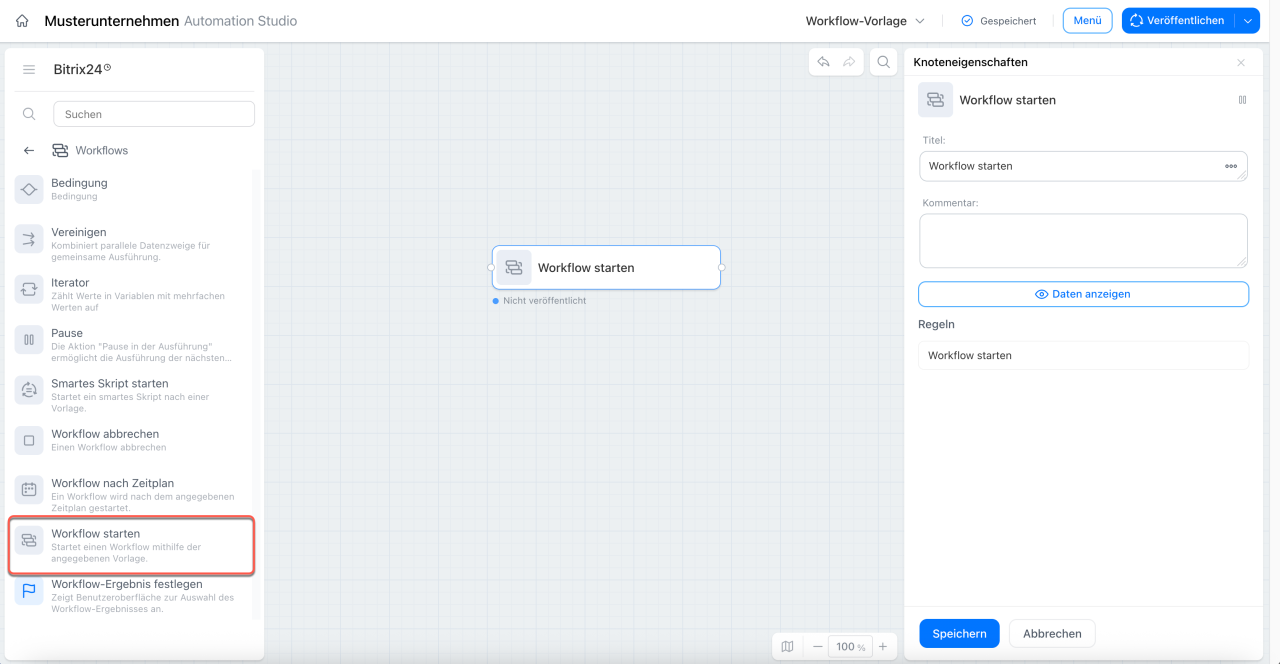
Dieser Knoten startet innerhalb des aktuellen Workflows einen weiteren Workflow. In den Einstellungen können Sie die Option Warten aktivieren. In diesem Fall wird der aktuelle Workflow erst fortgesetzt, nachdem der gestartete Workflow abgeschlossen wurde.
Beispiel: Wechselt ein Auftrag in die Phase Dokumentenvorbereitung, startet der Knoten den Workflow Dokumentenabstimmung. Nach Abschluss der Abstimmung wird der ursprüngliche Workflow automatisch fortgesetzt.
Iterator
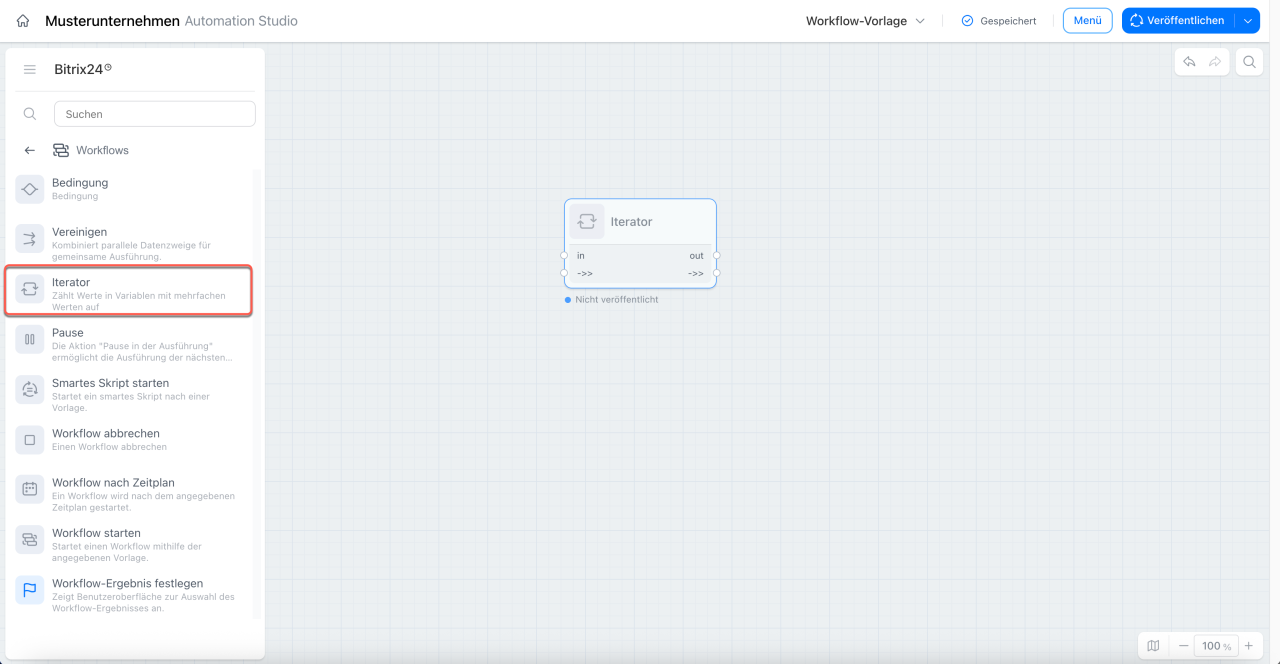
Dieser Knoten führt dieselbe Aktion für jeden Wert einer mehrwertigen Variablen aus.
Beispiel: Am Ende des Workflows Projektmanagement wird eine Feedback-Abfrage gestartet. Der Knoten erhält eine Variable mit der Liste der Projektteilnehmer und erstellt für jeden Teilnehmer eine eigene Aufgabe.
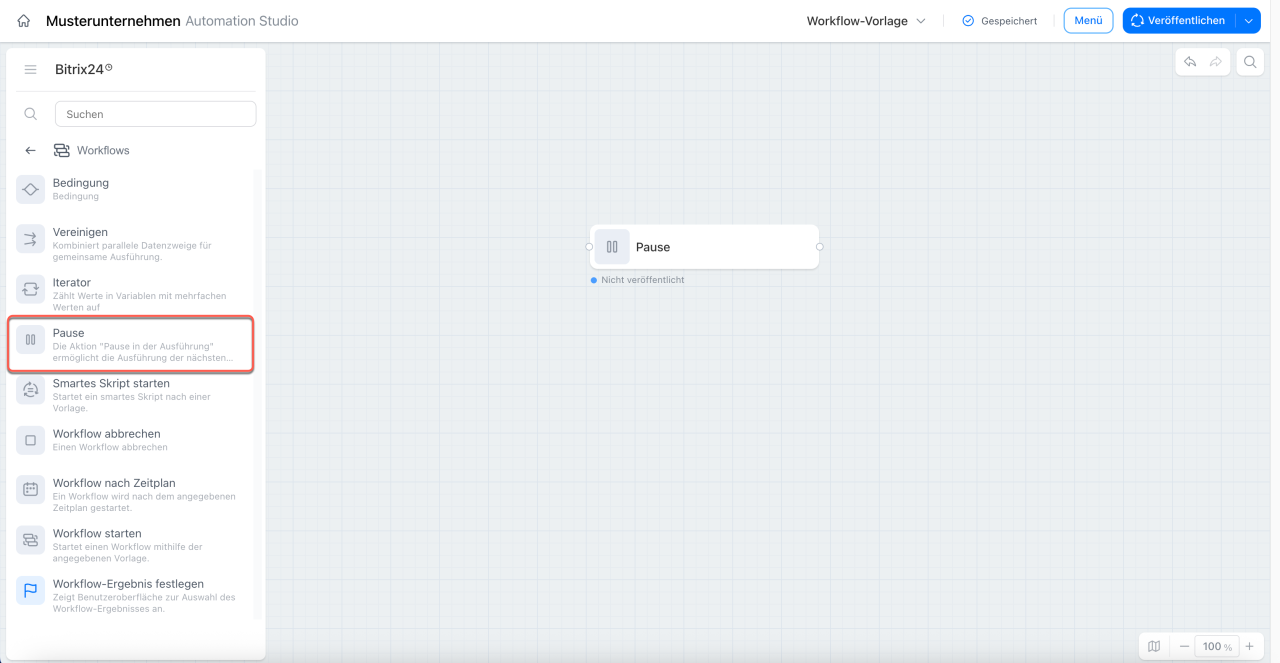
Pause
Dieser Knoten unterbricht die Ausführung eines Workflows für einen festgelegten Zeitraum oder bis zu einem bestimmten Datum.
Beispiel: Der Knoten pausiert den Workflow bis zum Tag des Kundentermins. Am Morgen dieses Tages wird der Workflow automatisch fortgesetzt und der Mitarbeiter erhält eine Erinnerung mit allen wichtigen Informationen zum Termin.
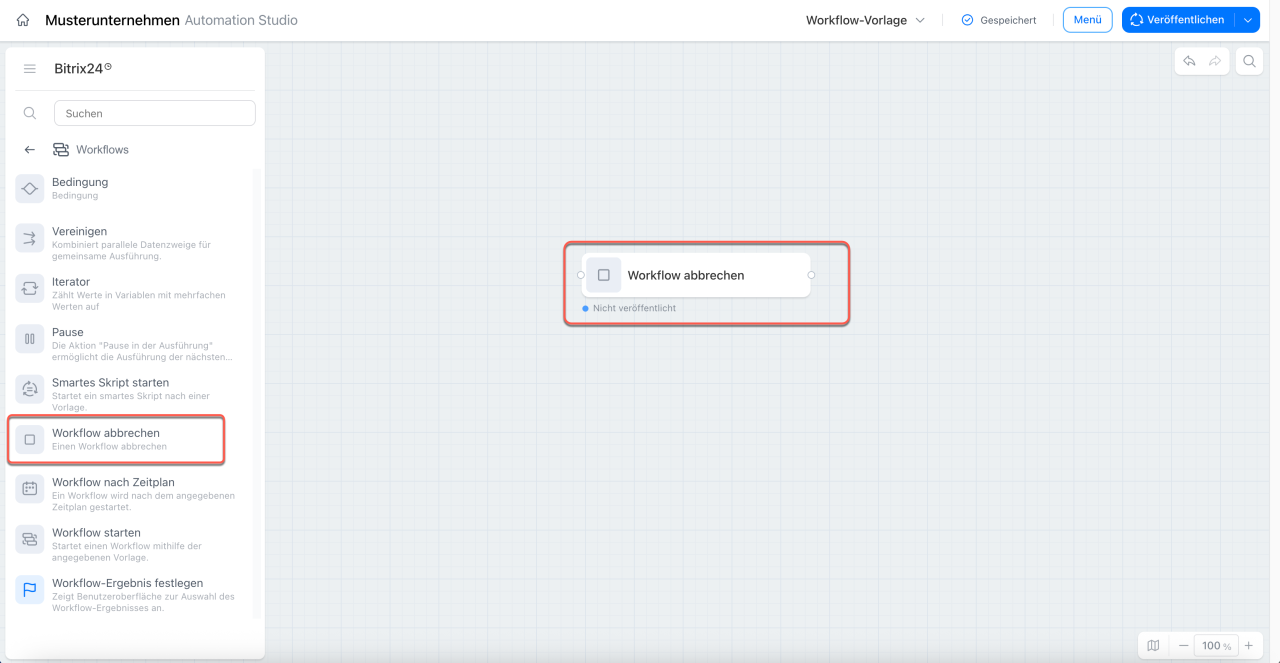
Workflow abbrechen
Dieser Knoten beendet die Ausführung eines Workflows. Nach dem Abbruch kann der Workflow nicht an derselben Stelle fortgesetzt werden und muss erneut gestartet werden.
Beispiel: Im Workflow Vertragsabstimmung genehmigt der Vorgesetzte das Dokument. Anschließend erhält der Mitarbeiter eine Benachrichtigung und der Knoten beendet den Workflow.
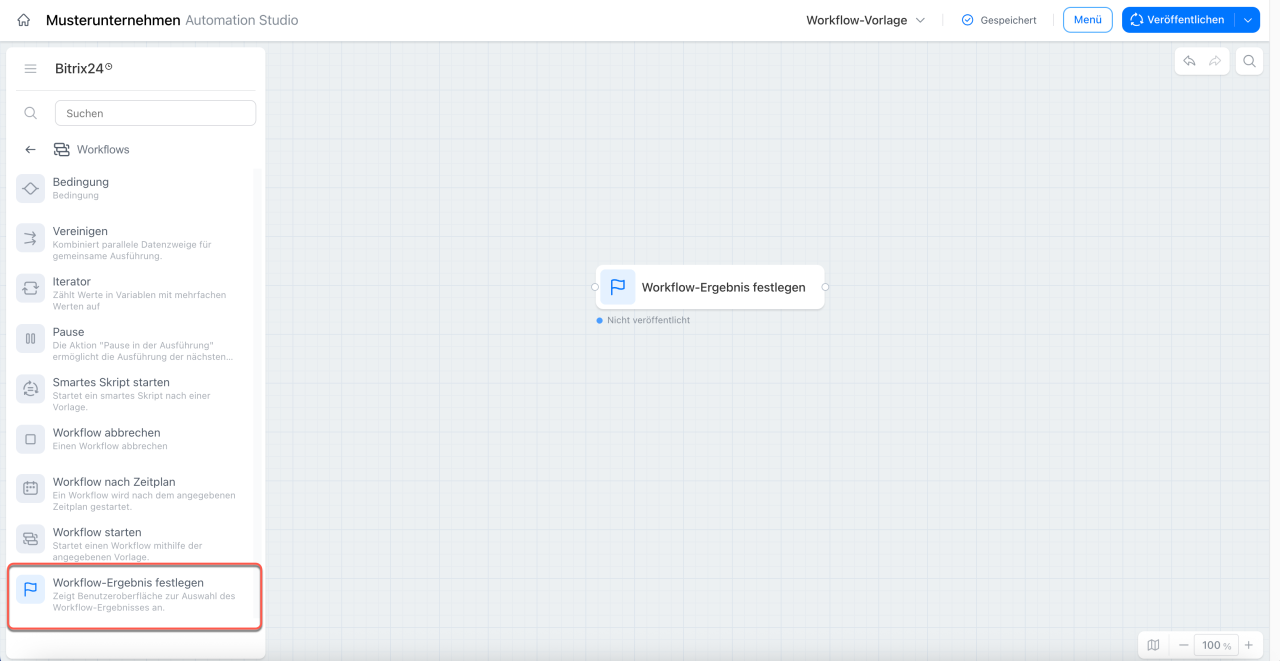
Workflow-Ergebnis festlegen
Mit diesem Knoten legen Sie fest, welches Ergebnis nach Abschluss eines Workflows zurückgegeben wird:
- der Abschluss des Workflows für einen ausgewählten Mitarbeiter,
- ein Dokument, ein Feld oder eine Datei.
Beispiel: Im Workflow Angebot vorbereiten genehmigt der Vorgesetzte das Angebot. Anschließend legt der Knoten die Angebotsdatei als Workflow-Ergebnis fest. Die Datei wird in der Liste der abgeschlossenen Workflows angezeigt und kann von den Mitarbeitern direkt geöffnet werden.
Zusammenfassung
- In der Knotengruppe „Workflows“ sind Aktionen und Trigger zur Steuerung der Logik und des Ablaufs von Workflows zusammengefasst.
- Der Knoten „Hintergrund“ hilft, eine Gruppe von Aktionen visuell in einem Block zusammenzufassen.
- Der Knoten „Vereinigen“ vereint zwei parallele Verzweigungen eines Prozesses.
- Der Knoten „Bedingung“ prüft eine Bedingung und leitet den Workflow je nach Ergebnis in den Zweig true oder false.
- Der Trigger „Workflow nach Zeitplan“ startet den Workflow nach einem festgelegten Zeitplan.
- Der Knoten „Smartes Skript starten“ startet ein Smartes Skript innerhalb eines Workflows.
- Der Knoten „Workflow starten“ startet einen anderen Workflow an einem bestimmten Punkt des aktuellen Workflows.
- Der Knoten „Iterator“ führt eine Aktion für jeden Wert einer mehrwertigen Variablen aus.
- Der Knoten „Pause“ ermöglicht es, die Ausführung der nächsten Aktion zu verzögern.
- Der Knoten „Workflow abbrechen“ unterbricht die Ausführung eines Workflows.
- Der Knoten „Workflow-Ergebnis festlegen“ legt das Ergebnis der Workflowausführung fest.