
Die Knotengruppe Interne Kommunikation enthält Aktionen und Trigger zur Automatisierung der teaminternen Kommunikation. Der Workflow sendet Nachrichten an Mitarbeiter, erstellt Chats und Projekte, veröffentlicht Beiträge im Feed und arbeitet mit Chatbots.
In diesem Beitrag erfahren Sie, wie Sie folgende Knoten verwenden:
- Einen Mitarbeiter auswählen,
- Gruppenchat erstellen,
- Teilnehmer zum Gruppenchat hinzufügen,
- Nachricht an den Gruppenchat senden,
- Chatbot zum Gruppenchat hinzufügen,
- Chatbot-Einstellungen,
- Eine Chatbot-Nachricht senden,
- Chatbot hat eine Nachricht erhalten,
- Eine direkte Nachricht an Mitarbeiter senden,
- Projekt erstellen,
- Nachricht im Feed erstellen,
- Nutzerbenachrichtigung.
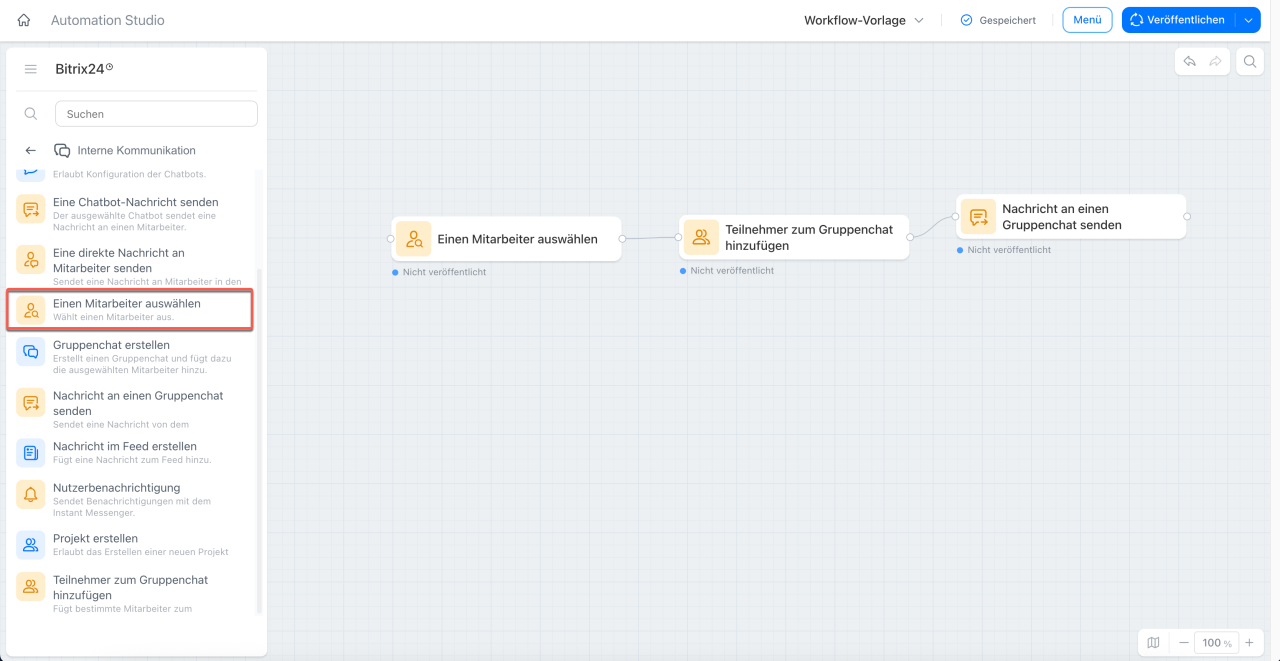
Einen Mitarbeiter auswählen
Der Knoten sucht einen Mitarbeiter anhand der angegebenen Kriterien und übergibt dessen Daten an die nachfolgenden Workflow-Schritte.
Beispiel: Im Unternehmen ist ein Onboarding-Workflow für neue Mitarbeiter eingerichtet. Sobald ein neuer Mitarbeiter in Bitrix24 angelegt wird, ermittelt der Knoten den zuständigen Abteilungsleiter und übergibt dessen Daten an den Workflow. Bitrix24 fügt den Vorgesetzten automatisch dem Chat mit dem neuen Mitarbeiter hinzu und sendet dort eine Begrüßungsnachricht.
Gruppenchat erstellen
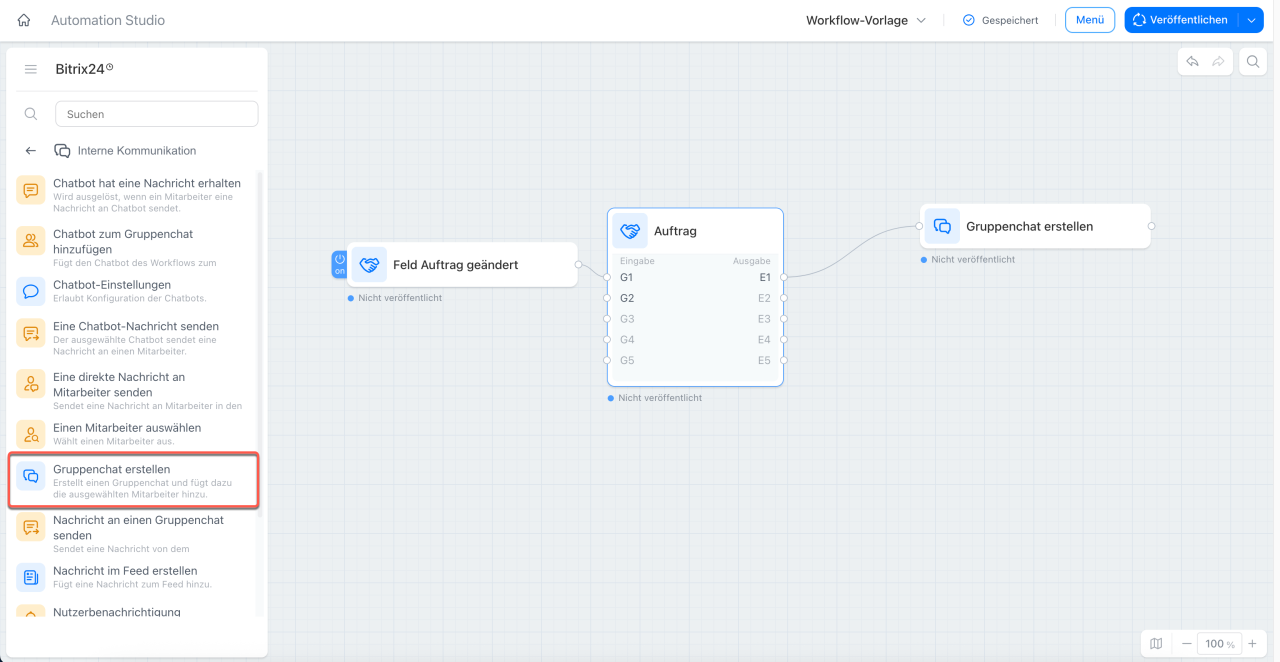
Der Knoten erstellt einen Gruppenchat und fügt die angegebenen Mitarbeiter automatisch hinzu.
Beispiel: Wechselt ein Auftrag in die Phase Dokumentenbearbeitung, aktualisiert Bitrix24 automatisch die Auftragsdaten und erstellt einen Gruppenchat mit der verantwortlichen Person, dem Juristen und dem Buchhalter. Die Beteiligten können sofort mit der Abstimmung der Vertragsdetails beginnen.
Teilnehmer zu einem Gruppenchat hinzufügen
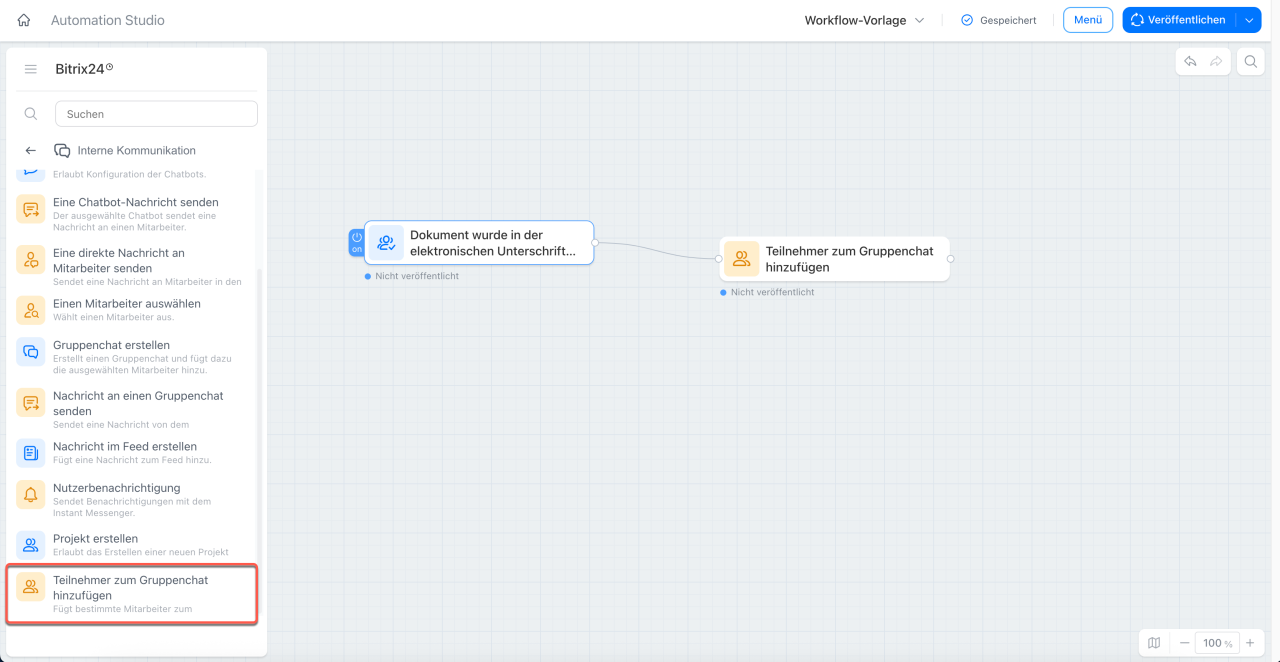
Der Knoten fügt die angegebenen Mitarbeiter zu einem bestehenden Gruppenchat hinzu.
Beispiel: Im Unternehmen wird für jeden Auftrag ein Gruppenchat erstellt, in dem Jurist und Buchhalter zusammenarbeiten. Nachdem alle Vertragsparteien den Vertrag unterzeichnet haben, fügt Bitrix24 die verantwortliche Person automatisch zum Chat hinzu. Sie kann sofort die Kundenbetreuung übernehmen und hat Zugriff auf den bisherigen Chatverlauf.
Nachricht an den Gruppenchat senden
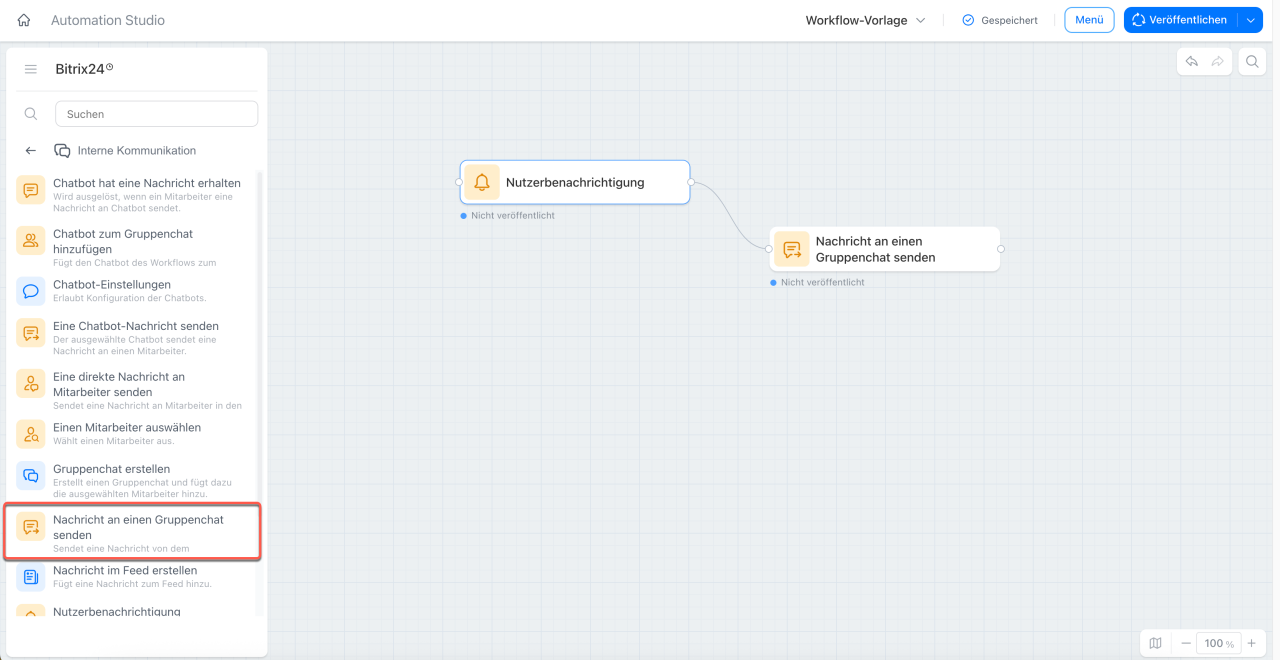
Der Knoten sendet im Namen des angegebenen Mitarbeiters eine Nachricht mit dem festgelegten Text an den Gruppenchat.
Beispiel: Nähert sich die Frist für die Berichterstellung, sendet Bitrix24 automatisch eine Erinnerung mit dem Abgabetermin und einer Liste der Mitarbeiter, die ihren Bericht noch nicht eingereicht haben, an den Teamchat. Der Vorgesetzte muss die Erinnerung nicht mehr manuell versenden.
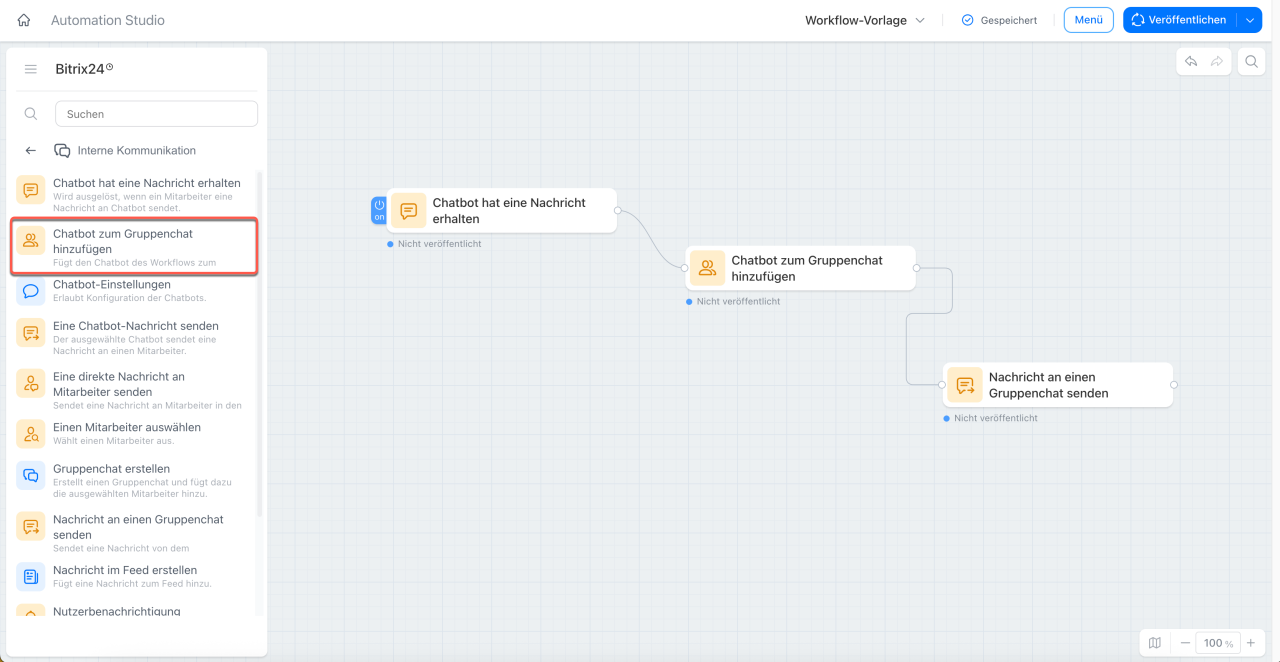
Chatbot zum Gruppenchat hinzufügen
Der Knoten fügt den Workflow-Chatbot zu dem angegebenen Gruppenchat hinzu.
Beispiel: Sobald alle Vertragsparteien den Vertrag unterzeichnet haben, fügt Bitrix24 den Bot automatisch zum Gruppenchat der Auftragsteilnehmer hinzu. Der Bot erinnert die Teilnehmer an die nächsten Schritte und bevorstehende Fristen.
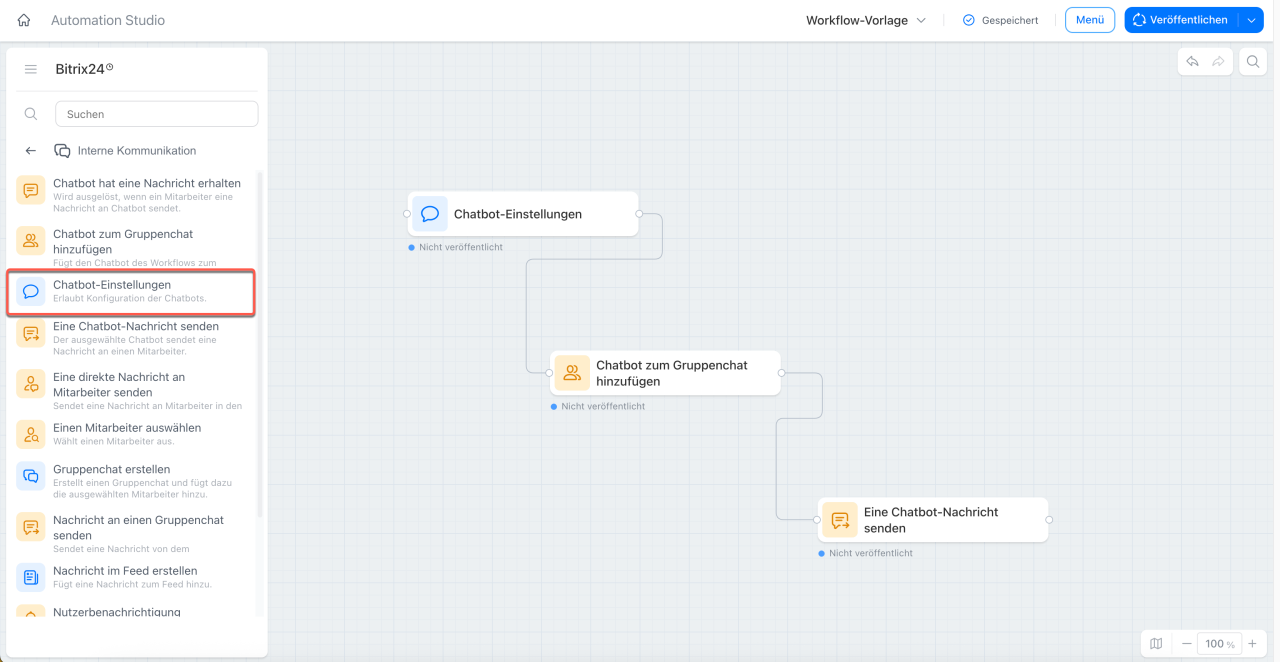
Chatbot-Einstellungen
Der Knoten erstellt im Workflow einen neuen Chatbot oder aktualisiert die Einstellungen eines bestehenden Chatbots. Sie können den Namen, die Position und das Bot-Bild festlegen.
Beispiel: Im Unternehmen wird ein Onboarding-Workflow gestartet. Der Knoten erstellt einen Chatbot mit dem Namen „Onboarding-Assistent“. Anschließend fügt der Workflow den Chatbot dem Chat mit dem neuen Mitarbeiter hinzu. Der Bot sendet sofort eine Begrüßungsnachricht mit dem Programm für die erste Woche.
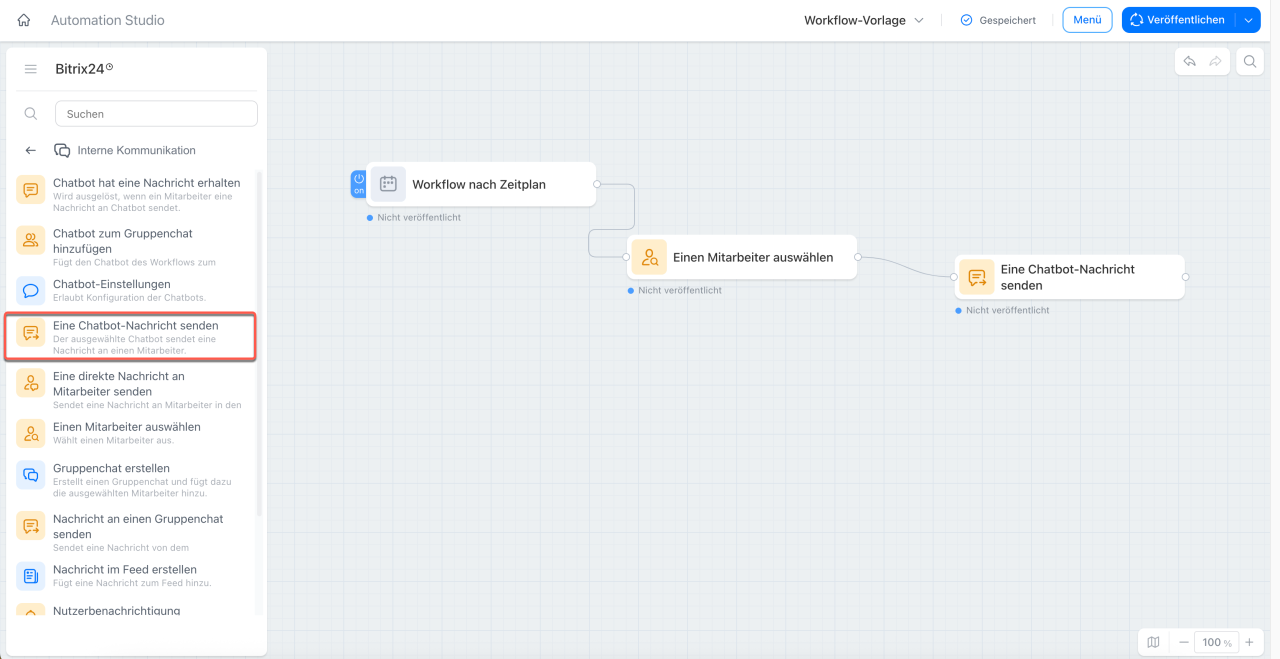
Eine Chatbot-Nachricht senden
Der Knoten sendet vom ausgewählten Chatbot eine Nachricht an einen Mitarbeiter. Der Mitarbeiter erhält sie im persönlichen Chat mit dem Bot.
Beispiel: Im Unternehmen unterstützt ein Chatbot die Mitarbeiter bei Schulungen. Sind es bis zum Abgabetermin noch 3 Tage, sendet der Bot jedem Mitarbeiter automatisch eine Erinnerung mit einem Link zum Kurs.
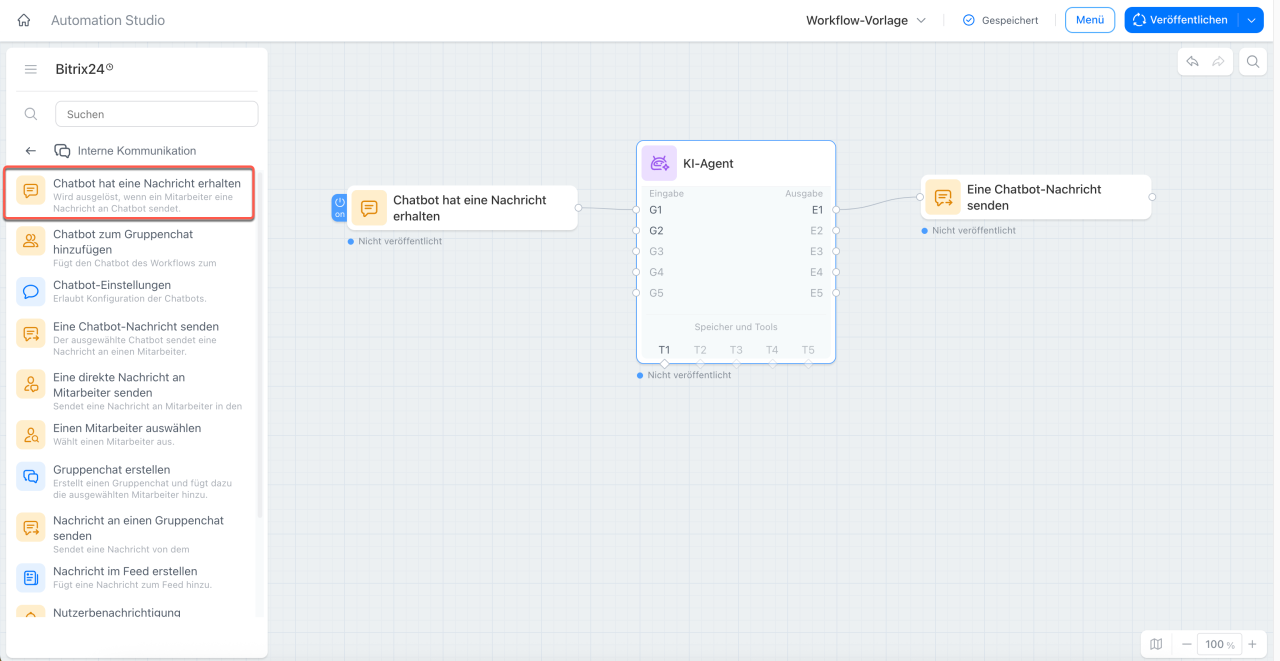
Chatbot hat eine Nachricht erhalten
Der Trigger startet den Workflow, sobald ein Mitarbeiter eine Nachricht an den Chatbot sendet. So lassen sich Anfragen an den Bot automatisch verarbeiten – ganz ohne manuellen Eingriff.
Beispiel: Das Unternehmen verfügt über eine interne Wissensbasis. Stellt ein Mitarbeiter dem Bot eine Frage, beispielsweise zur Abrechnung einer Dienstreise, startet der Trigger den Workflow. Ein KI-Agent findet den passenden Artikel und sendet ihn als Antwort an den Mitarbeiter.
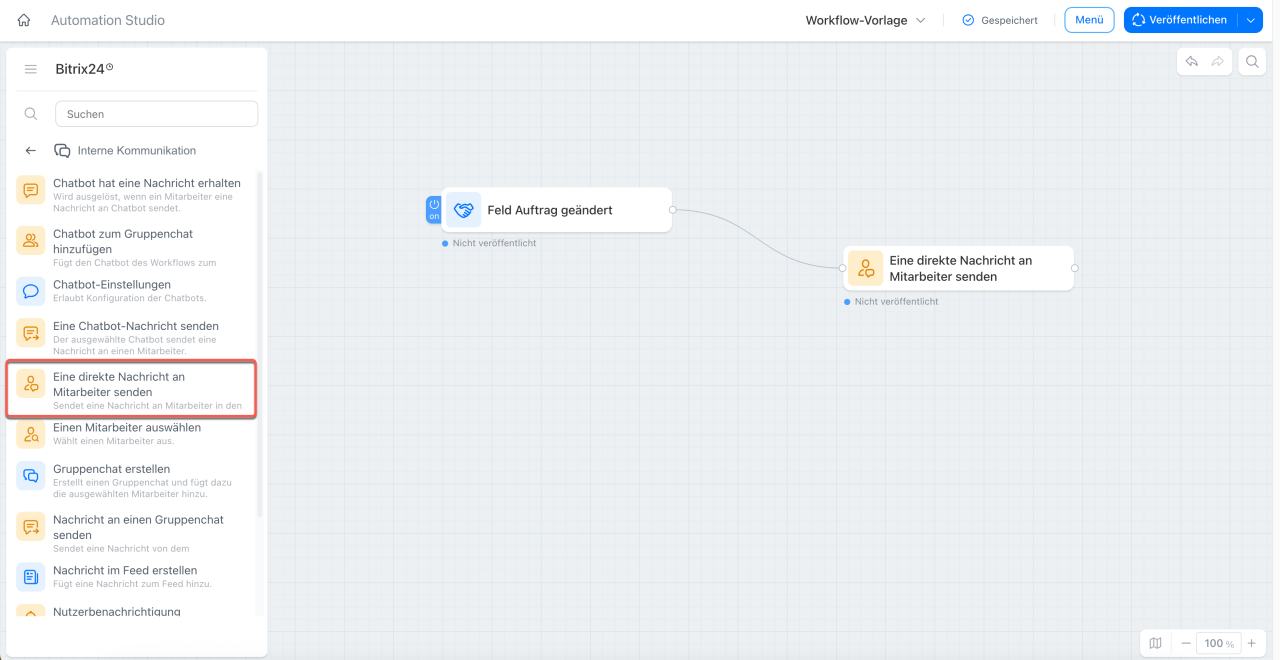
Eine direkte Nachricht an Mitarbeiter senden
Der Knoten sendet eine Nachricht an einen Mitarbeiter im persönlichen Chat.
Beispiel: Im Unternehmen ist ein Workflow für die Auftragsbearbeitung eingerichtet. Wechselt der Auftragsstatus auf Bezahlt, sendet Bitrix24 der verantwortlichen Person automatisch eine Nachricht im persönlichen Chat. So wird sie sofort über den Zahlungseingang informiert und kann den nächsten Schritt in der Kundenbetreuung einleiten.
Projekt erstellen
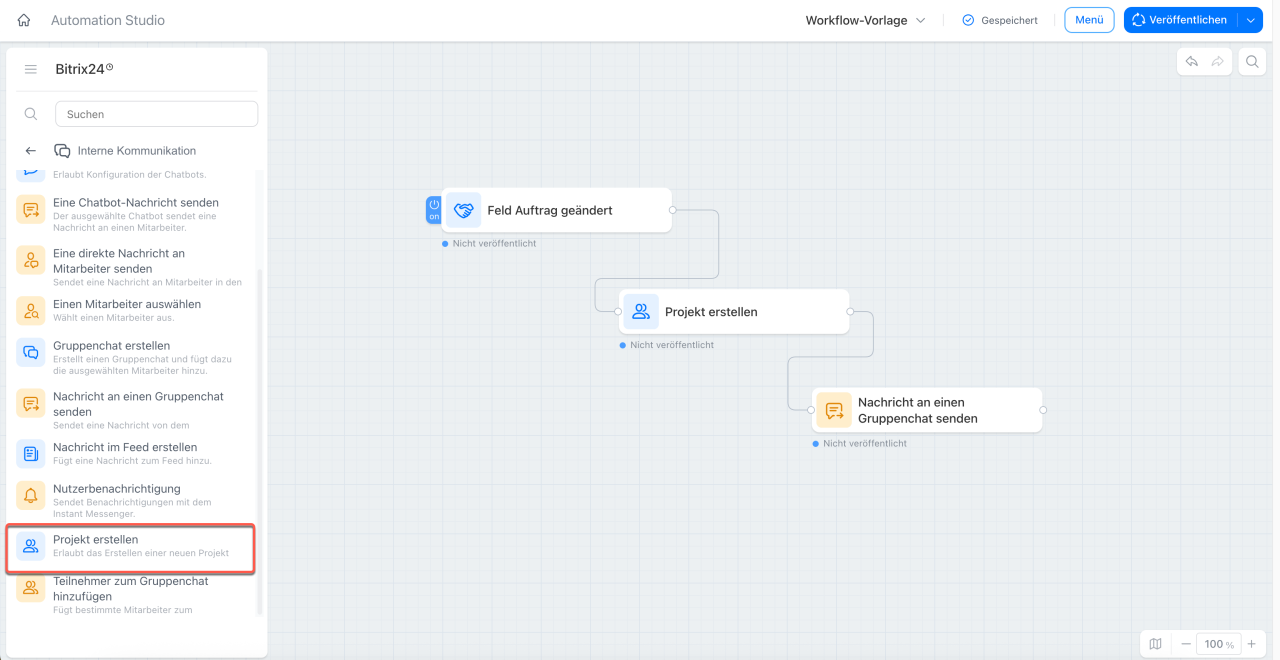
Der Knoten erstellt ein Projekt in Bitrix24 und fügt die angegebenen Teilnehmer hinzu.
Beispiel: Wird im CRM ein neuer Auftrag erstellt, legt Bitrix24 automatisch ein Projekt an und fügt die zuständigen Mitarbeiter hinzu – Designer, Texter und Entwickler. Im nächsten Workflow-Schritt wird eine Nachricht mit den Auftragsdetails an den Projektchat gesendet. Das Team kann sofort mit der Arbeit beginnen.
Nachricht im Feed erstellen
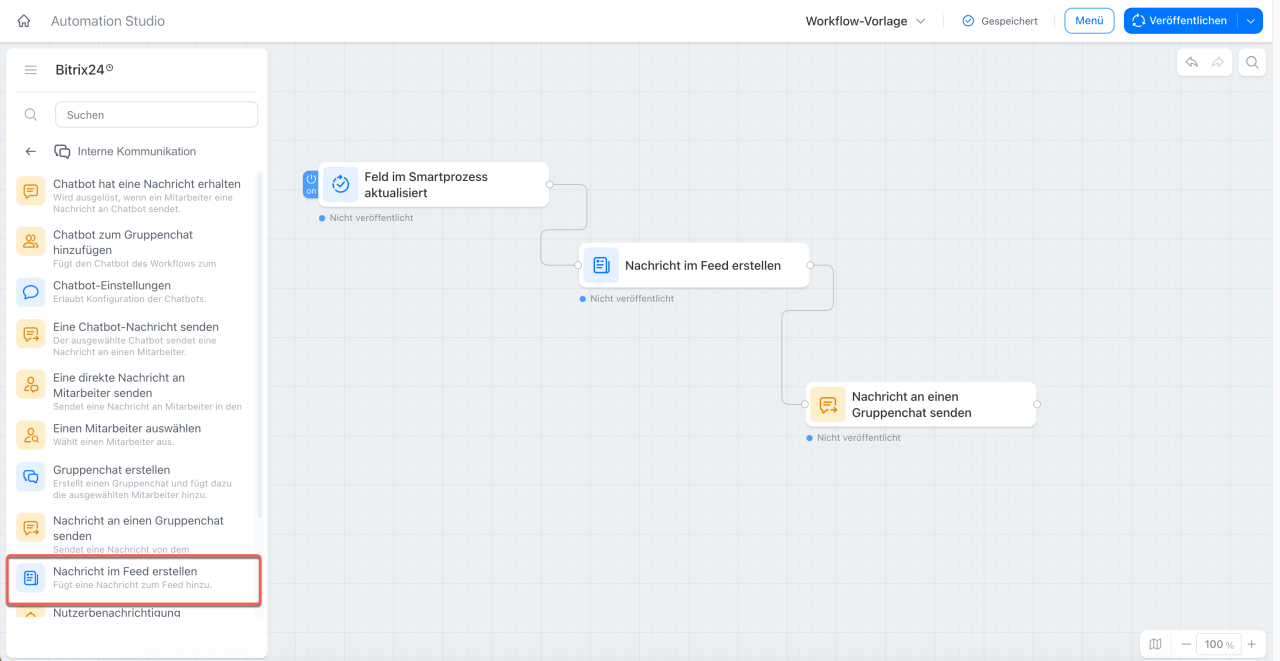
Der Knoten erstellt einen Beitrag im Bitrix24-Feed für ausgewählte Mitarbeiter oder für das gesamte Unternehmen.
Beispiel: Im Unternehmen werden Firmenveranstaltungen über einen Smartprozess in Bitrix24 verwaltet. Verschiebt ein Mitarbeiter eine Anfrage in die Phase Bestätigt, veröffentlicht Bitrix24 automatisch eine Ankündigung im Feed. So erhalten alle Mitarbeiter sofort Informationen über den Termin und die wichtigsten Details.
Nutzerbenachrichtigung
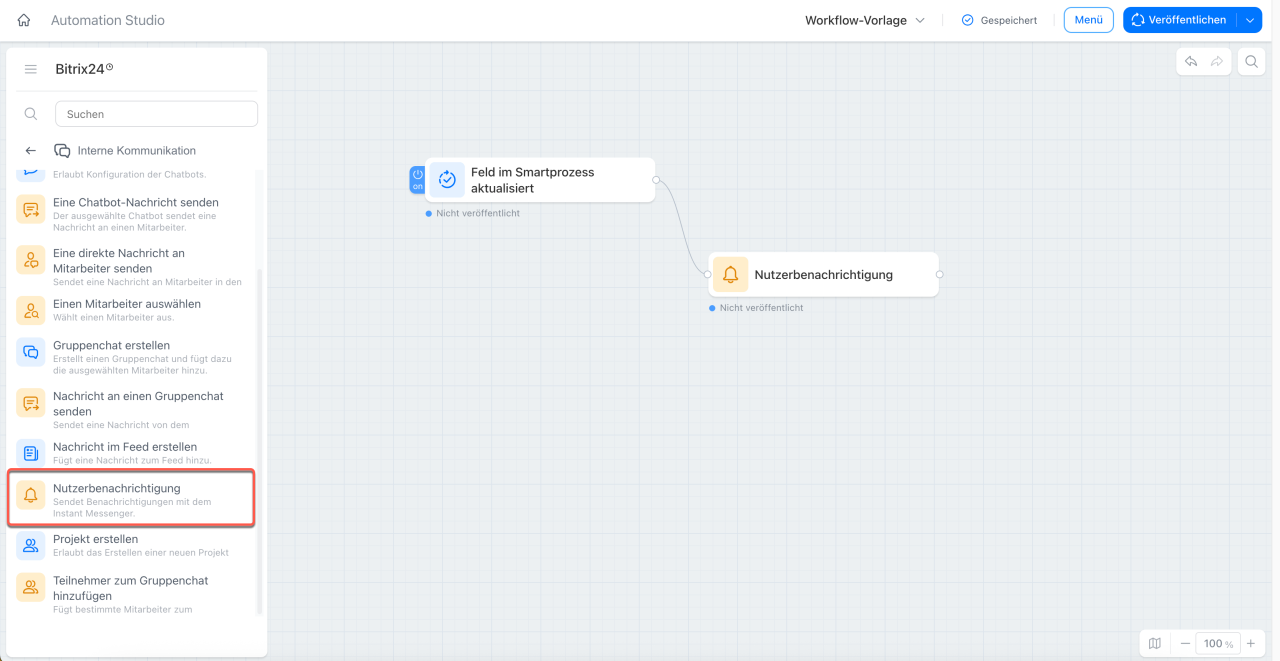
Der Knoten sendet eine Benachrichtigung an einen Mitarbeiter über den Bitrix24 Messenger. Dabei handelt es sich um eine Systembenachrichtigung, die im Benachrichtigungscenter und nicht im persönlichen Chat angezeigt wird.
Beispiel: Im Unternehmen werden Ausgabenanträge über Smartprozesse bearbeitet. Wechselt der Status eines Antrags auf Wartet auf Genehmigung, sendet Bitrix24 dem Vorgesetzten automatisch eine Benachrichtigung. Er kann den Antrag sofort öffnen und eine Entscheidung treffen.
Zusammenfassung
- Der Knoten Interne Kommunikation enthält Aktionen und Trigger zur Automatisierung der teaminternen Kommunikation.
- Der Workflow sendet Nachrichten an Mitarbeiter, erstellt Chats und Projekte, veröffentlicht Beiträge im Feed und arbeitet mit Chatbots.
- Die Chat-Knoten ermöglichen es, einen neuen Gruppenchat zu erstellen, Teilnehmer oder einen Bot hinzuzufügen sowie Nachrichten an das gesamte Team oder einzelne Mitarbeiter zu senden.
- Die Chatbot-Knoten ermöglichen es, einen Bot zu erstellen, zu konfigurieren, einem Chat hinzuzufügen und Nachrichten vom Bot zu versenden.
- Der Trigger Chatbot hat eine Nachricht erhalten startet den Workflow, wenn ein Mitarbeiter dem Bot schreibt.