
Die Bestandskontrolle hilft, Situationen zu vermeiden, in denen ein Produkt nicht mehr verfügbar ist, obwohl der Kunde bereits eine Bestellung aufgegeben hat. In Bitrix24 stehen drei Varianten der Bestandskontrolle zur Verfügung:
- Bestandskontrolle – geeignet für kleine Onlineshops, in denen alle Produkte an einem Lagerort gelagert werden.
- Bestandsverwaltung – geeignet für Unternehmen mit mehreren Lagern und regelmäßigen Warenbewegungen, zum Beispiel Einzelhandelsketten.
- Ohne Bestandskontrolle – geeignet für Unternehmen, die Dienstleistungen erbringen oder Produkte erst nach Bestellung herstellen, zum Beispiel Hersteller von Maßmöbeln.
In diesem Beitrag erfahren Sie:
Bestandskontrolle nutzen
Die Bestandskontrolle ist eine einfache Möglichkeit, die Verfügbarkeit von Produkten zu kontrollieren. In diesem Modus erfasst Bitrix24 nur die Gesamtmenge des Produkts und verringert sie automatisch beim Verkauf.
Nicht geeignet, wenn:
- Sie mit mehreren Lagern arbeiten,
- Wareneingänge und Bewegungen von Produkten verfolgen möchten.
Geeignet, wenn:
- Sie ein kleines Sortiment haben,
- alle Produkte an einem Verkaufspunkt gelagert werden,
- keine Detaillierung nach Lagern und Warenbewegungen benötigt wird.
Beispiel: Ein Onlineshop für Kleidung verkauft saisonale Kollektionen. Die Verkäufer achten nur auf die Menge, um nicht mehr zu verkaufen, als vorhanden ist.
Um die Bestandskontrolle zu nutzen, führen Sie 8 Schritte aus:
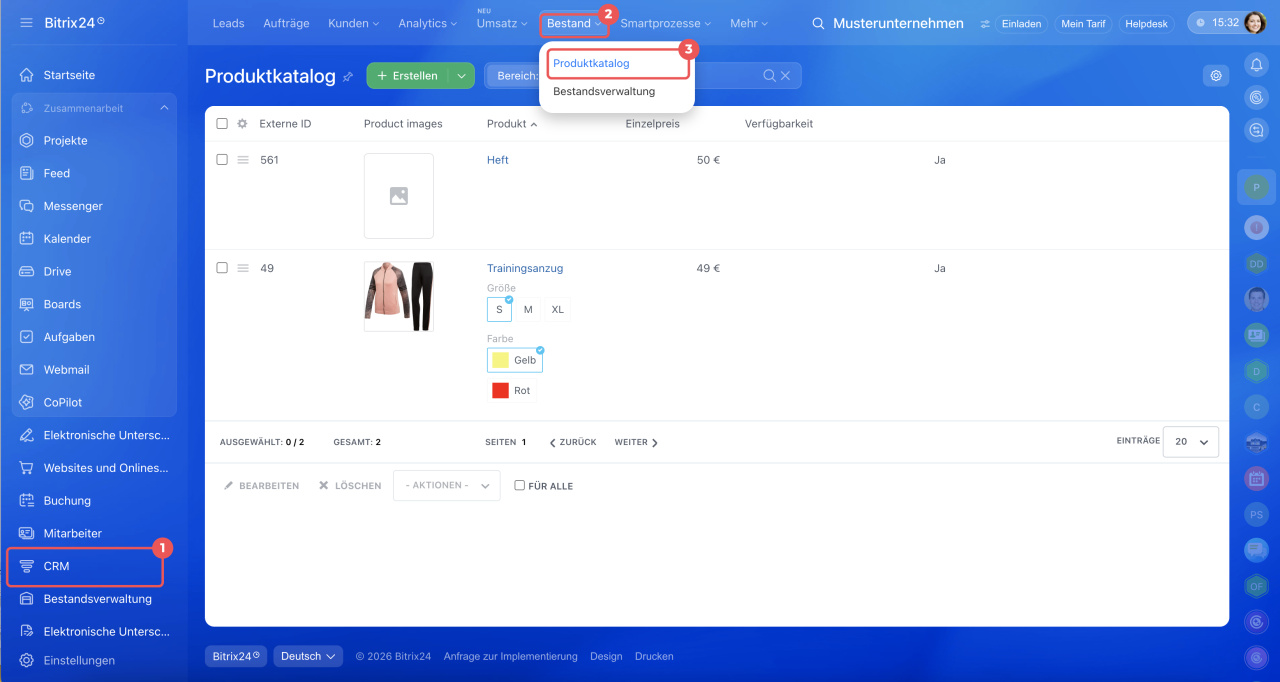
1–3. Öffnen Sie den Bereich CRM > Bestand > Produktkatalog.
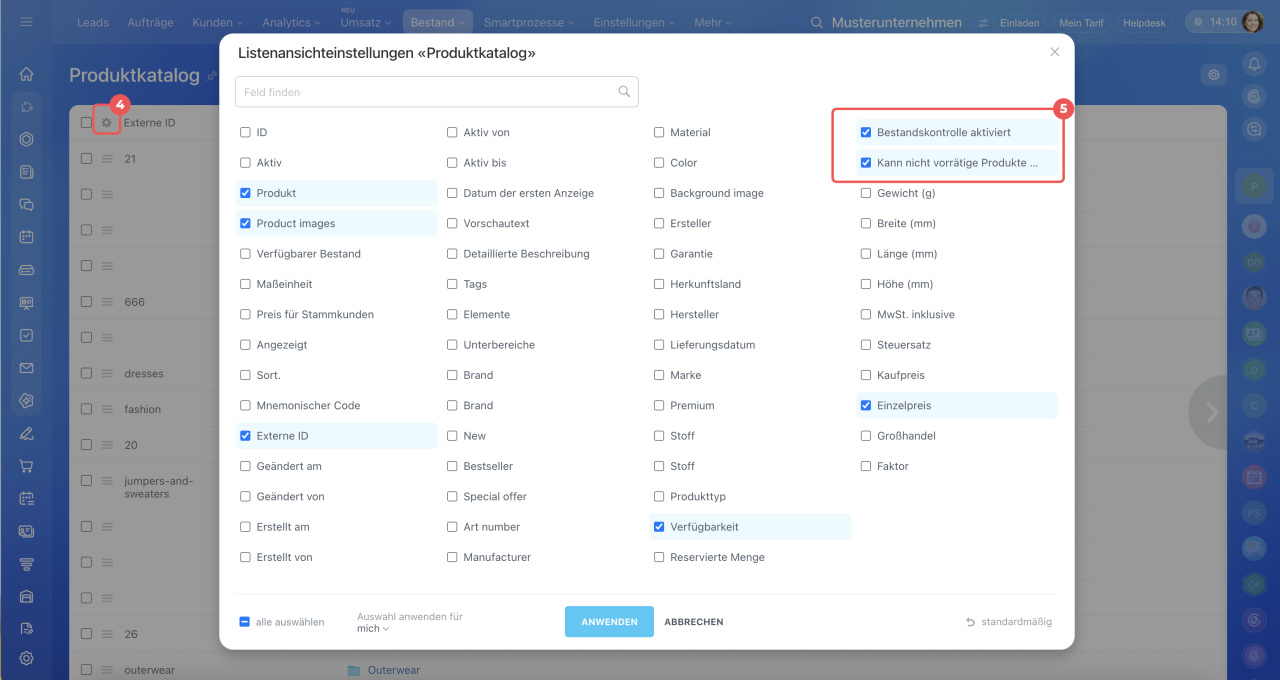
4–5. Öffnen Sie die Liste der Felder und fügen Sie die Felder Bestandskontrolle aktiviert und Kann nicht vorrätige Produkte hinzu. Mit dem Feld Kauf bei fehlendem Bestand kann die Möglichkeit eingeschränkt werden, Produkte über den verfügbaren Bestand hinaus zu bestellen.
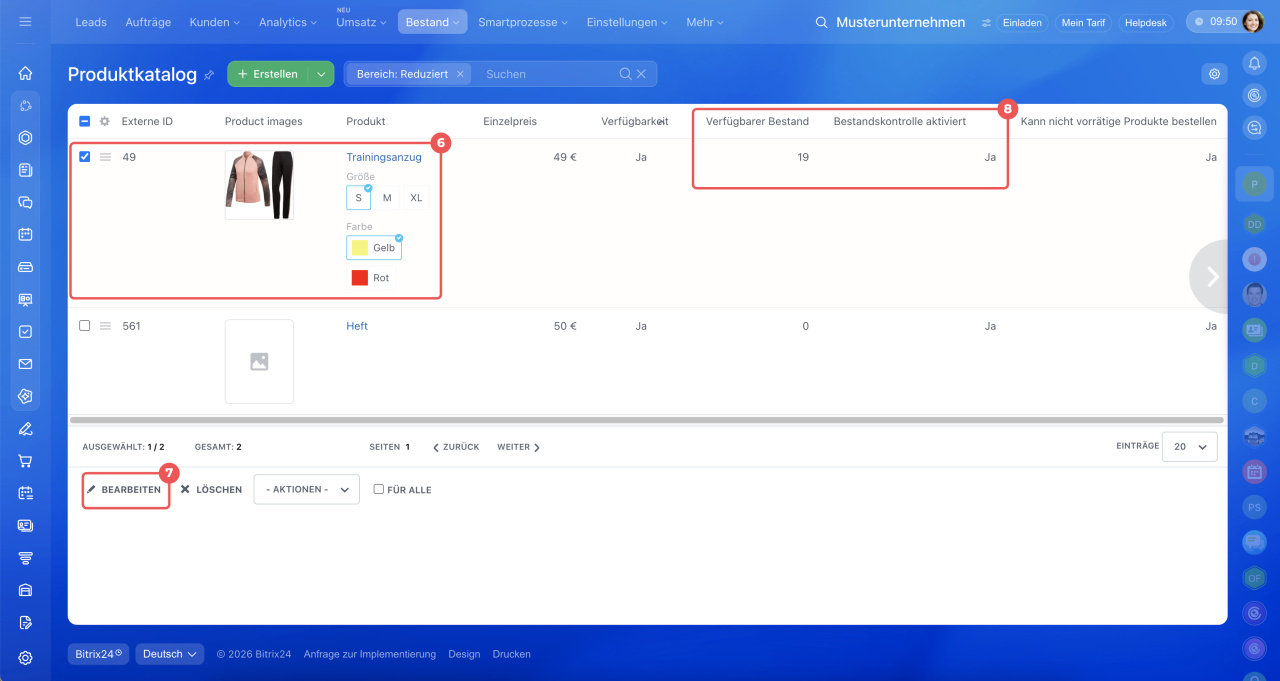
6–8. Wählen Sie die Produkte aus, für die die Bestandskontrolle beim Verkauf aktiviert werden soll. Klicken Sie auf Bearbeiten, aktivieren Sie die Option Bestandskontrolle und geben Sie den Verfügbaren Bestand an.
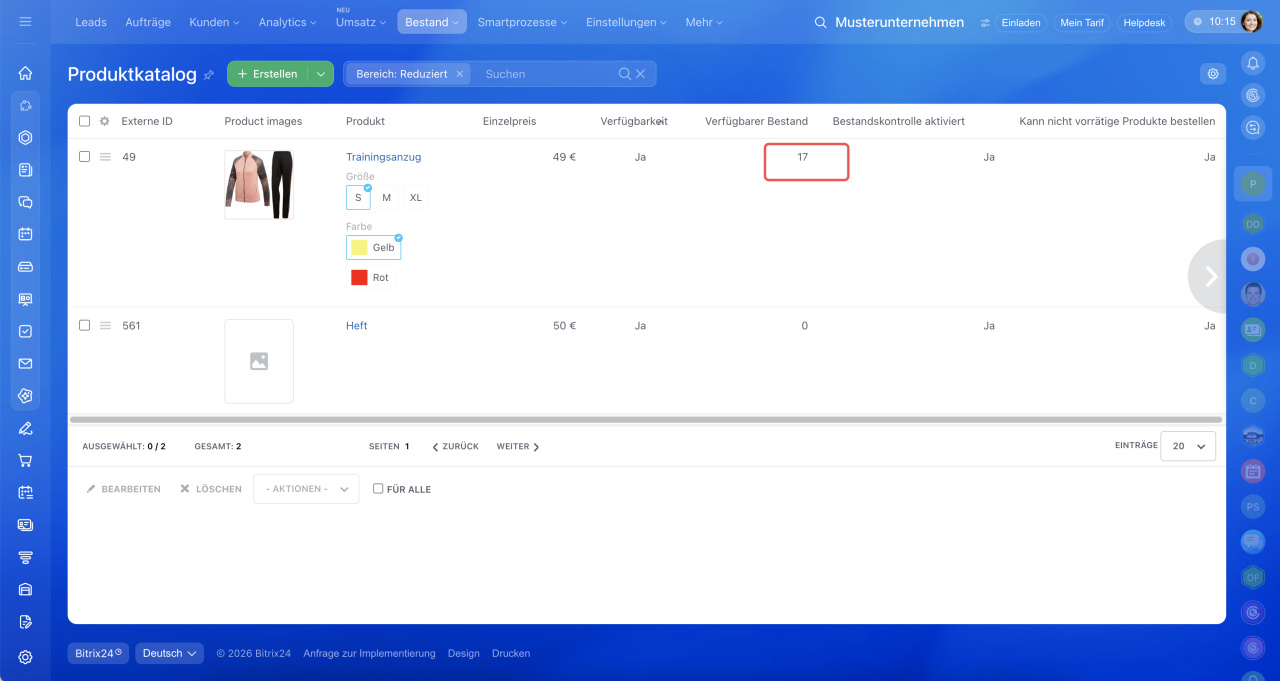
Geht eine Bestellung über den Onlineshop ein, können Sie die Bestände entweder manuell in der Produktkarte aktualisieren oder eine Auslieferung erstellen. Bei einer Auslieferung werden die Bestände automatisch aktualisiert. Die Auslieferung kann direkt aus dem Auftrag erstellt werden. Öffnen Sie dazu die Bestellung, erstellen Sie eine Auslieferung und wählen Sie den Abschlussstatus aus.
CRM + Onlineshop in Bitrix24
Bestellung auf der Website aufgeben
Häufige Fragen zum Onlineshop
Bestandsverwaltung nutzen
Die Bestandsverwaltung ermöglicht eine detaillierte Kontrolle aller Warenbewegungen in Bitrix24. Sie erfasst jeden Wareneingang, Verkauf, jede Umlagerung zwischen Lagern sowie jede Abschreibung. Diese Art der Bestandsverwaltung eignet sich für Unternehmen mit einem großen Sortiment, mehreren Lagern und komplexen Logistikprozessen.
Nicht geeignet, wenn:
- kein Mitarbeiter für die Verwaltung der Bestandsdokumente zuständig ist,
- eine einfache Bestandskontrolle ausreicht.
Geeignet, wenn:
- mehrere Lager oder Verkaufsstandorte verwaltet werden,
- Warenbewegungen dokumentiert werden müssen,
- eine genaue Übersicht über die Bestände in jedem Lager erforderlich ist.
Beispiel: Eine Einzelhandelskette mit einem Zentrallager. Mitarbeiter sehen die Bestände aller Standorte und steuern die Warenlieferungen. Die Bestandsverwaltung zeigt die verfügbaren Bestände in jedem Lager an, erleichtert die rechtzeitige Nachbestellung und hilft, leere Regale zu vermeiden.
Um die Bestandsverwaltung einzurichten, führen Sie die folgenden fünf Schritte aus:
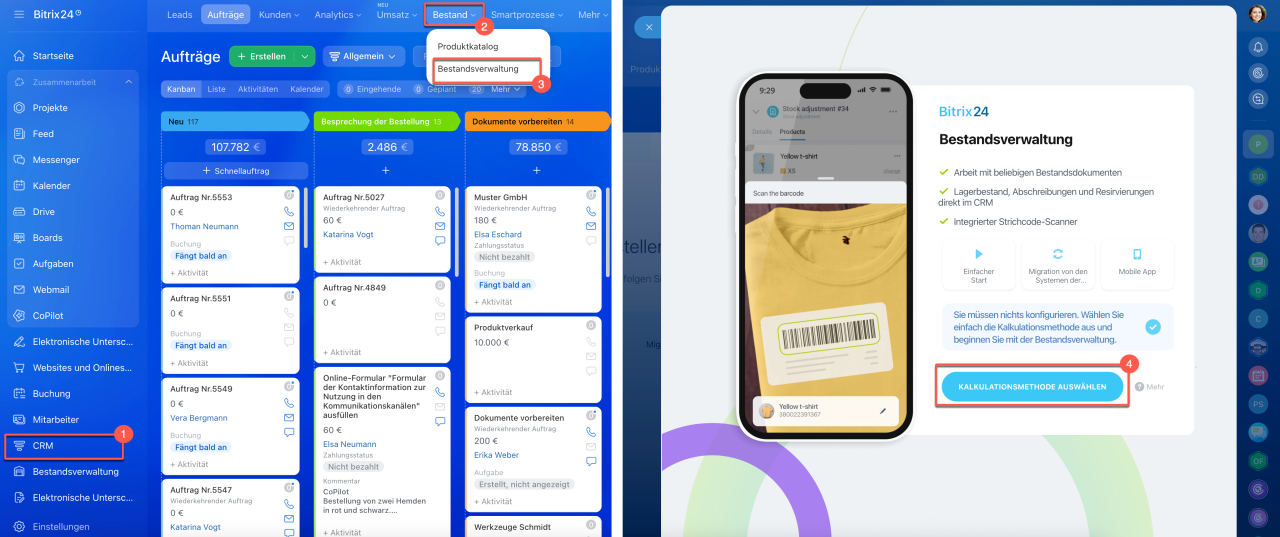
1–4. Öffnen Sie den Bereich CRM > Bestand > Bestandsverwaltung und wählen Sie die gewünschte Kalkulationsmethode aus.
Kalkulationsmethode nach dem Selbstkostenpreis
FIFO-Kalkulationsmethode
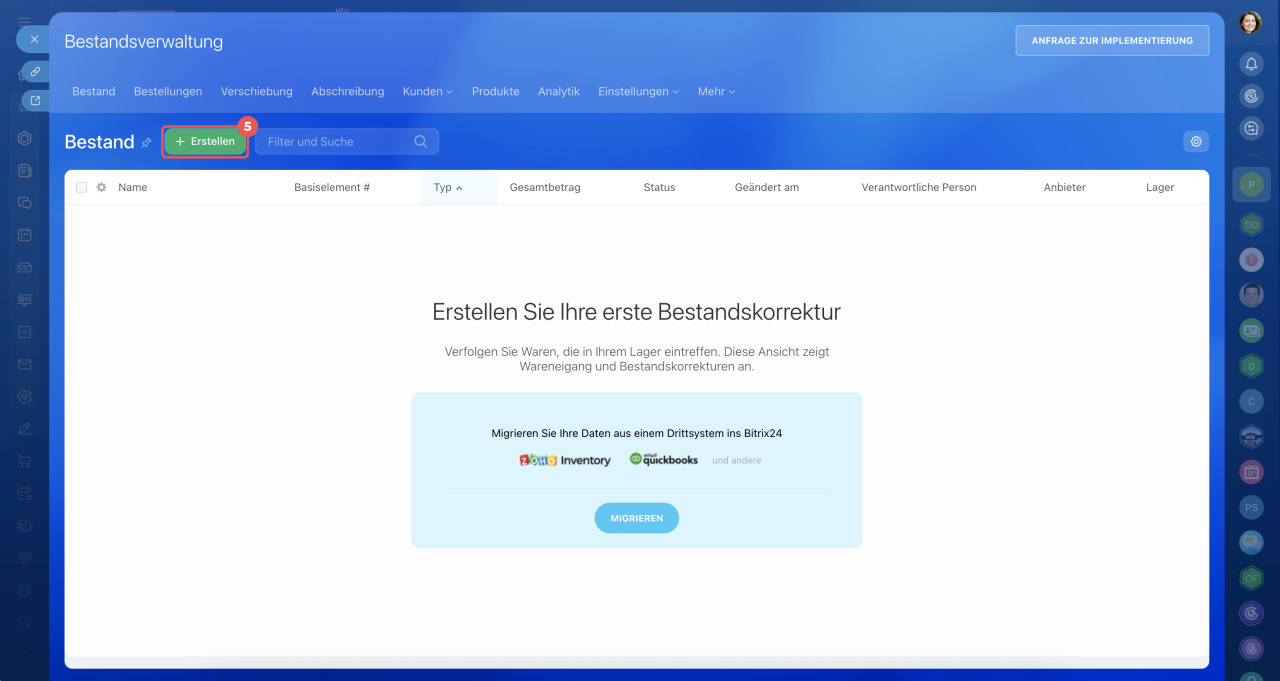
5. Erstellen Sie eine Bestandskorrektur, um die aktuellen Lagerbestände zu erfassen. Ab diesem Zeitpunkt aktualisiert Bitrix24 die Bestände automatisch bei jedem Produktverkauf.
Bestandsverwaltung in Bitrix24: Womit fangen Sie an?
Bestandsverwaltung: Bestandskorrektur erstellen
Wann ist keine Bestandskontrolle erforderlich?
Wenn Sie keine physischen Produkte verkaufen oder Produkte erst nach Bestellung herstellen, ist eine Bestandskontrolle nicht erforderlich. In Bitrix24 können Sie dennoch Produkte oder Dienstleistungen im Produktkatalog anlegen und sie in Aufträgen verwenden.
Nicht geeignet, wenn:
- Produktverfügbarkeit und Lagerbestände überwacht werden müssen,
- verhindert werden soll, dass mehr Produkte verkauft werden, als verfügbar sind.
Geeignet, wenn:
- Sie Dienstleistungen anbieten,
- Produkte ausschließlich auf Bestellung hergestellt werden.
Beispiel: Eine Anwaltskanzlei bietet Beratungsleistungen an – dafür sind weder Lagerung noch Bestandskontrolle erforderlich. Ein Hersteller von Maßmöbeln beginnt die Produktion erst nach Auftragseingang. Da keine fertigen Produkte auf Lager gehalten werden, ist auch keine Bestandskontrolle erforderlich.
Produktkatalog verwalten
Zusammenfassung
- Bitrix24 bietet drei Methoden zur Verwaltung von Produktbeständen zur Verfügung: Bestandskontrolle, Bestandsverwaltung und Arbeit ohne Bestandskontrolle.
- Die Bestandskontrolle erfasst die verfügbare Produktmenge und reduziert den Bestand automatisch bei jedem Verkauf. Sie eignet sich für kleine Onlineshops mit einem Lager.
- Die Bestandsverwaltung erfasst Wareneingänge, Warenbewegungen zwischen Lagern und Abschreibungen. Sie eignet sich für Unternehmen mit mehreren Lagern und komplexeren Logistikprozessen.
- Ohne Bestandskontrolle können Unternehmen arbeiten, die Dienstleistungen anbieten oder Produkte erst nach Bestellung herstellen. In diesen Fällen ist keine Lagerbestandserfassung erforderlich.
- Um die passende Methode auszuwählen, öffnen Sie den Bereich CRM > Bestand und aktivieren Sie den gewünschten Modus für die Bestandsverwaltung.