
Im Bitrix24-Onlineshop können Kunden Produkte auswählen und selbstständig eine Bestellung aufgeben. Sie wählen die Zahlungs- und Liefermethode aus und geben ihre Kontaktdaten ein. Für jede Bestellung wird automatisch ein Auftrag im CRM erstellt. Der Mitarbeiter sieht alle Bestelldaten sofort und kann sie bei Bedarf bearbeiten.
In diesem Beitrag erfahren Sie:
So gibt der Kunde eine Bestellung auf
Es gibt zwei Möglichkeiten, eine Bestellung aufzugeben: Der Kunde kann ein Produkt direkt in den Warenkorb legen oder zunächst mehrere Artikel vergleichen und anschließend den passenden auswählen.
Ein Produkt direkt in den Warenkorb legen. Diese Variante eignet sich, wenn der Kunde bereits weiß, was er bestellen möchte.
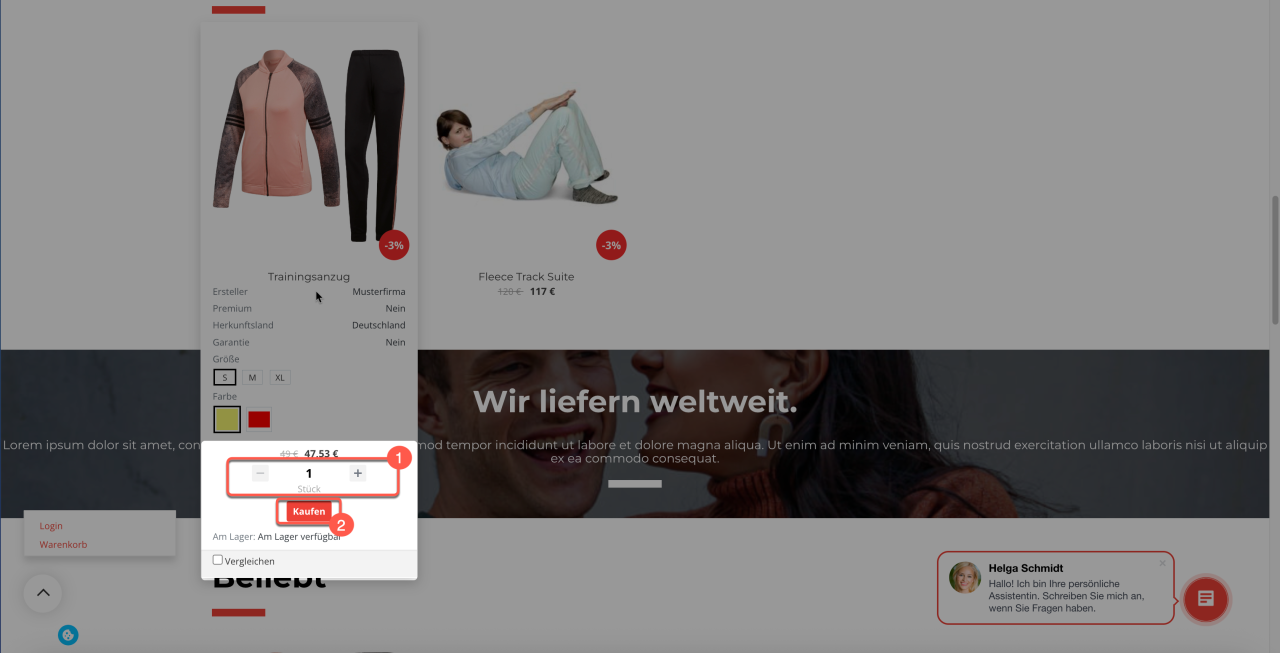
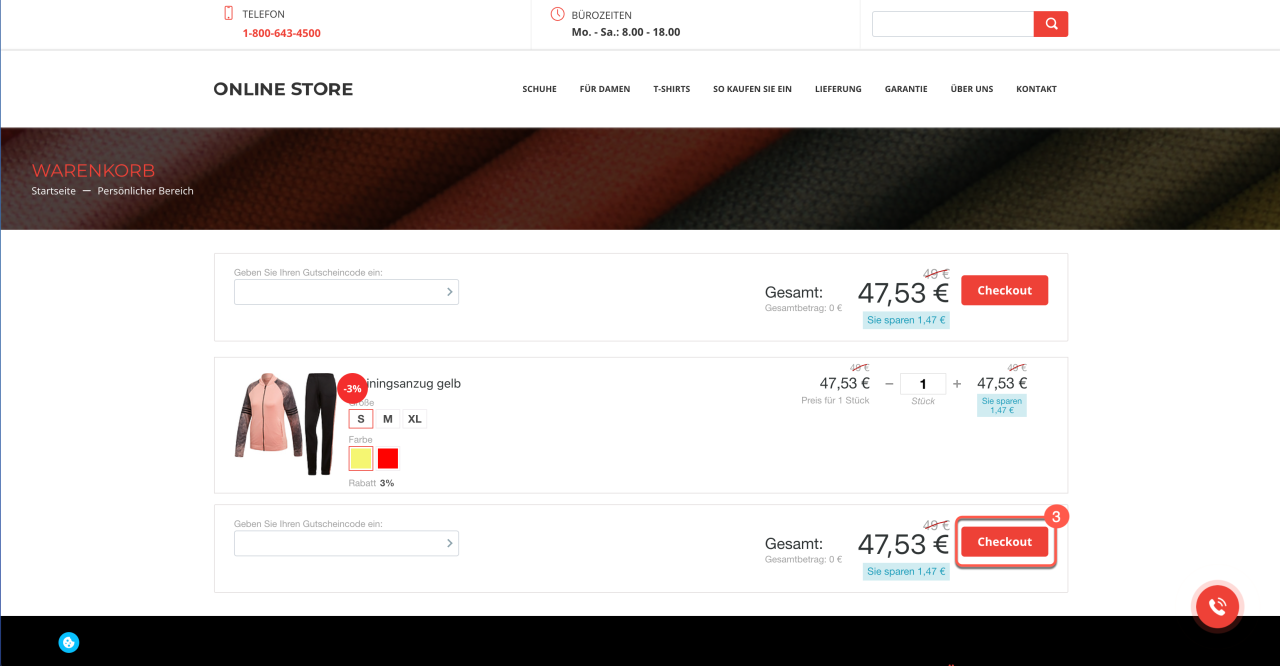
1–2. Der Kunde bewegt den Mauszeiger über das gewünschte Produkt, legt mit den Schaltflächen Plus (+) und Minus (-) die gewünschte Menge fest und klickt auf Kaufen. Das Produkt wird zum Warenkorb hinzugefügt, der anschließend automatisch geöffnet wird.
3. Klicken Sie auf Checkout.
Mehrere Artikel vergleichen. Praktisch, wenn dem Käufer mehrere Varianten gefallen – er kann sie vergleichen und die passende auswählen.
Katalogeinstellungen im Onlineshop
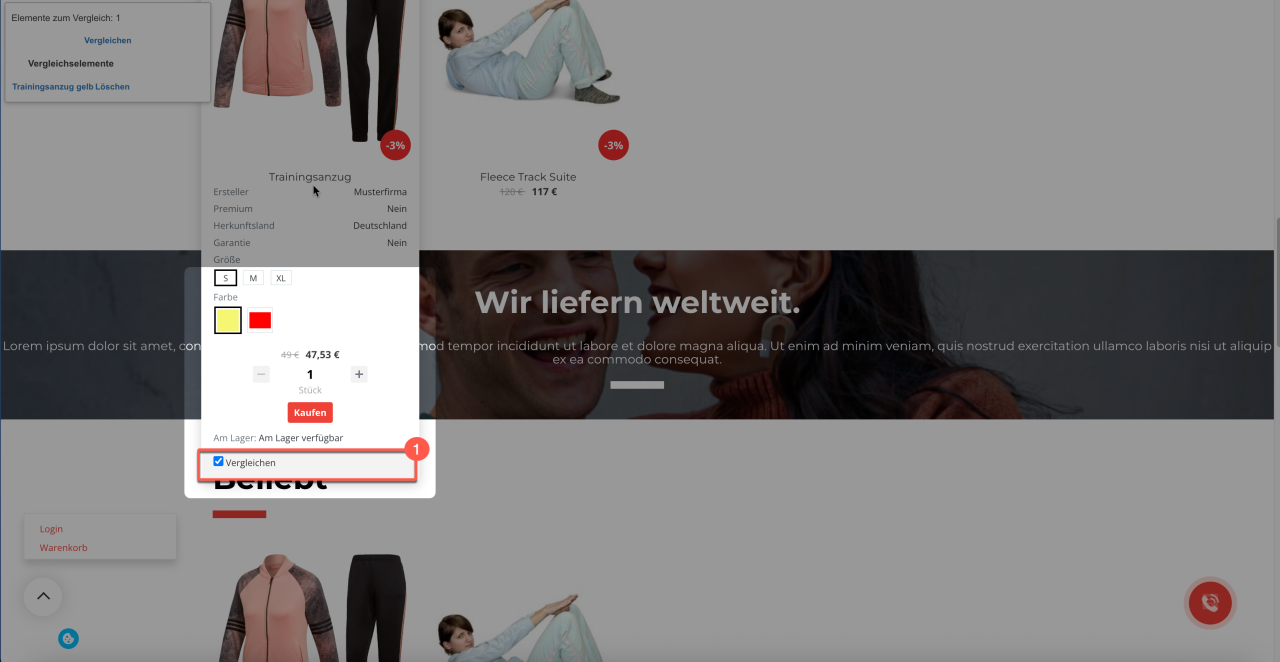
1. Der Kunde fährt mit der Maus über den Artikel und setzt ein Häkchen bei Vergleichen, um den Artikel zur Vergleichsliste hinzuzufügen.
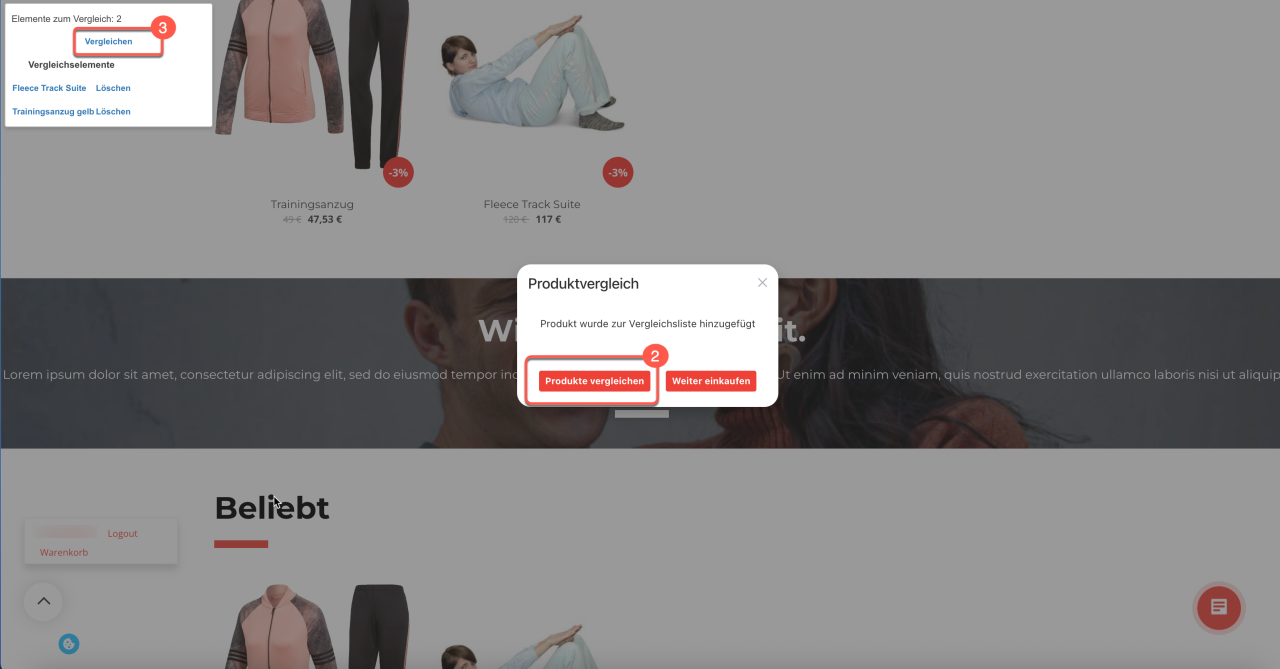
2–3. Sobald alle gewünschten Artikel hinzugefügt wurden, wechselt der Käufer zur Vergleichsseite. Das geht auf zwei Arten:
- Der Kunde klickt auf Produkte vergleichen im Pop-up-Fenster, das nach dem Hinzufügen eines Artikels erscheint.
- Der Kunde klickt auf Vergleichen im Block Elemente zum Vergleichen oben links.
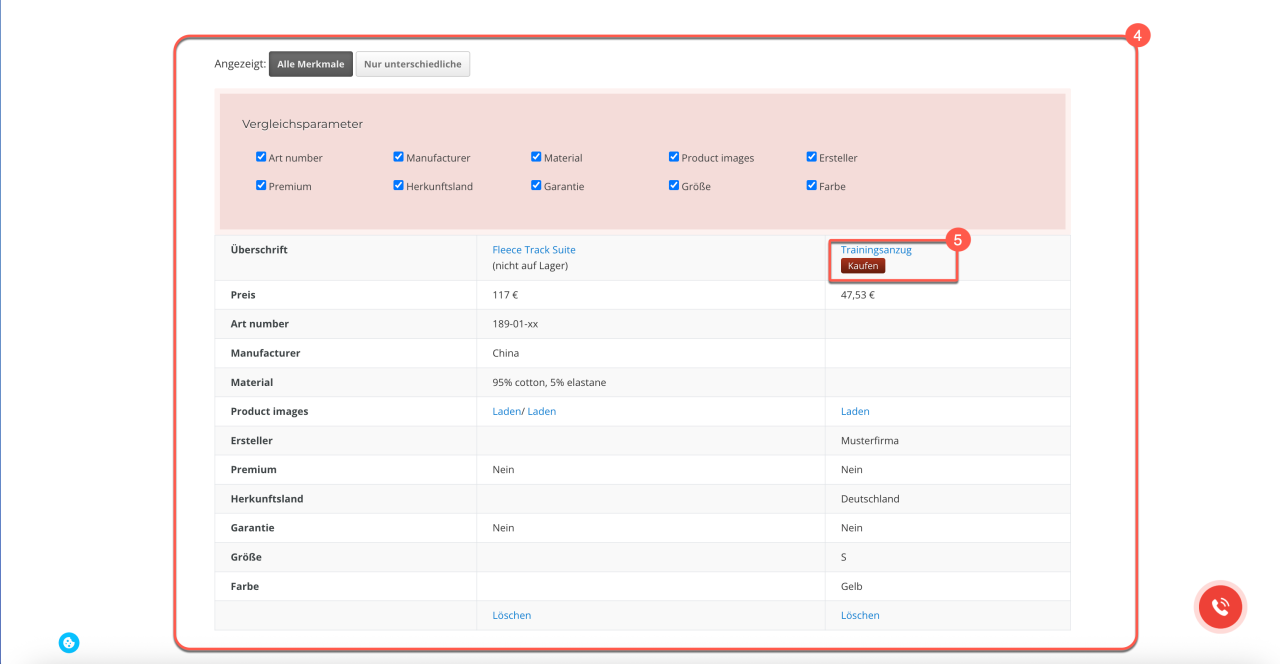
4. Auf der Vergleichsseite kann der Käufer die ausgewählten Produkte nach allen oder nur nach unterschiedlichen Merkmalen vergleichen. Außerdem kann er die anzuzeigenden Merkmale auswählen, Produktbilder ansehen und nicht benötigte Produkte aus der Vergleichsliste entfernen.
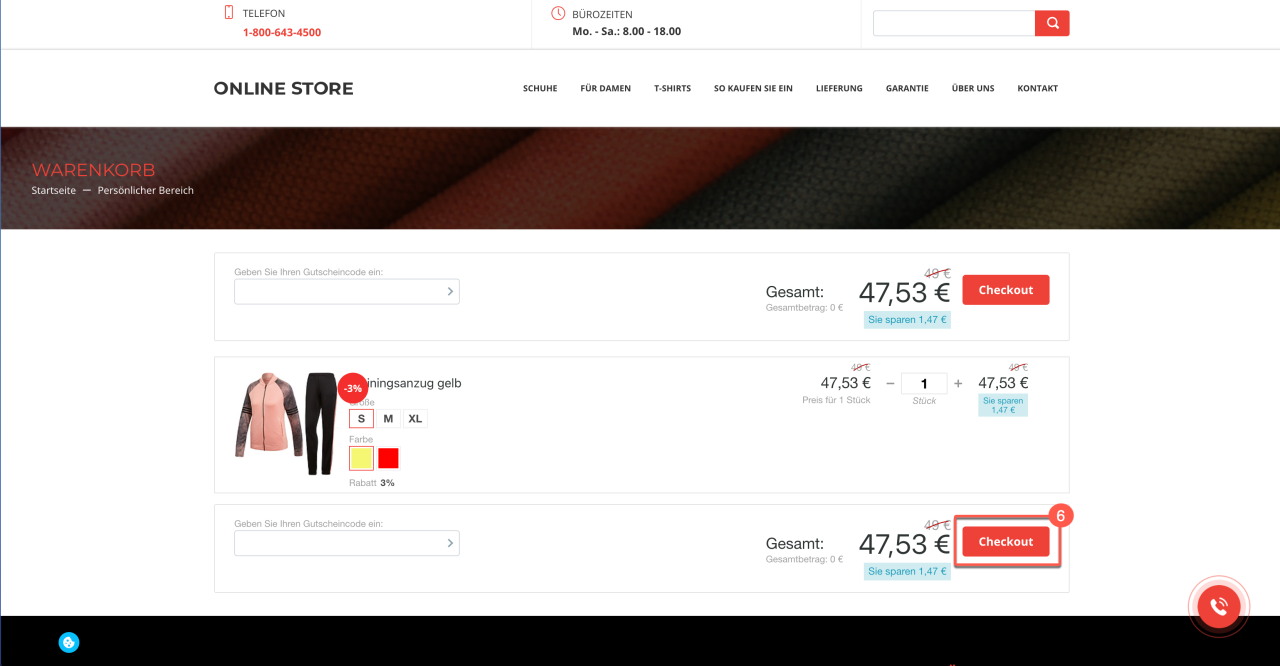
5. Nach Auswahl des passenden Produkts klickt der Käufer unter dem Produktnamen auf Kaufen. Das Produkt wird in den Warenkorb gelegt, der anschließend automatisch geöffnet wird.
6. Der Käufer klickt auf Checkout.
Anschließend beginnt der Bestellvorgang, der aus mehreren Schritten besteht. Um zum nächsten Schritt zu wechseln, klickt der Käufer auf Weiter. Mit Zurück kehrt er zum vorherigen Schritt zurück.
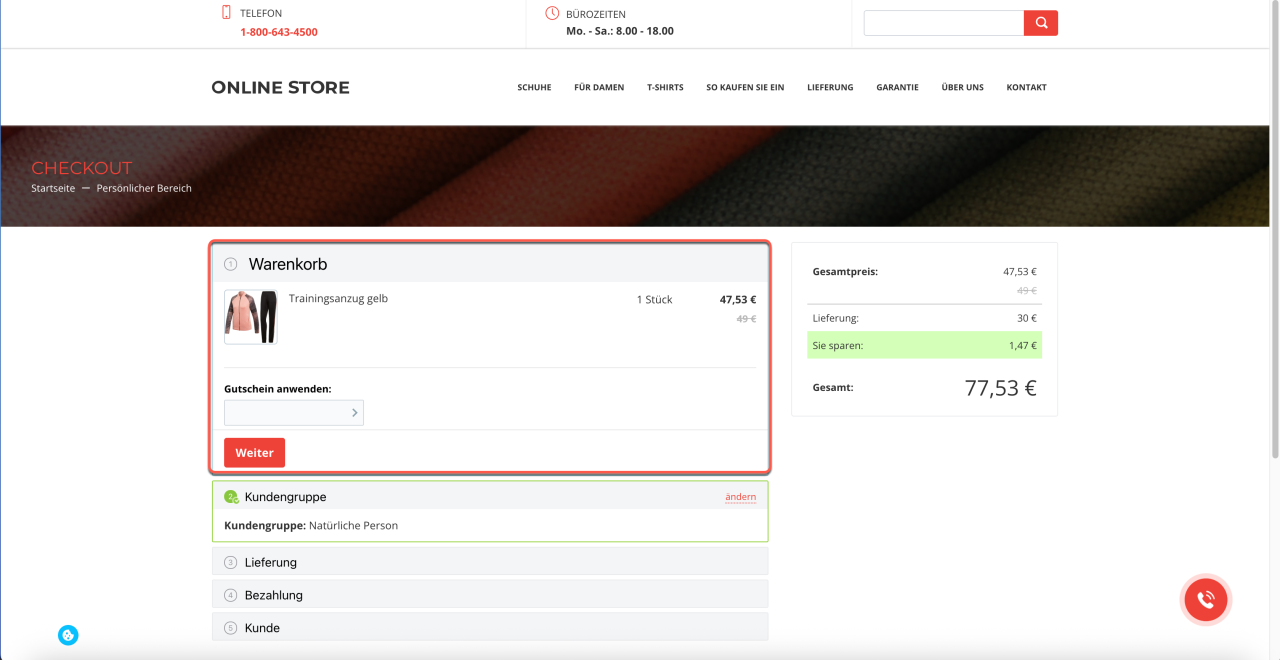
1. Warenkorb. Der Käufer kann die ausgewählten Artikel und deren Preise prüfen sowie einen Gutscheincode einlösen.
Nach Beginn des Bestellvorgangs können Artikel und Mengen nicht mehr geändert oder entfernt werden. Kehren Sie dazu in den Warenkorb zurück, passen Sie den Inhalt an und starten Sie den Bestellvorgang erneut.
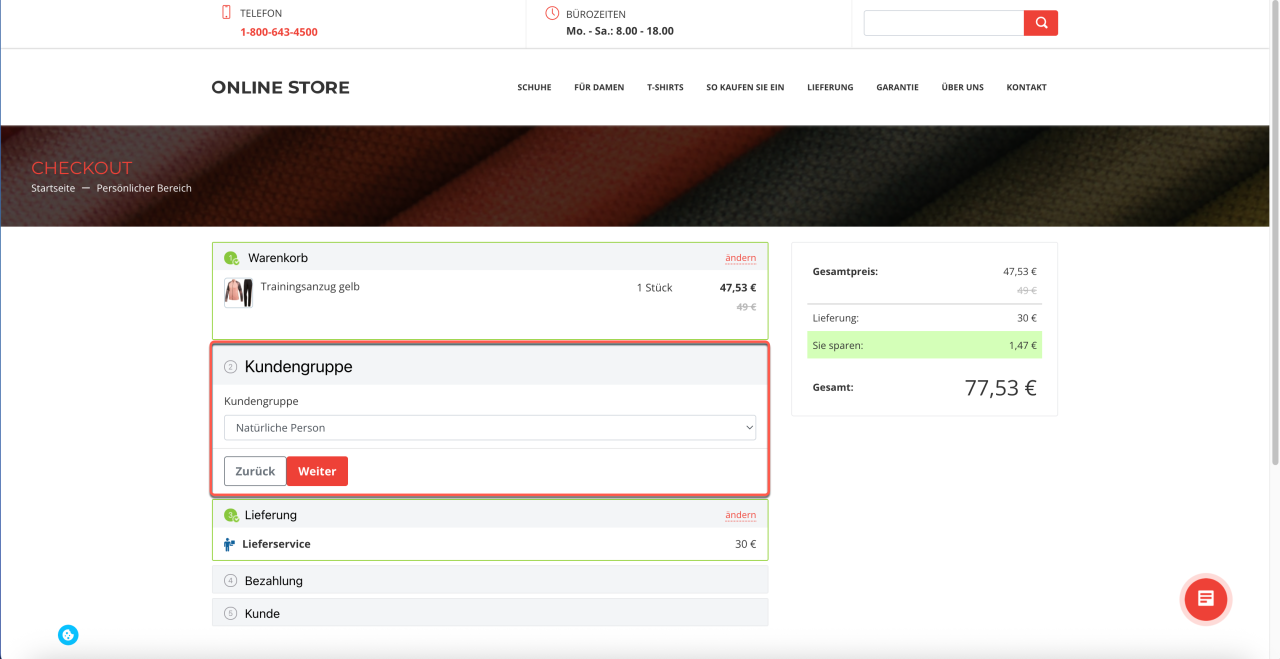
2. Kundentyp. Der Kunde wählt, ob eine Privatperson oder ein Unternehmen zahlt. Je nach Auswahl werden unterschiedliche Daten für die Bestellung benötigt.
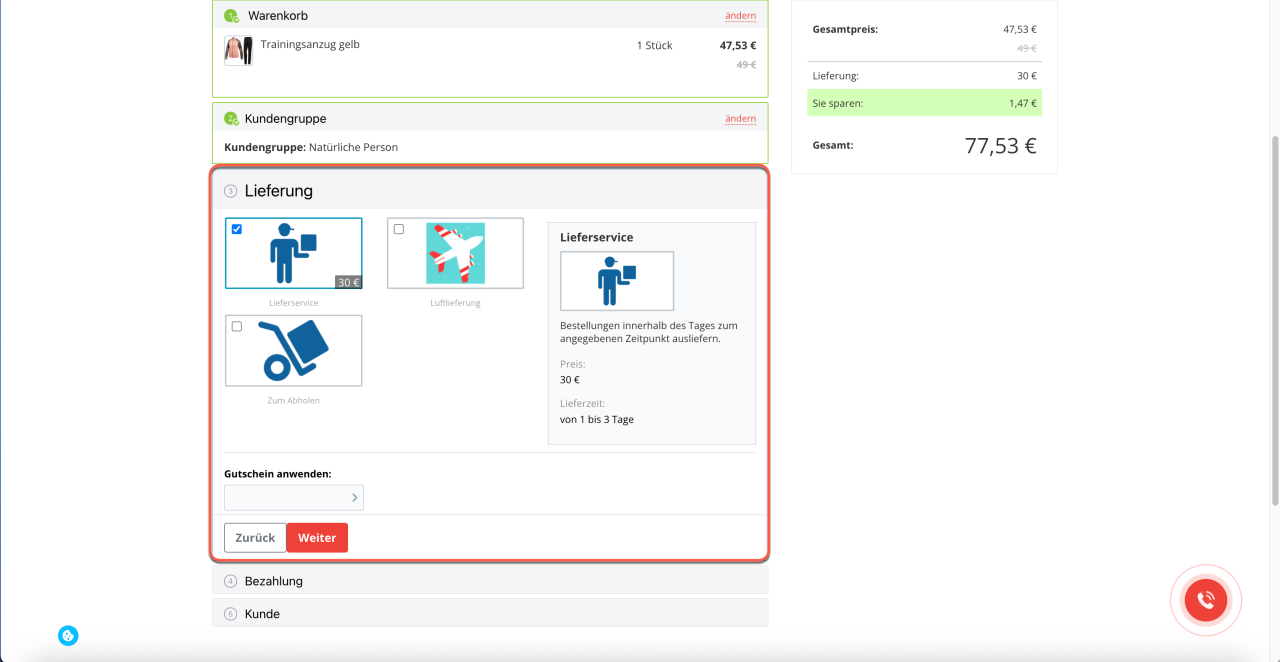
3. Lieferung. Der Käufer wählt die gewünschte Liefermethode aus. Welche Optionen verfügbar sind, hängt von den im Onlineshop eingerichteten Lieferservices ab. Standardmäßig stehen Kurierlieferung und Abholung zur Auswahl. Die Lieferkosten werden automatisch zum Gesamtbetrag der Bestellung hinzugefügt.
Lieferservices erstellen
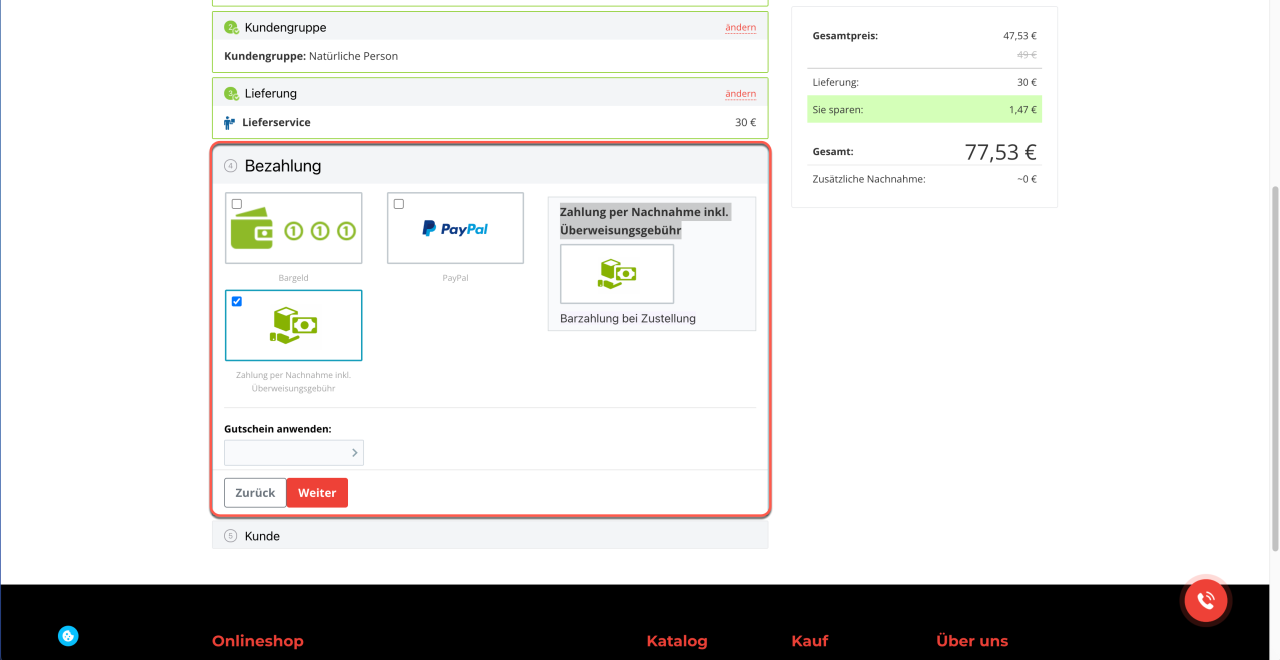
5. Zahlung. Der Käufer wählt die Zahlungsart für die Bestellung – die verfügbaren Optionen hängen von den angebundenen Zahlungssystemen im Onlineshop ab. Standardmäßig sind zwei Varianten verfügbar: Barzahlung an den Kurier und Zahlung per Nachnahme inkl. Überweisungsgebühr.
Zahlungssysteme im Onlineshop
6. Käufer. In diesem Schritt gibt der Käufer seine Kontaktdaten an. Welche Felder angezeigt werden, hängt von der gewählten Kundengruppe ab. Für Privatkunden sind Name, E-Mail-Adresse, Telefonnummer und Lieferadresse erforderlich. Für Unternehmen werden zusätzlich der Unternehmensname, ein Ansprechpartner und weitere Angaben abgefragt.
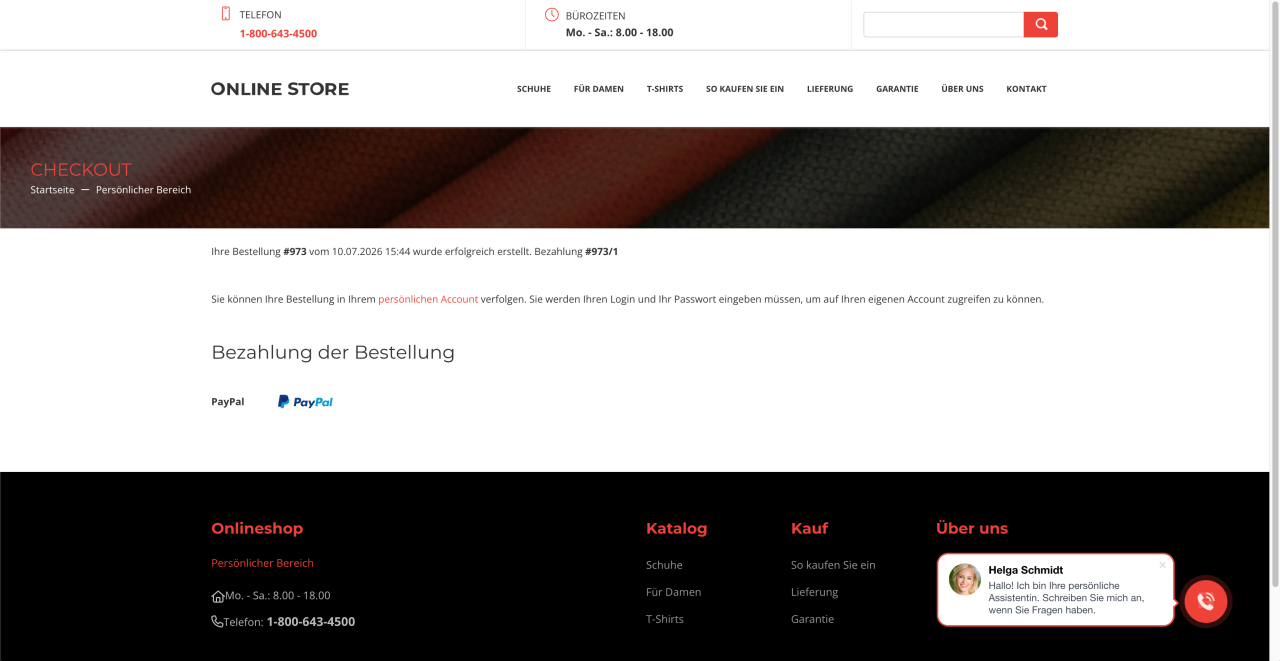
Wenn alle Schritte abgeschlossen sind, stimmt der Käufer der Verarbeitung personenbezogener Daten zu und klickt auf Checkout. Damit ist die Bestellung abgeschlossen.
Nach der ersten Bestellung erhält der Käufer Zugriff auf den persönlichen Bereich – ein Kundenkonto, in dem sich persönliche Daten und Bestellungen verwalten lassen. Dort kann unter anderem der Bestellstatus im Tab Aktuelle Bestellungen eingesehen werden.
Persönlicher Bereich im Onlineshop
Hat der Käufer bereits im Onlineshop bestellt und sich im persönlichen Bereich angemeldet, werden die gespeicherten Daten beim nächsten Bestellvorgang automatisch übernommen.
Bestellung im CRM bearbeiten
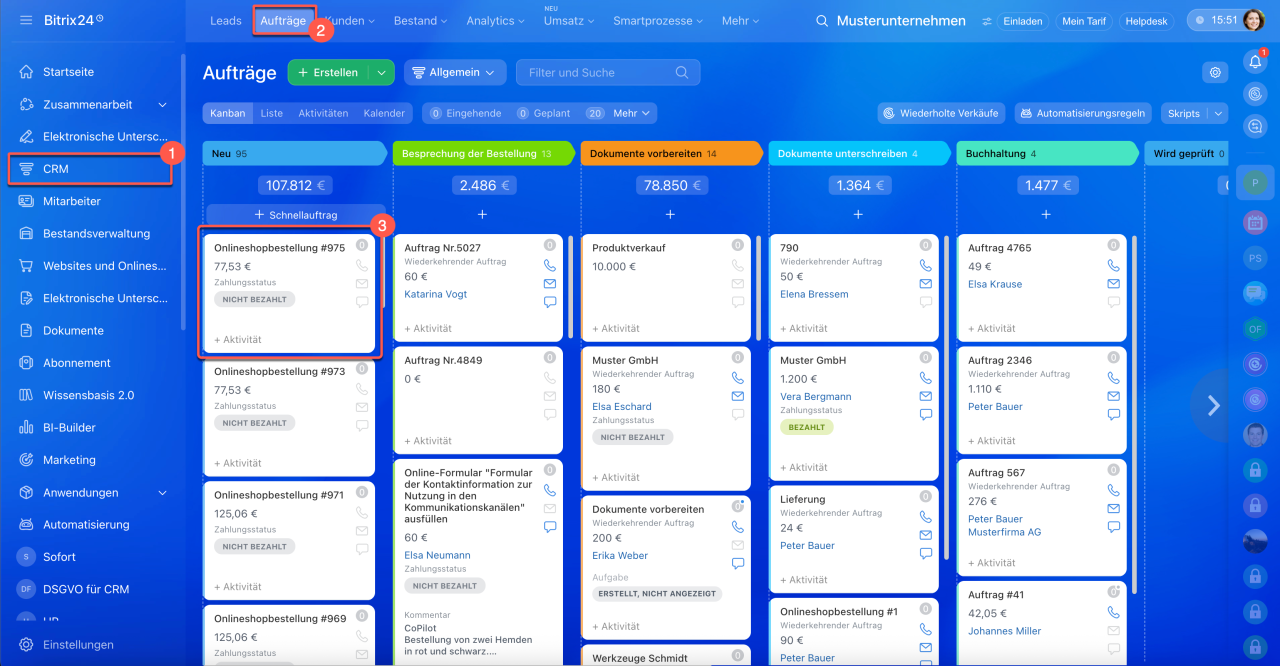
Wenn ein Käufer eine Bestellung im Onlineshop aufgibt, wird automatisch ein Auftrag im CRM angelegt – darin sind alle Informationen zum Käufer und zur Bestellung zusammengefasst.
Modus "Ohne Bestellungen"
1–3. Öffnen Sie den Bereich CRM > Aufträge. Die Aufträge aus Onlineshop-Bestellungen erscheinen auf der Phase Neu. Klicken Sie auf den gewünschten Auftrag, um das Formular zu öffnen.
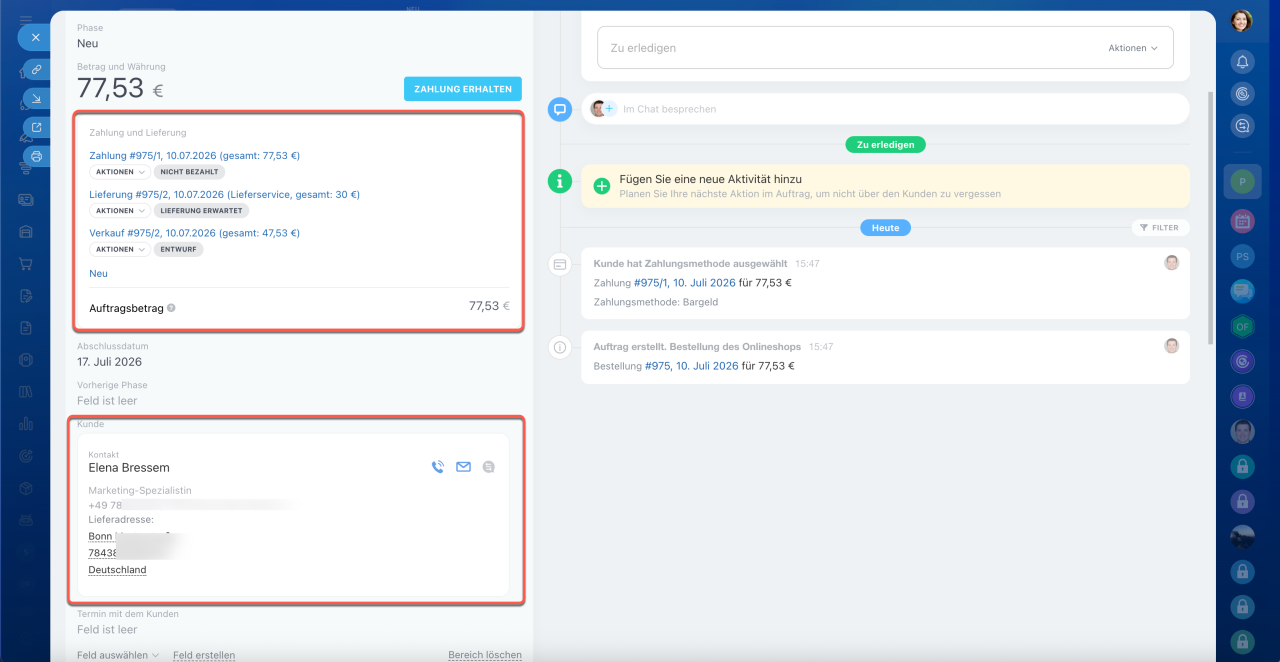
4. Im Feld Zahlung und Lieferung können Sie deren Status einsehen und ändern.
Zahlung im Auftragsformular erhalten
5. Je nach Kundengruppe wird für den Käufer ein Kontakt oder ein Unternehmen erstellt – die Informationen dazu werden im Feld Kunde angezeigt.
Feld "Kunde" im Formular des CRM-Elementes
Zusammenfassung
- Im Bitrix24-Onlineshop kann der Käufer selbstständig Produkte im Katalog auswählen und eine Bestellung aufgeben.
- Zur Bestellung muss die Kundengruppe (natürliche Person oder juristische Person) gewählt, die Liefer- und Zahlungsmethode angegeben sowie die Kontaktdaten ausgefüllt werden.
- Für jede Bestellung wird automatisch ein Auftrag im CRM angelegt – darin sind alle Informationen zum Käufer und zur Bestellung zusammengefasst.