
In Bitrix24 können Sie mehrere Unternehmen in einer gemeinsamen Niederlassungsstruktur verwalten. Das ist besonders praktisch, wenn Ihr Unternehmen über regionale Niederlassungen, Tochtergesellschaften, Händler oder Franchisepartner verfügt. Jedes Unternehmen arbeitet in seinem eigenen Bitrix24, die Verwaltung erfolgt jedoch zentral über ein Master-Bitrix24.
In diesem Beitrag erfahren Sie, wie Sie ein neues Bitrix24 erstellen und es direkt mit der Niederlassungsstruktur verbinden.
Bitrix24-Tarife
Nur Administratoren des Master-Bitrix24 können ein neues Bitrix24 mit der Niederlassungsstruktur verbinden.
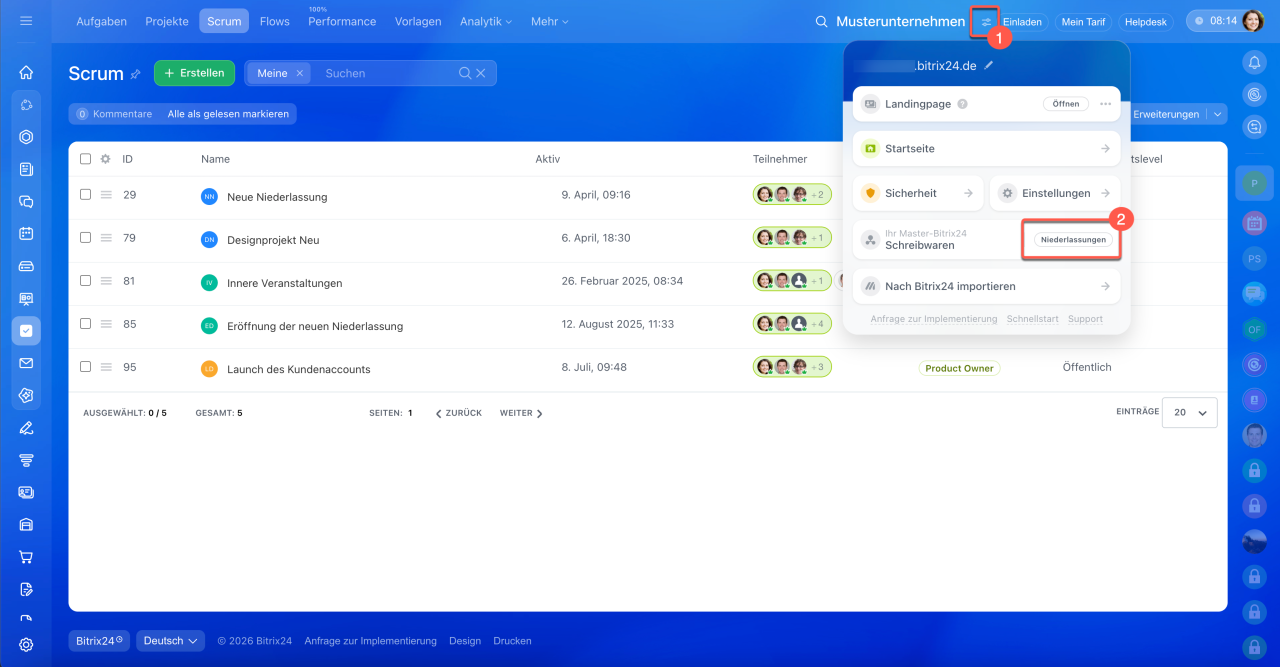
- Öffnen Sie die Einstellungen von Bitrix24. Klicken Sie dazu auf die Schaltfläche
 .
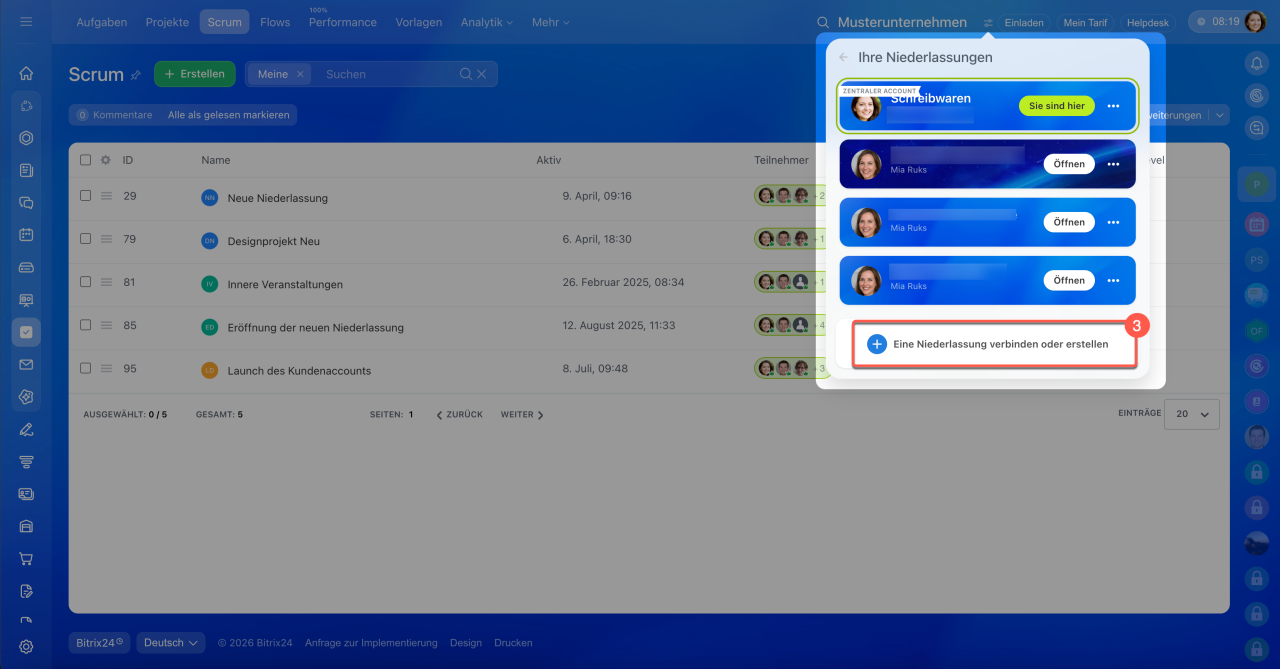
. - Wählen Sie den Bereich Niederlassungen.
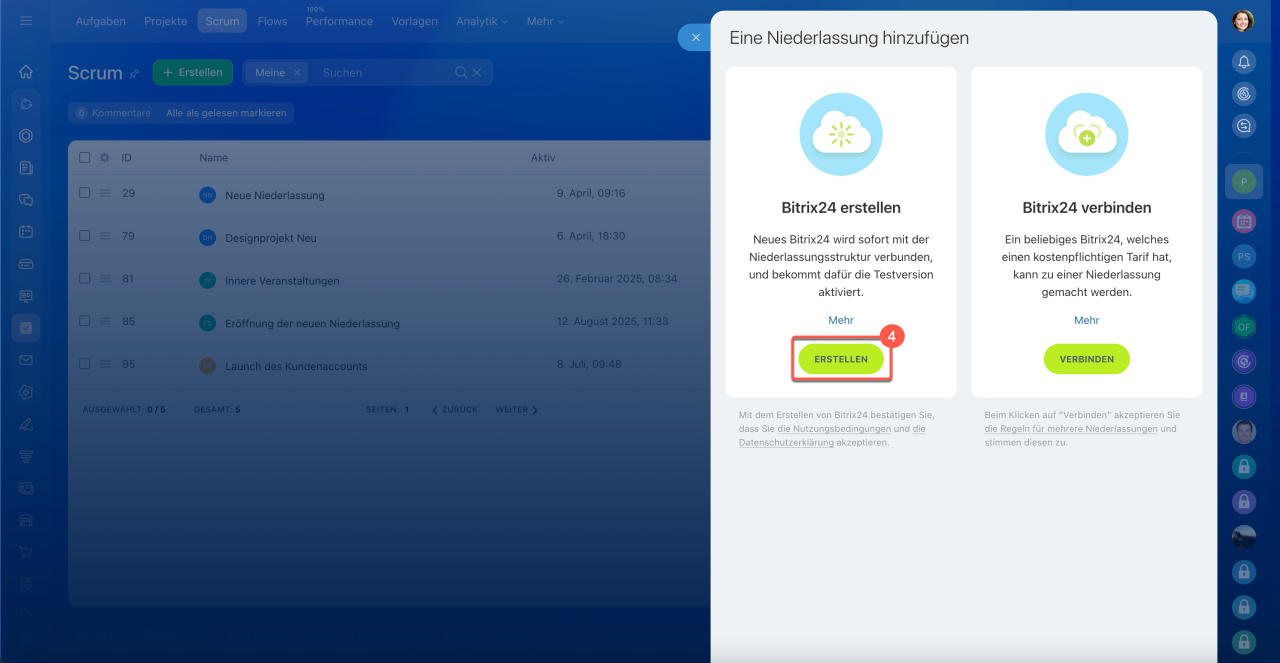
- Klicken Sie auf Erstellen.
Bitrix24 sendet eine Bestätigungs-E-Mail an die bei der Registrierung angegebene E-Mail-Adresse. Klicken Sie auf den Link in der E-Mail. Das neue Bitrix24 wird anschließend automatisch mit der Niederlassungsstruktur verbunden.
Im neuen Bitrix24 wird automatisch die 15-Tage-Testversion aktiviert. Um die Niederlassung ohne Einschränkungen weiter zu nutzen, wechseln Sie innerhalb dieses Zeitraums zu einem kostenpflichtigen Tarif.
Nach Ablauf der Testversion wird die Niederlassung gesperrt. Um sie wieder zu aktivieren, wechseln Sie zu einem kostenpflichtigen Tarif oder trennen Sie das Bitrix24 von der Niederlassungsstruktur.
Kostenlose 15-Tage-Testversion
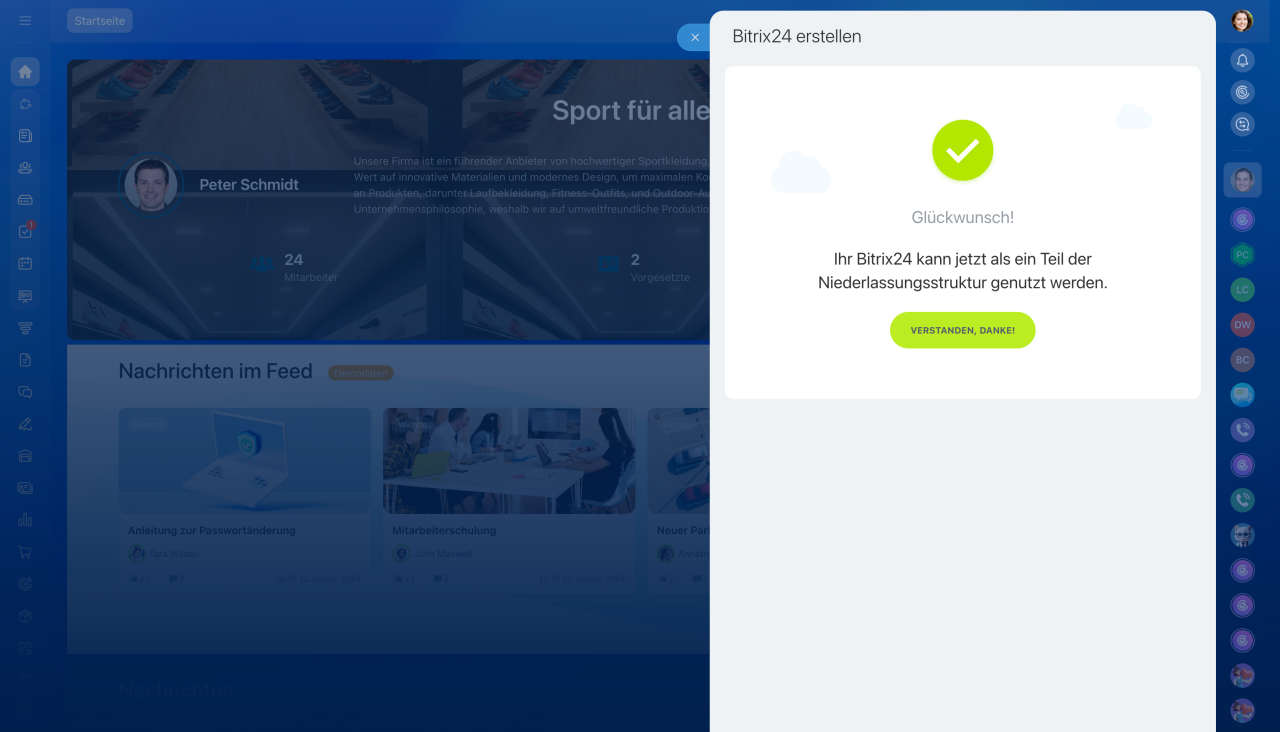
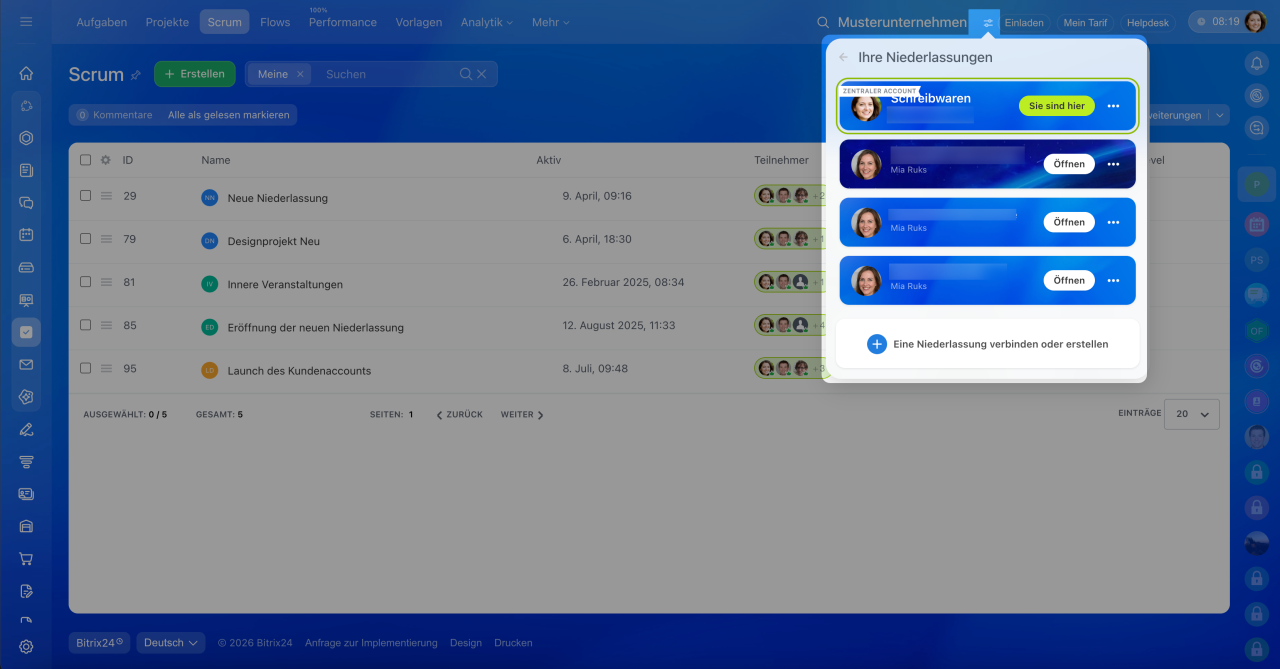
Alle Niederlassungen Ihres Bitrix24 können Sie im Widget der Bitrix24-Einstellungen anzeigen.
Wenn Sie Fragen haben, kontaktieren Sie uns über den Support-Chat oder per E-Mail an vertrieb@bitrix24.de.
Zusammenfassung
- In Bitrix24 können Sie mehrere Unternehmen in einer gemeinsamen Niederlassungsstruktur verwalten – praktisch für Unternehmen mit mehreren Standorten oder Abteilungen.
- Eine neue Niederlassung kann nur der Administrator erstellen. Klicken Sie auf Bitrix24-Einstellungen > Niederlassungen > Erstellen.
- Nach der Verbindung wird im neuen Bitrix24 die Testversion für 15 Tage aktiviert.