
In Bitrix24 können Sie mehrere Unternehmen zu einer gemeinsamen Niederlassungsstruktur zusammenführen. Das ist praktisch, wenn Ihr Unternehmen über regionale Standorte, Tochtergesellschaften, Händler oder Franchise-Partner verfügt: Jede Niederlassung nutzt ihr eigenes Bitrix24, lässt sich aber zentral verwalten.
Für die Arbeit mit der Niederlassungsstruktur müssen drei Voraussetzungen erfüllt sein:
- Das Haupt-Bitrix24 nutzt den Enterprise-Tarif.
- Die Niederlassungen nutzen einen beliebigen kostenpflichtigen Tarif.
- Alle Bitrix24-Accounts der Niederlassungsstruktur befinden sich in derselben Domainzone, z. B. .de oder .eu.
In diesem Beitrag erfahren Sie:
Wie ist die Niederlassungsstruktur aufgebaut?
Die Niederlassungsstruktur basiert auf einem zentralen Haupt-Bitrix24. Daran werden Niederlassungen mit einem beliebigen kostenpflichtigen Tarif angebunden. Die Anzahl der Niederlassungen ist unbegrenzt.
Jede Niederlassung ist ein eigenständiges Bitrix24 mit eigener Unternehmensstruktur, eigenem CRM, eigenen Aufgaben, Chats und Integrationen. Die Daten werden nicht zwischen den einzelnen Bitrix24 synchronisiert.
Nur Administratoren können eine Niederlassung mit dem Haupt-Bitrix24 verbinden. Sie können entweder ein neues Bitrix24 erstellen oder ein bereits bestehendes Bitrix24 anbinden.
Neues Bitrix24 für die Niederlassungsstruktur erstellen
Bestehendes Bitrix24 mit der Niederlassungsstruktur verbinden
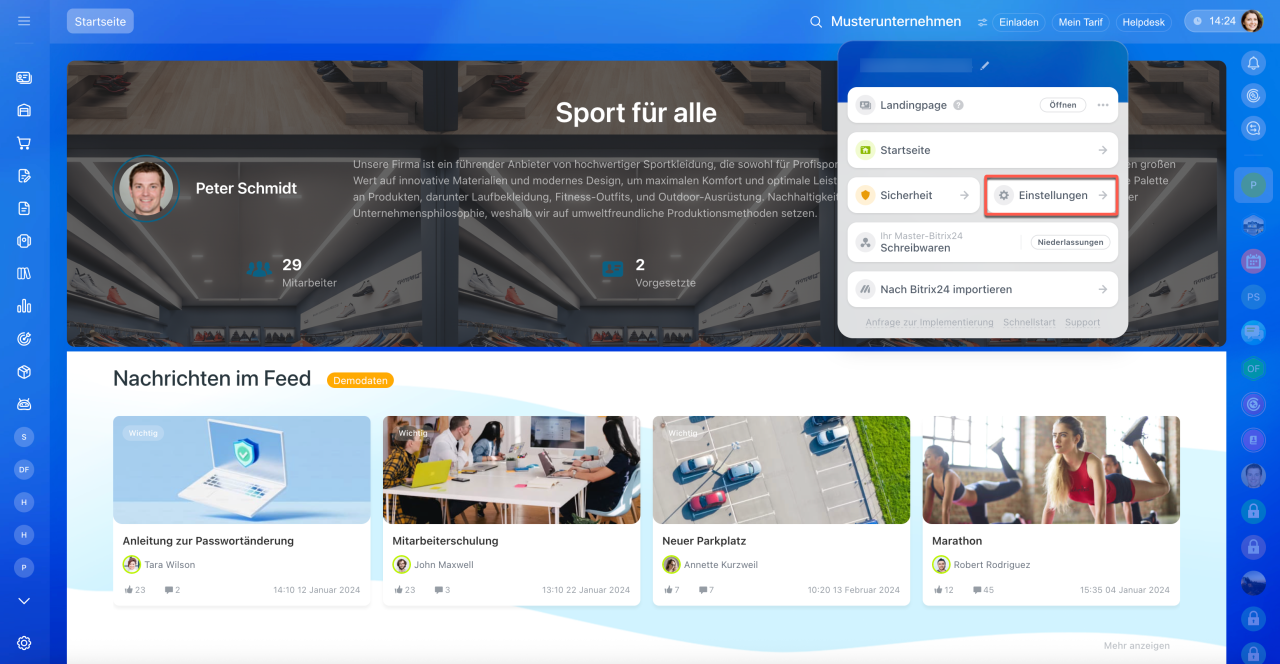
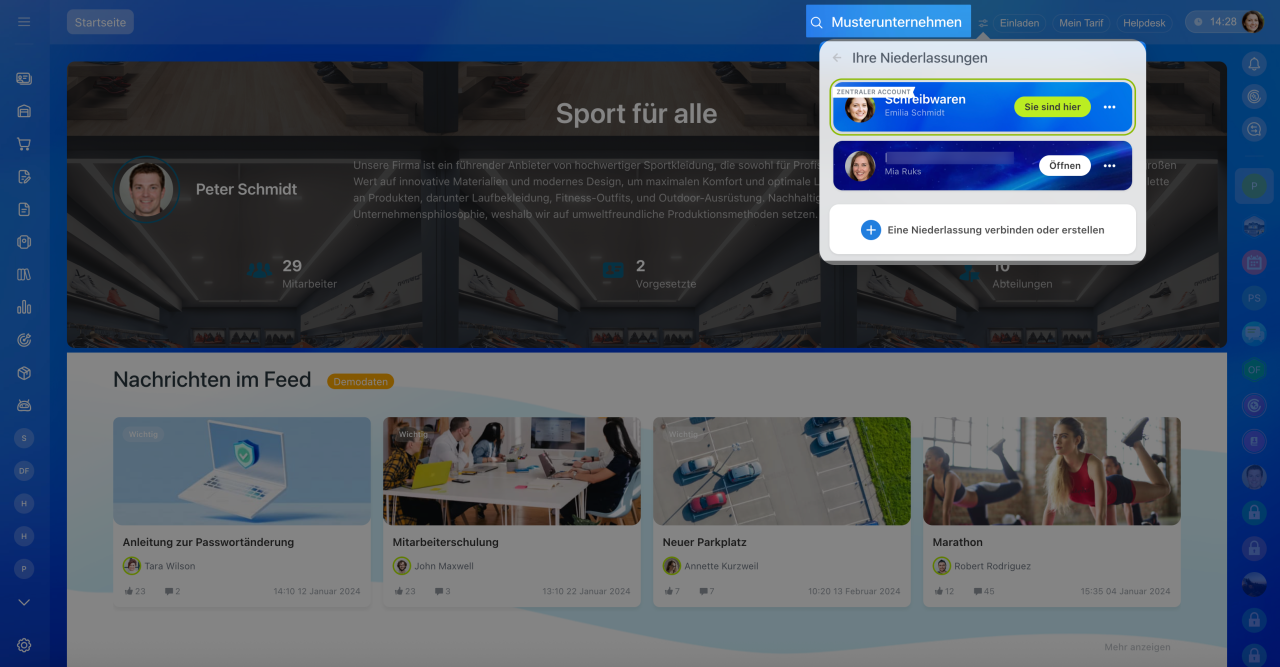
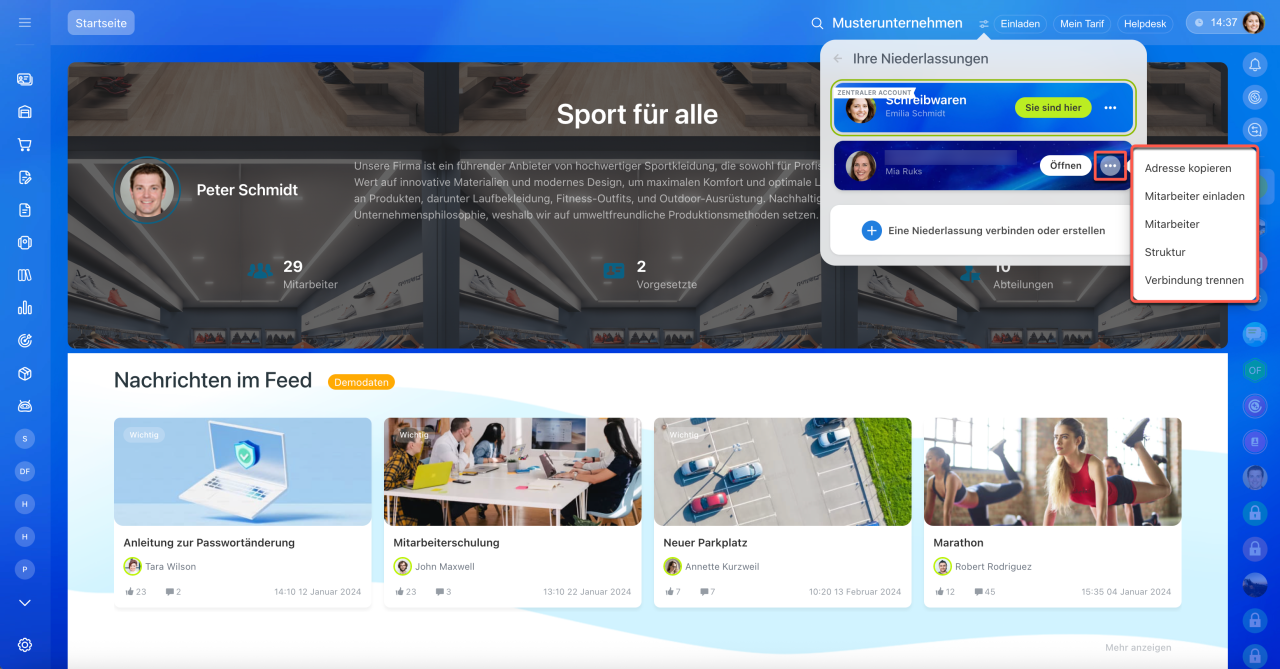
Im Menü jeder Niederlassung stehen folgende Aktionen zur Verfügung:
- Niederlassung öffnen,
- die Adresse der Niederlassung kopieren,
- neue Mitarbeiter einladen,
- die Mitarbeiterliste anzeigen,
- die Struktur der Niederlassung anzeigen,
- die Niederlassung von der Struktur trennen.
Standardmäßig sieht der Administrator des Haupt-Bitrix24 alle Niederlassungen in der Struktur, andere Mitarbeiter sehen nur ihre eigene. Um einem Mitarbeiter den Zugriff auf mehrere Accounts zu gewähren – laden Sie die Person in jeden einzelnen ein.
Besonderheiten der Tarife
Wenn eine Niederlassung den kostenlosen Tarif nutzt, wird bei der Verbindung die Testversion für 15 Tage automatisch aktiviert.
- Wenn der Testversion früher genutzt wurde, der Account aber nicht in der Niederlassungsstruktur war, wird die Testversion erneut aktiviert.
- Wenn der Account bereits früher in der Niederlassungsstruktur war, ist eine erneute Verbindung nicht mehr möglich. Zuerst muss Bitrix24 auf einen kostenpflichtigen Tarif gewechselt werden.
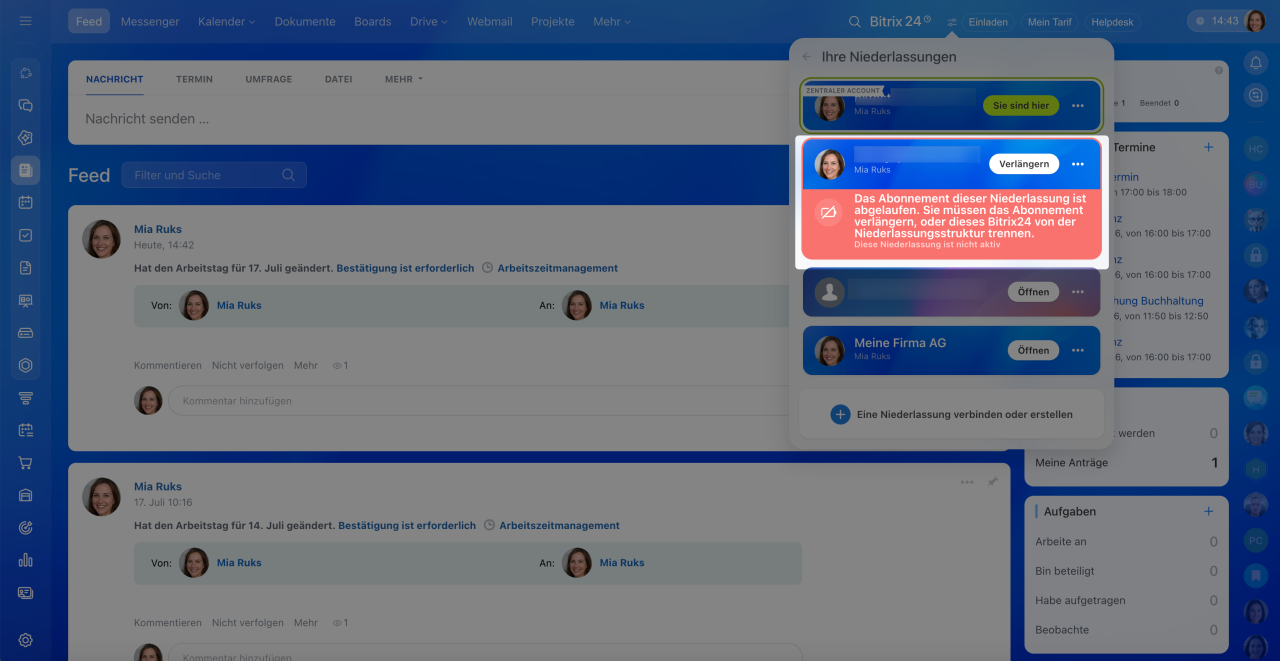
Beim Downgrade der Niederlassung auf den kostenlosen Tarif wird die Verbindung des Accounts mit der Struktur automatisch getrennt. Im Widget wird er rot hervorgehoben.
Innerhalb von 15 Tagen sollten Sie entweder einen kostenpflichtigen Tarif erwerben oder die Verbindung des Accounts mit der Struktur trennen, andernfalls blockiert der Kompatibilitätscheck dieses Bitrix24. Nach dem Upgrade auf einen kostenpflichtigen Tarif kehrt die Niederlassung in die Liste der verbundenen Accounts zurück.
Tarif des Haupt-Bitrix24 wird geändert wird: Wird der Tarif Enterprise des Haupt-Bitrix24 auf den kostenlosen Tarif herabgestuft, wird das Widget in allen Accounts der Niederlassungsstruktur ausgeblendet. Um die Niederlassungsstruktur weiterhin nutzen zu können, muss der Enterprise-Tarif erneut aktiviert werden. Wird der Tarif nicht innerhalb von 15 Tagen bezahlt, blockiert die Kompatibilitätsprüfung den Haupt-Account.
Mehrere Accounts in der Struktur haben den Tarif Enterprise: Es kann nur ein Bitrix24 als Haupt-Account fungieren. Wird ein weiterer Account mit Enterprise-Tarif mit der Niederlassungsstruktur verbunden, wird er als Niederlassung hinzugefügt.
Der Haupt-Account soll gewechselt werden: Trennen Sie zunächst alle Niederlassungen vom bisherigen Haupt-Account und verbinden Sie diese anschließend mit dem neuen Haupt-Account.
Eine Niederlassung in eine andere Niederlassungsstruktur soll übertragen werden: Eine Niederlassung kann immer nur zu einer Niederlassungsstruktur gehören. Trennen Sie den Account zunächst von der aktuellen Struktur und verbinden Sie ihn anschließend mit der neuen.
Zusammenfassung
- Die Niederlassungsstruktur verbindet mehrere Bitrix24 zu einer gemeinsamen Struktur – mit einem Haupt-Bitrix24 im Tarif Enterprise und Niederlassungen mit einem beliebigen kostenpflichtigen Tarif.
- Jede Niederlassung ist ein eigenständiges Bitrix24 mit eigenen Daten und Mitarbeitern. Über das Widget können Sie jederzeit zwischen den Accounts wechseln.
- Nur Administratoren können Niederlassungen mit dem Haupt-Bitrix24 verbinden.
- Wird der Enterprise-Tarif des Haupt-Bitrix24 auf den kostenlosen Tarif herabgestuft, wird das Widget in allen Accounts der Niederlassungsstruktur ausgeblendet. Wird der Enterprise-Tarif nicht innerhalb von 15 Tagen erneut aktiviert, blockiert die Kompatibilitätsprüfung den Haupt-Account.
- Um vom Enterprise-Tarif auf einen anderen kostenpflichtigen Tarif zu wechseln, müssen zunächst alle Niederlassungen von der Niederlassungsstruktur getrennt werden.