
Sie können mehrere Bitrix24 zu einer gemeinsamen Niederlassungsstruktur verbinden. Das ist besonders praktisch, wenn verschiedene Unternehmensbereiche bereits eigene Bitrix24 nutzen. So müssen Sie kein neues Bitrix24 erstellen oder Daten übertragen.
Nur Administratoren können Bitrix24 mit einer Niederlassungsstruktur verbinden. Befindet sich das anzubindende Bitrix24 im kostenlosen Tarif, haben Sie 15 Tage Zeit, auf einen kostenpflichtigen Tarif zu wechseln. Andernfalls wird dieses Bitrix24 gesperrt.
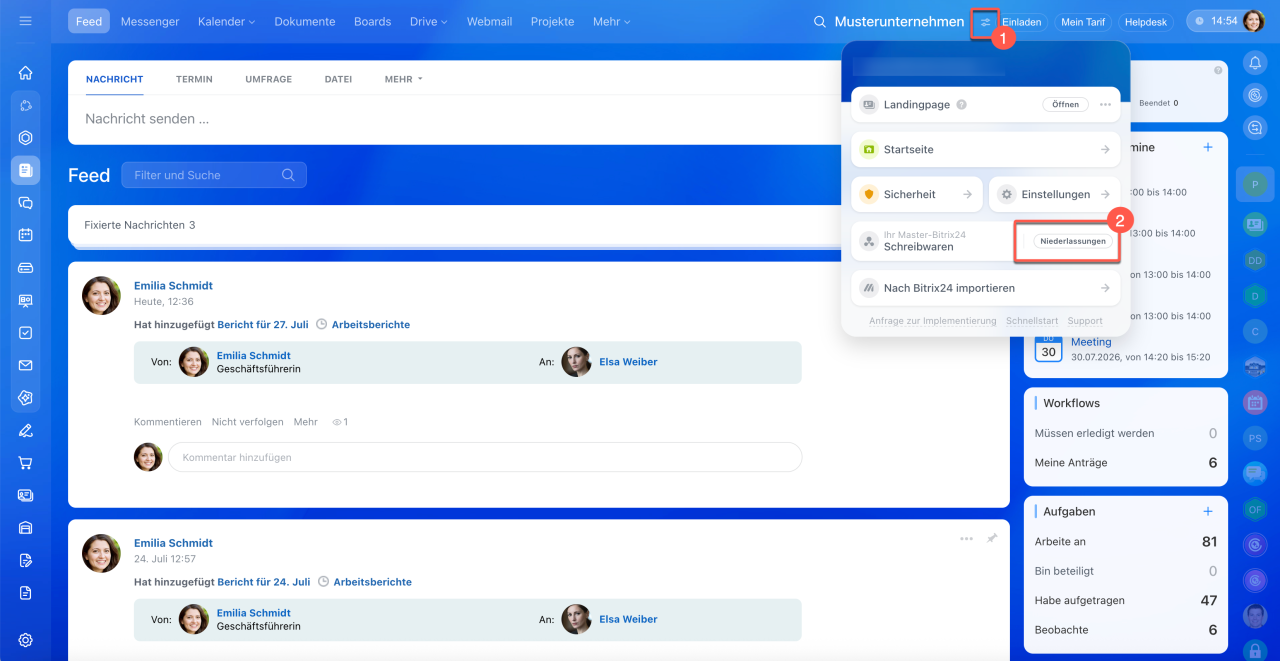
- Öffnen Sie die Bitrix24-Einstellungen, indem Sie auf die Schaltfläche
 klicken.
 - Klicken Sie im Dropdown-Menü auf Niederlassungen.
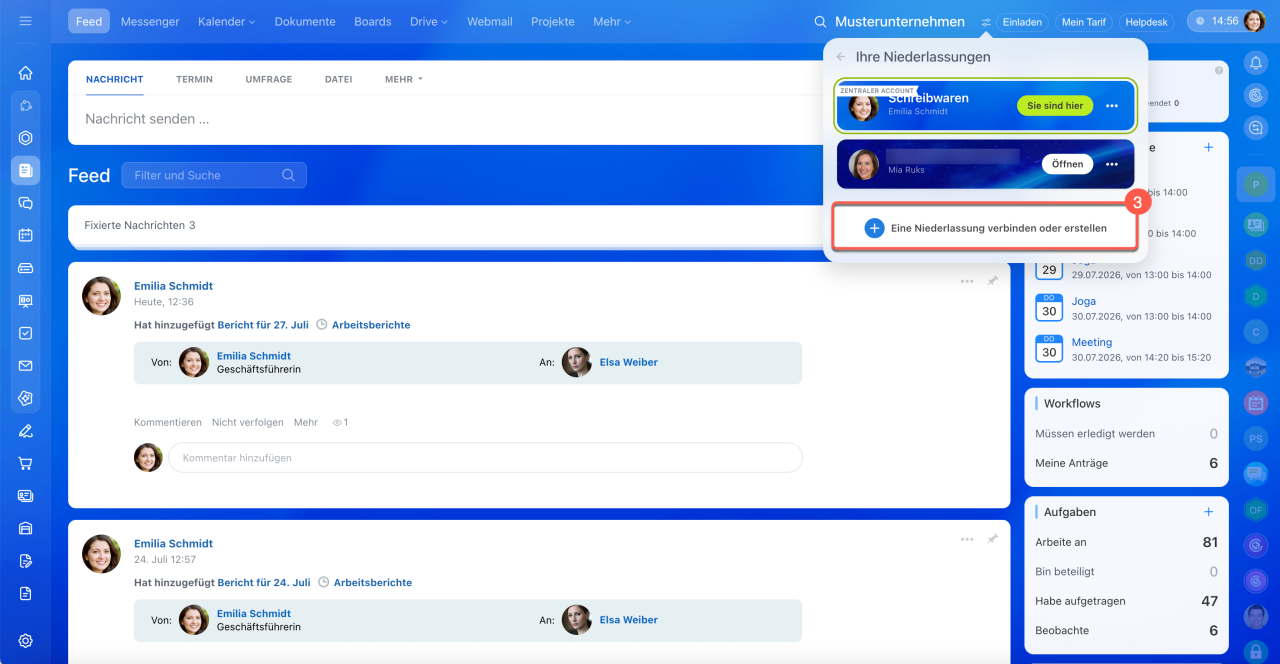
- Wählen Sie Eine Niederlassung verbinden oder erstellen.
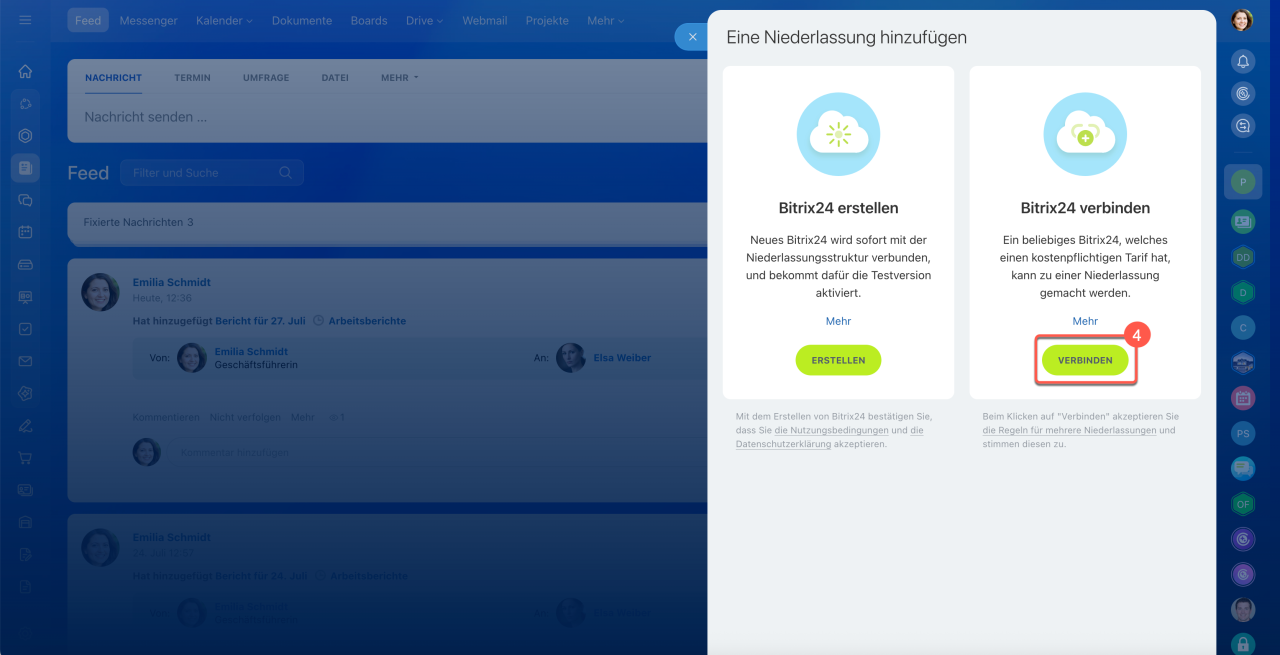
- Klicken Sie in der geöffneten Seitenleiste auf Bitrix24 verbinden, um ein bestehendes Bitrix24 zu verbinden.
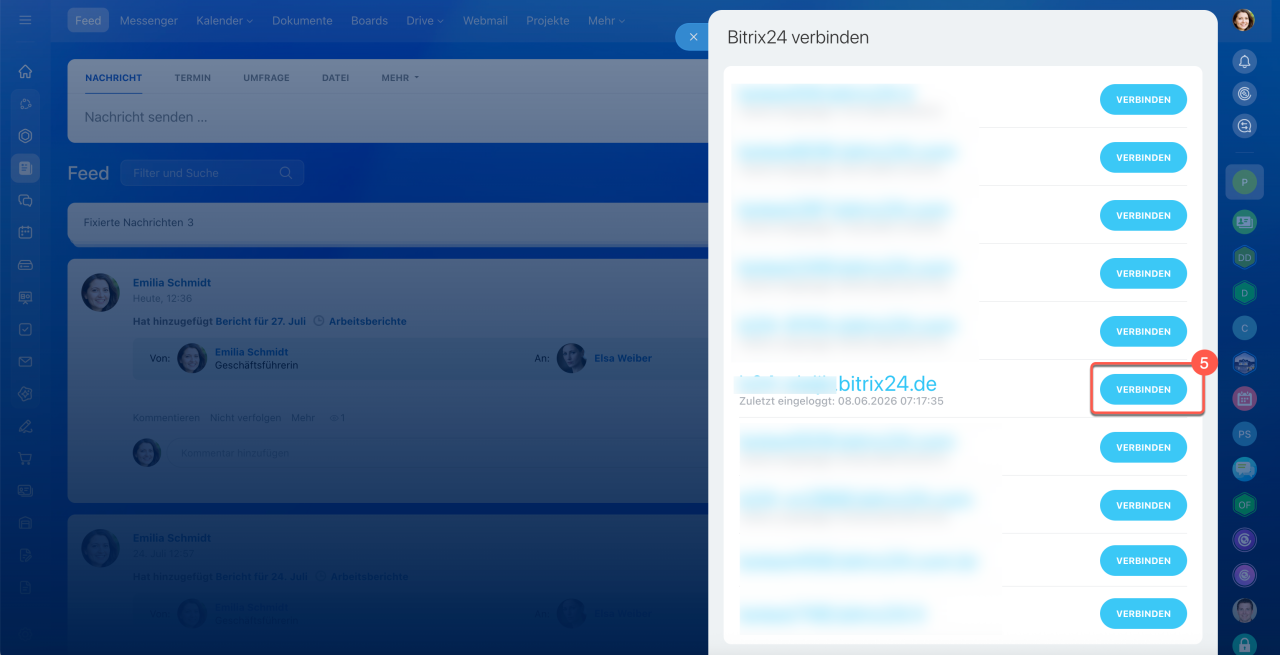
- Wählen Sie das Bitrix24 aus, das Sie verbinden möchten.
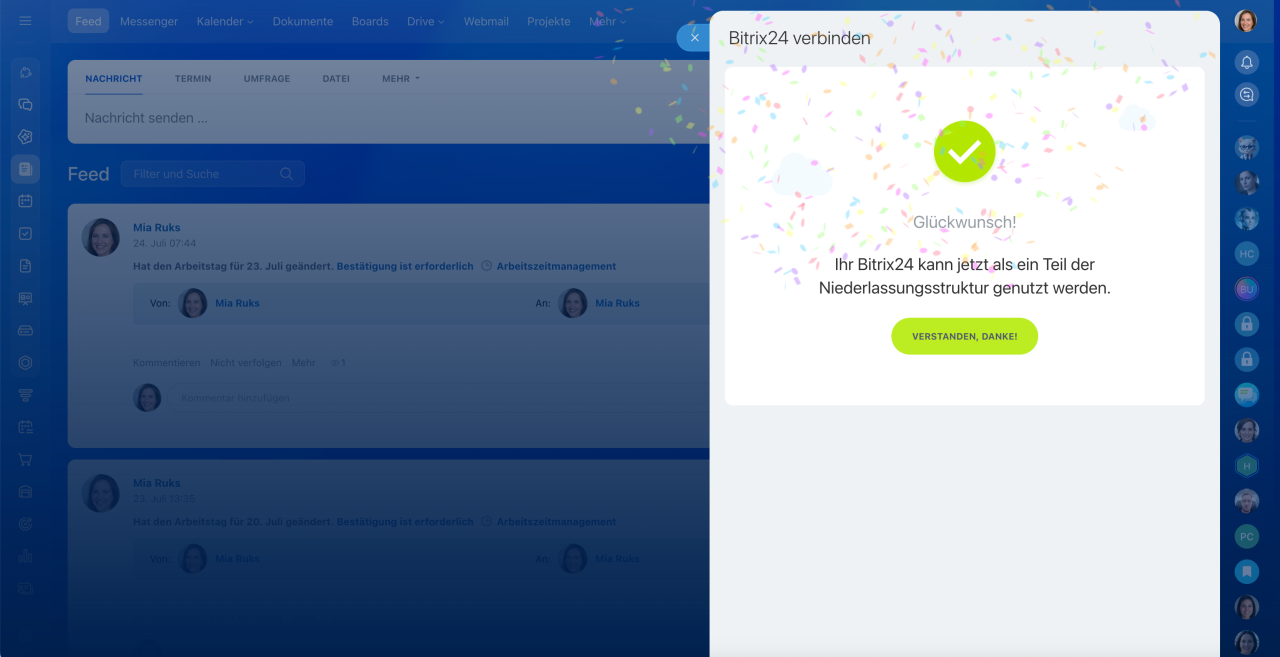
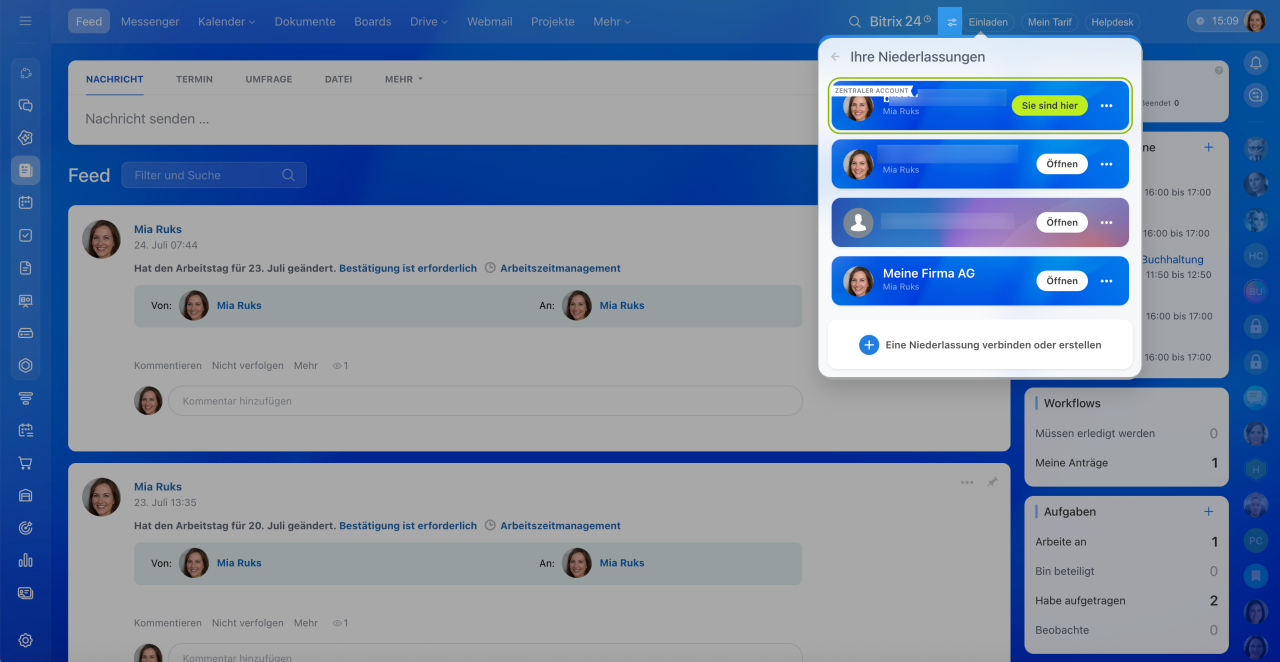
Das Bitrix24 wird sofort mit der Niederlassungsstruktur verbunden und im Widget des zentralen Bitrix24 im Bereich Niederlassungen angezeigt.
Zusammenfassung
- Sie können jedes bestehende Bitrix24 mit einer Niederlassungsstruktur verbinden. Daten und Mitarbeiter bleiben dabei unverändert erhalten.
- Für die Verbindung sind Administratorrechte in beiden Bitrix24 erforderlich.
- Befindet sich das anzubindende Bitrix24 im kostenlosen Tarif, haben Sie 15 Tage Zeit, auf einen kostenpflichtigen Tarif zu wechseln. Andernfalls wird dieses Bitrix24 gesperrt.
- Alle verbundenen Niederlassungen werden im Widget des zentralen Bitrix24 angezeigt.