
Die Buchung ist ins Auftragsformular integriert: Mitarbeiter können eine Dienstleistung direkt aus dem Auftrag heraus buchen, ohne das Element zu verlassen. Alle Informationen werden automatisch in der Timeline gespeichert. Das Tool hilft Unternehmen, die Arbeit mit Kunden effizient zu organisieren und drei Aufgaben zu lösen:
- Nichterscheinungsquote senken. Das CRM erinnert Kunden automatisch per WhatsApp an ihren Termin. So lassen sich vergessene oder verpasste Termine reduzieren.
- Die Arbeit mit Kunden vereinfachen. Alle Aktionen – von der Buchung bis zur Terminbestätigung – werden im CRM gespeichert. Der Mitarbeiter sieht die gesamte Kommunikationshistorie und kann schnell auf Änderungen reagieren.
- Ressourcen optimal auslasten. Bitrix24 zeigt freie Zeitslots an, verhindert Überschneidungen und hilft, den Terminplan optimal auszulasten.
In diesem Beitrag erfahren Sie, wie Sie:
Buchung im Auftrag nutzen
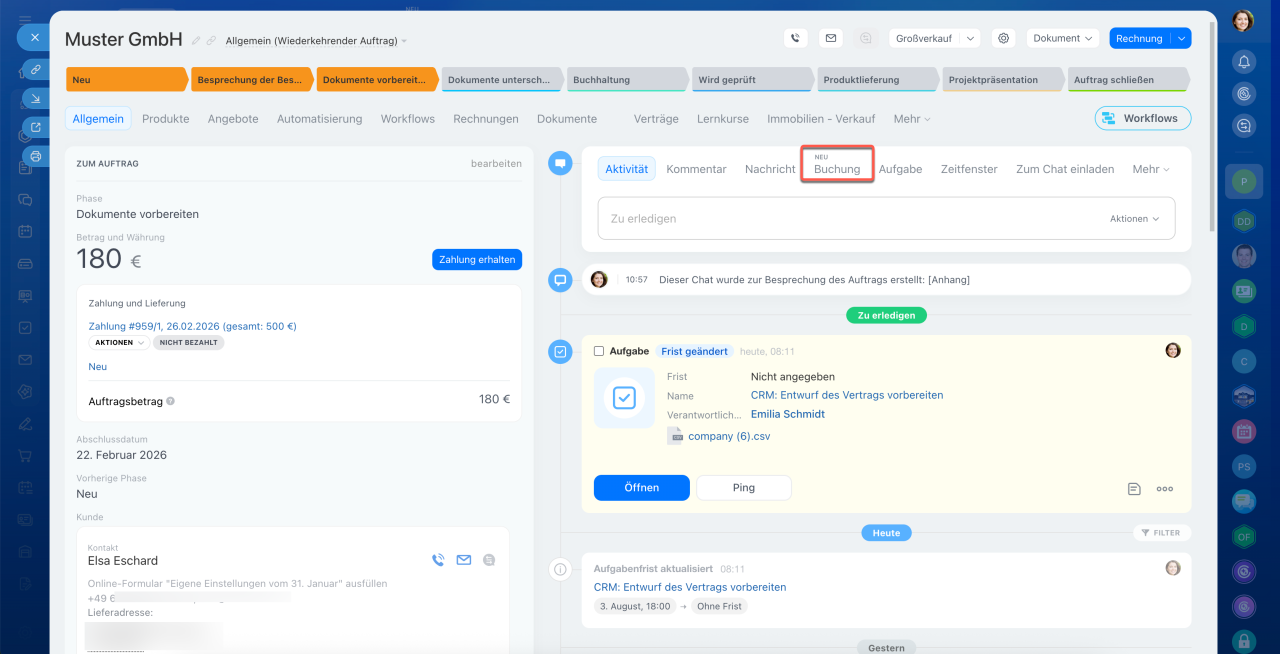
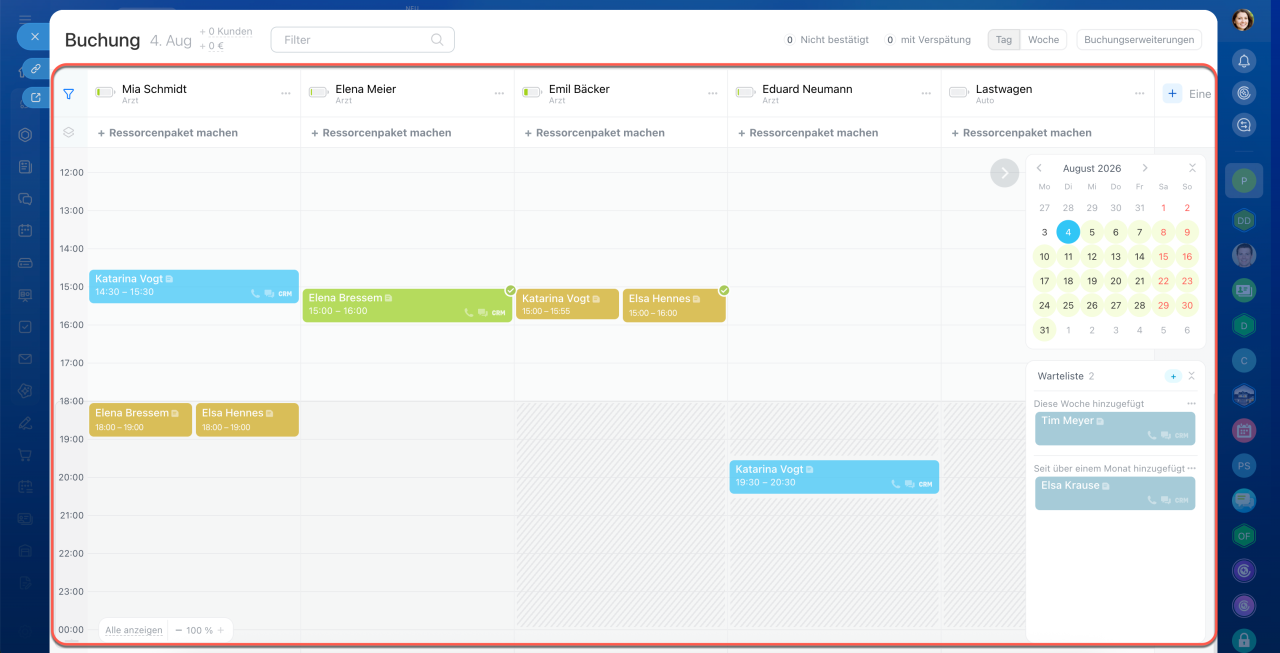
Öffnen Sie den Tab Buchung und wechseln Sie zum Terminplan. Wählen Sie einen freien Zeitslot aus, geben Sie den Kunden an und verfolgen Sie den Status der Besuche. Die Buchung wird automatisch als Aktivität im Auftrag gespeichert – mit Datum, Uhrzeit und allen Details des Termins. So verwalten Sie alle Buchungen zentral an einem Ort und können schnell auf Änderungen reagieren.
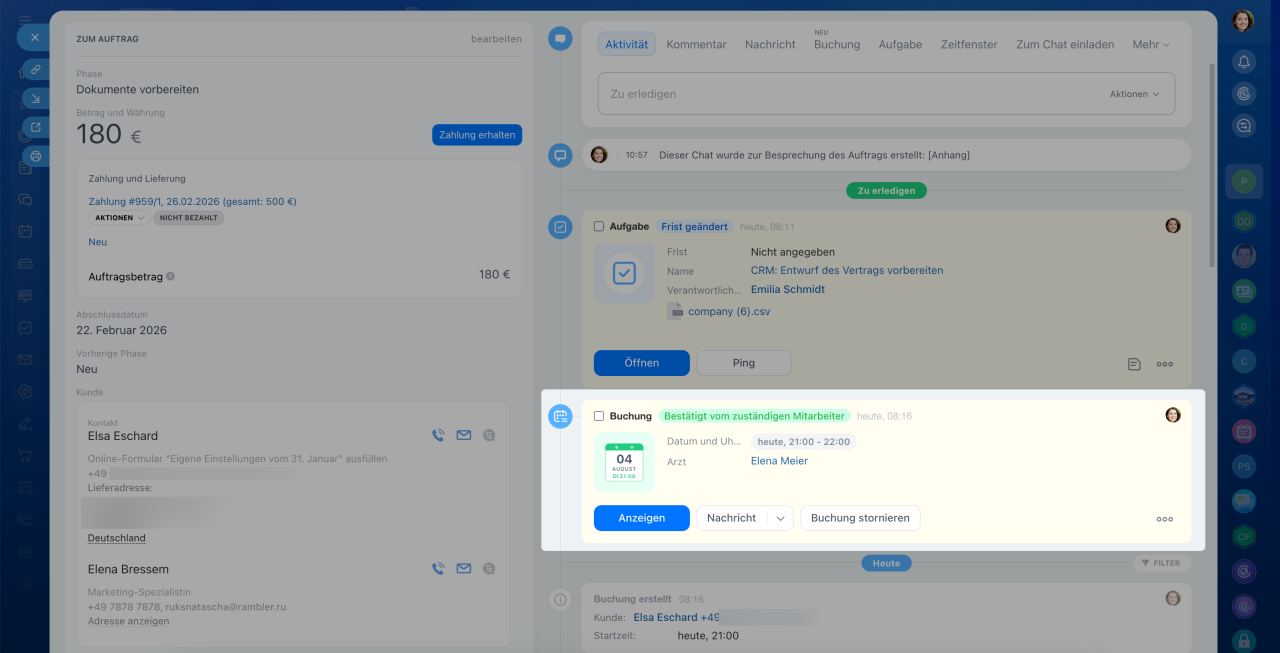
Automatische Benachrichtigungen und Erinnerungen. Nach dem Erstellen einer Buchung sendet das CRM dem Kunden automatisch die erste Nachricht mit Informationen zum Termin – jedoch noch ohne Link zur Terminbestätigung. Liegen zwischen der Buchung und dem Termin mehr als 24 Stunden, sendet Bitrix24 später eine weitere Nachricht mit einem Link zur Bestätigung. Liegen weniger als 24 Stunden dazwischen, gilt der Termin automatisch als bestätigt. In diesem Fall wird keine Bestätigungsanfrage versendet.
Alle Ereignisse – der Versand von Nachrichten, ihre Zustellung, das Öffnen sowie Klicks auf den Bestätigungslink – werden automatisch in der Timeline des Auftrags protokolliert. So kann der Mitarbeiter den Status der Kommunikation jederzeit nachvollziehen und rechtzeitig reagieren, wenn der Kunde nicht antwortet. Reicht die automatische Erinnerung nicht aus, kann der Mitarbeiter dem Kunden jederzeit selbst eine Nachricht senden – zum Beispiel einen Tag vor dem Termin oder unmittelbar nach einer Absage.
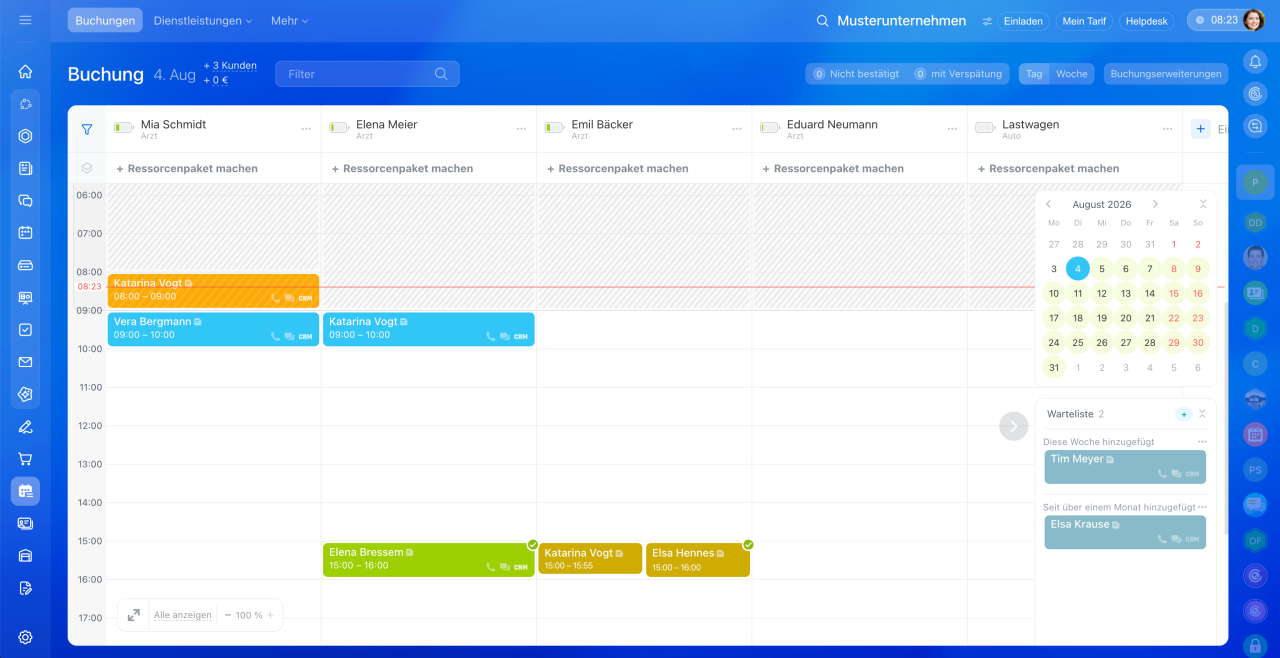
Status der Buchungen verfolgen. Die Buchungen im Terminplan sind farblich nach Status markiert:
- grün – der Termin wurde bestätigt,
- blau – der Termin wurde noch nicht bestätigt,
- orange – der Kunde ist nicht erschienen.
Rote Zähler zeigen an, wie viele Kunden ihre Buchung noch nicht bestätigt haben oder sich verspäten. So erkennt der Mitarbeiter sofort, welche Buchungen Aufmerksamkeit erfordern. Beispiel: Hat ein Kunde seine Buchung noch nicht bestätigt, kann der Mitarbeiter ihn rechtzeitig kontaktieren und den Termin klären. Alle Ereignisse – Nachrichten, Statusänderungen und Bestätigungen – werden automatisch in der Timeline protokolliert. So behalten Sie den Überblick über alle Buchungen und können schnell auf Änderungen reagieren.
Buchung: Womit fangen Sie an?
Buchung für den Kunden erstellen
Szenarien für die Arbeit mit der Buchung
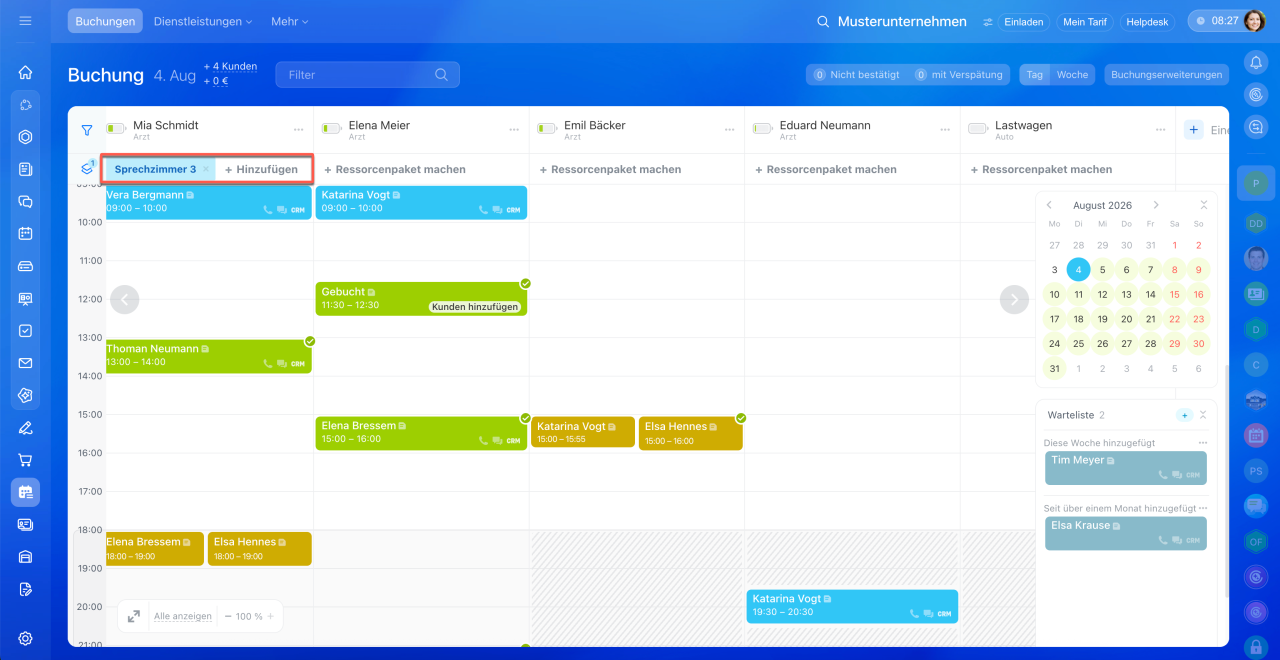
Die Buchung hilft dabei, die Auslastung von Mitarbeitern und Ressourcen effizient zu steuern. In Bitrix24 stehen dafür verschiedene Funktionen zur Verfügung: Ressourcenüberschneidungen, Überbuchung und Warteliste. Damit können Sie Kunden auch dann bedienen, wenn der Terminplan bereits ausgelastet ist, und gleichzeitig die Auslastung sowie den Umsatz steigern.
Ressourcenüberschneidungen. Für manche Dienstleistungen werden mehrere Ressourcen gleichzeitig benötigt – zum Beispiel Mitarbeiter, Fahrzeuge, Geräte oder Räume. Beispiel: Für die Installation einer Klimaanlage werden sowohl ein Monteur als auch eine Hebebühne benötigt. Für die Lieferung von Möbeln werden ein Lkw und ein Montageteam eingeplant. Im CRM wählen Sie zunächst die Hauptressource, beispielsweise den zuständigen Mitarbeiter, und fügen anschließend die erforderlichen zusätzlichen Ressourcen hinzu. Bitrix24 zeigt nur die Zeitslots an, in denen alle benötigten Ressourcen gleichzeitig verfügbar sind. So lassen sich Terminkonflikte vermeiden und Dienstleistungen termingerecht erbringen.
Ressourcen für die Buchung erstellen
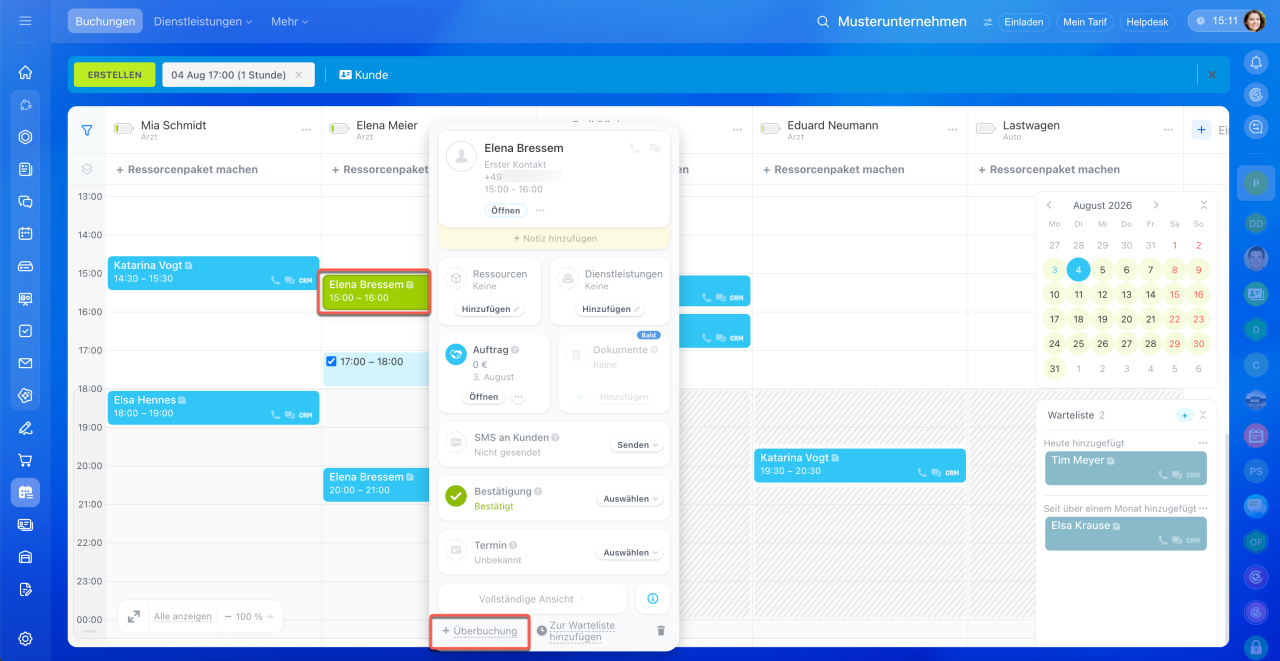
Überbuchung. Erscheint ein Teil der Kunden erfahrungsgemäß nicht zum Termin, können Sie Überbuchungen nutzen und zwei Kunden für denselben Zeitslot buchen. So lassen sich Leerlaufzeiten während der Stoßzeiten minimieren. In Bitrix24 klickt der Mitarbeiter auf Überbuchung und fügt einen zweiten Kunden zu einem bereits belegten Zeitslot hinzu. Erscheinen beide Kunden, kann einem von ihnen ein anderer Termin oder ein Bonus als Ausgleich angeboten werden.
Beispiel: In einem Kosmetikstudio erscheint durchschnittlich einer von zehn Kunden nicht zu seinem Termin. Der Administrator fügt deshalb einen zweiten Kunden zu einem Morgentermin hinzu. Sagt einer der Kunden ab, bleibt die Zeit des Kosmetikers nicht ungenutzt.
Buchung für den Kunden erstellen
Überbuchung in der Buchung richtig nutzen
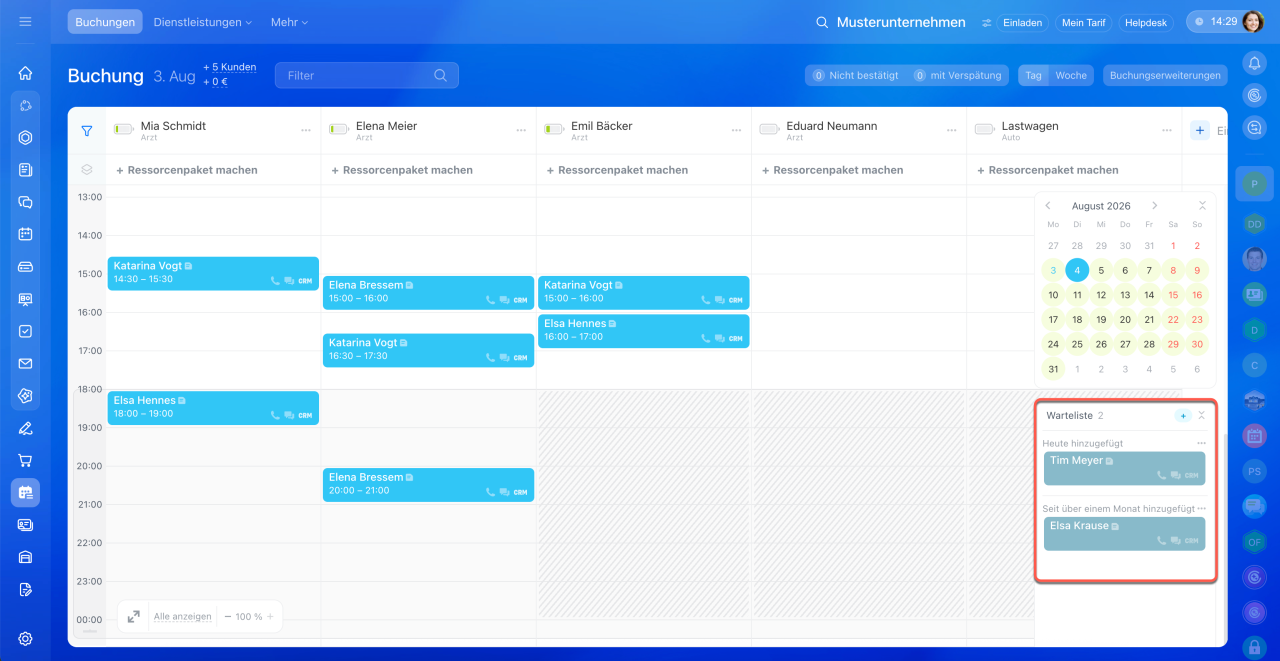
Warteliste. Sind alle Zeitslots belegt, kann der Kunde auf die Warteliste gesetzt werden. Zusätzliche Informationen wie die gewünschte Dienstleistung, der bevorzugte Termin oder weitere Hinweise trägt der Mitarbeiter im Kommentarfeld der Buchung ein. Sagt ein anderer Kunde seinen Termin ab, kann der frei gewordene Zeitslot sofort einem Kunden von der Warteliste angeboten werden. Beispiel: In einer Autowerkstatt sind alle Termine der Woche bereits vergeben. Der Mitarbeiter bietet dem Kunden an, ihn auf die Warteliste zu setzen. Zwei Tage später sagt ein anderer Kunde seinen Termin ab. Der Mitarbeiter kontaktiert den wartenden Kunden und vergibt den frei gewordenen Termin. So geht kein Umsatz verloren.
Buchung: Kunden zur Warteliste hinzufügen
Warteliste in der Buchung richtig nutzen
Die Buchung hilft dabei, die Auslastung von Mitarbeitern und Ressourcen gleichmäßig zu verteilen, Nichterscheinen zu reduzieren und flexibel auf Änderungen im Terminplan zu reagieren. Nutzen Sie die verfügbaren Funktionen, um Ihre Prozesse effizienter zu gestalten und keine Kundenanfragen zu verlieren.