
Die Kundendatenbank im CRM enthält Aufträge, Kontakte und Unternehmen mit Telefonnummern, E-Mail-Adressen, Anschriften und weiteren Informationen. Sie hilft dabei:
- Kunden nicht zu verlieren und Aufträge eindeutig zuzuordnen. Alle Anrufe und Unterhaltungen werden im CRM-Element gespeichert. Sind die Felder korrekt ausgefüllt, werden neue Anfragen automatisch dem richtigen CRM-Element zugeordnet.
- Kunden mit Potenzial für einen erneuten Kauf zu identifizieren. Das CRM analysiert das Kundenverhalten und schlägt passende Kunden für Folgeangebote vor.
- Personalisierte Angebote zu versenden. Mithilfe von Filtern können Sie Kundengruppen segmentieren und ihnen gezielte Angebote per Messenger, E-Mail oder über andere Kommunikationskanäle senden.
In diesem Beitrag erfahren Sie, wie Sie:
Kundendaten richtig speichern
Geben Sie Telefonnummern und E-Mail-Adressen nur in den Systemfeldern der Kontakt- oder Unternehmenskarte an. Verwenden Sie dafür keine benutzerdefinierten Felder.
Systemfelder im CRM
Warum ist das wichtig?
- Anrufe aus CRM-Elementen funktionieren nur mit dem Feld Telefon. Ist die Telefonnummer in einem Kommentar oder einem benutzerdefinierten Feld gespeichert, kann sie nicht per Klick angerufen werden.
- Automatisierungsregeln zum Versand von SMS oder E-Mails verwenden ausschließlich Daten aus den Systemfeldern des CRM-Elements.
Automatisierungsregeln: Kundenkommunikation
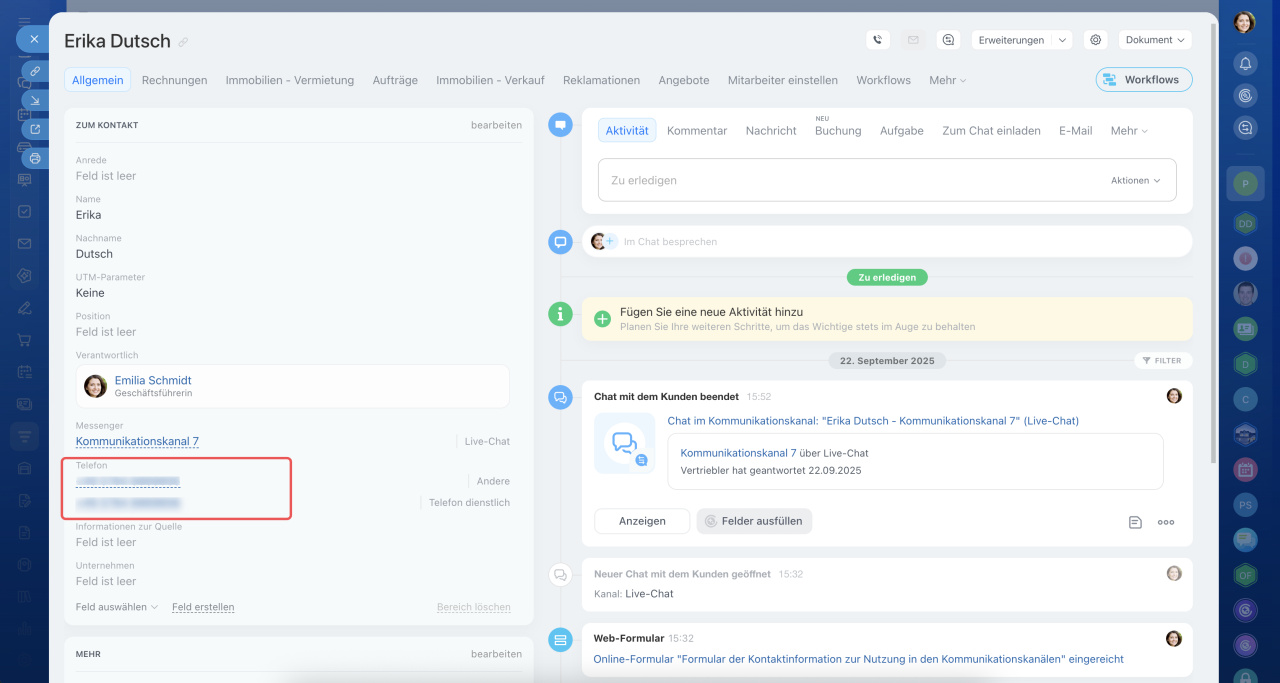 Die Telefonnummer ist im Systemfeld der Kontaktkarte gespeichert. Der Mitarbeiter kann dem Kunden direkt aus Bitrix24 eine SMS zum Bestellstatus senden.
Benutzerdefinierte Felder erstellen
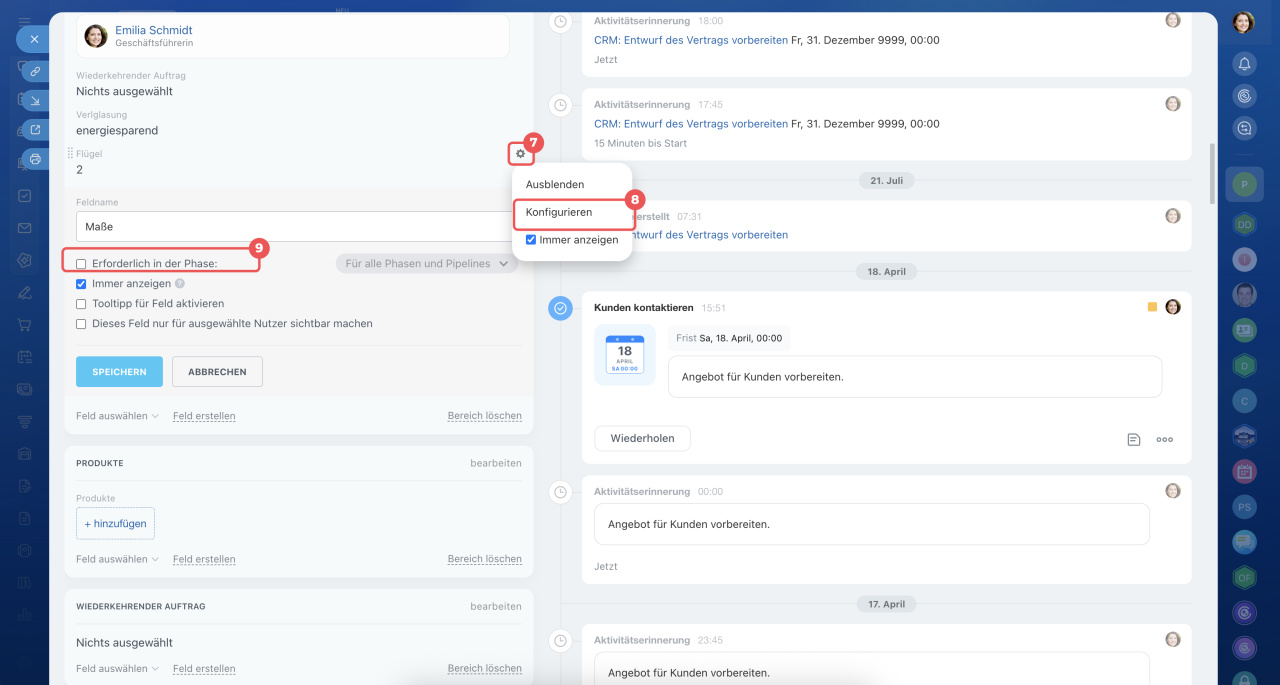
Wenn Sie zusätzliche Informationen zu Kunden oder Aufträgen erfassen möchten, erstellen Sie benutzerdefinierte Felder. Ein Unternehmen, das Fenster montiert, kann beispielsweise für jede Eigenschaft ein eigenes Feld anlegen, etwa für die Verglasungsart, die Größe oder die Anzahl der Flügel.
Benutzerdefinierte Felder für CRM-Elemente
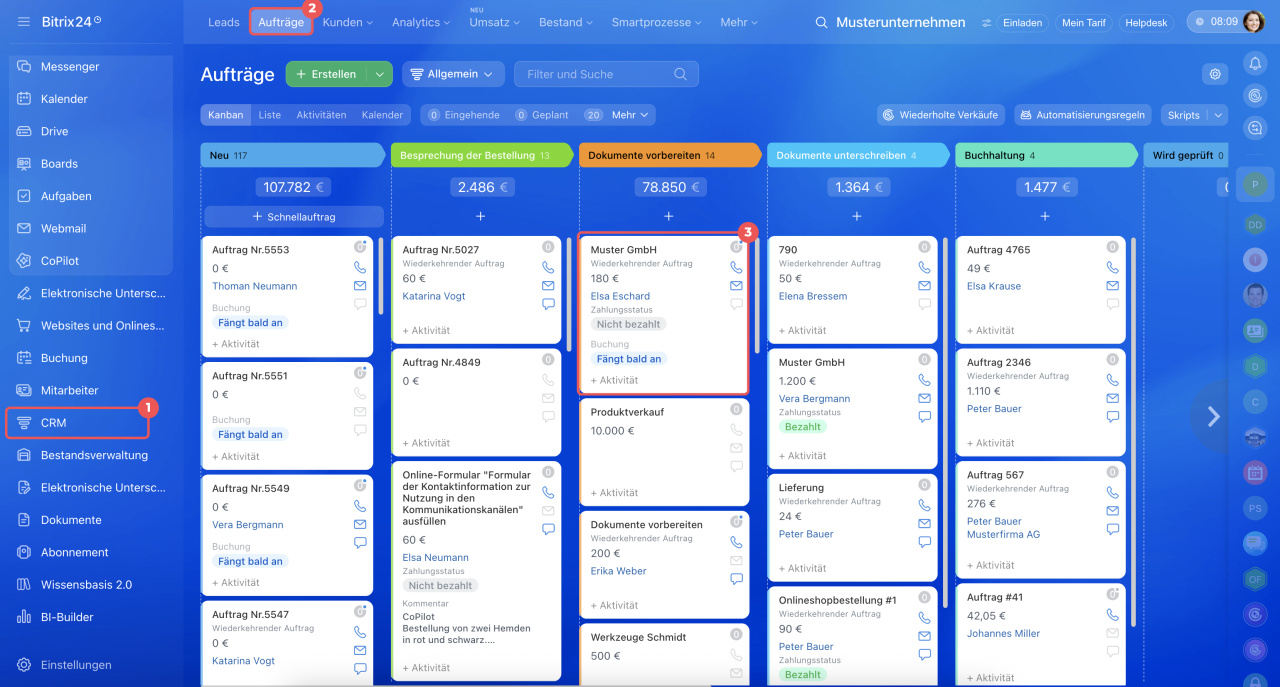
1–3. Öffnen Sie den Bereich CRM > Aufträge und wählen Sie einen beliebigen Auftrag.
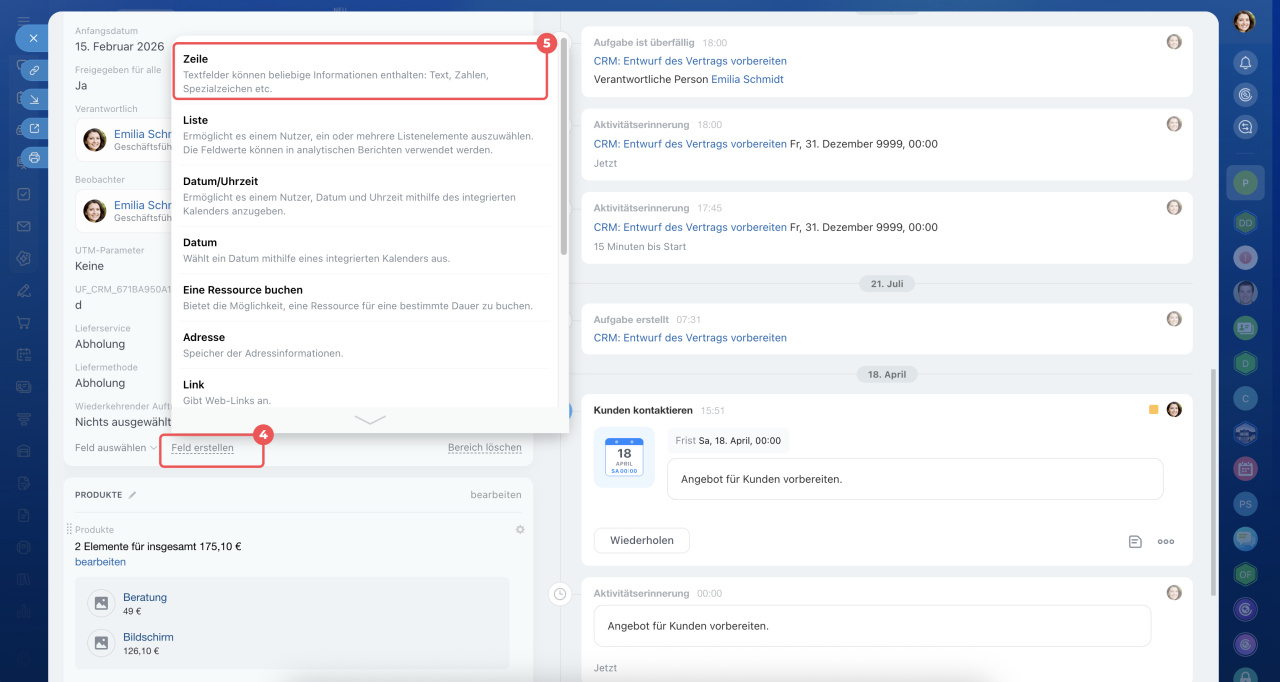
4–5. Klicken Sie auf Feld erstellen und wählen Sie den gewünschten Feldtyp.
6. Ordnen Sie die Felder in der Reihenfolge an, in der Sie die Informationen vom Kunden erfassen. Das erleichtert die Arbeit nach dem Verkaufsskript.
7–9. Legen Sie wichtige Felder als Pflichtfelder fest, damit keine erforderlichen Informationen fehlen.
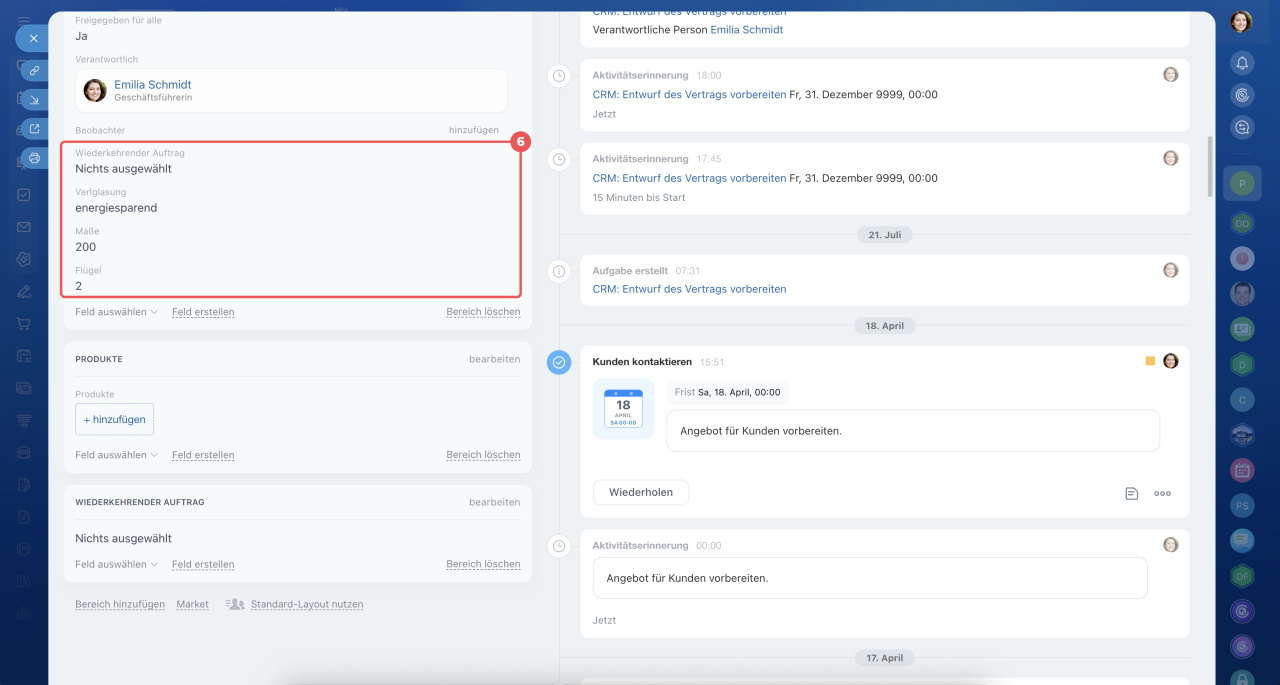 Für ein Unternehmen zum Verkauf und zur Montage von Fenstern wurden die Felder erstellt: Verglasung, Maße und Flügel
Online-Formulare nutzen
Online-Formulare helfen dabei, Kundendaten automatisch zu erfassen. Richten Sie das Formular so ein, dass für alle wichtigen Informationen separate Felder vorhanden sind. So kann der Kunde alle erforderlichen Angaben machen, und die Daten werden automatisch im entsprechenden CRM-Element gespeichert.
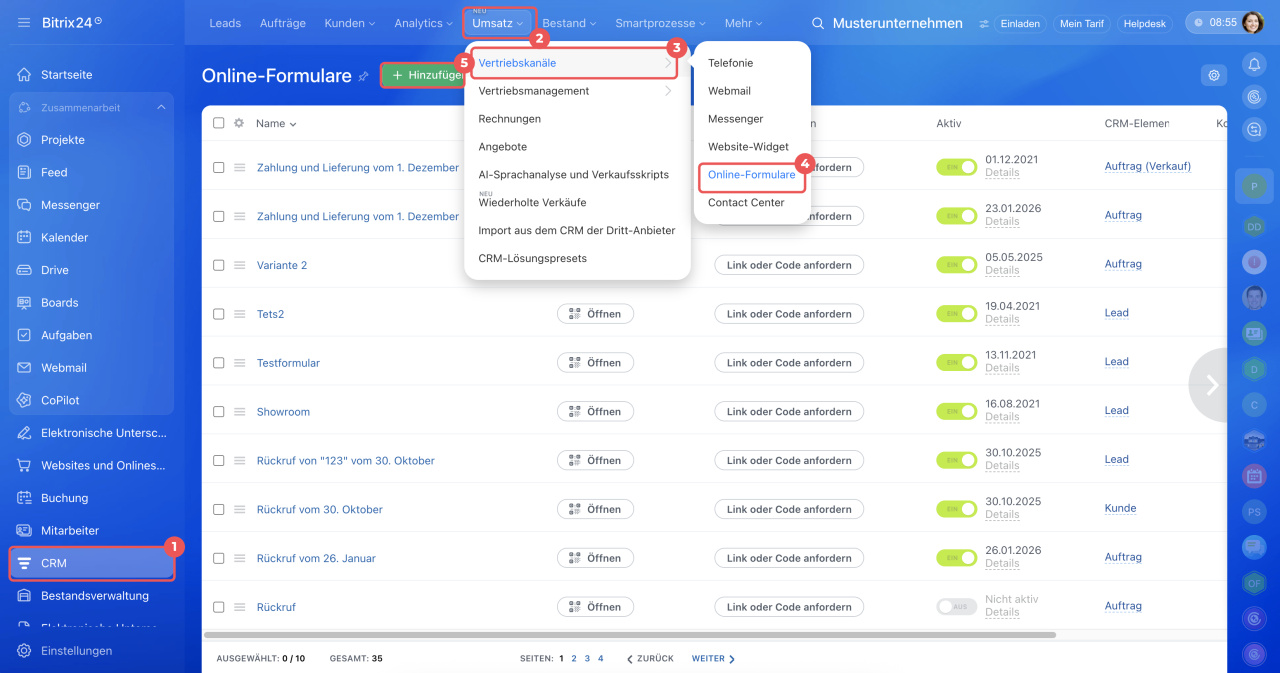
1–4. Öffnen Sie den Bereich CRM > Umsatz > Vertriebskanäle > Online-Formulare.
5. Klicken Sie auf Hinzufügen.
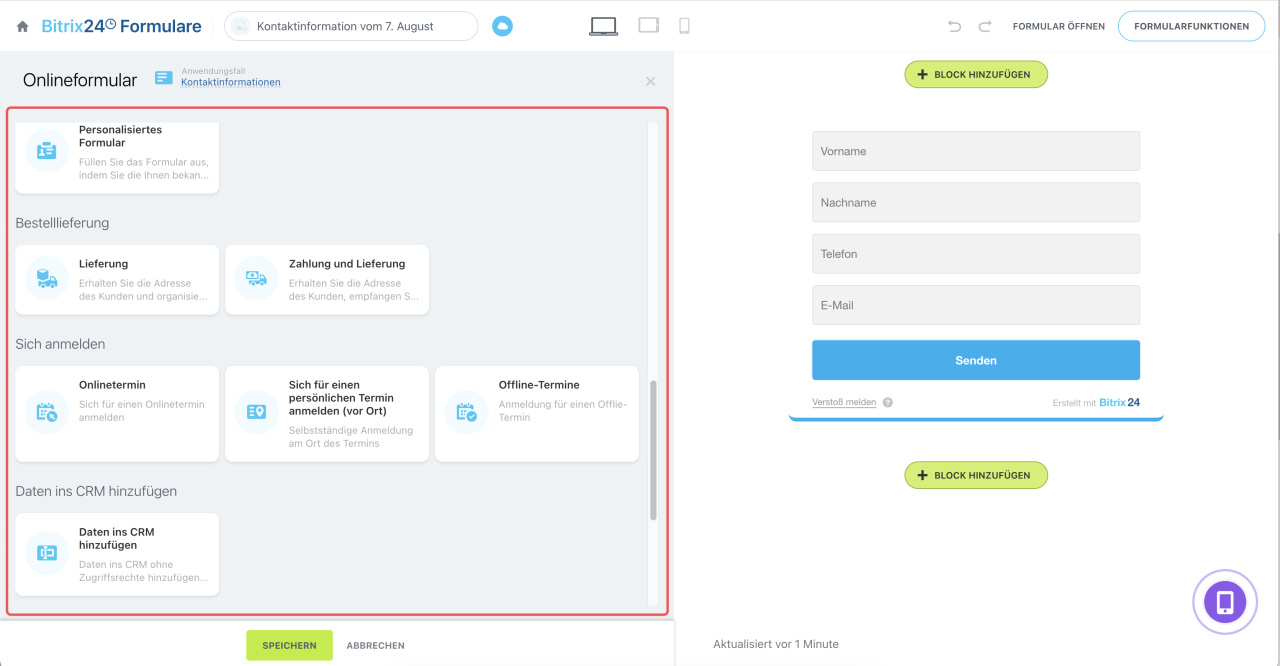
6. Wählen Sie den passenden Anwendungsfall – eine Formularvorlage für eine bestimmte Aufgabe, zum Beispiel Feedback zum Sammeln von Bewertungen oder Offline-Termine zur Anmeldung für ein Webinar.
7. Konfigurieren Sie das Online-Formular und fügen Sie die erforderlichen Felder hinzu.
Anwendungsfall für Online-Formulare auswählen
Online-Formular erstellen
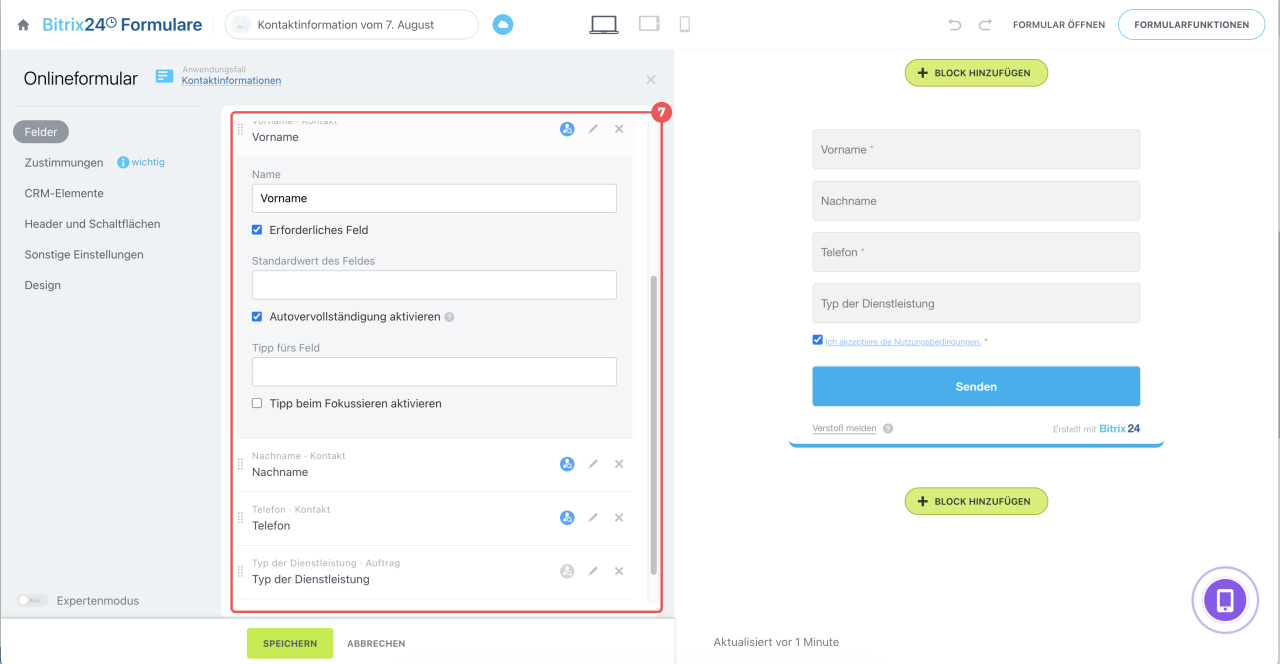 Das Online-Formular einer Autowerkstatt hat die Felder: Name, Telefon, Typ der Dienstleistung und Auto. Der Kunde kann die Anfrage nicht absenden, ohne diese Felder auszufüllen.
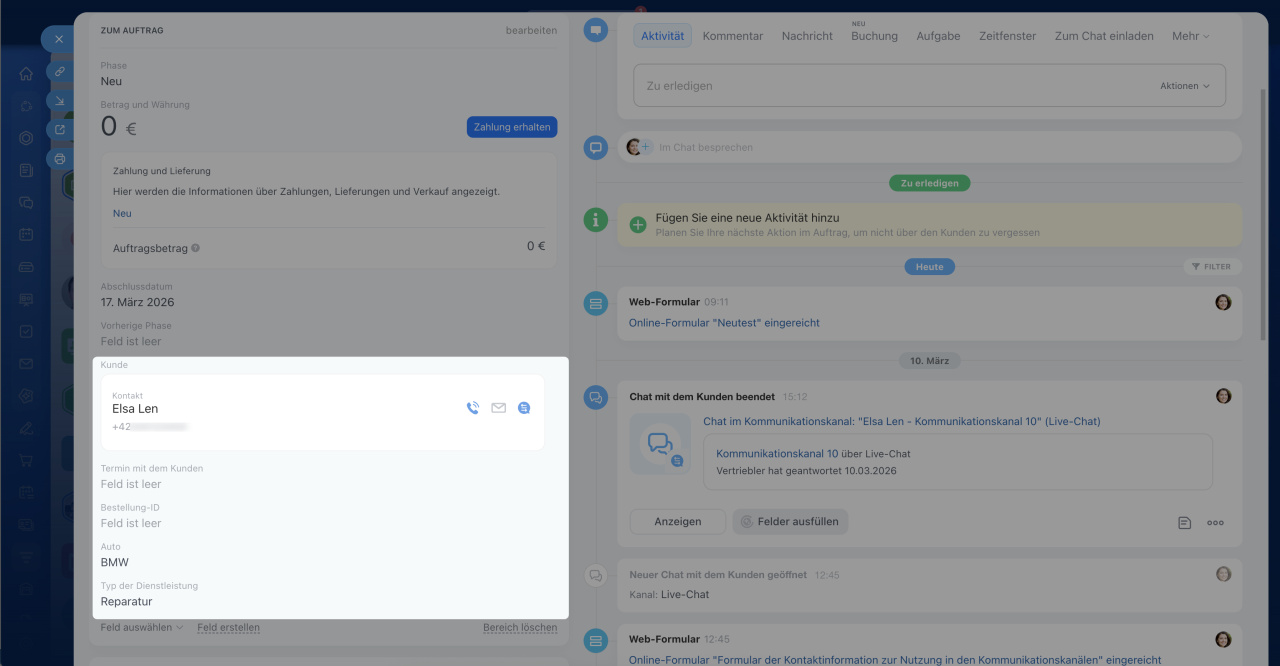 Formular des Kunden, der das Online-Formular ausgefüllt hat
Kunden mit Filtern segmentieren
Wenn Informationen in separaten Feldern gespeichert sind, können Sie CRM-Daten schnell filtern. So lassen sich Kundengruppen segmentieren und gezielt auswerten. Sie können beispielsweise Kontakte aus einer bestimmten Stadt auswählen und ihnen eine E-Mail-Kampagne zur Eröffnung einer neuen Niederlassung senden.
CRM-Filter
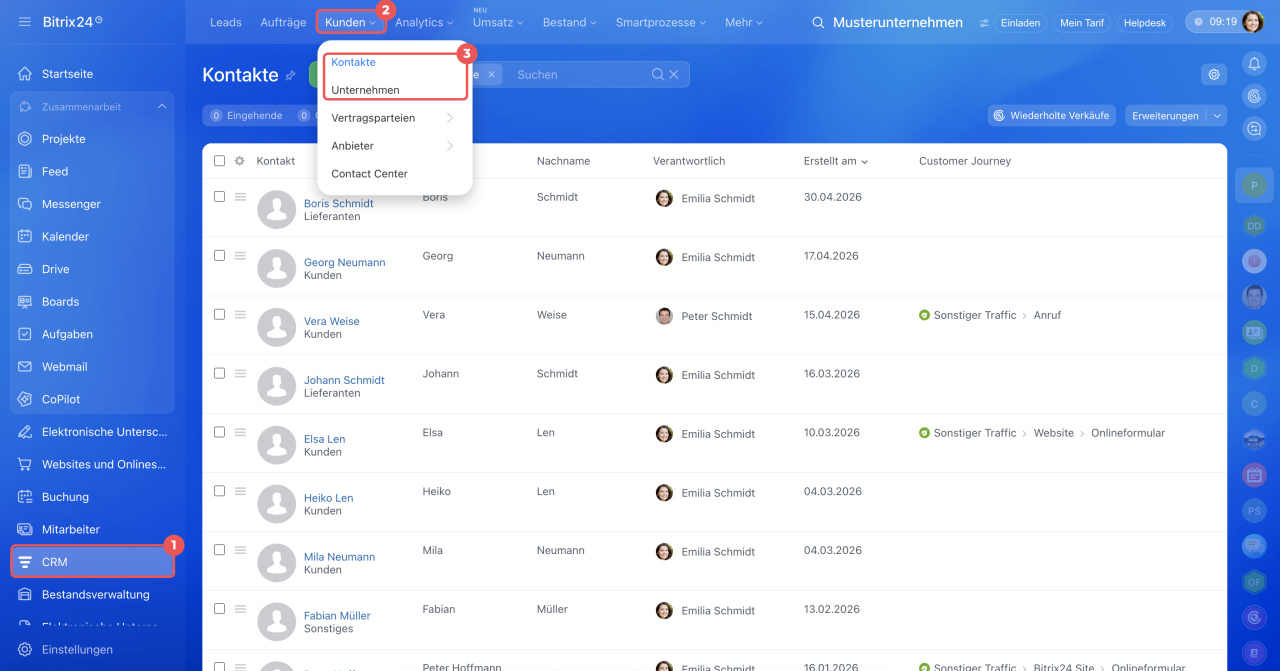
1–3. Öffnen Sie den Bereich CRM > Kunden > Kontakte oder Unternehmen.
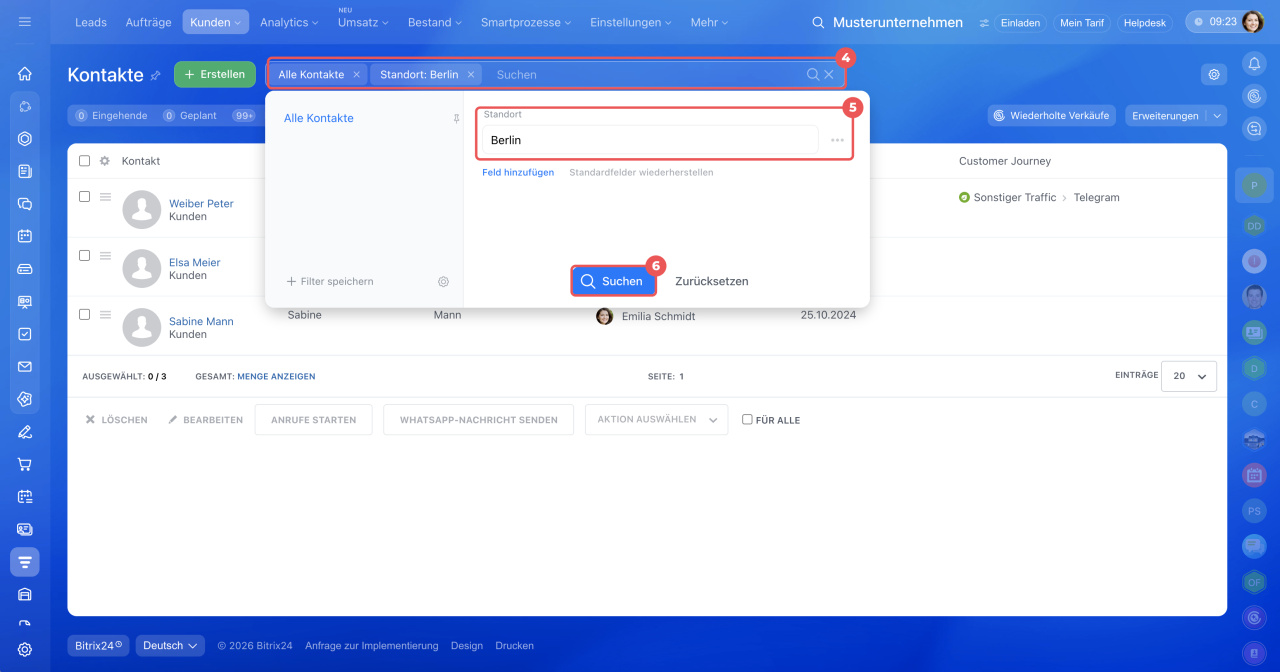
4–5. Klicken Sie auf Filter + Suche, wählen Sie die gewünschten Felder und deren Werte aus, zum Beispiel Standort – Berlin.
6. Klicken Sie auf Finden.
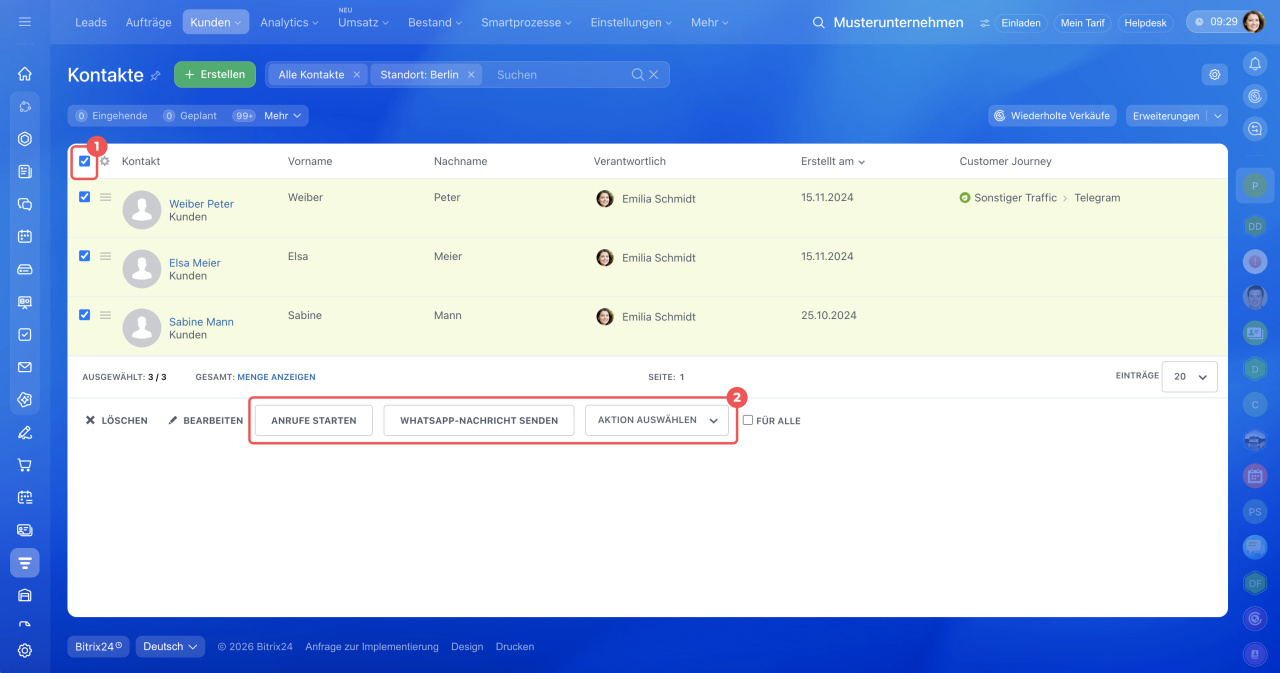
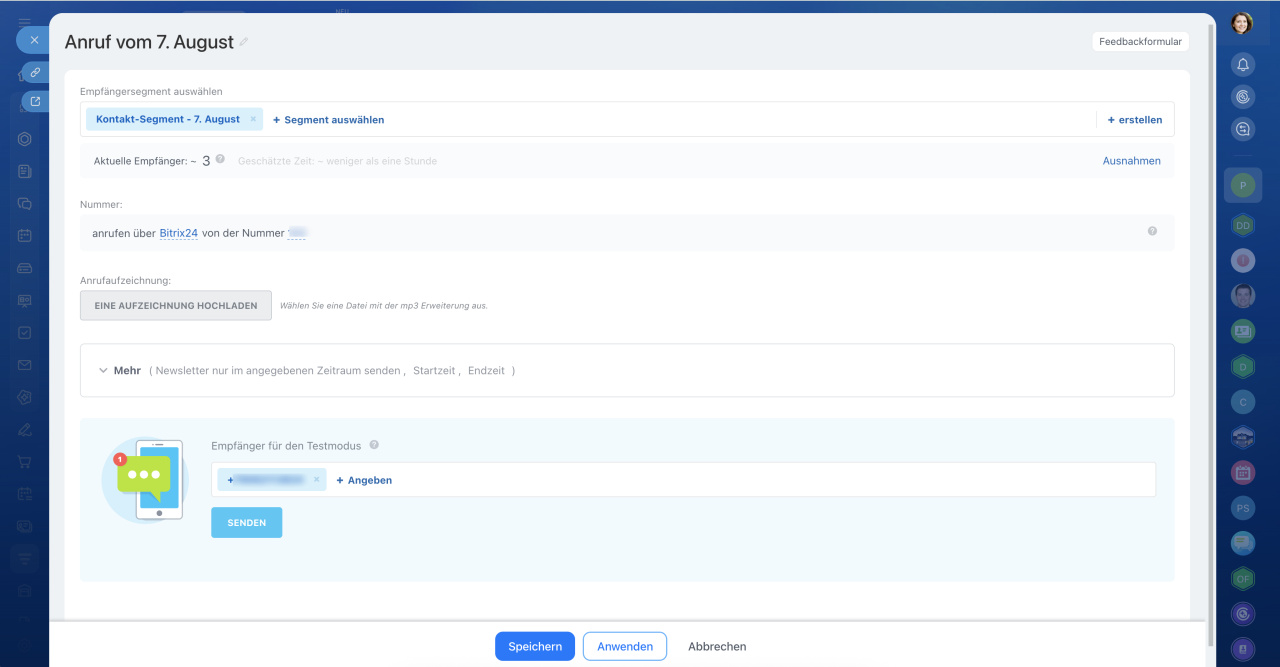
Nach dem Filtern der Kunden können Sie ihnen direkt ein passendes Angebot senden. Markieren Sie dazu alle Kontakte in der Liste und wählen Sie die gewünschte Aktion aus, zum Beispiel Newsletter erstellen. So erreichen Ihre Informationen schnell und gezielt die passende Zielgruppe.
Wiederholte Verkäufe mit AI einrichten
Wiederholte Verkäufe mit AI helfen dabei, Kunden mit Potenzial für einen erneuten Kauf zu identifizieren und automatisch Aufträge für sie zu erstellen. AI analysiert die Daten im CRM und erstellt personalisierte Empfehlungen: wem, wann und welches Angebot unterbreitet werden sollte. Je vollständiger und aktueller Ihre Kundendaten sind, desto präziser fallen diese Empfehlungen aus. Sind Kunden- und Auftragsdaten vollständig gepflegt, unterstützt AI Sie dabei, jedem Kunden ein passendes Angebot zu unterbreiten.
Wiederholte Verkäufe mit AI
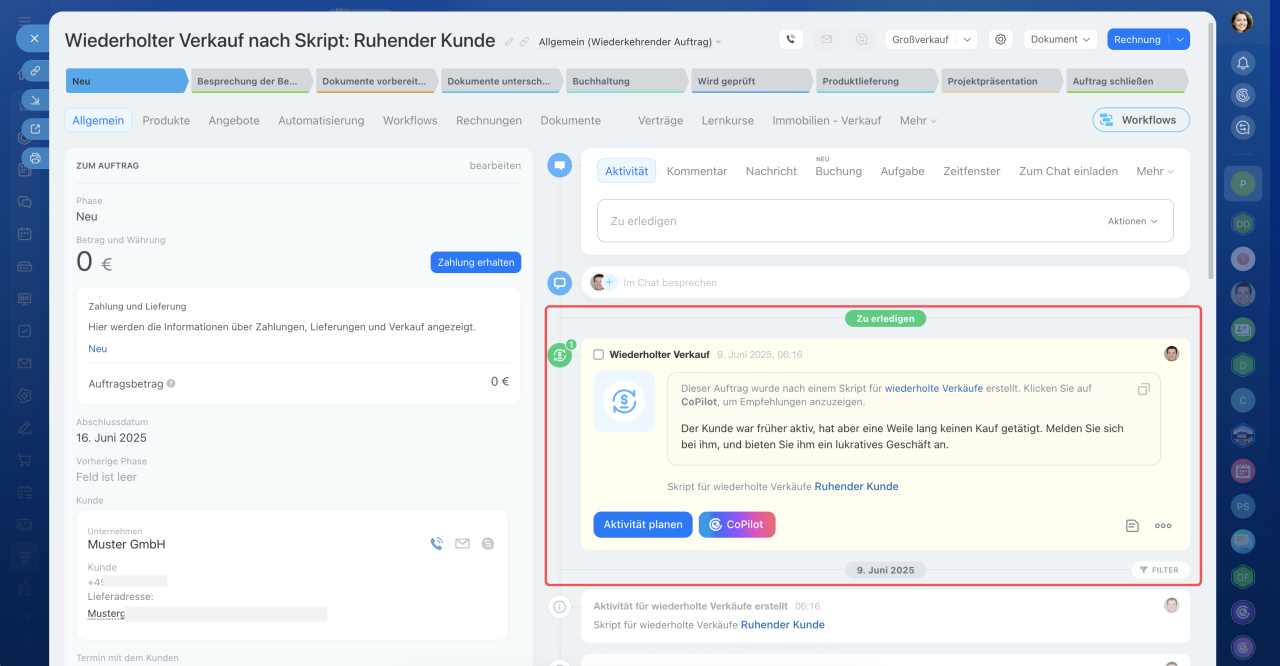 In jeden Auftrag fügt AI eine Aktivität mit Empfehlungen für den Mitarbeiter hinzu – was dem Kunden angeboten und wie das Gespräch besser aufgebaut werden soll
Zusammenfassung
- Die Kundendatenbank im CRM enthält Aufträge, Kontakte und Unternehmen mit Telefonnummern, E-Mail-Adressen, Anschriften und weiteren Informationen. Sie hilft, Kunden nicht zu verlieren, die gesamte Kommunikationshistorie zu sehen und persönliche Angebote zu machen.
- Geben Sie Telefonnummern und E-Mail-Adressen nur in den Systemfeldern der Kontakt- oder Unternehmenskarte an. So können Sie den Kunden anrufen, eine E-Mail oder SMS direkt aus dem Element senden.
- Wenn Sie zusätzliche Informationen zu Kunden oder Aufträgen erfassen möchten, erstellen Sie benutzerdefinierte Felder.
- Richten Sie Online-Formulare ein, um Kundendaten automatisch zu sammeln.
- Wenn Informationen in separaten Feldern gespeichert sind, können Sie Daten im CRM schnell filtern. Das hilft, die Kundendatenbank zu segmentieren und zu analysieren.
- Wiederholte Verkäufe mit AI helfen, Kunden zu finden, die bereit sind, erneut zu kaufen, und erstellen automatisch Aufträge für sie. AI analysiert die Daten in CRM und erstellt persönliche Empfehlungen – wem, wann und was angeboten werden soll. Je qualitativer die Basis ausgefüllt ist, desto präziser arbeiten solche Vorschläge.