
Der Produktkatalog in Bitrix24 enthält alle Informationen zu Ihrem Sortiment: Produktnamen, Beschreibungen, Preise und Bilder. Er ist mit dem CRM und dem Onlineshop verbunden. Wenn Sie ein Produkt einmal anlegen, können Sie es sowohl in Aufträgen als auch im Onlineshop verwenden.
Es gibt zwei Möglichkeiten, den Produktkatalog zu organisieren:
- Flacher Produktkatalog – eine einheitliche Liste aller Produkte ohne Kategorien.
- Produktkatalog mit Kategorien – Produkte sind nach Kategorien und Unterkategorien organisiert.
Ein flacher Produktkatalog eignet sich für kleine Sortimente. Bei einem größeren Sortiment empfiehlt sich eine Struktur mit Kategorien und Unterkategorien. Beide Varianten eignen sich für unterschiedliche Geschäftsanforderungen.
In diesem Beitrag erfahren Sie:
Passende Katalogstruktur auswählen
Flacher Produktkatalog: eine einheitliche Produktliste. Bei dieser Struktur werden Produkte nicht in Kategorien unterteilt. Alle Produkte befinden sich in einer gemeinsamen Liste ohne Kategorien oder Unterkategorien. Dieses Format eignet sich besonders für kleine Sortimente mit bis zu etwa 30 Produkten. Mitarbeiter finden Produkte schnell über die Suche und können Kunden zügig beraten. Auch Kunden im Onlineshop sehen das gesamte Sortiment auf einer Seite, ohne zwischen Kategorien wechseln zu müssen. So lassen sich Produkte einfacher vergleichen und schneller auswählen.
CRM + Onlineshop in Bitrix24
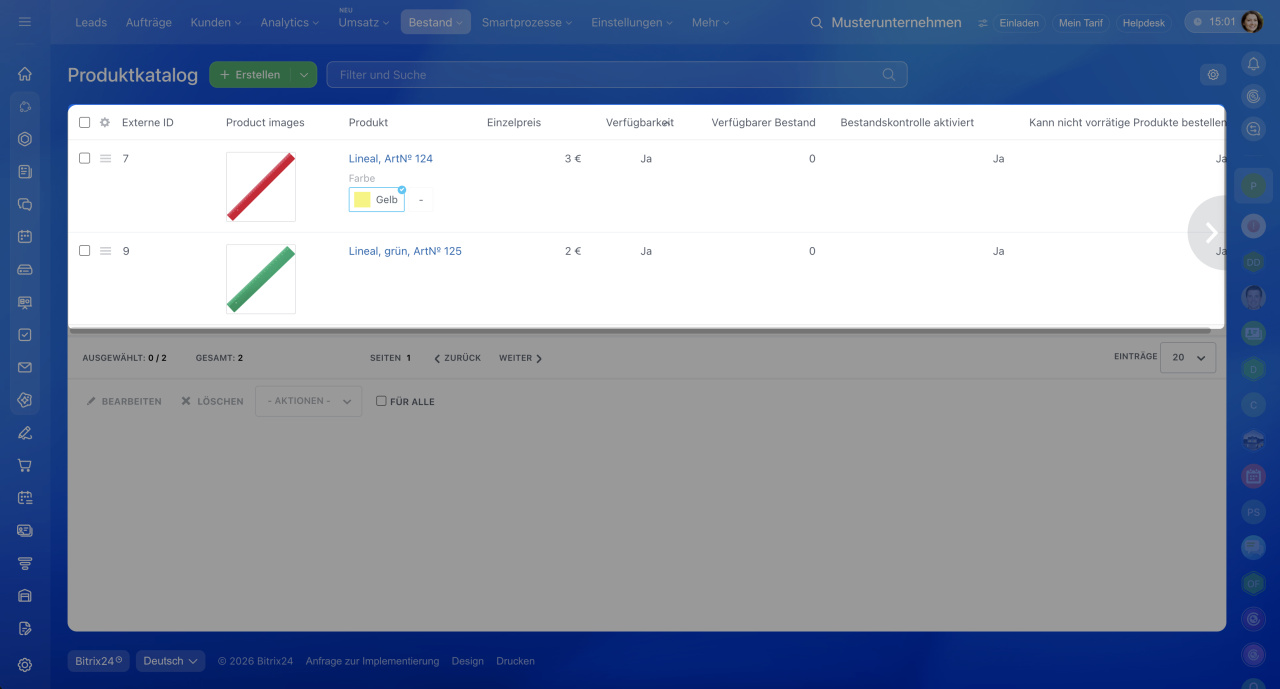
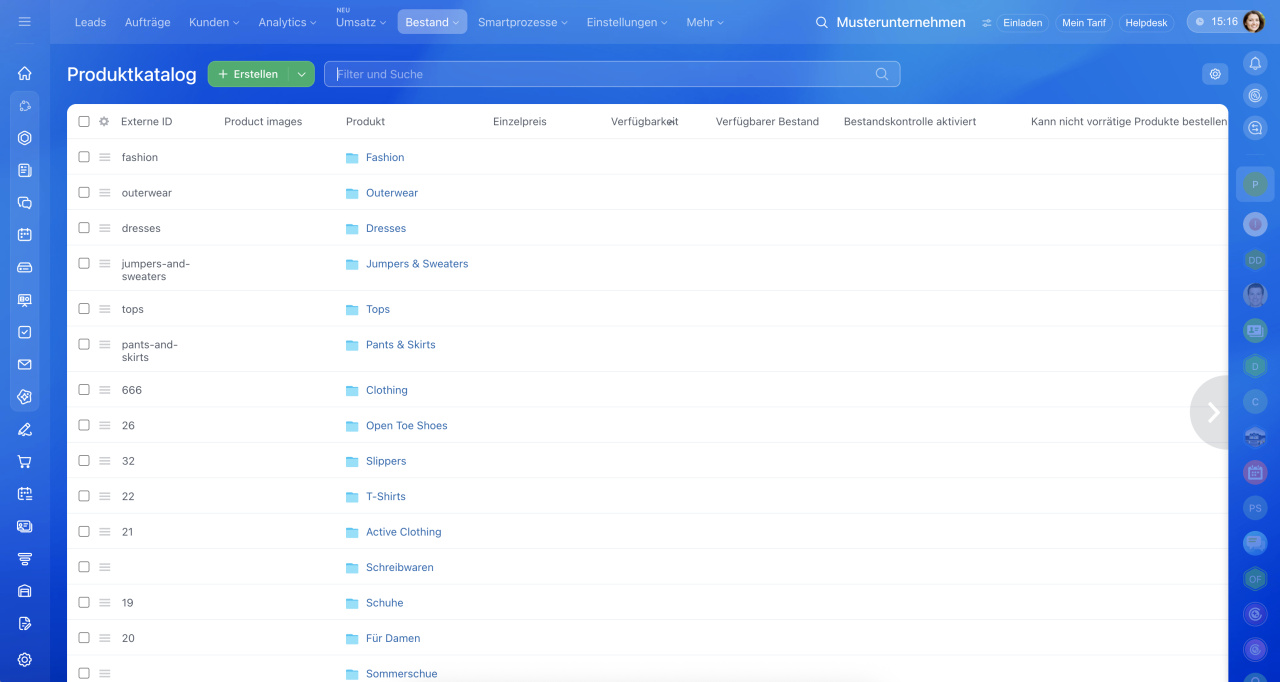
Produktkatalog mit Kategorien: übersichtliche Struktur für große Sortimente. Statt einer langen Produktliste erstellen Sie Kategorien und Unterkategorien, zum Beispiel nach Produkttyp, Marke oder Geschäftsbereich. Dadurch wird die Navigation übersichtlicher und Mitarbeiter finden die benötigten Produkte schneller. Dieses Format eignet sich besonders für umfangreiche Sortimente oder Produkte, die sich deutlich voneinander unterscheiden.
Beispiel: Im Produktkatalog können Sie Kategorien wie Bekleidung, Schuhe und Accessoires anlegen. Innerhalb der Kategorie Bekleidung lassen sich Unterkategorien wie T-Shirts, Hosen und Kleider erstellen. So finden Mitarbeiter die benötigten Produkte im Lager oder bei der Bestellabwicklung schneller.
Auch ein Produktkatalog mit Kategorien bleibt in Bitrix24 einheitlich. Sie können jederzeit die Suche verwenden oder zur Gesamtübersicht wechseln, um das gewünschte Produkt schnell zu finden.
Onlineshop erstellen
Produktkatalog verwalten
Katalogeinstellungen im Onlineshop
Produkte hinzufügen
Nachdem Sie die passende Katalogstruktur gewählt haben, können Sie den Produktkatalog mit Produkten füllen. Dafür stehen Ihnen zwei Möglichkeiten zur Verfügung:
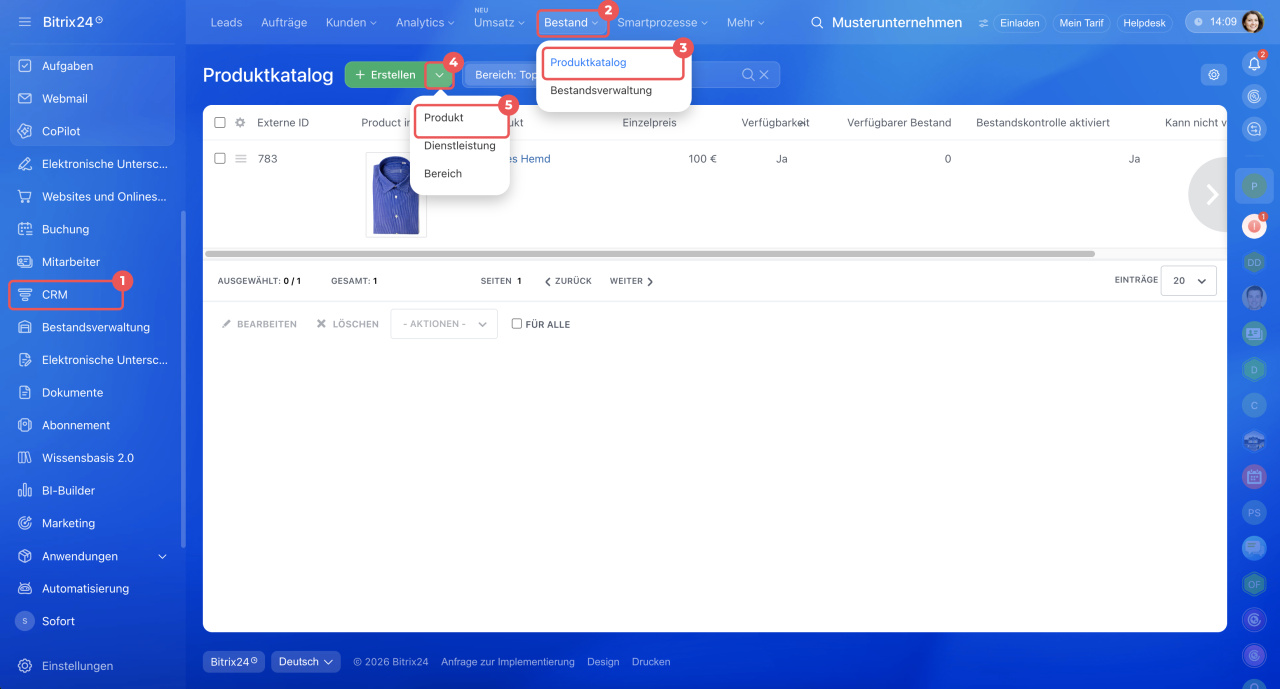
Produkte manuell hinzufügen. Diese Methode eignet sich für Unternehmen mit einem kleinen Sortiment, das nur selten aktualisiert wird. Öffnen Sie den Bereich CRM > Bestand > Produktkatalog. Klicken Sie auf Erstellen > Produkt. Geben Sie den Produktnamen, den Verkaufspreis und die wichtigsten Eigenschaften an.
Produkte in den Katalog einfügen – mit und ohne Varianten
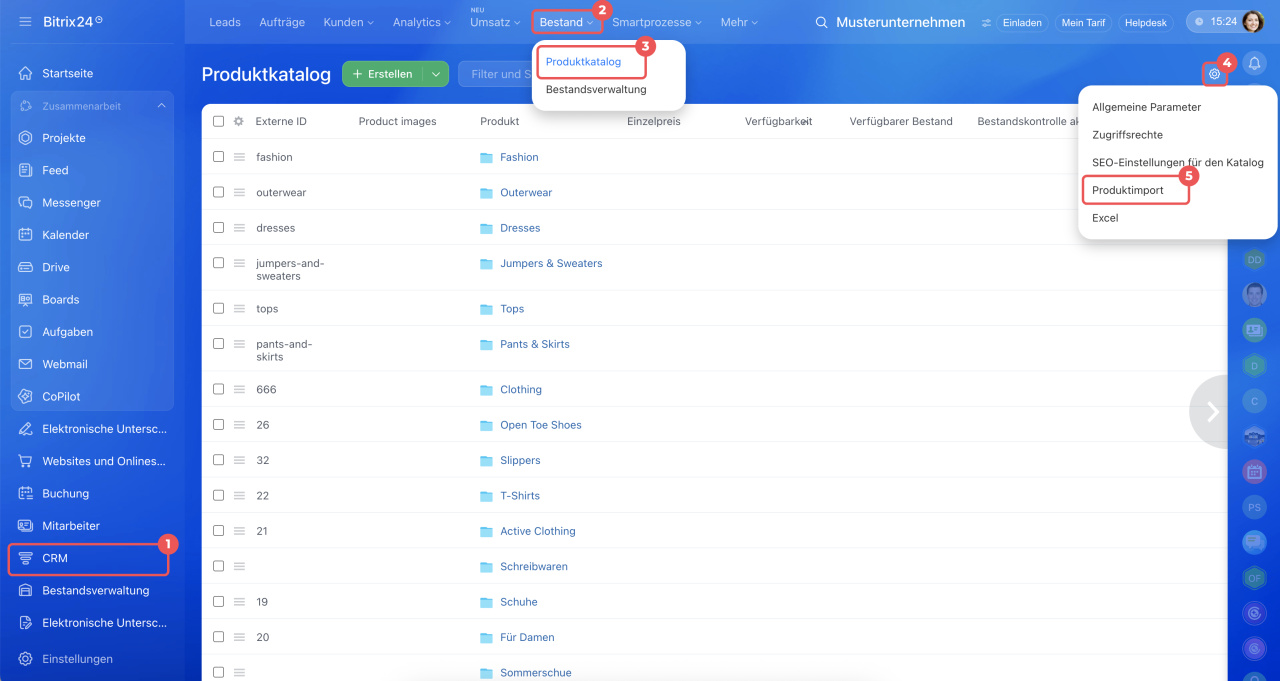
Produkte aus einer Datei importieren. Geeignet für Unternehmen mit großem Sortiment. Der Import ist das Laden einer Produktliste in Bitrix24. Damit können Sie den Katalog schnell füllen, wenn Sie gerade erst beginnen oder eine neue Produktlinie verkaufen wollen.
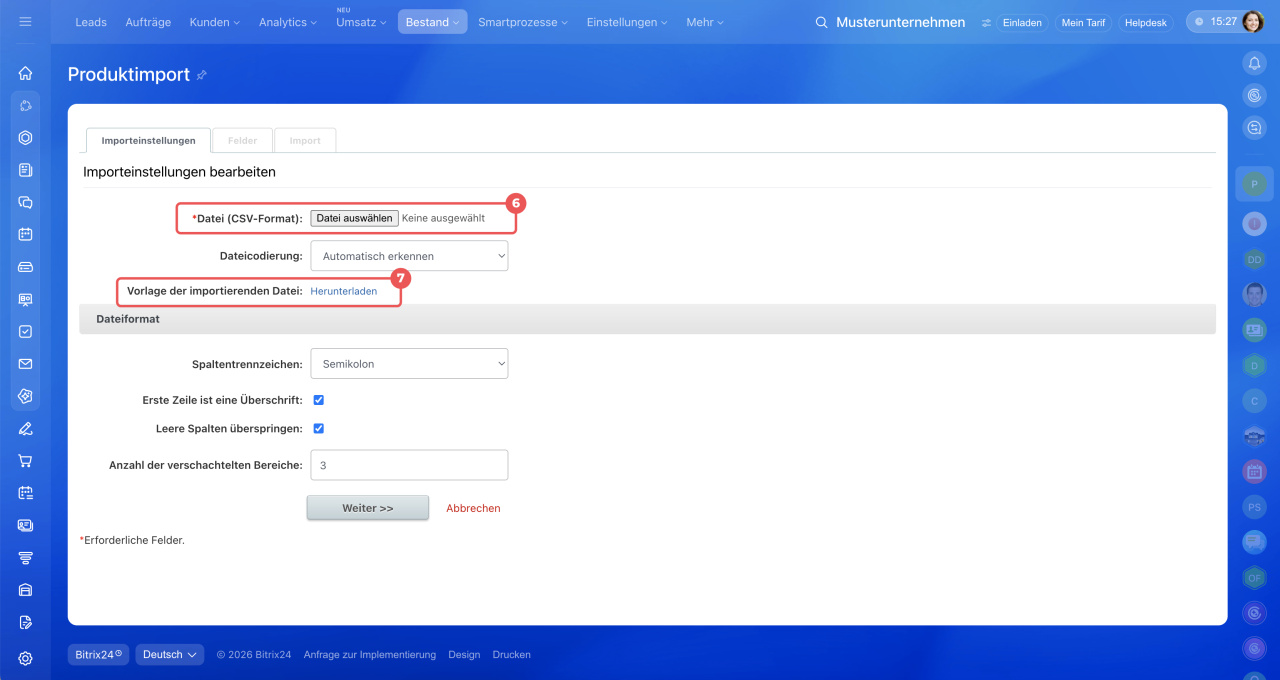
- 1–4. Öffnen Sie den Bereich CRM > Bestand > Produktkatalog. Klicken Sie auf Einstellungen (⚙️) und wählen Sie den Punkt Produktimport.
- 5–6. Im Block Importparameter einrichten laden Sie die Importvorlage herunter und füllen sie aus. Laden Sie die Datei im CSV-Format in Bitrix24 hoch.
- 7. Prüfen Sie, dass die Felder aus der Importdatei den benötigten Feldern in Bitrix24 entsprechen. Zum Beispiel entspricht das Feld „Name“ in der Importdatei dem gleichen Feld in der Produktkarte. Wenn der Importprozess abgeschlossen ist, klicken Sie auf Fertig. Wenn Sie eine weitere Datei laden müssen, klicken Sie auf Neuer Import.
Produkte importieren
Mit Kunden arbeiten und Produkte verkaufen
Der Produktkatalog in Bitrix24 ist mit dem CRM verbunden. Alle Produkte aus dem Produktkatalog können Sie in Aufträgen, Rechnungen, Angeboten und anderen CRM-Elementen verwenden. Im Folgenden werden vier typische Anwendungsfälle vorgestellt:
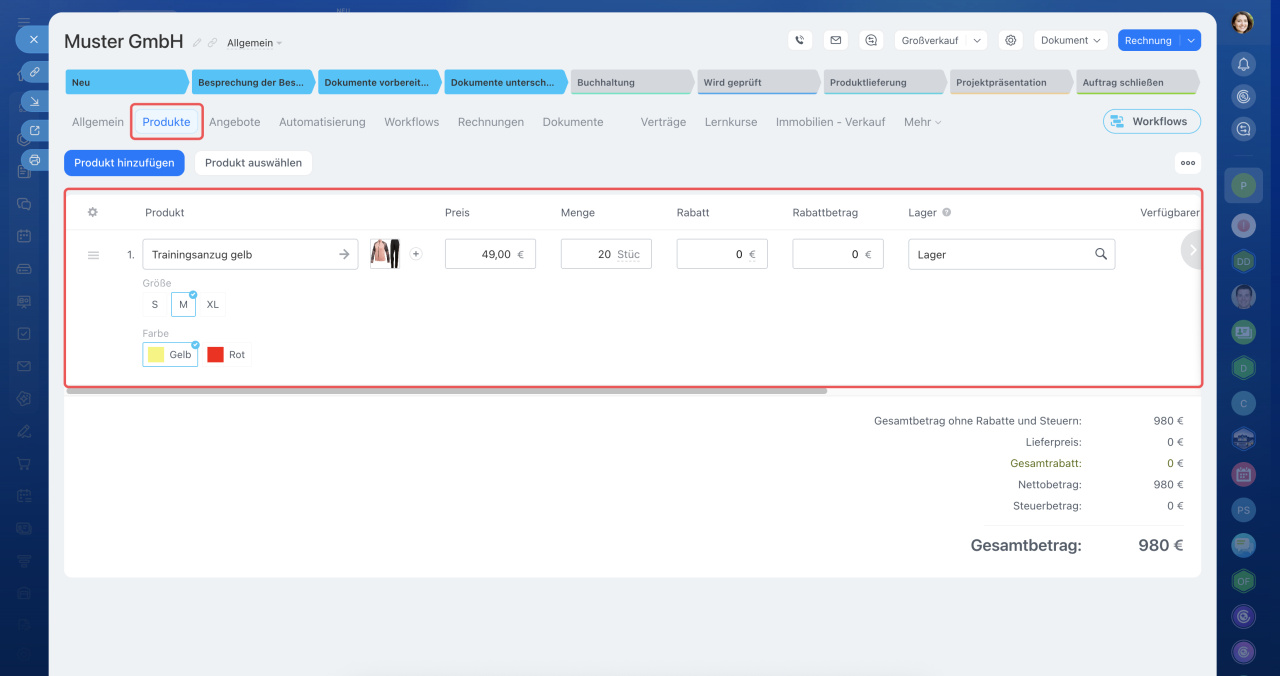
Produkte in Aufträgen, Rechnungen und Angeboten verwenden. Wenn sich ein Kunde an Ihr Unternehmen wendet, wählt der Mitarbeiter die passenden Produkte aus dem Produktkatalog aus und fügt sie einem Auftrag, einer Rechnung oder einem Angebot hinzu. Bitrix24 übernimmt die Preise automatisch und berechnet den Gesamtbetrag. Das beschleunigt die Bearbeitung und reduziert das Fehlerrisiko. Ist der Kunde zum Kauf bereit, kann der Mitarbeiter direkt aus dem Auftrag einen Zahlungslink erstellen und an den Kunden senden.
Produkte in Formularen der CRM-Elemente hinzufügen
Zahlung im Auftragsformular erhalten
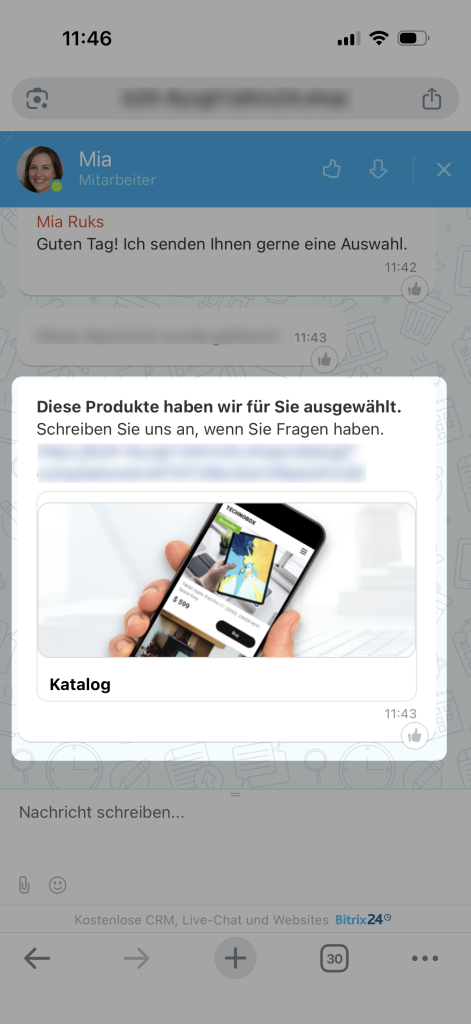
Persönliche Produktauswahl senden. Der Mitarbeiter kann eine persönliche Auswahl zusammenstellen – zum Beispiel, wenn der Kunde um Empfehlung passender Produkte bittet. Der Mitarbeiter wählt die gewünschten Positionen aus dem Katalog, erstellt die Auswahl und sendet dem Kunden den Link. In der Auswahl sieht der Kunde Namen, Beschreibungen, Preise und Bilder der Produkte, kann Angebote vergleichen und das passende wählen. Das ist praktisch, wenn der Kunde nicht sofort zum Kauf bereit ist und zuerst das Sortiment ansehen möchte.
Produktauswahlen in CRM
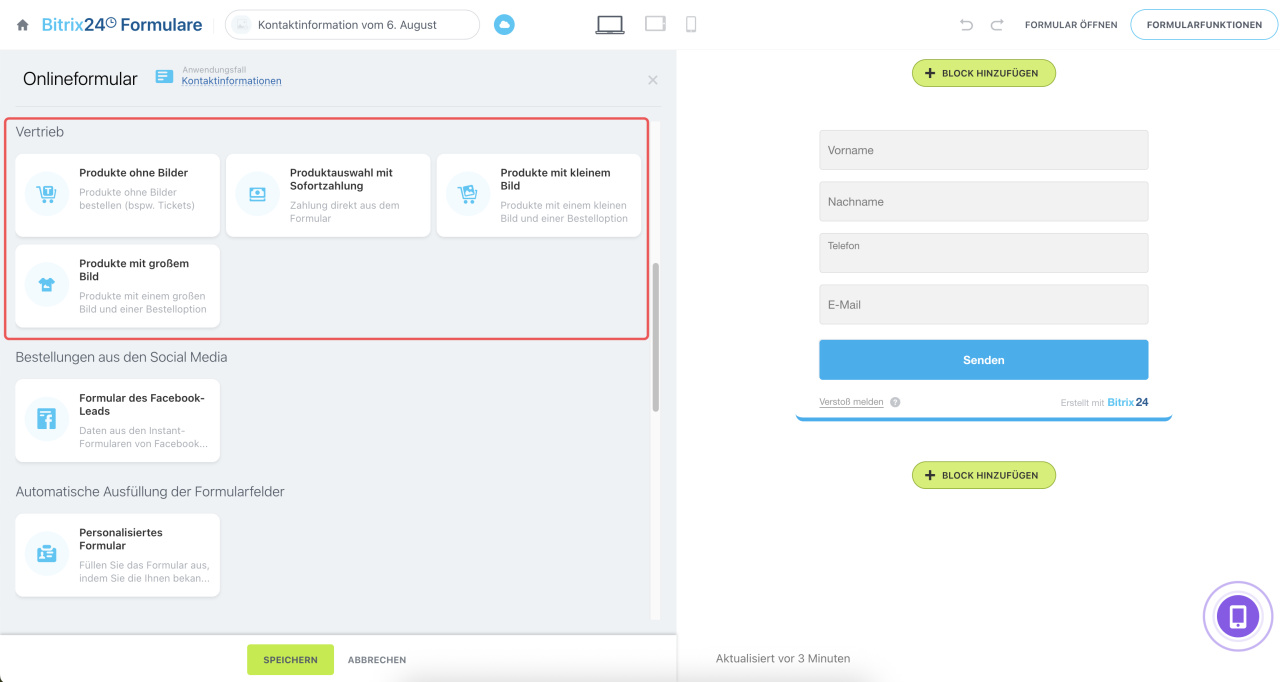
Online-Formulare mit Produktauswahl auf der Website einsetzen. Wenn Sie Bestellungen über Ihre Website oder soziale Netzwerke annehmen, können Sie Online-Formulare mit Produktauswahl verwenden. In einem solchen Formular wählen Kunden die gewünschten Produkte direkt aus dem Produktkatalog aus – einschließlich Preisen, Bildern und Beschreibungen. Nach dem Absenden wird die Anfrage automatisch im CRM erstellt. Anschließend kann der Mitarbeiter einen Auftrag anlegen, Details abstimmen und die Zahlung entgegennehmen.
Online-Formulare lassen sich auf der Website oder in E-Mail-Kampagnen einsetzen. Sie eignen sich für Aktionen, die Annahme von Anfragen und die schnelle Bestellaufnahme ohne direkte Beteiligung eines Mitarbeiters.
Online-Formulare in Bitrix24
Online-Formular erstellen
Verkaufen ohne Shop: So richten Sie Online-Formulare in Bitrix24 ein
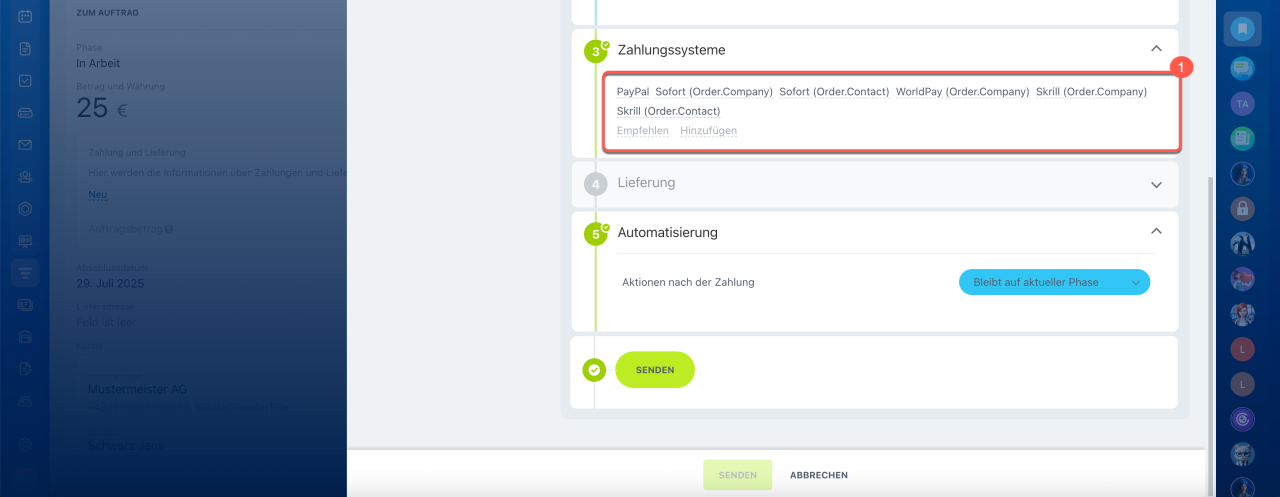
Zahlungen direkt im Kundenchat entgegennehmen. Schreibt ein Kunde über die Website, einen Messenger oder ein soziales Netzwerk, kann der Mitarbeiter den Auftrag direkt im Chat erstellen und die Zahlung entgegennehmen. Alle Nachrichten werden in den Kommunikationskanälen von Bitrix24 gespeichert. Im Chat wählt der Mitarbeiter die gewünschten Produkte aus dem Produktkatalog aus, gibt die Menge an und erstellt einen Zahlungslink. Diesen Link sendet der Mitarbeiter direkt an den Kunden. Der Kunde öffnet den Link, prüft die Bestellung und bezahlt sie mit der gewünschten Zahlungsmethode. Die Zahlungsinformationen werden anschließend automatisch im CRM gespeichert – eine manuelle Eingabe ist nicht erforderlich.
Kommunikationskanäle erstellen: Einstellungen
Zusammenfassung
- In Bitrix24 können Sie einen Produktkatalog erstellen und ihn im CRM sowie im Onlineshop verwenden.
- Wählen Sie die passende Katalogstruktur. Ein flacher Produktkatalog eignet sich für kleine Sortimente. Ein Produktkatalog mit Kategorien erleichtert die Organisation umfangreicher Sortimente.
- Produkte können Sie manuell hinzufügen oder per Import aus einer Datei übernehmen.
- Nach der Einrichtung des Produktkatalogs können Sie Produkte in Aufträgen, Rechnungen, Produktauswahlen und Online-Formularen verwenden.