
Die Buchung in Bitrix24 ist ein Tool, mit dem Unternehmen Termine verwalten und Anfragen für Dienstleistungen entgegennehmen können. Kunden können Termine über Formulare auf der Website buchen, während Mitarbeiter Anfragen manuell im CRM erfassen. Das Tool eignet sich für Unternehmen, die Dienstleistungen anbieten. So kann beispielsweise ein Kosmetiksalon Terminbuchungen bei Stylisten über die Website ermöglichen, während ein Autoservice Werkstatttermine plant und alle Buchungen im CRM verwaltet.
Die Buchung kann auf zwei Arten genutzt werden:
- Separat vom CRM. Geeignet, wenn die Buchung unabhängig vom CRM verwaltet wird. Beispiel: Ein Baumarkt organisiert Materiallieferungen nach einem festen Terminplan, ohne sie mit Verkäufen oder CRM-Daten zu verknüpfen. Die Mitarbeiter der Logistik arbeiten ausschließlich im Bereich Buchung, wo sie den Terminplan verwalten und Liefertermine koordinieren.
- Zusammen mit dem CRM. Dies ist das Standardszenario: Die Buchung ist direkt in die Arbeit mit Kunden integriert. Beispiel: Ein Unternehmen für Fensterinstallationen plant die Einsätze seiner Monteure, und jede Buchung wird automatisch im zugehörigen Auftrag gespeichert.
In diesem Beitrag erfahren Sie:
Mögliche Einsatzmöglichkeiten für die Arbeit mit der Buchung
Die Buchung lässt sich flexibel an unterschiedliche Geschäftsmodelle anpassen. Im Folgenden stellen wir drei typische Anwendungsfälle für die Buchung von Dienstleistungen vor:
Einfache Dienstleistungen. Geeignet für Unternehmen, bei denen eine Dienstleistung von einer einzelnen Fachkraft ohne zusätzliche Ressourcen erbracht wird. Beispiele sind Arzttermine oder Online-Beratungen durch einen Juristen. In der Buchung werden Ressourcen erstellt, zum Beispiel Berater oder Juristen. Für jede Ressource legen Sie Arbeitszeiten, Termindauer und automatische Erinnerungen fest. Kunden können entweder manuell durch einen Mitarbeiter oder über ein Formular auf der Website gebucht werden. In beiden Fällen wird die Buchung im Terminplan gespeichert. Das CRM erinnert den Kunden automatisch an den Termin und verfolgt den Buchungsstatus. So werden Mitarbeiter entlastet und Nichterscheinen reduziert.
Zusammengesetzte Dienstleistungen. Erfordert eine Dienstleistung mehrere Ressourcen gleichzeitig – zum Beispiel Mitarbeiter und Geräte –, eignet sich das Szenario mit Ressourcenüberschneidungen. In der Buchung legen Sie Haupt- und Zusatzressourcen fest. Die Hauptressource kann beispielsweise ein Monteur sein, zusätzliche Ressourcen sind ein Fahrzeug oder spezielle Ausrüstung. Bitrix24 prüft automatisch die Verfügbarkeit aller benötigten Ressourcen und zeigt nur passende Zeitslots an. Für die Dienstleistung Klimaanlageninstallation werden beispielsweise gleichzeitig der Monteur und ein Fahrzeug mit Hebebühne reserviert.
Buchung: Womit fangen Sie an?
Durchlaufende Dienstleistungen. Geeignet für Unternehmen mit einem kontinuierlichen Kundenaufkommen, zum Beispiel Autowerkstätten, Zahnarztpraxen oder Beauty-Salons. Ziel ist es, die verfügbaren Ressourcen optimal auszulasten und jede Kundenanfrage zu bearbeiten. In der Buchung richten Sie die benötigten Ressourcen ein, zum Beispiel fünf Mechaniker, und definieren kurze Buchungsintervalle von 15 bis 30 Minuten. Sind alle Zeitslots belegt, kann der Mitarbeiter den Kunden auf die Warteliste setzen. Sagt ein anderer Kunde seinen Termin ab, wird der frei gewordene Zeitslot einem Kunden von der Warteliste angeboten. So bleibt der Terminplan optimal ausgelastet. Bitrix24 versendet automatisch Erinnerungen und verfolgt den Status der Buchungen, damit keine Kundenanfrage verloren geht.
Buchung: Kunden zur Warteliste hinzufügen
Buchung einrichten
Legen Sie fest, welche Ressourcen für Buchungen verfügbar sind – zum Beispiel Mitarbeiter, Geräte oder Räume – und richten Sie Arbeitszeiten sowie automatische Erinnerungen ein. Kunden erhalten rechtzeitig Erinnerungen an ihre Termine. Mitarbeiter können Buchungen manuell hinzufügen, beispielsweise nach einem Anruf, einer Chat-Unterhaltung oder einem persönlichen Gespräch. Alle Informationen zur Buchung werden in der Timeline des Auftrags gespeichert und zusätzlich im Bereich Buchung angezeigt.
Die Einrichtung erfolgt in 3 Schritten:
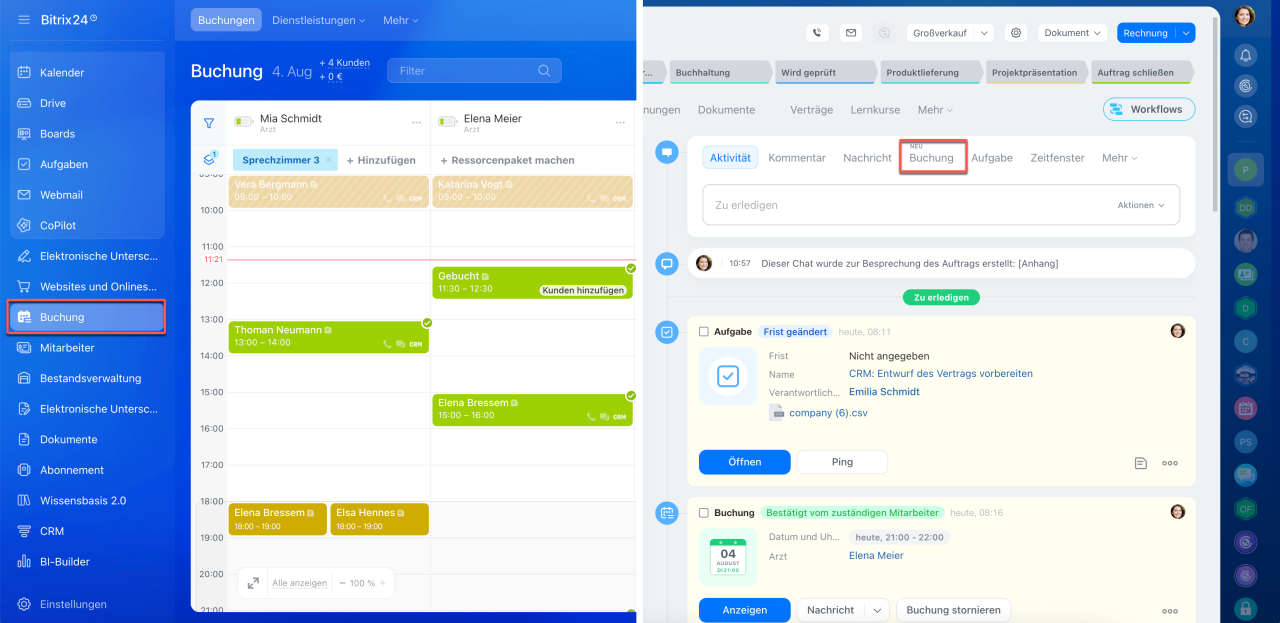
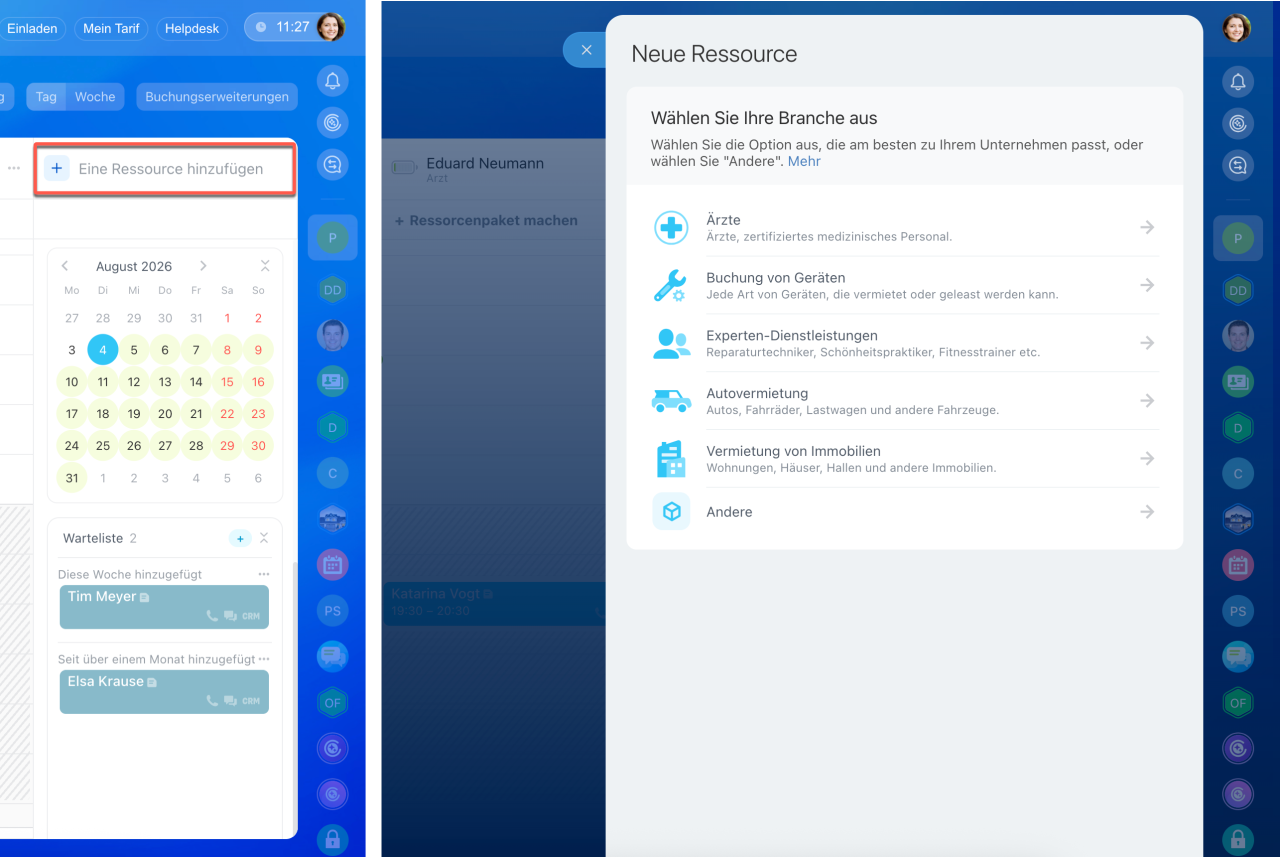
1. Ressourcen für die Buchung hinzufügen. Bevor Sie die Buchung nutzen können, müssen Sie die gewünschten Ressourcen anlegen. Ressourcen sind Mitarbeiter, Räume oder Geräte, die Kunden buchen können. In einer Klinik können das beispielsweise Ärzte und Behandlungsräume sein, in einem Schulungszentrum Dozenten. Öffnen Sie den Bereich Buchung – entweder im Auftrag oder über das Hauptmenü – klicken Sie auf Ressource hinzufügen und wählen Sie den gewünschten Tätigkeitsbereich.
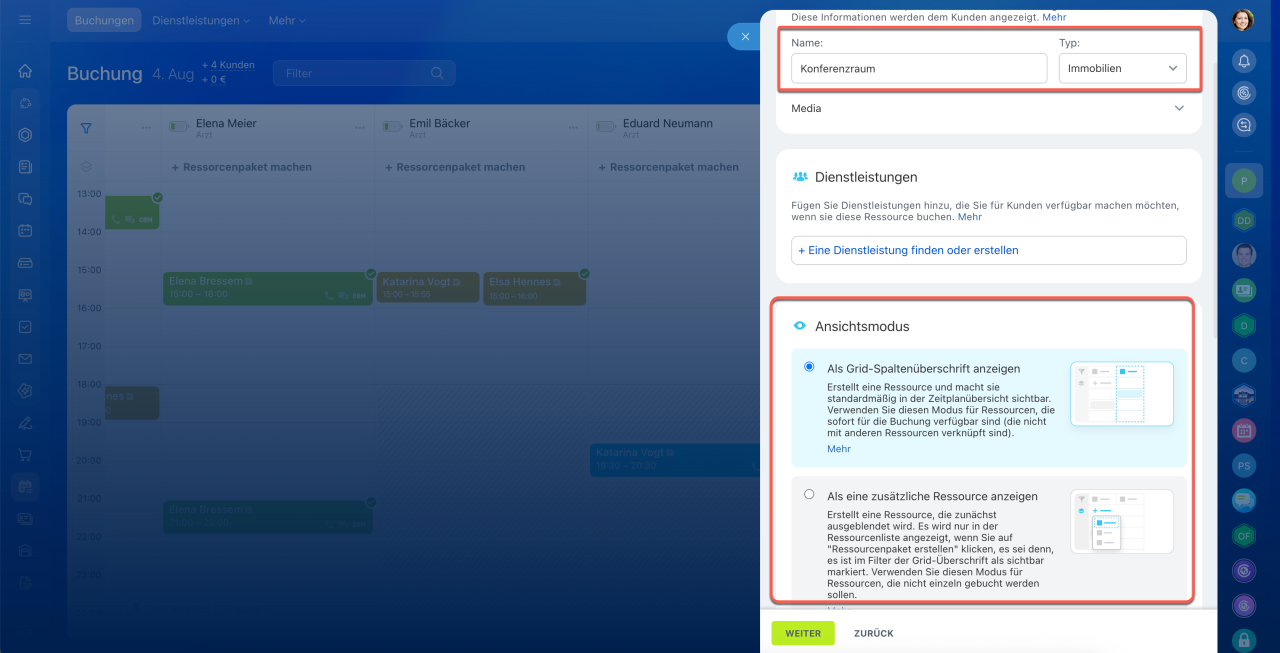
2. Terminplan und Buchungsdauer einrichten. Geben Sie der Ressource einen Namen, der sowohl für Mitarbeiter als auch für Kunden angezeigt wird. Legen Sie anschließend die Arbeitszeiten fest. Arbeiten alle Ressourcen nach demselben Zeitplan, können Sie einen gemeinsamen Zeitplan verwenden. Unterscheiden sich die Arbeitszeiten, richten Sie für jede Ressource einen eigenen Zeitplan ein. Beispiel: Ein Monteur arbeitet auch am Wochenende, während ein Besprechungsraum nur an Werktagen verfügbar ist. Legen Sie außerdem die Dauer der Buchung fest. Eine Beratung kann beispielsweise eine Stunde dauern, ein Termin 30 Minuten und die Anmietung eines Raums zwei Stunden. So lässt sich der Terminplan präzise planen und Terminkonflikte werden vermieden. Bei Bedarf kann die Buchungsdauer später direkt im Auftrag angepasst werden.
Wählen Sie, wie die Ressource im Terminplan angezeigt werden soll:
- In Spalten – für Hauptressourcen, von denen die Buchung abhängt, zum Beispiel Mitarbeiter, Räume oder Säle. Der Terminplan wird nach diesen Ressourcen aufgebaut, sodass sie jederzeit sichtbar sind. Wählen Sie diese Option, wenn eine Buchung ohne diese Ressource nicht möglich ist.
- In der Liste – für Zusatzressourcen, die nur bei Bedarf verwendet werden, zum Beispiel Geräte oder Ausrüstung. Diese Ressourcen werden nicht dauerhaft im Terminplan angezeigt, sondern bei Bedarf manuell hinzugefügt. Diese Option eignet sich besonders für Ressourcenüberschneidungen, wenn für eine Dienstleistung beispielsweise sowohl ein Mitarbeiter als auch zusätzliche Ausrüstung benötigt werden. Im Terminplan ist nur die Hauptressource sichtbar, während die Zusatzressourcen aus der Liste ausgewählt werden.
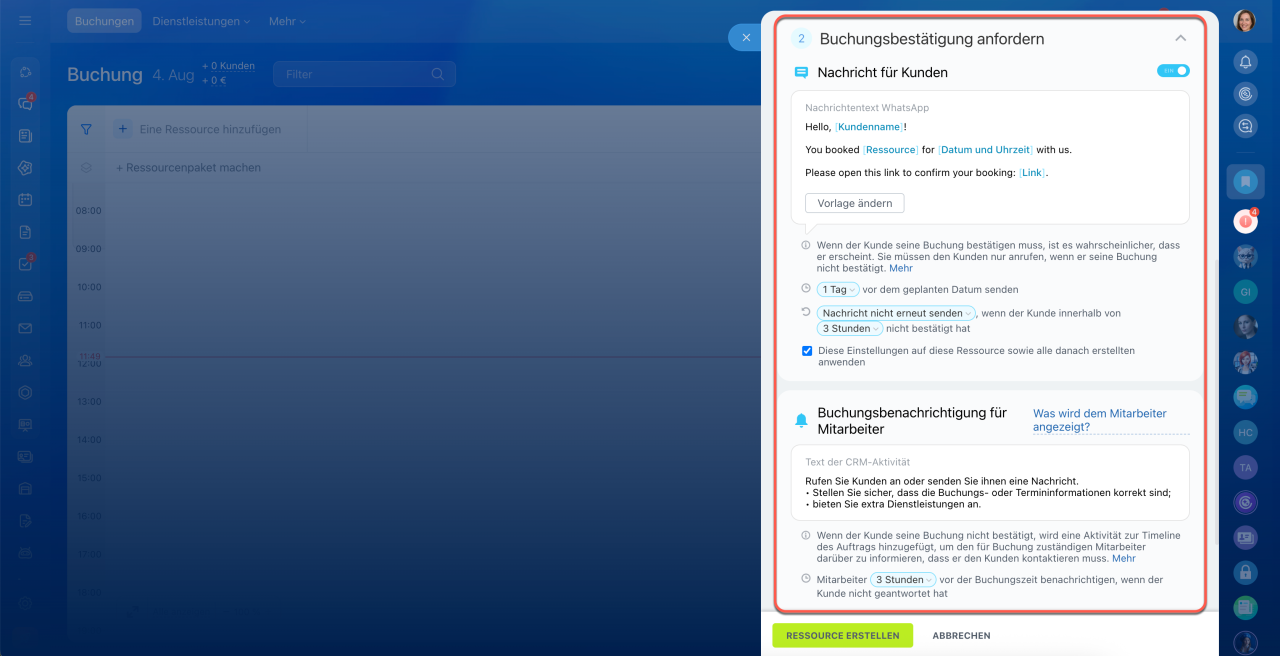
3. Benachrichtigungen und Erinnerungen einrichten. Bitrix24 hilft dabei, die Kommunikation mit Kunden sowie Erinnerungen für Mitarbeiter zu automatisieren. Insgesamt stehen vier Arten von Benachrichtigungen zur Verfügung. Jede Benachrichtigung kann einzeln aktiviert werden. Außerdem lassen sich Versandzeitpunkt und Empfänger festlegen.
- Neue Buchung. Das CRM sendet dem Kunden automatisch eine Nachricht mit Datum, Uhrzeit, der gebuchten Dienstleistung und der Ressource. Standardmäßig erfolgt der Versand direkt nach der Buchung. Der Versandzeitpunkt lässt sich jedoch anpassen, zum Beispiel auf zehn Minuten oder eine Stunde nach der Buchung. Diese Benachrichtigung eignet sich für alle Dienstleistungen, damit der Kunde sofort eine Bestätigung erhält.
- Buchungsbestätigung anfordern. Der Kunde erhält eine Nachricht mit einem Link zur Bestätigung des Termins. Standardmäßig erfolgt der Versand einen Tag vor dem Termin, der Zeitpunkt lässt sich jedoch anpassen. Wird der Termin nicht bestätigt, erscheint im Terminplan ein roter Zähler. Zusätzlich kann das CRM den Mitarbeiter benachrichtigen und automatisch eine Aktivität im Auftrag erstellen. So kann der Mitarbeiter den Kunden rechtzeitig kontaktieren und den Termin klären. Diese Benachrichtigung eignet sich besonders für Dienstleistungen mit Anfahrt oder Vorbereitungsaufwand.
- Erinnerung. Das CRM sendet dem Kunden automatisch eine Erinnerung. Legen Sie den Versandzeitpunkt fest, zum Beispiel morgens am Tag des Termins. Diese Benachrichtigung eignet sich für früh angesetzte oder lange im Voraus gebuchte Termine, etwa in Arztpraxen, bei Vermietungen oder in Beauty-Salons.
- Kunde verspätet sich. Erscheint der Kunde nicht rechtzeitig, können Benachrichtigungen sowohl an den Kunden als auch an den Mitarbeiter gesendet werden.
Wählen Sie aus, wer Benachrichtigungen erhalten soll:
- Der Kunde. Der Kunde erhält beispielsweise zehn Minuten nach Beginn des Termins eine Nachricht mit der Bitte zu bestätigen, ob der Termin wahrgenommen wird.
- Der Mitarbeiter. Wird der Termin nicht bestätigt, erstellt das CRM automatisch eine Aktivität. So kann der Mitarbeiter den Kunden kontaktieren oder den Termin wieder freigeben.
Diese Benachrichtigungen eignen sich besonders für Dienstleistungen mit eng getakteten Terminen, zum Beispiel in Beauty-Salons, bei Vermietungen oder in Arztpraxen.
Nach der Einrichtung wird die Ressource im Terminplan angezeigt. Anschließend können Sie Buchungen manuell hinzufügen oder ein Online-Formular anbinden, damit Kunden Termine selbst buchen können.
Buchung: Womit fangen Sie an?
Ressourcen für die Buchung erstellen
Buchung für den Kunden erstellen
Buchungen für Kunden aus dem Formular des CRM-Elements erstellen
Online-Formulare für die Terminbuchung nutzen
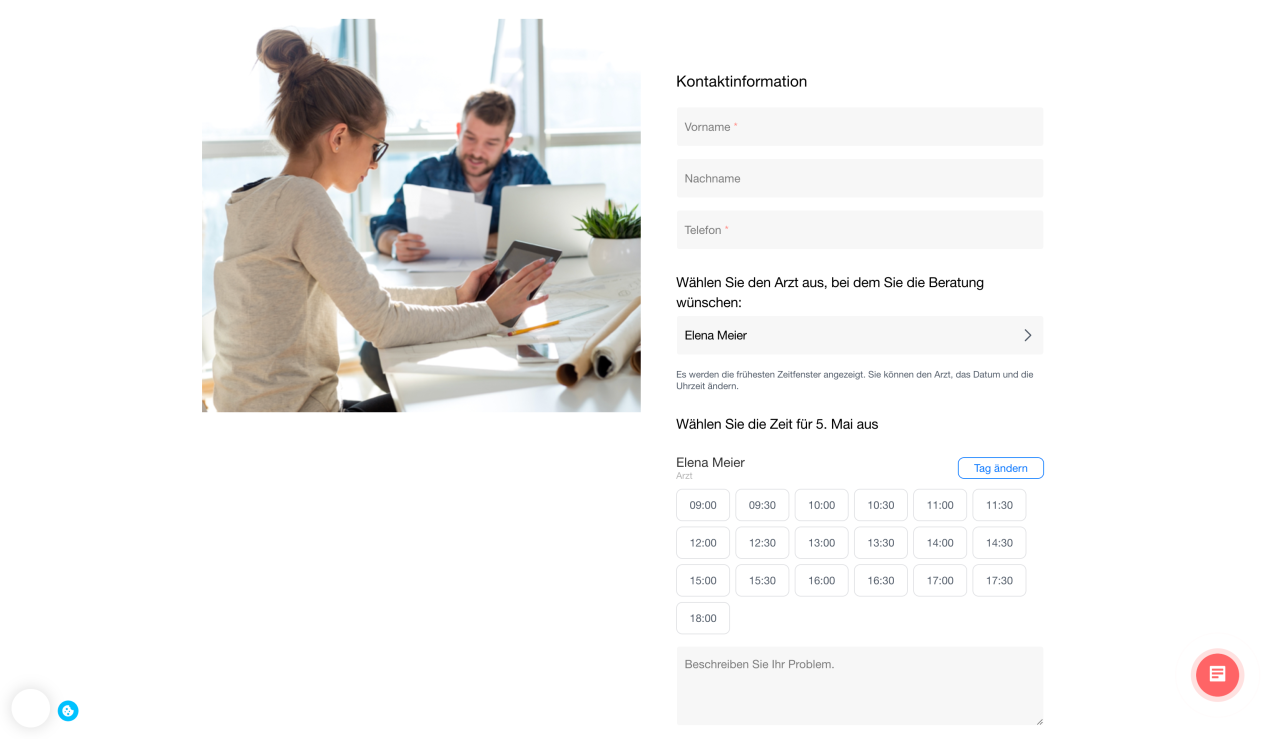
In Bitrix24 können Sie ein Formular einrichten, über das Kunden Termine selbstständig buchen – auf Ihrer Website oder über soziale Netzwerke. Kunden wählen die gewünschte Dienstleistung, den passenden Mitarbeiter und einen freien Termin aus. Alle Daten werden anschließend automatisch im CRM gespeichert.
Für die Online-Terminbuchung stehen drei Formulararten zur Verfügung:
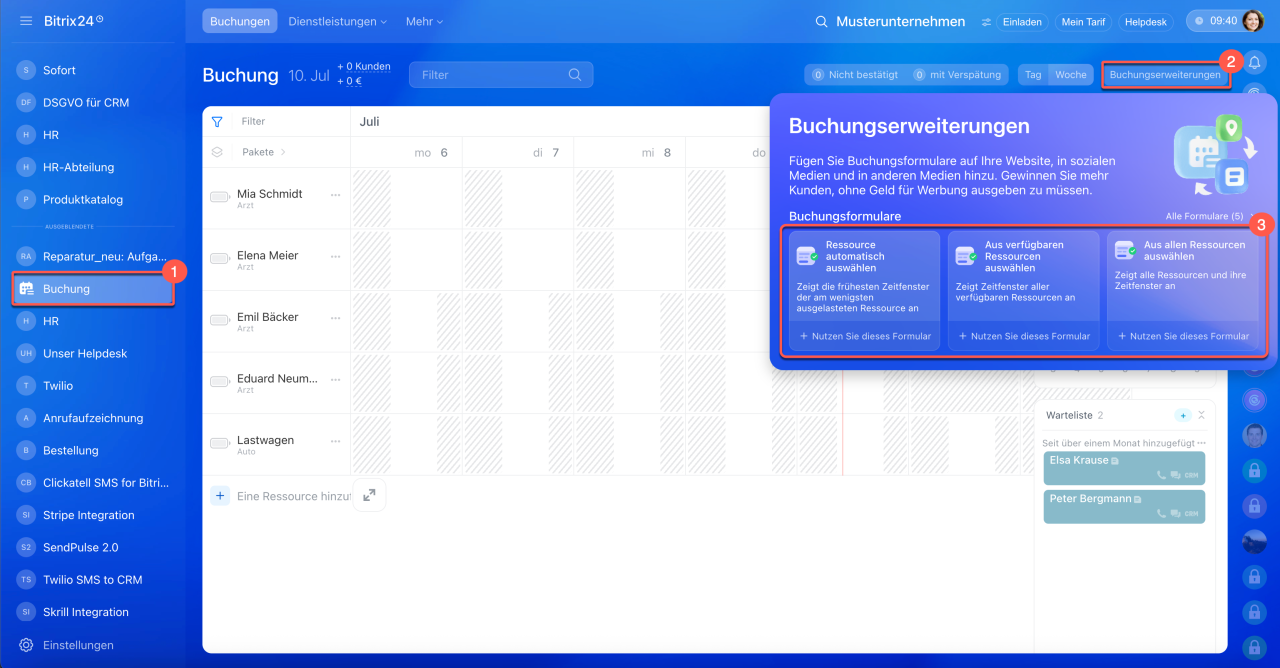
- Ressource automatisch auswählen – Bitrix24 schlägt automatisch den nächsten freien Termin und eine passende Ressource vor. Diese Option eignet sich, wenn eine schnelle Terminbuchung wichtiger ist als die Auswahl eines bestimmten Mitarbeiters.
- Aus verfügbaren Ressourcen auswählen – Kunden sehen alle verfügbaren Termine der ausgewählten Ressourcen und wählen selbst den passenden Termin aus. Diese Option eignet sich, wenn Datum und Uhrzeit wichtiger sind als ein bestimmter Mitarbeiter.
- Aus allen Ressourcen auswählen – Kunden wählen selbst die gewünschte Ressource sowie Datum und Uhrzeit aus. Diese Option eignet sich, wenn der Termin bei einer bestimmten Person gebucht werden soll, zum Beispiel bei einem bestimmten Arzt oder Friseur.
Um ein Formular für die Buchung zu erstellen, führen Sie diese Schritte aus.
1-3. Öffnen Sie den Bereich Buchung und klicken Sie auf Buchungserweiterungen. Klicken Sie im Block Buchungsformulare unter einem beliebigen Formular auf Nutzen Sie dieses Formular. Im geöffneten Online-Formular-Editor können Sie mit der Konfiguration beginnen.
Wählen Sie den Formulartyp und richten Sie die Felder ein: Geben Sie Dienstleistungen und Ressourcen an.
Speichern und veröffentlichen Sie danach das Formular – es ist bereit zur Nutzung auf der Website, in sozialen Netzwerken oder Messengern.
Buchungsformulare erstellen
Zusammenfassung
- Die Online-Terminbuchung in Bitrix24 hilft, Termine zu verwalten und Buchungen für Dienstleistungen entgegenzunehmen – über das CRM oder Online-Formulare.
- Das Tool eignet sich für einfache, zusammengesetzte und durchlaufende Dienstleistungen. Buchungen können manuell oder über Online-Formulare erstellt werden.
- Richten Sie zunächst die benötigten Ressourcen ein, zum Beispiel Mitarbeiter, Räume oder Geräte, und legen Sie Arbeitszeiten sowie die Buchungsdauer fest.
- Aktivieren Sie Benachrichtigungen und Erinnerungen. Kunden erhalten automatische Nachrichten zum Termin, und Mitarbeiter werden informiert, wenn eine Buchung nicht bestätigt wurde.
- Mit einem Online-Formular können Kunden Termine selbst buchen. Die Buchung wird automatisch im CRM gespeichert.