
In Kürze werden alte Rechnungen nur noch im reinen Ansichtsmodus verfügbar sein. Das Erstellen und Bearbeiten wird deaktiviert.
Für die weitere Arbeit mit Rechnungen nutzen Sie die neue Rechnungs-Engine auf Basis von Smartprozessen. Sie unterstützt volle Automatisierung, nahtlose Anbindung von Zahlungssystemen sowie erweiterte Produkt- und Variantenverwaltung.
Funktionalität der neuen Rechnungen
Ein automatischer Umzug von alten Rechnungen in das neue Formular findet nicht statt. Benötigen Sie die Daten aus alten Rechnungen weiterhin, exportieren Sie diese und importieren Sie die Elemente anschließend in die neuen Rechnungen.
In diesem Beitrag zeigen wir Ihnen Schritt für Schritt:
Alte Rechnungen exportieren
Um Daten aus alten Rechnungen in die neue Rechnungs-Engine zu übertragen, exportieren Sie zunächst die alten Rechnungen aus dem CRM.
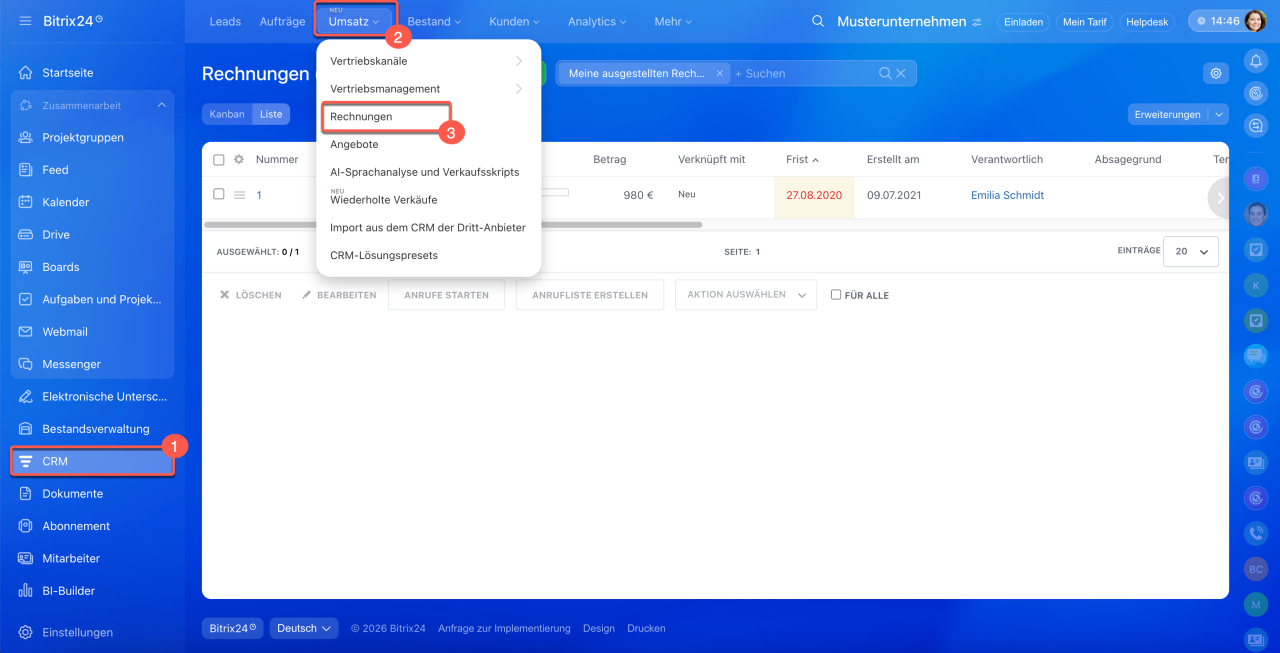
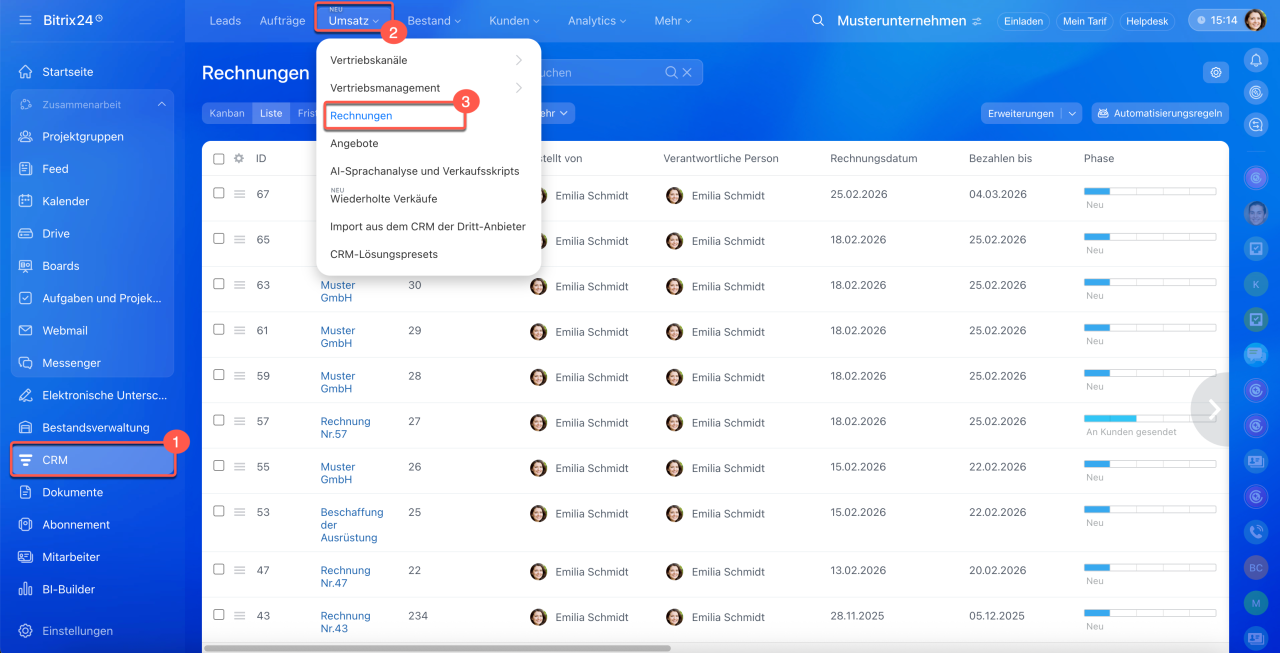
1–3. Öffnen Sie den Bereich CRM > Umsatz > Rechnungen.
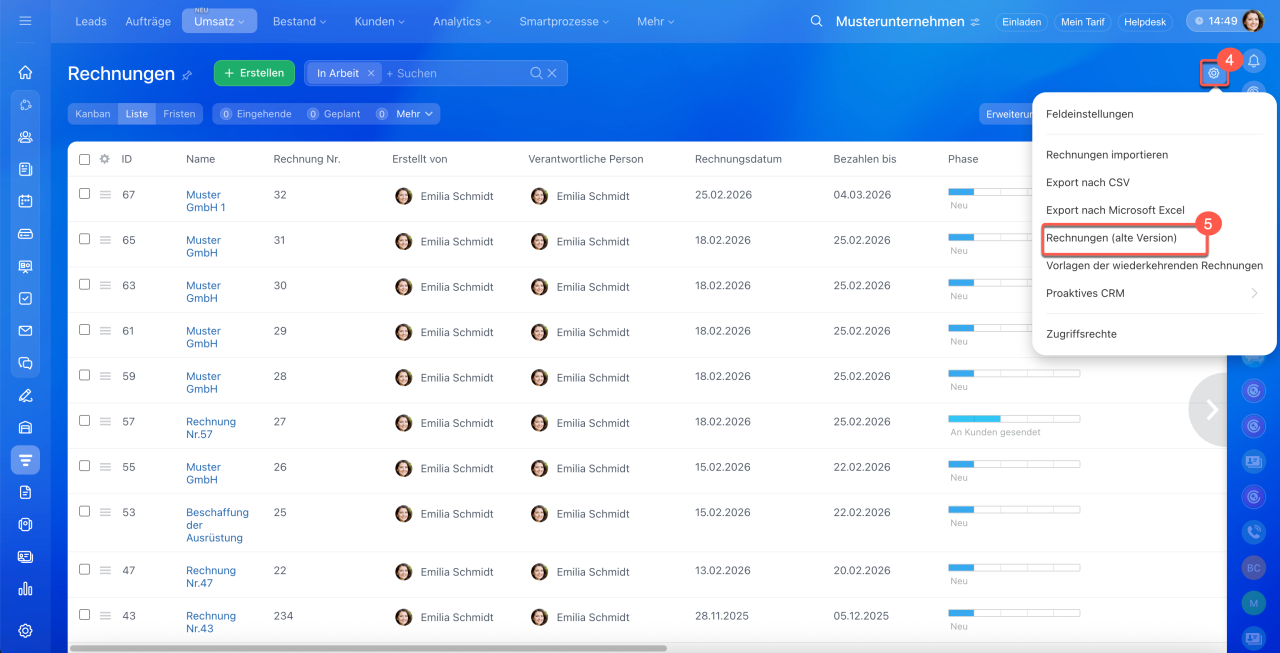
4–5. Tippen Sie oben rechts auf Einstellungen (⚙️) > Rechnungen (alte Version).
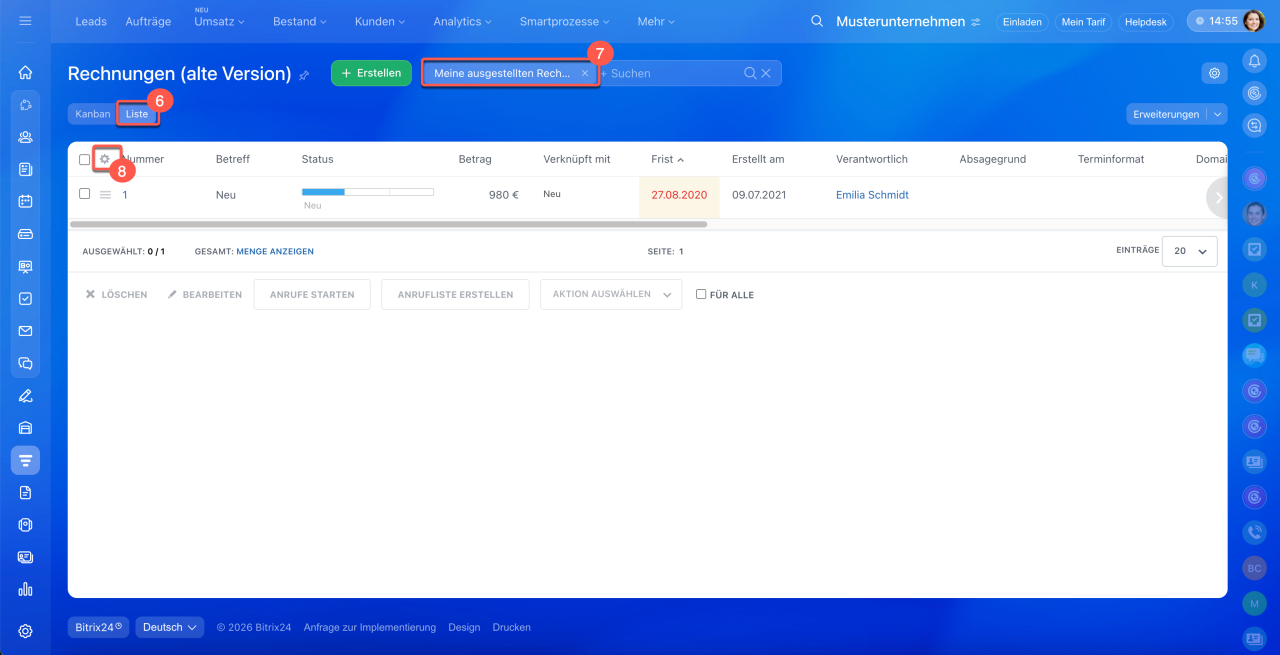
6. Wechseln Sie zur Ansicht Liste.
7. Passen Sie bei Bedarf den Filter an, z. B. nach Phase oder verantwortlicher Person. So exportieren Sie gezielt nur einen Teil der Rechnungen.
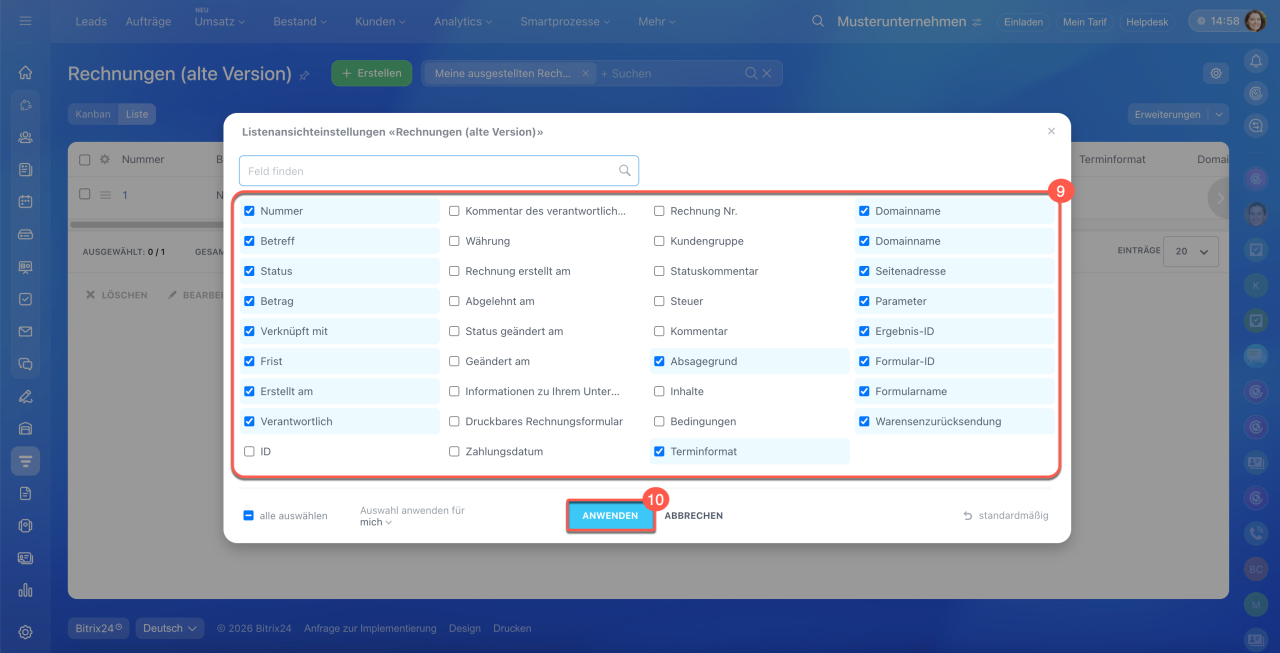
8–10. Standardmäßig exportiert Bitrix24 die in der Tabelle sichtbaren Felder. Um den Exportumfang anzupassen, tippen Sie oben links in der Tabelle auf Einstellungen (⚙️), aktivieren die gewünschten Felder und tippen auf Anwenden.
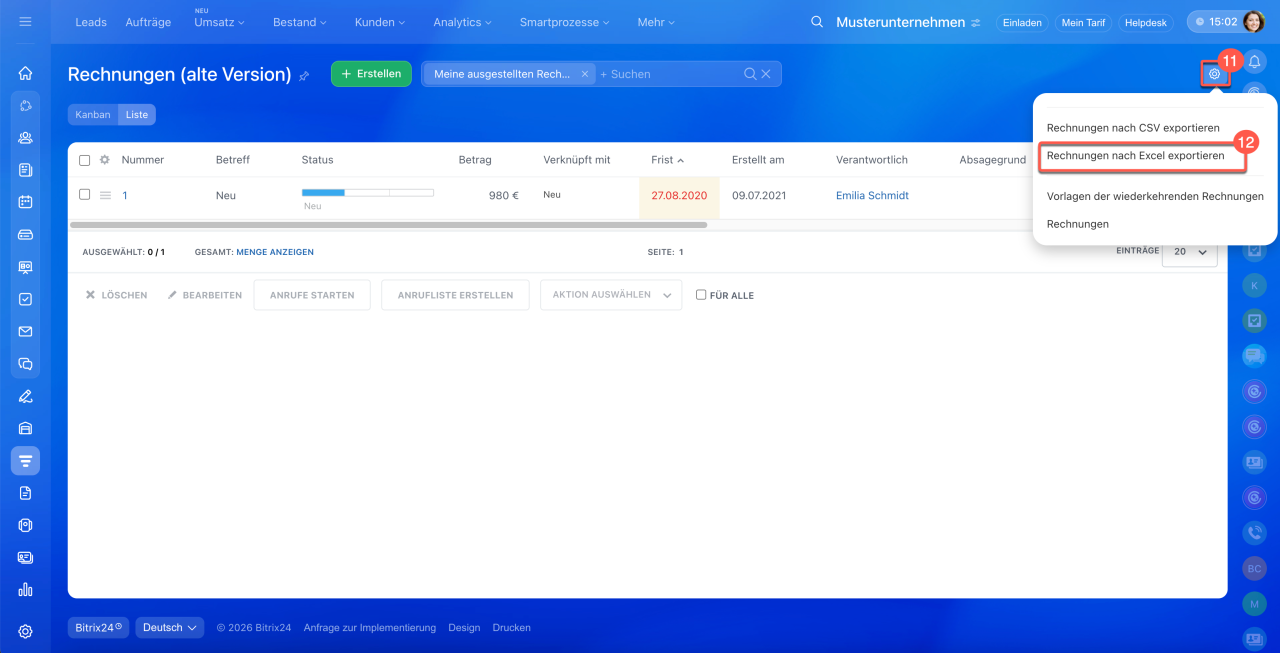
11–12. Tippen Sie oben rechts auf Einstellungen (⚙️) > Rechnungen nach CSV exportieren.
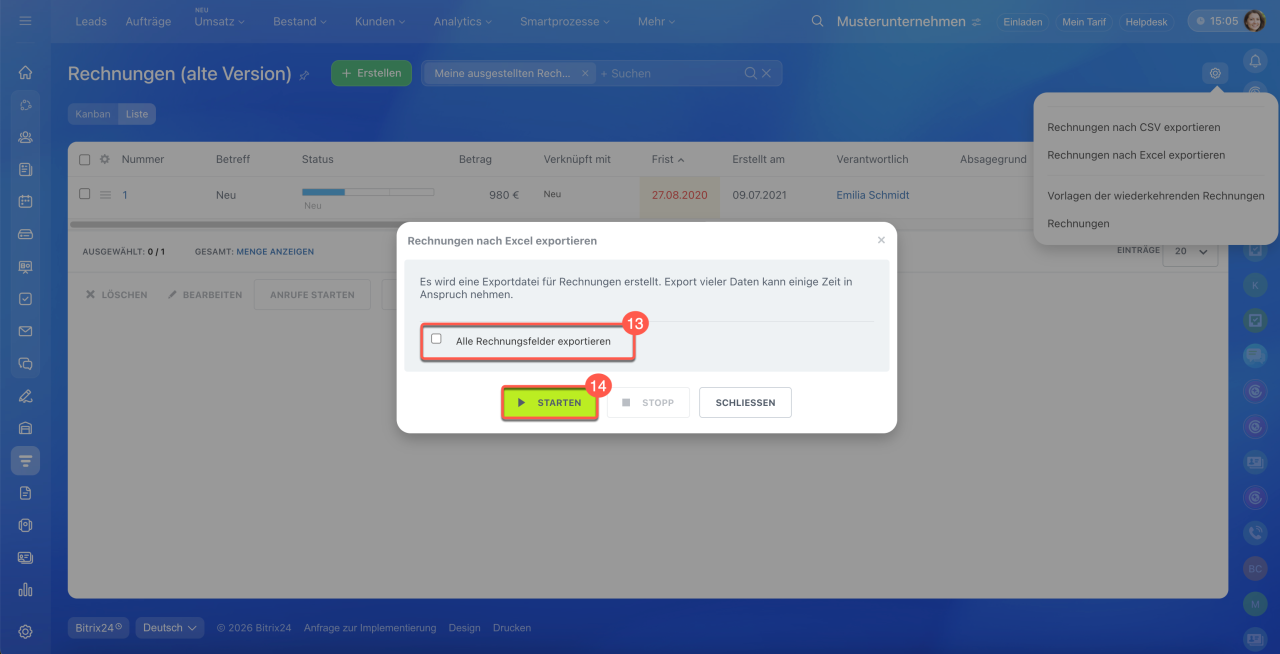
13. Im Exportfenster aktivieren oder deaktivieren Sie die Option Alle Rechnungsfelder exportieren:
- Bei aktivierter Option werden sämtliche Rechnungsfelder exportiert – unabhängig von der Tabellenansicht. In diesem Fall können die Schritte 8–10 übersprungen werden.
- Bei deaktivierter Option werden nur die aktuell sichtbaren Tabellenfelder exportiert.
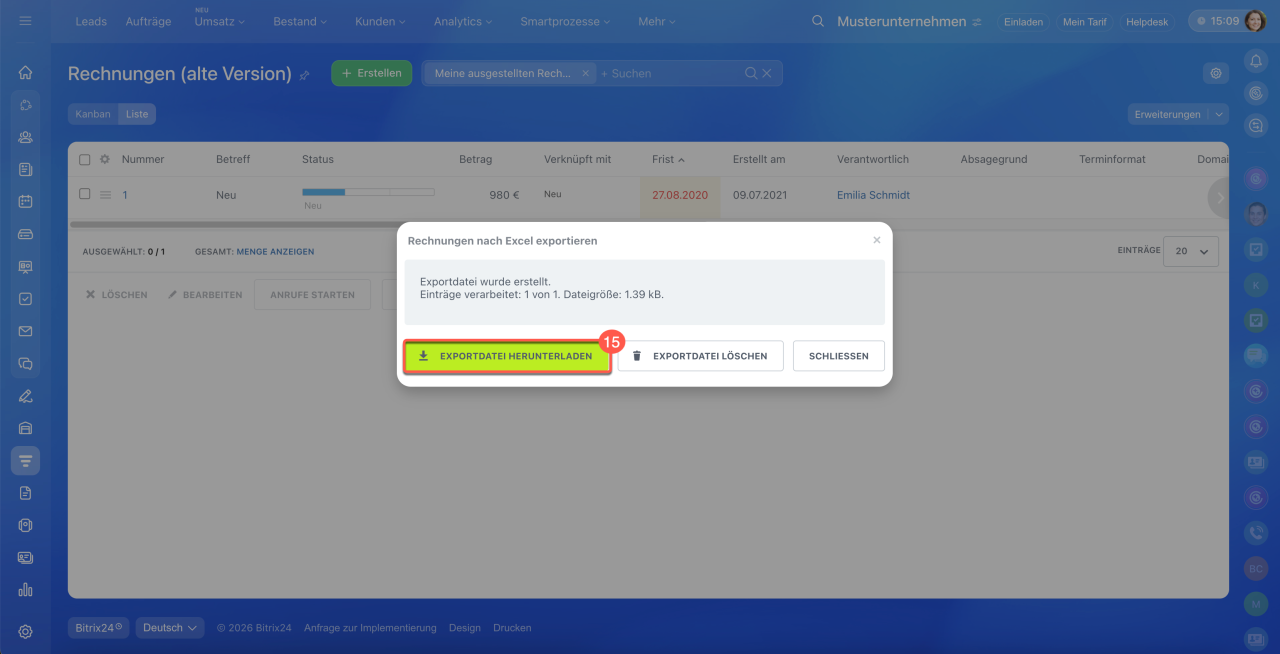
14–15. Tippen Sie auf Starten und laden Sie die Exportdatei herunter.
Export der Elemente im CRM
Alte Rechnungen importieren
Nach dem Export importieren Sie die Datei in den Bereich der neuen Rechnungen.
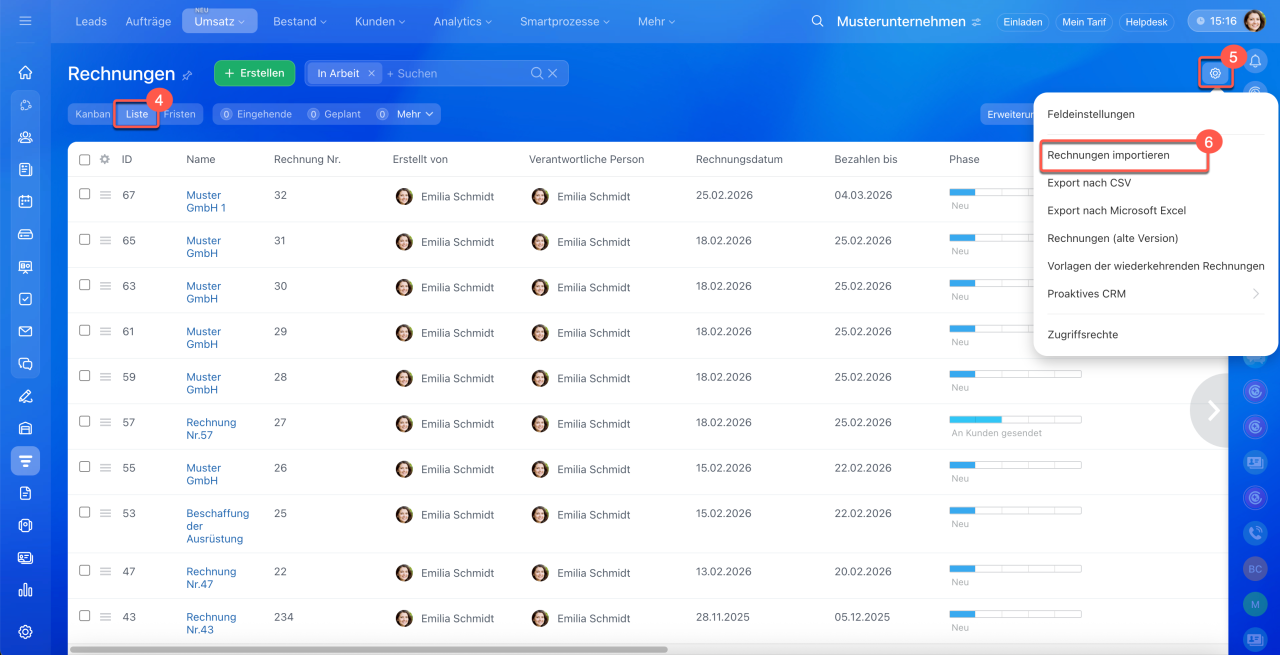
1–3. Öffnen Sie den Bereich CRM > Umsatz > Rechnungen.
4. Öffnen Sie die Ansicht Liste.
5–6. Klicken Sie oben rechts auf Einstellungen (⚙️) > Rechnungen importieren.
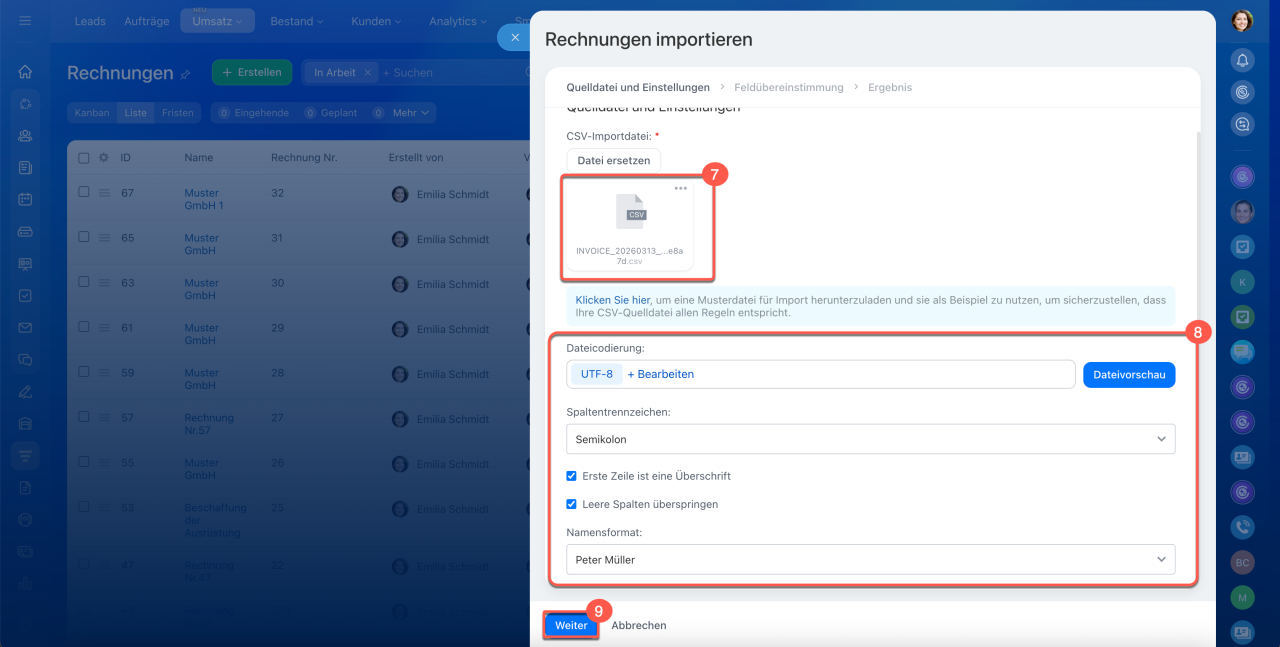
7. Laden Sie die Datei hoch, die Sie beim Export erhalten haben.
8. Überprüfen Sie die Importparameter:
- Dateicodierung – Lassen Sie UTF-8 ausgewählt, wenn die Datei aus Bitrix24 exportiert wurde.
- Spaltentrennzeichen – Lassen Sie Semikolon ausgewählt, wenn die Datei aus Bitrix24 exportiert wurde.
- Erste Zeile ist eine Überschrift – Aktivieren Sie diese Option, damit Bitrix24 die Feldnamen korrekt erkennt.
- Leere Spalten überspringen – Aktivieren Sie diese Option, um leere Werte nicht zu importieren.
- Namensformat – Wählen Sie das gewünschte Format, z. B. Vorname Nachname.
9. Klicken Sie auf Weiter.
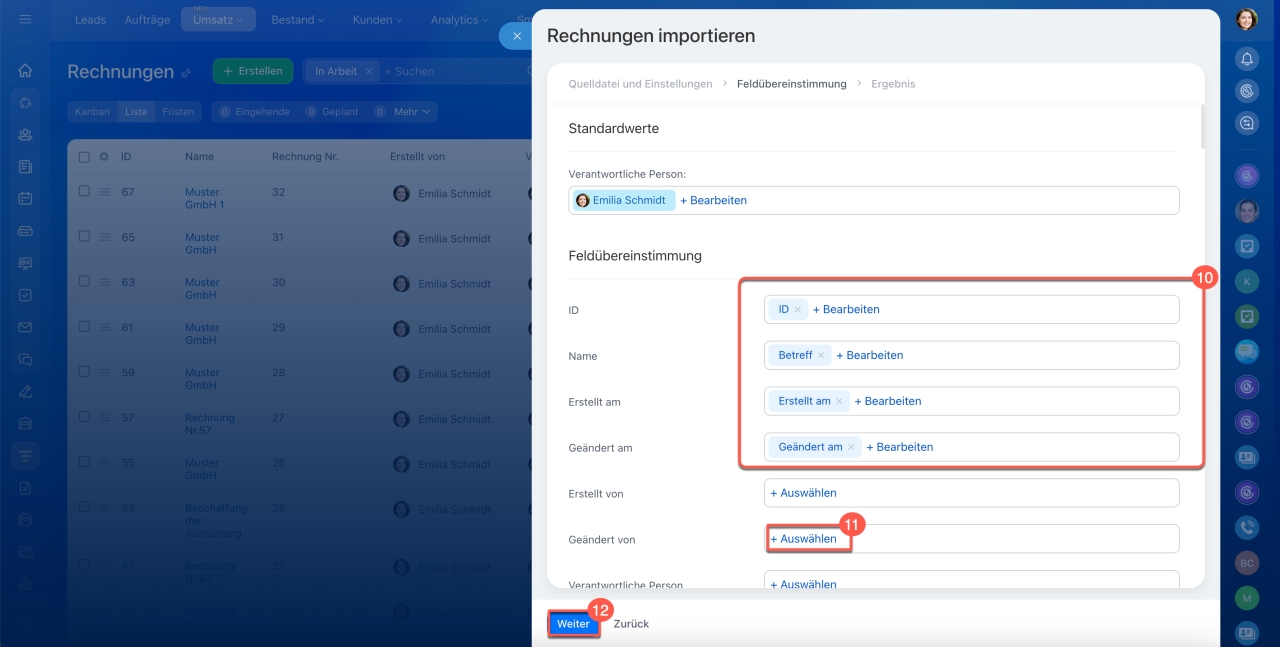
10. Überprüfen Sie, wie Bitrix24 die Daten aus der Datei den Feldern der neuen Rechnungen zugeordnet hat:
- Links werden die Felder der neuen Rechnung in Bitrix24 angezeigt,
- rechts die Spalten aus der Importdatei.
Bitrix24 ordnet die Felder automatisch nach Namen zu. Überprüfen Sie, ob jedes Rechnungsfeld der richtigen Spalte aus der Datei entspricht.
11. Wenn ein Feld falsch zugeordnet oder leer ist, klicken Sie auf Auswählen oder Ändern und geben Sie die richtige Spalte an.
12. Klicken Sie auf Weiter.
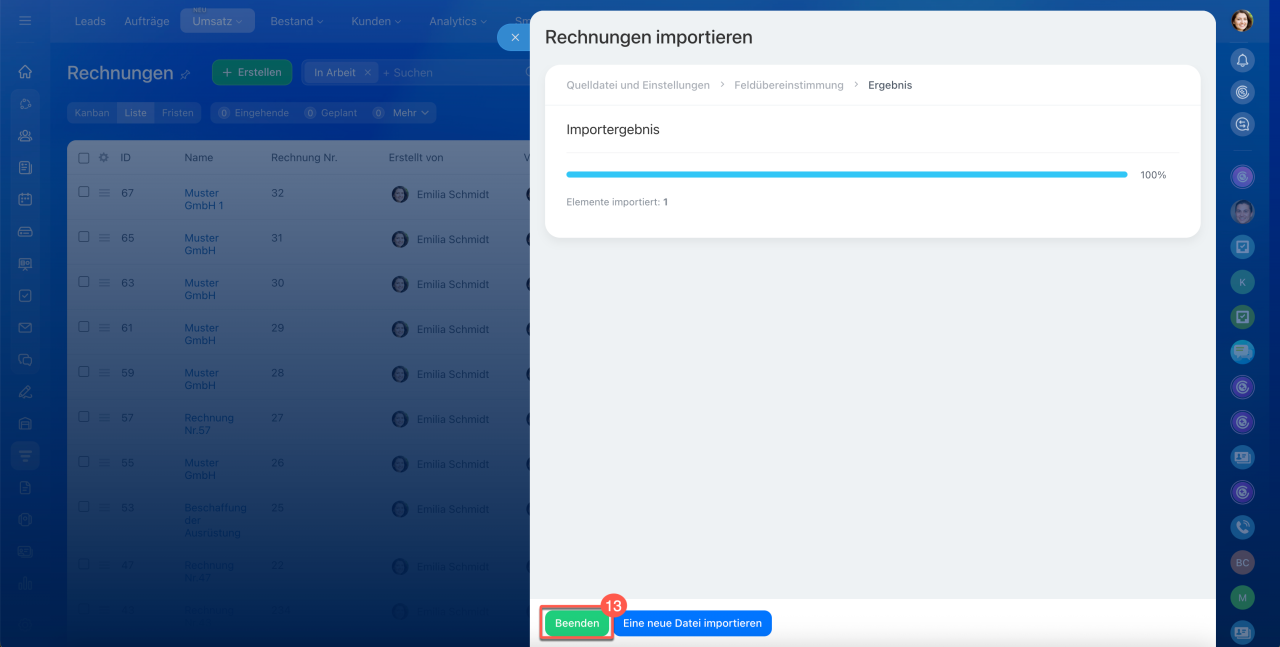
13. Warten Sie, bis der Import abgeschlossen ist, und klicken Sie auf Beenden
Nach dem Import erscheinen die Rechnungen in der Liste der neuen Rechnungen im Bereich CRM > Vertrieb > Rechnungen.
Import der CRM-Elemente ohne detaillierte Informationen
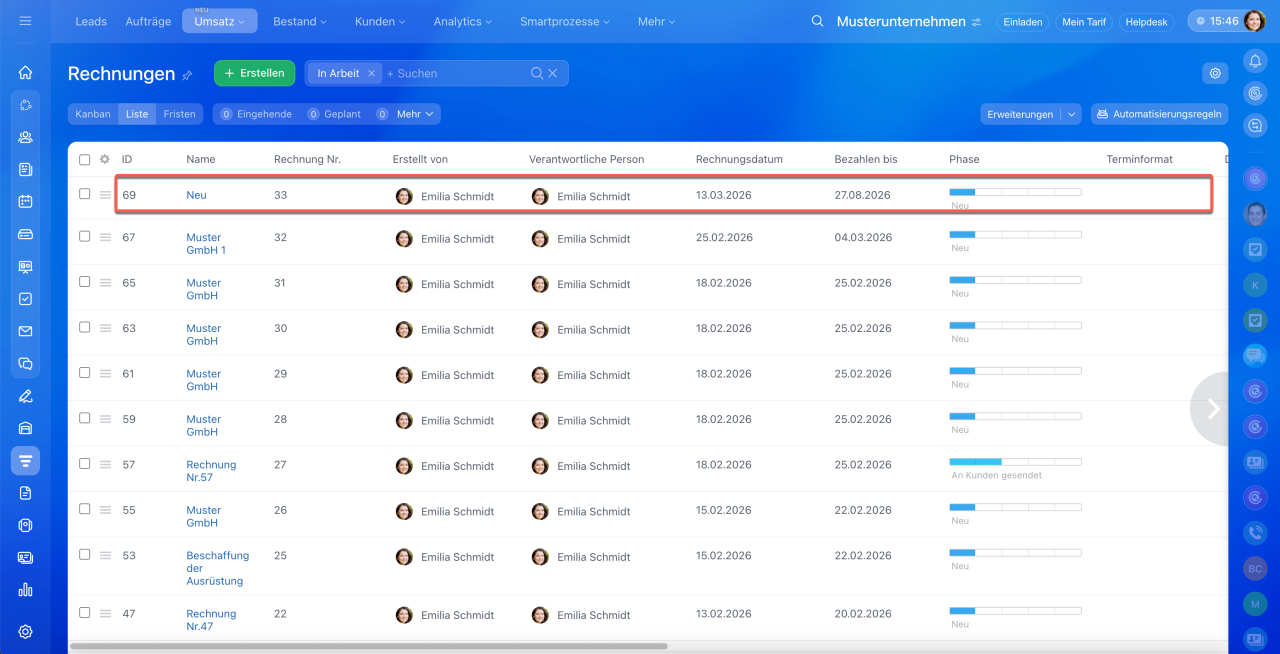
Funktionen der neuen Rechnungen
Die neuen Rechnungen basieren auf Smartprozessen und nutzen dieselbe leistungsstarke Logik wie alle anderen CRM-Elemente. Dadurch können Sie die Rechnungsbearbeitung vollständig automatisieren, Dokumente deutlich schneller erstellen und Zahlungen direkt im Formular entgegennehmen.
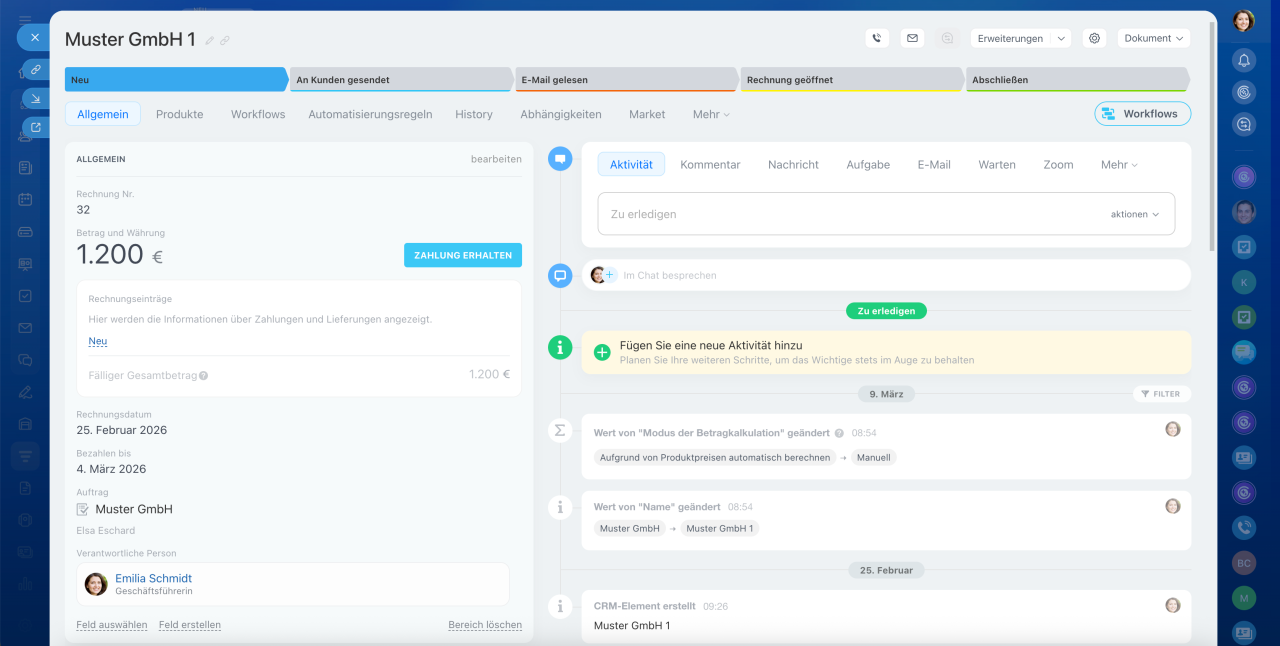
Rechnungsformular. Das neue Rechnungsformular entspricht optisch und funktional den Formularen von Aufträgen und anderen CRM-Elementen. Es verfügt über eine vollwertige Timeline, Tabs für Automatisierungsregeln und Workflows sowie integrierte Zahlungsfunktionen.
Passen Sie das Rechnungsformular präzise an Ihre Unternehmensprozesse an. Nutzen Sie die CRM-Standardfelder oder erstellen Sie eigene Felder – beispielsweise für Lieferadressen, Bestellnummern, interne Referenzen oder weitere individuelle Daten.
Formulareinstellungen der CRM-Elemente
Kommunizieren Sie direkt aus dem Rechnungsformular mit dem Kunden – per Anruf, Chat oder E-Mail. Der gesamte Nachrichtenverlauf wird automatisch und lückenlos in der Timeline des CRM-Elements protokolliert.
SMS aus Bitrix24 versenden
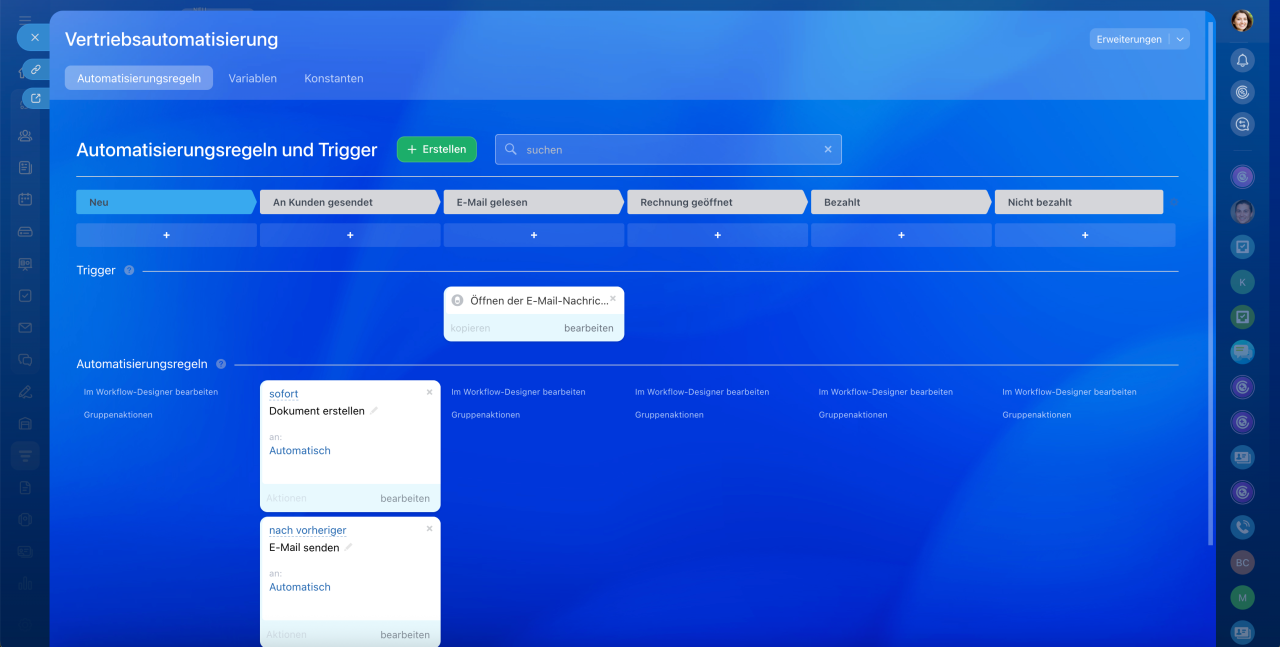
Automatisierung. In den neuen Rechnungen stehen Ihnen leistungsstarke Automatisierungsregeln, Trigger und Workflows zur Verfügung. So können Sie Prozesse intelligent gestalten – beispielsweise Dokumente automatisch generieren, an Kunden versenden oder Statusänderungen auslösen.
Rechnung automatisch an den Kunden senden
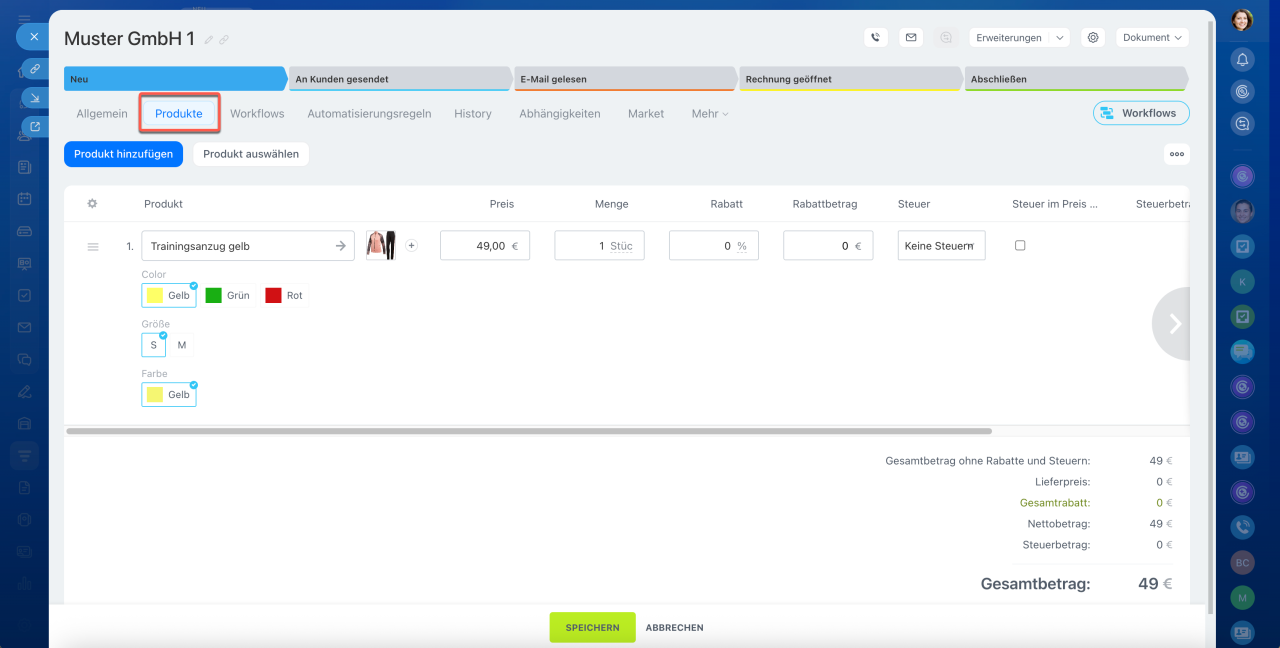
Arbeit mit Produkten. Die neuen Rechnungen unterstützen vollumfänglich Produktvarianten und Angebote. Sie können Produkte direkt aus dem Rechnungsformular hinzufügen, Varianten auswählen oder bei Bedarf neue Positionen nahtlos im Katalog anlegen.
Produkte in Formularen der CRM-Elemente hinzufügen
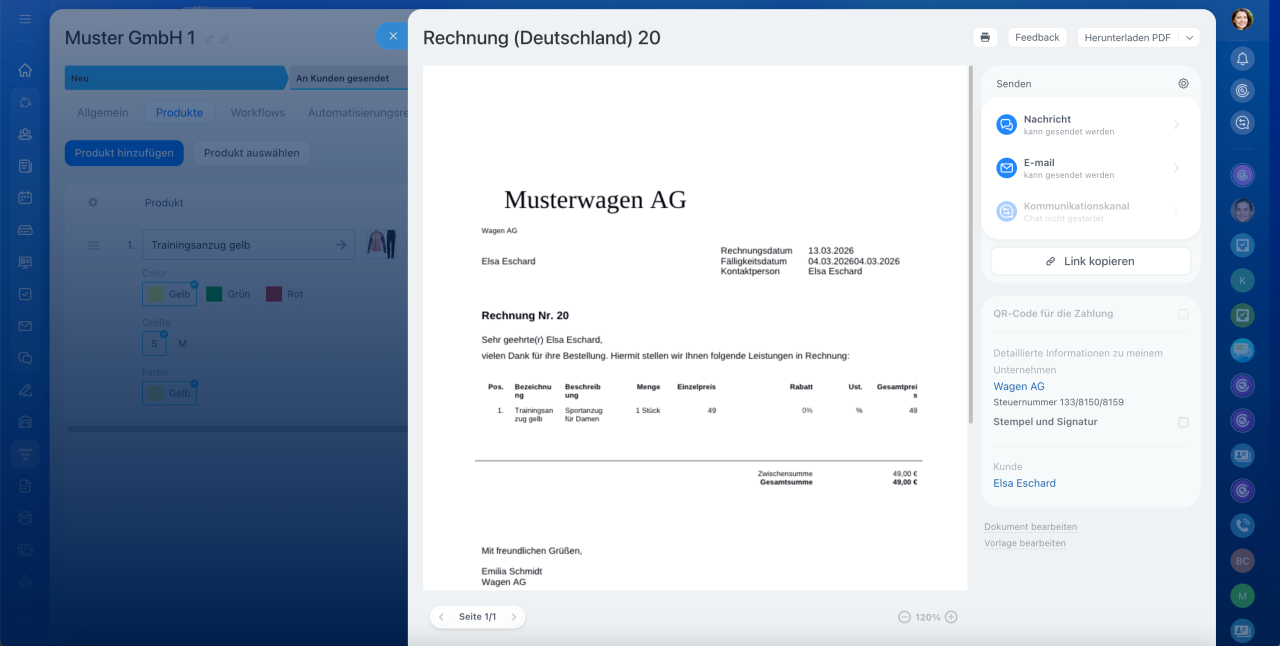
Arbeit mit Dokumenten. In den neuen Rechnungen erstellen und versenden Sie Dokumente direkt an Kunden – nahtlos integriert und voll automatisiert.
Dokumente im CRM
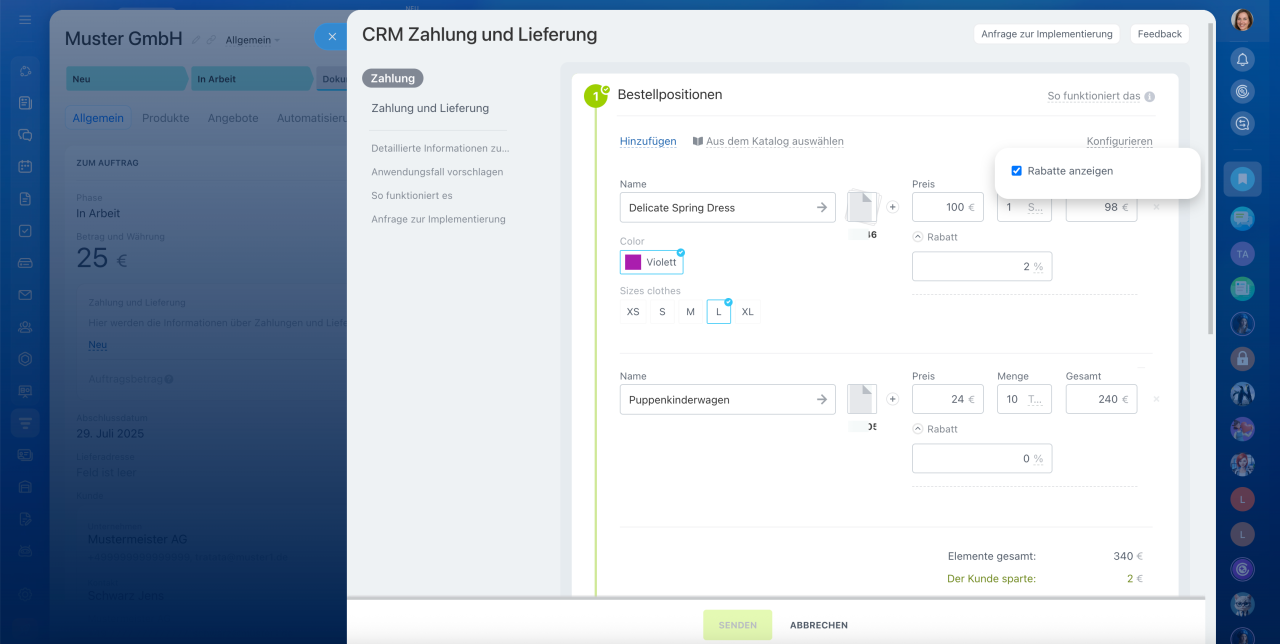
Zahlungssysteme. Die in der Vertriebsstelle angebundenen Zahlungssysteme funktionieren in den neuen Rechnungen identisch wie in Aufträgen. Sie nehmen Zahlungen direkt im Formular entgegen – ohne Umwege.
Zahlung im Auftragsformular erhalten
Zusammenfassung
- In Kürze werden alte Rechnungen nur noch im reinen Ansichtsmodus verfügbar sein. Das Erstellen und Bearbeiten wird deaktiviert. Nutzen Sie für die Arbeit neue Rechnungen, die auf Smartprozessen basieren.
- Ein automatischer Umzug von alten Rechnungen in das neue Formular findet nicht statt. Benötigen Sie die Daten aus alten Rechnungen weiterhin, exportieren Sie diese und importieren Sie die Elemente anschließend in die neuen Rechnungen.
- Um alte Rechnungen aus dem CRM zu exportieren: Öffnen Sie den Bereich CRM > Umsatz > Rechnungen, wechseln Sie zur alten Version der Rechnungen, passen Sie bei Bedarf Filter und Felder an und exportieren Sie die Rechnungen als CSV-Datei.
- Nach dem Export laden Sie die Datei in den Bereich der neuen Rechnungen über CRM > Umsatz > Rechnungen > Einstellungen (⚙️) > Rechnungen importieren. Überprüfen Sie die Importparameter und die Zuordnung der Spalten aus der Datei zu den Feldern der neuen Rechnung und starten Sie den Import.
- Die neuen Rechnungen basieren auf Smartprozessen und verwenden dieselbe Logik wie andere CRM-Elemente. Dies erleichtert die Automatisierung der Rechnungsbearbeitung, das schnellere Erstellen von Dokumenten und das Akzeptieren von Zahlungen direkt im Formular.
- In den neuen Rechnungen können Sie Automatisierungsregeln und Workflows einrichten, Produkte verwalten und Dokumente erstellen. Alle in der Vertriebsstelle verbundenen Zahlungssysteme funktionieren in den Rechnungen. Zahlungen können genauso wie in Aufträgen akzeptiert werden.