
In Bitrix24 können Sie festlegen, wie Ihre Website im Browser-Tab angezeigt wird. Sie können ein Icon, das Favicon, hochladen und den Text daneben, den Seitentitel, angeben. So können Nutzer Tabs leichter voneinander unterscheiden und die gewünschte Seite schneller finden.
Zugriffsrechte für Websites und Onlineshops
Öffnen Sie die Website im Bearbeitungsmodus.
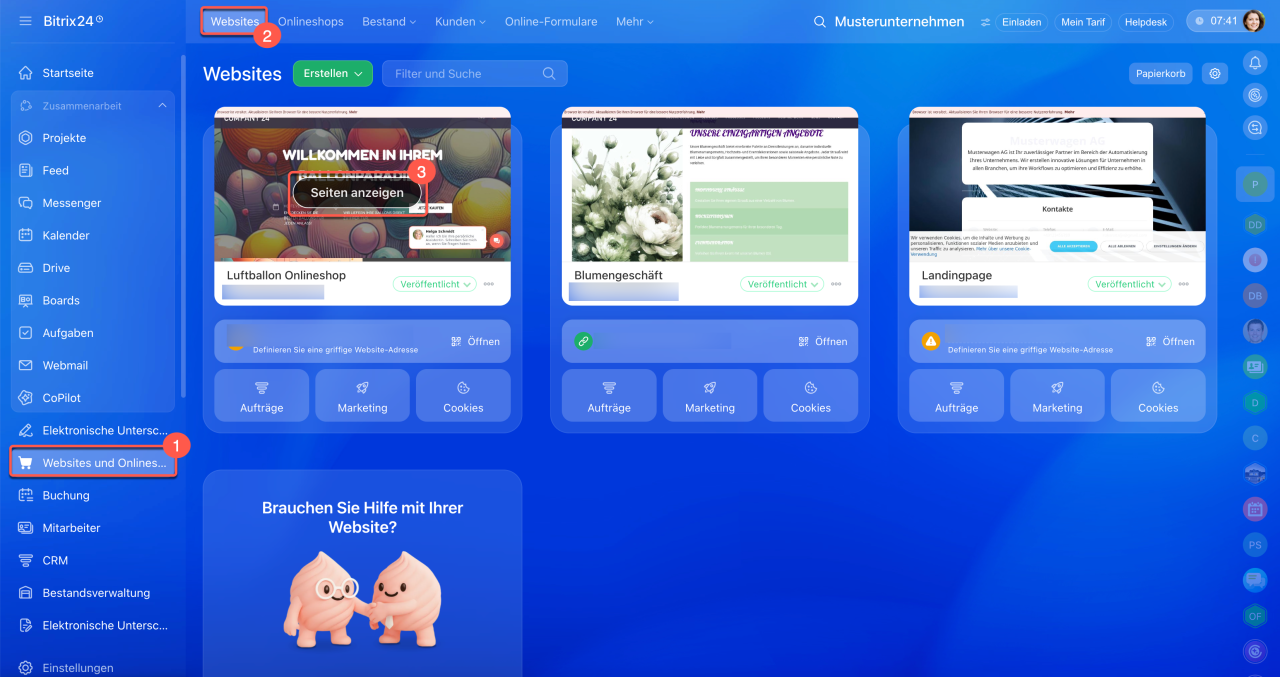
1. Klicken Sie im linken Hauptmenü auf Websites und Onlineshops.
2. Öffnen Sie die Registerkarte Websites oder Onlineshops.
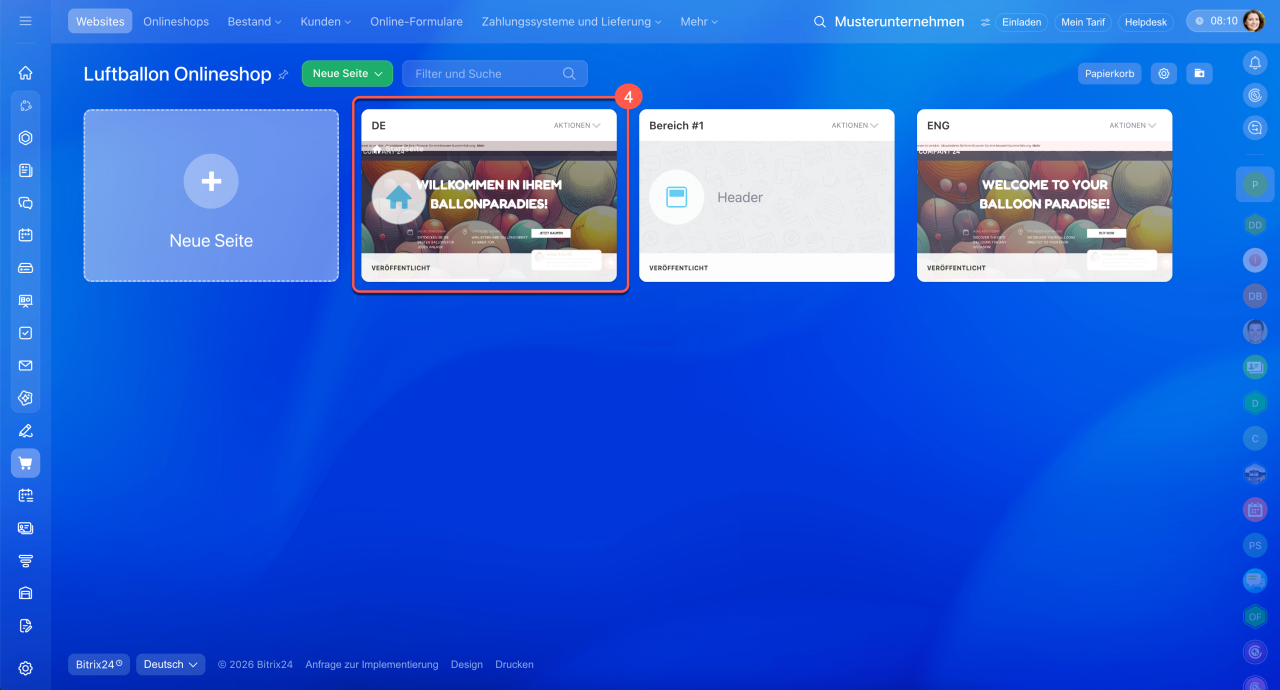
3–4. Fahren Sie mit dem Mauszeiger über die gewünschte Website oder den Onlineshop und klicken Sie auf Seiten anzeigen. Wählen Sie anschließend eine beliebige Seite aus der Liste aus.
Favicon der Website einrichten.
Das Favicon ist das kleine Icon einer Website. Es hilft Nutzern, die Website schneller zu erkennen:
- in geöffneten Browser-Tabs,
- in Suchergebnissen,
- in gespeicherten Lesezeichen.
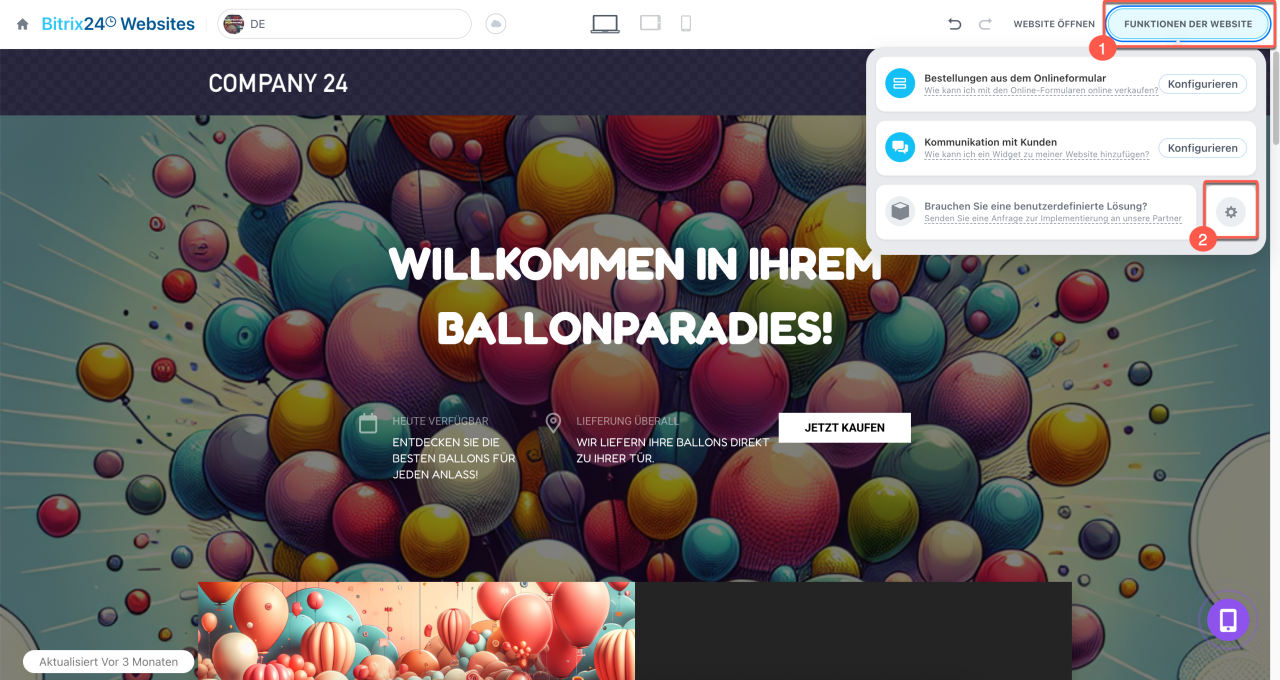
1. Klicken Sie oben rechts auf Funktionen der Website oder Funktionen des Onlineshops.
2. Klicken Sie auf Einstellungen (⚙️).
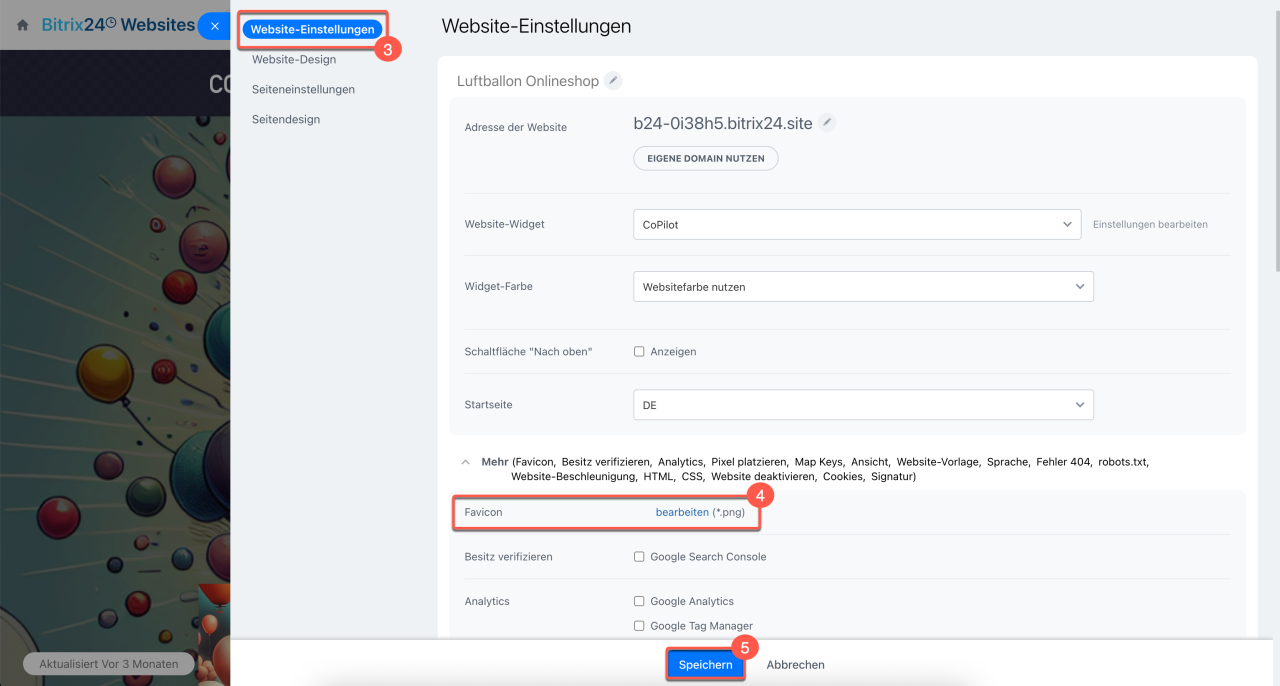
3. Öffnen Sie die Registerkarte Website-Einstellungen oder Onlineshop-Einstellungen.
4. Erweitern Sie den Block Mehr.
5. Klicken Sie im Feld Favicon auf bearbeiten (*.png) und laden Sie das gewünschte Bild hoch.
6. Speichern Sie die Änderungen.
Seitentitel einrichten.
Der Seitentitel hilft Nutzern, die Website schneller zu erkennen:
- in geöffneten Browser-Tabs — er erscheint neben dem Favicon der Website,
- in Suchergebnissen — er wird als anklickbarer Link angezeigt,
- in gespeicherten Lesezeichen — er wird standardmäßig als Name des Lesezeichens verwendet.
Wir empfehlen, einen kurzen Titel zu wählen, der den Inhalt der Seite widerspiegelt. Beispiel: Der Titel EcoKosmetik: kostenlose Probe ist für Nutzer verständlich und wird im Browser-Tab gut dargestellt. Der Titel In unserem Shop können Sie kostenlos eine Probe von EcoKosmetik erhalten und unsere Produkte testen ist zu lang und erschwert die schnelle Orientierung.
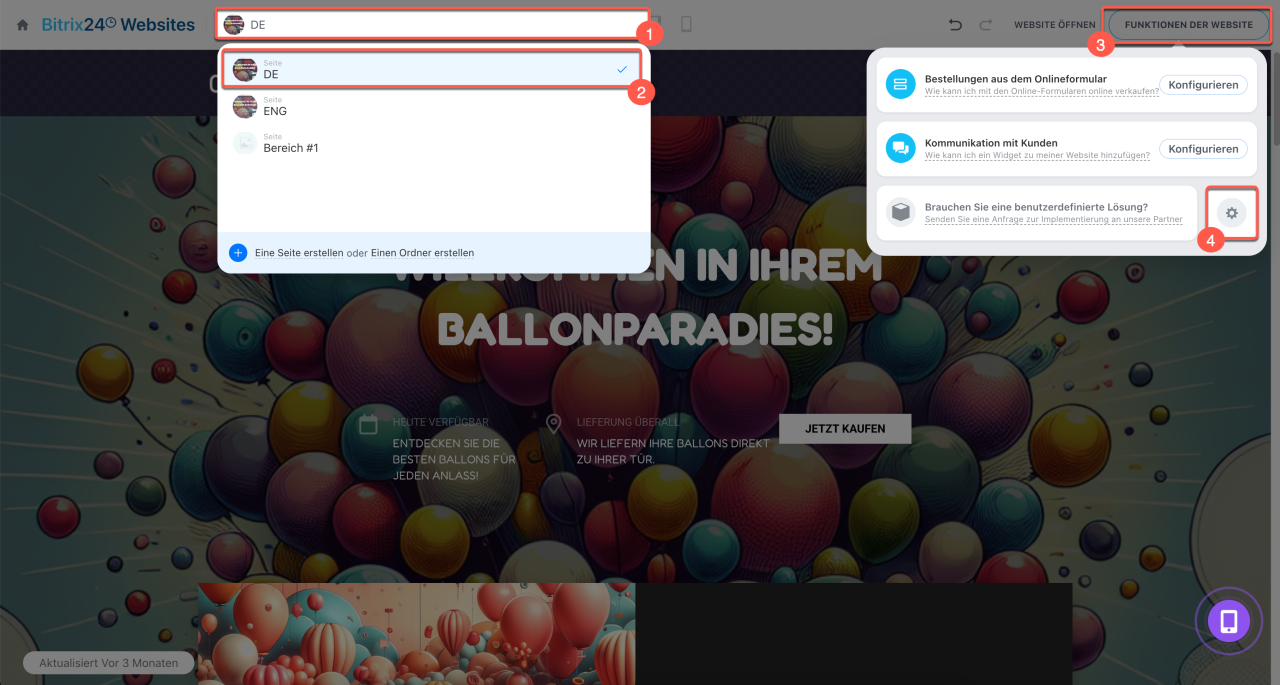
1–2. Bei mehrseitigen Websites und Onlineshops klicken Sie oben links auf das Feld mit dem Namen der aktuellen Seite und wählen Sie die gewünschte Seite aus der Liste aus.
3. Klicken Sie oben rechts auf Funktionen der Website oder Funktionen des Onlineshops.
4. Klicken Sie auf Einstellungen (⚙️).
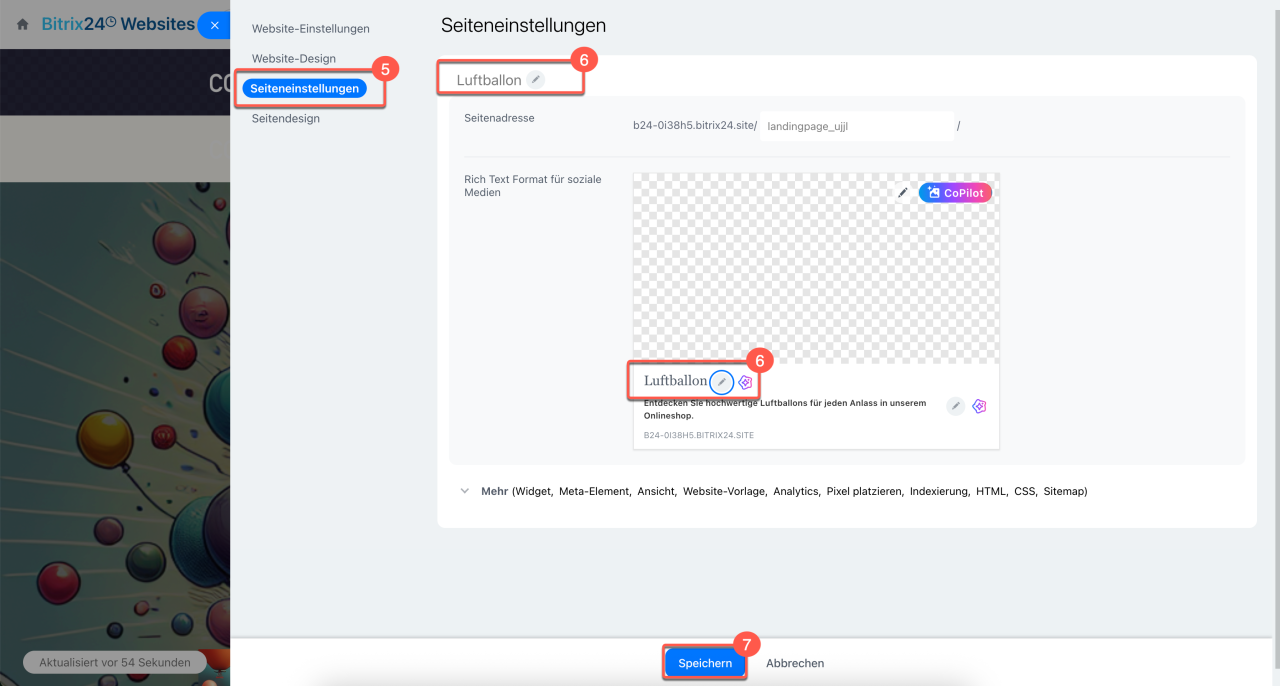
5. Öffnen Sie die Registerkarte Seiteneinstellungen.
6. Klicken Sie auf das Stiftsymbol neben dem Seitentitel und ändern Sie den Namen.
7. Speichern Sie die Änderungen.
Öffnen Sie die Website zur Prüfung.
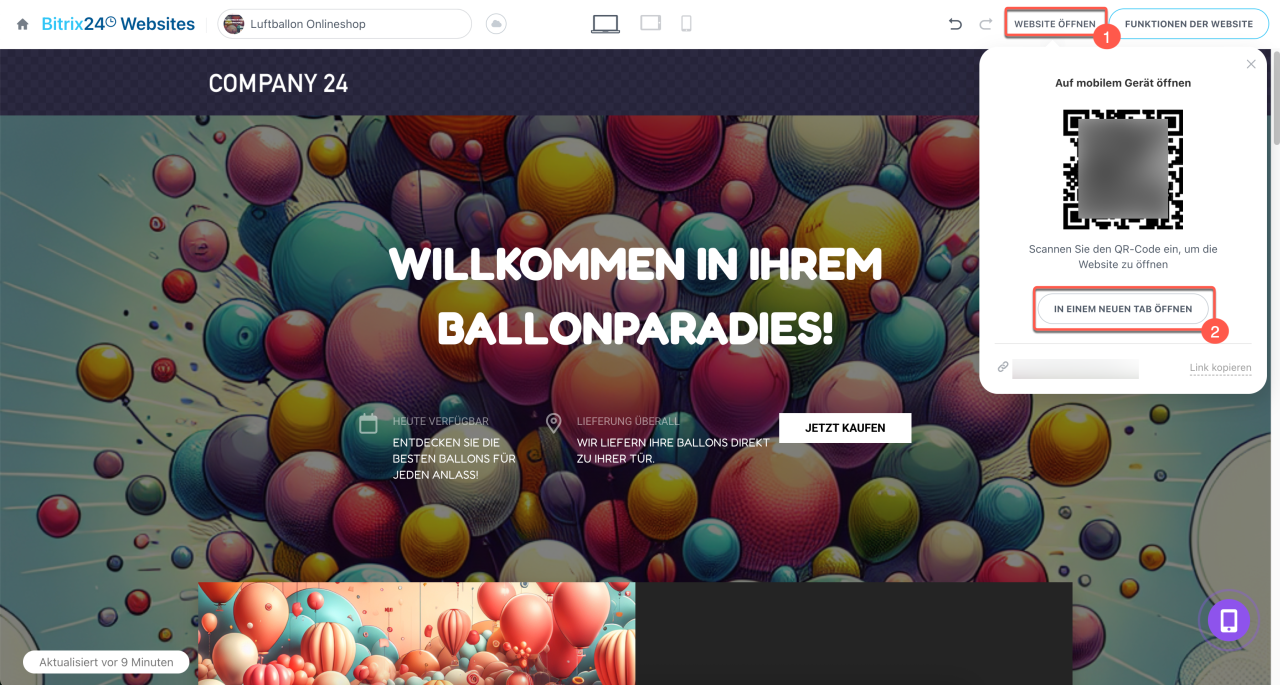
1–2. Klicken Sie oben rechts auf Website öffnen > In einem neuen Tab öffnen.
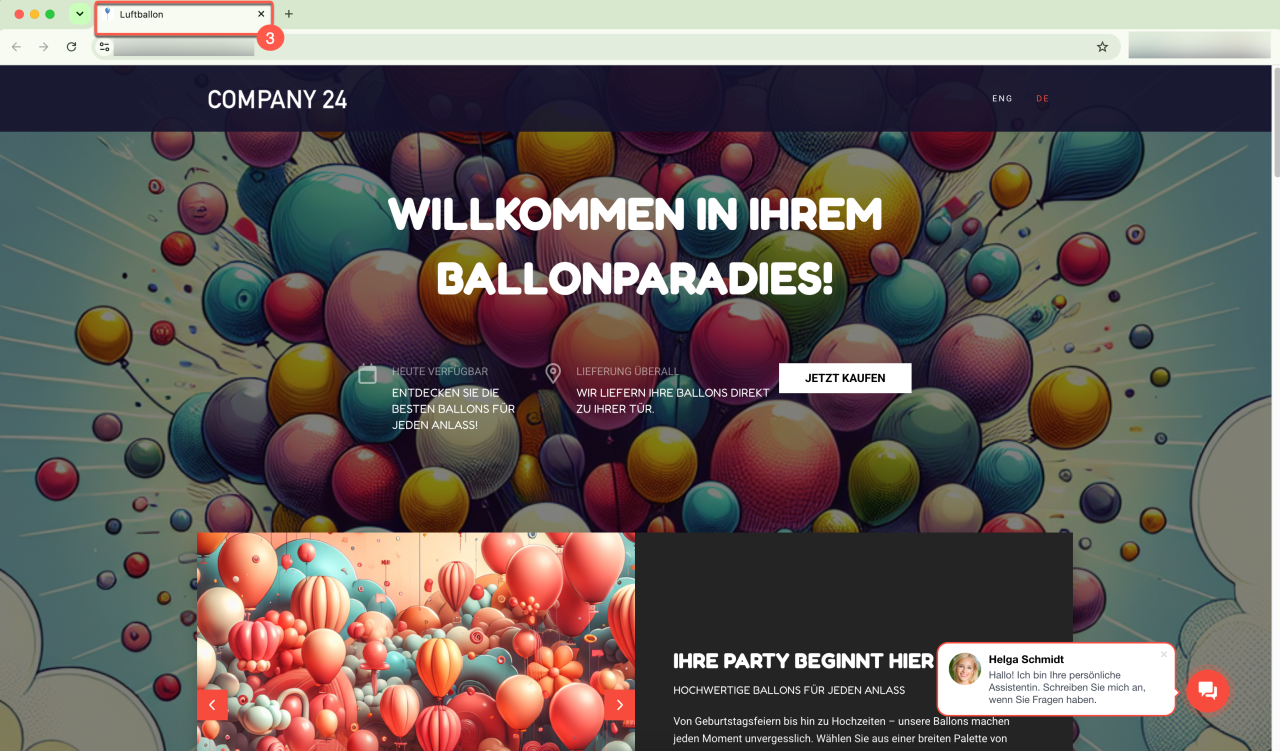
3. Prüfen Sie, wie das Favicon und der Seitentitel im Browser-Tab angezeigt werden.
Wenn der neue Name nicht angezeigt wird, prüfen Sie die Meta-TagsMeta-Tags — Elemente im HTML-Code, die Suchmaschinen wie Google Informationen über den Seiteninhalt übermitteln. Sie können die Position der Seite in den Suchergebnissen beeinflussen. der Seite und die Seiteneinstellungen im Produktkatalog.
Warum unterscheiden sich der Seitentitel in den Einstellungen und im Browser?
Katalogüberschrift im Browser ändern
Wenn die Website bereits ein Favicon hatte und Sie es ersetzt haben, kann der Browser noch eine Zeit lang das alte Icon aus dem Cache anzeigen. Um zu prüfen, ob das Favicon aktualisiert wurde, öffnen Sie die Website in einem anderen Browser oder auf einem anderen Gerät. Dort wird das neue Icon in der Regel sofort angezeigt.
Veröffentlichen Sie die Website erneut. Die automatische Veröffentlichung ist standardmäßig aktiviert. Änderungen an der Website werden daher automatisch veröffentlicht. Wenn eine Änderung nicht angezeigt wird, veröffentlichen Sie die Website erneut.
Automatische Veröffentlichung, Vorschau und Navigierung auf Websites
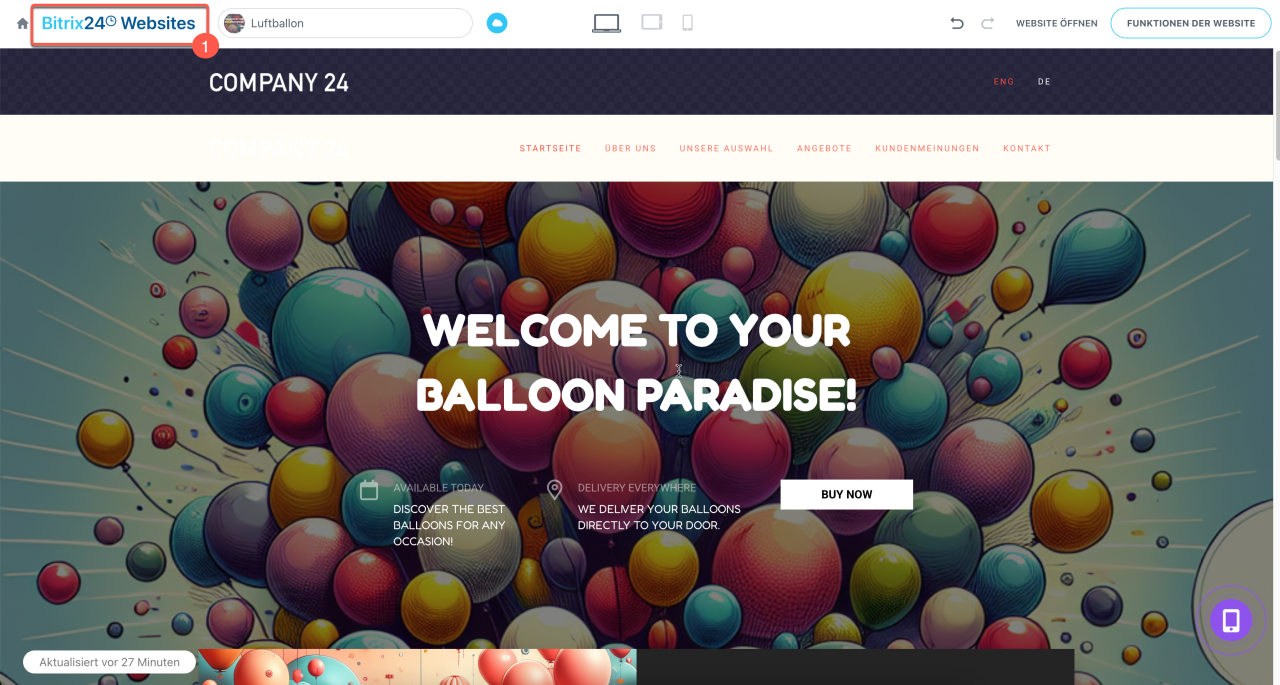
1. Klicken Sie oben rechts auf den Namen des Editors Bitrix24 Websites.
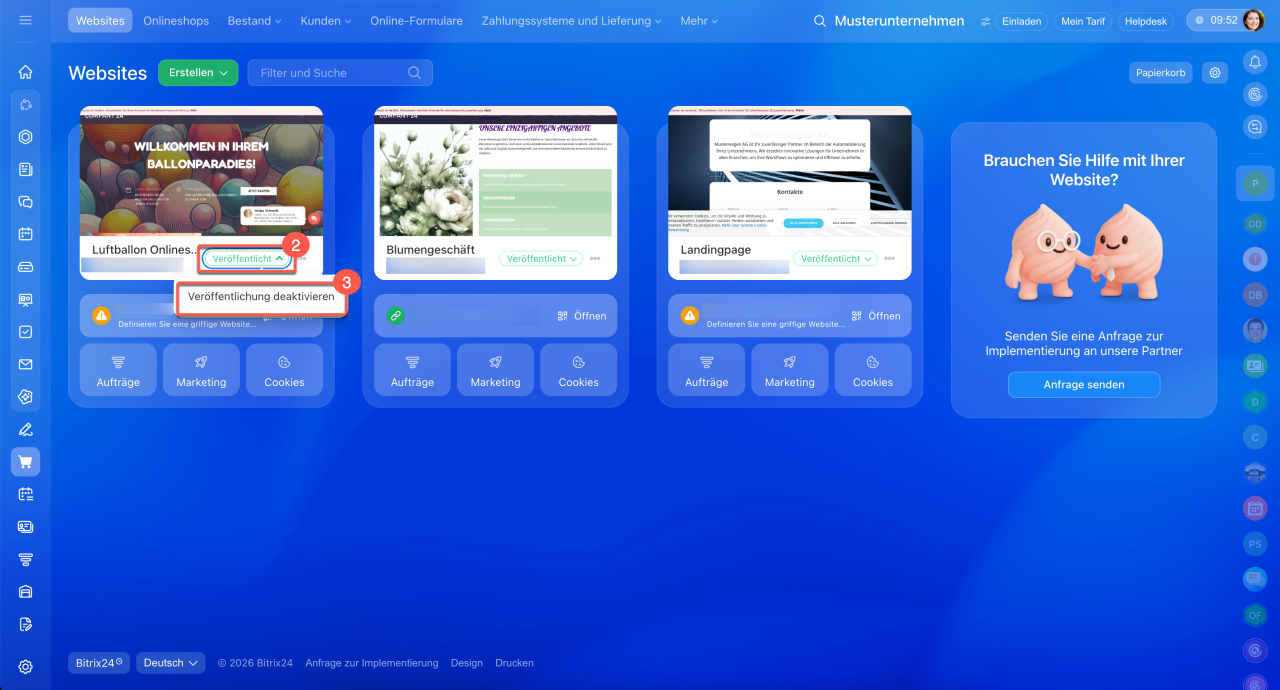
2–3. Klicken Sie auf der Karte der Website oder des Onlineshops auf Veröffentlicht > Veröffentlichung deaktivieren.
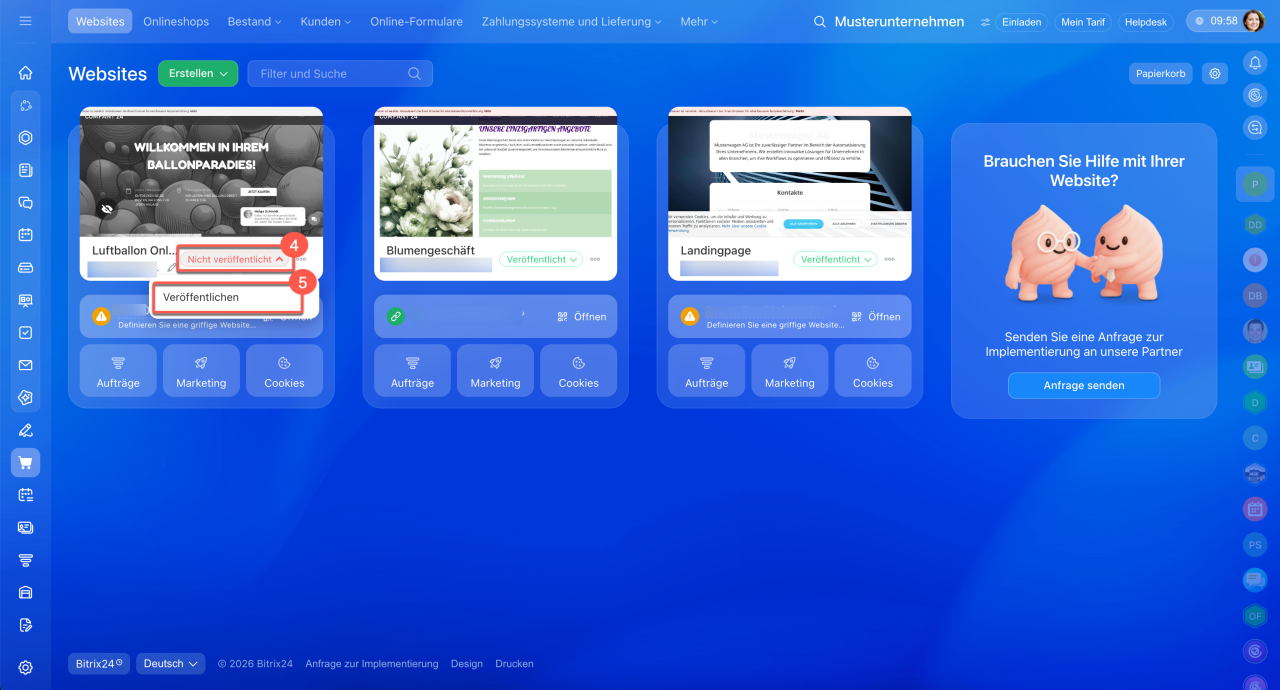
4–5. Klicken Sie anschließend auf Nicht veröffentlicht > Veröffentlichen.
Zusammenfassung
- Favicon und Seitentitel helfen Nutzern, den Website-Tab von anderen geöffneten Tabs zu unterscheiden.
- Um den Seitentitel und das Favicon zu konfigurieren, öffnen Sie im linken Hauptmenü den Bereich Websites und Onlineshops und anschließend Websites oder Onlineshops. Öffnen Sie die gewünschte Website im Bearbeitungsmodus.
- Um das Favicon hochzuladen, öffnen Sie Funktionen der Website > Einstellungen (⚙️) > Website-Einstellungen > Mehr. Klicken Sie im Feld Favicon auf bearbeiten (*.png), laden Sie das Bild hoch und speichern Sie die Änderungen.
- Um den Seitentitel zu ändern, wählen Sie die gewünschte Seite aus der Liste aus. Öffnen Sie Funktionen der Website > Einstellungen (⚙️) > Seiteneinstellungen. Klicken Sie auf das Stiftsymbol neben dem Seitennamen, geben Sie den neuen Namen ein und speichern Sie die Änderungen.