
Die Aktion per Klick legt fest, was passiert, wenn ein Besucher auf eine Schaltfläche, ein Bild, ein Symbol oder einen Text klickt. So gelangt er zu den gewünschten Informationen, kann eine Anfrage senden oder mit Ihrem Unternehmen Kontakt aufnehmen. Die Schaltfläche Mehr erfahren öffnet beispielsweise eine Seite mit weiteren Informationen, und das Telefonsymbol startet die Anruf-App.
Zugriffsrechte für Websites und Onlineshops
In diesem Beitrag erfahren Sie, wie Sie:
Element zum Bearbeiten auswählen
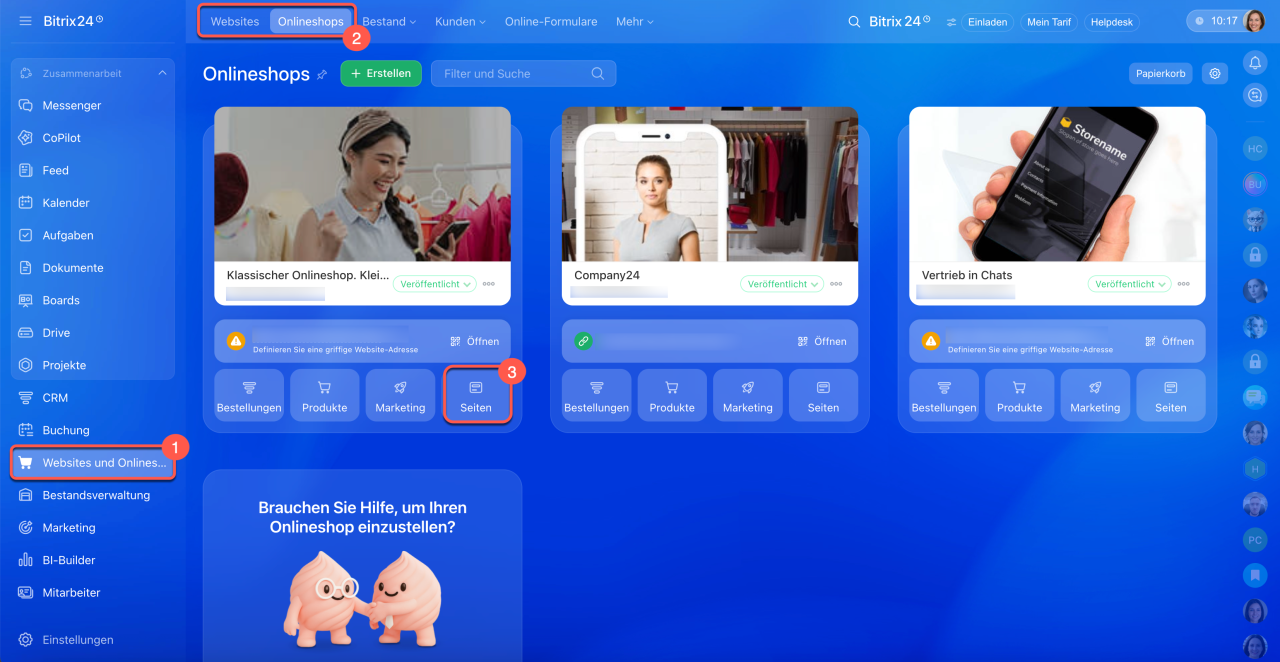
1–2. Öffnen Sie den Bereich Websites und Onlineshops und wählen Sie Websites oder Onlineshops aus.
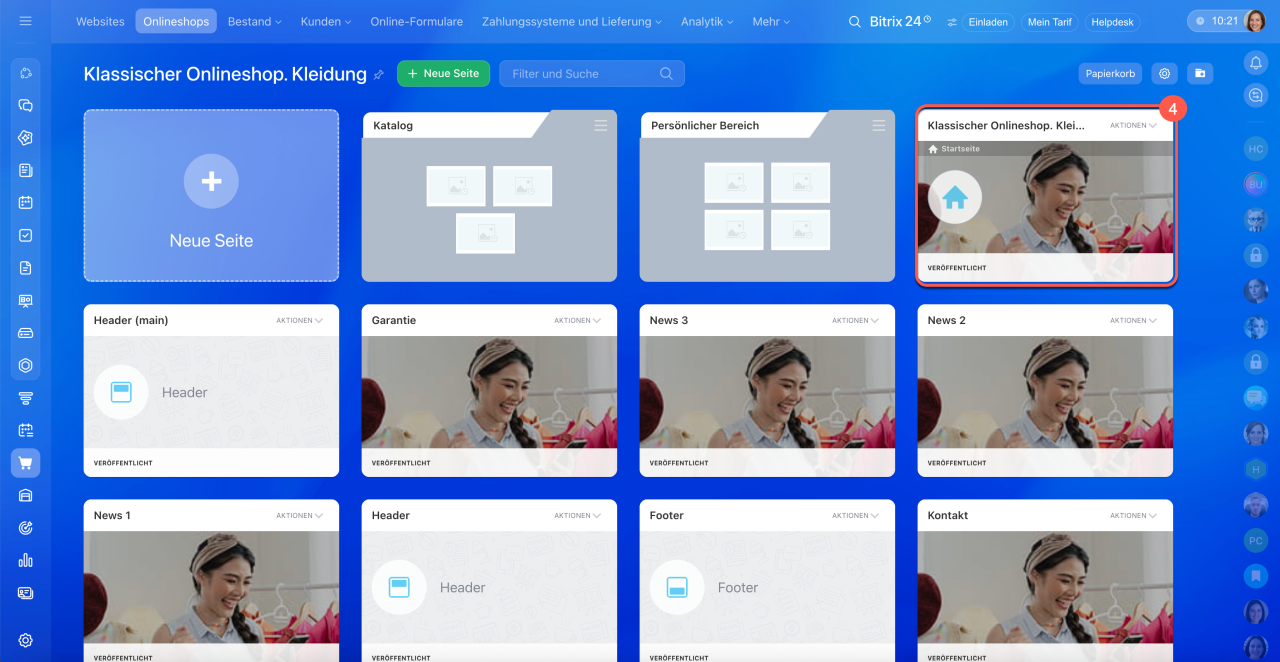
3–4. Klicken Sie auf der Kachel der gewünschten Website oder des gewünschten Onlineshops auf Seiten anzeigen und wählen Sie die gewünschte Seite aus. Sie wird im Website-Editor geöffnet.
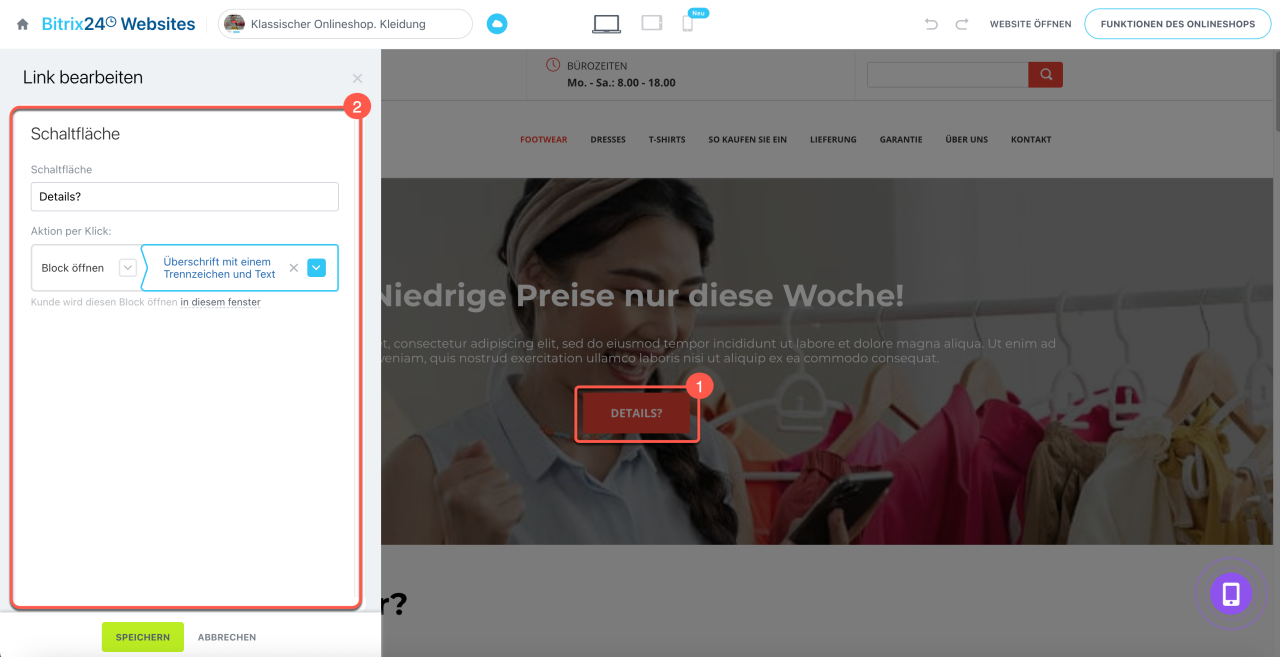
Aktion per Klick für eine Schaltfläche, ein Bild oder ein Symbol einrichten: Klicken Sie auf das gewünschte Element. Links öffnet sich das Einstellungsfeld.
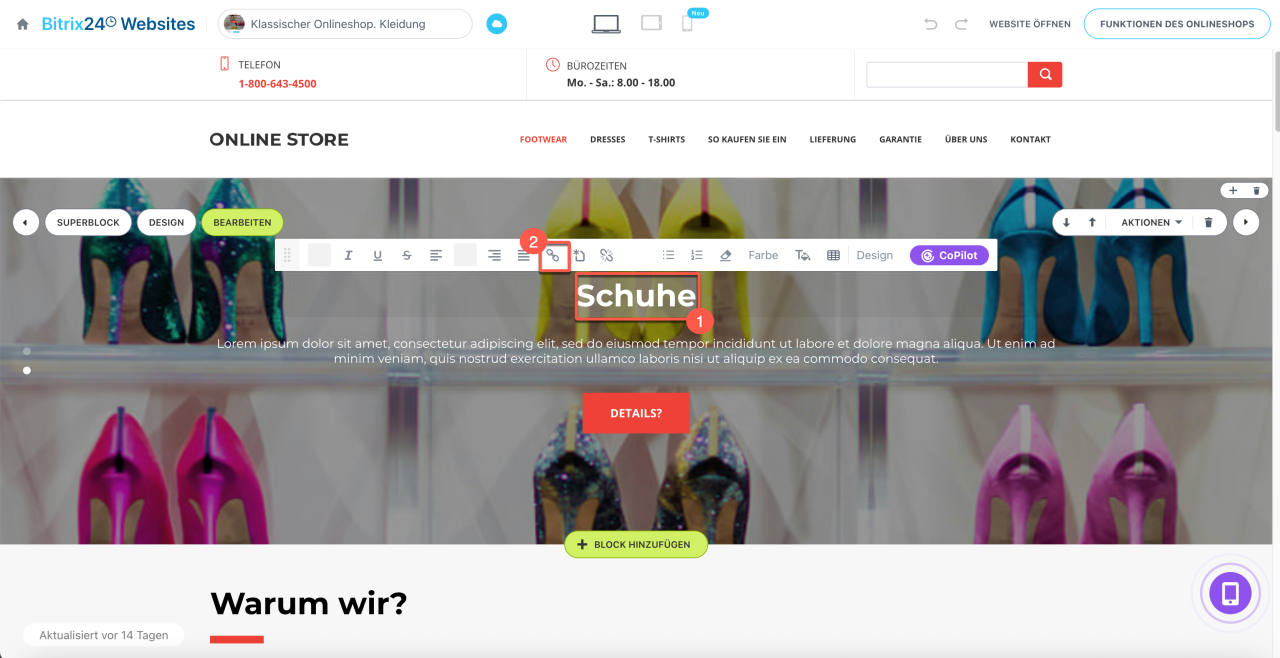
Aktion per Klick für Text einrichten: Markieren Sie ein Wort oder einen Satz und klicken Sie im Editor oberhalb des Textes auf Link erstellen. Links öffnet sich der Einstellungsbereich.
Aktion per Klick einrichten
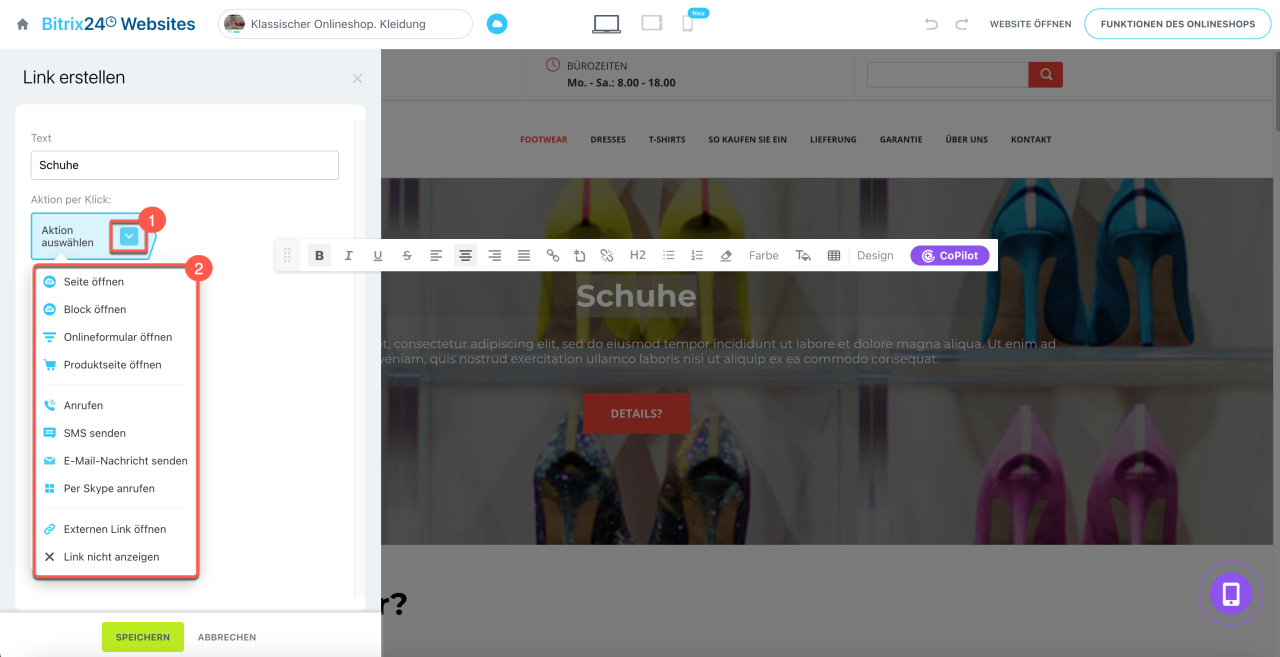
Im Einstellungsbereich finden Sie das Feld Aktion per Klick. Klicken Sie auf Aktion auswählen, um die Liste der verfügbaren Aktionen zu öffnen.
- Seite öffnen – öffnet eine ausgewählte Seite der Website oder des Onlineshops in Ihrem Bitrix24.
- Block öffnen – scrollt die Seite zum ausgewählten Block. So kann die Schaltfläche Lieferbedingungen beispielsweise direkt zum Abschnitt mit den Tarifen führen.
- Online-Formular öffnen – zeigt das ausgewählte Formular an, über das Besucher eine Anfrage senden oder ihre Kontaktdaten hinterlassen können.
- Produktseite öffnen – öffnet das ausgewählte Produkt oder eine Katalogkategorie im aktuellen Tab. Diese Aktion ist nur für Onlineshops verfügbar.
- Anrufen – öffnet die Anruf-App und übernimmt die angegebene Telefonnummer. Auf Smartphones muss der Besucher den Anruf nur noch bestätigen. Auf Computern funktioniert die Aktion, wenn eine Anruf-App installiert ist.
- SMS senden – öffnet die Nachrichten-App und übernimmt die Empfängernummer. Der Besucher gibt anschließend den Nachrichtentext ein und sendet die SMS.
- E-Mail-Nachricht senden – öffnet die E-Mail-App und übernimmt die Empfängeradresse. Anschließend kann der Besucher die E-Mail verfassen und senden.
- Per Skype anrufen – öffnet Skype und startet einen Anruf mit dem angegebenen Kontakt.
- Externen Link öffnen – öffnet die angegebene Webadresse, zum Beispiel die Website eines Partners, einen Kartendienst oder ein Profil in einem sozialen Netzwerk.
- Link nicht anzeigen – entfernt die zuvor eingerichtete Aktion.
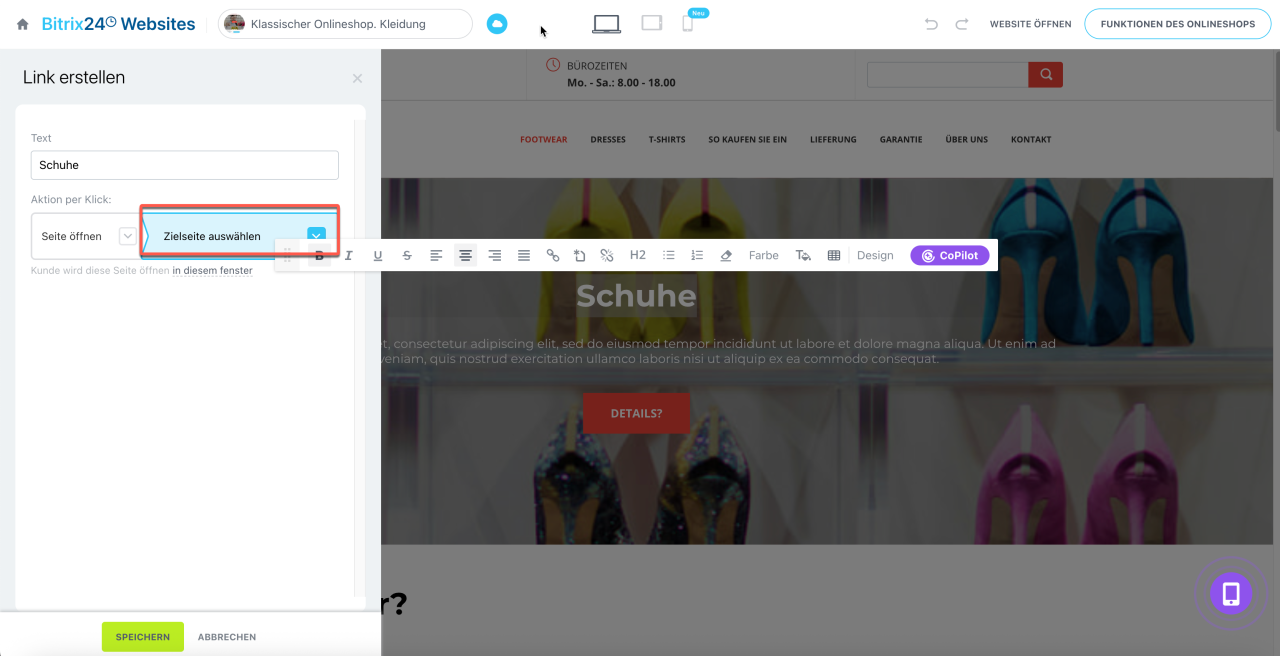
Nach der Auswahl der Aktion erscheint ein zusätzliches Feld. Wählen Sie zum Beispiel für Seite öffnen die Website und die gewünschte Seite aus, bei Anrufen geben Sie die Telefonnummer an.
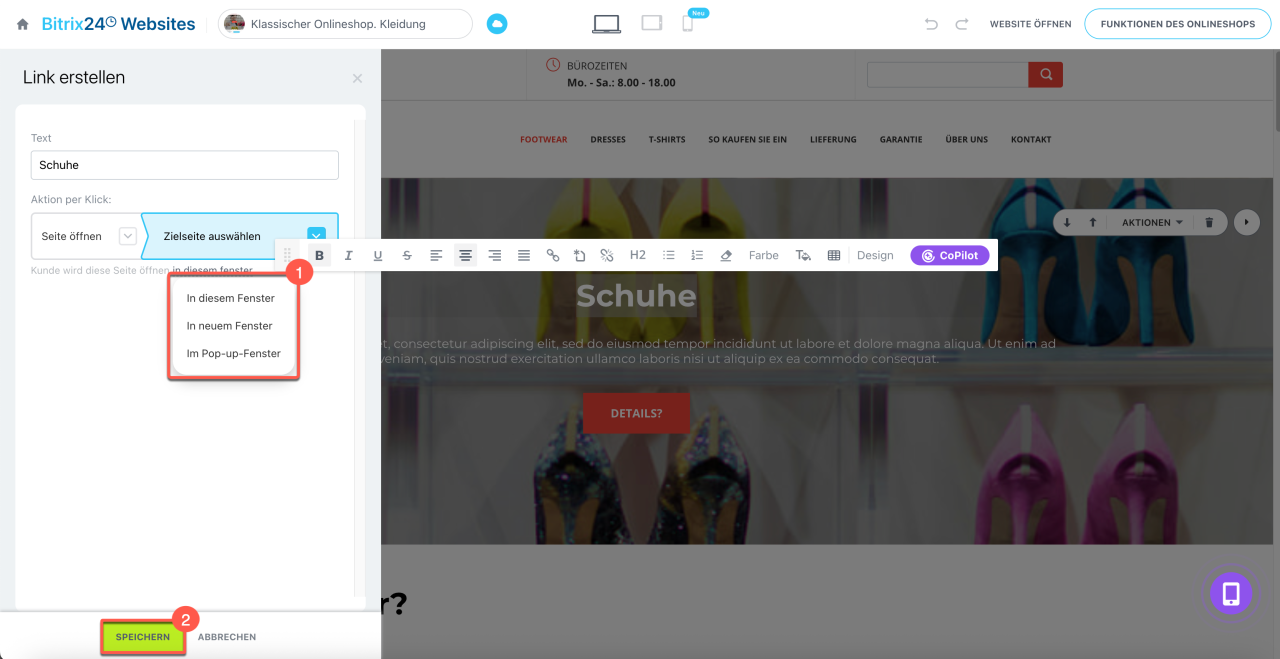
Für die Aktionen Seite öffnen, Block öffnen und Externen Link öffnen können Sie festlegen, wie der Inhalt geöffnet wird:
- im selben Fenster – die aktuelle Seite wird durch die ausgewählte Seite ersetzt;
- in einem neuen Fenster – der Link wird in einem neuen Tab oder Fenster des Browsers geöffnet;
- im Pop-up-Fenster – der Inhalt wird über der aktuellen Seite angezeigt.
Interne Seiten der Website können beispielsweise im selben Fenster geöffnet werden, externe Links in einem neuen Tab.
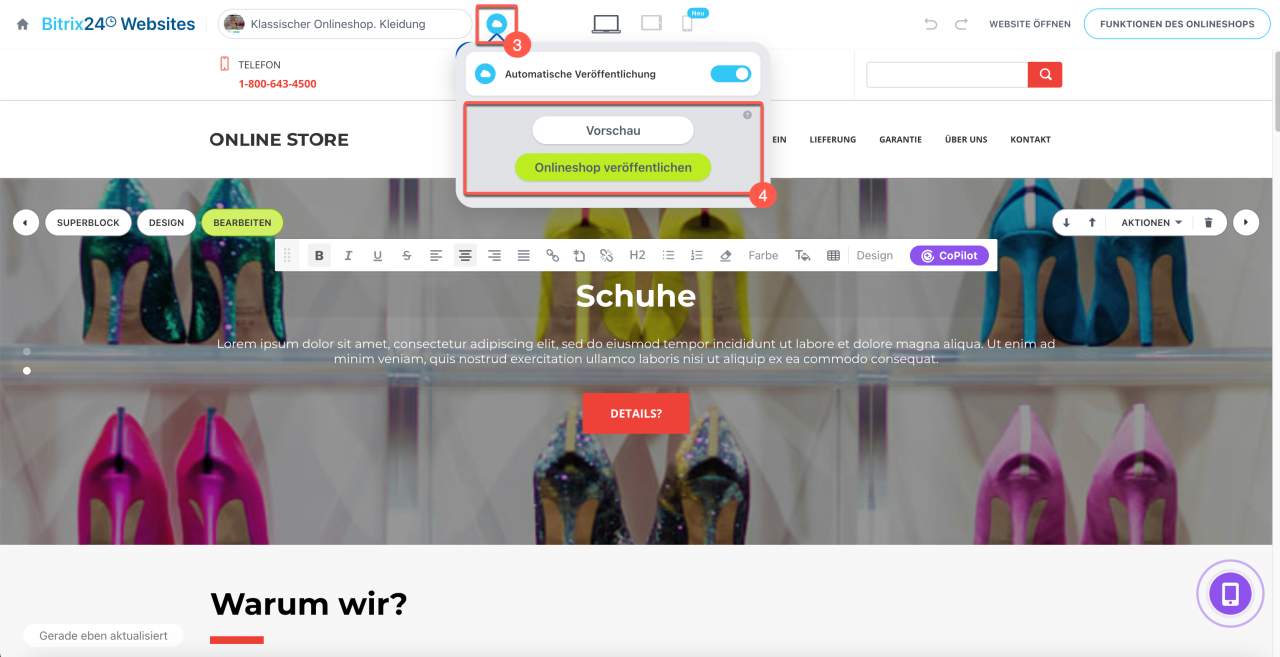
Nachdem Sie die Aktion eingerichtet haben, klicken Sie auf Speichern. Änderungen an Websites und Onlineshops werden standardmäßig automatisch veröffentlicht. Werden die Änderungen nicht angezeigt, klicken Sie in der oberen Leiste des Designers auf das Wolken-Symbol und wählen Sie Website veröffentlichen oder Onlineshop veröffentlichen.
Prüfen Sie anschließend die Funktion des Elements. Klicken Sie dazu in der oberen Leiste des Designers auf das Wolken-Symbol und wählen Sie Vorschau.
Zusammenfassung
- Die Aktion per Klick bestimmt, was nach dem Klicken auf eine Schaltfläche, ein Bild, ein Symbol oder einen Text passiert.
- Das Element kann eine Seite, einen bestimmten Block, ein Online-Formular oder eine Anruf-App öffnen.
- Die Aktion per Klick können nur Bitrix24-Administratoren oder Mitarbeiter mit der Berechtigung zum Bearbeiten aller Websites einrichten.
- Dazu öffnen Sie die Seite im Editor, wählen das Element aus und geben die gewünschte Variante im Feld Aktion per Klick an.
- Speichern Sie die Änderungen und prüfen Sie das Ergebnis im Vorschau-Modus.