
Um die Effektivität des Vertriebs zu bewerten, reicht der reine Auftragswert allein nicht aus. Entscheidend ist vielmehr, wie viel Gewinn das Unternehmen tatsächlich mit dem Auftrag erzielt. Im CRM von Bitrix24 können Sie eine automatische Gewinnberechnung einrichten: Eine Automatisierungsregel subtrahiert die Kosten vom Auftragswert und speichert das Ergebnis direkt im Auftragsformular.
Beispiel: Ein Mitarbeiter im Reisebüro verschiebt den Auftrag in die Phase „Genehmigung“ und trägt die Kosten des Angebots ein. Die Automatisierungsregel berechnet den Gewinn sofort und trägt ihn automatisch in den Auftrag ein.
In diesem Beitrag erfahren Sie:
Bitrix24-Tarife
Schritt 1: Benutzerdefinierte Felder anlegen
Für die automatische Gewinnberechnung werden zwei benutzerdefinierte Felder im Auftrag benötigt: eines für die Kosten und eines für den Gewinn. Diese Felder werden in den CRM-Einstellungen angelegt.
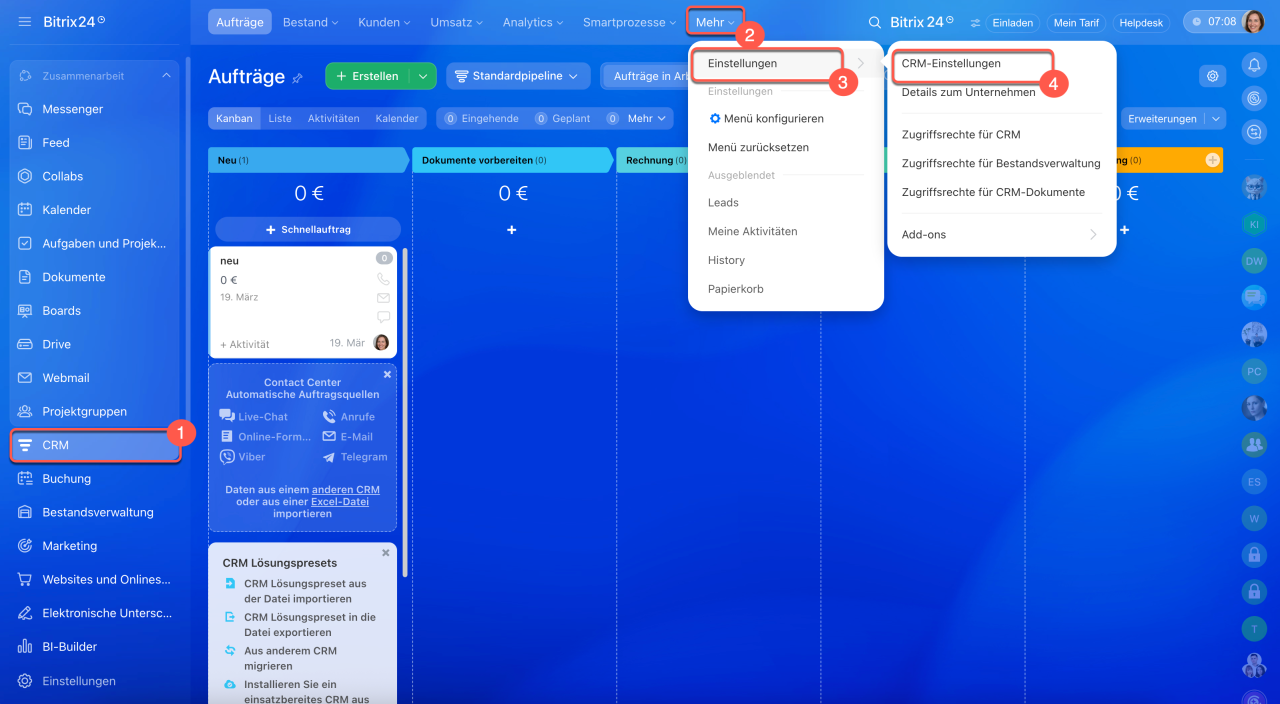
1–4. Öffnen Sie den Bereich CRM und klicken Sie im oberen Menü auf Mehr. Wählen Sie Einstellungen > CRM-Einstellungen.
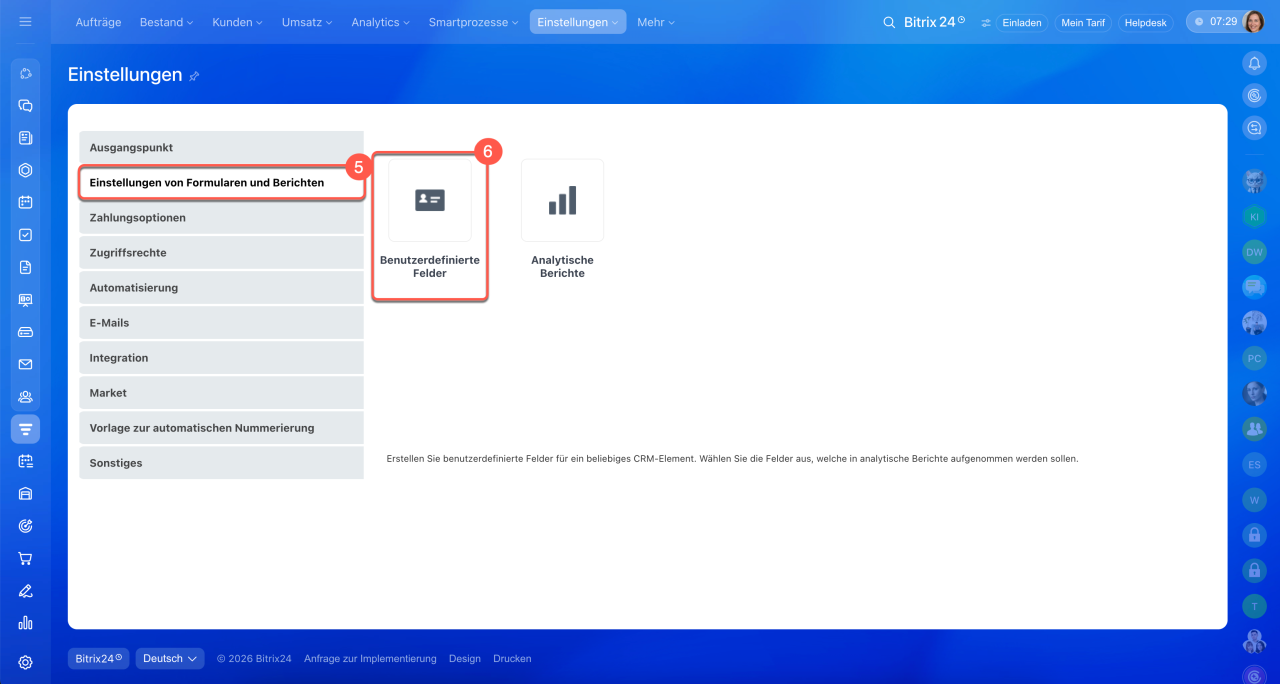
5–6. Wechseln Sie zum Tab Einstellungen von Formularen und Berichten und klicken Sie auf Benutzerdefinierte Felder.
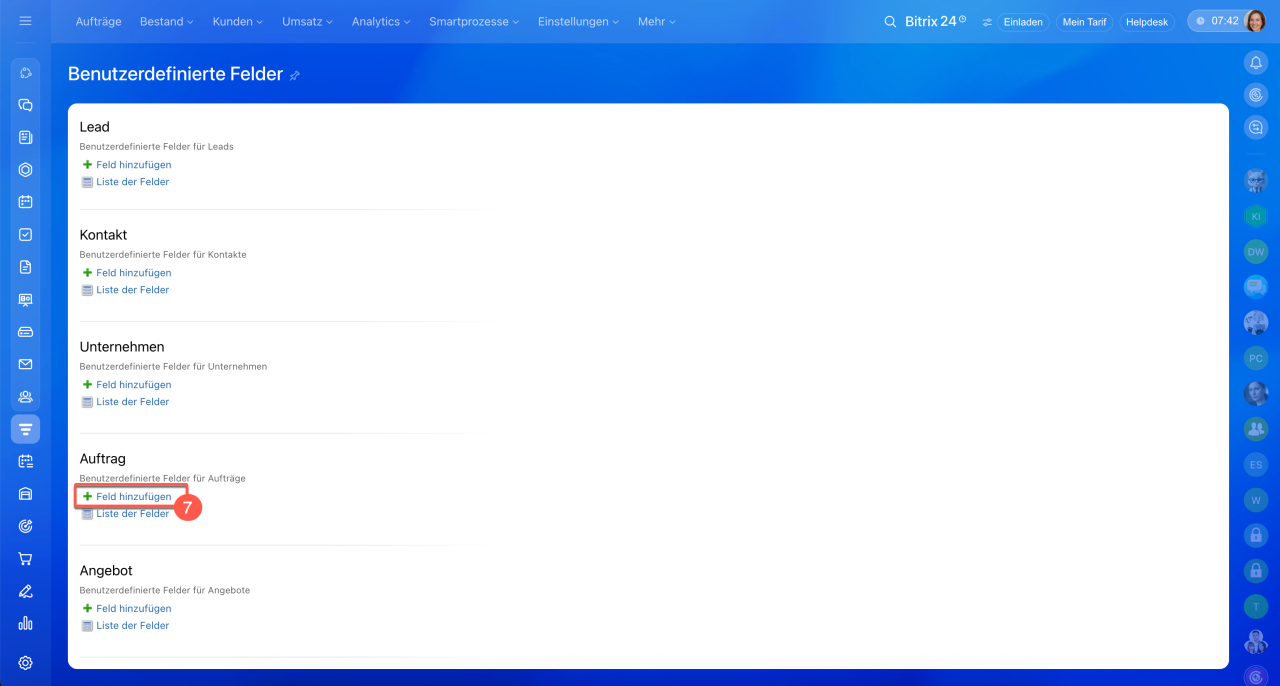
7. Wählen Sie den Bereich Auftrag aus und klicken Sie auf Feld hinzufügen.
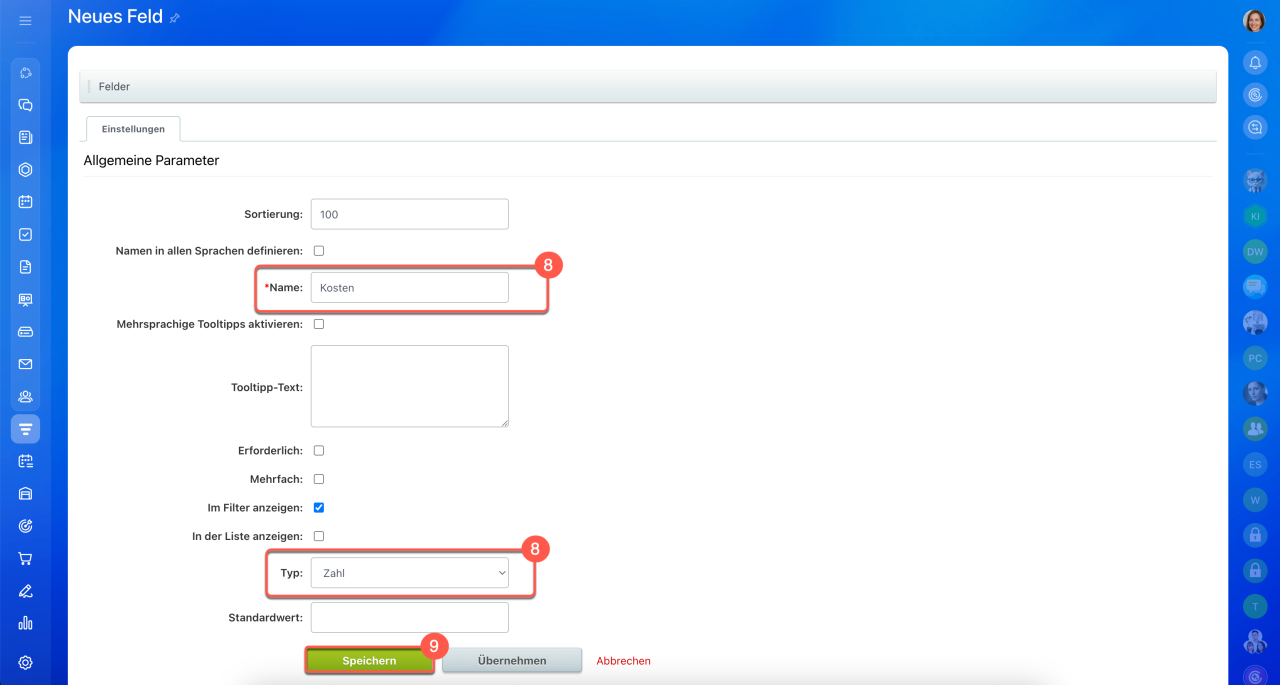
8. Geben Sie für das erste Feld folgende Parameter ein:
- Name – Kosten
- Typ – Zahl
9. Belassen Sie die übrigen Parameter auf den Standardwerten und klicken Sie auf Speichern.
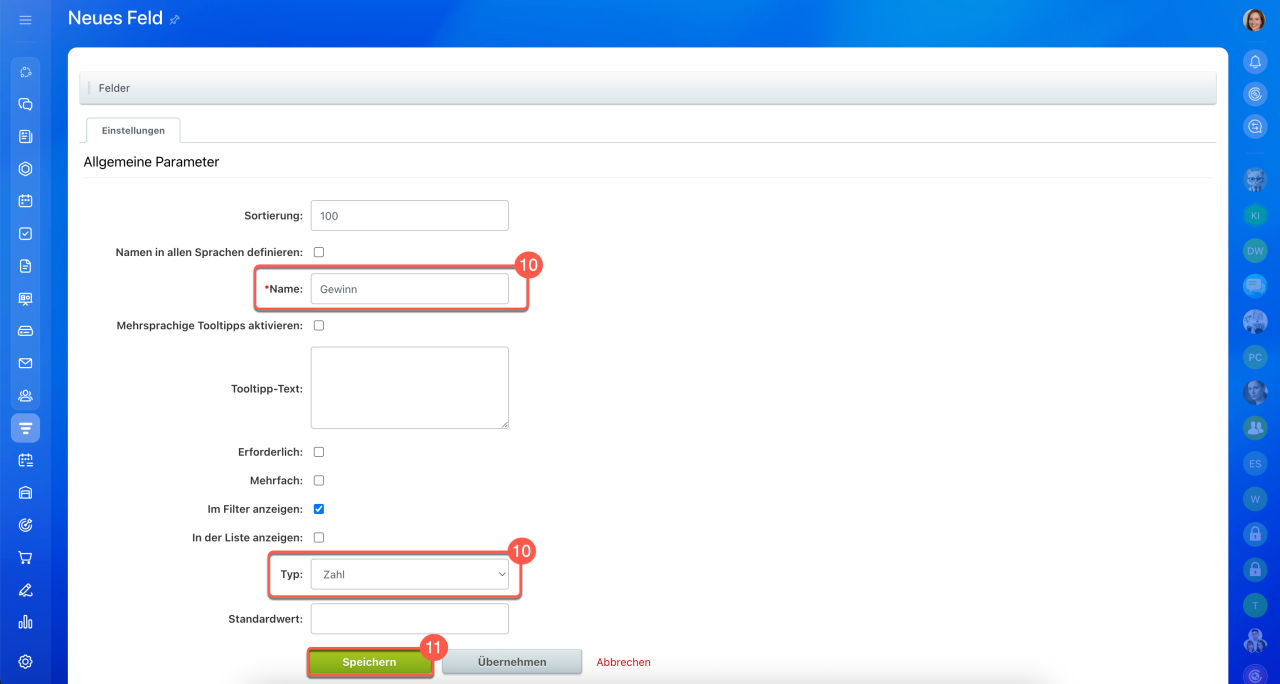
10. Erstellen Sie das zweite Feld analog:
- Name – Gewinn
- Typ – Zahl
11. Klicken Sie auf Speichern.
Benutzerdefinierte Felder für CRM-Elemente
Schritt 2: Felder ins Auftragsformular einfügen
Fügen Sie die zuvor angelegten Felder ins Auftragsformular ein, damit Mitarbeiter sie ausfüllen können und die Automatisierungsregel mit diesen Werten arbeiten kann.
Erstellen Sie einen neuen Auftrag oder öffnen Sie einen bestehenden Auftrag.
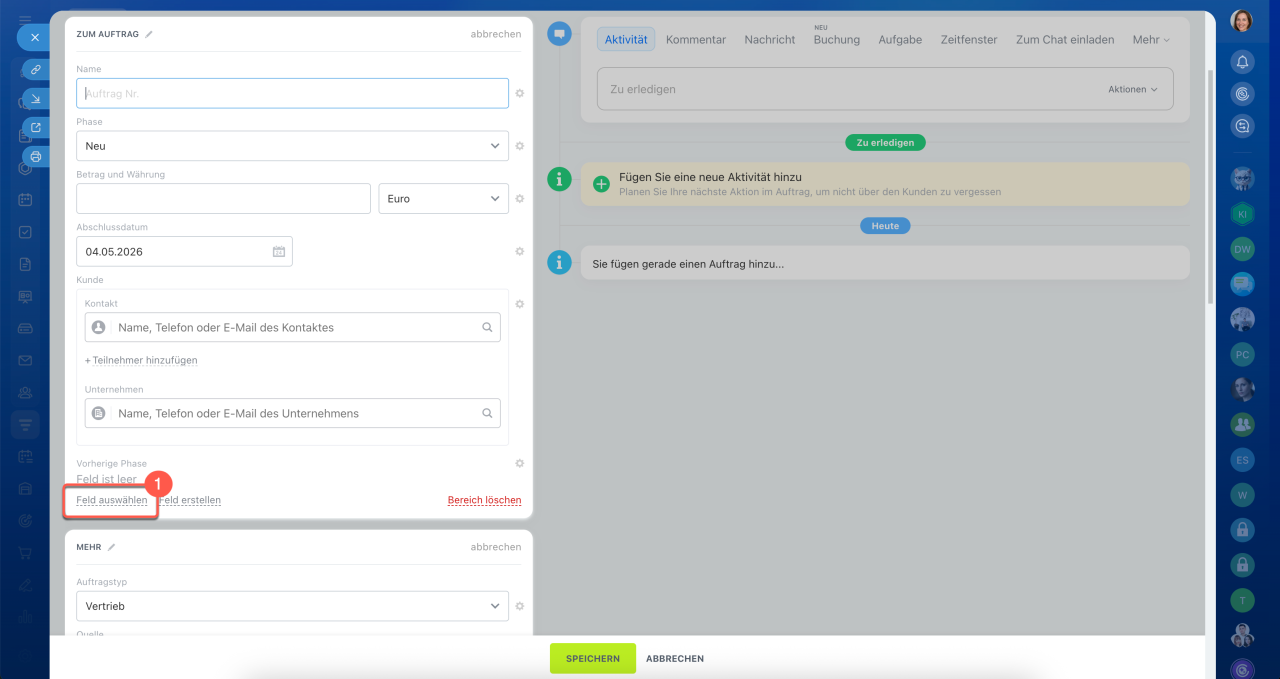
1. Scrollen Sie im Auftragsformular nach unten bis zum Ende des gewünschten Blocks (z. B. Zum Auftrag) und klicken Sie auf Feld auswählen.
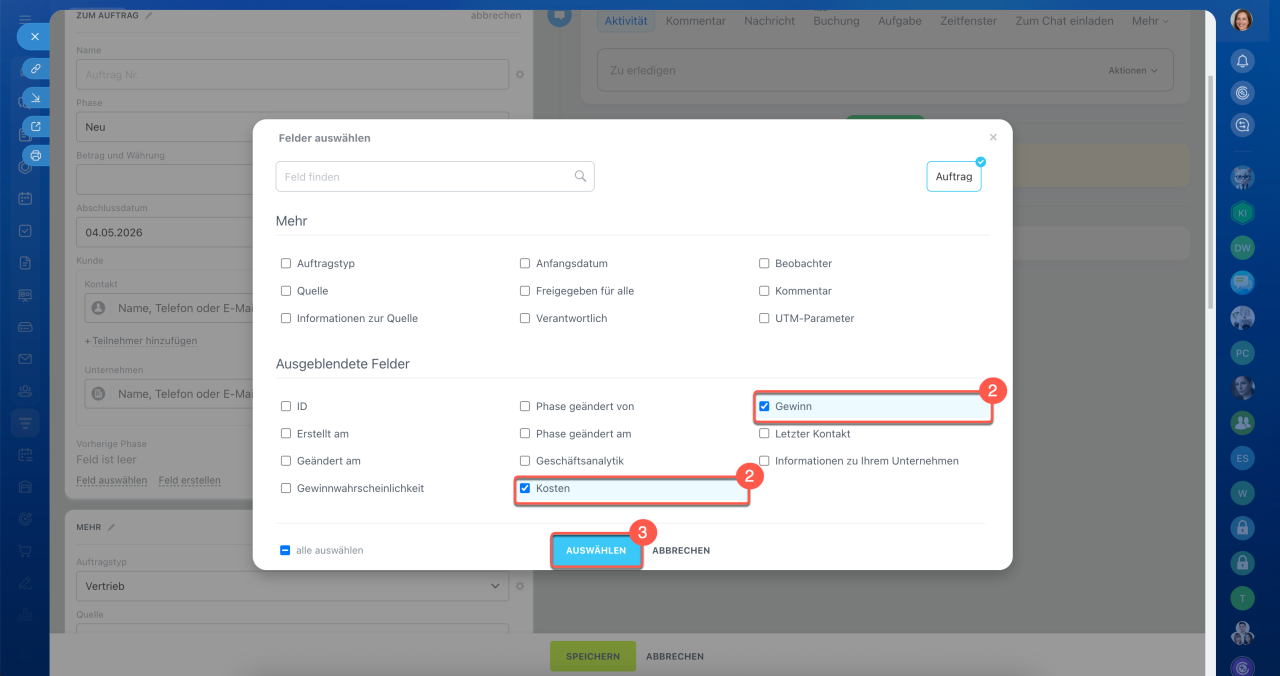
2–3. Wählen Sie im Fenster Felder auswählen die Felder Kosten und Gewinn aus, setzen Sie jeweils ein Häkchen und klicken Sie auf Auswählen. Beide Felder werden nun im ausgewählten Block angezeigt.
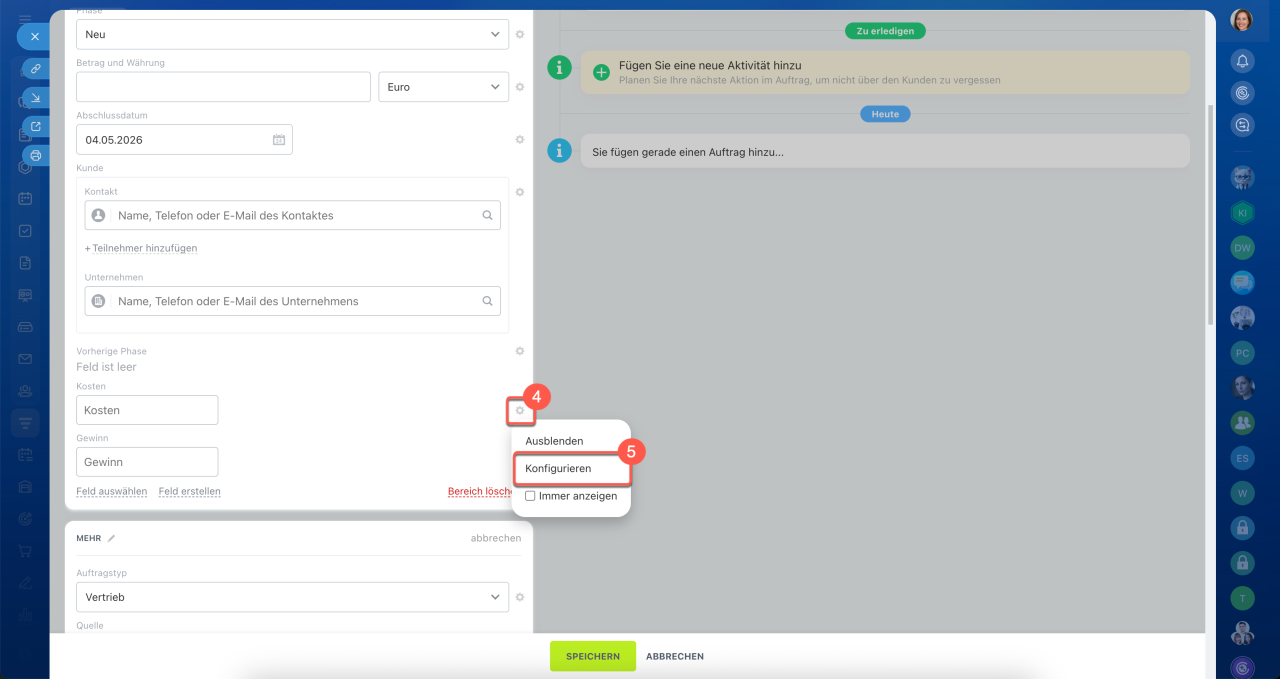
4–5. Bewegen Sie den Mauszeiger über das Feld Kosten, klicken Sie auf das Zahnrad-Symbol Einstellungen (⚙️) und wählen Sie Konfigurieren.
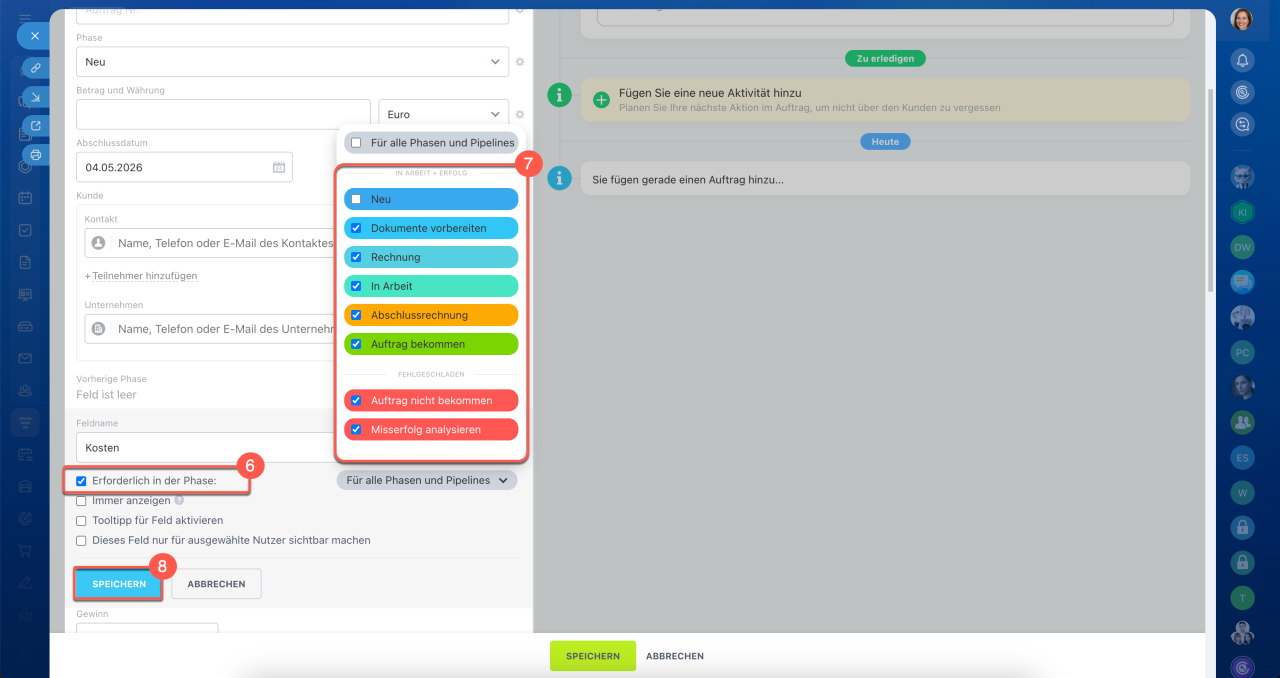
6–7. Aktivieren Sie in den Feldeinstellungen die Option Erforderlich in der Phase. Standardmäßig ist die Option Für alle Phasen und Pipelines aktiviert. Deaktivieren Sie diese und wählen Sie die konkreten Phasen aus, in denen das Feld als Pflichtfeld gelten soll. Wenn die Kosten beispielsweise erst nach dem Erstkontakt mit dem Kunden bekannt sind, deaktivieren Sie die erste Phase und belassen Sie die übrigen Phasen aktiviert.
Erforderliche Felder im CRM
8. Klicken Sie auf Speichern.
Schritt 3: Automatisierungsregel konfigurieren
Die Automatisierungsregel Element ändern überwacht den Übergang des Auftrags in die gewünschte Phase und schreibt das Ergebnis der Berechnung automatisch in das Feld Gewinn.
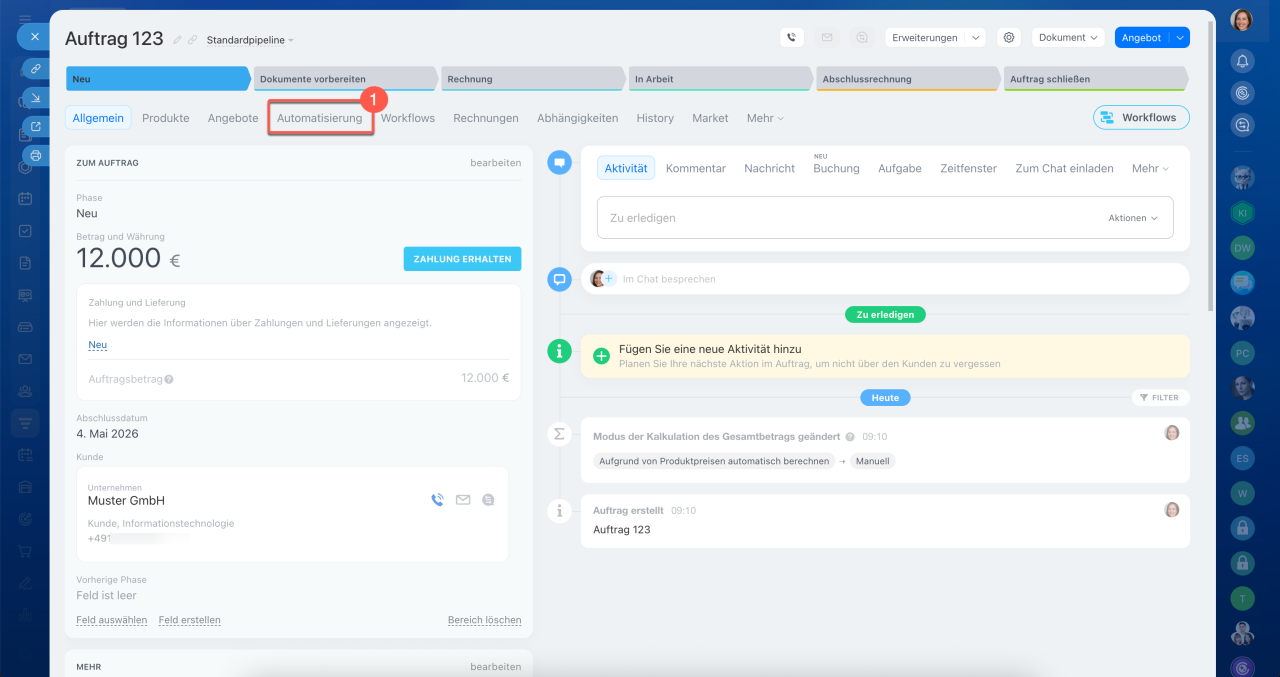
1. Wechseln Sie im Auftragsformular zum Tab Automatisierung. Der Editor Vertriebsautomatisierung wird geöffnet.
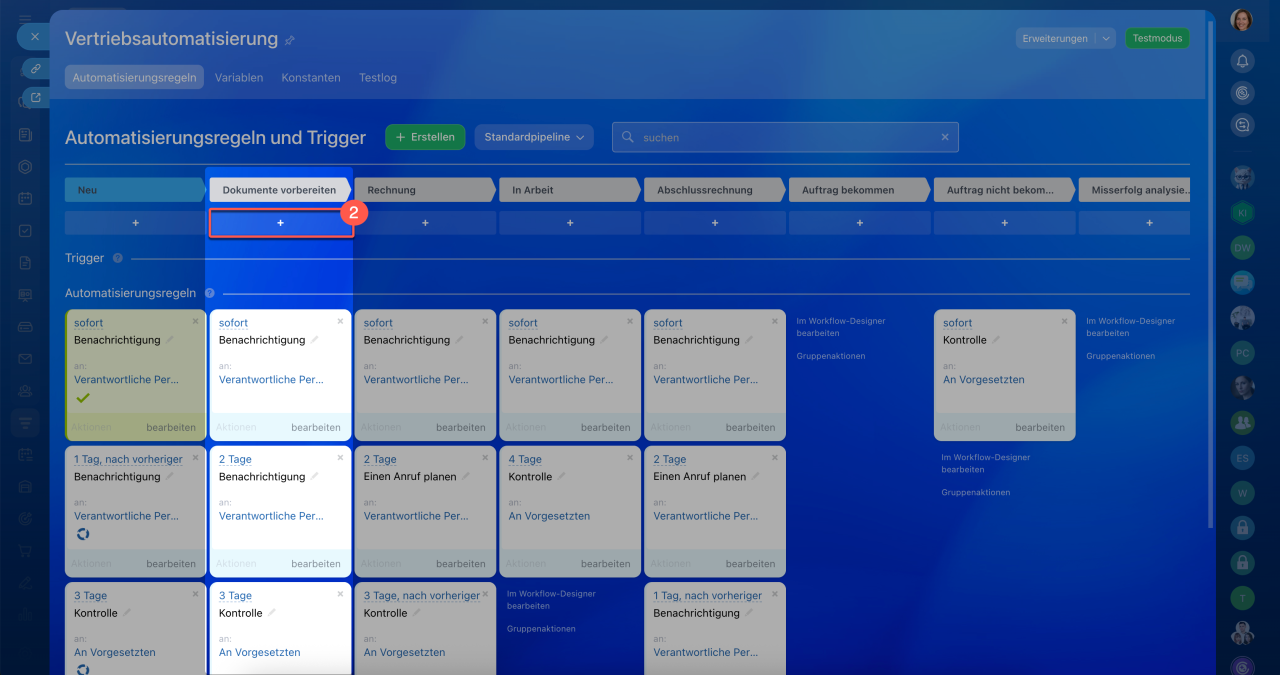
2. Suchen Sie die gewünschte Phase in der Pipeline und klicken Sie auf das Plus-Symbol (+) darunter.
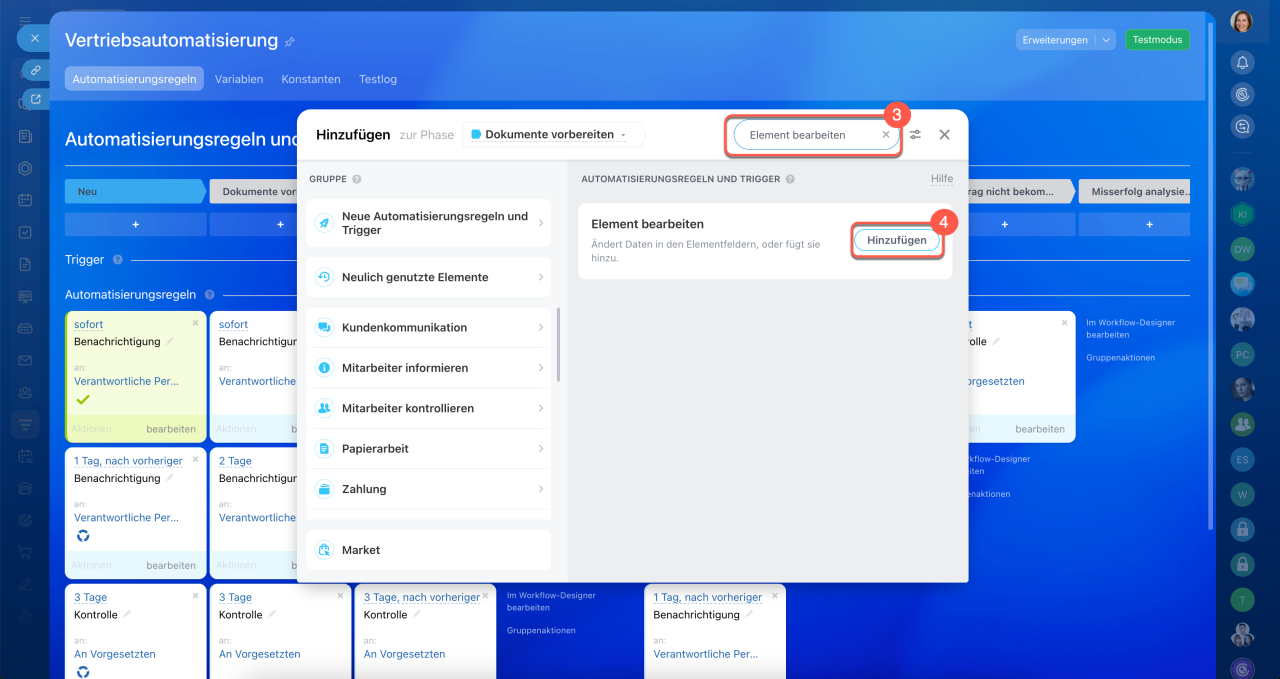
3–4. Geben Sie in der Suchleiste Element ändern ein und klicken Sie auf Hinzufügen.
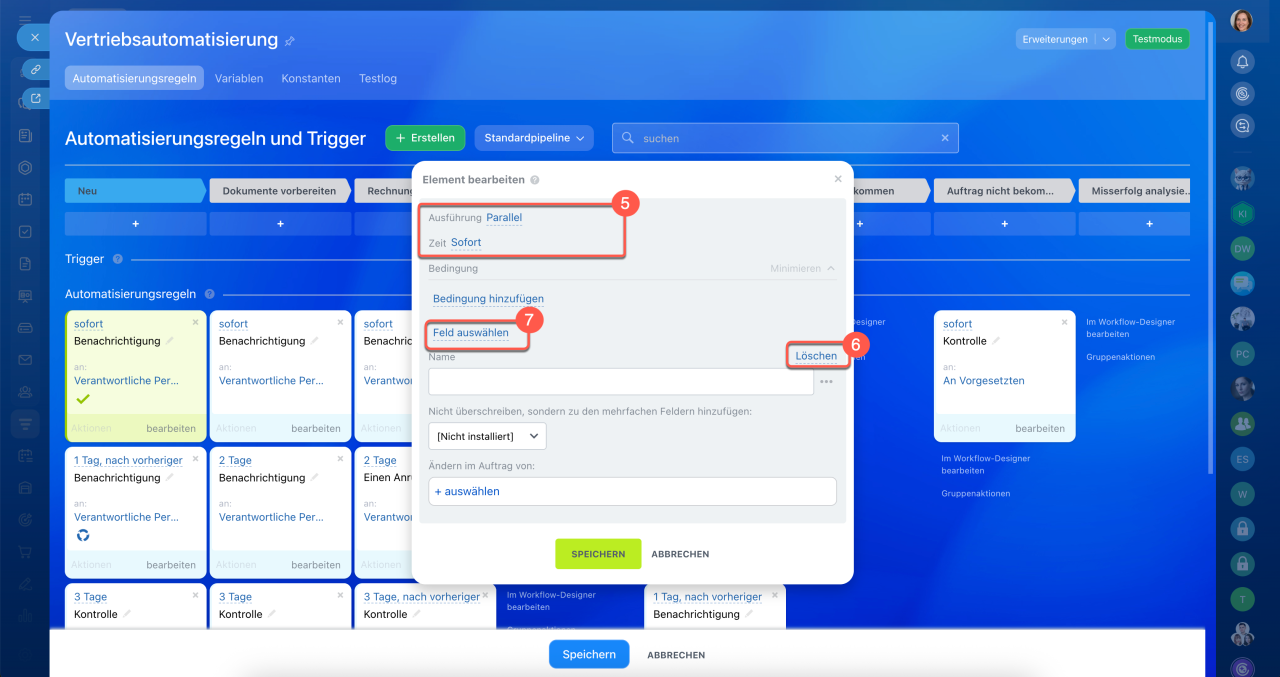
5. Die Einstellungen der Automatisierungsregel öffnen sich. Stellen Sie im Feld Ausführung den Wert Parallel ein und im Feld Zeit den Wert Sofort.
6. Klicken Sie rechts neben dem Feld Name auf Löschen.
7. Klicken Sie auf Feld auswählen.
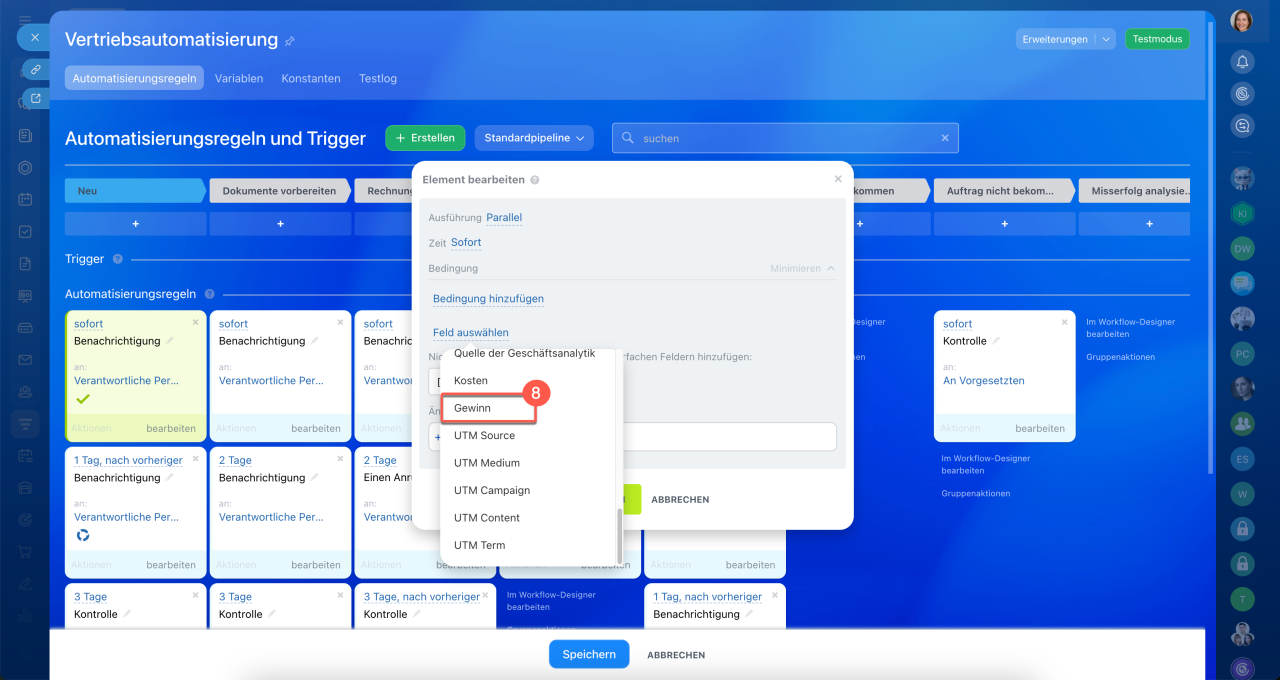
8. Wählen Sie das Feld Gewinn aus.
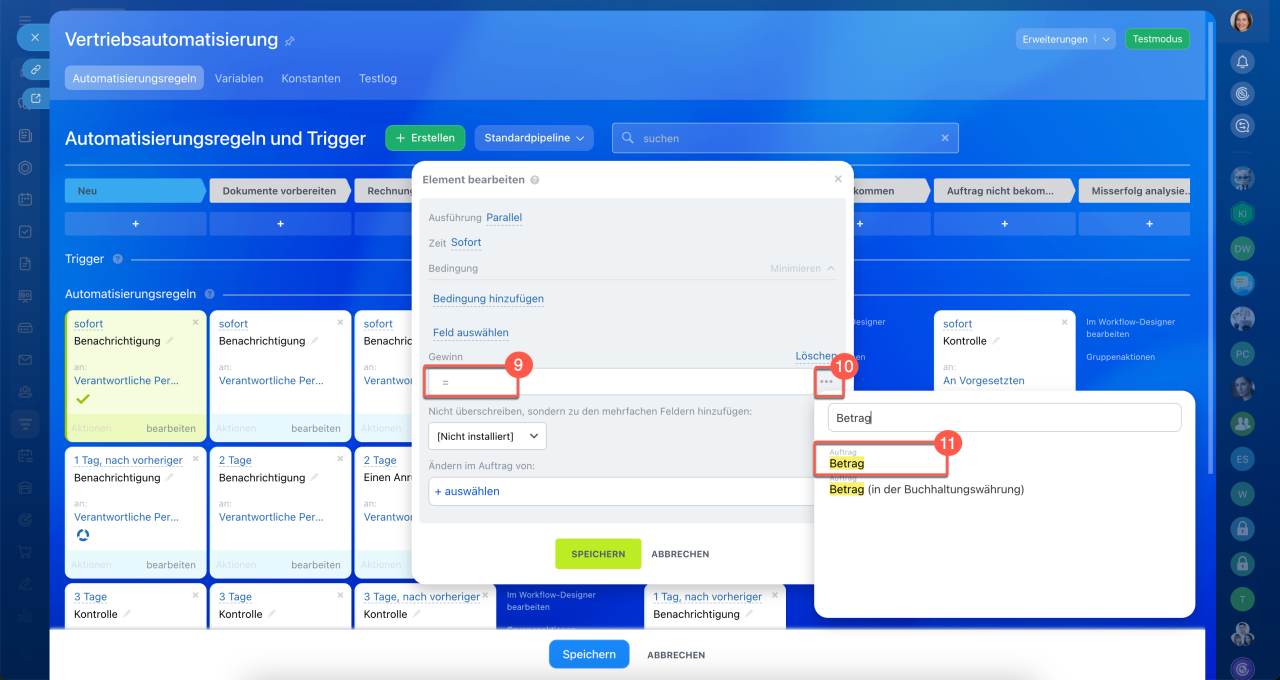
9. Im Eingabefeld für die Formel erscheint eine neue Zeile. Geben Sie = ein.
10–11. Klicken Sie rechts neben dem Eingabefeld auf Drei Punkte (...) und wählen Sie Betrag.
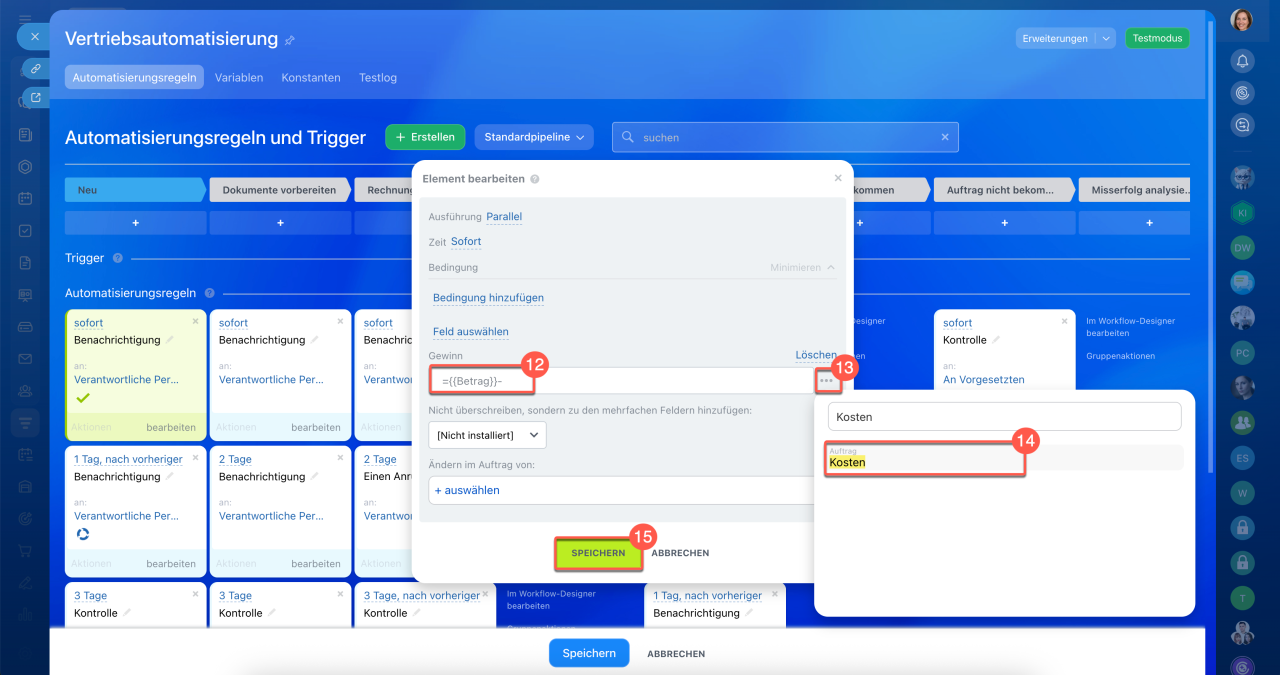
12. Nach der Auswahl erscheint im Feld ={{Betrag}}. Fügen Sie anschließend - hinzu.
13–14. Klicken Sie erneut rechts neben dem Eingabefeld auf Drei Punkte (...) und wählen Sie Kosten. Das Feld sollte nun folgenden Wert enthalten:
={{Betrag}} - {{Kosten}}
15. Speichern Sie die Automatisierungsregel.
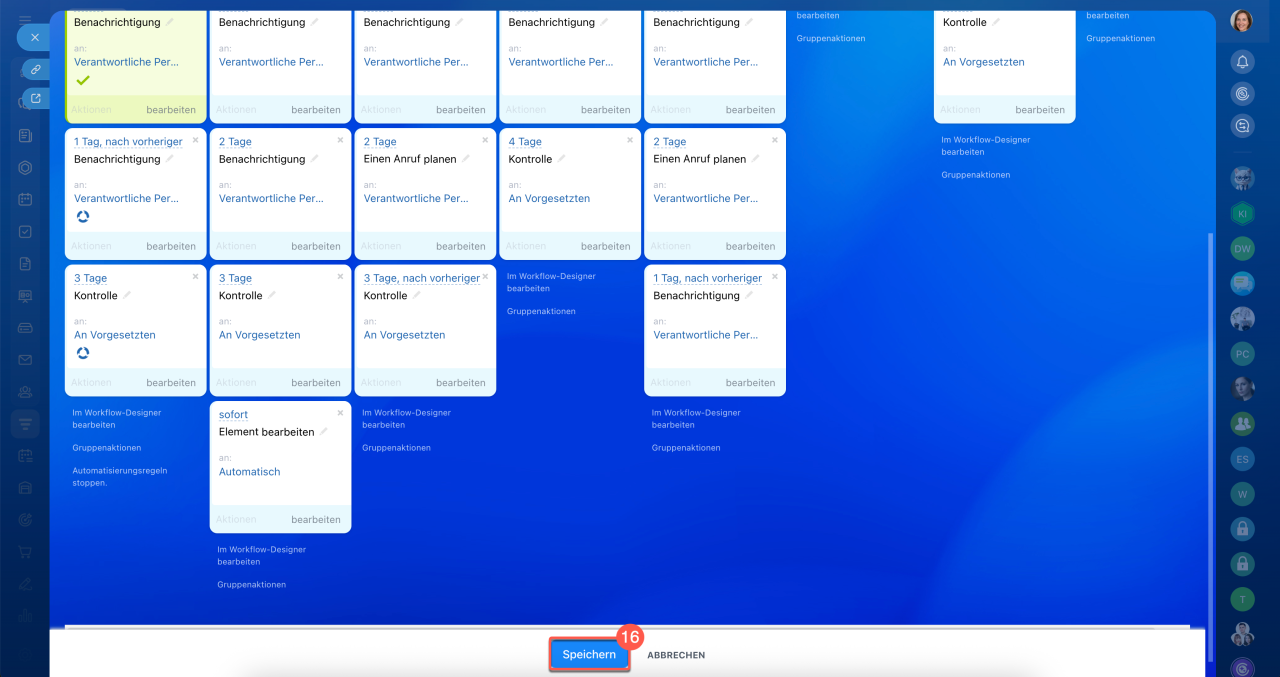
16. Klicken Sie auf der Übersichtsseite aller Automatisierungsregeln auf Speichern.
Automatisierungsregeln im CRM
So funktioniert die Automatisierung
Nach Abschluss der Einrichtung läuft die automatische Gewinnberechnung wie folgt ab:
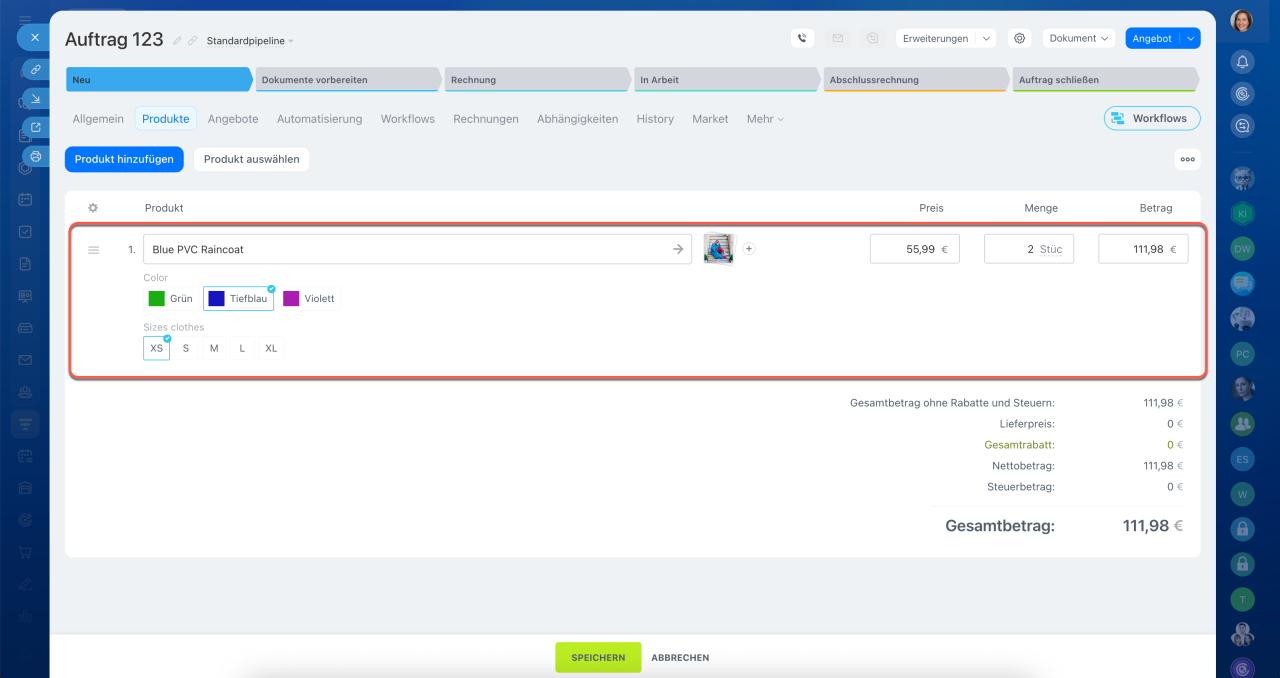
Erstellen Sie einen Auftrag und fügen Sie Produkte hinzu. Wechseln Sie im Auftragsformular zum Tab Produkte und fügen Sie die gewünschten Produkte oder Dienstleistungen hinzu. Der Auftragswert wird automatisch auf Basis der hinzugefügten Positionen berechnet.
Produkte in Formularen der CRM-Elemente hinzufügen
Modus der Kalkulation des Gesamtbetrags in Aufträgen
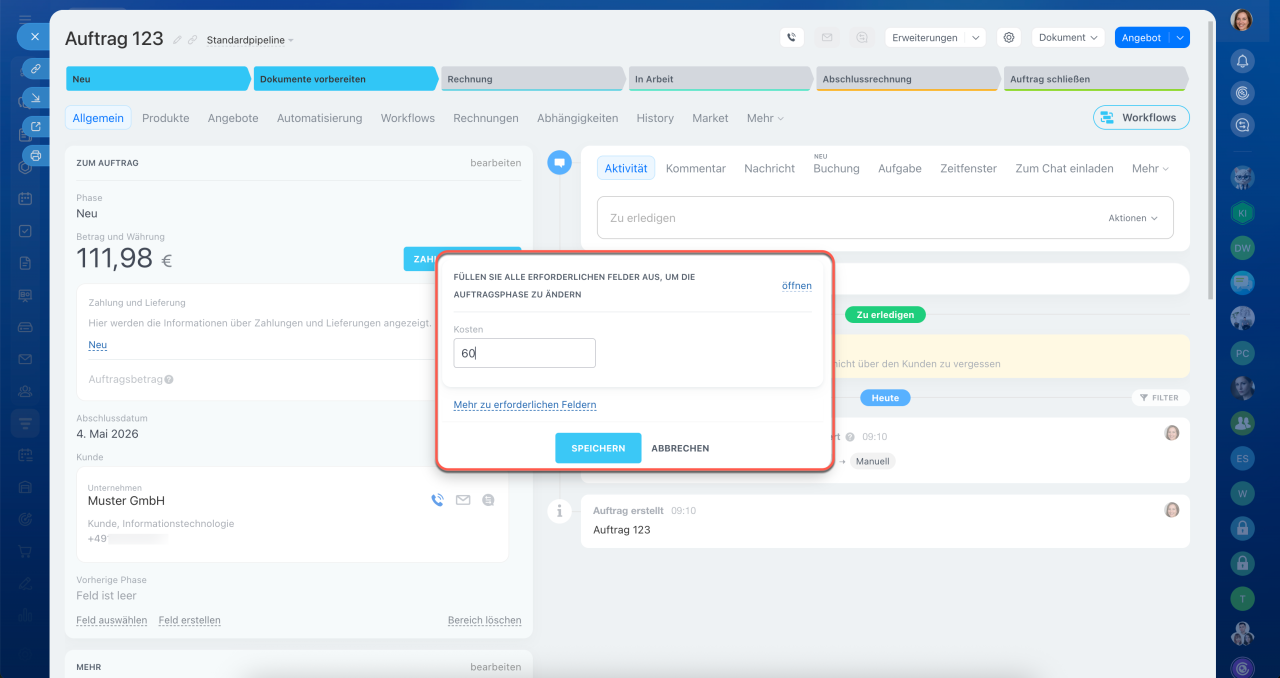
Verschieben Sie den Auftrag in die gewünschte Phase. Wählen Sie im Auftragsformular die Phase aus, für die das Pflichtfeld eingerichtet wurde. Es öffnet sich ein Dialogfenster, in dem Sie die erforderlichen Angaben ergänzen müssen. Geben Sie den Wert im Feld Kosten ein und klicken Sie auf Speichern.
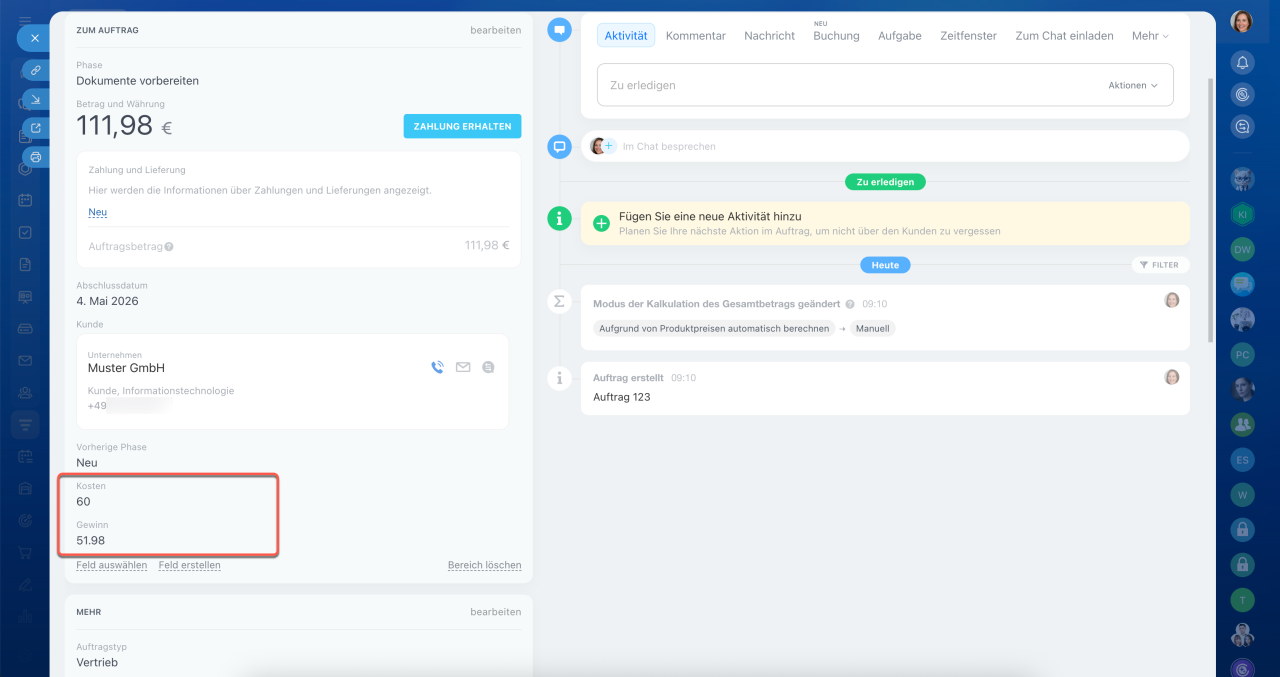
Die Automatisierungsregel hat den Gewinn berechnet. Sobald der Auftrag in die entsprechende Phase wechselt, wird die Automatisierungsregel automatisch ausgelöst. Im Block Zum Auftrag werden nun die Felder Kosten und Gewinn mit den berechneten Werten angezeigt.
Zusammenfassung
- Die automatische Gewinnberechnung ermöglicht es, die tatsächliche Rentabilität jedes Auftrags direkt im CRM einzusehen – ohne manuelle Berechnungen oder separate Tabellen.
- Legen Sie zwei benutzerdefinierte Felder des Typs Zahl an: Kosten und Gewinn.
Pfad: CRM > Mehr > Einstellungen > CRM-Einstellungen > Einstellungen von Formularen und Berichten > Benutzerdefinierte Felder > Auftrag > Feld hinzufügen. - Fügen Sie die Felder über die Schaltfläche Feld auswählen ins Auftragsformular ein und konfigurieren Sie das Feld Kosten als erforderliches Feld in den gewünschten Phasen der Pipeline.
- Wechseln Sie im Tab Automatisierung des Auftragsformulars zur gewünschten Phase, fügen Sie die Automatisierungsregel Element bearbeiten hinzu und hinterlegen Sie für das Feld Gewinn die Formel
={{Betrag}} - {{Kosten}}. - Sobald der Mitarbeiter den Auftrag in diese Phase verschiebt und die Kosten eingibt, wird die Automatisierungsregel automatisch ausgelöst. Sie berechnet den Gewinn und speichert das Ergebnis direkt im Auftrag.