
In Bitrix24 können Sie das Format des Kundennamens individuell anpassen, um Kontakte einheitlich zu speichern und personalisierte Anreden in E-Mail-Vorlagen automatisch zu generieren.
In diesem Beitrag erfahren Sie, wie Sie:
Namensformat des Kunden festlegen
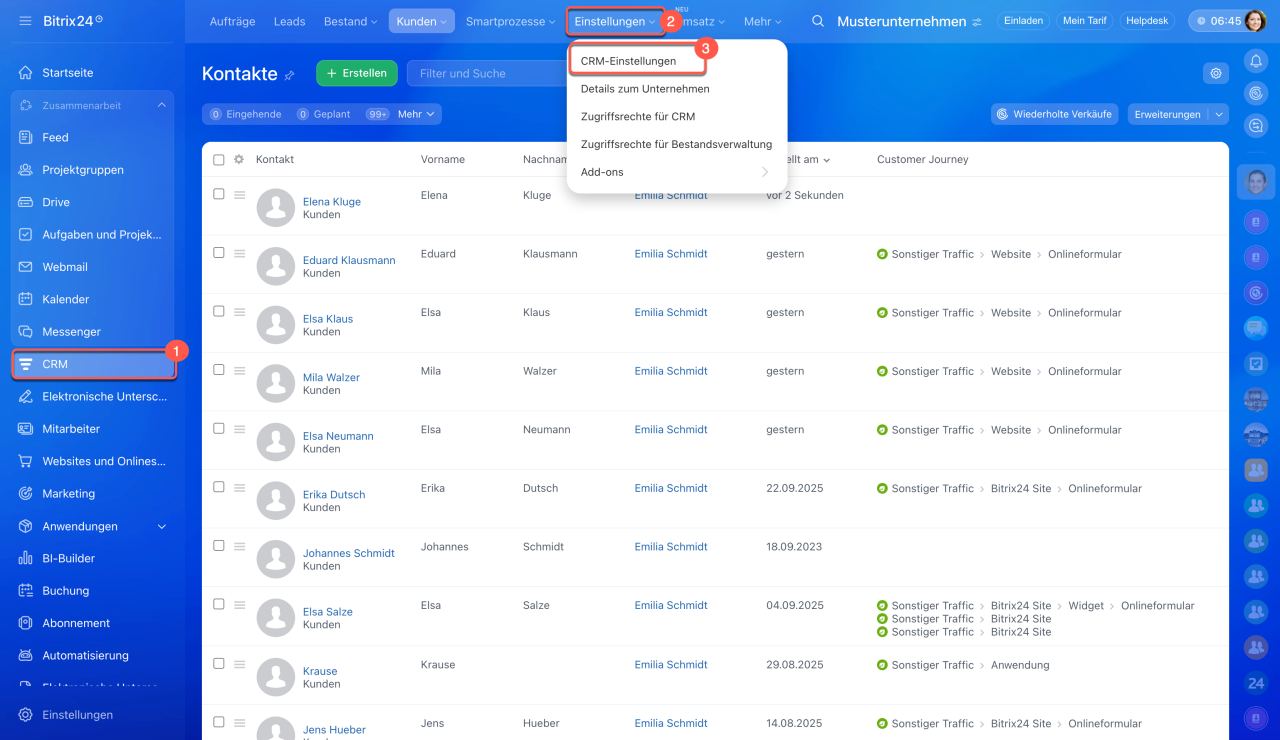
1-3. Öffnen Sie den Bereich CRM > Einstellungen > CRM-Einstellungen.
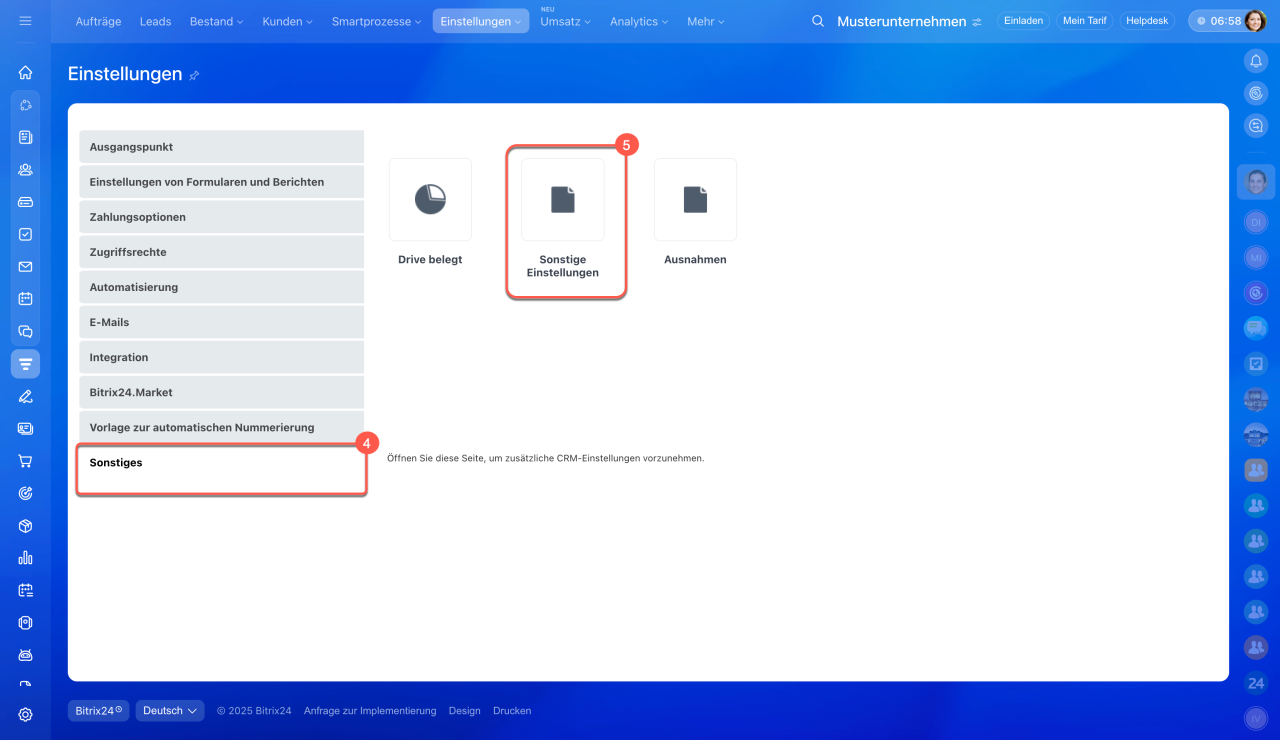
4-5. Klicken Sie auf Sonstiges > Sonstige Einstellungen.
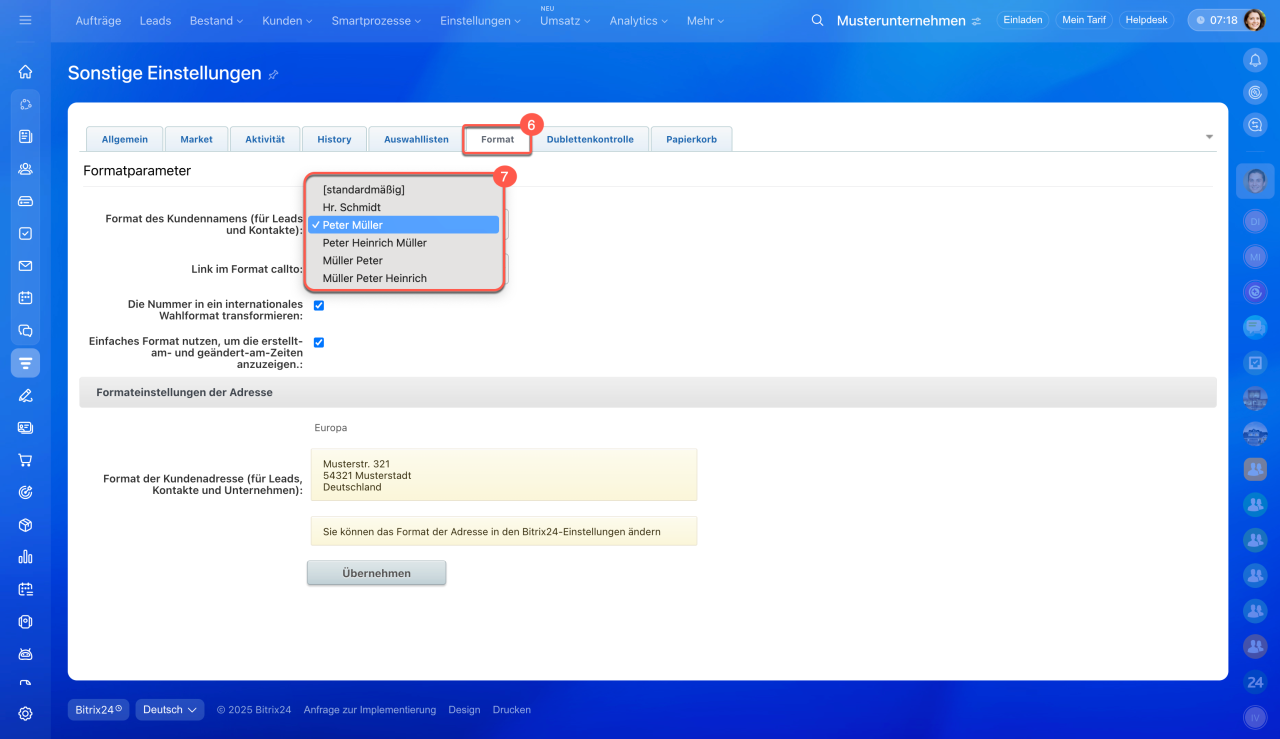
6-7. Wählen Sie im Bereich Format das gewünschte Namensformat aus und speichern Sie die Einstellungen.
Anrede in E-Mail-Vorlagen automatisch einfügen
1-3. Öffnen Sie den Bereich CRM > Einstellungen > CRM-Einstellungen.
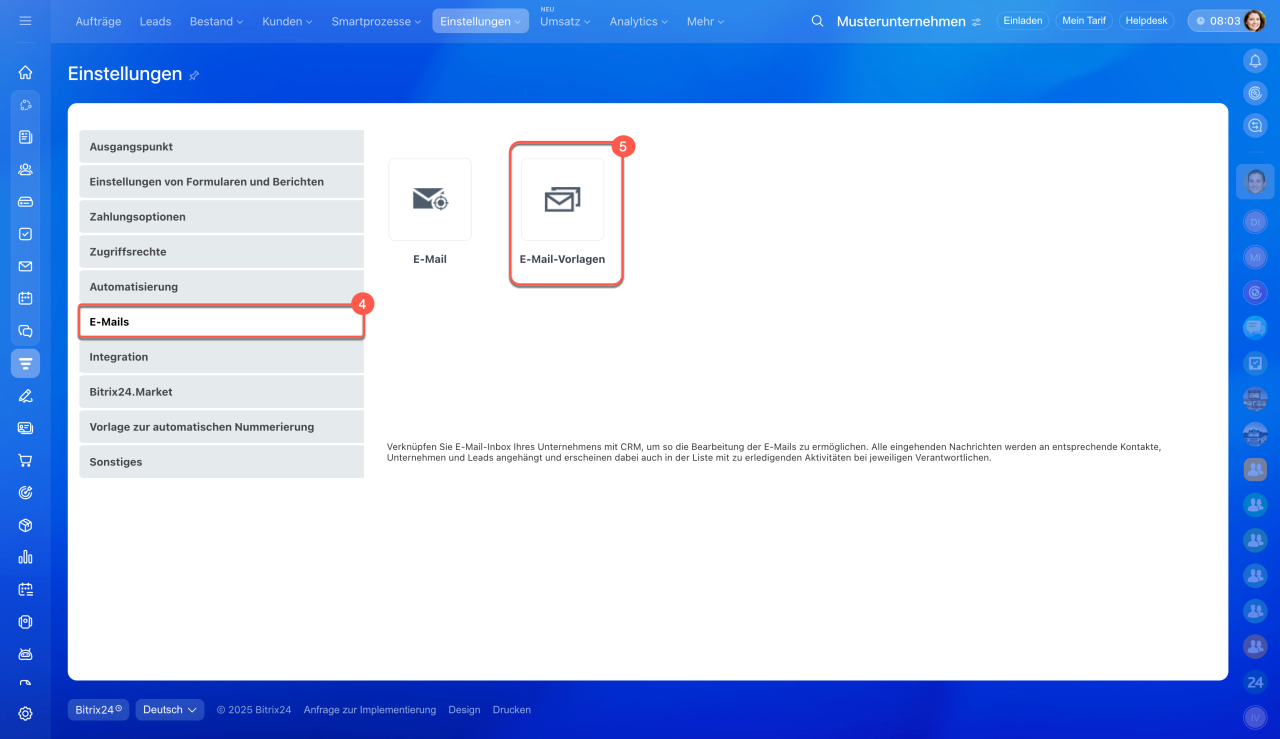
4-5. Klicken Sie auf E-Mails > E-Mail-Vorlagen.
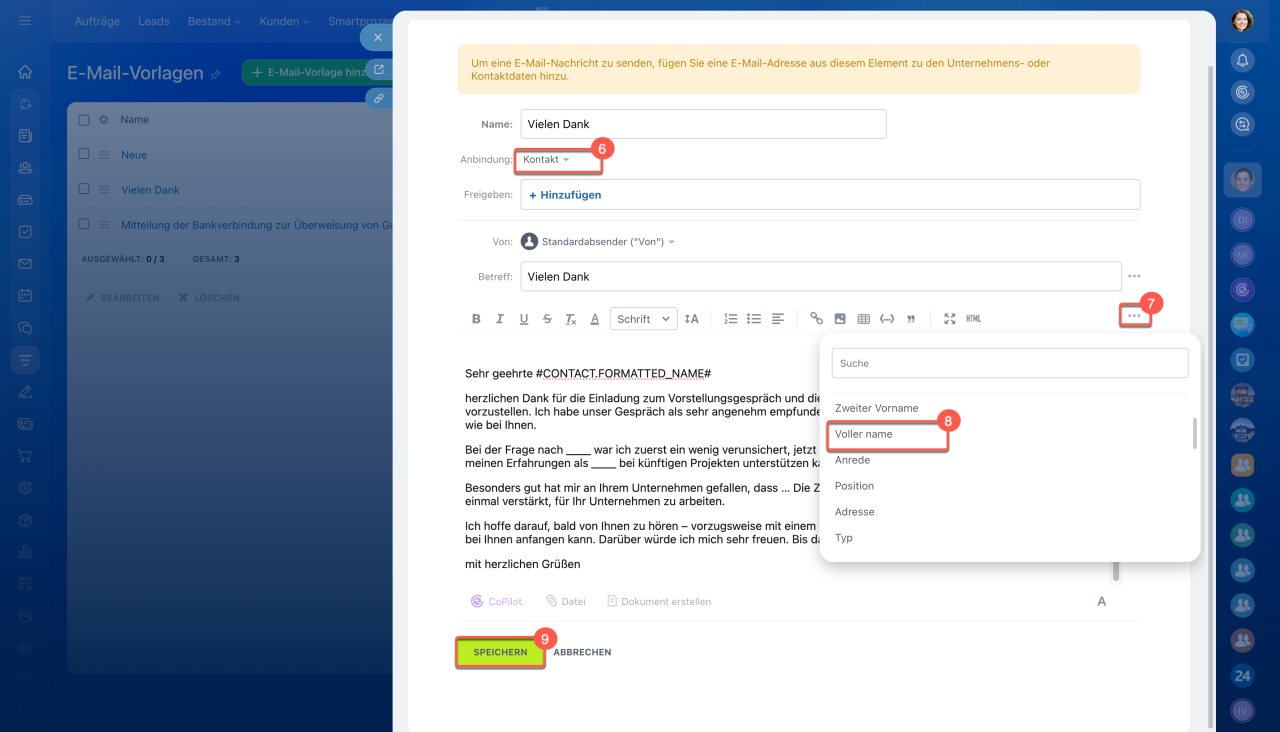
6. Bearbeiten Sie die gewünschte E-Mail-Vorlage und binden Sie das CRM-Element an.
E-Mail-Vorlagen im CRM
7-8. Klicken Sie im Inhaltsblock auf Drei Punkte (...) und wählen Sie die Option Voller Name aus.
9. Speichern Sie die Einstellungen.
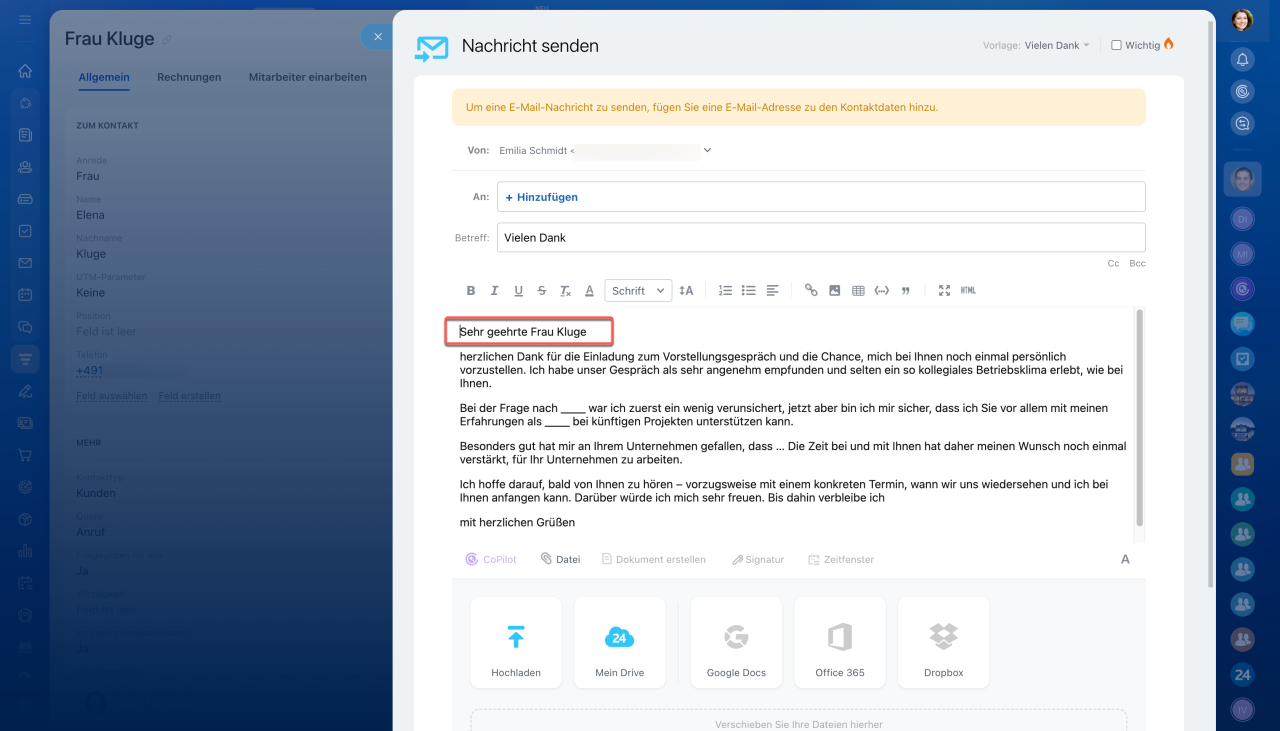
Wenn Sie jetzt diese E-Mail-Vorlage für Ihre E-Mail an einen Kunden nutzen werden, werden die Anrede und der Kundenname automatisch hinzugefügt.
Zusammenfassung
- In Bitrix24 können Sie das Format des Kundennamens individuell anpassen, um Kontakte einheitlich zu speichern und personalisierte Anreden in E-Mail-Vorlagen automatisch zu generieren.
- Als Erstes stellen Sie das Namensformat unter CRM > Einstellungen > Sonstige Einstellungen ein.
- Bearbeiten Sie die gewünschte E-Mail-Vorlage. Verbinden Sie dazu das CRM-Element mit der Vorlage und binden Sie die Anrede ein.