
Bitrix24 Chat ist ein Tool für die Teamkommunikation. Es ermöglicht Mitarbeitern, schnell Arbeitsfragen zu besprechen, Dateien auszutauschen, Aufgaben zu erstellen und Meetings direkt aus der Nachricht zu planen.
Chats in Bitrix24 erstellen und konfigurieren
In diesem Beitrag erfahren Sie, wie Sie:
- einen Chat konfigurieren,
- eine Nachricht erstellen,
- Unterhaltungen lesen,
- zusätzliche Chat-Funktionen nutzen,
- Chats in der mobilen App nach Ordnern sortieren,
- die Sidebar öffnen,
- verknüpfte Nachrichten anzeigen.
Chat-Einstellungen
Öffnen Sie die Chat-Einstellungen (⚙️) in der oberen Leiste und passen Sie den Chat an Ihre Bedürfnisse an. Alle Änderungen werden automatisch gespeichert.
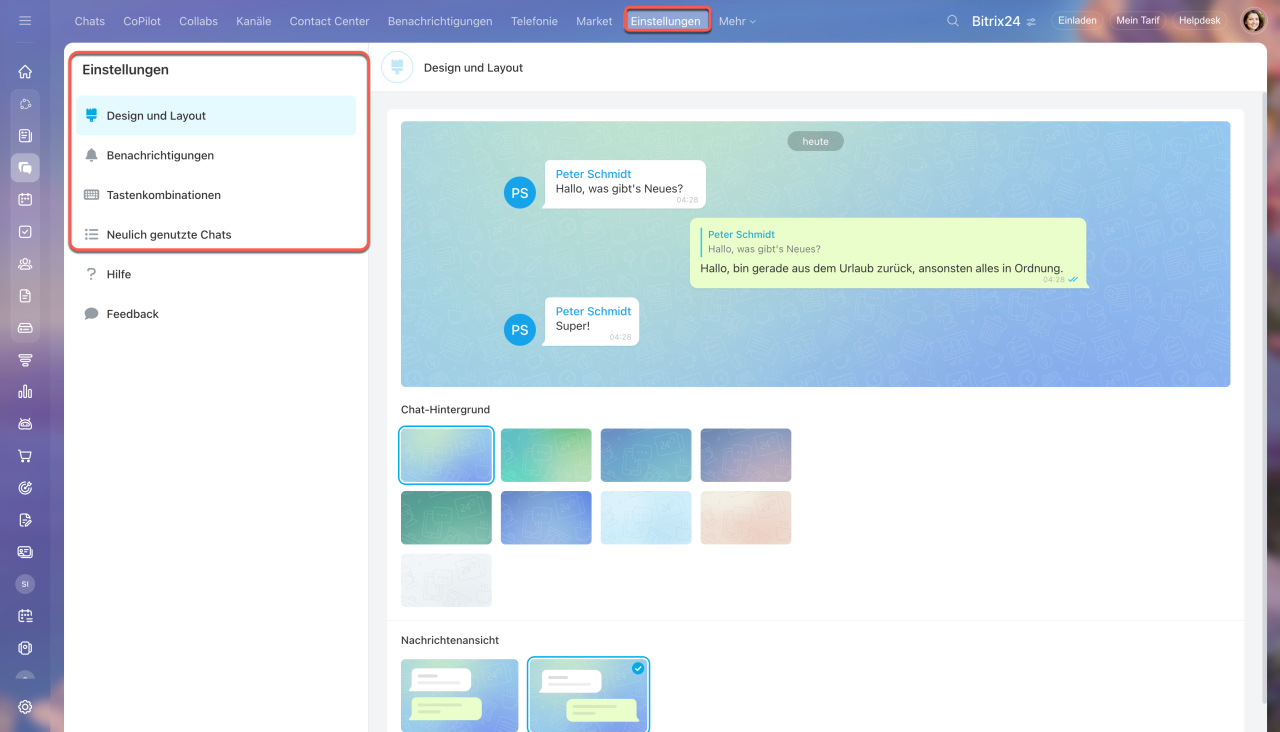
Design und Layout. Wählen Sie den Chat-Hintergrund und die Nachrichtenansicht: Ihre und andere Nachrichten auf einer Seite oder auf verschiedenen Seiten des Chats.
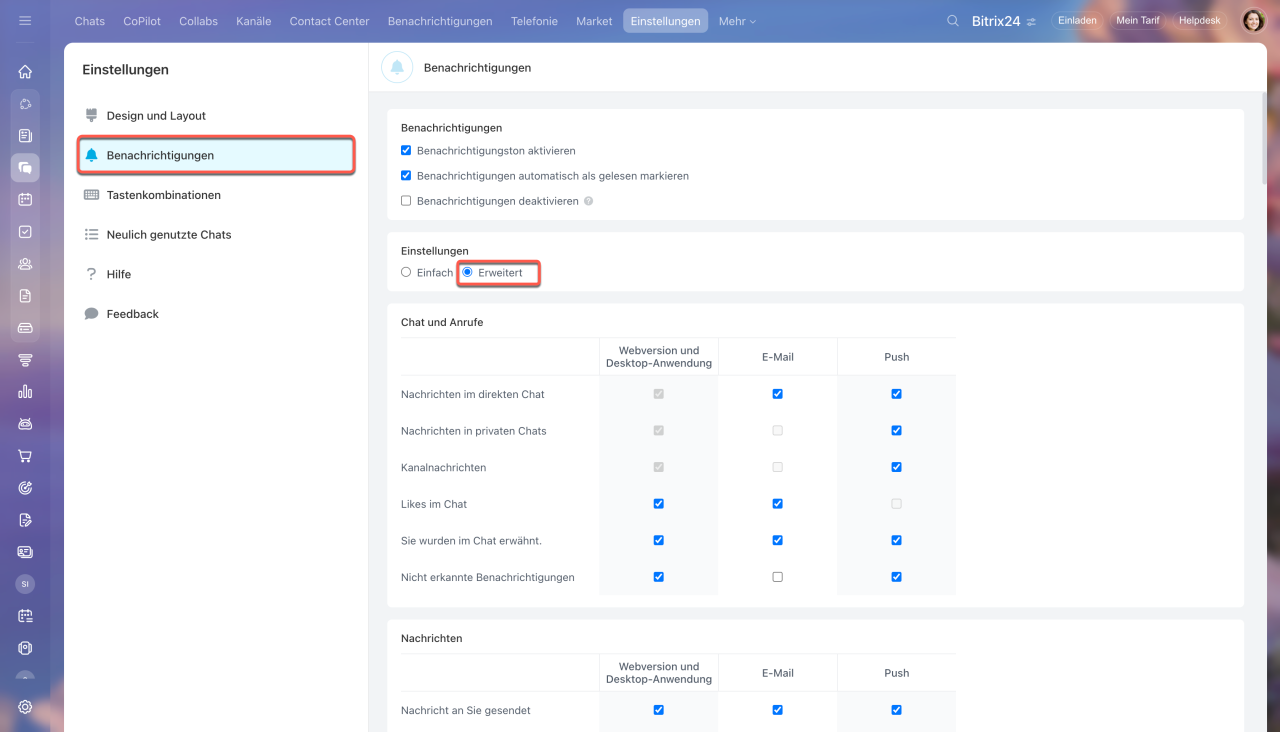
Benachrichtigungen. Aktivieren oder deaktivieren Sie den Benachrichtigungston, stellen Sie das automatische Lesen von Benachrichtigungen und die Empfangsmethode ein. Für detaillierte Einstellungen nutzen Sie den erweiterten Modus.
Tastenkombinationen. Wählen Sie eine Tastenkombination zum Senden von Nachrichten: Enter oder Ctrl + Enter (Cmd + Enter auf Mac).
Neulich genutzte Chats. Platzieren Sie Chats mit neuen Nutzern und Mitarbeitern, die Geburtstag haben, an den Anfang der Liste. Passen Sie die Anzeige der Chats in der Liste an: mit Text aus der letzten Nachricht oder ohne.
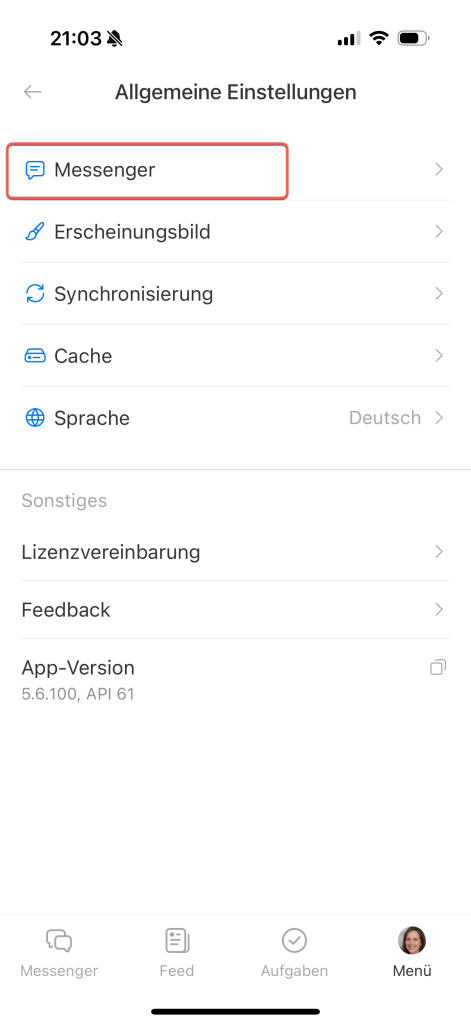
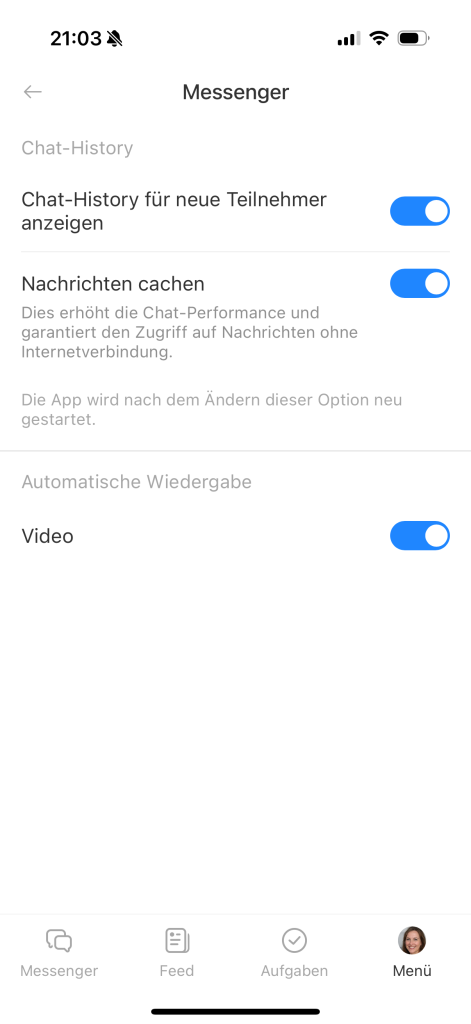
Öffnen Sie Ihr Profil und klicken Sie im Block Einstellungen auf Allgemein (⚙️) > Messenger. Aktivieren Sie die gewünschten Optionen.
- Nachrichtenhistory beim Einladen zum Chat anzeigen – neue Teilnehmer sehen den gesamten bisherigen Chatverlauf.
- Nachrichten cachen – geöffnete Nachrichten und Dateien werden lokal auf Ihrem Gerät gespeichert und sind offline verfügbar..
- Autoplay.


Nachricht erstellen
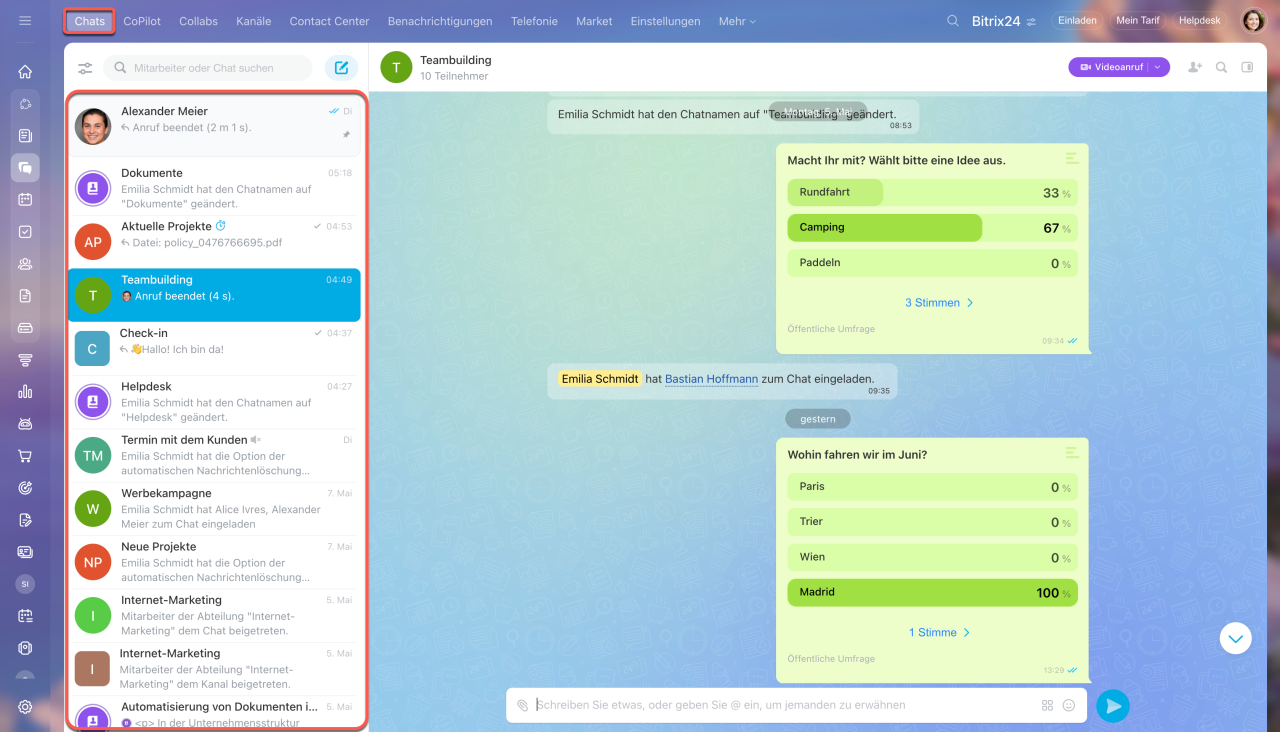
Öffnen Sie den Bereich Chats und wählen Sie den gewünschten Chat aus der Liste aus.
Eingabefeld anpassen. Die Höhe des Eingabefelds passt sich automatisch an, kann aber manuell eingestellt werden. Ziehen Sie die obere Grenze des Felds auf die gewünschte Höhe.
Mitarbeiter oder Chat erwähnen. Drücken Sie + oder @, geben Sie den Namen des Nutzers oder den Chatnamen ein und wählen Sie die passende Option aus der Liste aus. Zur Nachricht wird ein Link zum Gruppen- oder Einzelchat hinzugefügt.
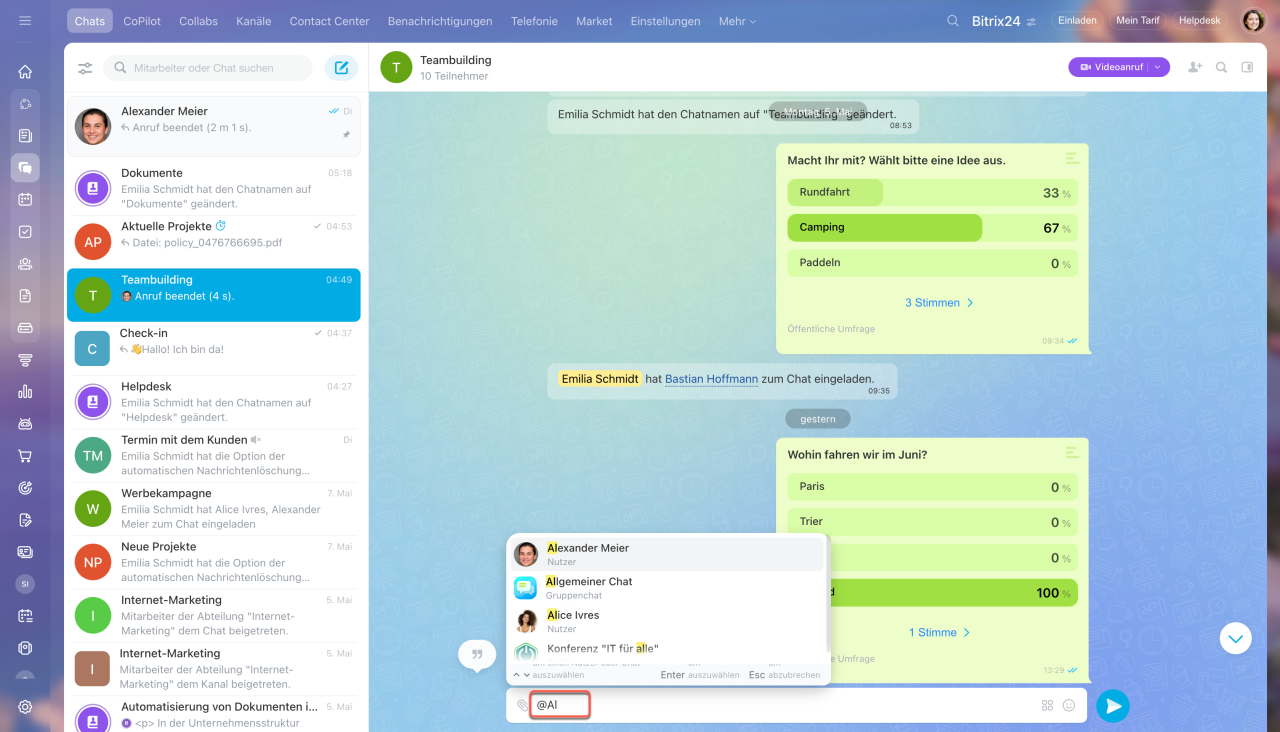
Alle Chat-Teilnehmer erwähnen. Geben Sie @ ein und wählen Sie die Option Alle aus, wenn Sie alle Chat-Teilnehmer erwähnen möchten. Dies ist nützlich für allgemeine Ankündigungen oder Erinnerungen.

CoPilot erwähnen. Geben Sie @ ein und wählen Sie CoPilot aus, um eine Frage zu stellen oder eine Idee direkt im Chat oder Kanal zu besprechen. Die KI hilft Ihnen, den Chatverlauf schnell zu verstehen – sie erstellt eine Zusammenfassung für Sie und hebt das Wichtigste hervor.

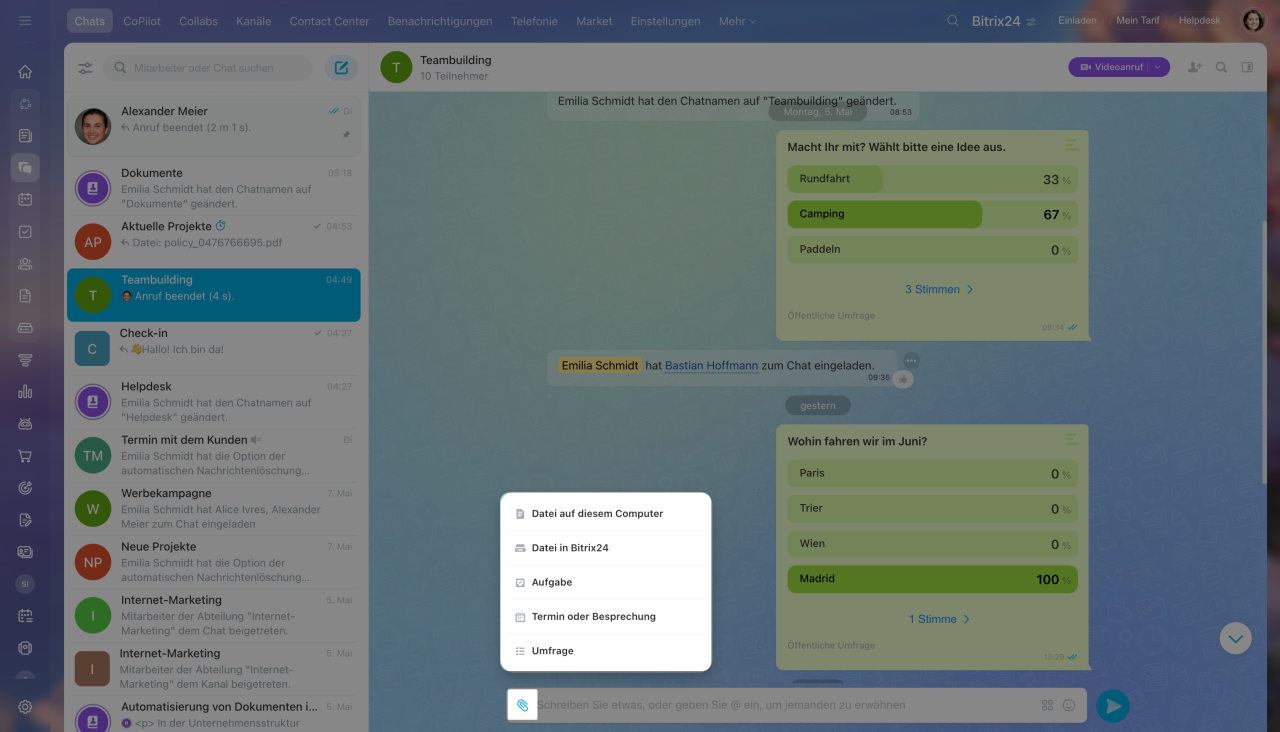
Anhang hinzufügen. Klicken Sie auf das Klammer-Symbol, um:
- eine Datei vom Computer oder Bitrix24 Drive hochzuladen – Dateien werden in der Reihenfolge hinzugefügt, in der Sie diese ausgewählt haben,
- eine Aufgabe oder einen Termin im Kalender zu erstellen – im Chat erscheint automatisch eine Nachricht mit Link zum Element,
- eine Umfrage hinzuzufügen.
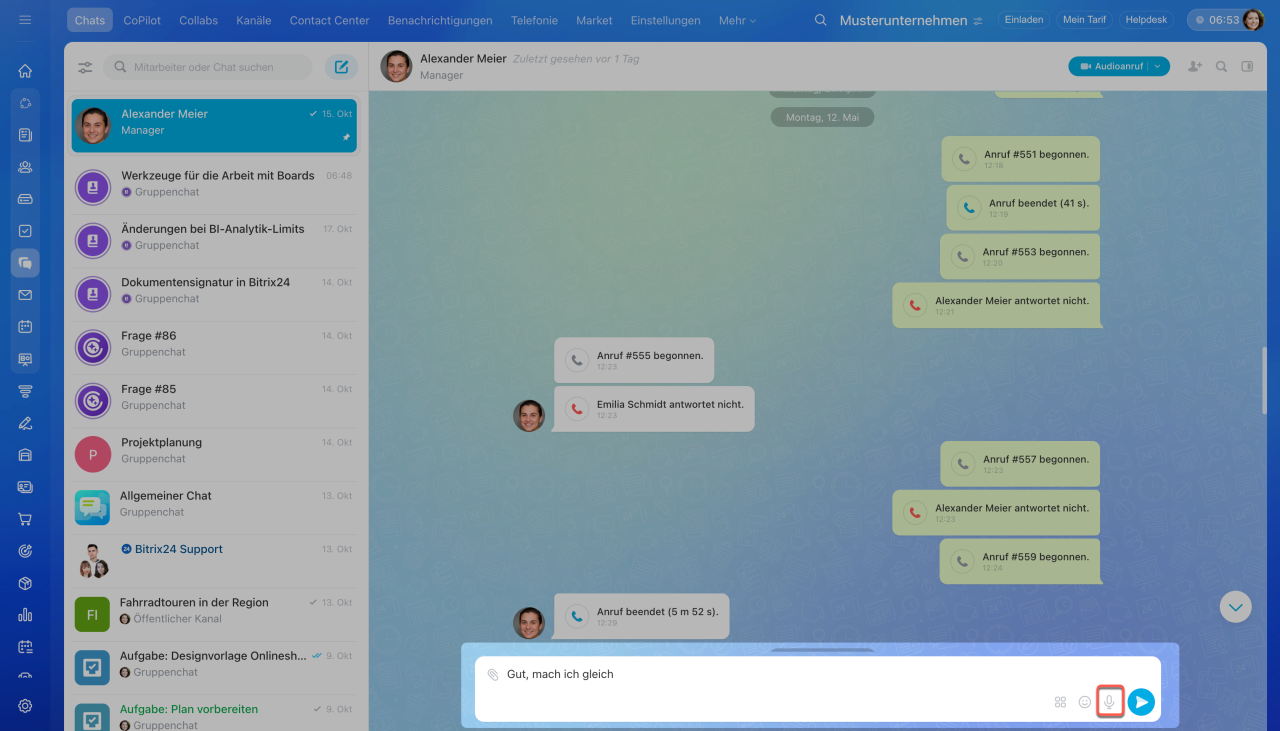
Sprachsteuerung nutzen. Klicken Sie auf das Mikrofon-Symbol und diktieren Sie Ihre Nachricht – sie wird automatisch im Texteingabefeld angezeigt.
Sticker senden. Klicken Sie auf das Symbol  im Texteingabefeld, wechseln Sie zum Bereich Sticker, wählen Sie einen Sticker aus und senden Sie ihn.
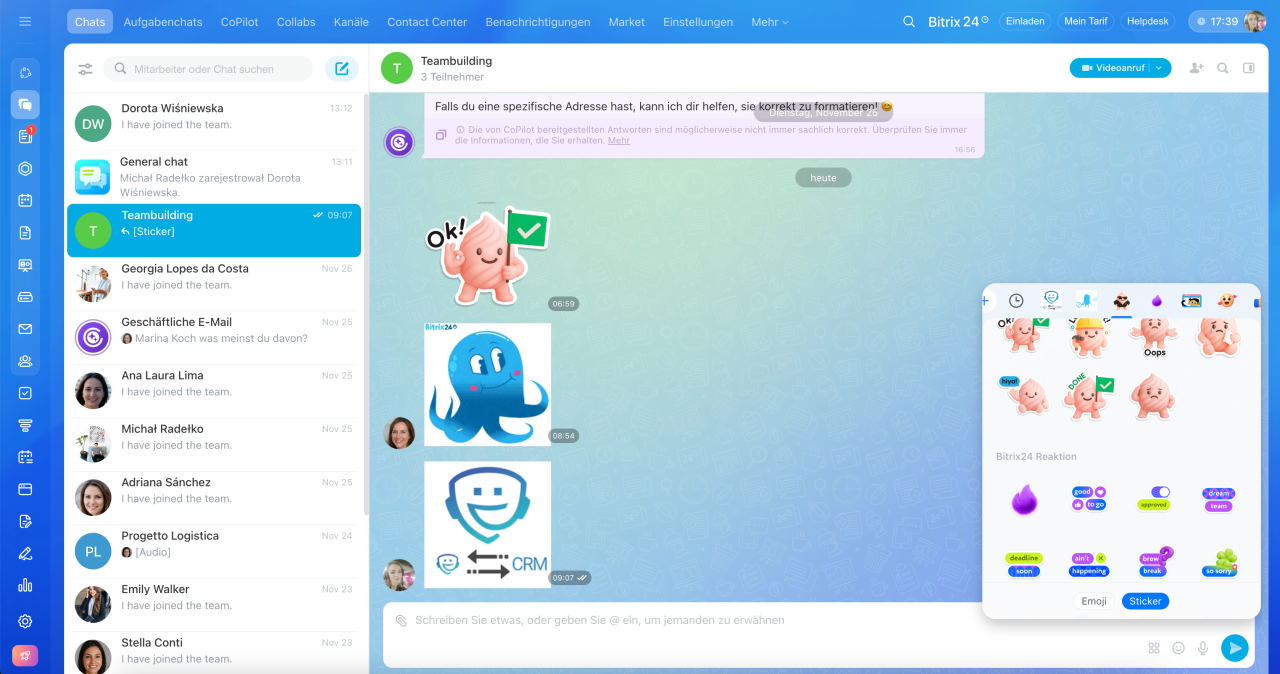
Entwurf speichern. Nicht versendete Nachrichten bleiben im Chat erhalten und können später weiter bearbeitet werden.
Das Eingabefeld passt sich der Nachrichtengröße an – von einer bis zu acht Zeilen.
Mitarbeiter oder Chat erwähnen. Drücken Sie + oder @, geben Sie den Namen des Nutzers oder den Chatnamen ein und wählen Sie die passende Option aus der Liste aus. Zur Nachricht wird ein Link zum Gruppen- oder Einzelchat hinzugefügt.


Alle Chat-Teilnehmer erwähnen. Geben Sie @ ein und wählen Sie die Option Alle aus, wenn Sie alle Chat-Teilnehmer erwähnen möchten. Dies ist nützlich für allgemeine Ankündigungen oder Erinnerungen.

CoPilot erwähnen. Geben Sie @ ein und wählen Sie CoPilot aus, um eine Frage zu stellen oder eine Idee direkt im Chat oder Kanal zu besprechen. Die KI hilft Ihnen, den Chatverlauf schnell zu verstehen – sie erstellt eine Zusammenfassung für Sie und hebt das Wichtigste hervor.

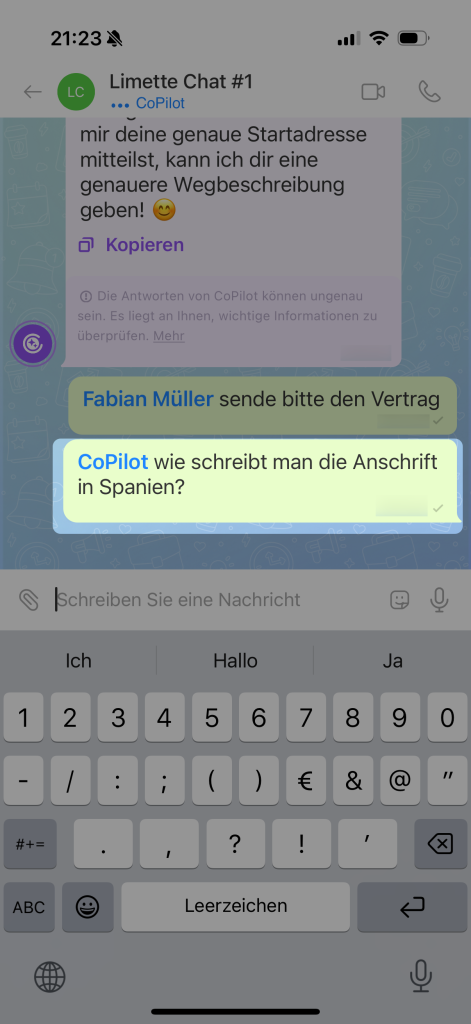
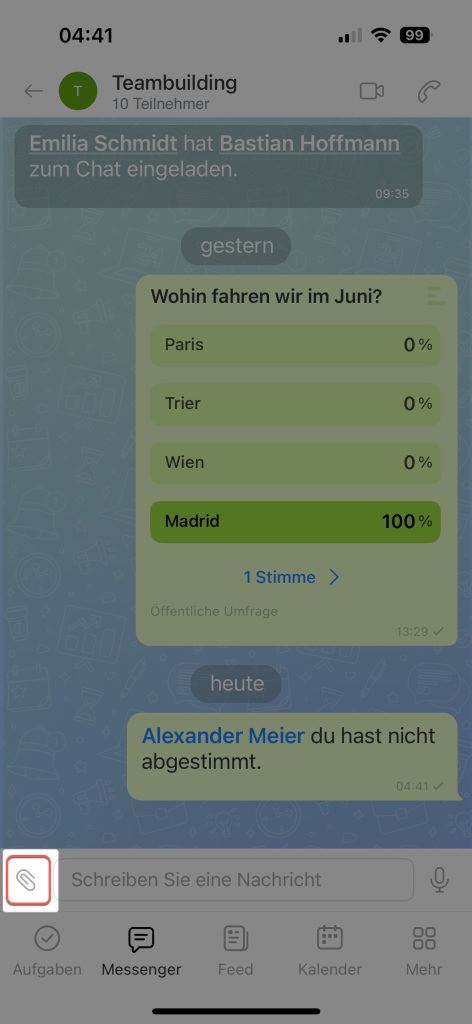
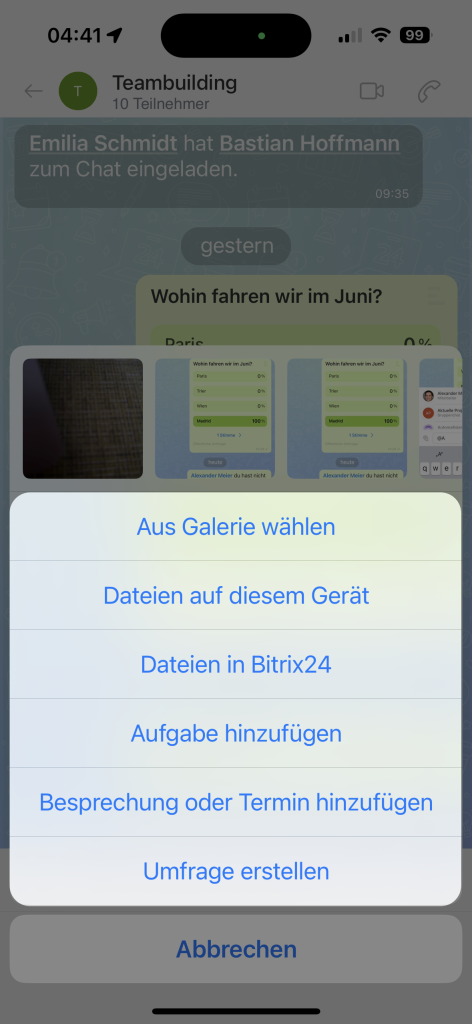
Anhang hinzufügen. Klicken Sie auf das Klammer-Symbol, um:
- eine Datei vom mobilen Gerät oder Bitrix24 Drive hochzuladen – Dateien werden in der Reihenfolge hinzugefügt, in der Sie diese ausgewählt haben,
- eine Aufgabe oder einen Termin im Kalender zu erstellen – im Chat erscheint automatisch eine Nachricht mit Link zum Element,
- eine Umfrage hinzuzufügen.
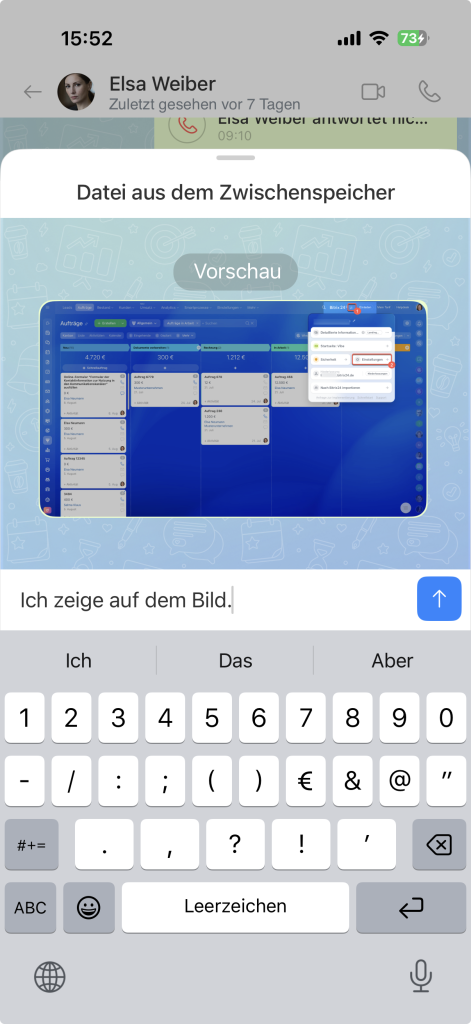
Bilder können Sie direkt aus der Zwischenablage eingefügen, ohne sie separat herunterzuladen. Kopieren Sie das Bild aus der Galerie oder von einer Website, fügen Sie es in das Eingabefeld ein und senden Sie es.
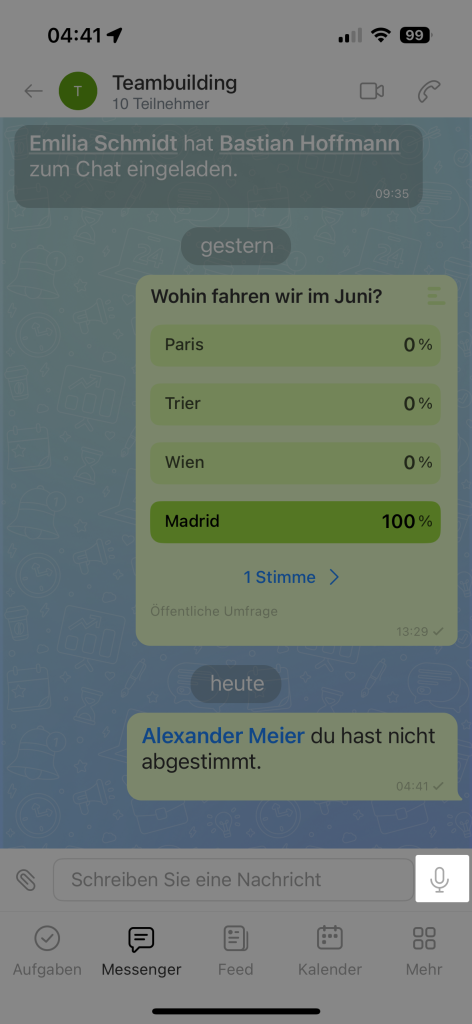
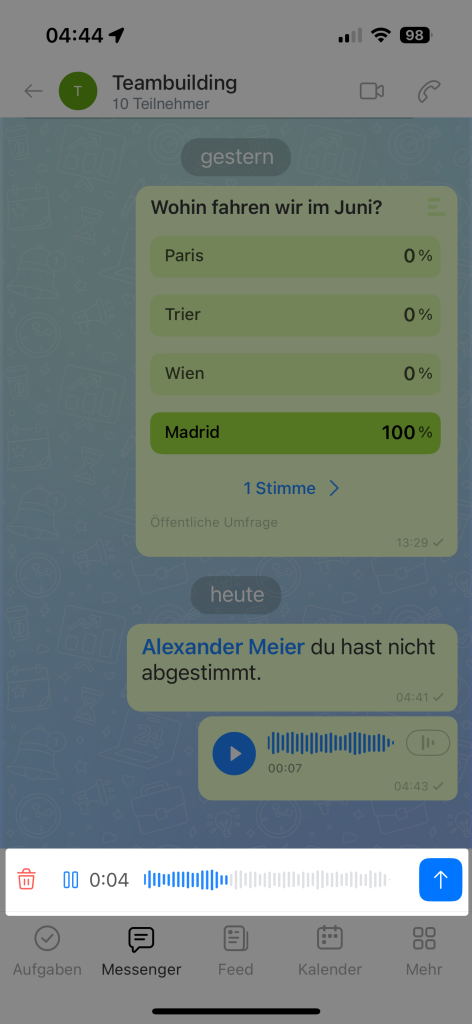
Sprachnachricht senden. Halten Sie das Mikrofon-Symbol gedrückt, um mit der Aufnahme zu beginnen. Wischen Sie nach oben, um fortzufahren, oder nach links, um abzubrechen. Die Nachricht kann sofort versendet oder vorher angehört werden – klicken Sie dazu auf das Stopp-Symbol. Die Aufnahme lässt sich vor- und zurückspulen.
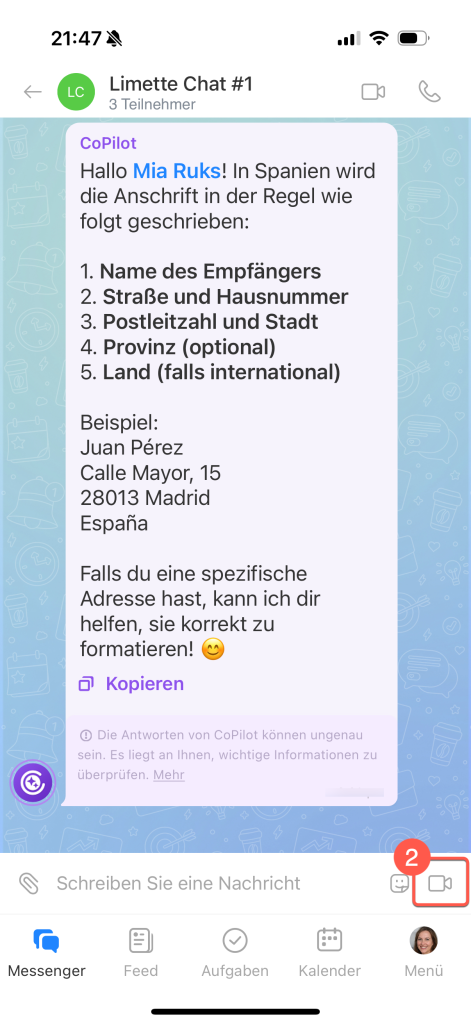
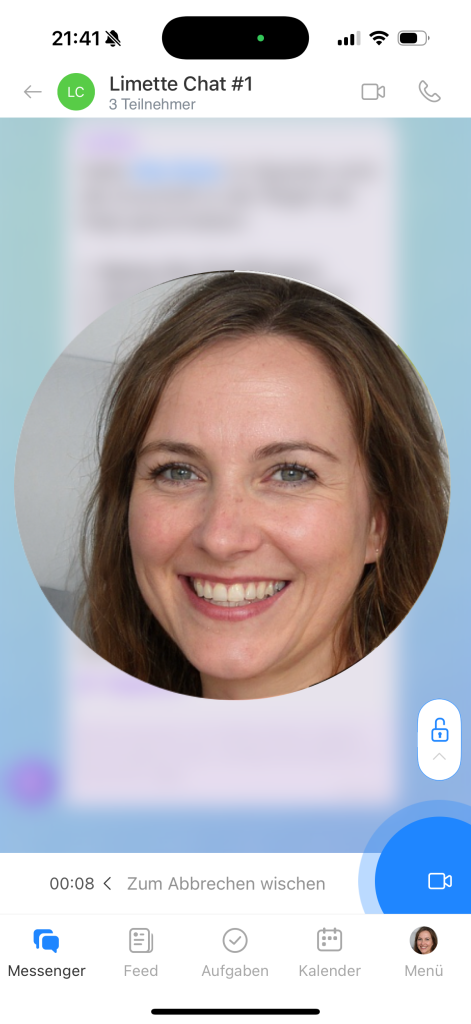
Videonachricht senden. Klicken Sie auf das Mikrofonsymbol und halten Sie dann das Kamerasymbol gedrückt, um ein Video aufzunehmen. Die maximale Aufnahmedauer beträgt eine Minute.
Nach der Aufnahme:
- lassen Sie die Taste los, um die Nachricht zu senden,
- wischen Sie nach links, um die Aufnahme zu löschen.

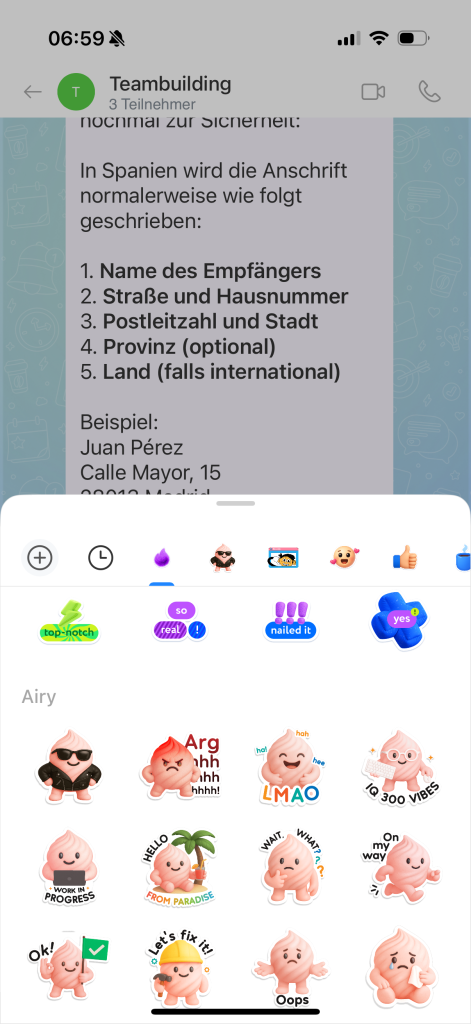
Sticker senden. Klicken Sie auf das Sticker-Symbol im Texteingabefeld, wählen Sie einen Sticker aus und tippen Sie darauf, um ihn im Chat zu senden.
Entwurf speichern. Nicht versendete Nachrichten bleiben im Chat erhalten und können später weiter bearbeitet werden.
Unterhaltungen lesen
Schrittweises Lesen von Nachrichten. Beim erneuten Öffnen eines Chats wird die zuletzt gelesenen Nachricht automatisch geöffnet, während ungelesene Nachrichten unter einer Trennlinie gesammelt werden.
Lesestatus wird unten rechts in der Nachricht angezeigt:  — zugestellt,
 — gelesen.
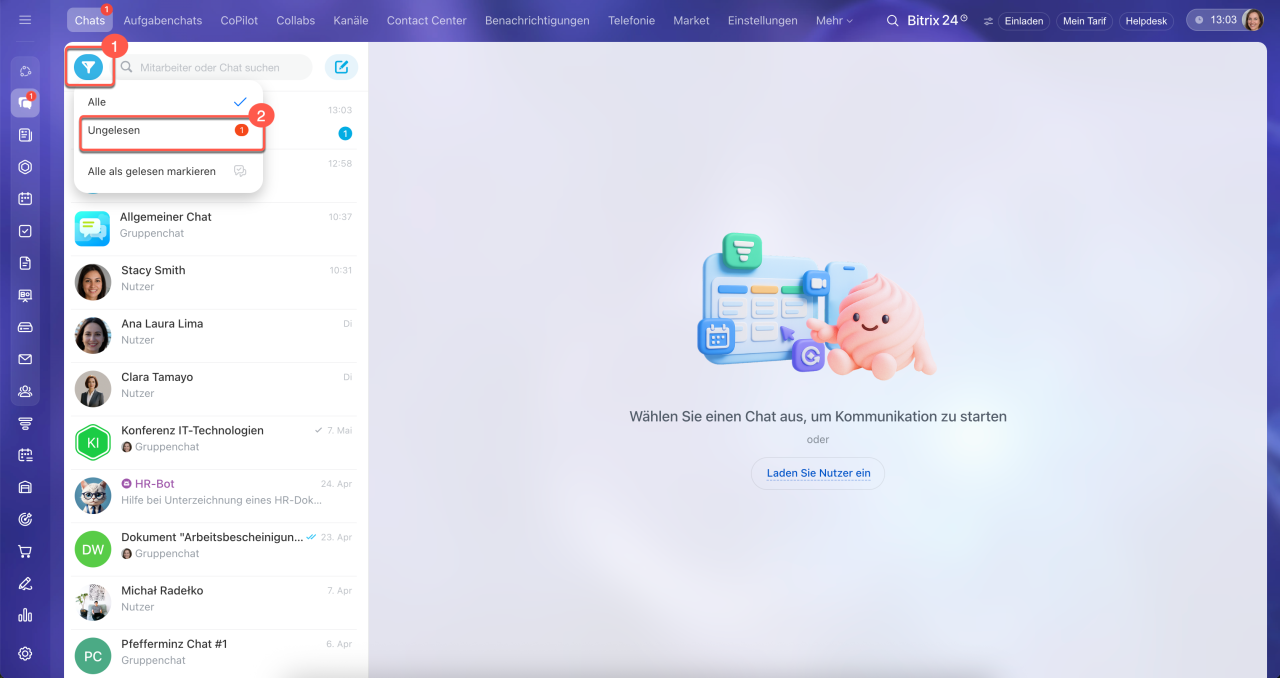
Nur ungelesene Nachrichten anzeigen. Damit Sie keine wichtigen Nachrichten verpassen, verwenden Sie den Filter „Ungelesen“. Er zeigt nur Chats mit neuen Nachrichten an.
1. Klicken Sie auf das Filtersymbol in der oberen linken Ecke des Messengers.
2. Wählen Sie Ungelesen. Es werden nur Chats angezeigt, die ungelesene Nachrichten enthalten und für die Benachrichtigungen aktiviert sind.
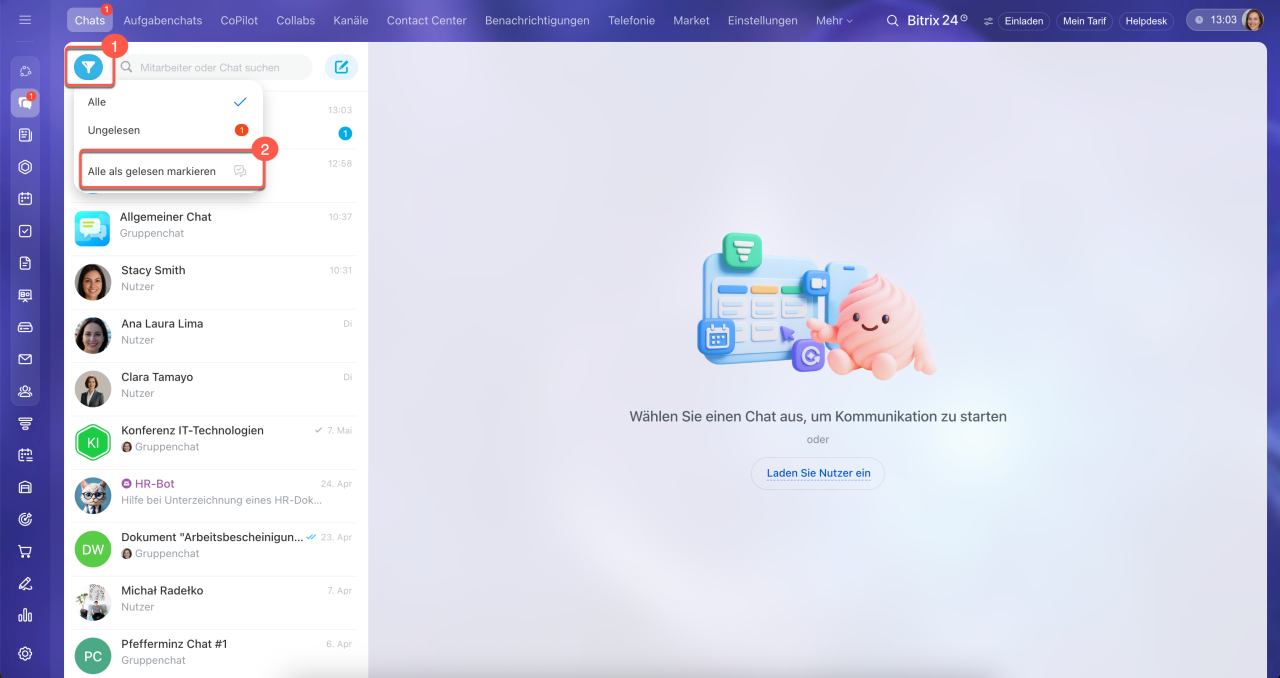
Alle Nachrichten als gelesen markieren. Wenn sich viele ungelesene Nachrichten in verschiedenen Chats angesammelt haben und Sie keine Zeit haben, sie einzeln durchzugehen, können Sie alle Nachrichten gleichzeitig als gelesen markieren.
1. Klicken Sie auf das Filtersymbol in der oberen linken Ecke.
2. Wählen Sie Alle als gelesen markieren. Der Zähler für ungelesene Nachrichten wird zurückgesetzt.
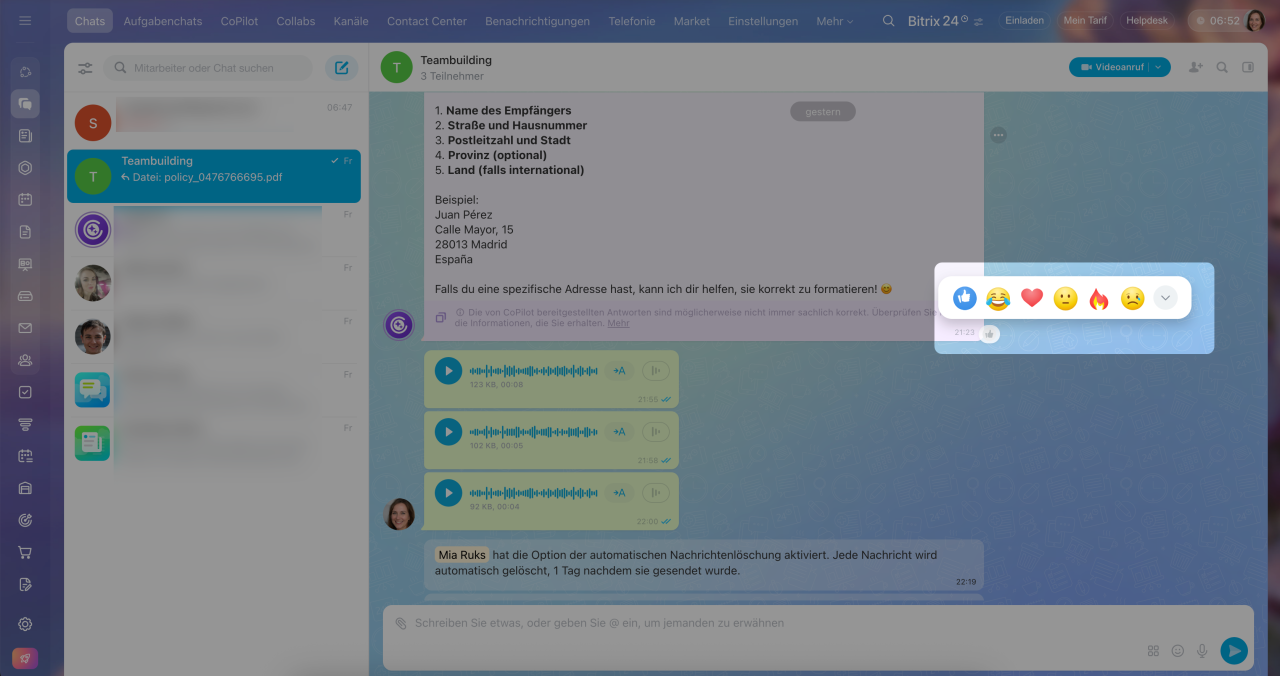
Reaktionen auf Nachrichten. Im Messenger sind jetzt neue Emojis verfügbar – jetzt können Sie Ihre Emotionen präziser ausdrücken und eine passende Reaktion aus dem erweiterten Set auswählen. Um eine Reaktion hinzuzufügen, bewegen Sie mit den Cursor über das graue Emoji-Symbol. Um die vollständige Liste anzuzeigen, klicken Sie auf das Symbol  , wählen Sie ein Emoji aus und senden Sie es. Jede Reaktion hat jetzt einen Namen – bewegen Sie den Cursor darüber, um den Namen zu lesen. Das Aussehen der Emojis hängt vom Betriebssystem ab. Auf unterschiedlichen Geräten können sie unterschiedlich dargestellt werden.
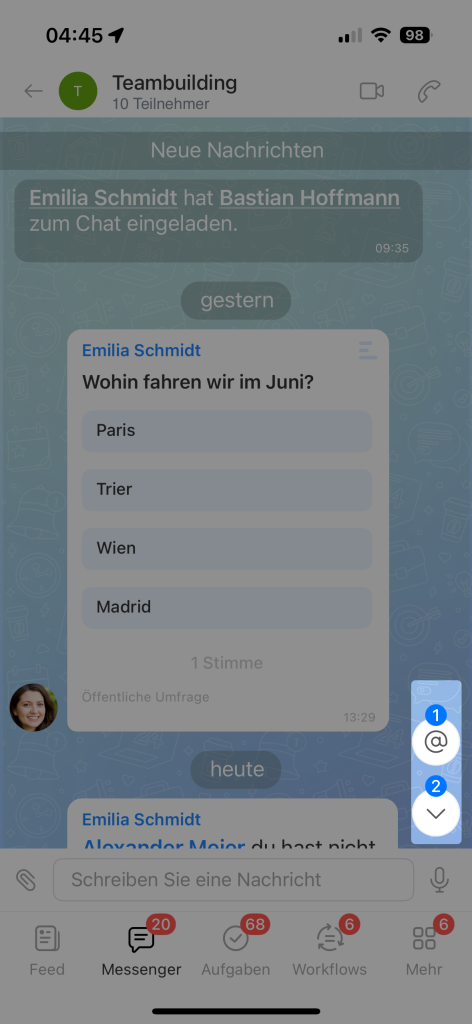
Um Likes, Erwähnungen oder Antworten auf Ihre Nachrichten anzuzeigen, klicken Sie auf den Zähler – der Chat scrollt automatisch zur entsprechenden Nachricht.
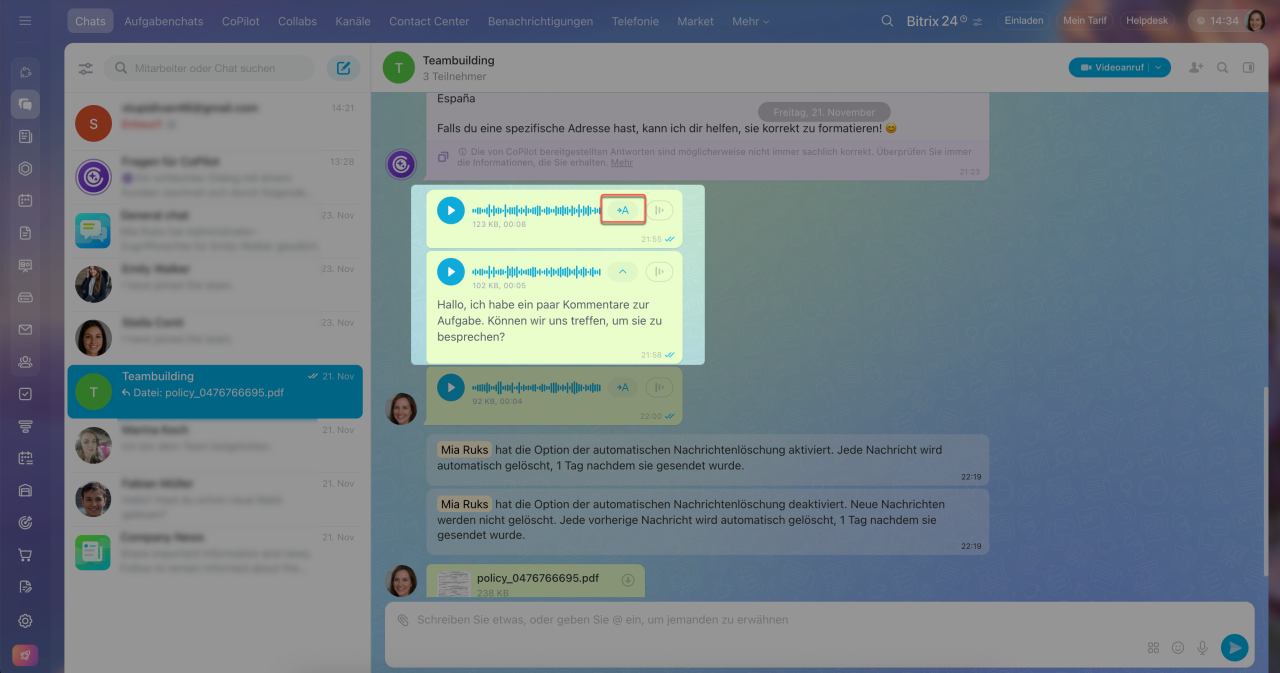
Transkription von Sprachnachrichten. Wenn es unbequem ist, die Nachricht anzuhören, klicken Sie auf das Symbol  – Bitrix24 zeigt die Texttranskription an.
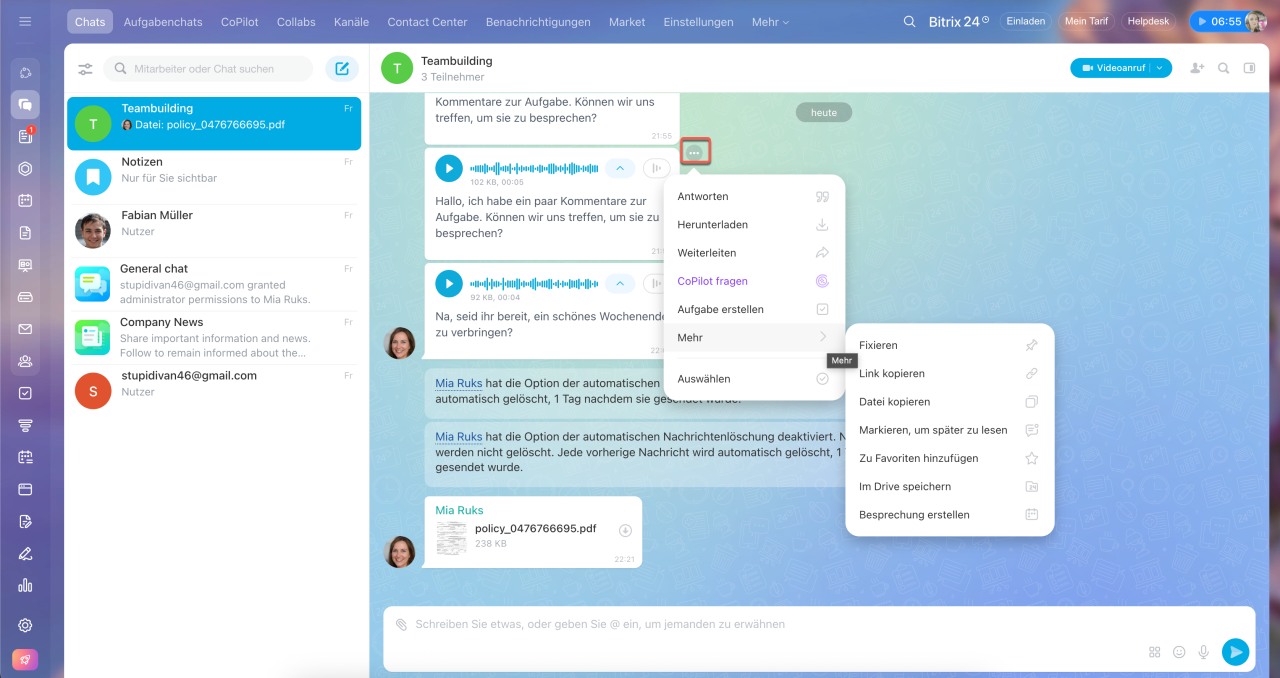
Aktionen mit Nachrichten. Fahren Sie mit dem Cursor über eine Nachricht und klicken Sie darauf mit der rechten Maustaste oder auf Drei Punkte (...), um eine Aktion auszuwählen:
- Antworten – zitiert die ausgewählte Nachricht.
- Kopieren.
- Link kopieren – der Link kann an Kollegen gesendet werden. Diese können die Nachricht lesen, wenn sie Chat-Teilnehmer sind oder der Chat öffentlich ist.
- Fixieren – die Nachricht wird oben im Chat für alle Teilnehmer angezeigt. Bis zu 20 Nachrichten können angeheftet werden.
- Weiterleiten – leitet die Nachricht an einen anderen Chat weiter. Der Zielchat kann über die Suche oder aus den letzten Dialogen ausgewählt werden.
- CoPilot fragen – im Texteingabefeld erscheint das zitierte Nachricht und die Erwähnung von CoPilot. Ergänzen Sie Ihre Frage – der KI-Assistent wird sie direkt im Chat beantworten.
- Markieren, um später zu lesen – der Chat mit dieser Nachricht wird als ungelesen markiert. Dies hilft, wichtige Nachrichten nicht zu vergessen.
- Zu Favoriten hinzufügen – die Nachricht wird im entsprechenden Bereich in der Seitenleiste des Chats gespeichert. So können wichtige Nachrichten jederzeit wiedergefunden werden.
- Aufgabe oder Termin erstellen.
- Alle Dateien herunterladen – Dateien aus der Nachricht werden auf dem Computer gespeichert.
- Alle Dateien im Drive speichern – Dateien werden im Bitrix24 Drive im Ordner Gespeicherte Dateien gespeichert.
- Bearbeiten.
- Löschen – wenn keine Teilnehmer die Nachricht gelesen haben, bleibt keine Löschbenachrichtigung im Chat.
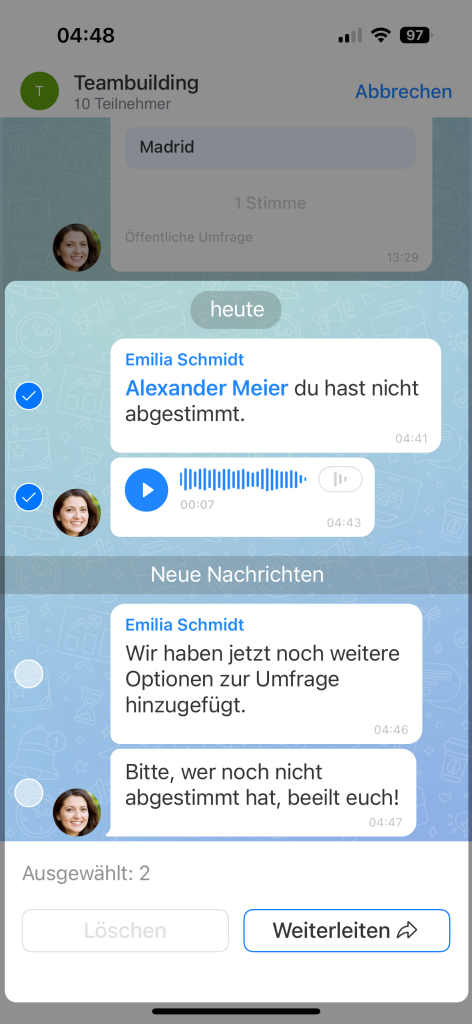
- Auswählen – bis zu 20 Nachrichten können gleichzeitig gelöscht oder weitergeleitet werden.
Schrittweises Lesen von Nachrichten. Beim erneuten Öffnen eines Chats wird die zuletzt gelesenen Nachricht automatisch geöffnet, während ungelesene Nachrichten unter einer Trennlinie gesammelt werden.
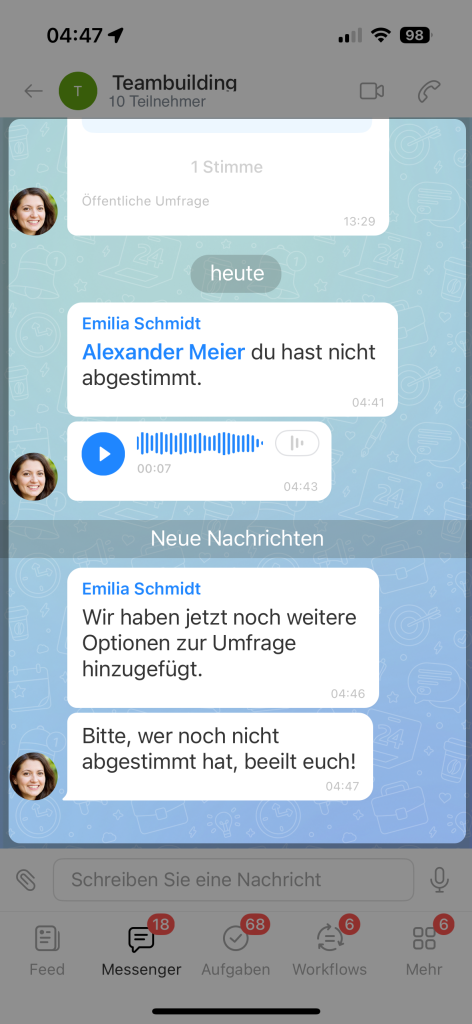
Lesestatus wird unten rechts in der Nachricht angezeigt: — zugestellt,
— gelesen.
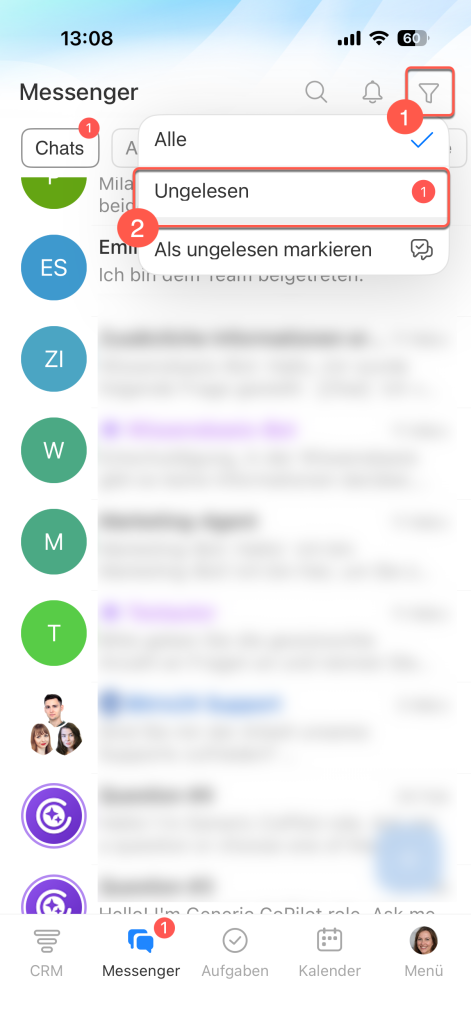
Nur ungelesene Nachrichten anzeigen. Damit Sie keine wichtigen Nachrichten verpassen, verwenden Sie den Filter „Ungelesen“. Er zeigt nur Chats mit neuen Nachrichten an.
1. Klicken Sie auf das Filtersymbol in der oberen rechten Ecke des Messengers.
2. Wählen Sie Ungelesen. Es werden nur Chats angezeigt, die ungelesene Nachrichten enthalten und für die Benachrichtigungen aktiviert sind.
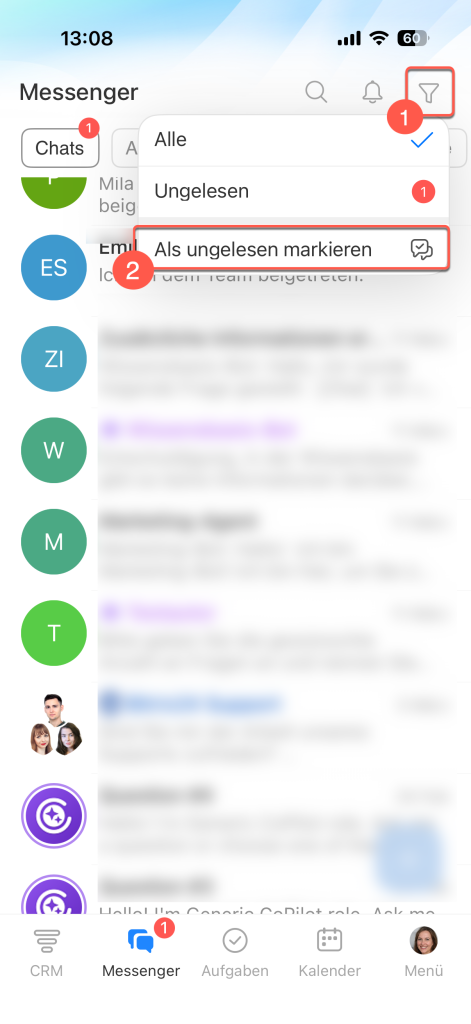
Alle Nachrichten als gelesen markieren. Wenn sich viele ungelesene Nachrichten in verschiedenen Chats angesammelt haben und Sie keine Zeit haben, sie einzeln durchzugehen, können Sie alle Nachrichten gleichzeitig als gelesen markieren.
1. Klicken Sie auf das Filtersymbol in der oberen rechten Ecke.
2. Wählen Sie Alle als gelesen markieren. Der Zähler für ungelesene Nachrichten wird zurückgesetzt.
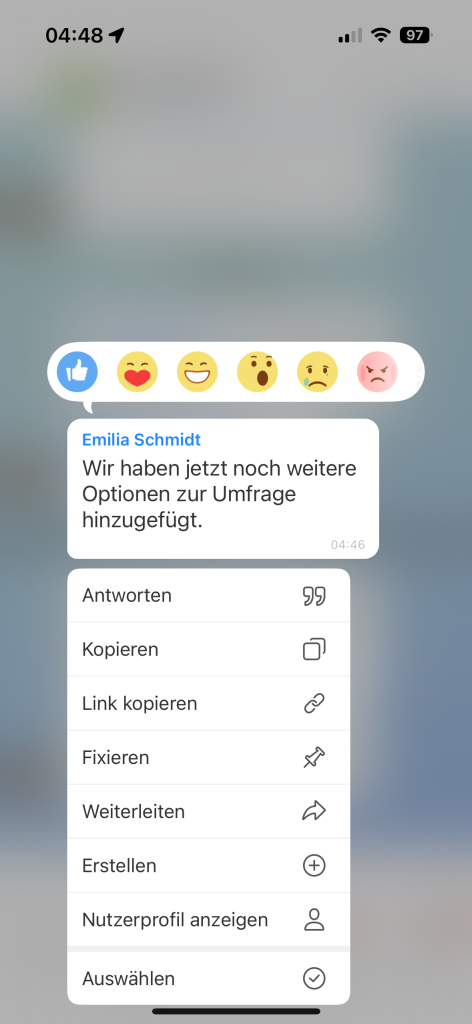
Reaktionen auf Nachrichten. Im Messenger sind jetzt neue Emojis verfügbar – jetzt können Sie Ihre Emotionen präziser ausdrücken und eine passende Reaktion aus dem erweiterten Set auswählen. Halten Sie die Nachricht gedrückt und wählen Sie ein Emoji aus. Per Doppelklick auf die Nachricht fügen Sie ein Like hinzu. Um die vollständige Liste anzuzeigen, klicken Sie auf das Symbol , wählen Sie ein Emoji aus und senden Sie es.
Aktionen mit Nachrichten. Halten Sie die Nachricht gedrückt, um eine Aktion auszuwählen:
- Antworten – zitiert die ausgewählte Nachricht.
- Kopieren.
- Link kopieren – der Link kann an Kollegen gesendet werden. Diese können die Nachricht lesen, wenn sie Chat-Teilnehmer sind oder der Chat öffentlich ist.
- Bearbeiten.
- Fixieren – die Nachricht wird oben im Chat für alle Teilnehmer angezeigt. Bis zu 20 Nachrichten können angeheftet werden.
- Weiterleiten – leitet die Nachricht an einen anderen Chat weiter. Der Zielchat kann über die Suche oder aus den letzten Dialogen ausgewählt werden.
- CoPilot fragen – im Texteingabefeld erscheint das zitierte Nachricht und die Erwähnung von CoPilot. Ergänzen Sie Ihre Frage – der KI-Assistent wird sie direkt im Chat beantworten.
- Aufgabe oder Termin erstellen.
- Herunterladen – alle Dateien aus der Nachricht werden auf dem Gerät gespeichert.
- In Bitrix24 speichern – Dateien werden im Bitrix24 Drive im Ordner Gespeicherte Dateien gespeichert. Sie können sie unter Menü > Dateien > Meine Dateien > Gespeicherte Dateien finden.
- Nutzerprofil anzeigen.
- Löschen – wenn keine Teilnehmer die Nachricht gelesen haben, bleibt keine Löschbenachrichtigung im Chat.
- Auswählen – bis zu 20 Nachrichten können gleichzeitig gelöscht oder weitergeleitet werden.
Transkription von Sprachnachrichten. Wenn es unbequem ist, die Nachricht anzuhören, klicken Sie auf das Symbol – Bitrix24 zeigt die Texttranskription an.

Chats in der mobilen App nach Ordnern sortieren
Chats in der mobilen App können in Ordnern organisiert werden – beispielsweise können Sie für jedes Projekt einen separaten Ordner erstellen. So finden Sie den gewünschten Chat schneller.
Ordner erstellen.
1. Tippen Sie unten rechts auf Plus (+).
2. Wählen Sie Ordner.
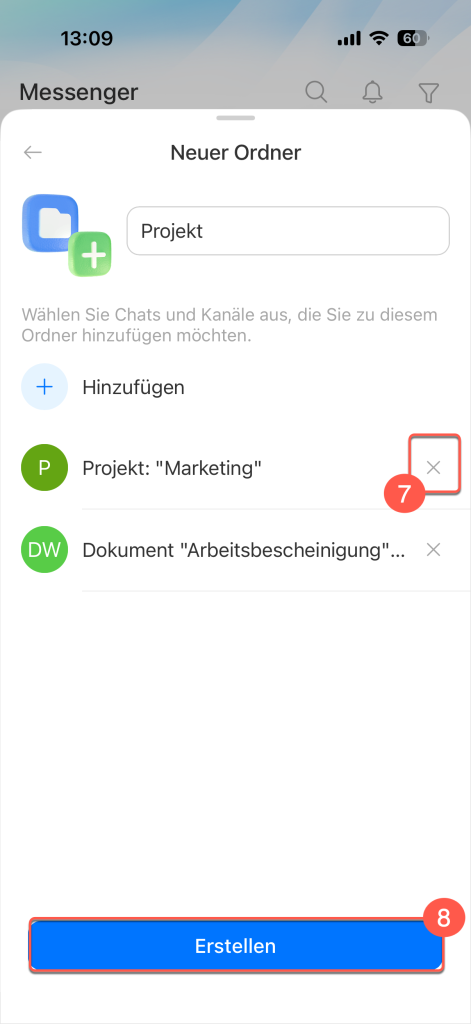
3–4. Geben Sie einen Namen ein und tippen Sie auf Hinzufügen, um Chats aus der Liste auszuwählen.
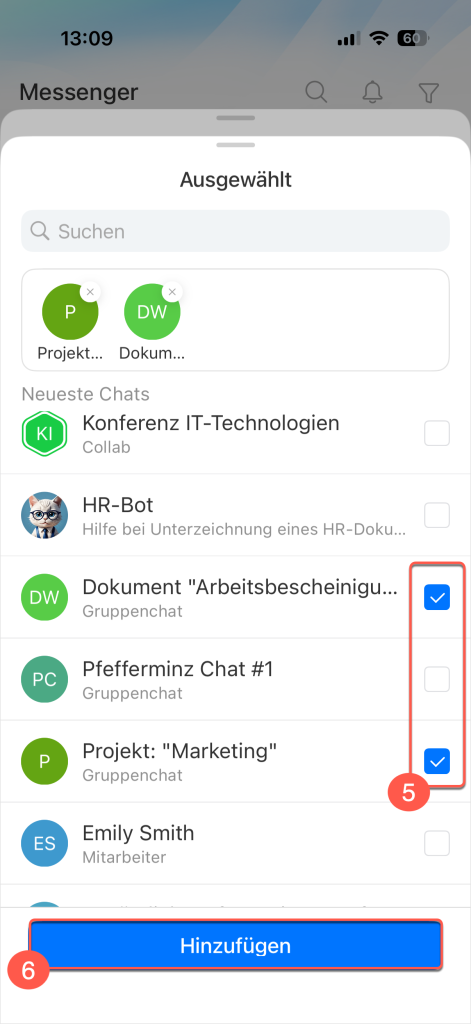
5–6. Markieren Sie die gewünschten Chats mit Kontrollkästchen und tippen Sie auf Hinzufügen.
7. Wenn Sie einen Chat versehentlich hinzugefügt haben, können Sie ihn aus dem Ordner entfernen – tippen Sie auf das Kreuzsymbol.
8. Tippen Sie auf Erstellen. Der Ordner mit der ausgewählten Chatliste wird angezeigt.
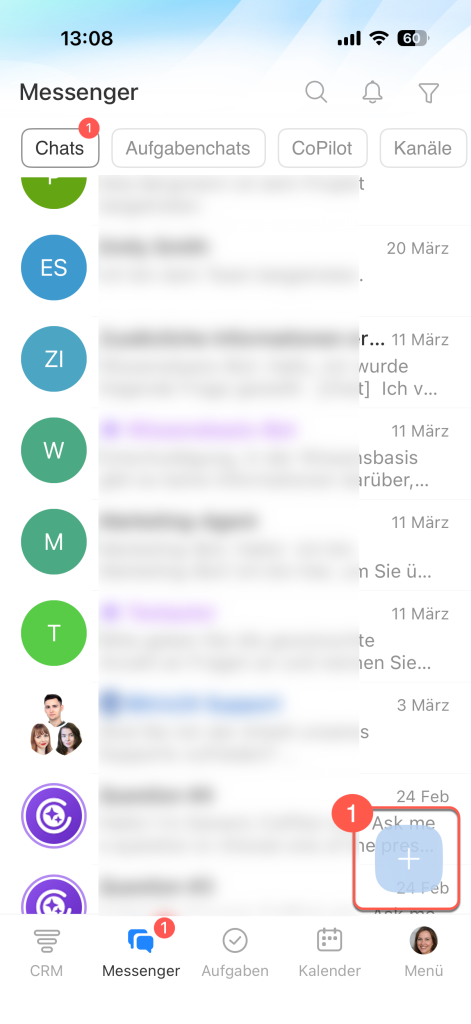
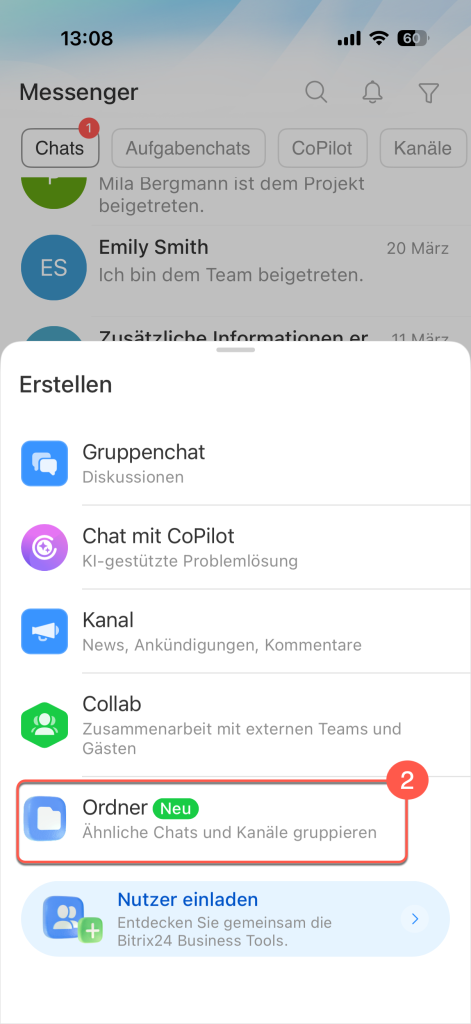
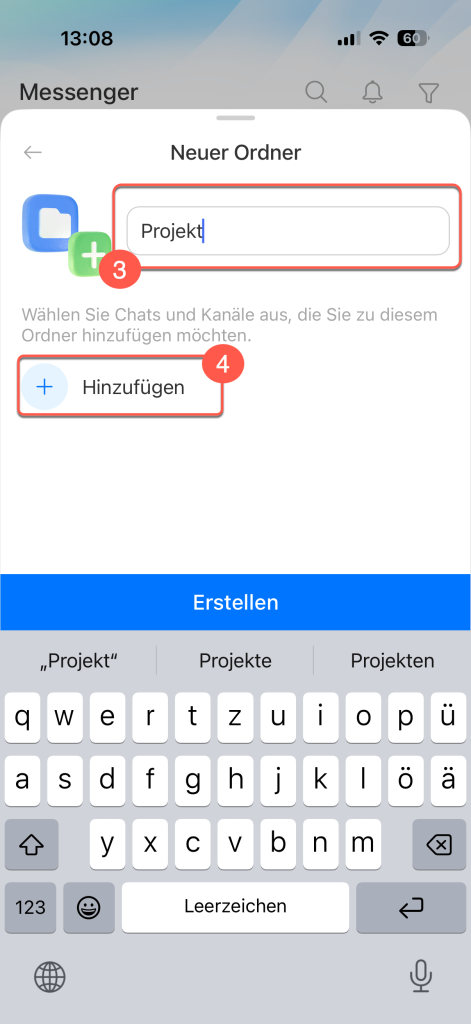
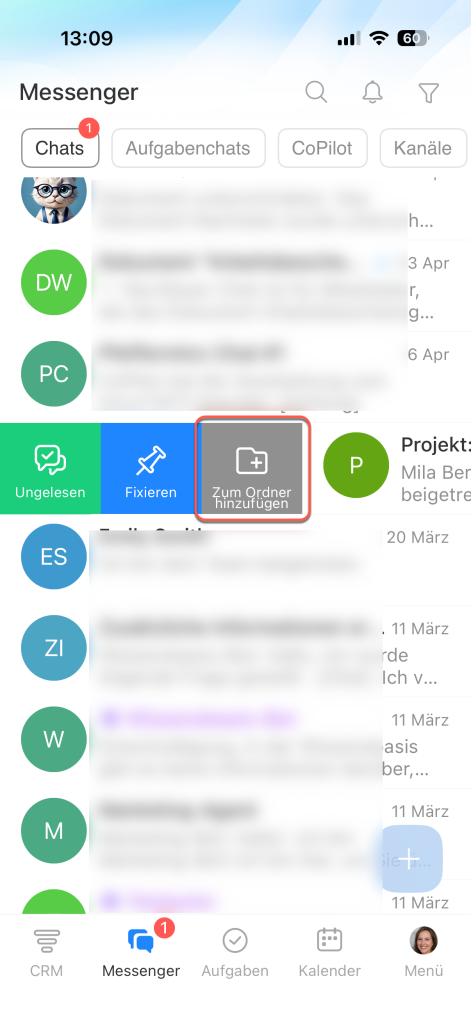
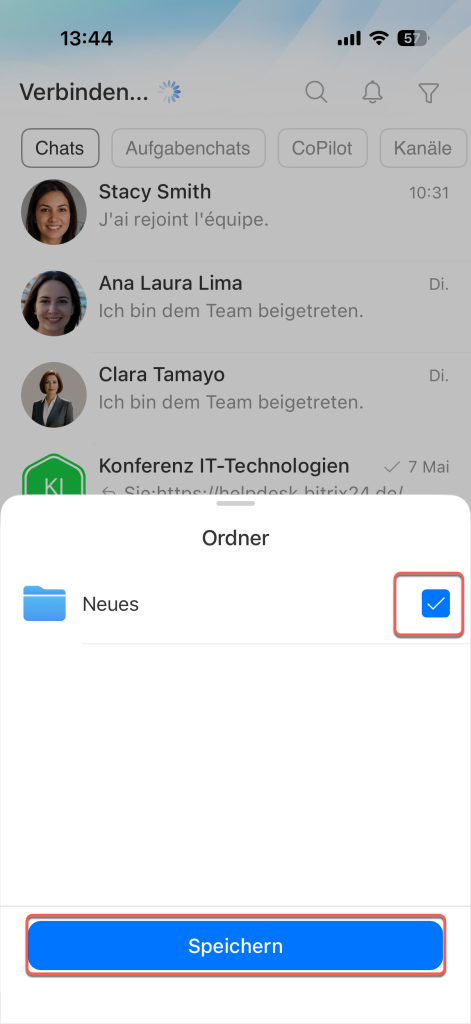
Chat zu einem Ordner hinzufügen. Wischen Sie den gewünschten Chat in der Liste nach rechts und tippen Sie auf Zum Ordner hinzufügen. Wählen Sie anschließend einen Ordner aus der Liste aus und tippen Sie auf Speichern.
Zwischen Ordnern wechseln. Verwenden Sie dazu die Tabs oben in der Chatliste. Tippen Sie auf den gewünschten Ordner, um die darin enthaltenen Chats anzuzeigen.
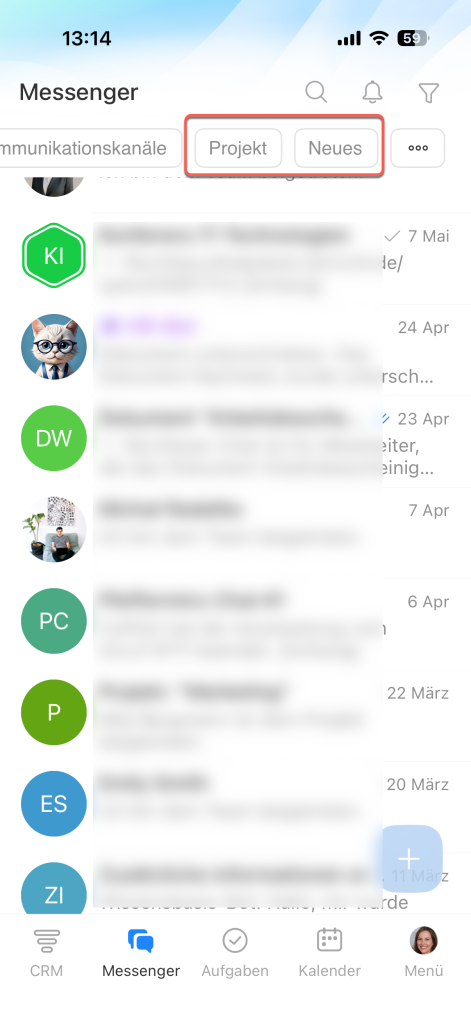
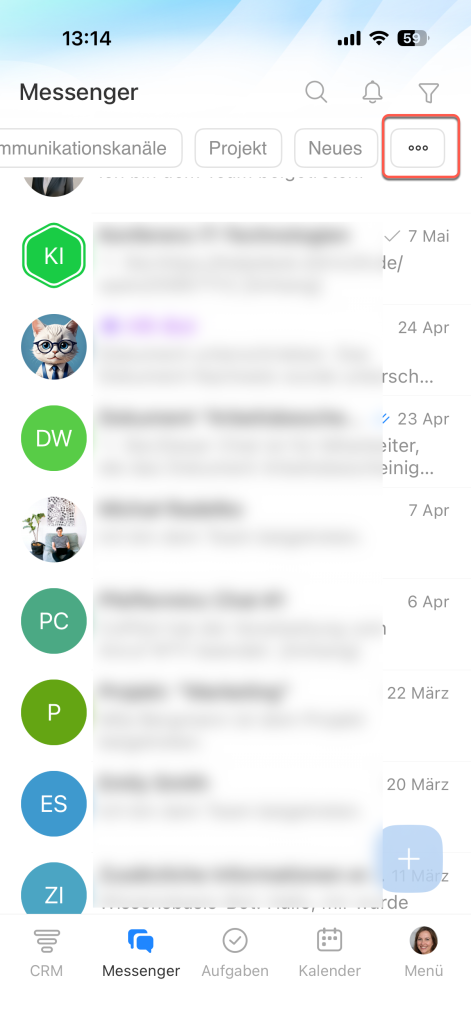
Ordner verwalten. Tippen Sie auf Drei Punkte (...) in der Zeile mit den Ordnernamen, um die Ordnerliste zu öffnen.
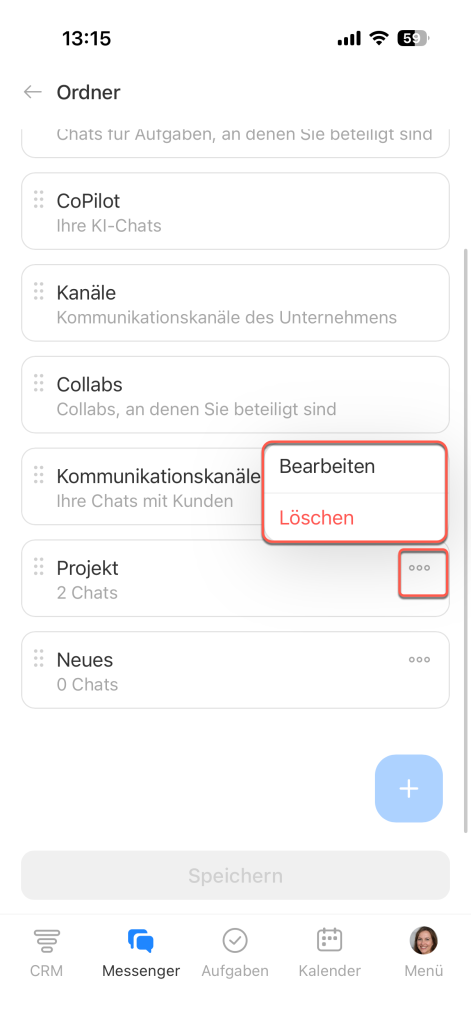
Tippen Sie neben dem gewünschten Ordner auf Drei Punkte (...) und wählen Sie eine Aktion aus:
- Konfigurieren – um den Ordner umzubenennen sowie Chats hinzuzufügen oder zu entfernen.
- Löschen – wenn der Ordner nicht mehr benötigt wird.
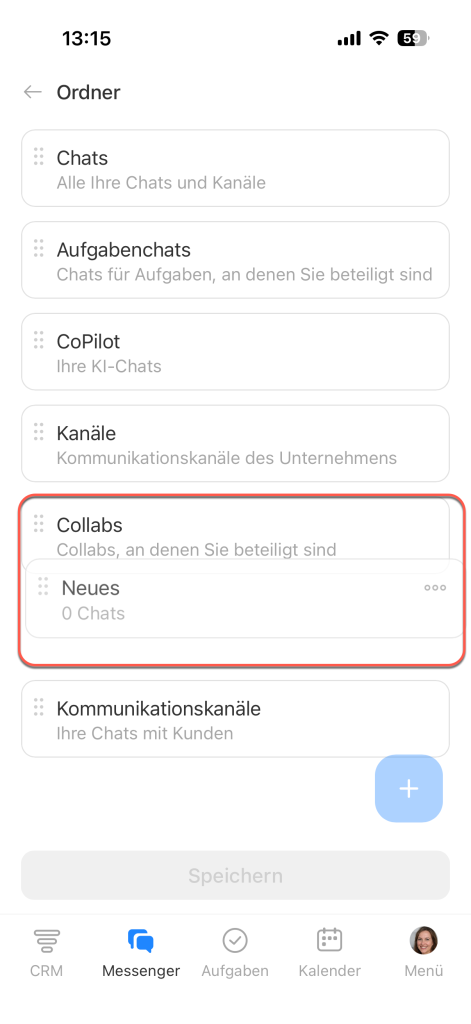
Um die Reihenfolge der Ordner anzupassen, halten Sie den gewünschten Ordner gedrückt und ziehen Sie ihn nach oben oder unten. Speichern Sie die Änderungen.
Zusätzliche Funktionen im Chat
Audio- und Videoanrufe. Starten Sie Bitrix24 Sync oder erstellen Sie eine Zoom-Konferenz, um Arbeitsfragen in einem Live-Meeting zu besprechen.
Bitrix24 Sync
Zoom-Konferenzen im CRM und in Chats
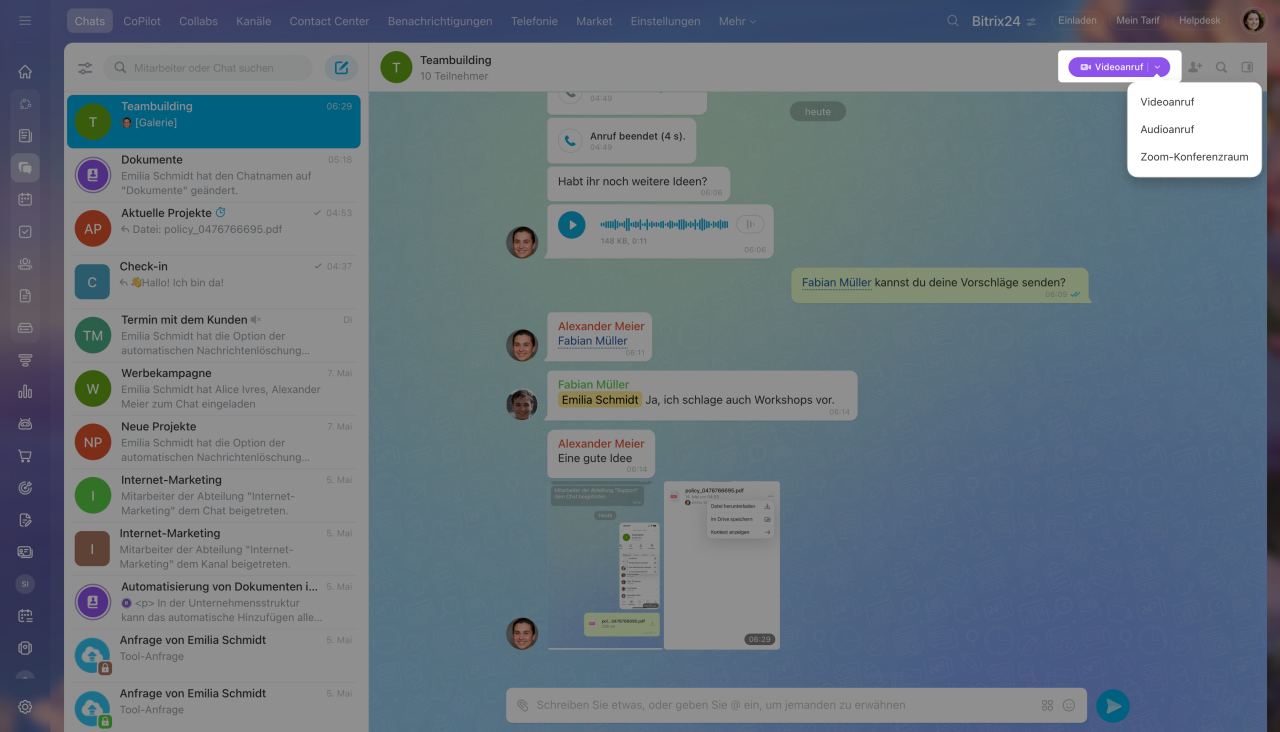
Teilnehmer hinzufügen – Diese Möglichkeit kann durch die Zugriffsrechte im Chat eingeschränkt werden. Es gibt zwei Möglichkeiten, Teilnehmer hinzuzufügen.
Klicken Sie auf die Schaltfläche Teilnehmer hinzufügen und wählen Sie History anzeigen, damit der neue Nutzer die gesamte Chat-History lesen kann.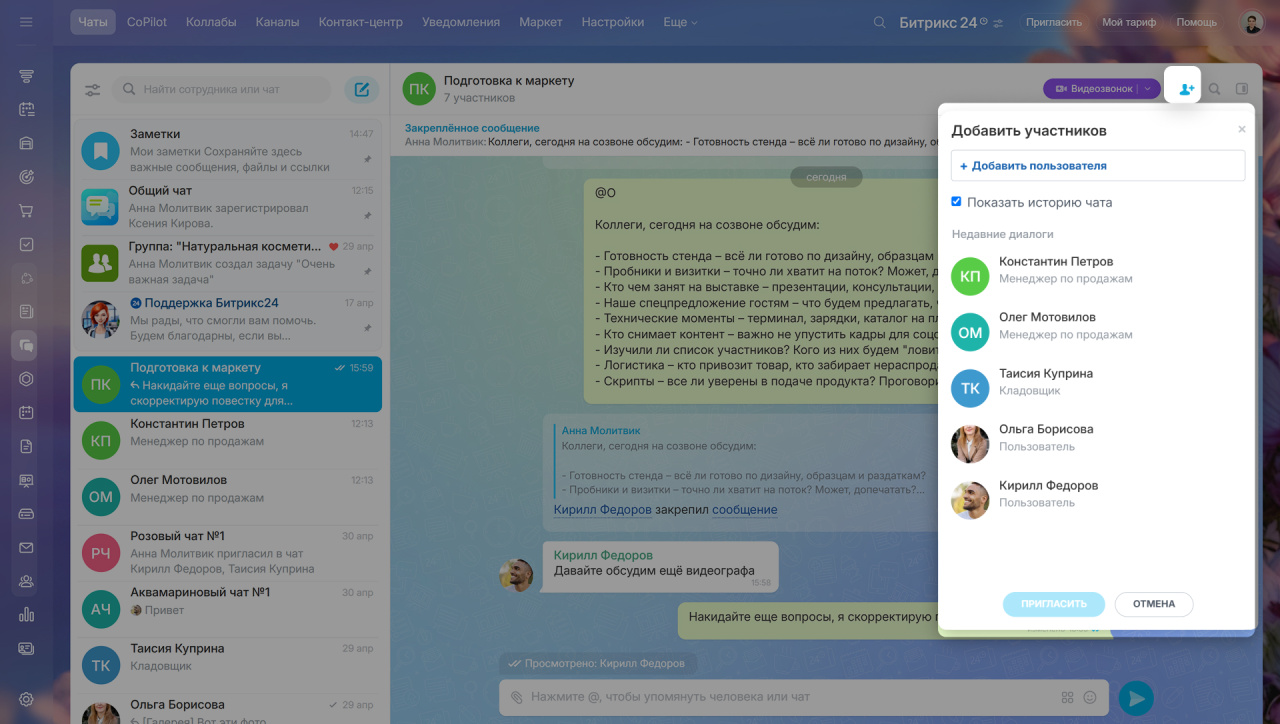
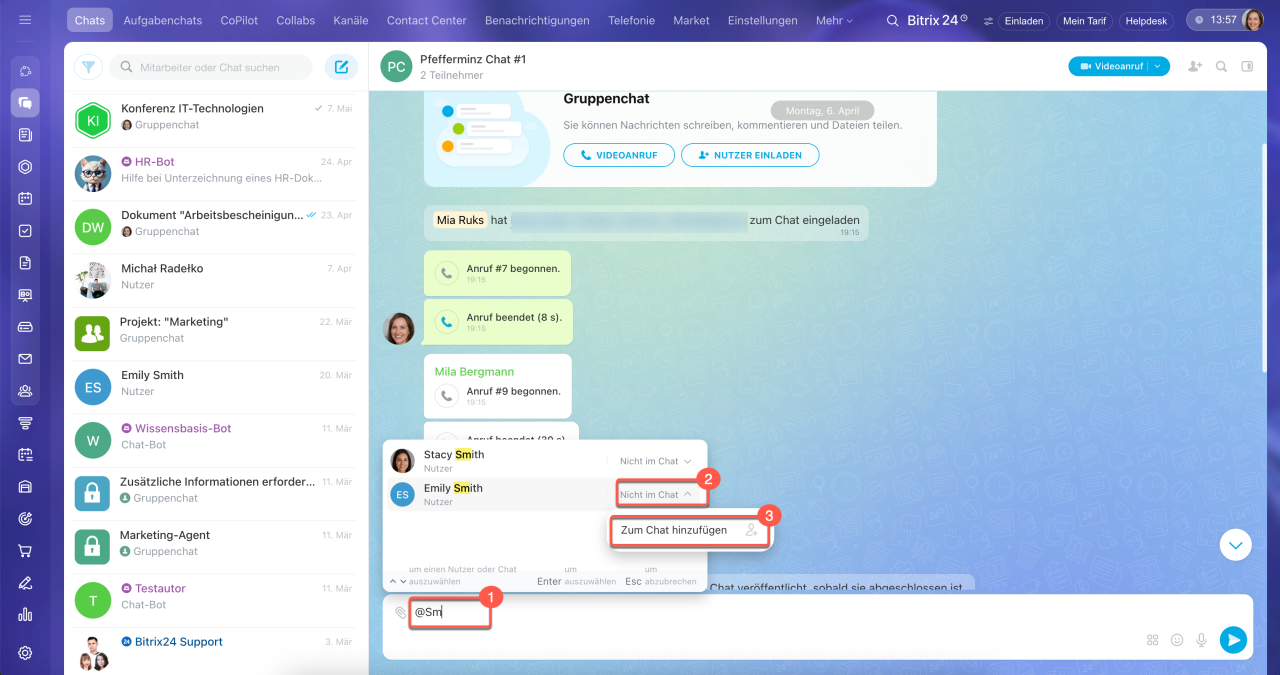
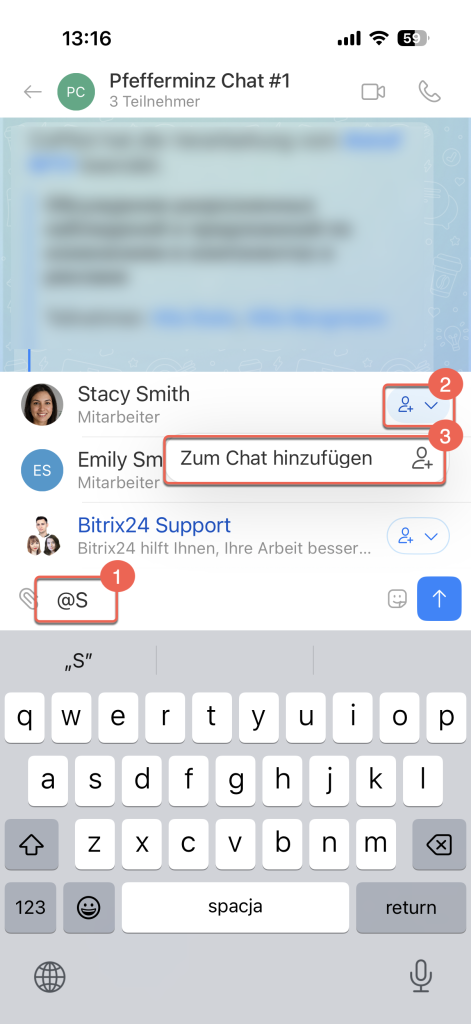
Geben Sie @ oder + im Texteingabefeld ein und beginnen Sie, den Namen des Mitarbeiters einzugeben. Wenn dieser Nutzer nicht am Chat nicht teilnimmt, erscheint der Hinweis Nicht im Chat. Klicken Sie darauf und anschließend auf die Schaltfläche Zum Chat hinzufügen.
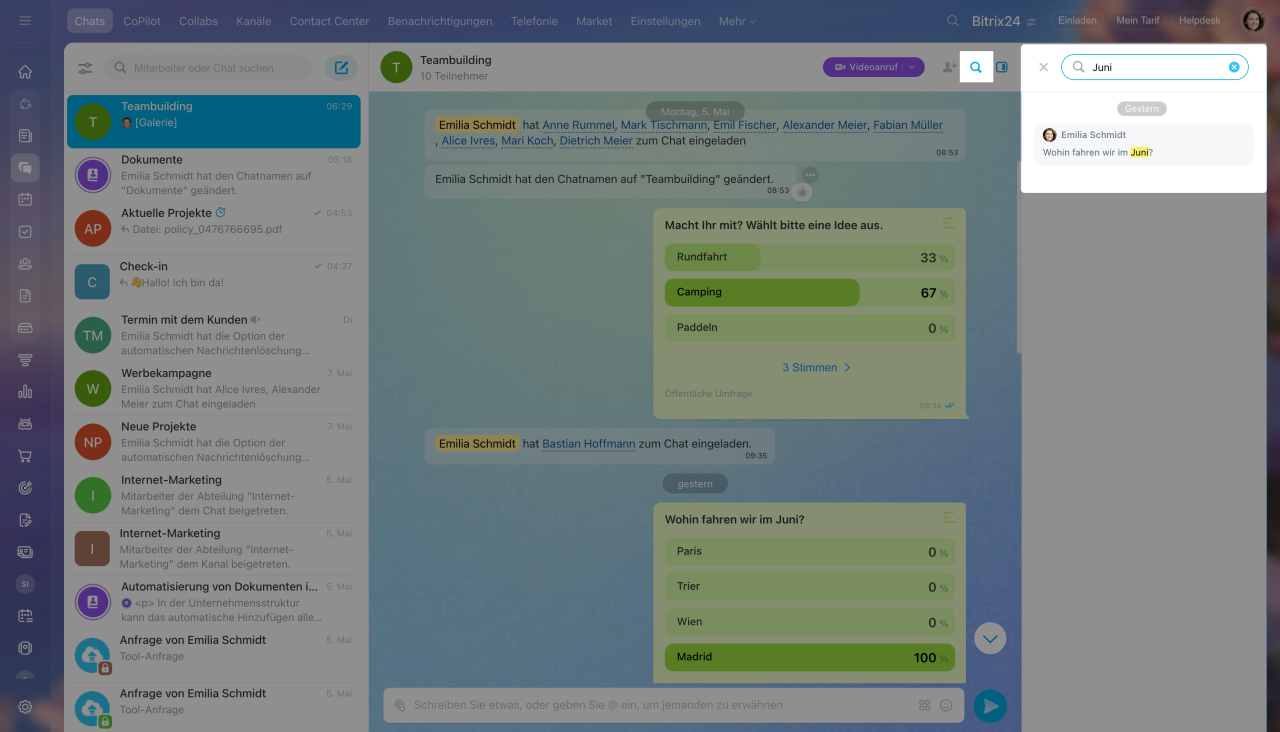
Suche im Chat. Geben Sie ein Wort oder einen Satz ein, um Nachrichten mit entsprechenden Inhalten zu finden. Wählen Sie eine Nachricht aus der Ergebnisliste aus, um direkt zur betreffenden Stelle im Chat zu wechseln.
Benachrichtigungen stummschalten. Wenn Sie keine Benachrichtigungen über neue Nachrichten erhalten möchten, können Sie den Ton im Chat stummschalten. Klicken Sie mit der rechten Maustaste auf den Chat und wählen Sie die Option Stummschalten – Benachrichtigungen aus diesem Chat werden nicht mehr angezeigt, der Chat bleibt jedoch weiterhin zugänglich.
Dies ist in privaten und Gruppenchats, Kanälen und Kollaborationen möglich.

Teilnehmer hinzufügen. Geben Sie @ im Texteingabefeld ein und beginnen Sie, den Namen des Mitarbeiters einzugeben. Wenn dieser Nutzer am Chat nicht teilnimmt, erscheint das Symbol Teilnehmer hinzufügen. Klicken Sie darauf und anschließend auf die Schaltfläche Zum Chat hinzufügen.
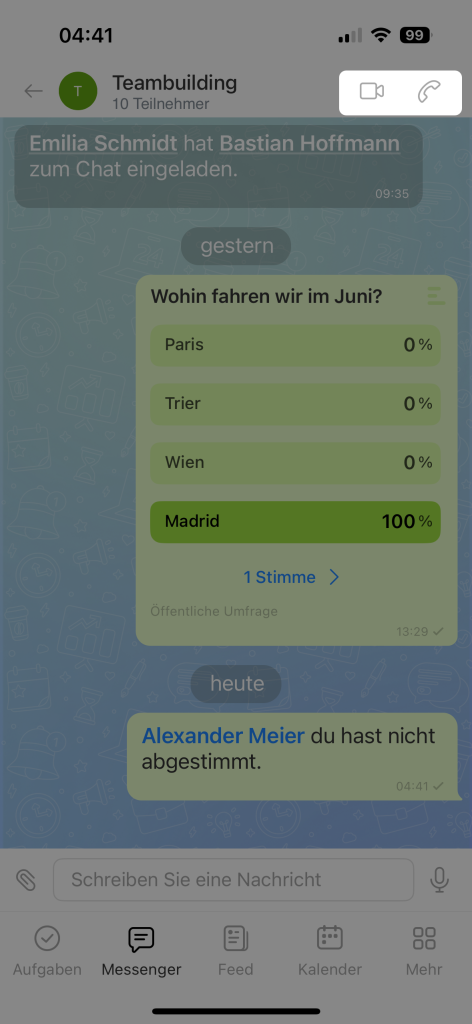
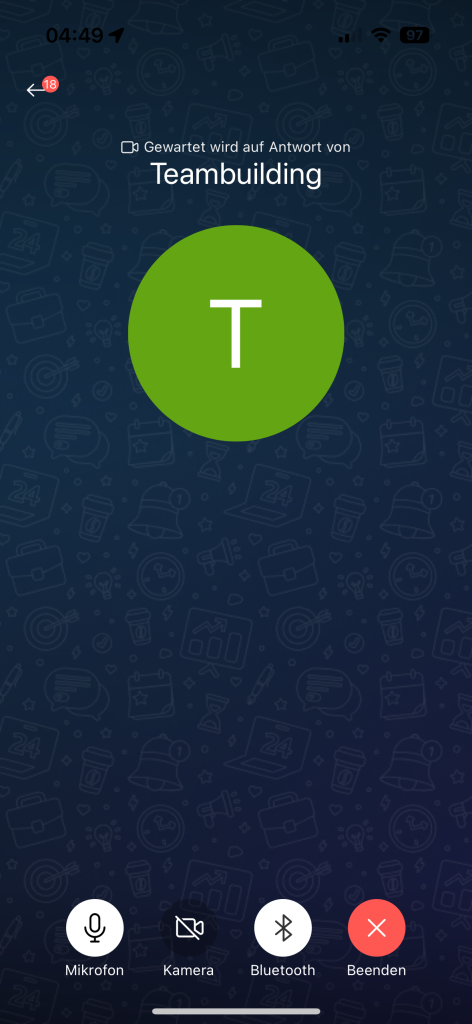
Audio- oder Videoanrufe können direkt aus dem Chat gestartet werden. Die Teilnehmer erhalten eine Benachrichtigung und können dem Meeting beitreten.
Bitrix24 Sync
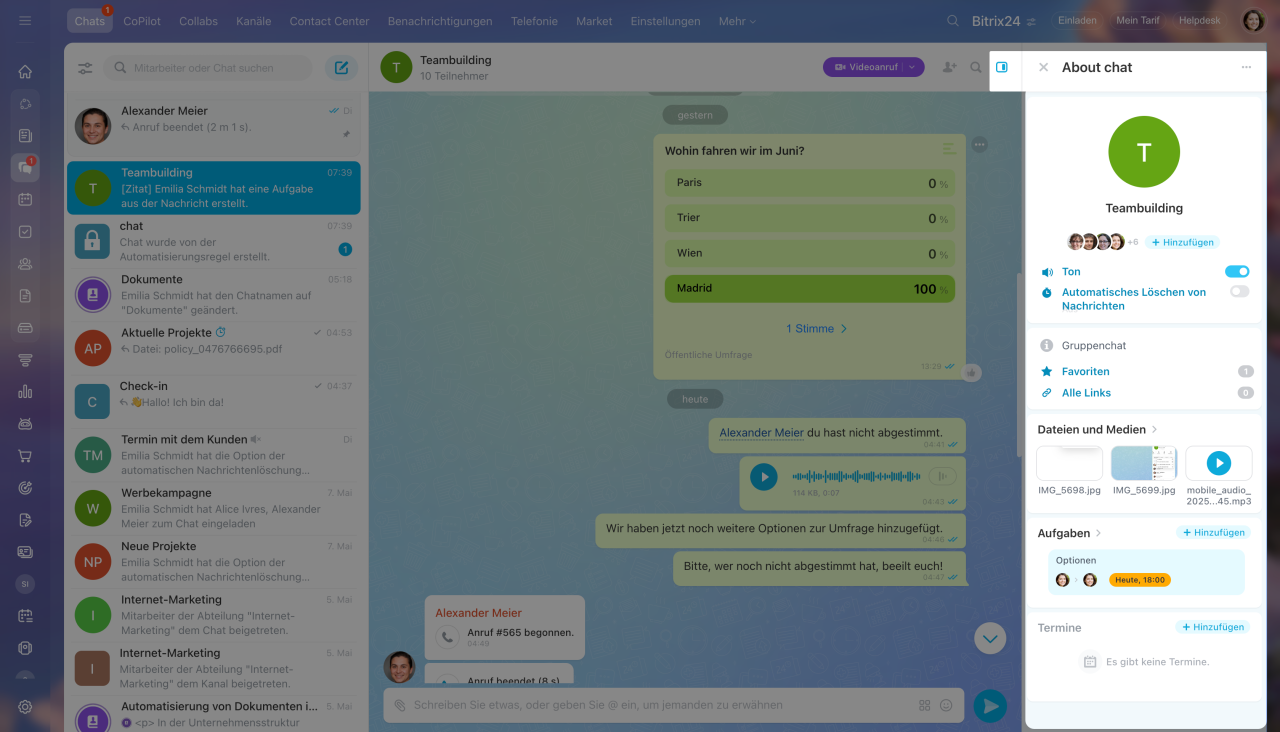
Sidebar öffnen
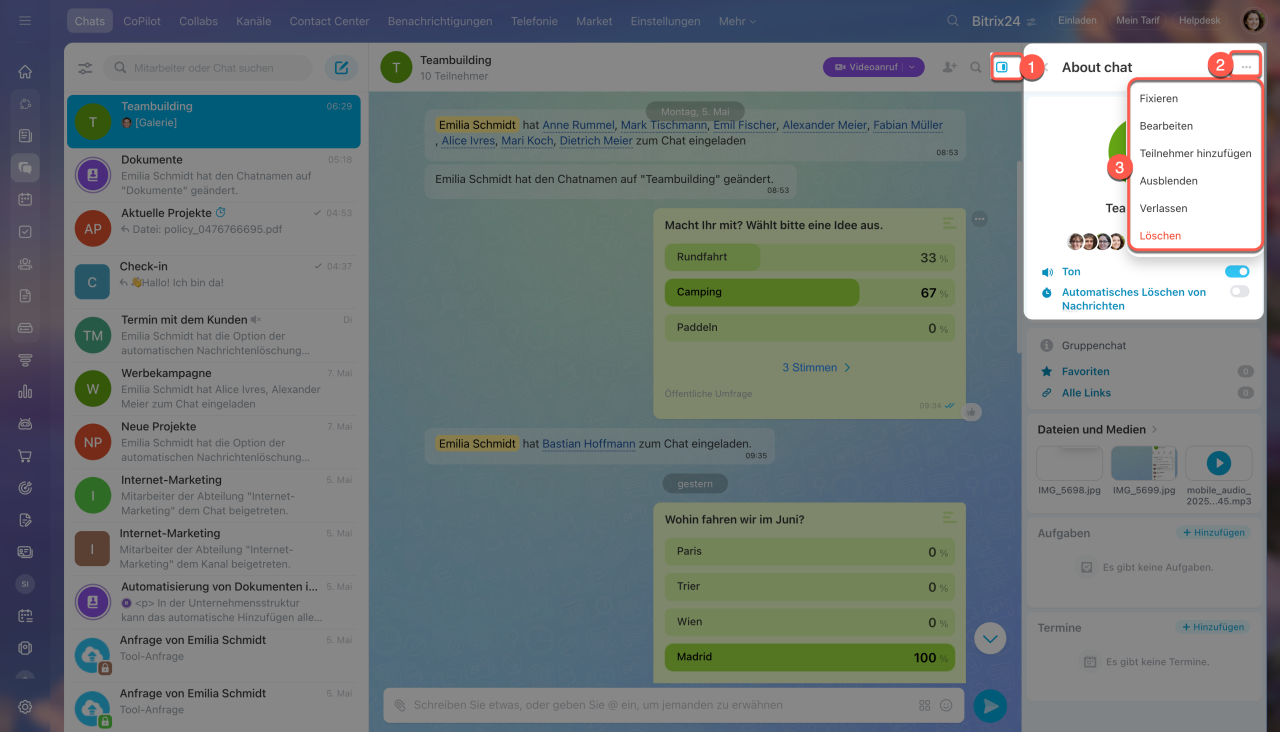
In der Sidebar des Chats sind wichtige Informationen gesammelt: Einstellungen, Teilnehmerliste, Dateien und mehr.
1. Klicken Sie auf das Sidebar-Symbol.
2–3. Klicken Sie auf Drei Punkte (...), um das Kontextmenü zu öffnen, und wählen Sie eine Aktion aus.
- Chat in der Chatliste anheften.
- Bearbeiten – Teilnehmer können den Namen und das Bild des Chats ändern, wenn dies durch die Zugriffsrechte erlaubt ist. Der Chatbesitzer kann die Einstellungen ändern: Typ, Beschreibung, Zugriffsrechte usw.
- Teilnehmer hinzufügen – einen oder mehrere Mitarbeiter einladen.
- Link kopieren — um Ihren Kollegen den Link zum Chat senden.
- Chat aus der Chatliste ausblenden – um ihn später zu finden, geben Sie den Namen in die Suchleiste ein. Wenn ein Teilnehmer eine Nachricht im Chat schreibt, wird er nicht mehr ausgeblendet.
- Verlassen – um einem geschlossenen Chat erneut beizutreten, ist eine Einladung erforderlich. Ein öffentlicher Chat kann durch Eingabe des Namens gefunden und beigetreten werden.
- Löschen – das Recht, den Chat zu löschen, hat nur der Besitzer.
- Profil öffnen, Kalender öffnen, gemeinsame Chats finden – diese Aktionen sind nur in Einzelchats verfügbar.
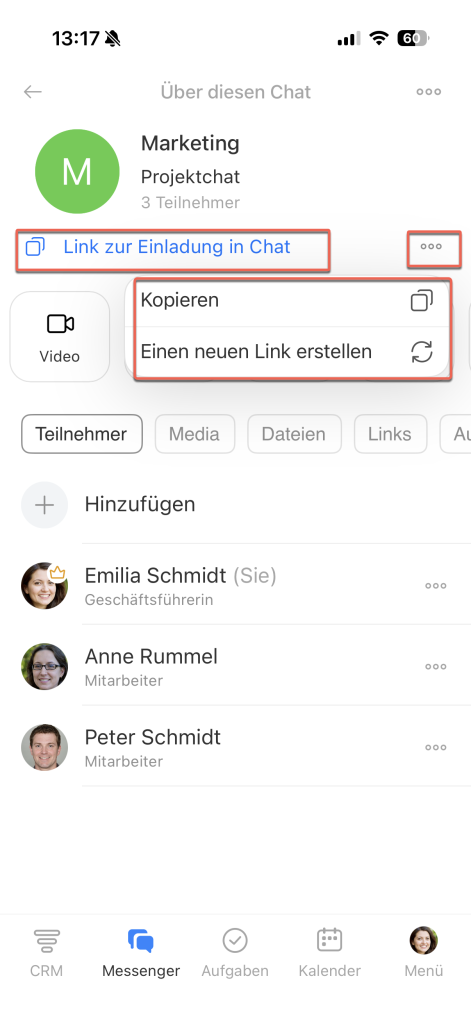
Gruppenchats haben einen Einladungslink zum Chat. Kopieren Sie diesen Link und senden Sie ihn an Kollegen, damit sie dem Chat beitreten können. Wenn der Zugriff über den bisherigen Link verweigert werden soll, klicken Sie auf Drei Punkte (...) > Ändern. Ein neuer Link wird erstellt, und der alte wird deaktiviert.
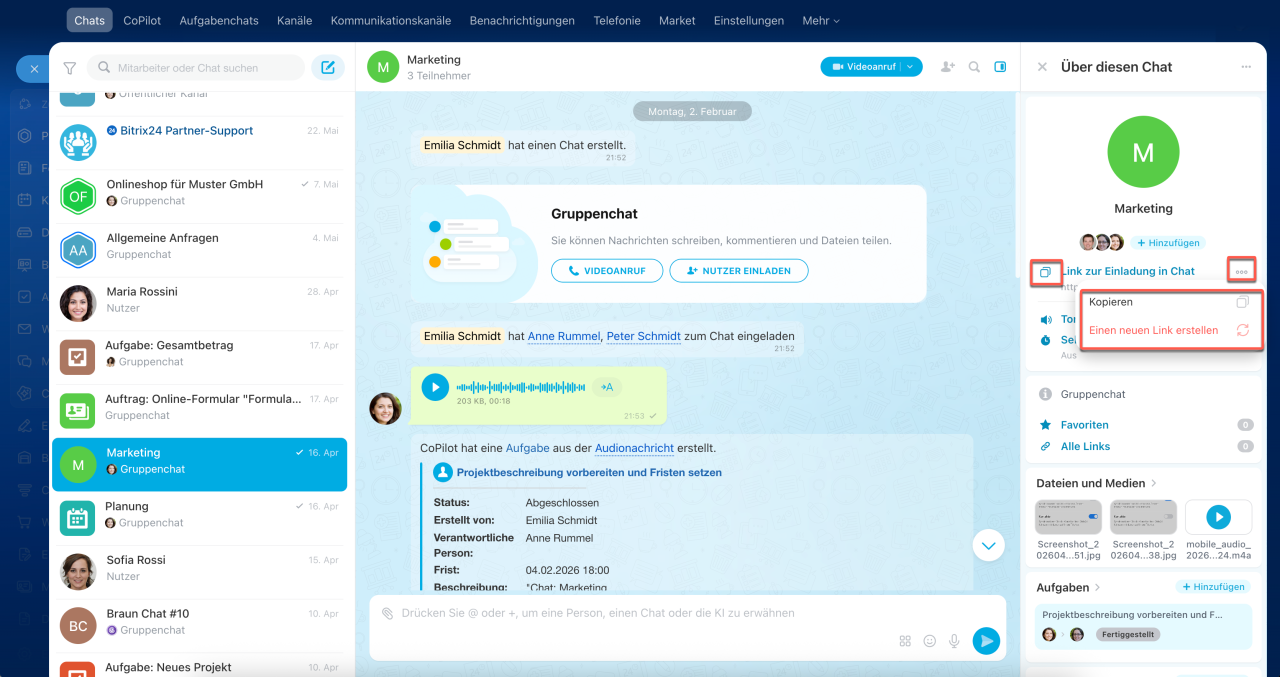
In Gruppenchats klicken Sie auf den Block mit den Nutzerbildern, um die Teilnehmerliste zu öffnen. Klicken Sie auf Hinzufügen, um andere Nutzer in den Chat einzuladen. Klicken Sie auf Link zum Chat kopieren, wenn Sie einem Mitarbeiter den Link zum Chat senden möchten.
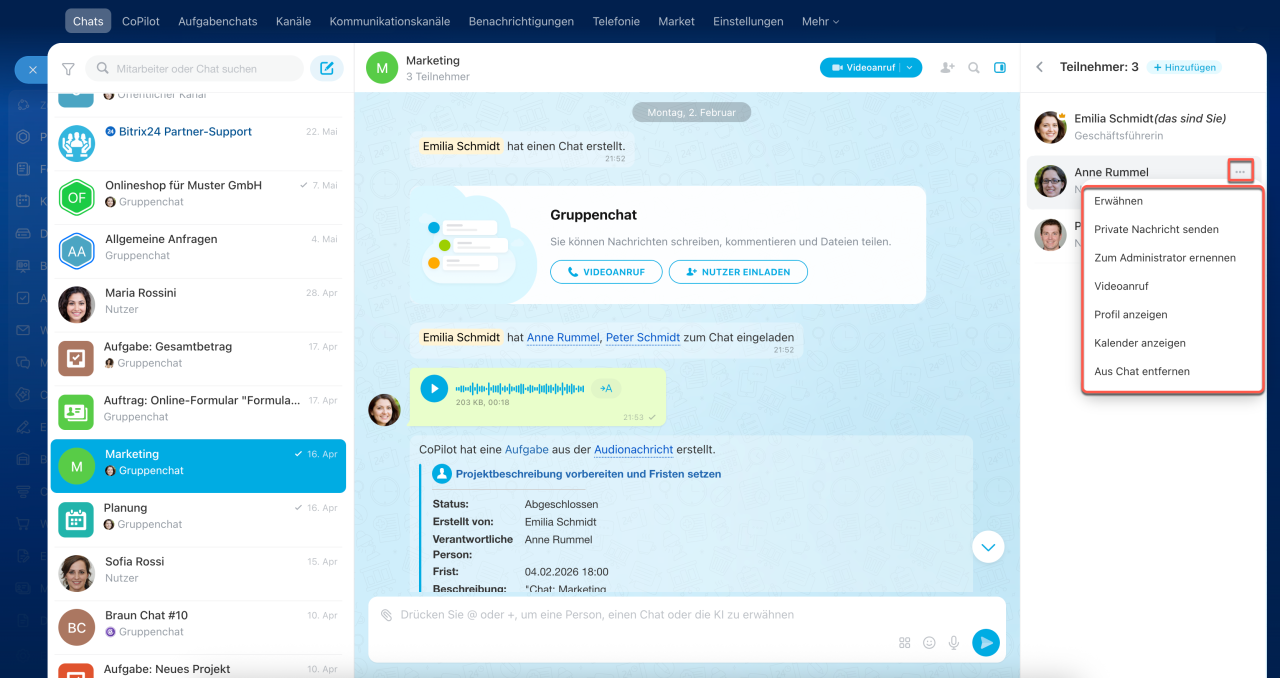
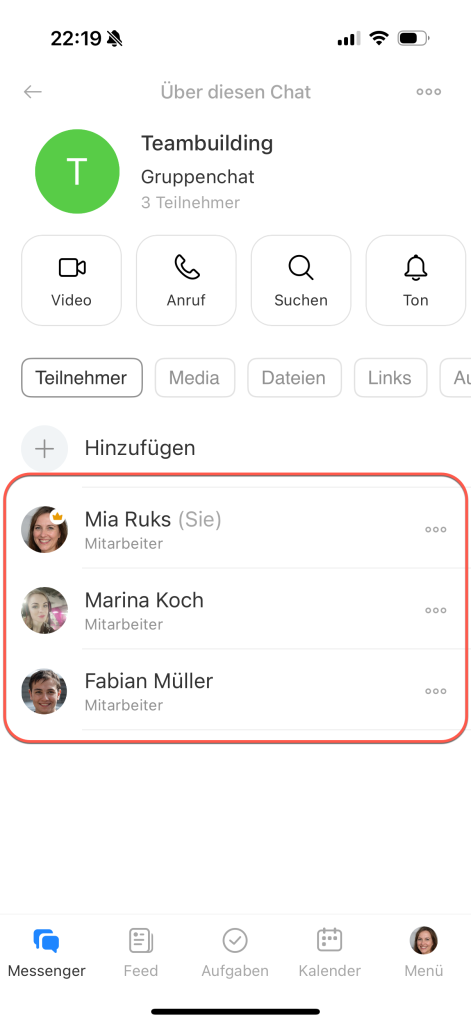
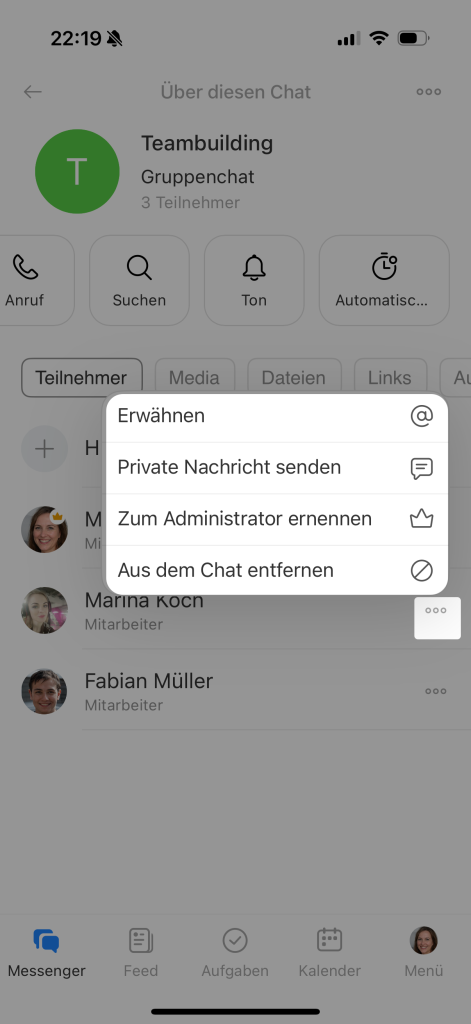
Der Ersteller und die Administratoren des Chats werden am Anfang der Liste angezeigt, und ihre Bilder sind mit speziellen Symbolen markiert. Klicken Sie auf Drei Punkte (...) neben einem Mitarbeiter, um:
- den Nutzer im Chat zu erwähnen,
- eine private Nachricht zu senden – es wird ein privater Chat mit dem Mitarbeiter geöffnet,
- den Nutzer zum Administrator zu ernennen – diese Aktion ist nur für den Chatbesitzer verfügbar,
- einen Videoanruf mit dem Mitarbeiter zu starten,
- das Profil oder den Kalender des Mitarbeiters anzuzeigen,
- den Nutzer aus dem Chat zu entfernen – nur für den Chatbesitzer verfügbar.
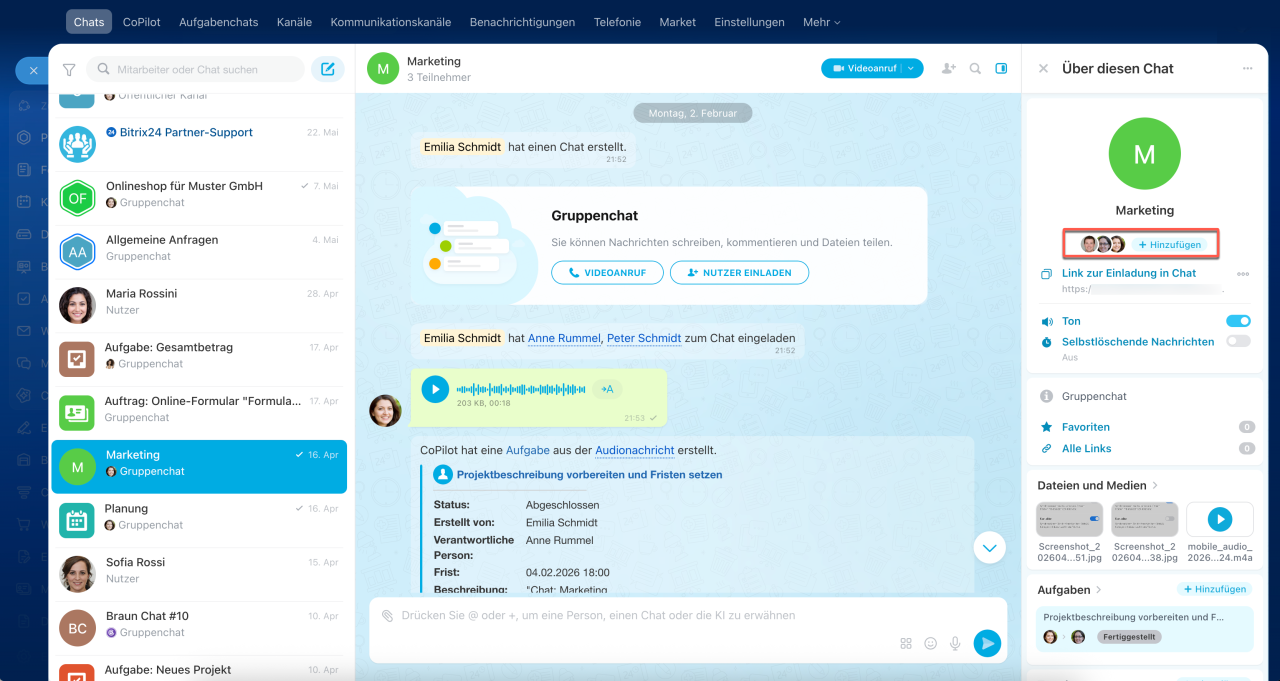
In der Sidebar können Sie:
- den Ton für Gruppenchats ein- oder ausschalten,
- einen neuen Gruppenchat erstellen,
- die automatische Löschung von Nachrichten konfigurieren: nach einer Stunde, einem Tag, einer Woche oder einem Monat.
In der Sidebar werden wichtige Informationen gespeichert. Hier können Sie finden:
- den Typ und die Beschreibung des Chats,
- alle Nachrichten, die zu Favoriten hinzugefügt wurden,
- Links aus Nachrichten,
- gemeinsame Chats mit einem Mitarbeiter – nur in Einzelchats,
- Medien und Dateien,
- Aufgaben und Termine, die in diesem Chat erstellt wurden.
Klicken Sie auf den Namen des Chats in der Kopfzeile, um die Sidebar zu öffnen.
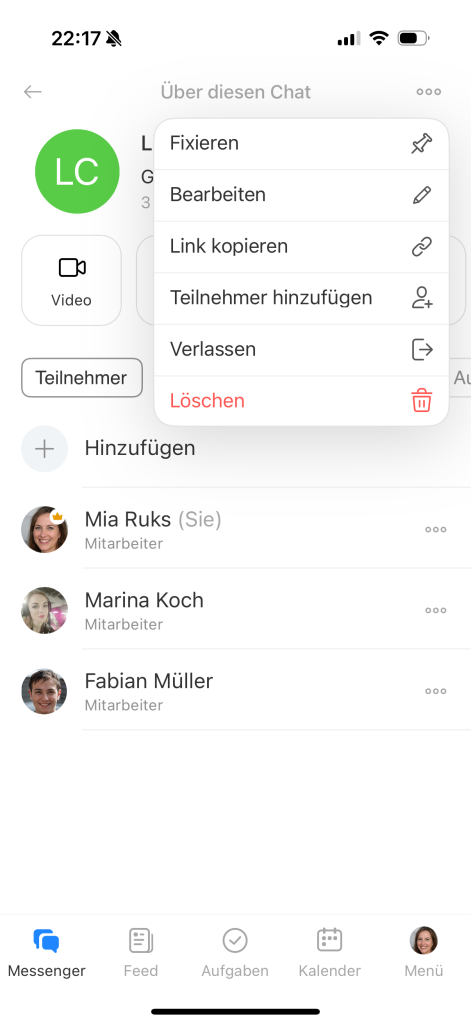
Klicken Sie auf Drei Punkte (...), um das Kontextmenü zu öffnen, und wählen Sie eine Aktion aus.
- Bearbeiten – Teilnehmer können Chatnamen und -bild ändern, sofern die Zugriffsrechte dies erlauben. Der Chatbesitzer kann die Einstellungen ändern: Typ, Beschreibung, Zugriffsrechte usw.
- Link zum Chat kopieren, um ihn an andere Mitarbeiter zu senden.
- Teilnehmer hinzufügen – einen oder mehrere Mitarbeiter einladen.
- Link kopieren — um Ihren Kollegen den Link zum Chat senden.
- Verlassen – Für geschlossene Chats ist zum erneuten Beitritt eine Einladung nötig. Öffentliche Chats können durch Namenseingabe gefunden und betreten werden.
- Löschen – das Recht, den Chat zu löschen, hat nur der Besitzer.
- Profil öffnen, Kalender öffnen – nur in Einzelchats.
Gruppenchats haben einen Einladungslink zum Chat. Kopieren Sie diesen Link und senden Sie ihn an Kollegen, damit sie dem Chat beitreten können. Wenn der Zugriff über den bisherigen Link verweigert werden soll, klicken Sie auf Drei Punkte (...) > Ändern. Ein neuer Link wird erstellt, und der alte wird deaktiviert.
In der Sidebar können Sie:
- den Typ und die Beschreibung des Chats finden,
- einen Audio- oder Videoanruf starten,
- Informationen im Chat nach Schlüsselwörtern suchen – wählen Sie eine Nachricht aus der Liste aus, um sie im Chat zu öffnen,
- den Ton für Gruppenchats ein- oder ausschalten,
- die automatische Löschung von Nachrichten konfigurieren: nach einer Stunde, einem Tag, einer Woche oder einem Monat – im Chat wird eine Benachrichtigung über die Änderung der Einstellungen angezeigt,
- Medien, Dateien, Links und Sprachnachrichten finden,
- Nutzer zum Chat hinzufügen.


In der Teilnehmerliste eines Gruppenchats werden der Ersteller und die Administratoren zuerst angezeigt, ihre Bilder sind mit speziellen Symbolen markiert.
Klicken Sie auf den Namen eines Mitarbeiters, um sein Profil zu öffnen, oder auf Drei Punkte (...), um das Kontextmenü zu öffnen und eine Aktion auszuwählen:
- erwähnen,
- zum Einzelchat wechseln,
- zum Administrator ernennen oder aus dem Chat entfernen – nur für Chatbesitzer möglich.
Verknüpfte Nachrichten anzeigen
Sie können über die Elemente der Sidebar zu der ursprünglichen Nachricht wechseln: Links, Dateien, Aufgaben, Termine usw.
Öffnen Sie das Kontextmenü des Elements: Klicken Sie auf Drei Punkte (...) > Kontext anzeigen – die Unterhaltung wird an der entsprechenden Stelle geöffnet. Diese Funktion funktioniert auch mit Zitaten: Klicken Sie auf die zitierte Nachricht, um zu ihr im Chat zu wechseln.
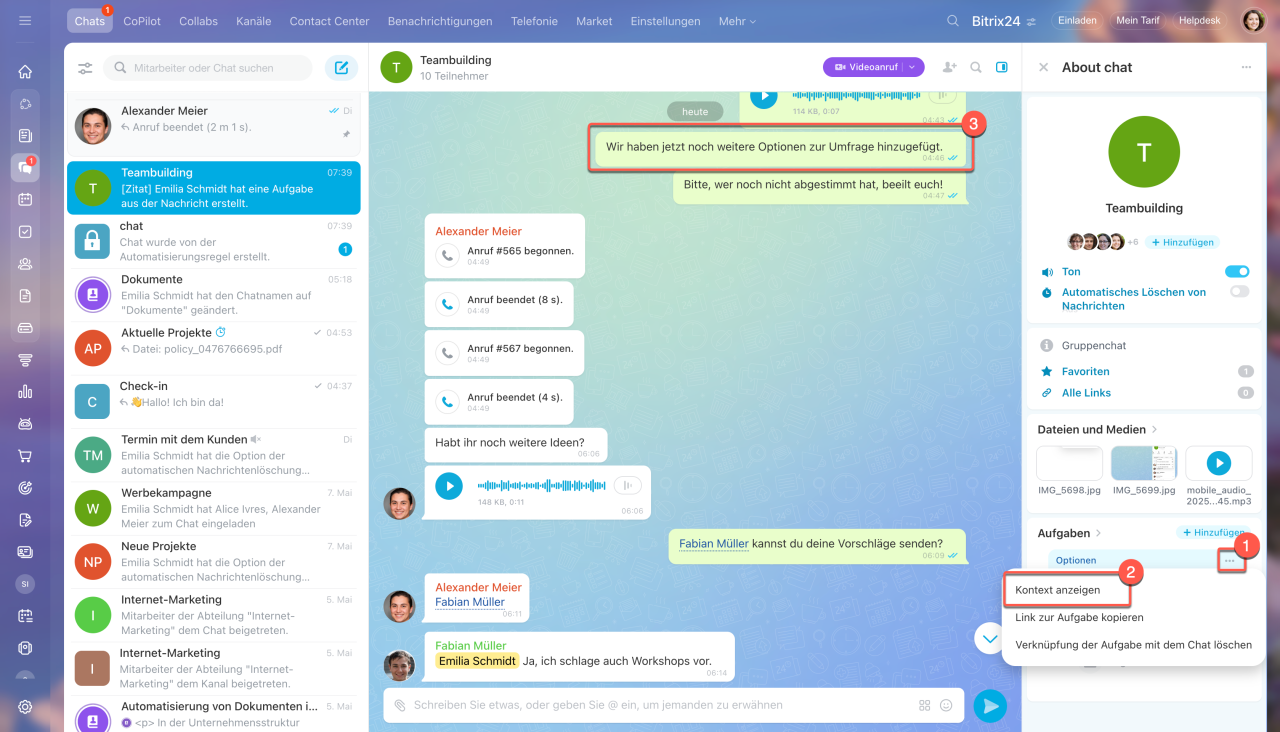
Sie können über die Elemente der Sidebar zu der ursprünglichen Nachricht wechseln: Links, Dateien usw.
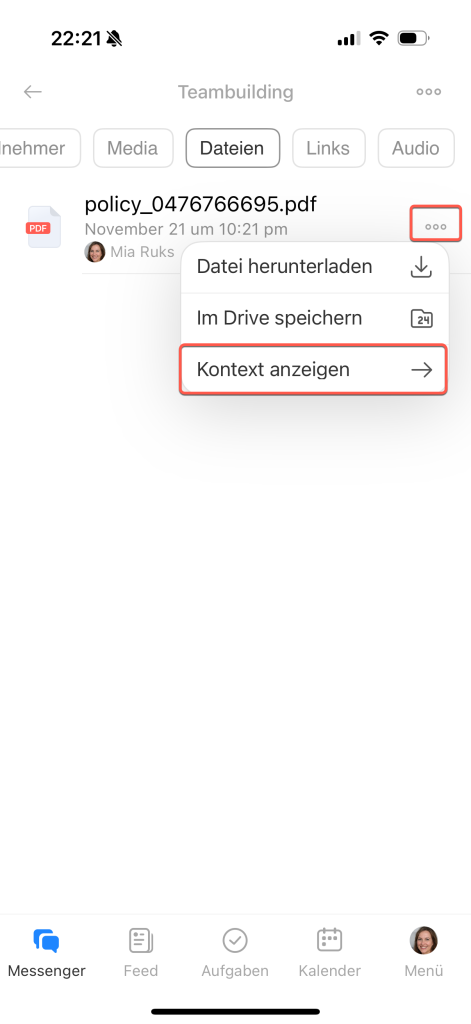
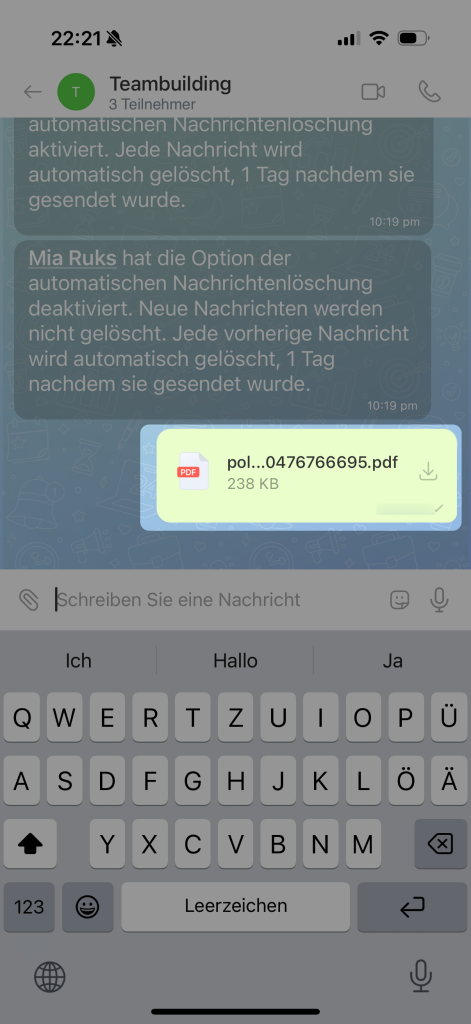
Beispielsweise möchten Sie im Chat den Teil der Unterhaltung finden, in dem ein Teilnehmer ein Dokument hinzugefügt hat. Öffnen Sie das Kontextmenü des Elements: Klicken Sie auf Drei Punkte (...) > Im Chat anzeigen – die Unterhaltung wird an der entsprechenden Stelle geöffnet. Diese Funktion funktioniert auch mit Zitaten: Klicken Sie auf die zitierte Nachricht, um zu ihr im Chat zu wechseln.
Zusammenfassung
- Bitrix24 Chat ist ein Tool für die Teamkommunikation. Es ermöglicht Mitarbeitern, schnell Arbeitsfragen zu besprechen, Dateien auszutauschen, Aufgaben zu erstellen und Meetings direkt aus der Nachricht zu planen.
- Die Sidebar ist eine Seitenleiste, die detaillierte Informationen über den Chat enthält: Beschreibung, Teilnehmerliste, Dateien, Medien, Links, Lesezeichen usw.
- Der Ersteller und die Administratoren des Chats werden zuerst in der Teilnehmerliste angezeigt.
- Aus dem Chat können Kollegen über Bitrix24 Sync oder eine Zoom-Konferenz angerufen werden.
- Im Chat können bis zu 20 Nachrichten fixiert und bis zu 20 Nachrichten gleichzeitig gelöscht oder weitergeleitet werden.
- Um zu einer Nachricht zu wechseln, aus der eine Aufgabe erstellt oder eine Datei gesendet wurde, öffnen Sie das Kontextmenü des Elements: Klicken Sie auf Drei Punkte (...) > Kontext anzeigen.