
Bitrix24 Einstellungen sind in einem Bereich gesammelt und im neuen Widget verfügbar. Es ist nicht erforderlich, Ihr Bitrix24 erneut zu konfigurieren. Alle vorher eingestellten Zugriffsberechtigungen und Einschränkungen bleiben gespeichert.
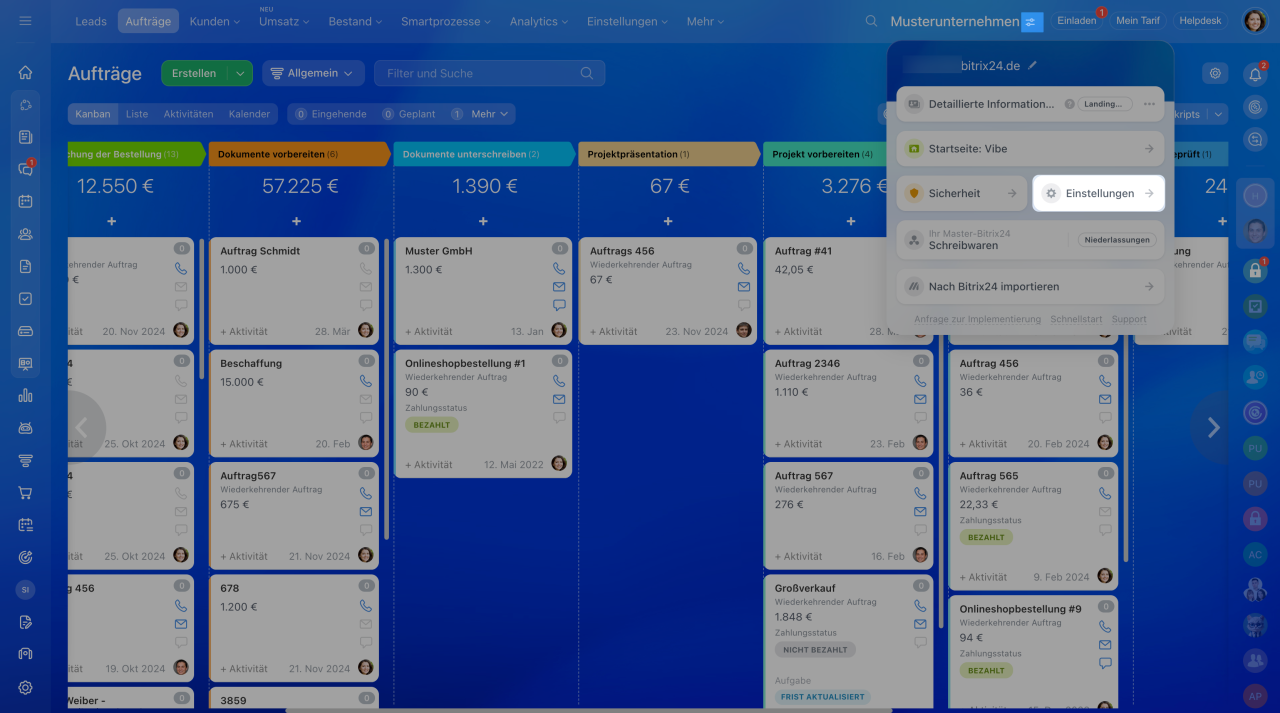
Um in die Einstellungen (⚙️) zu wechseln, öffnen Sie das linke Widget neben Ihrem Unternehmenslogo.
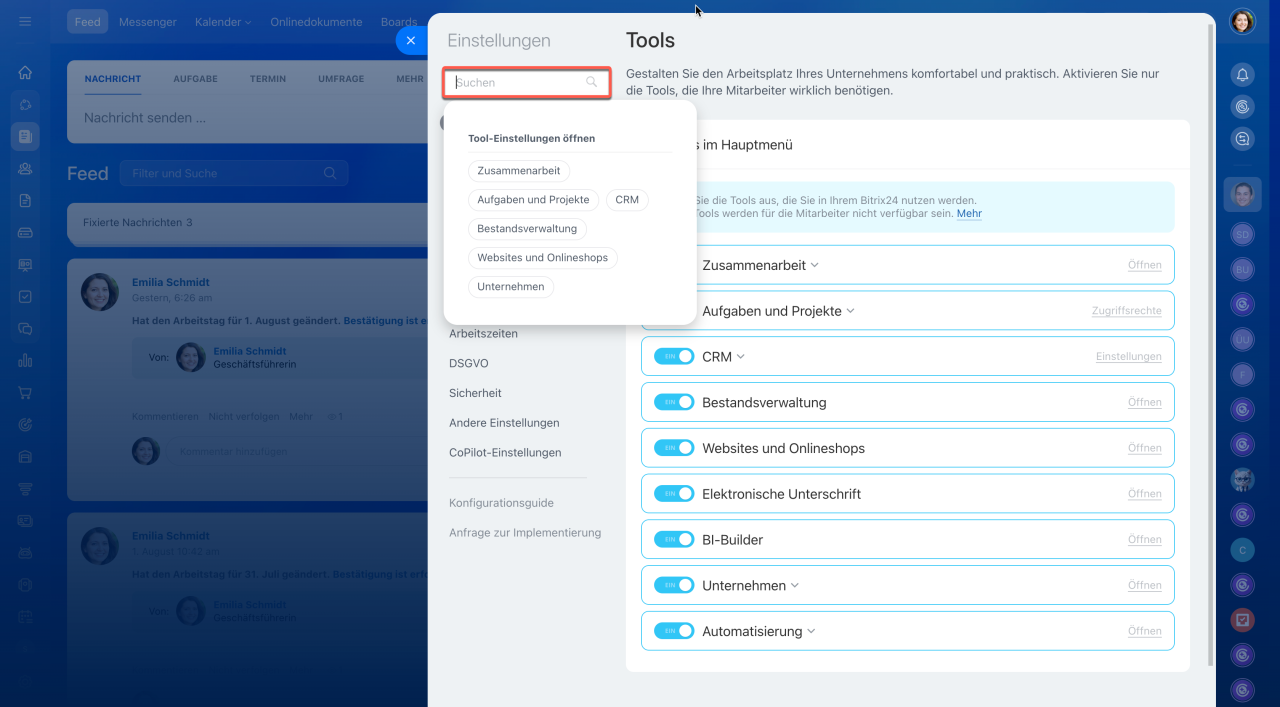
Benutzen Sie die Suche, um schnell den gewünschten Punkt zu finden.
Tools
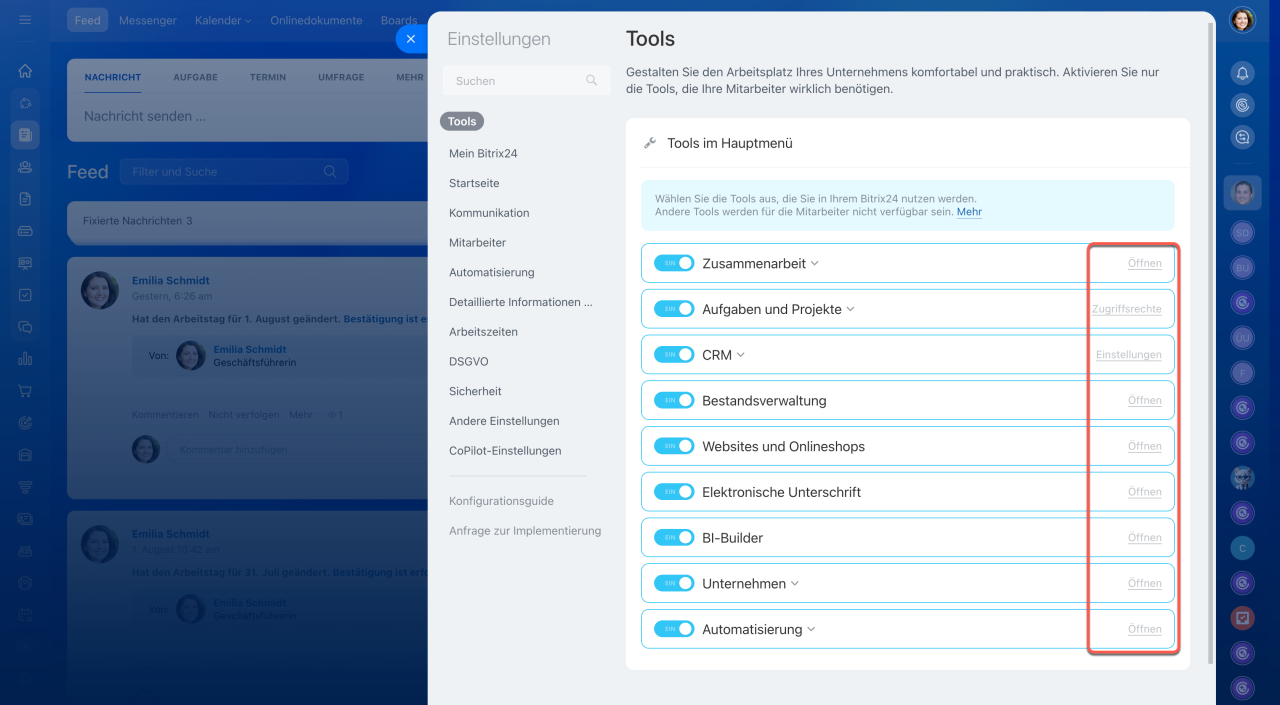
Im Bereich Tools konfigurieren Sie das Hauptmenü für das gesamte Unternehmen. Blenden Sie Bereiche aus, wenn Sie nicht planen, mit diesen Werkzeugen zu arbeiten. Gegenüber jedem Werkzeug befindet sich ein Button, mit dem Sie seine internen Einstellungen öffnen können.
Bereiche im Bitrix24 Hauptmenü ausblenden und anzeigen
Mein Bitrix24
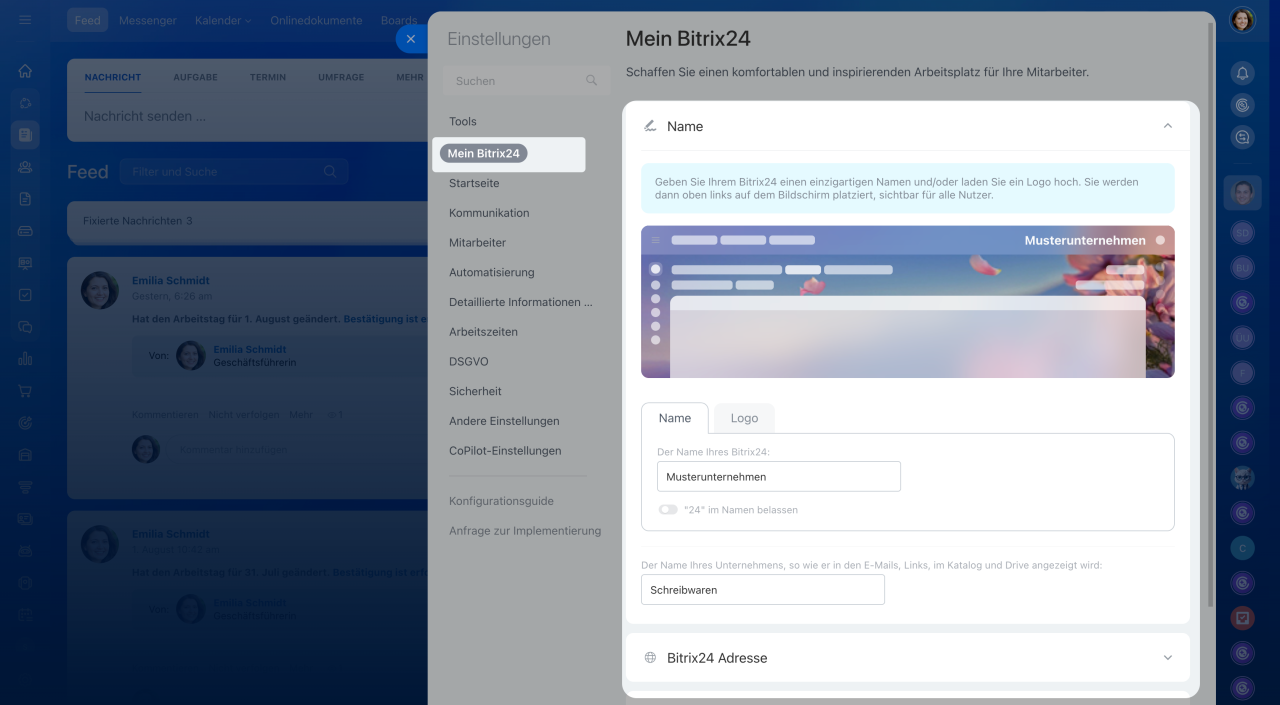
Im Bereich Mein Bitrix24 können Sie Ihren Account benutzerdefiniert anpassen. Hier sind folgende Funktionen verfügbar:
- Unternehmensnamen ändern und Logo hinzufügen.
- Bitrix24-Adresse ändern oder Bitrix24 an eigene Domain anbinden.
- Unternehmensdesign für alle Nutzer festlegen — einen Hintergrund für alle Nutzer auswählen oder Ihr Geschäftsdesign hochladen.
Startseite
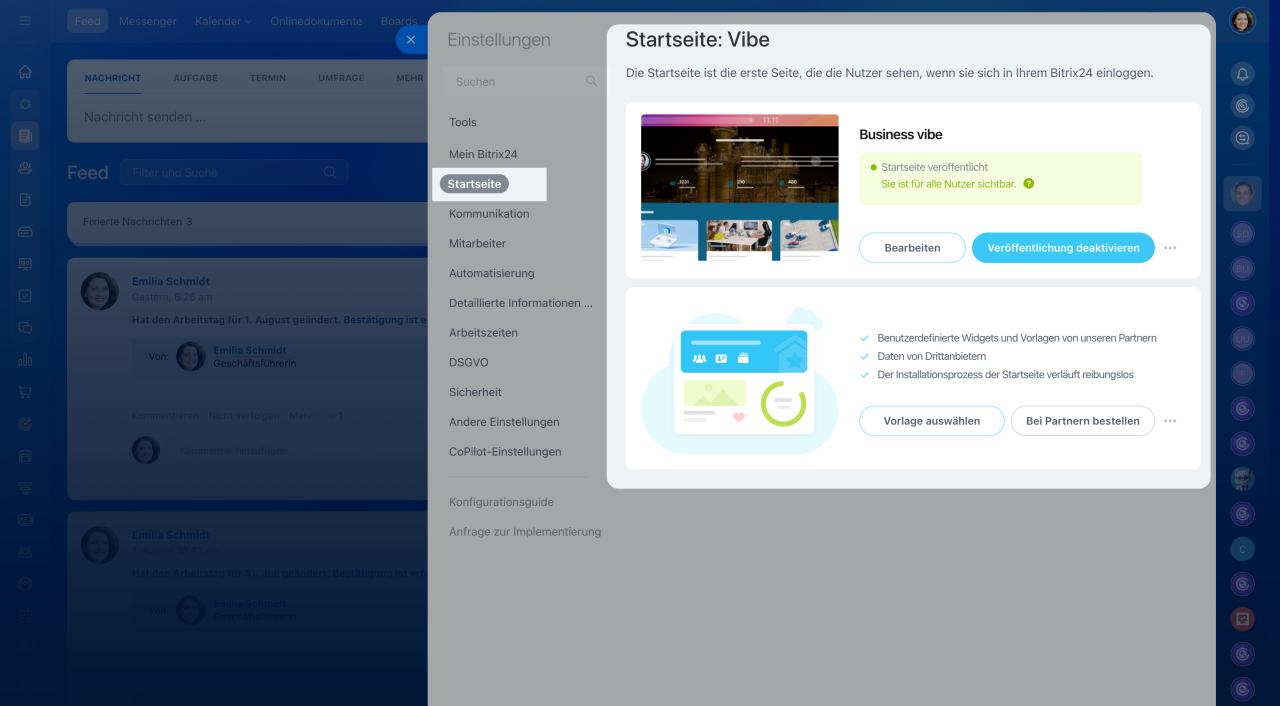
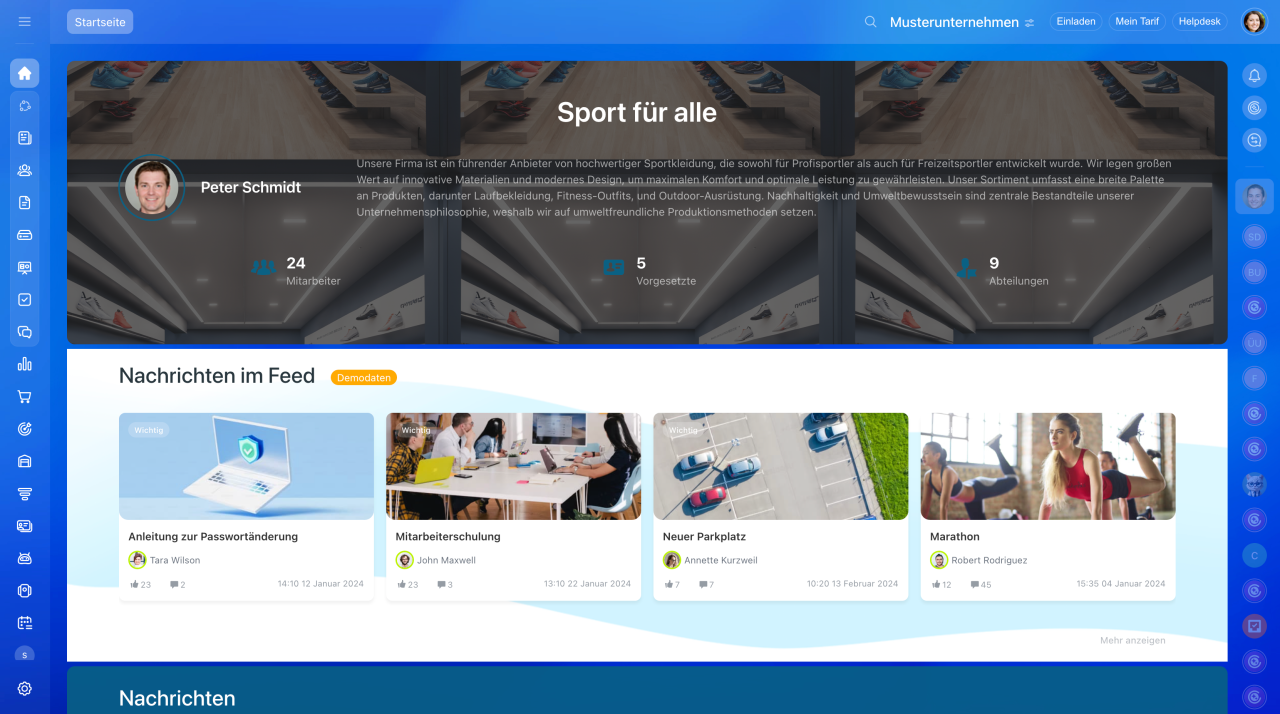
Startseite: Vibe ist die erste Seite Ihres Bitrix24, die Ihre Mitarbeiter sofort nach dem Einloggen sehen. Hier können Sie hilfreiche Informationen bündeln und einen Schnellzugriff auf wichtige Tools einrichten. Alles Wichtige und Nötige an einem Ort, ohne ins Menü wechseln zu müssen. Neue Mitarbeiter können sich dank der Startseite schneller mit dem Unternehmen vertraut machen und sofort mit der Arbeit beginnen.
Startseite: Vibe
Feed-Widget für die Startseite einrichten
Kommunikation
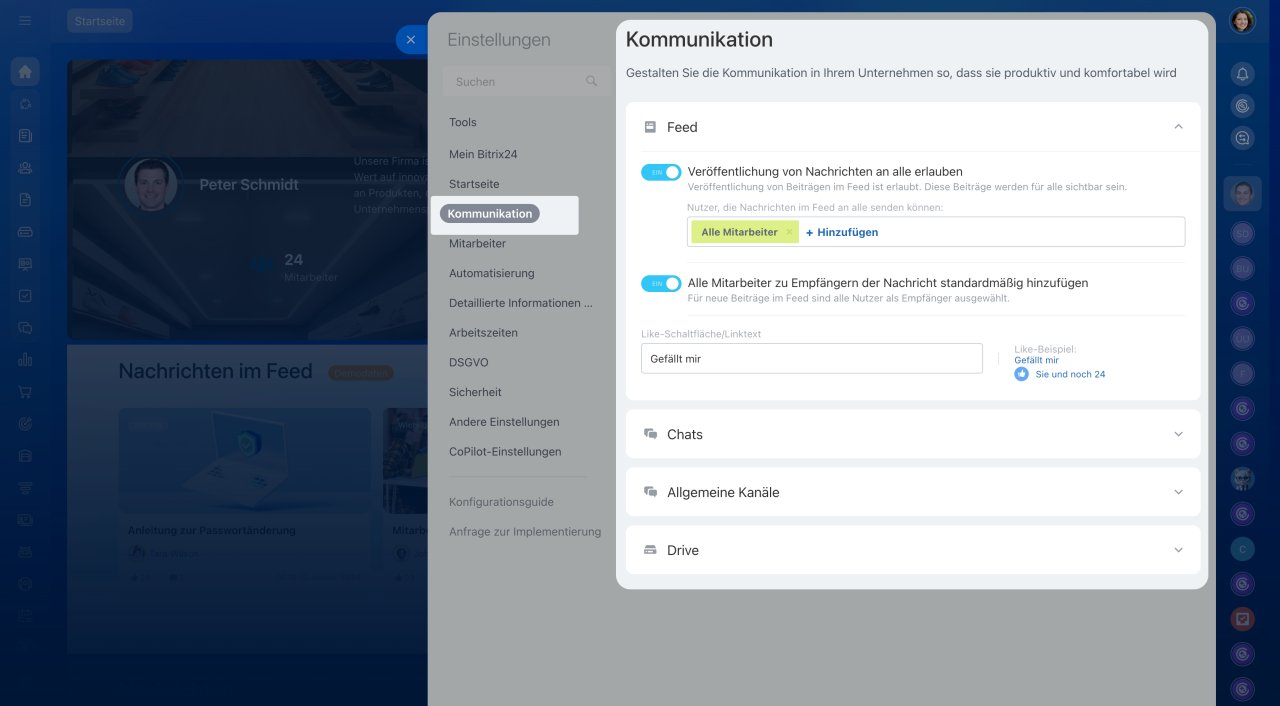
Erstellen Sie ein bequemes Format der Zusammenarbeit mit Kollegen im Bereich Kommunikation. Geben Sie an, wie Ihre Mitarbeiter mit den Tools Feed, Chat und Drive arbeiten werden.
Allgemeiner Chat
Chats für überfällige Aufgaben
Drive der Projektgruppe für alle Teilnehmer anschließen
Sperrfunktion für Dokumente
Textsuche im Drive
Mitarbeiter
Kontrollieren Sie die Einladungsvarianten neuer Mitarbeiter und Zugriff von externen Nutzern auf Ihr Bitrix24 im Bereich Mitarbeiter.
Mitarbeiter bzw. Nutzer einladen
Extranet-Nutzer
Außerdem können Sie das Format des Namens, der Adresse und Telefonnummer im Nutzerprofil ändern. Dieses Anschriftformat wird auch für das Kundenformular angewendet.
Länderspezifische Adressformate
Wählen Sie im Feld Standardregion für Adresse die gewünschte Variante aus.
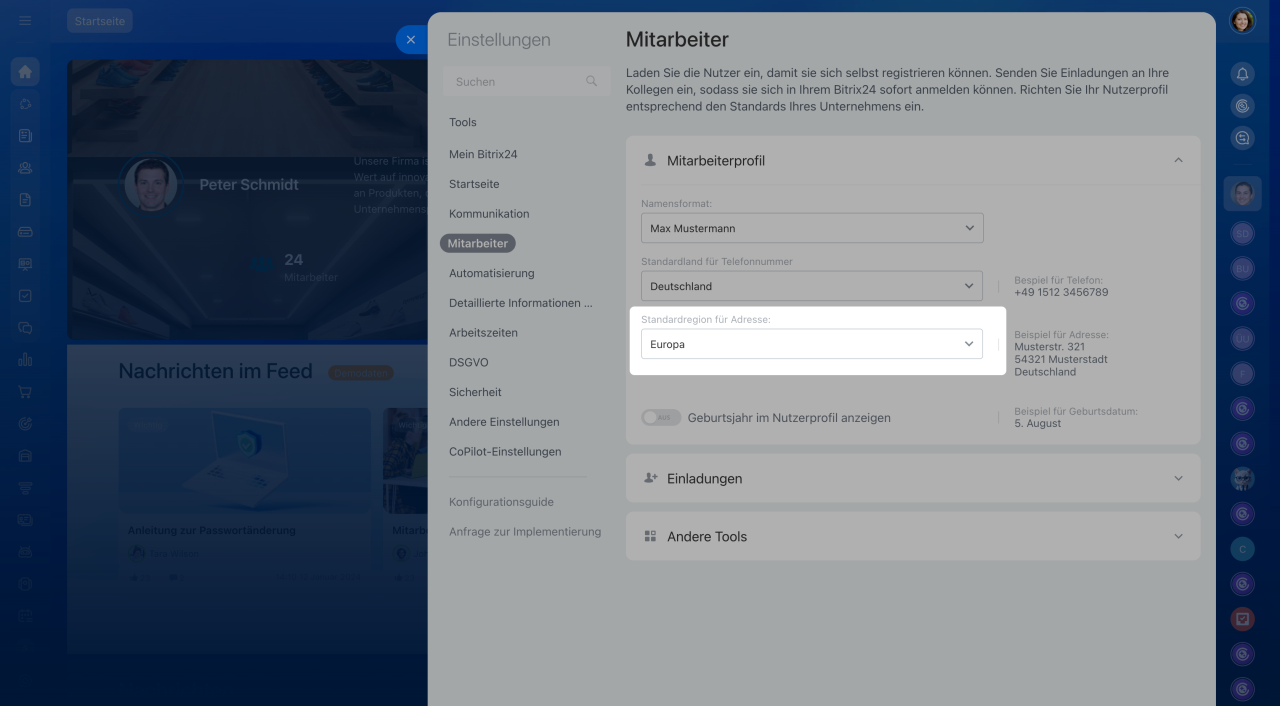
| Region | Adresse |
|---|---|
| USA |
137 One Nice Way Caprica, CA 92908 USA |
| Europa |
Musterstr. 321 54321 Musterstadt Deutschland |
| UK |
49 Featherstone Street LONDON EC1Y 8SY UNITED KINGDOM |
| Deutschland |
Musterstr. 321 54321 Musterstadt Deutschland |
| Brazil |
Avenida Presidente Affonso Camargo, 749 Cristo Rei Curitiba - Parana 80050-370 Brazil |
Automatisierung
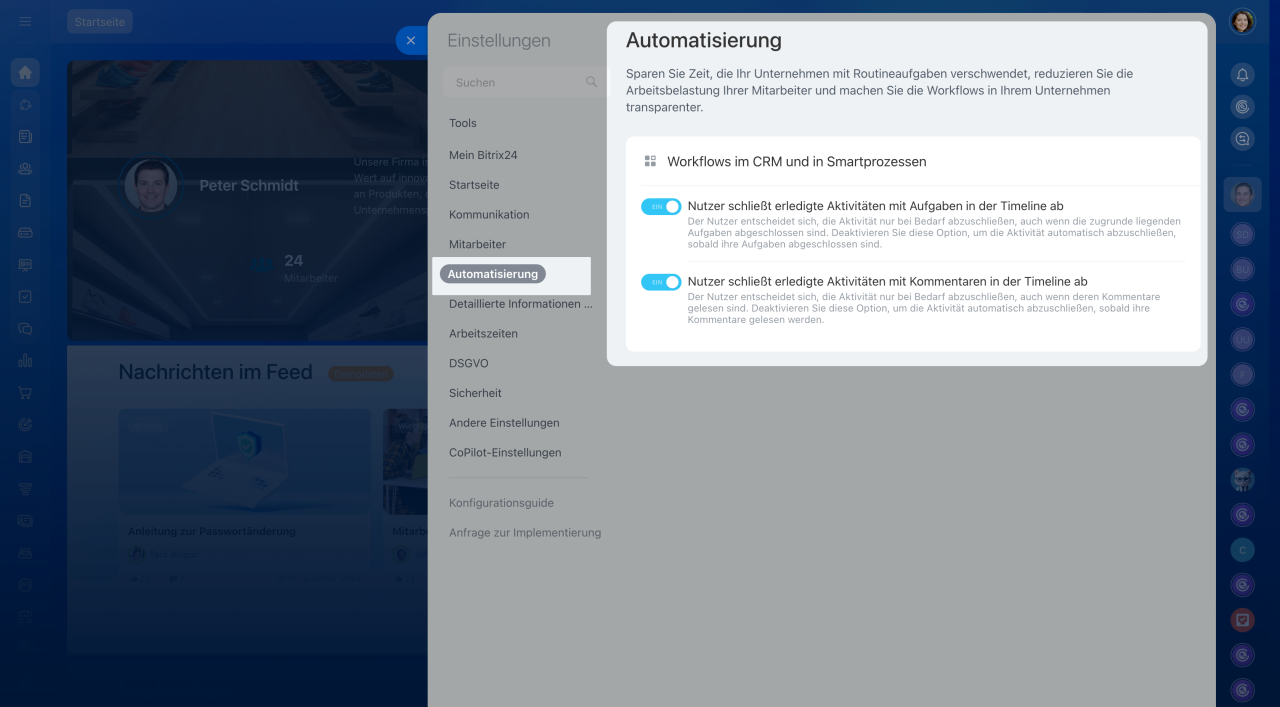
Im Bereich Automatisierung können Sie auswählen, wie Sie die Formulare der CRM-Elemente mit Workflow-Kommentaren und Aufgaben abschließen möchten: manuell oder automatisch.
Workflow-Einträge in der Timeline des CRM-Elements
Detaillierte Informationen
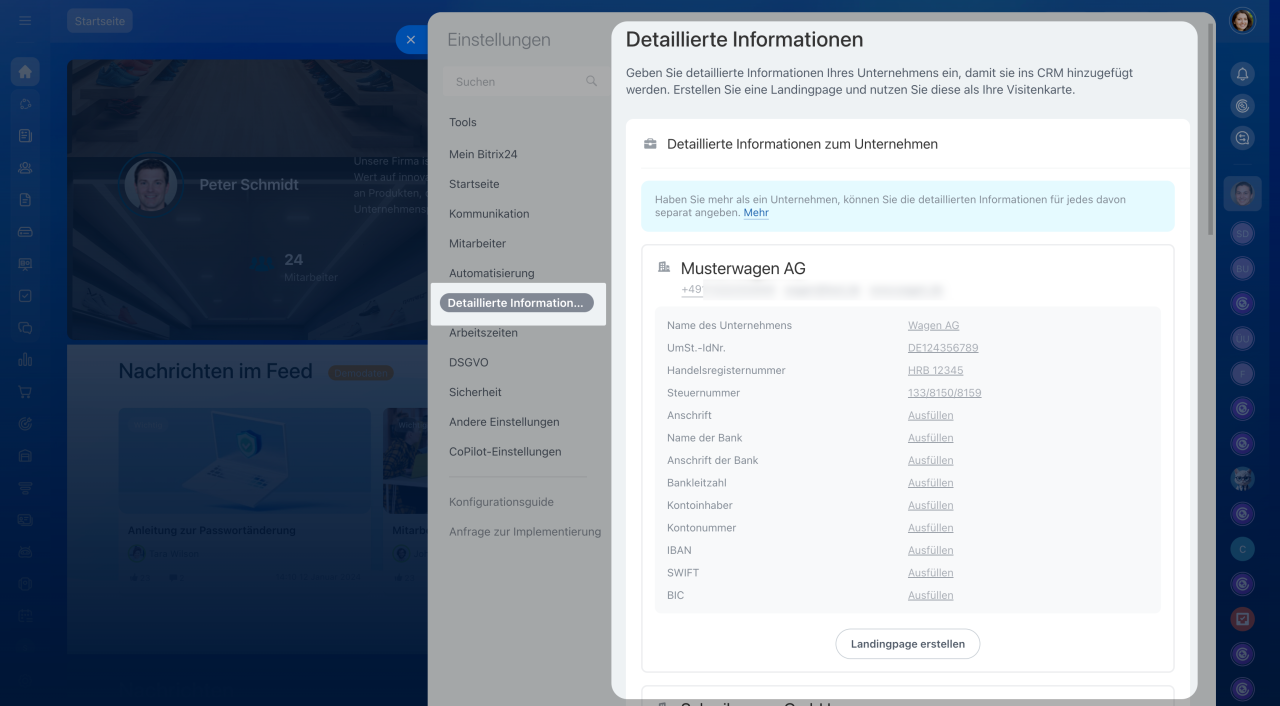
Im Bereich Detaillierte Informationen bieten wir Ihnen die Möglichkeit, eine Landingpage mit der Information zu Ihrem Unternehmen zu erstellen. Senden Sie Ihren Kunden oder Kollegen den Link zu Ihrer Landingpage, damit sie schnell die detaillierten Informationen Ihres Unternehmens kopieren und in den Vertrag einfügen.
Landingpage des Unternehmens erstellen
Arbeitszeiten
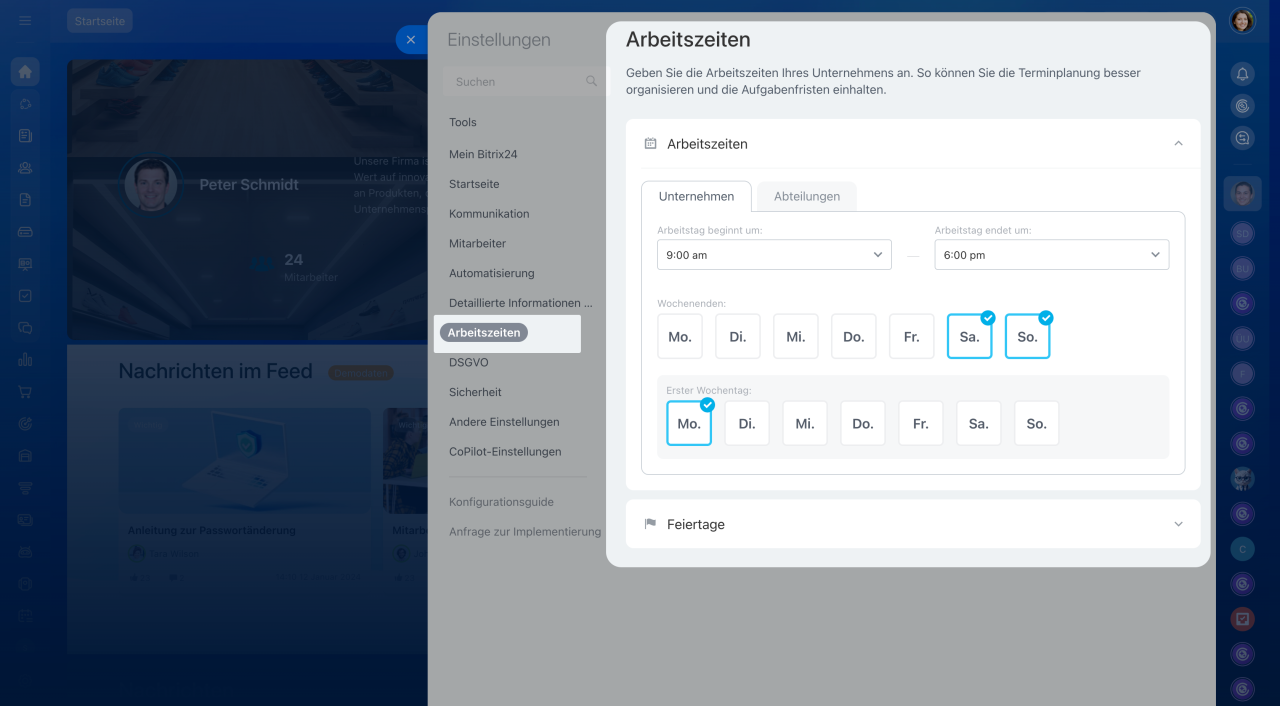
Konfigurieren Sie Dienstpläne für Ihr Unternehmen und einzelne Abteilungen im Bereich Arbeitszeiten. Dies wird Ihnen bei der Planung von Besprechungen und der präzisen Festlegung von Aufgabenfristen helfen.
DSGVO
Wir haben alle unsere Services aktualisiert, um sicherzustellen, dass sie die DSGVO-Richtlinien einhalten. Befindet sich Ihre Organisation in der Europäischen Union und nutzen Sie dabei Bitrix24, müssen Sie folgende Änderungen berücksichtigen:
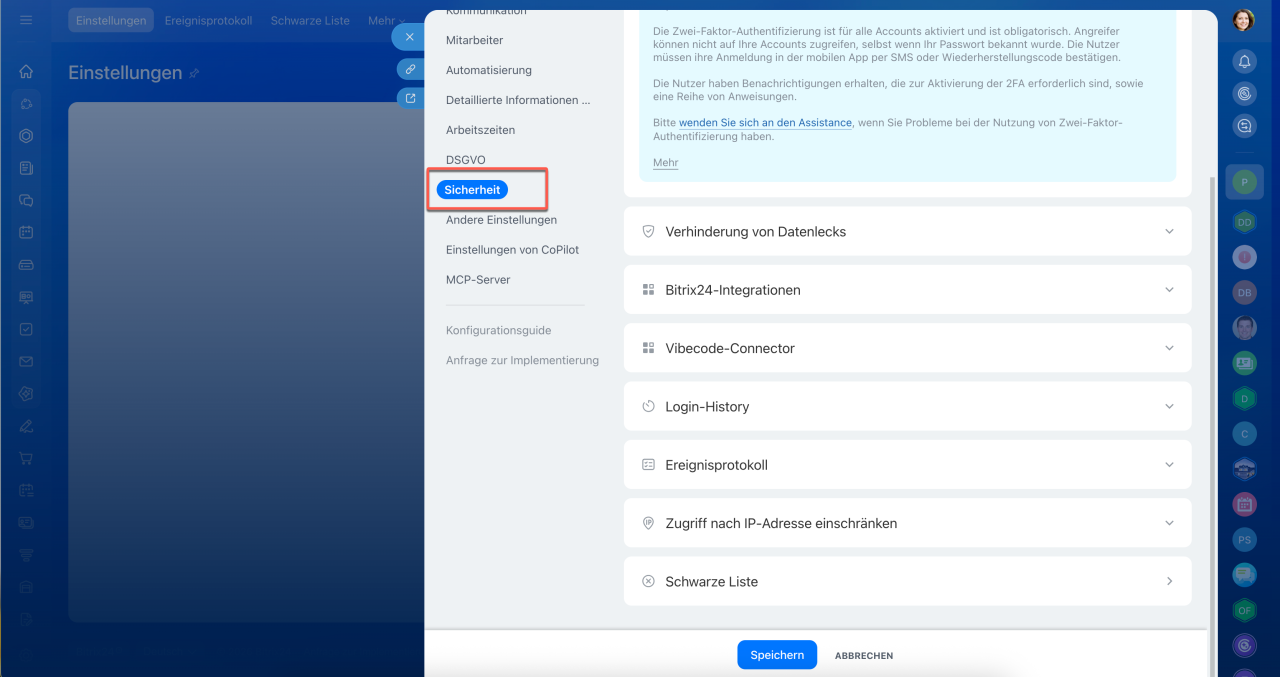
Sicherheit
Der Bereich Sicherheit ermöglicht es, Accounts und Unternehmensdaten zu schützen, den Zugriff auf Bitrix24 zu konfigurieren und die Aktionen der Mitarbeiter zu kontrollieren. Im Bereich können Sie:
- Die Zwei-Faktor-Authentifizierung einrichten.
Neue Zwei-Faktor-Authentifizierung - Informationen vor Datenlecks schützen: Screenshots und Textkopieren in der mobilen App verbieten.
Datenschutz in der mobilen App - Zugriff auf die Erstellung von Bitrix24-Integrationen erteilen — Mitarbeiter angeben, die Webhooks und Apps erstellen dürfen.
Für Entwickler: Webhooks und Anwendungen erstellen - Den Vibecode-Connector einrichten — die Berechtigungsquelle für die Erstellung von Schlüsseln und Apps in Bitrix24 Vibecode und Bitrix24 wählen.
Alaio Vibecode: Anwendung erstellen - Parameter der Loginhistory einrichten und zur Mitarbeiterliste wechseln.
Login-History - Ereignisprotokoll öffnen und prüfen, wer, wann und von welchen IP-Adressen sich bei Bitrix24 angemeldet hat.
Ereignisprotokoll - Den Zugriff nach IP-Adressen für bestimmte Mitarbeiter einschränken.
Zugriff nach IP-Adresse einschränken - Die Schwarze Liste prüfen und einrichten — die Liste der Adressen, an die E-Mails wegen der Fehler «Empfänger existiert nicht» oder «Probleme mit der Empfänger-Domain» nicht zugestellt werden konnten. Die Liste wird automatisch ergänzt. Wenn die Adresse korrekt ist, kann sie manuell aus der Liste entfernt werden.
Mailbox-Einstellungen: Signatur, Kontaktliste, Schwarze Liste
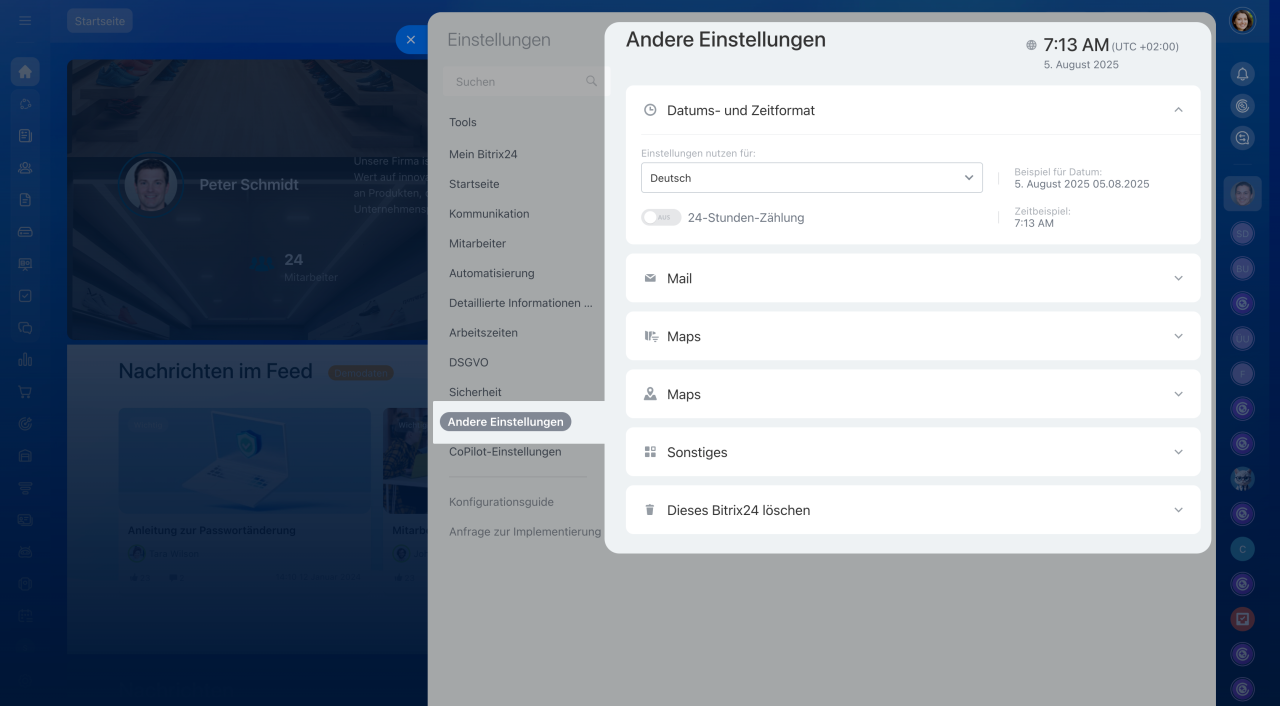
Andere Einstellungen
Im Bereich Andere Einstellungen werden folgende Parameter eingestellt:- Datums- und Zeitformat in Ihrem Bitrix24 einstellen.
- Ihre Arbeit mit den ausgehenden E-Mails einstellen, z. B. die Option Klicks auf Links in ausgehenden E-Mails verfolgen aktivieren.
- Map-Anbieter für CRM einstellen. Lesen Sie mehr zum Thema im Beitrag "Karten im CRM".
- Das Messen und Anzeigen des Stresslevels im Nutzerprofil erlauben.
- Allen Nutzern erlauben, Apps vom Market zu installieren.
- Bitrix24 löschen, wenn Sie es nicht mehr nutzen.
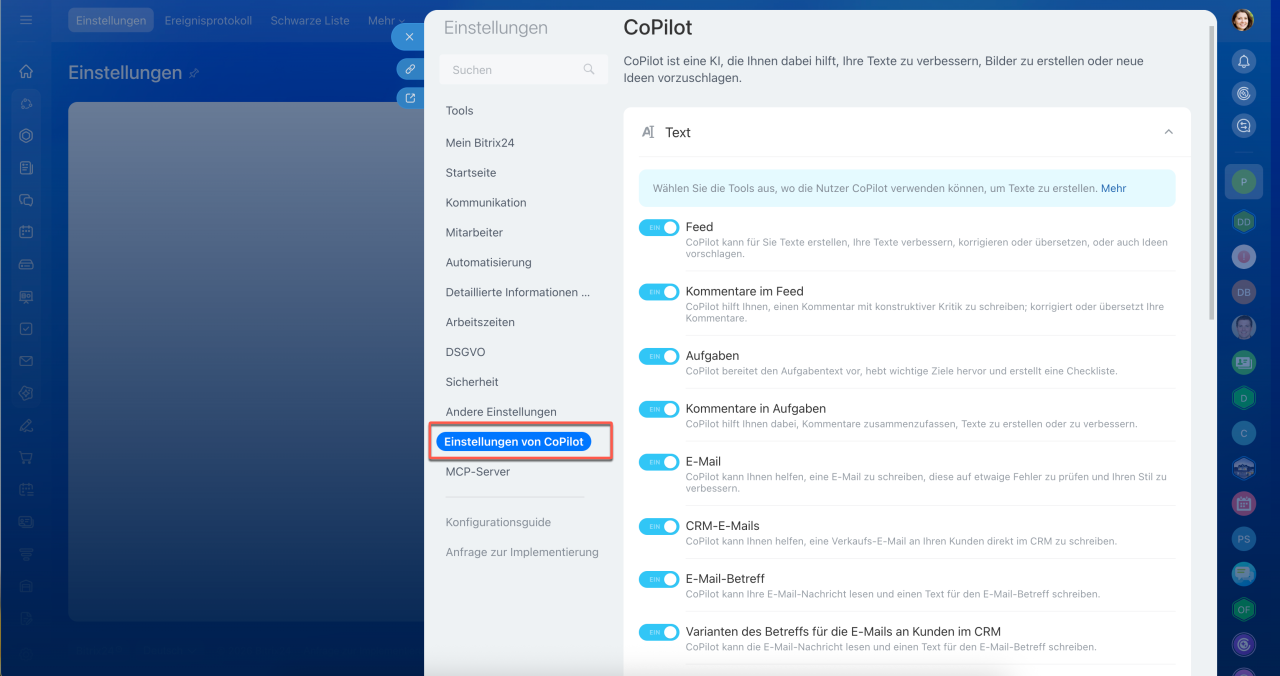
CoPilot-Einstellungen
Im Bereich Einstellungen von CoPilot können Sie:
- Tools auswählen, in denen Mitarbeiter mit CoPilot Texte und Bilder erstellen können.
CoPilot: Womit fangen Sie an? - CoPilot in Videoanrufen für die Transkription von Video in Text und die Erstellung von Zusammenfassungen einrichten.
CoPilot Follow-Up: AI-Sprachanalyse von Videoanrufen - CoPilot im CRM für die Verarbeitung von Telefonanrufen, Chats und E-Mails einrichten.
CoPilot im CRM: Verarbeitung von Anrufen, Chats und E-Mails - Mitarbeitern erlauben oder verbieten, CoPilot im Chat zu nutzen: mit der KI zu chatten, Sprache zu transkribieren, Emotionen zu erkennen, Aufgaben AI zu verwenden.
KI-gestützte Audio- und Videoaufgaben - CoPilot in Flows für die Analyse der Teamarbeit und Empfehlungen aktivieren oder deaktivieren.
CoPilot in Flows - KI-Modell erfahren.
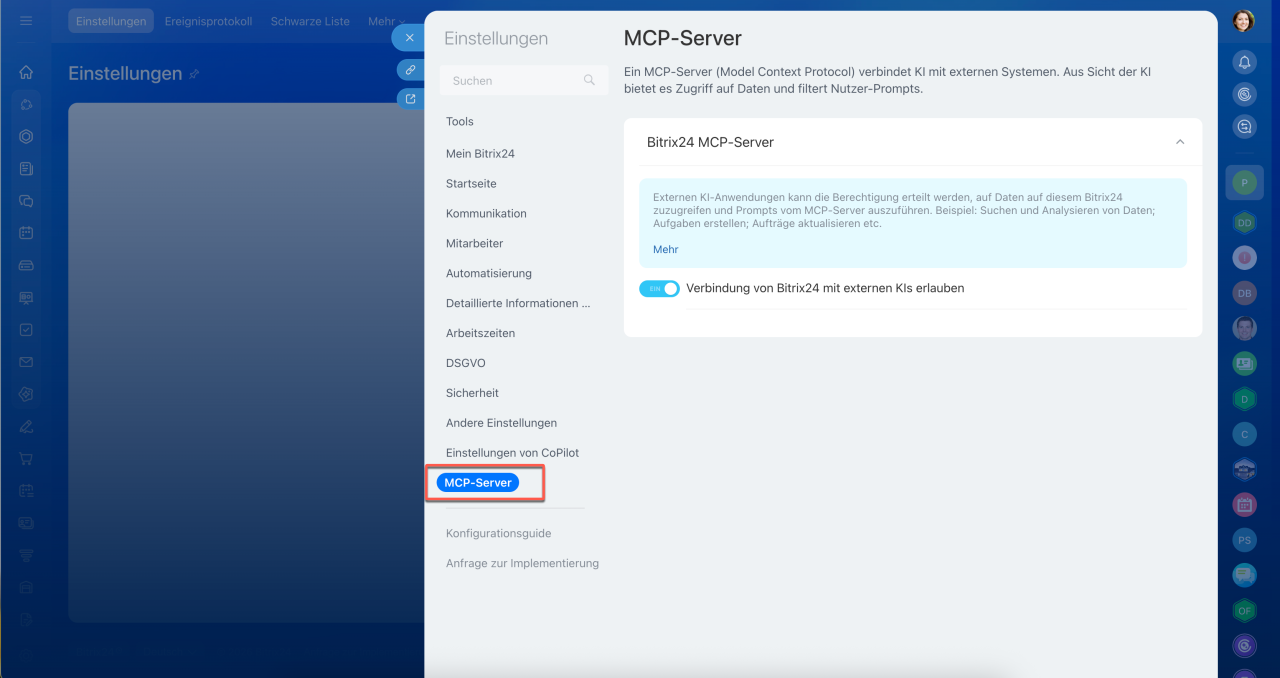
MCP-Server
Im Bereich MCP können Sie externe Integrationen einrichten:
- Mitarbeitern erlauben oder verbieten, Bitrix24 über Drittanbieter-KI-Systeme zu steuern.
Bitrix24 über externe KI-Systeme steuern
- Die Einstellungen sind in einem Bereich gesammelt und im neuen Widget verfügbar.
- Es ist nicht erforderlich, Ihr Bitrix24 wieder zu konfigurieren. Alle vorher eingestellten Zugriffsberechtigungen und Einschränkungen bleiben gespeichert.
- Der Bereich Einstellungen ist nur für Administratoren des Accounts verfügbar.
- Die allgemeinen Einstellungen sind in Bereiche aufgeteilt: Tools, Mein Bitrix24, Kommunikation, Mitarbeiter, Automatisierung, Detaillierte Informationen, Arbeitszeiten, DSGVO, Sicherheit, Andere Einstellungen, CoPilot-Einstellungen.