
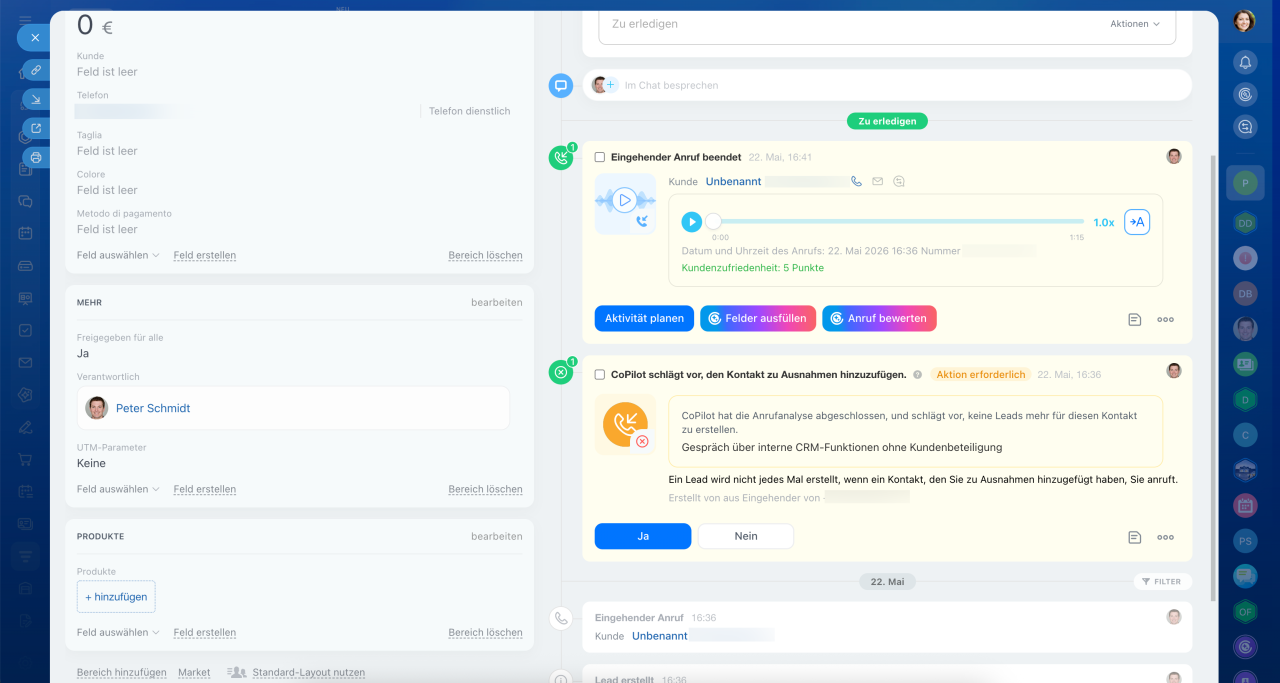
CoPilot im CRM analysiert Anrufe, Chats und E-Mails von Kunden, damit der Mitarbeiter weniger Zeit mit Routine verbringt. CoPilot hilft dabei:
- Details des Gesprächs zu erinnern — transkribiert die Anrufaufzeichnung und erstellt eine Zusammenfassung zum Anruf, Chat oder zur E-Mail. Es ist nicht nötig, die Aufzeichnung erneut anzuhören oder die Kommunikationshistorie durchzublättern.
- CRM-Formulare auszufüllen — nach der Analyse fügt CoPilot Daten aus dem Gespräch in die Felder des Auftrags oder des Leads ein.
- Wichtige Anfragen nicht zu übersehen — erstellt eine Aktivität anhand des Gesprächsergebnisses oder erkennt, dass die Anfrage nicht relevant ist.
Einen Anruf, Chat oder eine E-Mail können Sie in Leads, Aufträgen, Kontakten und Unternehmen analysieren.
Die Verarbeitung von Anfragen mit CoPilot ist in kostenpflichtigen Tarifen verfügbar.
In diesem Beitrag erfahren Sie:
Wie verarbeitet CoPilot Daten in CRM-Elementen?
CoPilot analysiert die Kommunikation mit dem Kunden deparat nach drei Kommunikationskanälen: Anrufen, Chats und E-Mails. Je nach Kommunikationskanal umfasst die Verarbeitung drei oder vier Schritte.
CoPilot im CRM: Anruf verarbeiten und Felder ausfüllen
CoPilot im CRM: Chat verarbeiten und Felder automatisch ausfüllen
CoPilot im CRM: E-Mail verarbeiten
- Transkribiert die Anrufaufzeichnung — CoPilot wandelt das Gespräch mit dem Kunden in Text um. Der Mitarbeiter kann die Transkription öffnen und über die Textsuche die gewünschte Information finden, ohne die gesamte Aufzeichnung anzuhören.
- Fasst Anruf, Chat oder E-Mail zusammen — CoPilot hebt das Wesentliche hervor und erstellt eine kurze Zusammenfassung der Kommunikation mit dem Kunden. Der Mitarbeiter kann die Zusammenfassung öffnen und sich schnell daran erinnern, was mit dem Kunden vereinbart wurde.
- Füllt Felder in CRM-Elementen aus — CoPilot übernimmt Daten aus einem Anruf, Chat oder einer E-Mail in leere Felder. Wenn ein Feld bereits ausgefüllt ist, schlägt der Agent vor, den vorhandenen Wert beizubehalten oder zu ersetzen.
- Erstellt eine Aktivität — CoPilot analysiert den Anruf, Chat oder die E-Mail und fügt eine Aktivität mit einer kurzen Zusammenfassung und Bewertung hinzu. Wenn die Anfrage relevant ist, schlägt der Agent dem Mitarbeiter den nächsten Schritt vor. Wenn die Anfrage nicht relevant ist, zum Beispiel bei Spam, schlägt er vor, den Kontakt auf die schwarze Liste zu setzen.
CoPilot im CRM aktivieren
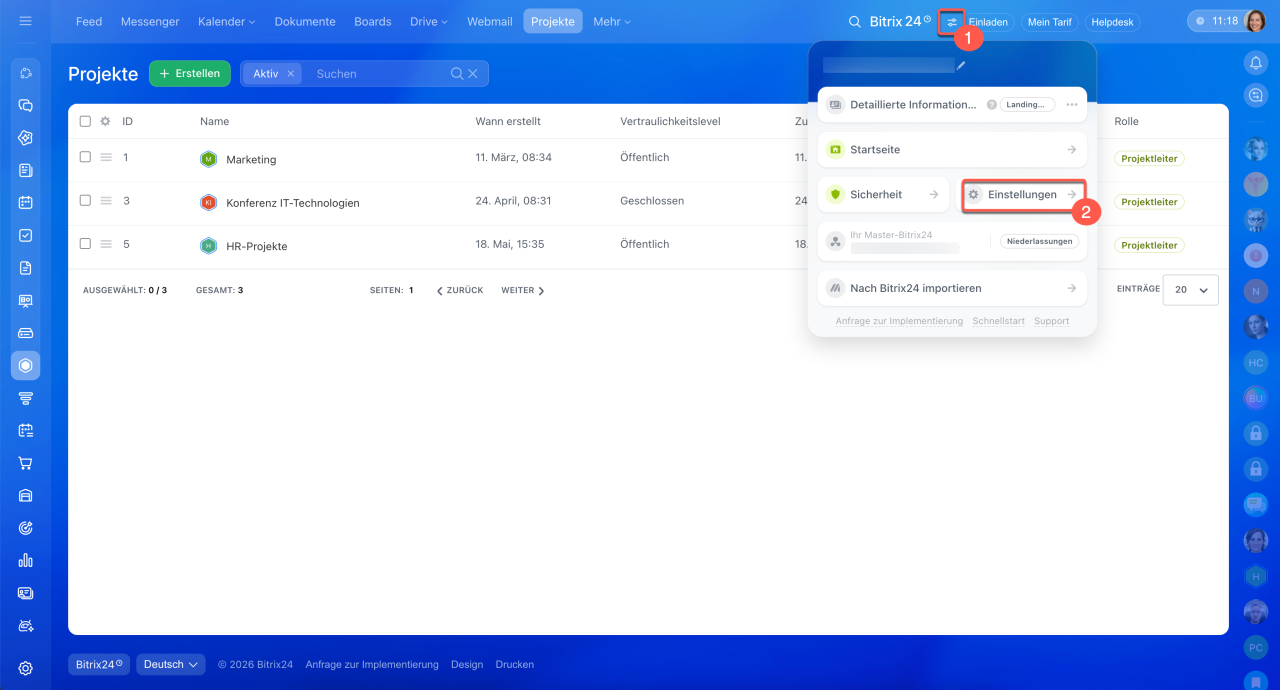
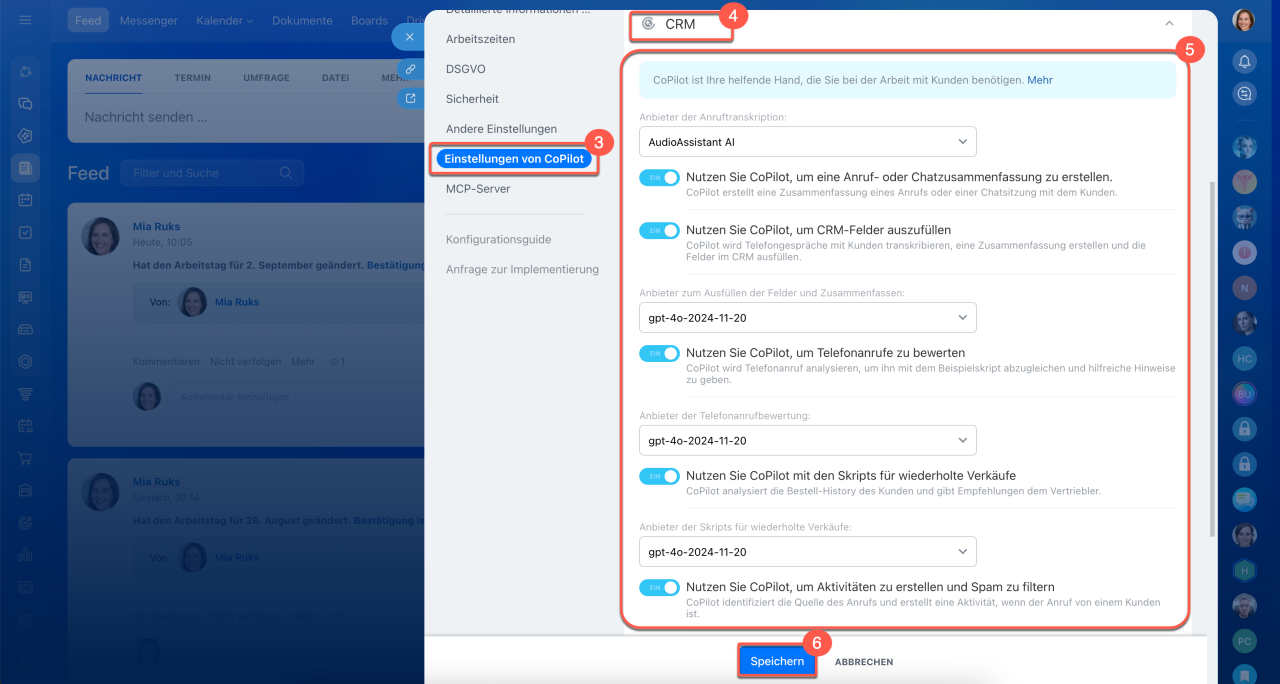
Aktivieren Sie CoPilot im CRM in den Bitrix24-Einstellungen, damit Mitarbeiter Anfragen mit KI verarbeiten können.
1–2. Klicken Sie auf das Symbol der Einstellungen neben dem Logo oder dem Namen Ihres Bitrix24 und wählen Sie den Block Einstellungen (⚙️).
3–5. Klicken Sie auf Einstellungen von CoPilot > CRM und schieben Sie den Schalter neben den gewünschten Tools.
6. Speichern Sie die Änderungen.
CoPilot im CRM konfigurieren
Die Sprache der CoPilot-Antworten für Anrufe, Chats und E-Mails können Sie in einer separaten Seitenleiste konfigurieren.
Rollenmodell der Zugriffsrechte im CRM
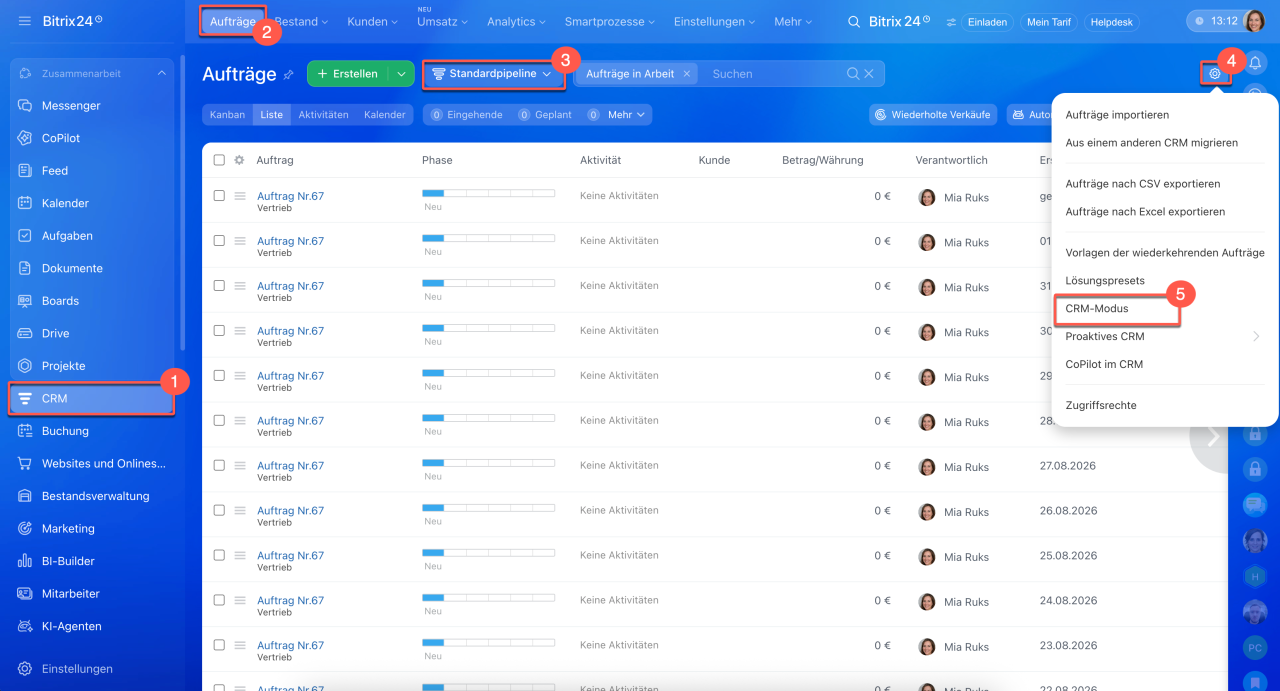
Seitenleiste mit den CoPilot-Einstellungen im CRM öffnen.
1. Öffnen Sie im linken Hauptmenü den Bereich CRM.
2. Wählen Sie den Tab Leads oder Aufträge.
3. Wählen Sie für Aufträge oben auf der Seite die gewünschte Verkaufspipeline aus.
4–5. Klicken Sie oben rechts auf Einstellungen (⚙️) und wählen Sie in der Liste CoPilot im CRM.
6. Die Seitenleiste mit den CoPilot-Einstellungen für den aktuellen Bereich wird geöffnet: für Leads oder für die ausgewählte Verkaufspipeline.
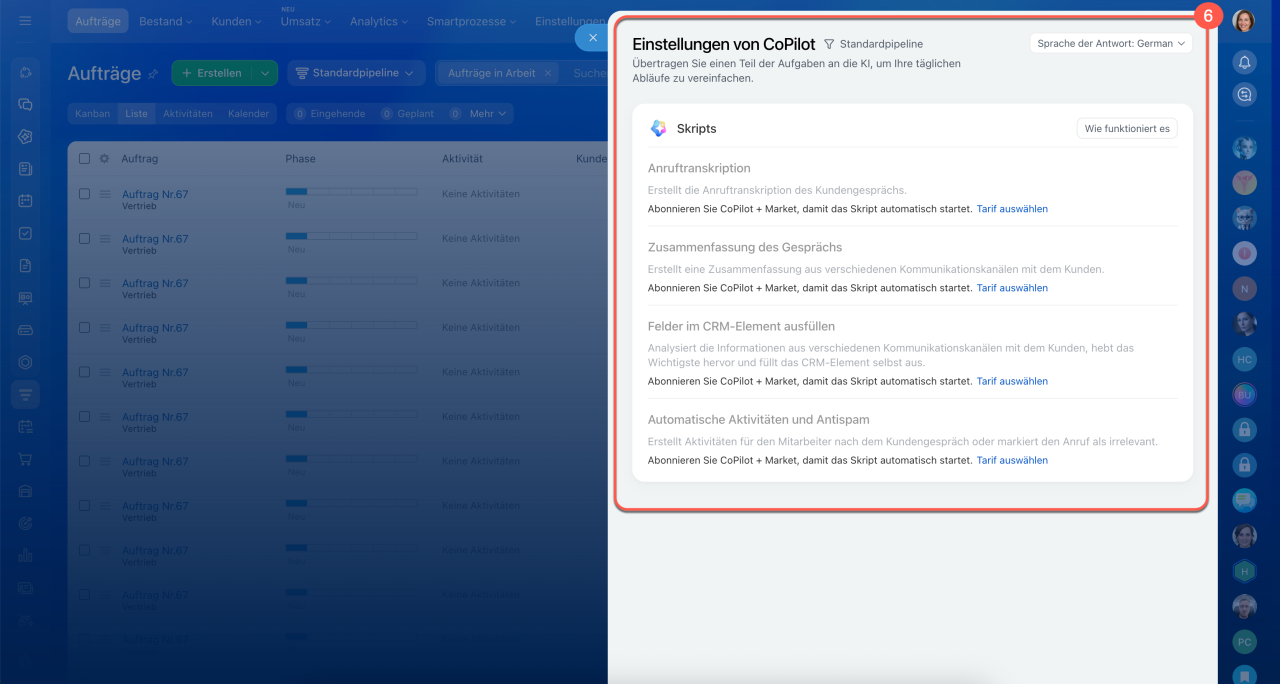
Sprache der Antwort wählen. Wählen Sie die Sprache, in der CoPilot die Zusammenfassung eines Anrufs, Chats oder einer E-Mail erstellt und die Felder im Formular ausfüllt. Die Einstellung hat beeinflusst die Anruftranskription nicht — sie erfolgt immer in der Sprache, in der das Gespräch mit dem Kunden geführt wurde.
Die Sprachauswahl ist für Unternehmen nützlich, in denen Kunden und Mitarbeiter unterschiedliche Sprachen sprechen. Beispielsweise kann ein Mitarbeiter das Gespräch auf Englisch führen und die Felder im Formular auf Deutsch ausfüllen lassen.
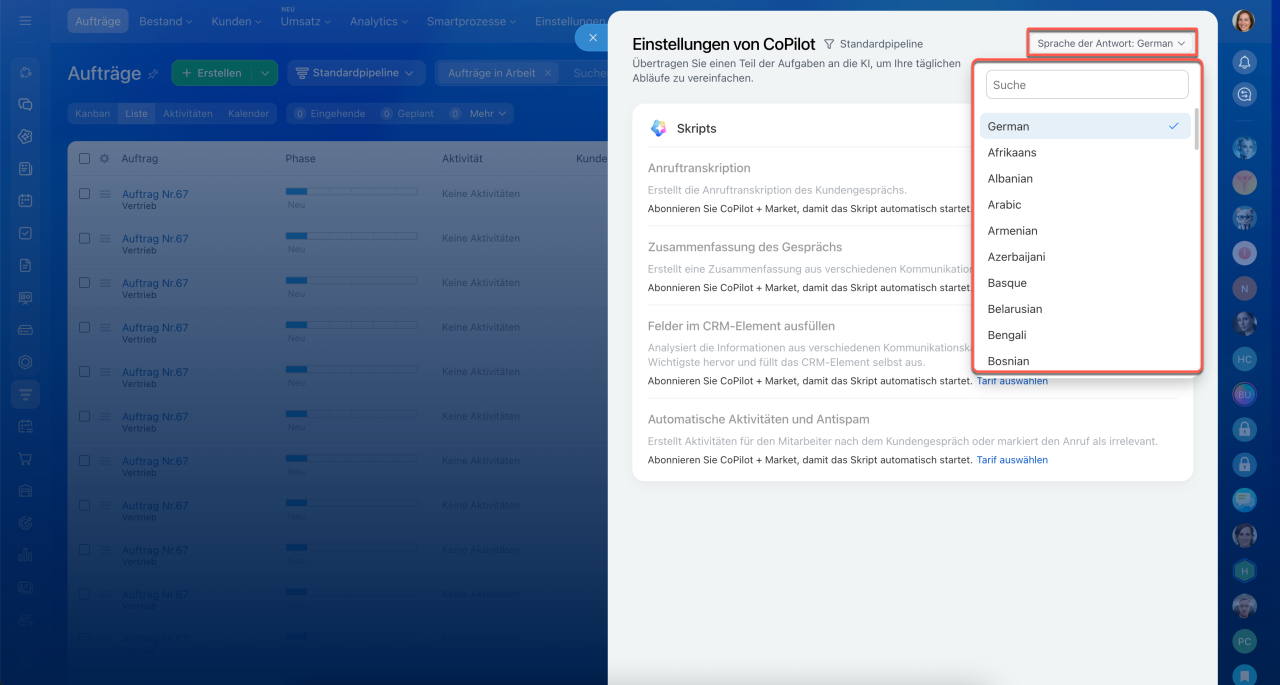
1. Klicken Sie oben rechts in der Seitenleiste auf das Feld mit den aktuellen Einstellungen, zum Beispiel Sprache der Antwort: Deutsch.
2. Suchen Sie die gewünschte Sprache über die Suchleiste oder wählen Sie die Sprache aus der Liste.
Zusammenfassung
- CoPilot im CRM analysiert die Kundenkommunikation in Anrufen, Chats und E-Mails: Er transkribiert Anrufe, erstellt Zusammenfassungen der Kommunikation, füllt Felder im Formular aus und erstellt Aktivitäten.
- Damit Mitarbeiter Kundenanfragen mit CoPilot verarbeiten können, muss der Administrator diese Möglichkeit in den Bitrix24-Einstellungen aktivieren.
- Um CoPilot im CRM zu konfigurieren, öffnen Sie den Bereich CRM > Leads oder Aufträge > Einstellungen (⚙️) > CoPilot im CRM.
- Jeder Nutzer mit Zugriff auf die CoPilot-Einstellungen im CRM wählt selbst die Sprache, in der CoPilot die Zusammenfassung erstellt und die Felder im Formular ausfüllt. Die Anruftranskription erfolgt immer in der Sprache, in der das Gespräch geführt wurde.