
CoPIlot im CRM hilft dem Team, Anrufe zu verarbeiten und Zeit für Routineoperationen zu sparen.
Ohne CoPilot:
- Nach dem Anruf mit dem Kunden hören Sie sich das Gespräch noch einmal an, um keine Details zu verpassen.
- Sie notieren sich Details der Bestellung, Zahlungsmethode, Lieferadresse.
- Danach tragen Sie die Informationen ins Formular des Auftrags ein.
CoPilot übernimmt einen Teil der Arbeit für Sie:
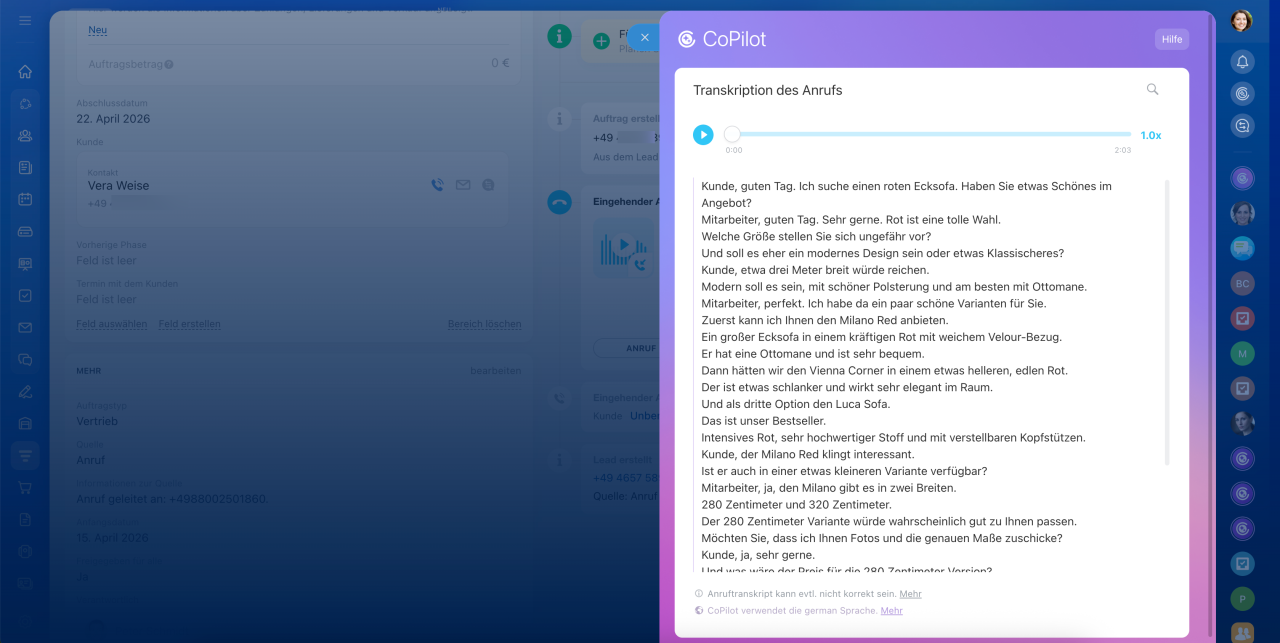
- CoPilot macht eine Anruftranskription. Es ist nicht notwendig, die Anrufaufzeichnung abzuspielen. Sie ersparen sich Zeit, indem Sie auf den Text zurückgreifen, um die nötigen Informationen schneller zu erhalten.
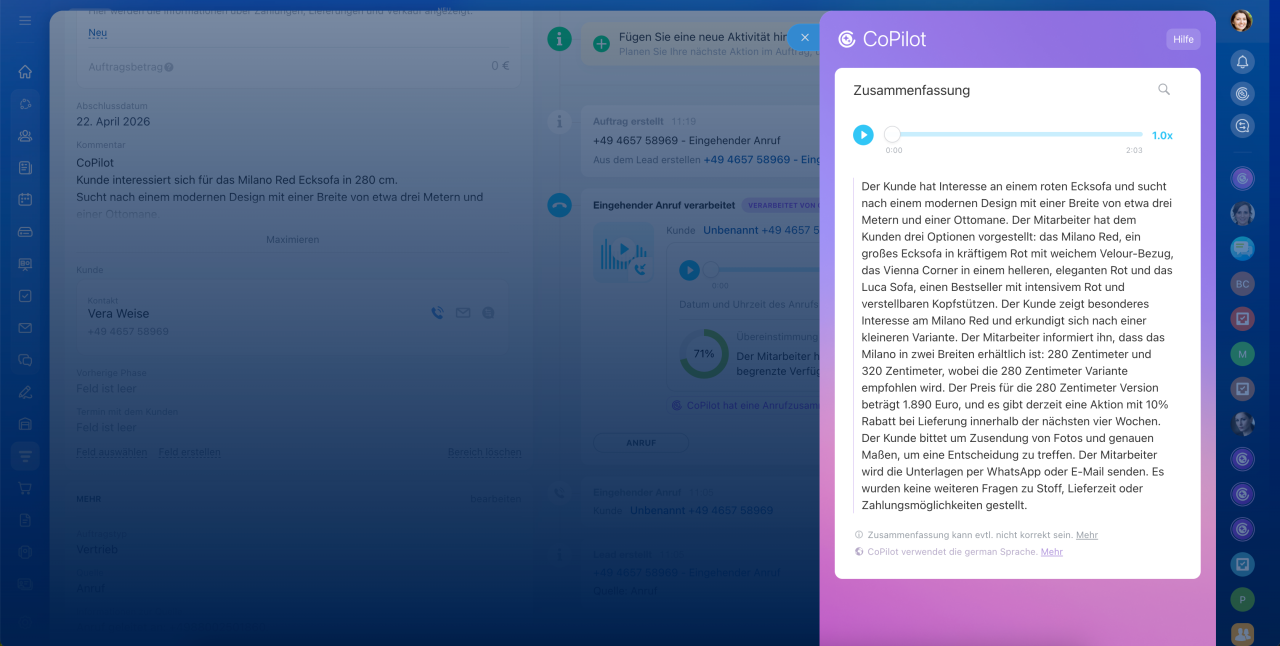
- Ihr KI-Assistent verfasst für Sie eine Zusammenfassung des Anrufs. Sie hilft Ihnen, sich die wichtigsten Details zu merken und auf den nächsten Anruf mit dem Kunden vorzubereiten.
- Nach dem Anruf füllt CoPilot automatisch alle Felder im Formular des CRM-Elements mit den Daten aus dem Anruf aus.
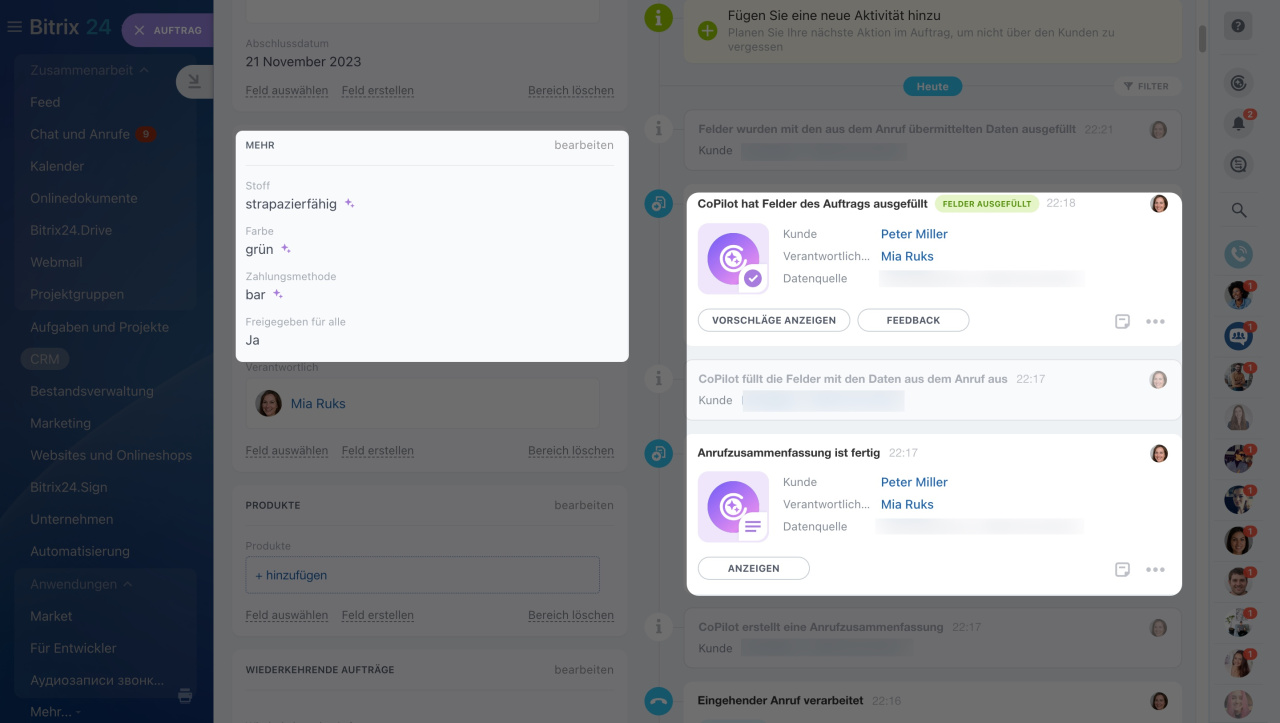 In der Timeline rechts werden die Schritte der Anrufbearbeitung angezeigt und links - Felder, die CoPilot ausgefüllt hat
Anruf mit CoPilot verarbeiten
CoPilot verarbeitet standardmäßig den ersten eingehenden Anruf des Kunden, denn dieser Anruf hat in der Regel mehr Details, die nicht zu übersehen sind.
Wenn der Kunde erneut anruft, können Sie manuell CoPilot starten und den Anruf verarbeiten.
Die Anrufverarbeitung besteht aus 3 Phasen:
- Vorbereitung der Anruftranskription
- Verfassung der Zusammenfassung
- Ausfüllen der Felder im Formular des CRM-Elements
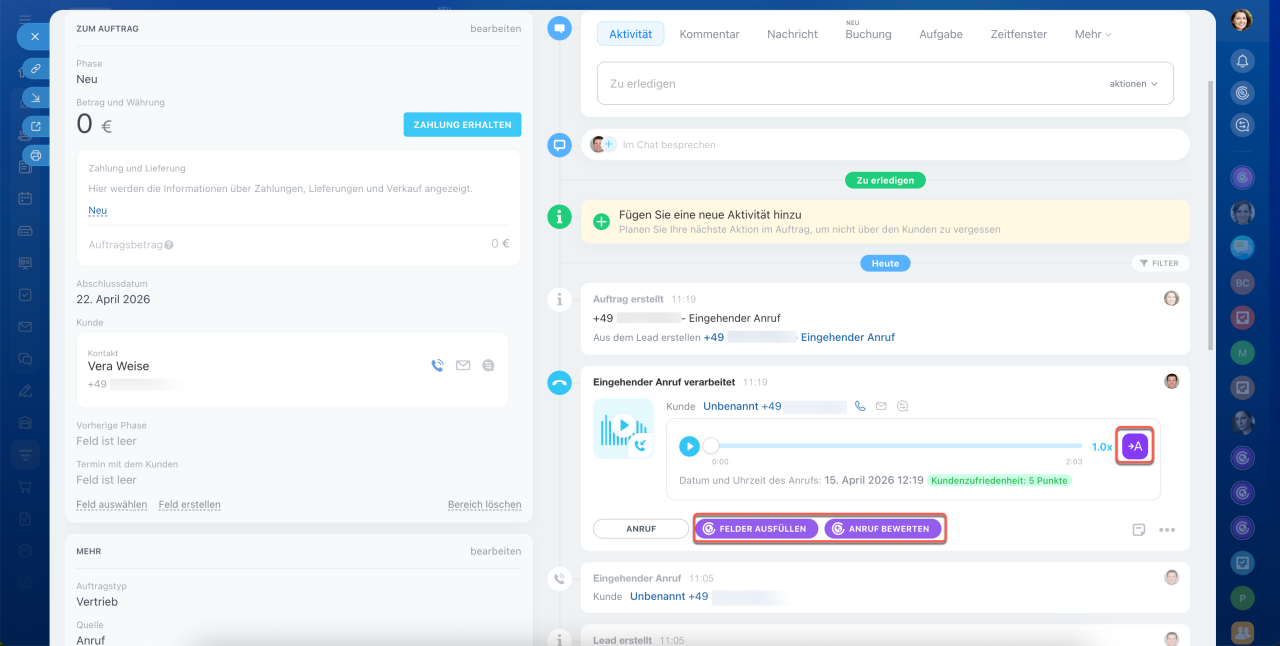
Öffnen Sie das Formular des CRM-Elements und suchen Sie den gewünschten Anruf in der Timeline. Im Anrufblock stehen drei Schaltflächen für die Analyse zur Verfügung:
- Felder ausfüllen: CoPilot füllt die Felder im Formular mit Daten aus dem Anruf aus.
- Anruf bewerten: CoPilot überprüft das Gespräch auf Übereinstimmung mit dem Skript.
- Symbol
 : Startet die Transkription der Gesprächsaufzeichnung.
Anruftranskription. CoPilot transkribiert die Anrufaufzeichnung und erstellt eine textbasierte Version. Sie können die Transkription des Anrufs sofort öffnen und sämtliche wichtige Details daraus erhalten. Nutzen Sie dazu die Textsuche.
Die Anruftranskription ermöglicht es dem Abteilungsleiter oder Geschäftsführer, die Arbeit des Vertriebsteams zu überwachen und sicherzustellen, dass alle notwendigen Fragen vom verantwortlichen Mitarbeiter gestellt wurden.
Zusammenfassung. CoPilot bereitet eine Zusammenfassung des Gesprächs vor. Jetzt ist es nicht erforderlich, sich den ganzen Anruf anzuhören, um die besprochenen Details zu notieren. Dadurch können Sie sich einfach anhand der Zusammenfassung an das Kundengespräch erinnern.
Um die Zusammenfassung in der Timeline zu öffnen, klicken Sie auf die Schaltfläche CoPilot hat eine Anrufzusammenfassung erstellt.
Ausfüllen von Feldern im Formular des CRM-Elementes. CoPilot füllt automatisch leere Felder im Formular mit den Daten aus dem Anruf aus. Die Werte dieser Felder werden mit dem Symbol  markiert.
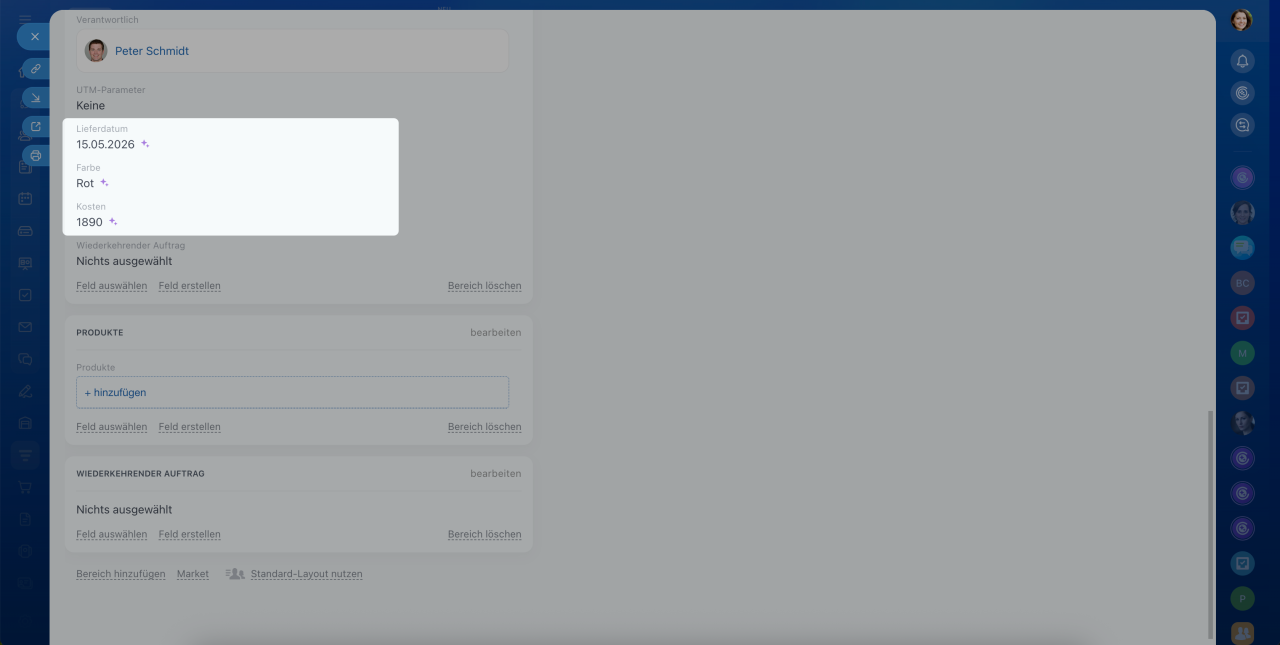
Links sind die ausgefüllten Felder und rechts wird der Ergebnisstatus der Aktion angezeigt
Wenn die Felder bereits Daten enthalten, schlägt CoPIlot vor, sie zu beizubehalten oder zu ersetzen.
Wenn der Kunde beispielhaft zurückruft, um die Farbe zu ändern, verarbeitet CoPilot den Anruf und schlägt vor, diesen Wert zu ändern. In der Timeline wird der Status Aktion erforderlich angegeben. Klicken Sie auf Felder bestätigen, um die Varianten anzuzeigen und die Änderung zu bestätigen.
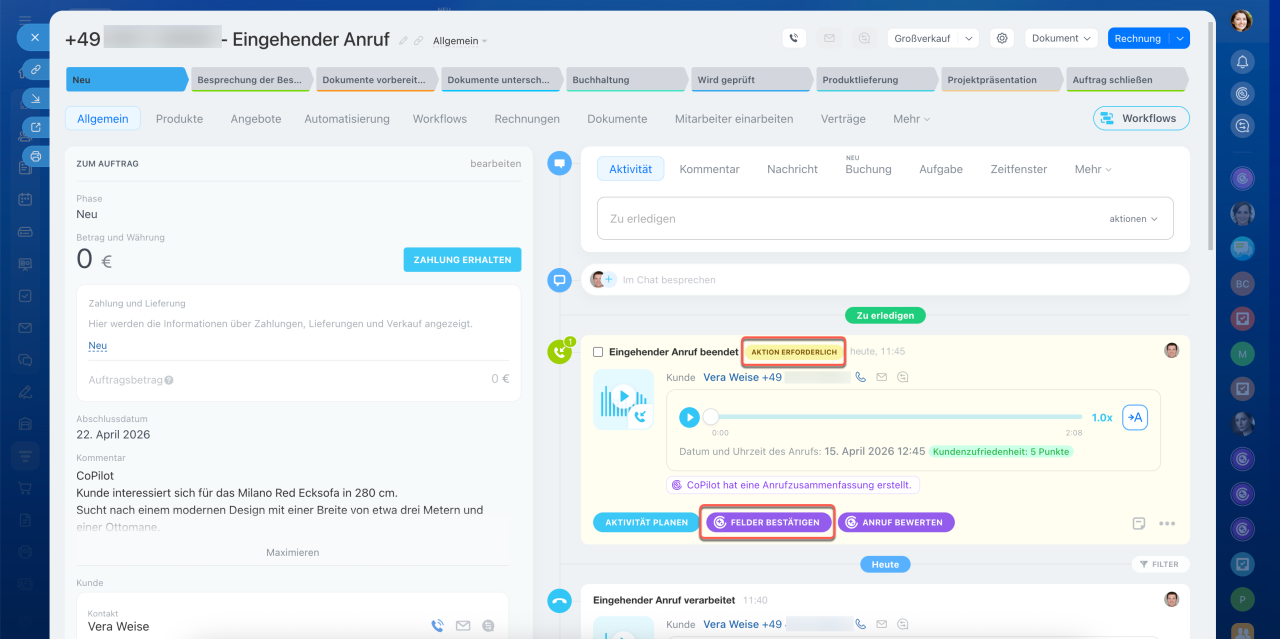
Wenn Sie zweifeln und nicht sicher sind, ob die Daten ersetzt werden müssen, öffnen Sie die Anruftranskription oder Zusammenfassung des Anrufs. Das hilft Ihnen, die Felder korrekt auszufüllen.
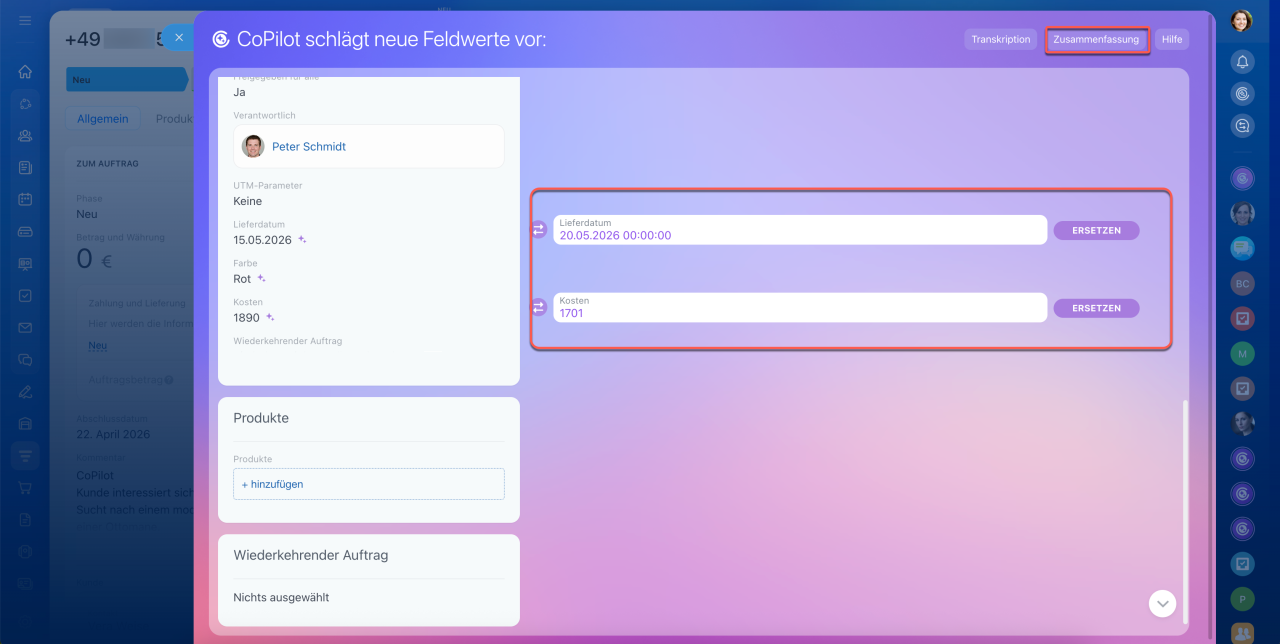
Für die Auswahl von Werten benutzen Sie die Schaltflächen Ersetzen, Wiederherstellen oder Pfeile
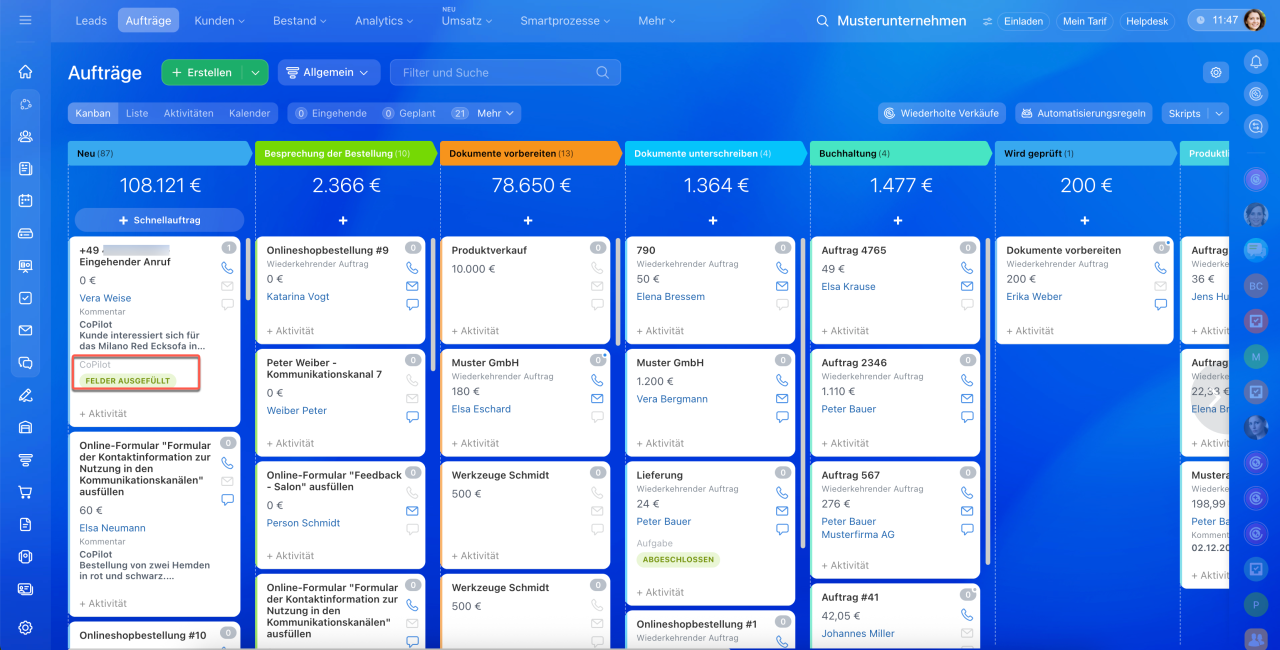
Im Kanban werden die Status der ausgefüllten Felder angezeigt:
- Felder ausgefüllt — CoPilot hat automatisch Felder ausgefüllt, Sie können weiter mit dem Auftrag arbeiten.
- Aktion erforderlich — CoPilot schlägt vor, die Feldwerte zu ersetzen. Öffnen Sie das Formular und wählen Sie die korrekten Daten aus.
CoPilot-Aktionsmenü
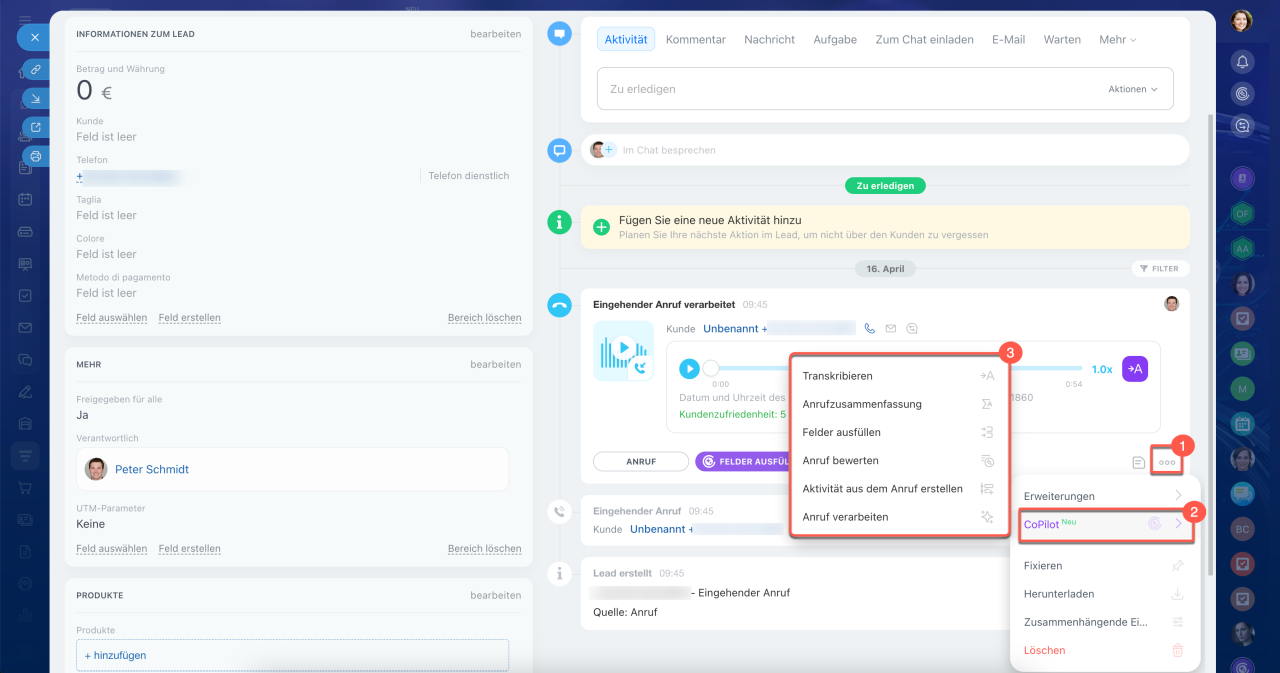
CoPilot kann einen Anruf vollständig verarbeiten oder einzelne Aktionen ausführen – zum Beispiel nur eine Zusammenfassung erstellen oder nur die Felder ausfüllen.
1–2. Öffnen Sie in der Timeline des CRM-Elements das Anrufmenü und klicken Sie auf Drei Punkte (...) > CoPilot.
3. Wählen Sie die gewünschte Aktion aus. Folgende Aktionen sind verfügbar:
- Transkribieren – Wandelt die Audioaufnahme des Anrufs in Text um.
- Anrufzusammenfassung – Erstellt eine prägnante Zusammenfassung des Gesprächs. Dazu wird zuerst die Aufnahme transkribiert.
- Felder ausfüllen – Füllt leere Felder im CRM-Element automatisch mit Daten aus dem Anruf aus.
- Anruf bewerten – Bewertet die Qualität des Gesprächs.
- Aktivität aus dem Anruf erstellen – Erstellt eine neue Aktivität basierend auf dem Anruf.
- Anruf verarbeiten – Führt alle Aktionen gleichzeitig aus: Transkription, Zusammenfassung, Felder ausfüllen und Erstellung einer Aufgabe.
Nach der Ausführung wird die Aktion aus dem Menü entfernt.
Aktivität aus dem Anruf erstellen
CoPilot erstellt eine Aktivität aus dem Anruf. Wählen Sie dafür eine von zwei Möglichkeiten aus:
Über die komplette Anrufverarbeitung
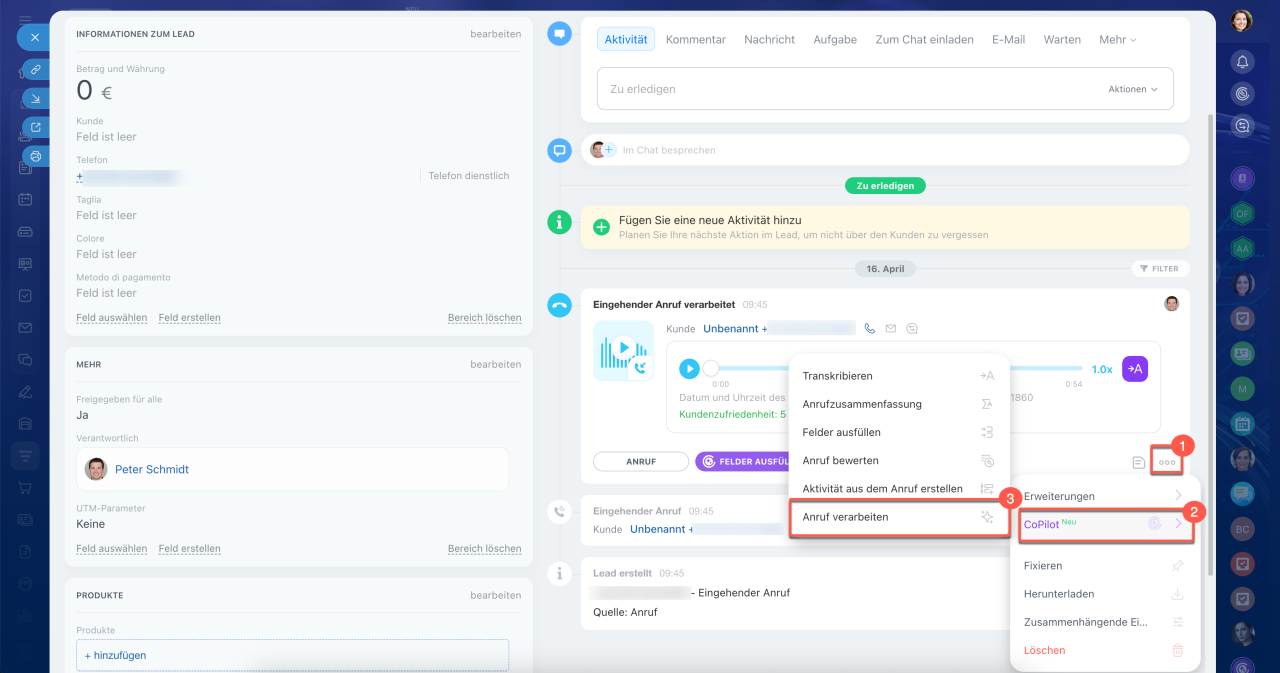
1–2. Öffnen Sie in der Timeline des CRM-Elements das Anrufmenü – klicken Sie auf Drei Punkte (...) > CoPilot.
3. Wählen Sie Anruf verarbeiten.
CoPilot transkribiert die Aufnahme automatisch, erstellt eine Zusammenfassung, füllt die Felder im Element aus und erstellt eine Aktivität.
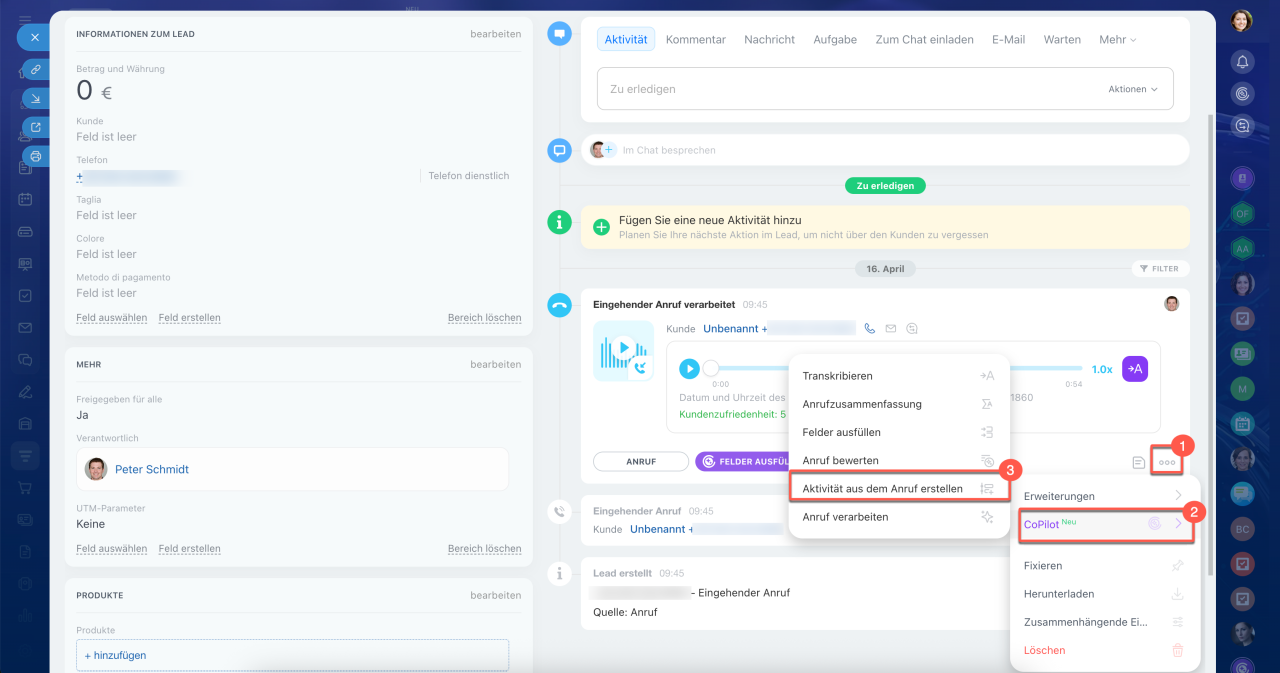
1–2. Öffnen Sie in der Timeline des CRM-Elements das Anrufmenü – klicken Sie auf Drei Punkte (...) > CoPilot.
3. Wählen Sie Aktivität aus dem Anruf erstellen.
CoPilot analysiert den Anruf und erstellt eine Aktivität, ohne die anderen Aktionen auszuführen.
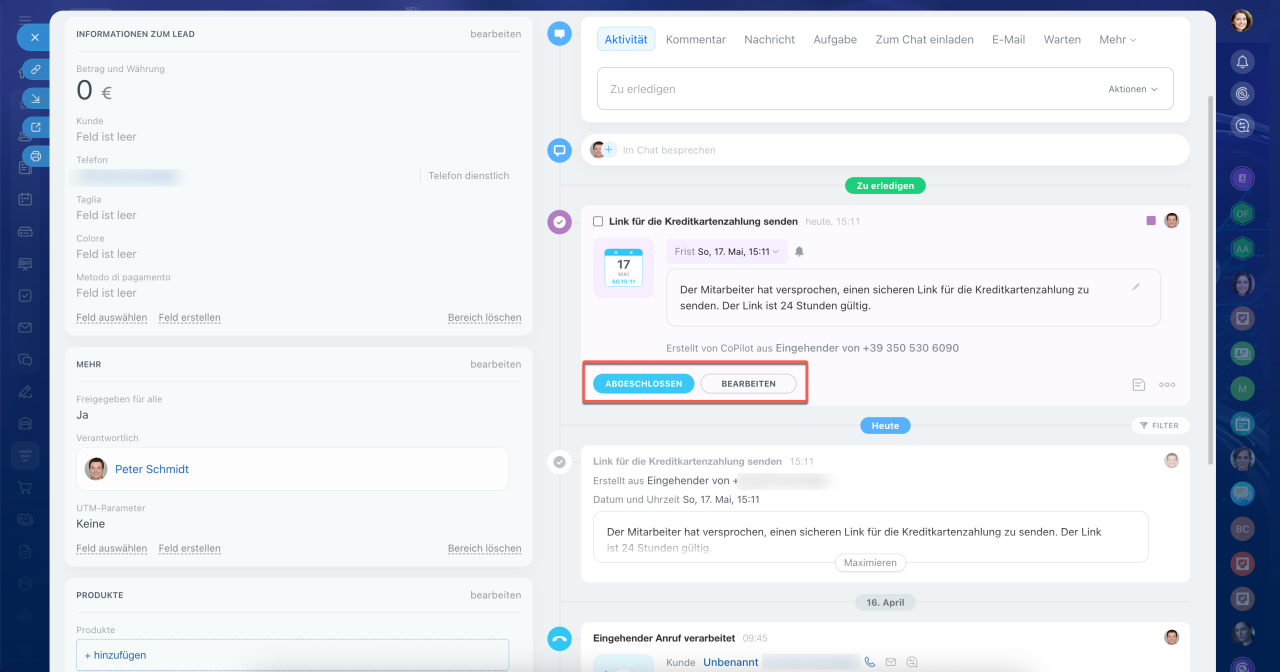
Der Typ der erstellten Aktivität hängt davon ab, wie relevant das Gespräch ist.
Violette Aktivität – Das Gespräch ist inhaltlich relevant. CoPilot erstellt automatisch eine Aktivität mit einer kurzen Zusammenfassung der Gesprächsergebnisse. Der Mitarbeiter sieht sofort, was als Nächstes zu tun ist.
Sobald die Aktivität erledigt ist, können Sie diese abschließen – klicken Sie dazu auf die Schaltfläche Abgeschlossen. Falls Sie den Inhalt der Aktivität nachträglich ändern möchten, klicken Sie auf Bearbeiten.
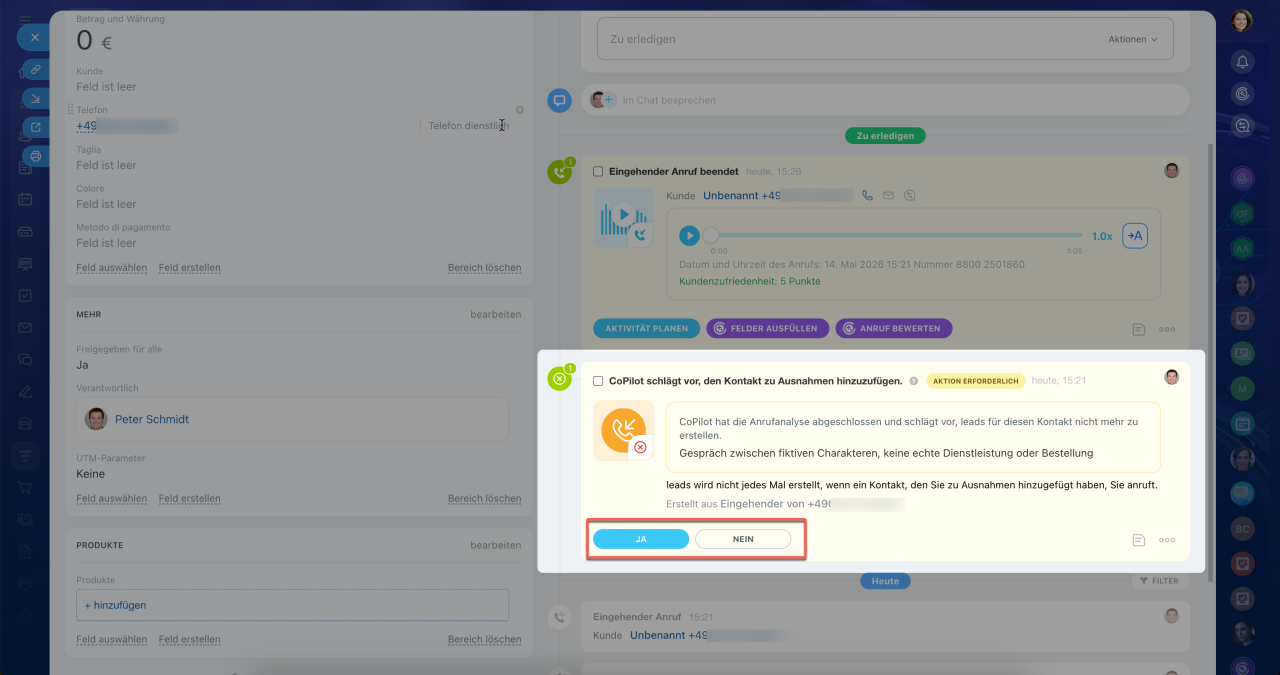
Gelbe Aktivität – Das Gespräch ist irrelevant: Spam, zufälliger oder inhaltsloser Anruf. CoPilot erstellt eine Aktivität mit der Markierung Aktion erforderlich und schlägt vor, den Kontakt zu Ausnahmen hinzuzufügen.
Für gelbe Aktivitäten stehen zwei Handlungsoptionen zur Verfügung:
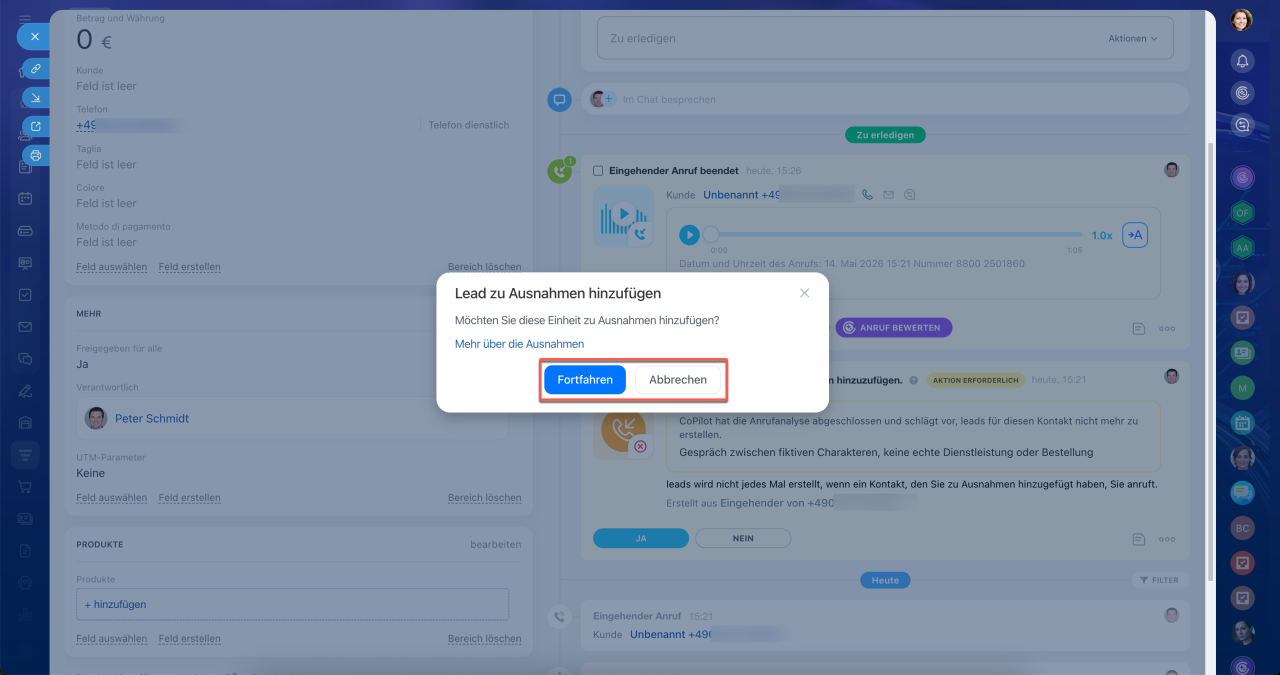
- Ja – Der Kontakt wird zu Ausnahmen hinzugefügt, der Lead wird gelöscht. Verfügt der Kontakt über keine Telefonnummer oder E-Mail-Adresse, wird er nicht zu Ausnahmen hinzugefügt.
- Nein – Die Aktivität wird geschlossen, der Lead bleibt erhalten. Bei einem neuen Anruf kann die Verarbeitung jederzeit erneut gestartet werden.
Bedingungen der Anrufverarbeitung
Im Formular des CRM-Elements können Anrufe mit einer Dauer von 10 Sekunden bis zu 1 Stunde transkribiert werden. Die Dateigröße muss mindestens 60 KB betragen. Damit die Anruftranskription nutzen kann, führen Sie folgende Schritte aus:
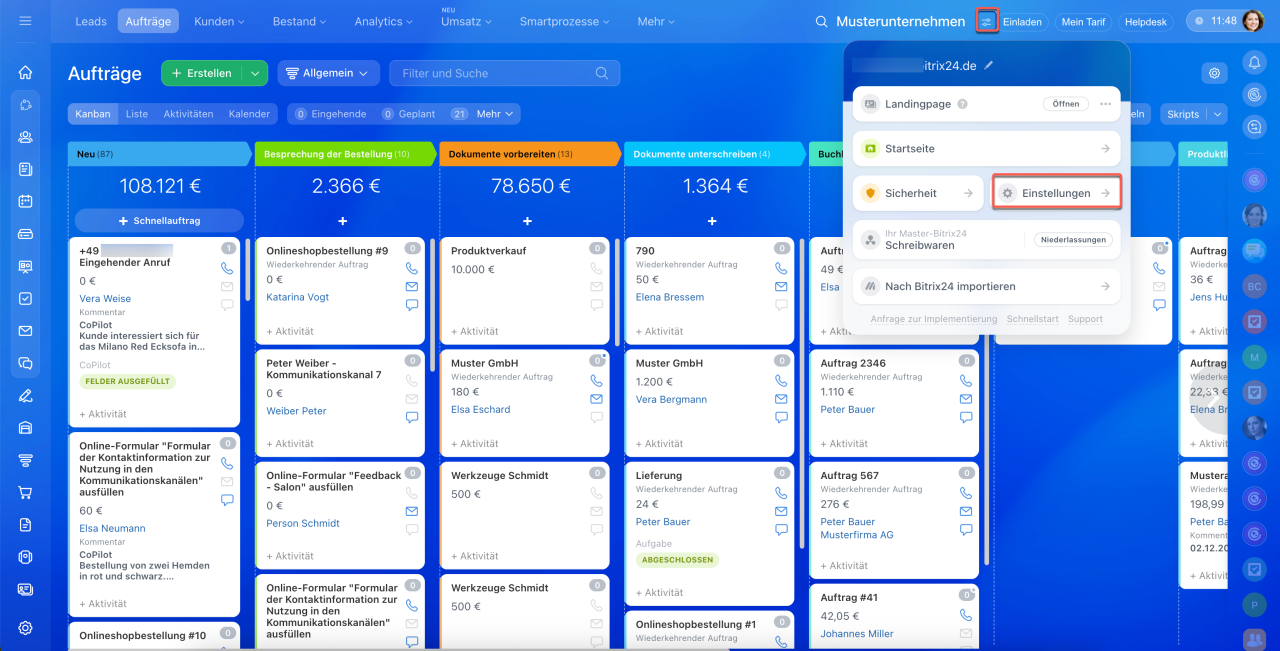
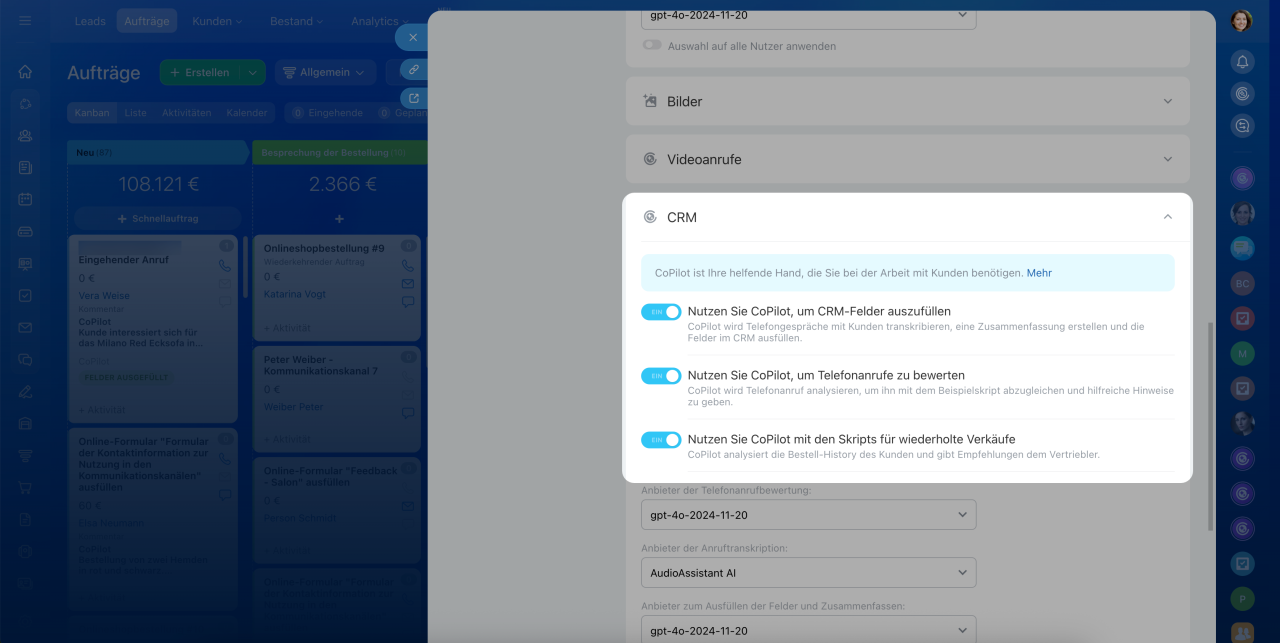
1. Aktivieren Sie CoPIlot im CRM in den Bitrix24-Einstellungen.
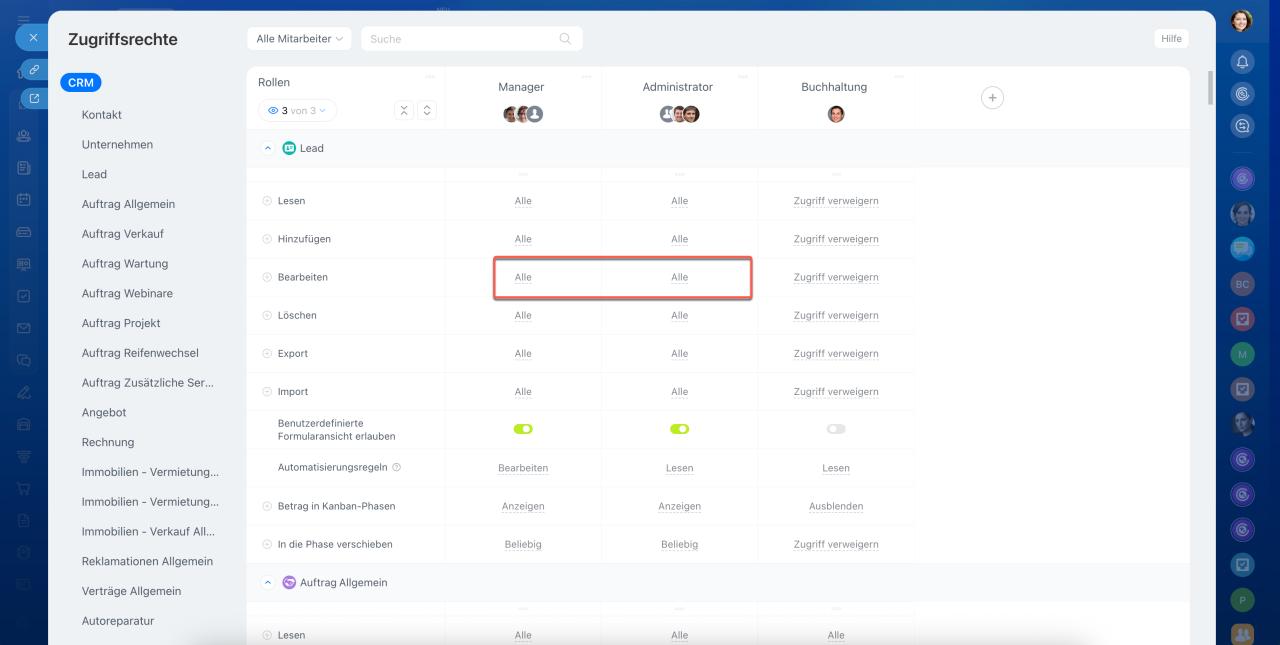
2. Geben Sie dem Mitarbeiter das Zugriffsrecht zum Bearbeiten des CRM-Elements. Um zum Beispiel einen Anruf im Lead zu verarbeiten, werden die Zugriffsrechte zum Bearbeiten von Leads benötigt.
Zusammenfassung
- CoPilot im CRM hilft, den Mitarbeitern die Anrufe zu verarbeiten: transkribiert die Anrufaufzeichnung, verfasst Zusammenfassung und füllt die Felder im CRM aus.
- CoPilot ist für Aufträge und Leads verfügbar.
- Sie können den Modus der Anrufbearbeitung auswählen: den ersten eingehenden Anruf, alle eingehenden oder nur auf Anfrage des Nutzers verarbeiten.
- CoPilot füllt automatisch leere Felder im Formular mit den Daten aus dem Anruf aus. Wenn die Felder bereits Daten enthalten, schlägt CoPilot vor, sie zu beizubehalten oder zu ersetzen.
- Sie können die Sprache auswählen, in der CoPIlot die Zusammenfassung verfasst und Felder im CRM ausfüllt. Die Anruftranskription wird in der Sprache zusammengestellt, die Sie für die Kommunikation mit dem Kunden verwendet haben.