
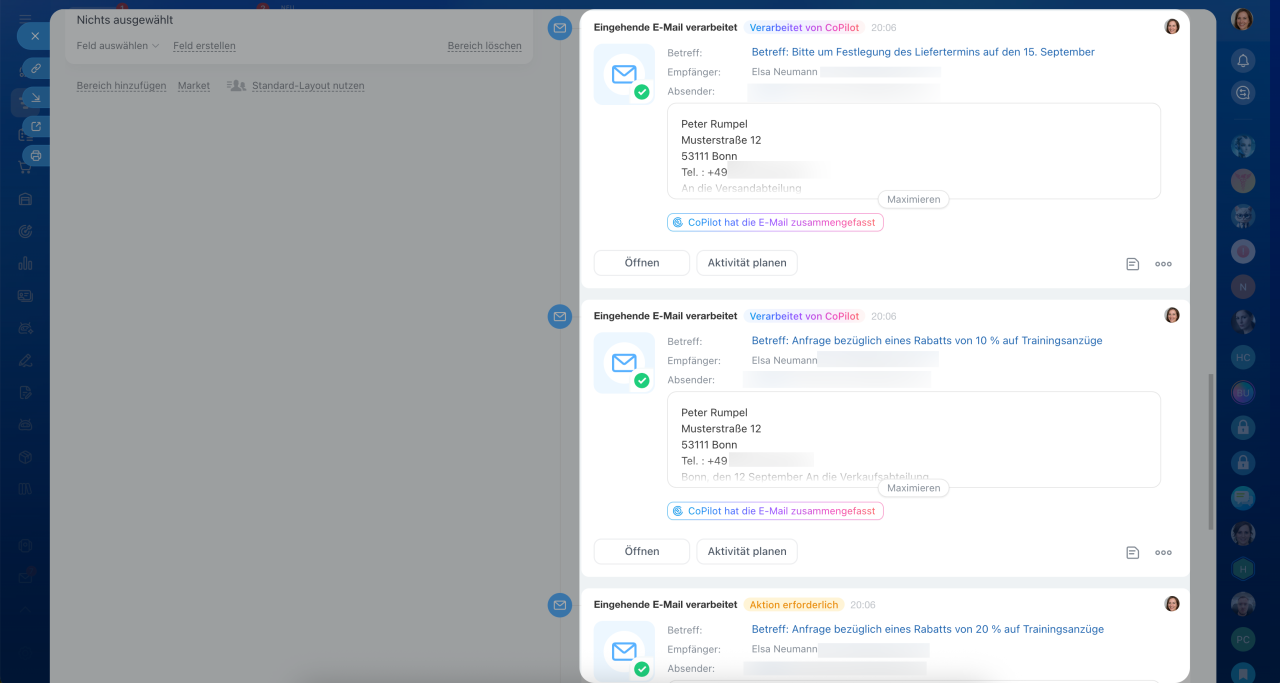
CoPilot im CRM hilft Mitarbeitern, E-Mails von Kunden zu verarbeiten und Zeit bei Routineaufgaben zu sparen.
Ohne CoPilot:
- Nach der Korrespondenz mit dem Kunden lesen Sie die E-Mails erneut, um sich an Details zu erinnern.
- Sie erfassen Bestelldetails, Zahlungsart und Lieferadresse.
- Sie tragen diese Informationen in die Auftragsformulare ein.
CoPilot übernimmt einen Teil dieser Arbeit:
- Hebt das Wesentliche hervor. Die E-Mail-Zusammenfassung hilft Ihnen, sich daran zu erinnern, was Sie mit dem Kunden vereinbart haben, und sich auf den nächsten Kontakt vorzubereiten.
- Füllt Felder im CRM-Element aus. Nach der Analyse übernimmt CoPilot Daten aus der E-Mail automatisch in die entsprechenden Felder.
Die Verarbeitung von E-Mails mit CoPilot ist in kostenpflichtigen Tarifen verfügbar.
Bitrix24-Tarife
In diesem Beitrag erfahren Sie, wie Sie:
Das CRM für die Verarbeitung von E-Mails konfigurieren
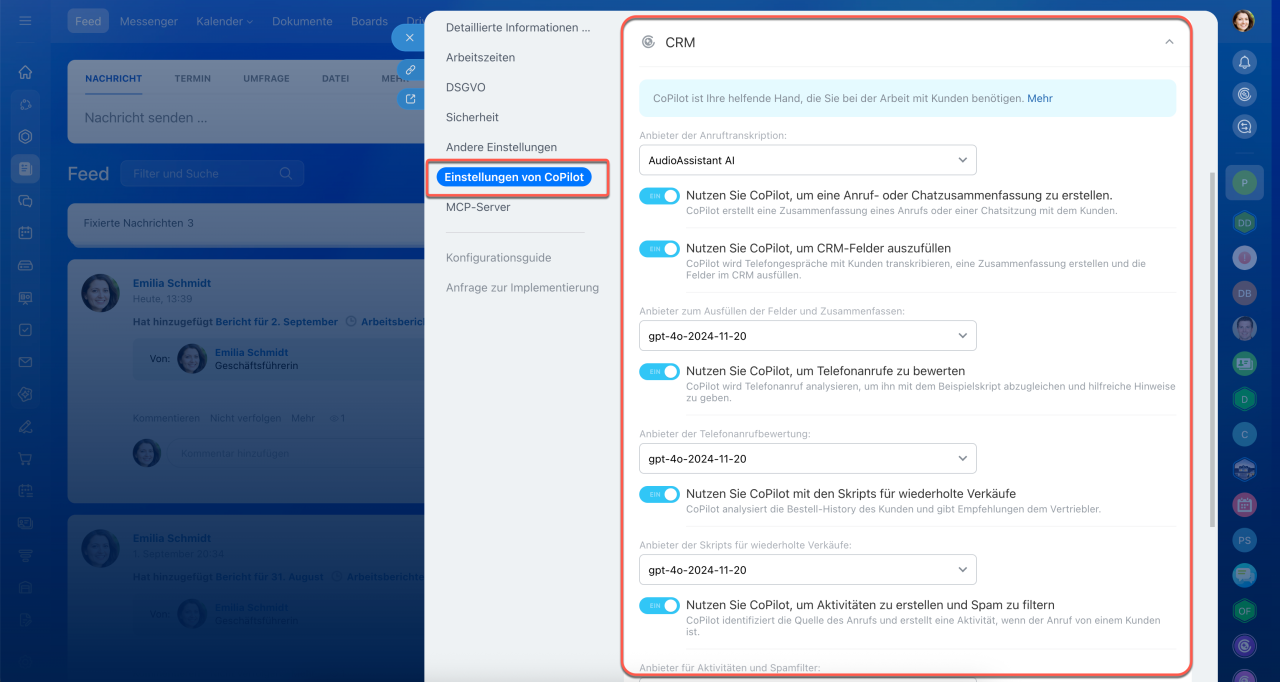
Damit ein Mitarbeiter E-Mails mit CoPilot verarbeiten kann, aktivieren Sie die erforderlichen CoPilot-Tools und prüfen Sie die Zugriffsrechte.
CoPilot im CRM aktivieren. Aktivieren Sie die CoPilot-Tools in den Bitrix24-Einstellungen. Damit CoPilot beispielsweise eine E-Mail zusammenfassen und Felder ausfüllen kann, aktivieren Sie die Optionen Nutzen Sie CoPilot, um eine Anruf- oder Chatzusammenfassung zu erstellen und Nutzen Sie CoPilot, um CRM-Felder auszufüllen.
CoPilot im CRM aktivieren
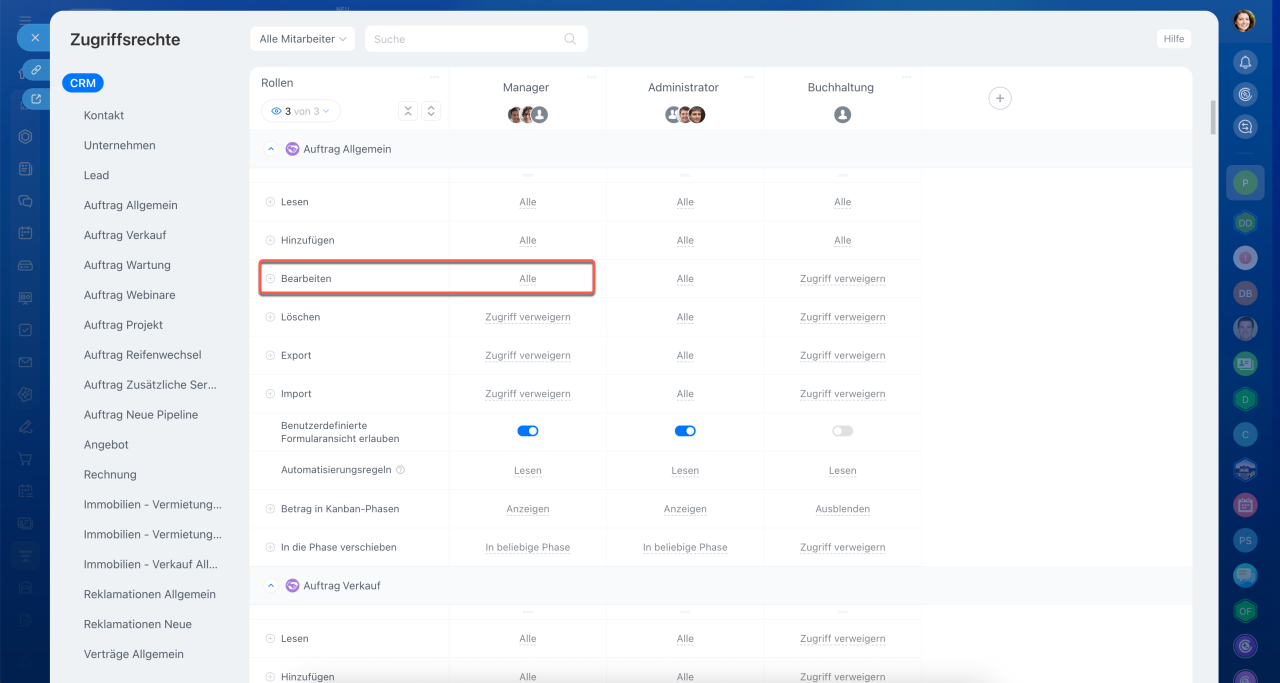
Zugriffsrechte prüfen. Erteilen Sie dem Mitarbeiter Bearbeitungsrechte für das CRM-Element. Um beispielsweise eine E-Mail in einem Auftrag zu verarbeiten, benötigt der Mitarbeiter Bearbeitungsrechte für Aufträge.
Rollenmodell der Zugriffsrechte im CRM
E-Mail mit CoPilot verarbeiten
CoPilot verarbeitet E-Mails, die in der Timeline des CRM-Elements angezeigt werden. Wenn eine E-Mail mit mehreren Aufträgen verknüpft ist, starten Sie die Verarbeitung im Formular des zuletzt erstellten Auftrags. Wenn eine E-Mail mit einem Lead und einem Auftrag verknüpft ist, starten Sie CoPilot im Auftrag.
Webmail im CRM: E-Mail-Nachrichten versenden und erhalten
Verarbeitung der E-Mail starten. CoPilot verarbeitet E-Mails in zwei Schritten: Er erstellt eine Zusammenfassung und füllt Felder im CRM-Element aus. Für die Antwort verwendet er die Sprache, die in den CoPilot-Einstellungen im CRM ausgewählt ist.
Sprache der CoPilot-Antworten auswählen
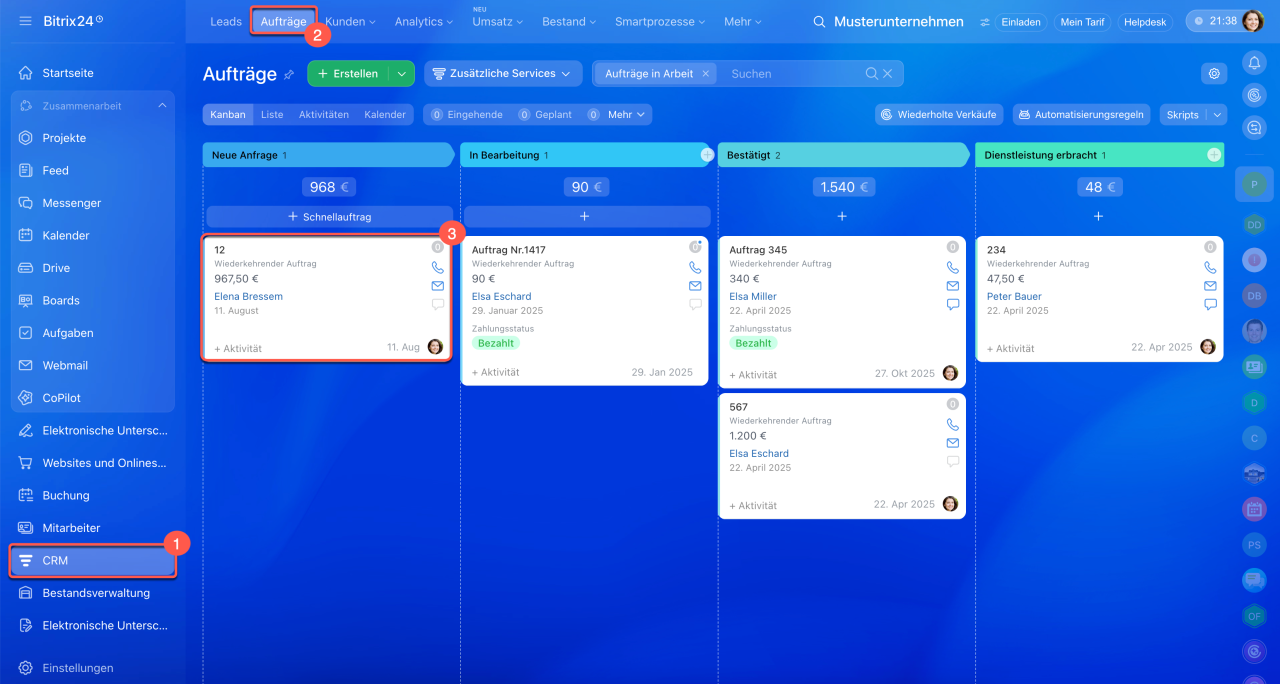
1–2. Klicken Sie im linken Hauptmenü auf den Bereich CRM und wählen Sie den gewünschten Tab aus, zum Beispiel Aufträge.
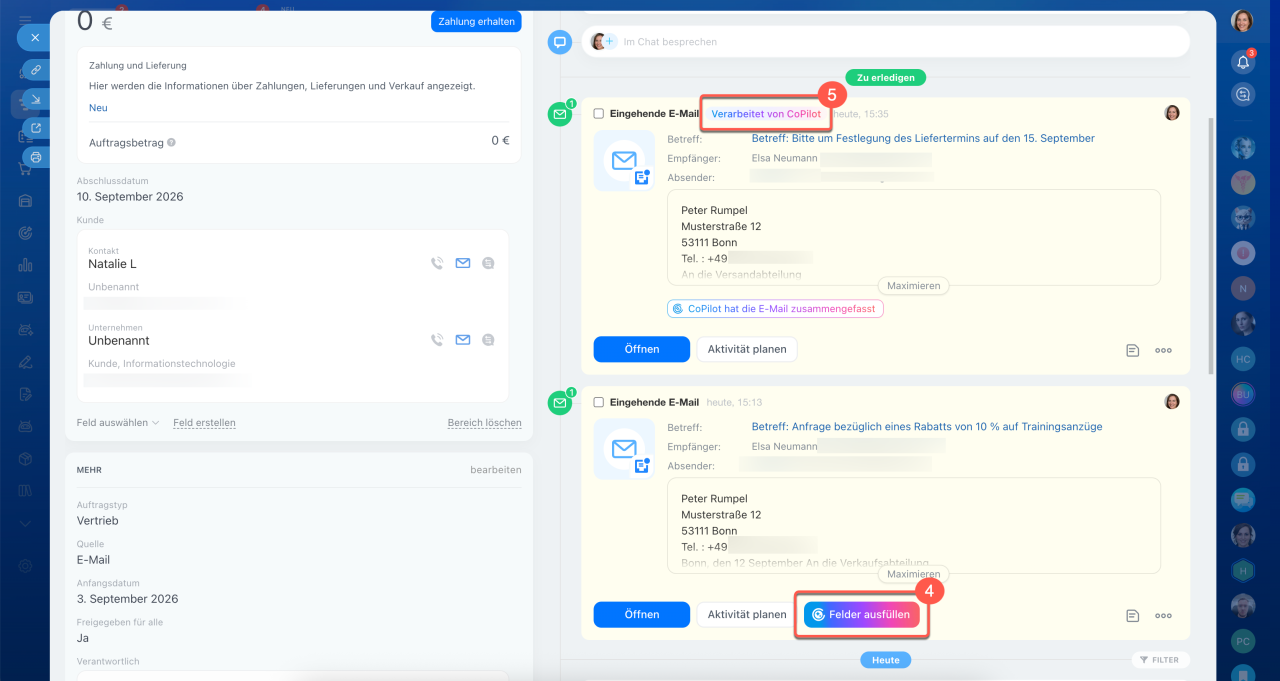
3–4. Öffnen Sie das Formular des CRM-Elements und klicken Sie im Block einer beliebigen E-Mail auf Felder ausfüllen.
5. Nach der Analyse erscheint im E-Mail-Block die Markierung Verarbeitet von CoPilot und die Schaltfläche Felder ausfüllen wird deaktiviert.
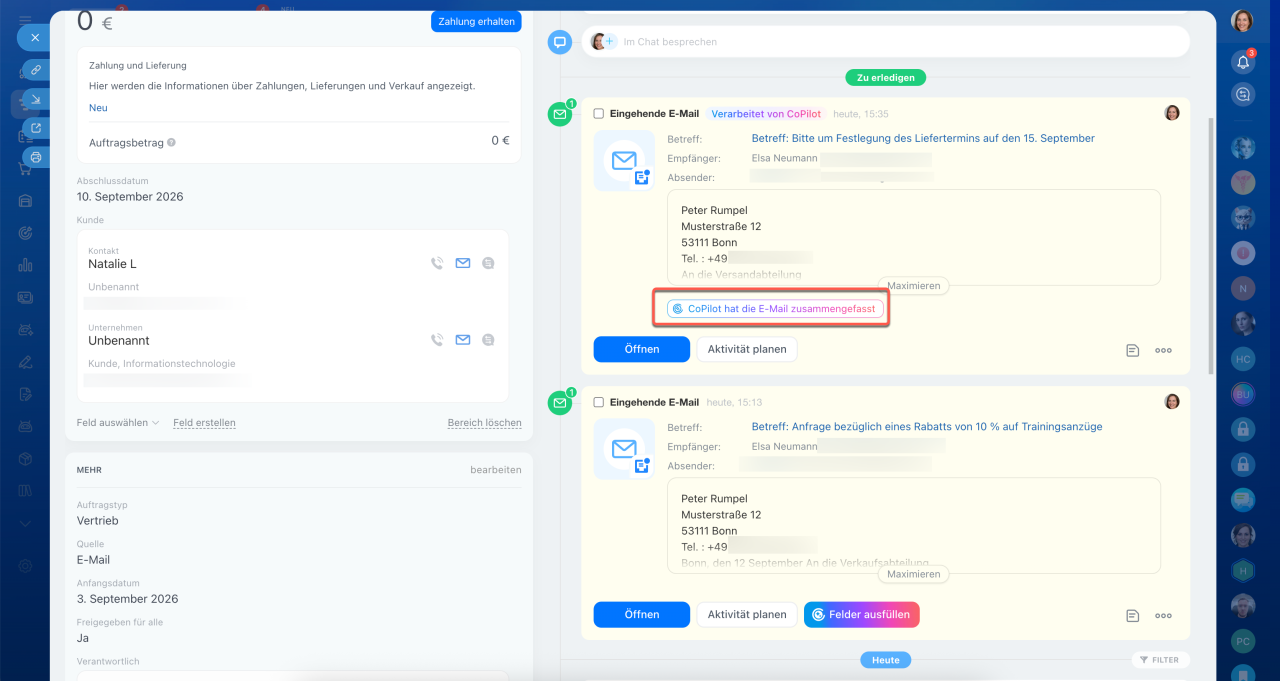
Zusammenfassung anzeigen. Bei der Verarbeitung hebt CoPilot das Wesentliche aus den E-Mails hervor.
Um die Zusammenfassung zu öffnen, klicken Sie in der Timeline des CRM-Elements auf die Markierung CoPilot hat die E-Mail zusammengefasst. Der Tab mit der kurzen Zusammenfassung wird geöffnet. So können Sie sich schnell daran erinnern, was mit dem Kunden vereinbart wurde.
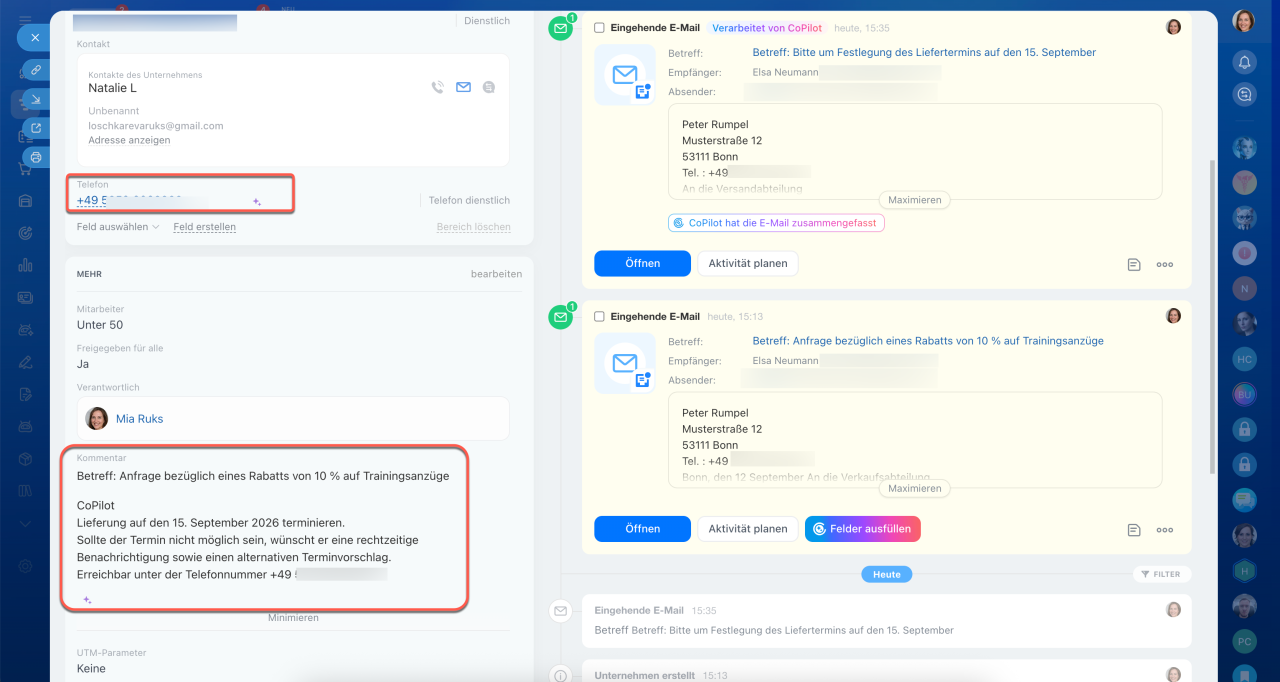
Ausgefüllte Felder prüfen. CoPilot füllt leere Felder des Formulars mit Daten aus den E-Mails aus und markiert sie mit einem Sternsymbol.
In Kontakten und Unternehmen füllt CoPilot nur die Felder des jeweiligen Formulars aus, zum Beispiel Telefon, E-Mail, Adresse, Position oder Rechnungsdaten. Felder des Auftrags, zum Beispiel Betrag oder Zahlungsart, füllt er nicht aus. Um diese Felder auszufüllen, starten Sie die Verarbeitung im Auftragsformular.
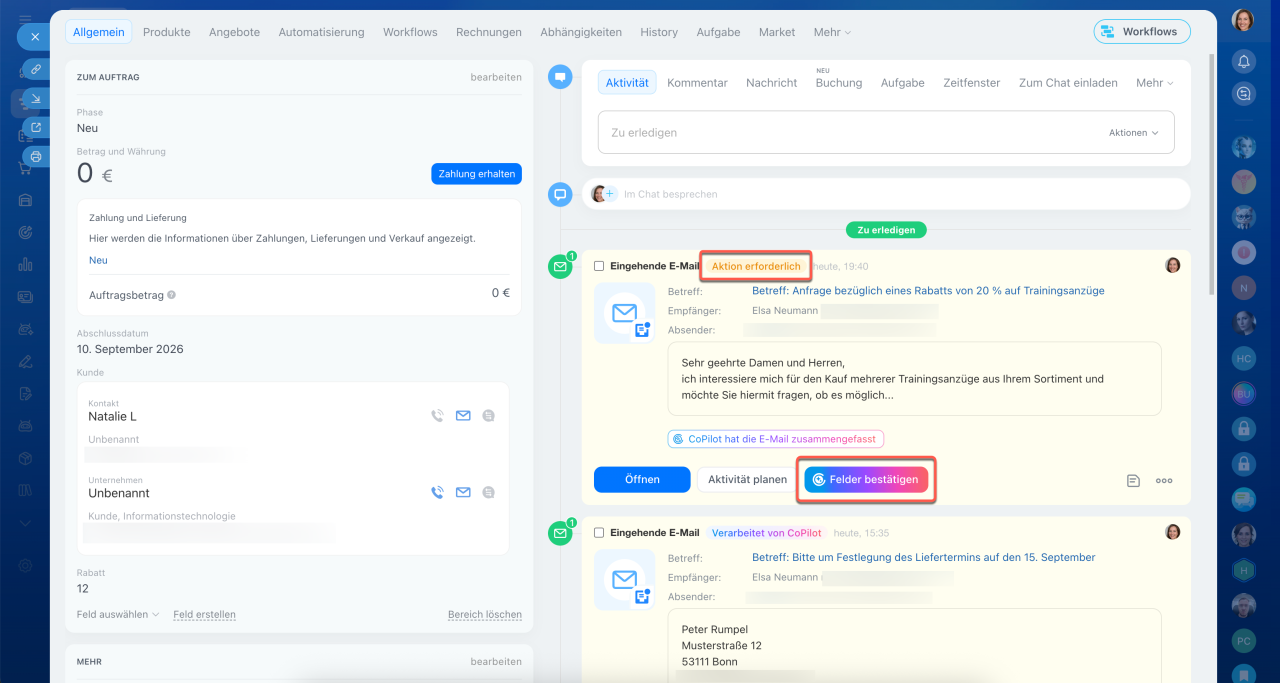
Ersetzen von Daten bestätigen. Wenn in einem Feld bereits ein Wert vorhanden ist, schlägt CoPilot vor, ihn beizubehalten oder durch einen neuen zu ersetzen. In der Timeline erscheint der Status Aktion erforderlich. Klicken Sie auf Felder bestätigen und wählen Sie den gewünschten Wert aus. Wenn Sie unsicher sind, öffnen Sie die Zusammenfassung der E-Mails und prüfen Sie die Details.
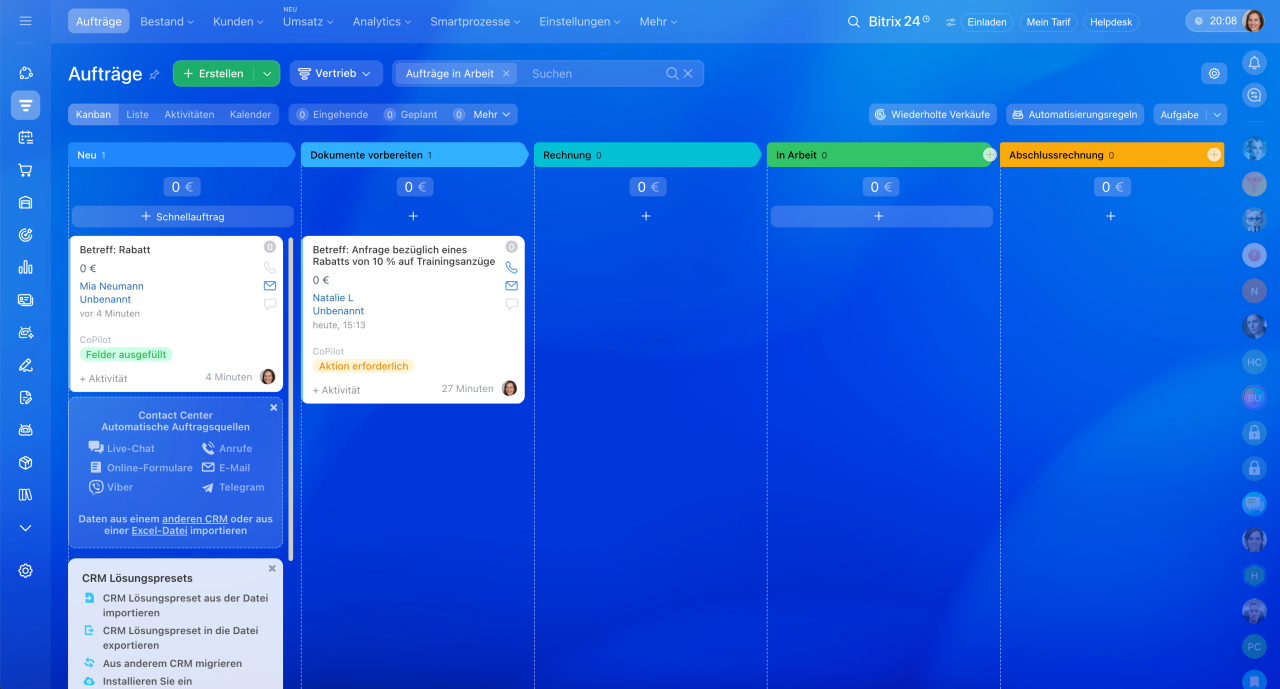
Status im Kanban anzeigen.
- Felder ausgefüllt — CoPilot hat Daten hinzugefügt. Sie können mit dem Auftrag weiterarbeiten.
- Aktion erforderlich — CoPilot schlägt vor, vorhandene Feldwerte zu ersetzen. Öffnen Sie das Formular und bestätigen Sie den gewünschten Wert.
Einzelne CoPilot-Aktion starten
Im CRM-Element können Sie eine einzelne CoPilot-Aktion starten, zum Beispiel E-Mails zusammenfassen oder Felder ausfüllen. CoPilot analysiert dabei alle E-Mails im Formular.
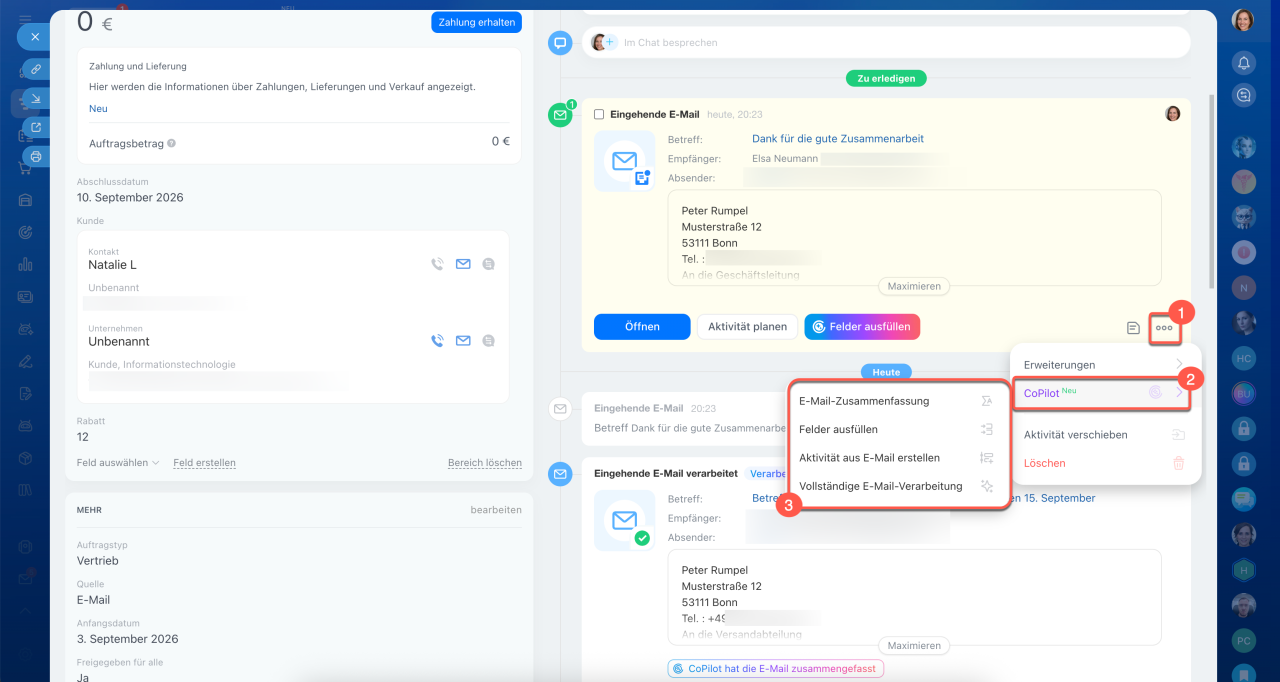
1–2. Öffnen Sie in der Timeline des CRM-Elements das E-Mail-Menü: Klicken Sie auf Drei Punkte (...) > CoPilot.
3. Wählen Sie die gewünschte Aktion aus:
- E-Mail-Zusammenfassung — erstellt eine Zusammenfassung aller E-Mails im Formular.
- Felder ausfüllen — füllt Felder im CRM-Element mit Daten aus den E-Mails aus.
- Aktivität aus E-Mail erstellen — analysiert die E-Mail und erstellt daraus eine Aktivität. Diese Aktion ist in Lead- und Auftragsformularen verfügbar.
- Vollständige E-Mail-Verarbeitung — führt alle Aktionen nacheinander aus: erstellt eine Zusammenfassung, füllt Felder aus und erstellt eine Aktivität. Das Erstellen einer Aktivität ist in Lead- und Auftragsformularen verfügbar.
Nach der Ausführung wird die entsprechende Aktion nicht mehr im Menü angezeigt.
Aktivität aus E-Mail erstellen
Aus einer E-Mail können Sie eine Aktivität in Lead- und Auftragsformularen erstellen.
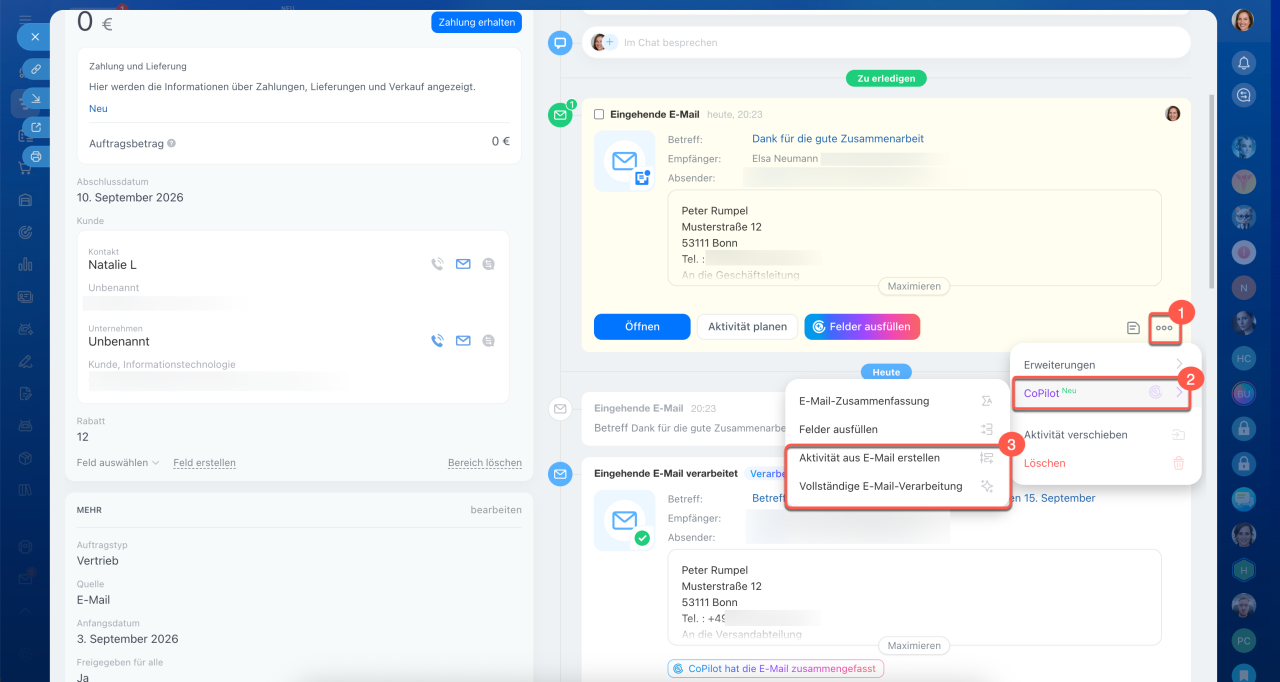
1–2. Öffnen Sie in der Timeline des Lead- oder Auftragsformulars das E-Mail-Menü: Klicken Sie auf Drei Punkte (...) > CoPilot.
3. Wählen Sie die gewünschte Aktion aus:
- Aktivität aus E-Mail erstellen — CoPilot analysiert alle E-Mails im Formular und erstellt eine Aktivität, ohne die anderen Aktionen auszuführen.
- Vollständige E-Mail-Verarbeitung — CoPilot analysiert automatisch alle E-Mails im Formular, erstellt eine Zusammenfassung, füllt Felder im Formular aus und erstellt eine Aktivität.
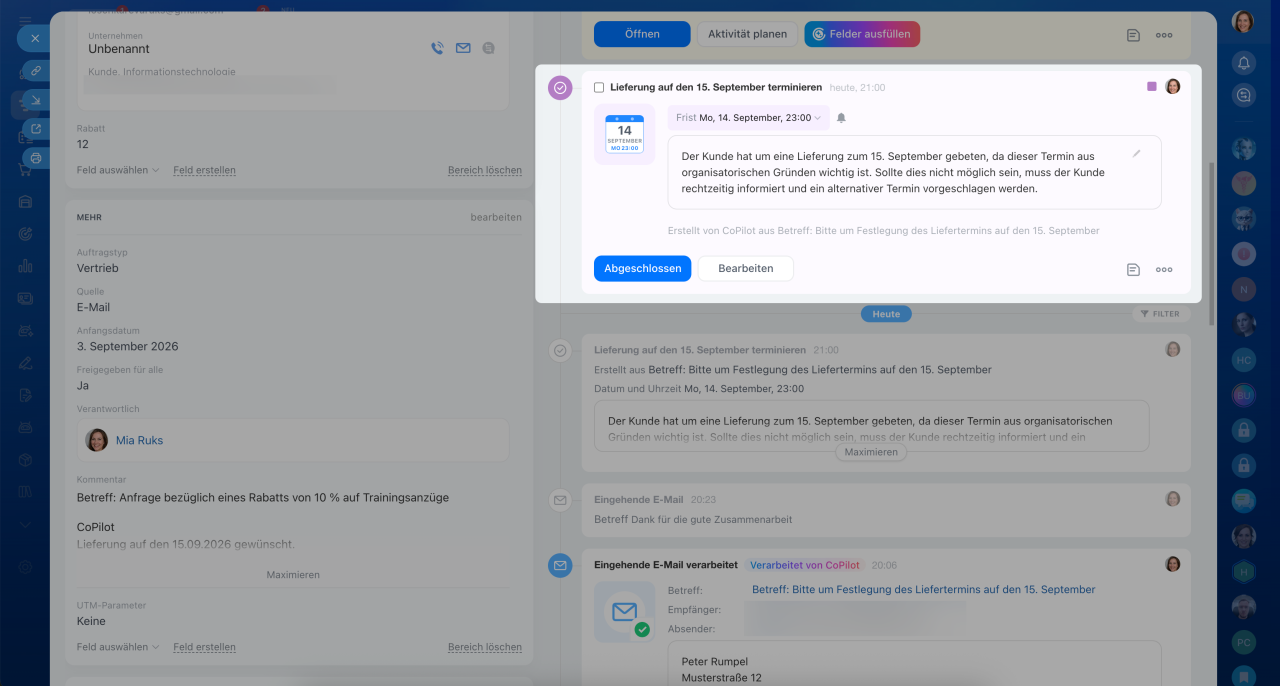
Der Aktivitätstyp hängt davon ab, wie relevant die E-Mail ist.
Violette Aktivität — die E-Mail ist inhaltlich relevant. CoPilot erstellt eine Aktivität mit einer kurzen Beschreibung und gibt an, welcher Schritt als Nächstes erforderlich ist.
Wenn die Aktivität erledigt ist, klicken Sie auf Erledigt. Um den Inhalt zu ändern, klicken Sie auf Bearbeiten.
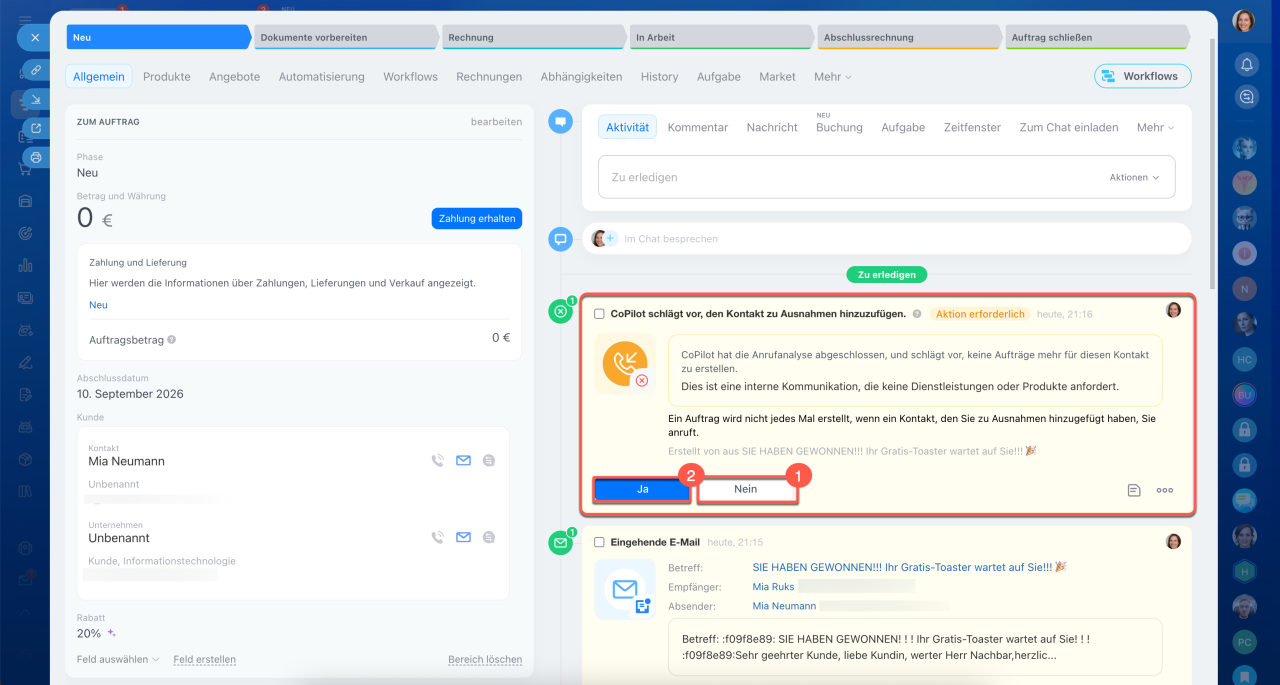
Gelbe Aktivität — die E-Mail ist für die weitere Bearbeitung nicht relevant, zum Beispiel Spam oder ein Newsletter. CoPilot erstellt eine Aktivität mit dem Vermerk Aktion erforderlich und schlägt vor, den Kontakt zu den Ausnahmen hinzuzufügen.
E-Mails und Telefonnummern zu Ausnahmen hinzufügen
Wählen Sie eine Aktion aus:
1. Klicken Sie auf Nein — die Aktivität wird geschlossen, der Lead oder Auftrag wird nicht gelöscht. Wenn eine neue E-Mail eingeht, können Sie die Verarbeitung erneut starten.
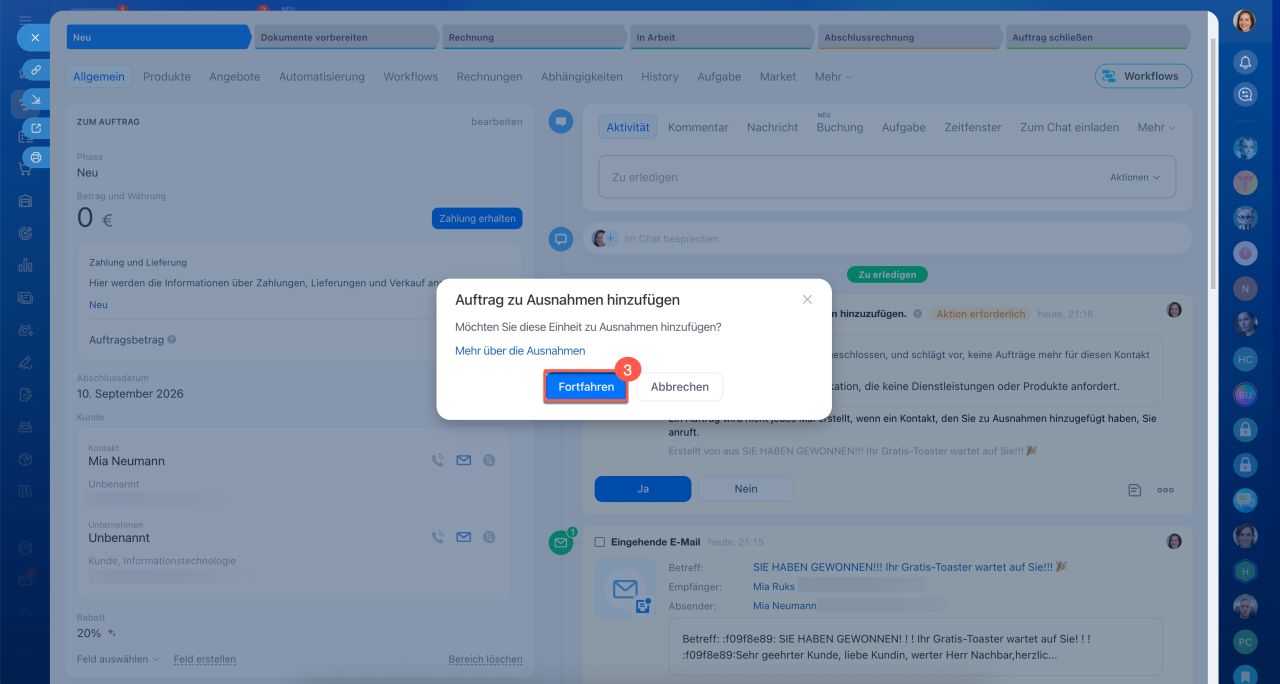
2–3. Klicken Sie auf Ja > Weiter — der Kontakt wird zu den Ausnahmen hinzugefügt und der Lead oder Auftrag wird gelöscht.
Zusammenfassung
- CoPilot im CRM hilft Mitarbeitern, E-Mails zu verarbeiten: Er hebt das Wesentliche hervor und füllt Felder in CRM-Elementen automatisch aus.
- CoPilot ist in Leads, Aufträgen, Kontakten und Unternehmen verfügbar.
- Um eine E-Mail zu verarbeiten, suchen Sie diese in der Timeline des CRM-Elements und klicken Sie auf Felder ausfüllen.
- Im E-Mail-Menü können Sie einzelne CoPilot-Aktionen oder die vollständige Verarbeitung starten: E-Mails zusammenfassen, Felder ausfüllen und eine Aktivität erstellen.
- CoPilot füllt leere Felder im CRM-Element automatisch mit Daten aus den E-Mails aus. Wenn ein Feld bereits einen Wert enthält, können Sie den vorhandenen Wert beibehalten oder durch einen neuen ersetzen.
- CoPilot erstellt eine Aktivität aus der E-Mail: eine violette Aktivität, wenn die E-Mail inhaltlich relevant ist, oder eine gelbe Aktivität, wenn sie für die weitere Bearbeitung nicht relevant ist. In diesem Fall schlägt CoPilot vor, den Kontakt zu den Ausnahmen hinzuzufügen.