
Bitrix24-Websites werden aus fertigen Blöcken aufgebaut. Reichen die Standard-Elemente eines Blocks nicht aus, können Sie mit dem Superblock – einem speziellen Bearbeitungsmodus im Website-Builder – flexibel Anpassungen vornehmen. Damit lassen sich Texte, Buttons, Bilder und weitere Elemente innerhalb eines Blocks hinzufügen oder entfernen – ohne Programmierkenntnisse.
Bitrix24-Tarife
Zugriffsrechte für Websites und Onlineshops
Superblock-Bearbeitungsmodus aktivieren.
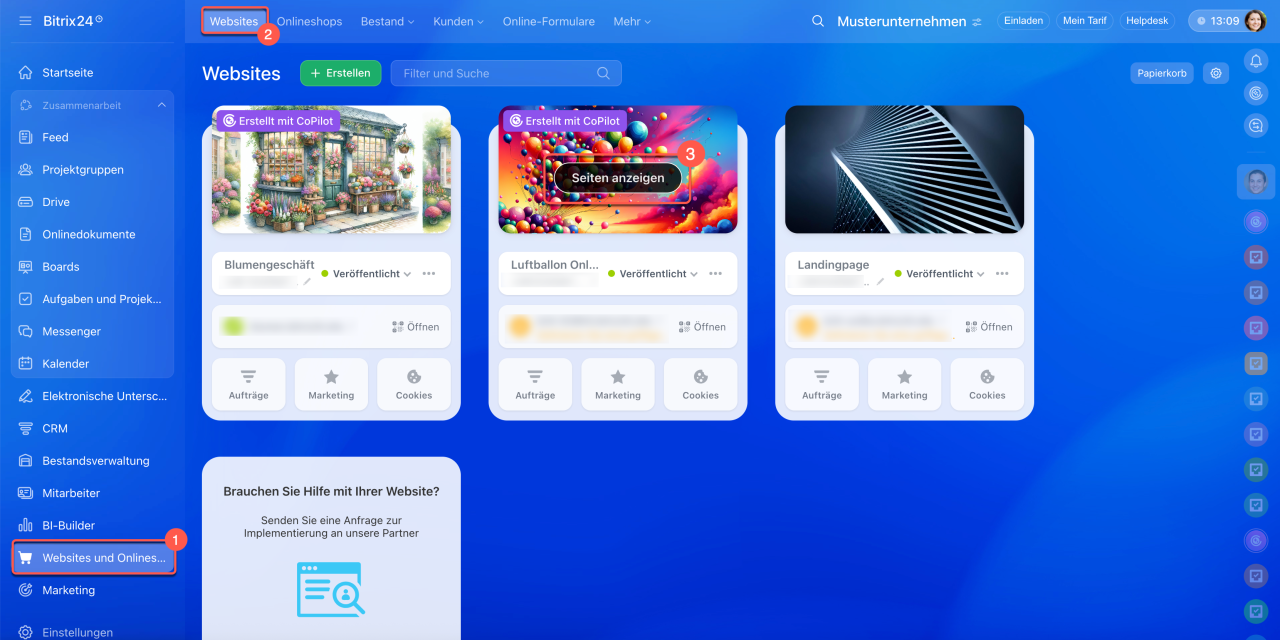
1–2. Öffnen Sie den Bereich Websites und Onlineshops > Websites.
3. Fahren Sie mit der Maus über die gewünschte Website und klicken Sie auf Seiten anzeigen.
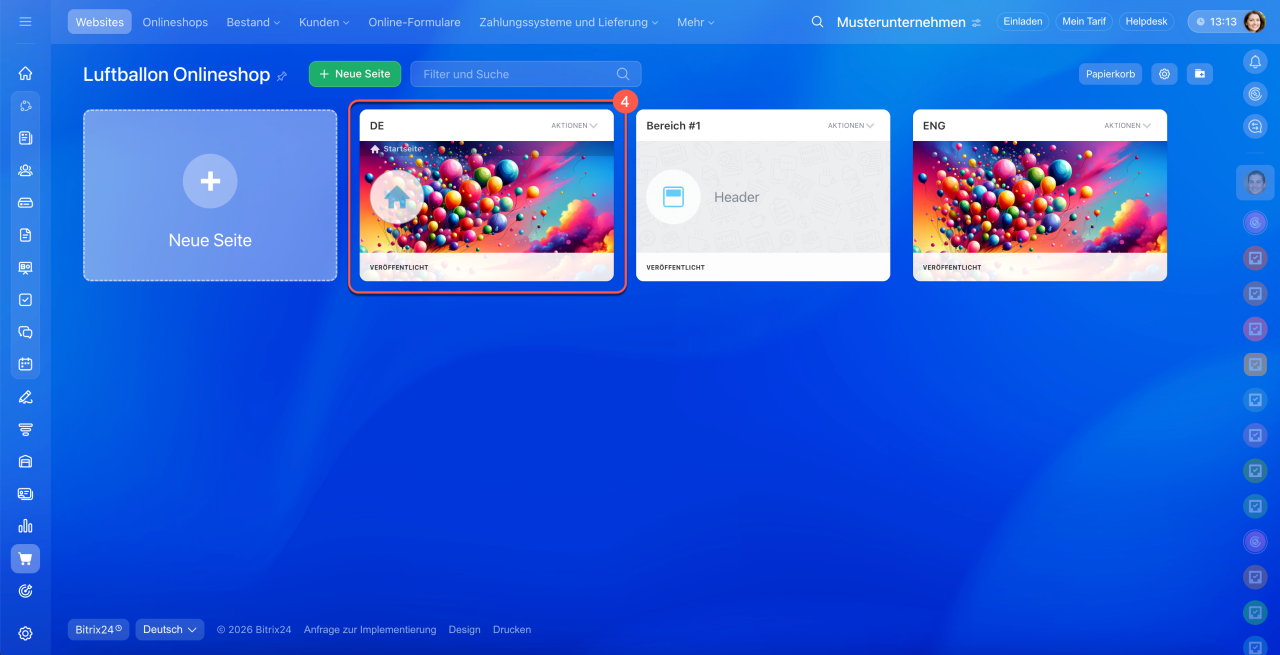
4. Wählen Sie die Seite aus, die Sie bearbeiten möchten.
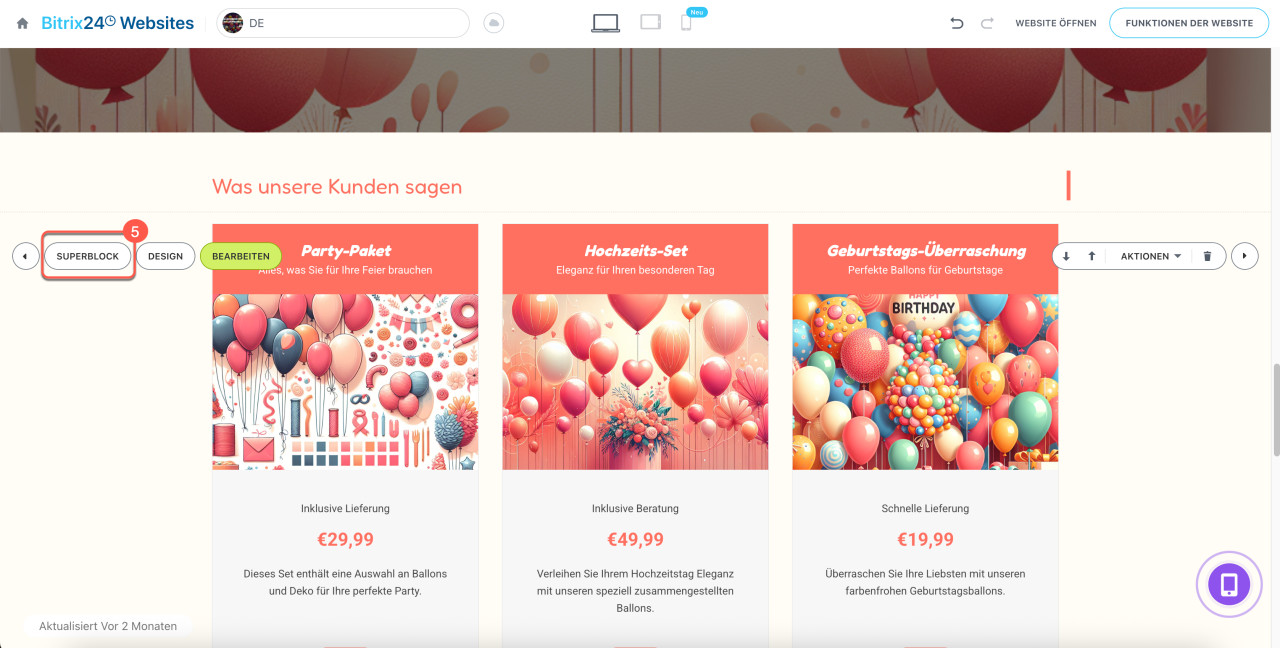
5. Bewegen Sie den Mauszeiger über den Block, dessen Struktur Sie anpassen möchten, und klicken Sie auf Superblock.
Element hinzufügen oder entfernen.
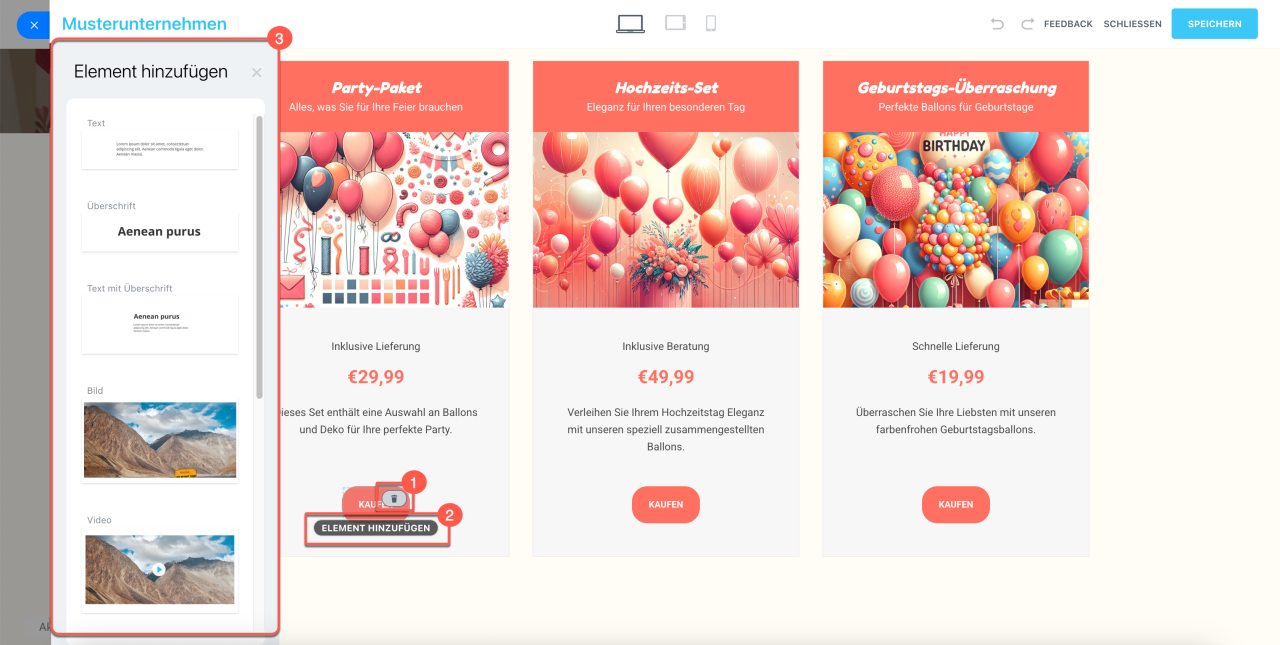
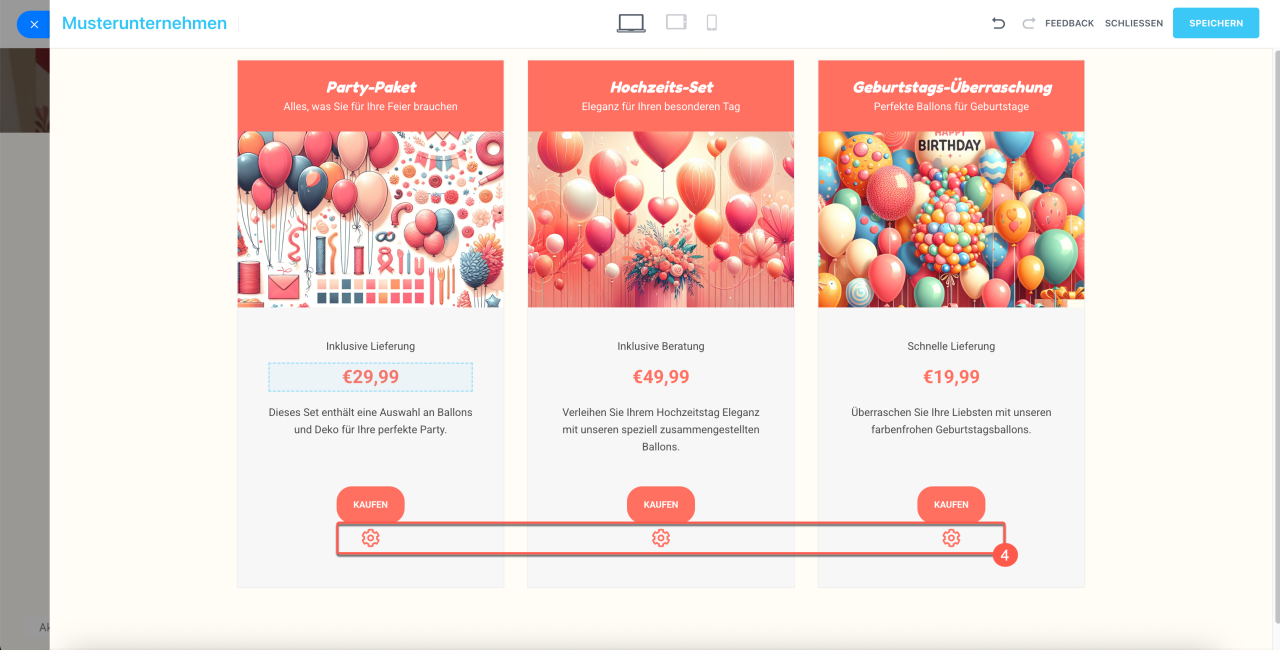
1. Klicken Sie auf das Symbol  , um das Element zu entfernen.
2–4. Klicken Sie auf Element hinzufügen und wählen Sie das gewünschte Element aus der Liste, um es im Block zu platzieren, z. B. Button oder Bild.
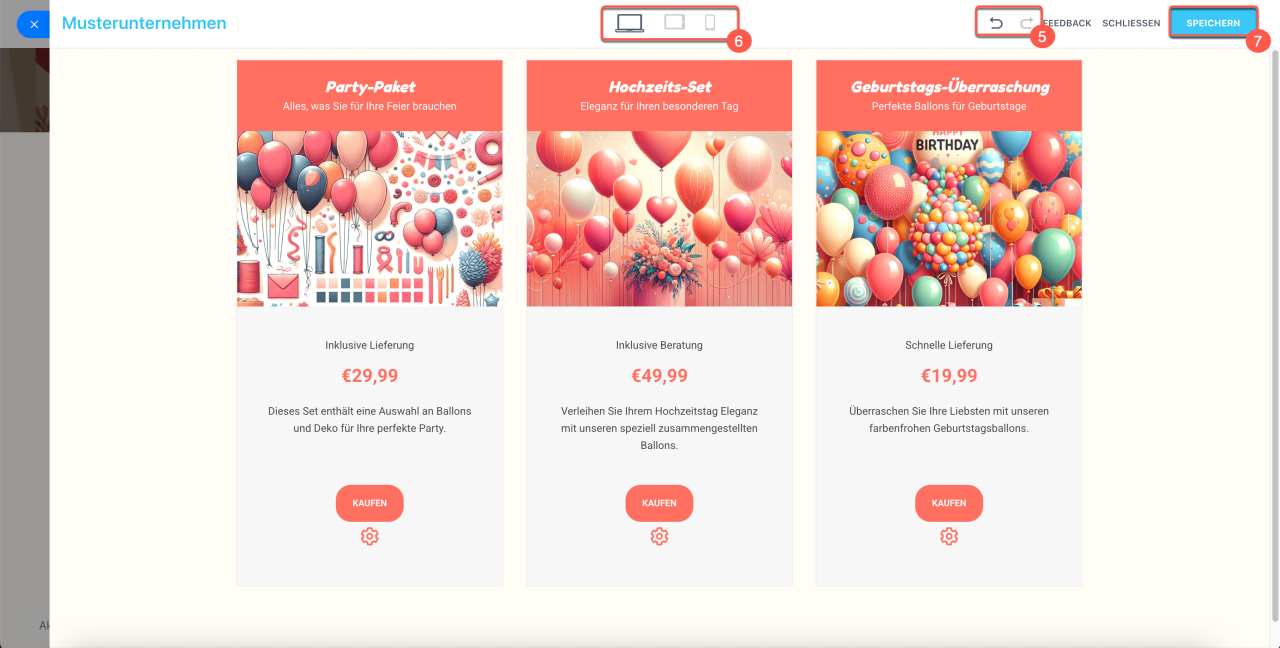
5. Um eine Aktion rückgängig zu machen oder wiederherzustellen, verwenden Sie die Schaltflächen  oben auf dem Bildschirm. Die Änderungshistorie wird für 24 Stunden gespeichert.
6. Über die Symbole oben auf dem Bildschirm können Sie prüfen, wie der Block auf verschiedenen Geräten dargestellt wird.
7. Klicken Sie auf Speichern, um die Änderungen zu übernehmen und in den normalen Bearbeitungsmodus zurückzukehren. Die neuen Elemente erscheinen in der Blockstruktur und können nun weiter angepasst werden.
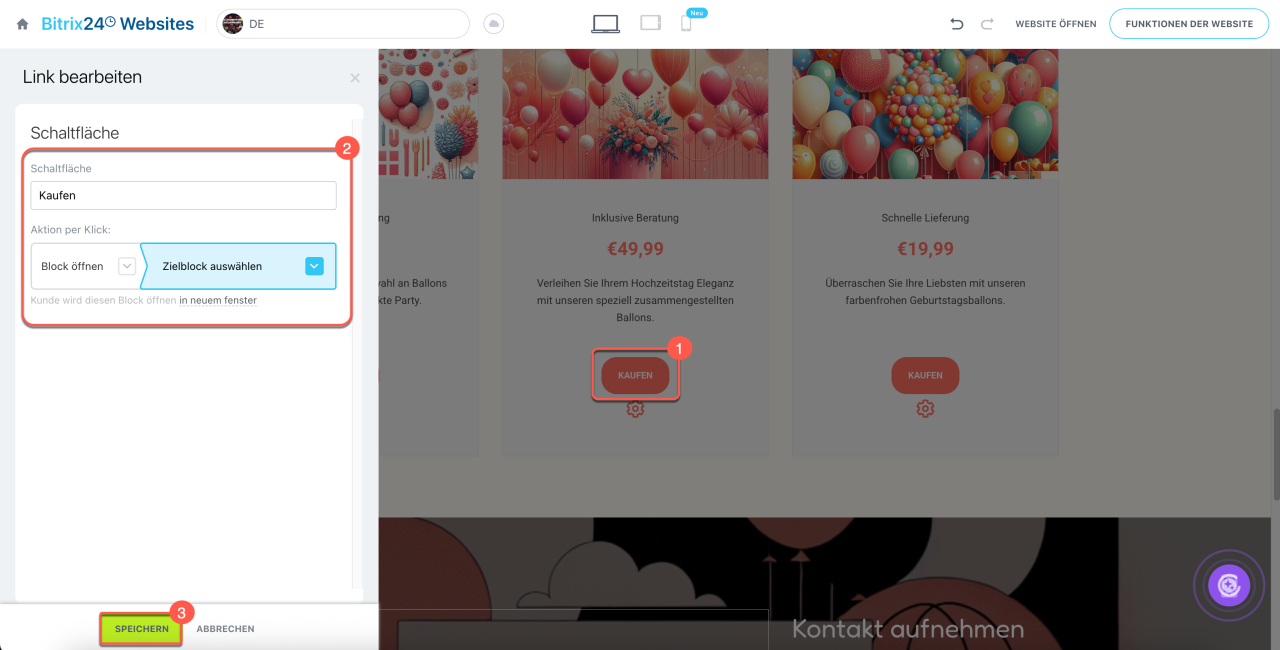
Element anpassen. Passen Sie neue Elemente an, damit sie richtig funktionieren. Beispielhaft können Sie das Standardbild oder die Beschriftung auf einem Button ändern, eine Aktion per Klick hinzufügen. Klicken Sie dazu auf das Element, passen Sie die Parameter an und speichern Sie die Änderungen.
Aktionen per Klick zu Blockelementen der Website hinzufügen
CoPilot auf Websites: KI für Bilderstellung
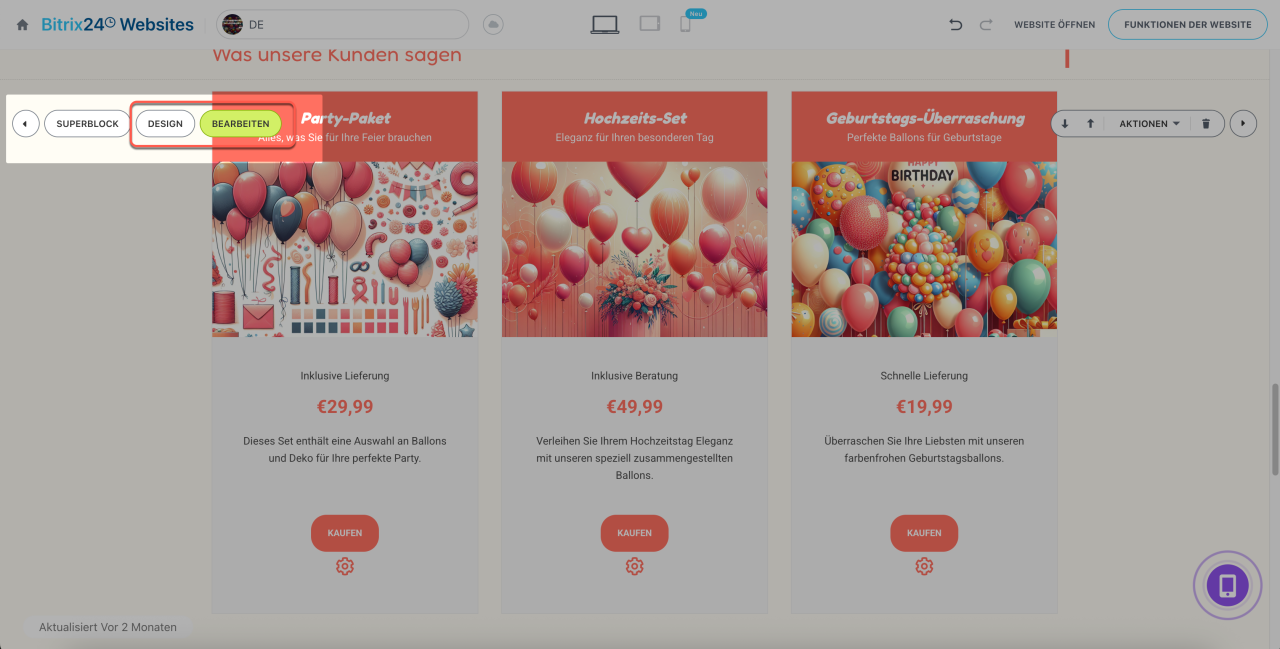
Block bearbeiten. Ändern Sie die Einstellungen, Inhalte und Design des Blocks mit den Schaltflächen Bearbeiten und Design. Fügen Sie zum Beispiel neue Spalten hinzu, ändern Sie das Hintergrundbild, Schriftarten oder Abstände.
Website erstellen und konfigurieren
Website neu veröffentlichen. Damit der Block korrekt angezeigt wird, klicken Sie auf das Symbol  neben dem Website-Status, deaktivieren Sie die Veröffentlichung und veröffentlichen Sie die Website erneut.

Zusammenfassung
- Bitrix24-Websites werden aus fertigen Blöcken aufgebaut. Sie können deren Struktur im Bearbeitungsmodus Superblock ändern.
- Öffnen Sie den Bereich Websites und Onlineshops > Websites und wählen Sie die gewünschte Website aus. Bewegen Sie den Mauszeiger über den Block, dessen Struktur Sie anpassen möchten, und klicken Sie auf Superblock.
- Klicken Sie auf ein Element, um es anzupassen. So können Sie zum Beispiel die Beschriftung auf einem Button ändern oder eine Aktion beim Klick hinzufügen.
- Passen Sie die Parameter, Inhalte und das Design des Blocks mit den Schaltflächen Bearbeiten und Design an.
- Veröffentlichen Sie die Website neu, damit der Block korrekt angezeigt wird.
