
Wichtig! Bitrix Virtual Appliance Update ist ein komplizierter und komplizierter Vorgang, indem die Systemdateien der Virtual Appliance aktualisiert werden. Dafür brauchen Sie das Programmierkenntnisse vom *nix-System. Bevor Sie das Update starten, empfehlen wir Ihnen, ein Komplett-Backup der Virtual Appliance durchzuführen.
Wählen Sie im Menü die Punkte 2. Manage localhost - 6. Update server aus, um das Update von BitrixVA zu aktivieren.
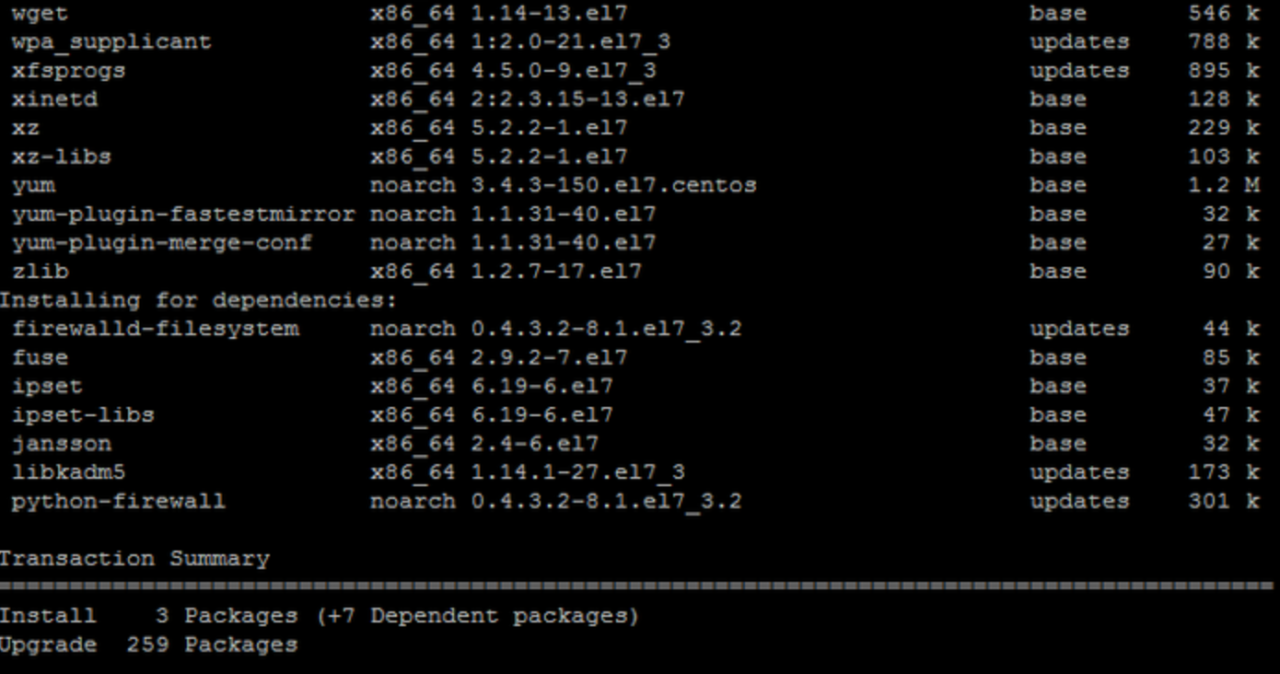
Das Skript wird automatisch das Update von Komponenten prüfen, das Gesamtvolumen für den Download und die Abfrage zur Installation anzeigen.
Hinweis! Dieser Menüpunkt startet das Update der Komponenten von der aktuellen BVA. Wenn Sie mehrere Server im Cluster haben, ist es sinnvoll, das Update für alle VA in diesem Cluster zu machen.
Bemerkungen:
- Wenn das Update schiefläuft, können Sie die Gesamt- bzw. Teildateien der Einstellungen wiederherstellen, da die Dateien während des Updates nicht umgeschrieben, sondern neu gespeichert werden *.ori.(Zeit-Marker).
- Außerdem können einige php Module während des Updates deaktiviert werden. Um sie zu aktivieren, geben Sie folgende Befehle ein:
mv -f /etc/php.d/(module).ini.disabled /etc/php.d/(module).ini service httpd restart
Wichtig! Virtual Appliance Update kann bis zu 3 Stunden dauern. Den Update-Vorgang können Sie mit den Optionen 5. Background tasks in the pool > 1. View running tasks nachprüfen. Die Log-Datei für das Update finden Sie unter: /opt/webdir/temp.