
Mit dem BI-Builder können Sie Berichte auf Basis Ihrer Unternehmensdaten erstellen und anzeigen. Nutzen Sie fertige Dashboards des BI-Builders, wählen Sie Lösungen aus dem Market oder erstellen Sie eigene Berichte. Wenn Sie vorab prüfen möchten, ob ein Bericht für Ihr Team geeignet ist, öffnen Sie die Demoversion mit Testdaten.
Zugriffsrechte im BI-Builder einrichten
In diesem Beitrag erfahren Sie, wie Sie:
Fertige Dashboards des BI-Builders verwenden
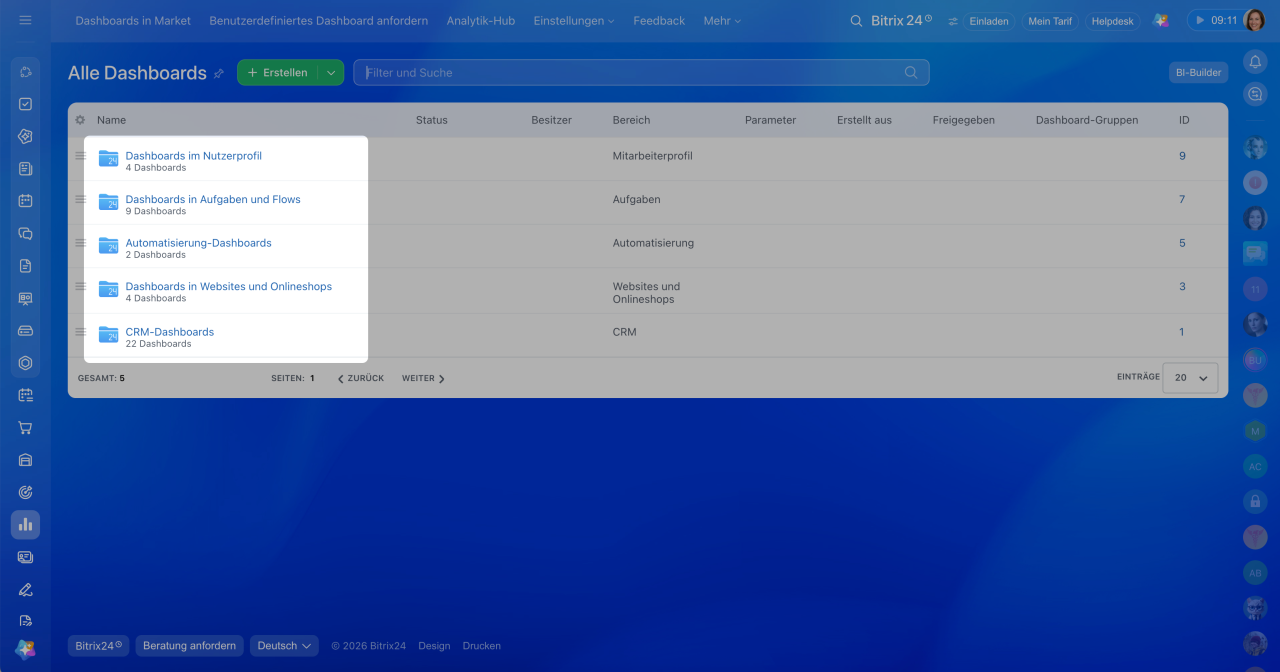
Im BI-Builder stehen Ihnen fertige Dashboards mit vordefinierten Kennzahlen und Diagrammen zur Verfügung. Die Dashboards sind nach Bereichen von Bitrix24 und Themen gruppiert. Öffnen Sie den Bereich BI-Builder und wählen Sie die passende Gruppe und das gewünschte Dashboard aus.
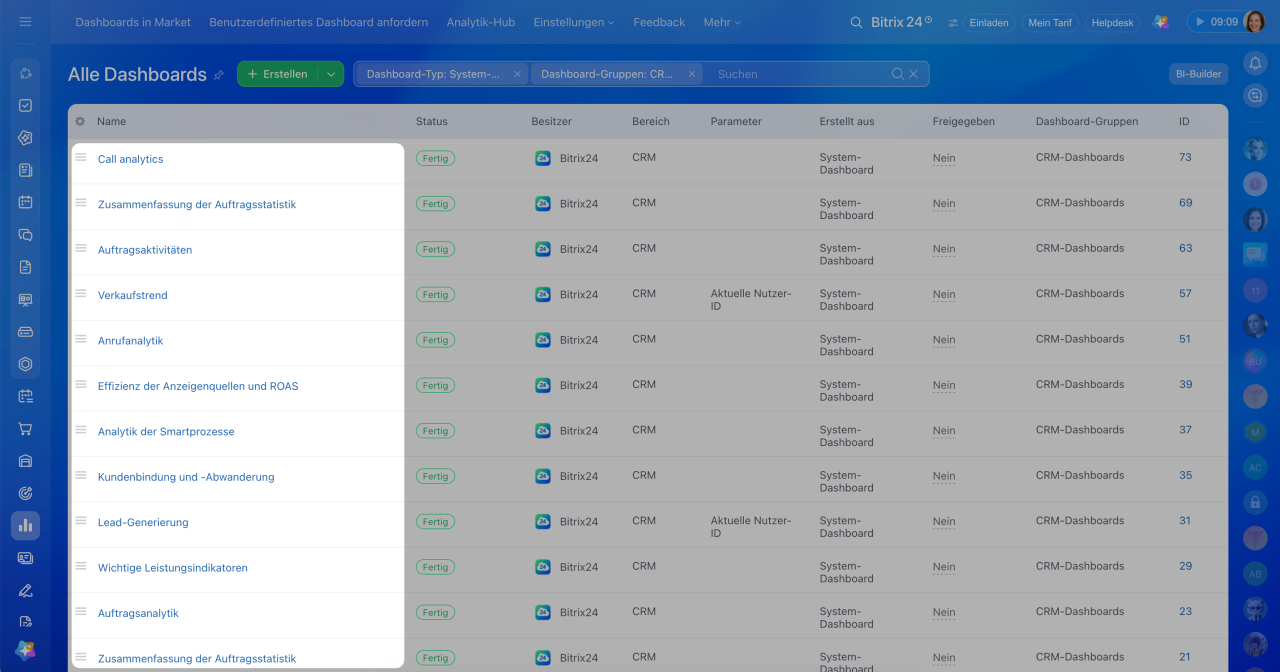
CRM-Dashboards
- ABC-Analyse – Einteilung der Kunden in die Kategorien A, B und C nach ihrem Beitrag zum Bruttogewinn. Mit diesem Dashboard können Sie Ihre wichtigsten Kunden identifizieren. Kunden der Kategorie A erwirtschaften 80 % des gesamten Bruttogewinns, Kunden der Kategorie B 15 % und Kunden der Kategorie C die restlichen 5 %.
- Auftragsaktivitäten – Anrufe, Termine, E-Mails und andere Aktivitäten zu Aufträgen. Hier können Sie die Aktivitäten Ihrer Mitarbeiter nachvollziehen und Aufträge erkennen, bei denen Aktivitäten fehlen.
- Anrufanalytik – Anzahl und Ergebnisse von Anrufen sowie deren Zusammenhang mit den Verkaufsergebnissen. So können Sie bewerten, wie gut Kundenanfragen bearbeitet werden.
- Lead-Generierung – Leadquellen, Konvertierung und Effektivität der Werbekanäle. Das Dashboard zeigt, über welche Kanäle Sie potenzielle Kunden gewinnen.
- Auftragsanalytik – Anzahl, Beträge und Status der Aufträge. Analysieren Sie die Aufträge im ausgewählten Zeitraum und vergleichen Sie beispielsweise die Verkaufsergebnisse einzelner Mitarbeiter oder Werbekampagnen.
- Analytik der Smartprozesse – Elemente von Smartprozessen, Pipeline-Phasen und Konvertierung. Im Bericht sehen Sie beispielsweise, dass Zahlungsanfragen am schnellsten bearbeitet werden, während die Genehmigung von Dokumenten länger dauert.
- Kohorten-Analyse – Kundengruppen nach dem Datum des ersten Kaufs und ihr Kaufverhalten im Zeitverlauf. Mit diesem Dashboard können Sie Wiederholungskäufe und die Kundenbindung analysieren.
- Zusammenfassung der Auftragsstatistik – die wichtigsten Pipeline-Kennzahlen im Überblick: Verkaufsvolumen, Verteilung der Aufträge auf die einzelnen Phasen, Abschlusszeiten und deren Entwicklung. So können Sie die Verkaufsergebnisse insgesamt bewerten und erkennen, in welchen Phasen sich die Auftragsbearbeitung verzögert.
- Wichtigste Leistungsindikatoren – Bruttogewinn, Anzahl der Aufträge und durchschnittliche Zeit bis zum Auftragsabschluss. Das Dashboard bietet einen schnellen Überblick über die Unternehmensergebnisse.
- Verkaufstrends – Entwicklung der Nachfrage in verschiedenen Zeiträumen. Anhand dieser Daten können Sie Ihre Arbeit für Zeiten mit steigenden oder sinkenden Verkaufszahlen planen.
- Kundenbindung und -abwanderung – Kunden, die weiterhin bei Ihnen kaufen, zurückkehren oder die Zusammenarbeit mit dem Unternehmen beenden. So können Sie die Abwanderung von Kunden frühzeitig erkennen.
- Effizienz der Anzeigenquellen und ROAS – Anzahl der Leads und Aufträge, Konvertierung und Bruttogewinn nach Werbequellen. Nutzen Sie diesen Bericht, um Ihr Werbebudget gezielt zu verteilen.
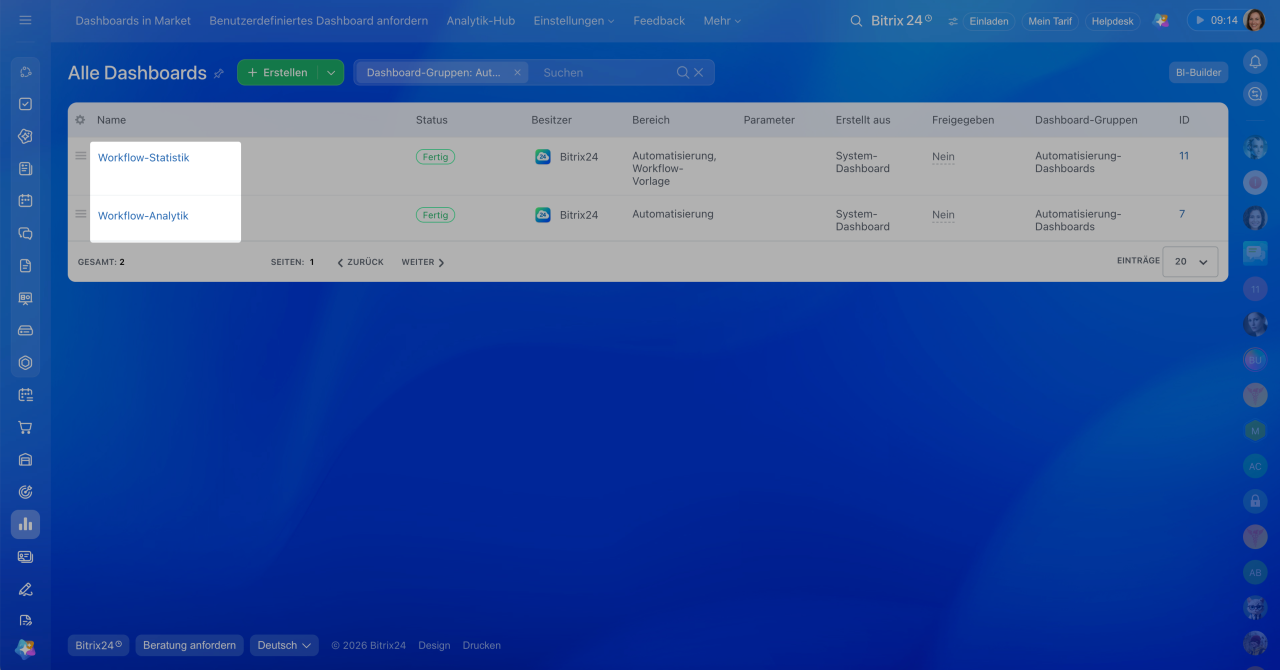
Dashboards zur Automatisierung
- Workflow-Analytik – gestartete und abgeschlossene Workflows, verantwortliche Personen und Ausführungszeiten. So können Sie Verzögerungen und Engpässe erkennen.
- Workflow-Statistik – Anzahl der Starts und Abschlüsse eines Workflows im ausgewählten Zeitraum. Das Dashboard zeigt, wie häufig ein Workflow ausgeführt wird und wie sich seine Nutzung im Laufe der Zeit verändert.
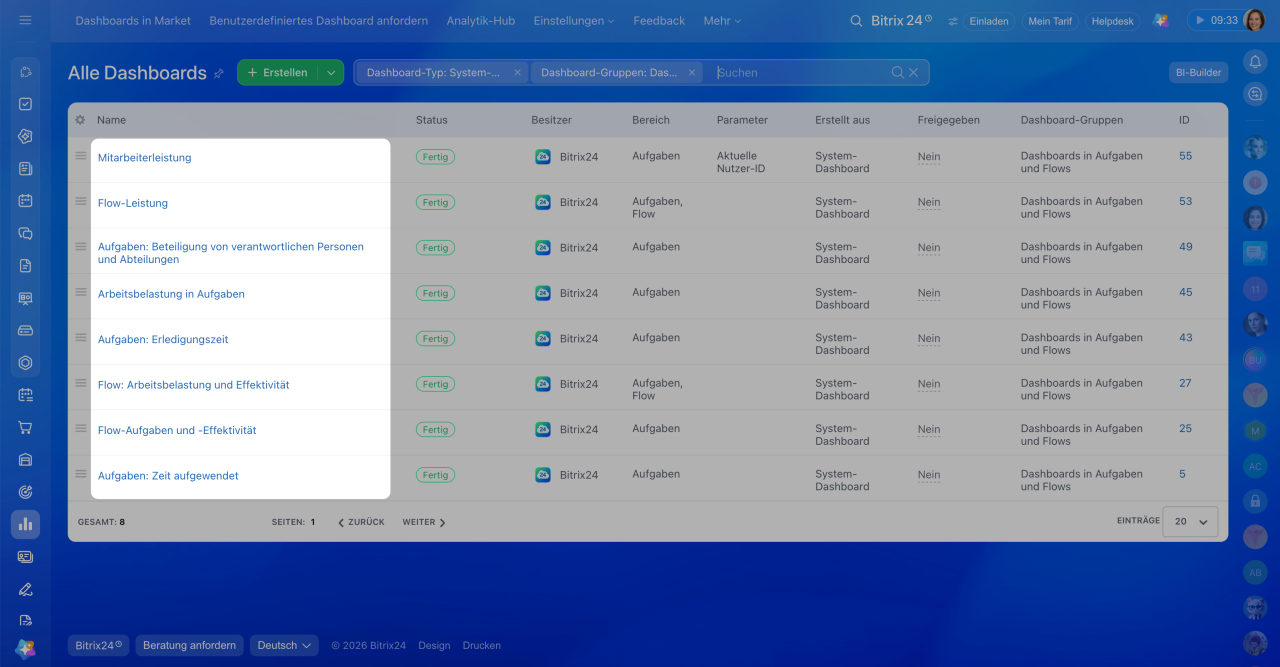
Dashboards in Aufgaben und Flows
- Aufgaben: Beteiligung der verantwortlichen Personen und Unterabteilungen – Anzahl der Aufgaben nach Mitarbeitern und Unterabteilungen sowie deren Status und Fristen. Nutzen Sie dieses Dashboard, um die Arbeit im Team zu verteilen.
- Aufgaben: Abschlussgeschwindigkeit – Dauer der Aufgabenbearbeitung durch die Mitarbeiter. So können Sie bewerten, wie schnell das Team Aufgaben erledigt.
- Aufgaben: Zeit aufgewendet – Zeit, die Mitarbeiter für Aufgaben aufwenden. Vergleichen Sie den geplanten Zeitaufwand mit der tatsächlich benötigten Zeit.
- Flow-Aufgaben und Effektivität – Daten zu allen Aufgaben-Flows: Anzahl der Aufgaben, Fristen und Bearbeitungsgeschwindigkeit. So können Sie die Auslastung und die Ergebnisse verschiedener Flows vergleichen.
- Flows: Arbeitsbelastung und Effektivität – Anzahl der Aufgaben, Fristen und Bearbeitungsgeschwindigkeit in einem ausgewählten Flow. Analysieren Sie die Auslastung und die Ergebnisse dieses Flows im Detail.
- Flow-Leistung – Anzahl der neuen und abgeschlossenen Aufgaben in einem Flow im ausgewählten Zeitraum. Das Dashboard zeigt, ob sich Aufgaben ansammeln oder das Team die anfallenden Aufgaben zeitnah erledigt.
- Mitarbeiterleistung – Entwicklung der Effektivität der Mitarbeiter in verschiedenen Zeiträumen. Anhand dieser Daten können Sie die Auslastung des Teams planen.
- Aufgaben-Erledigungszeit – Auslastung der Mitarbeiter, Anteil der abgeschlossenen Aufgaben und durchschnittliche Bearbeitungszeit. So können Sie überlastete Mitarbeiter erkennen und Aufgaben neu verteilen.
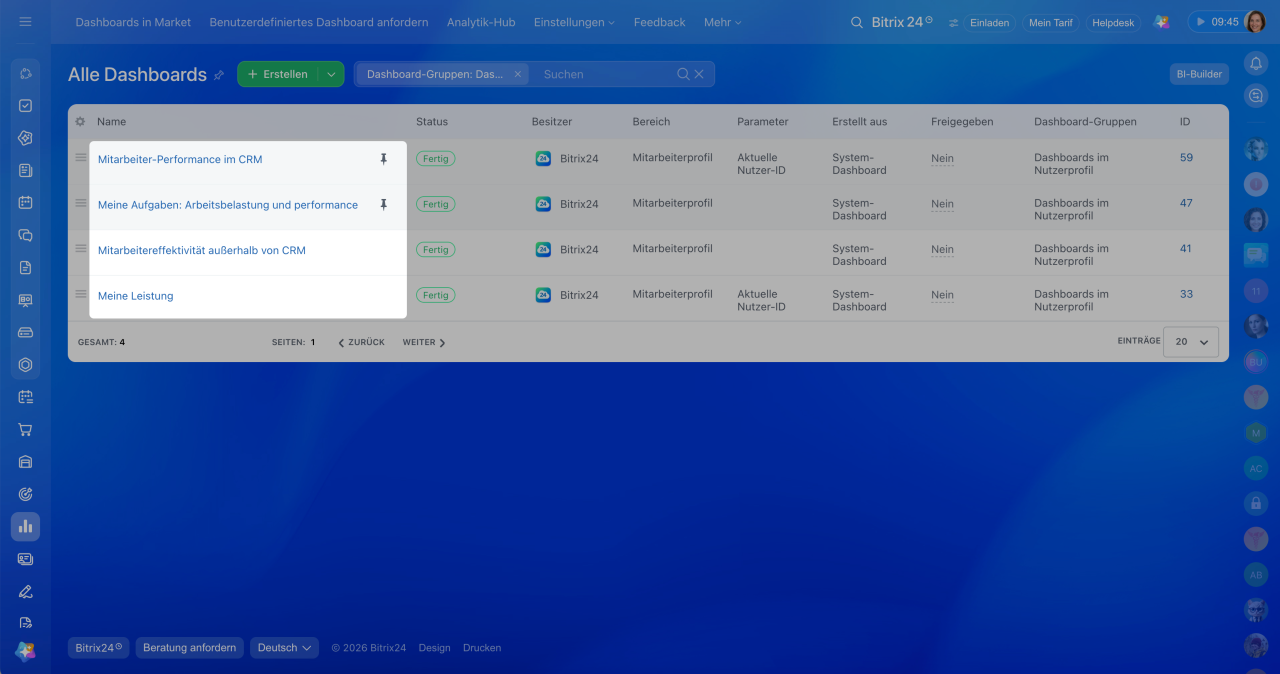
Dashboards im Nutzerprofil
- Meine Leistung – persönliche Kennzahlen zu Aufgaben, Aufträgen und Workflows. Mitarbeiter können hier ihre eigenen Arbeitsergebnisse verfolgen.
- Meine Aufgaben: Arbeitsbelastung und Performance – eigene Aufgaben, deren Status sowie Erstellungs- und Abschlussdaten. Das Dashboard bietet einen Überblick über die aktuelle Auslastung.
- Mitarbeitereffektivität außerhalb von CRM – Kennzahlen zu Aufgaben und Workflows ohne Berücksichtigung des CRM. So können Sie die Arbeit von Mitarbeitern bewerten, die das CRM nicht nutzen.
- Mitarbeiter-Performance im CRM – Kennzahlen zu Aufgaben, Workflows und CRM. Nutzen Sie diesen Bericht, um die Arbeitsergebnisse der Vertriebsmitarbeiter zu bewerten.
Dashboards in Websites und Onlineshops
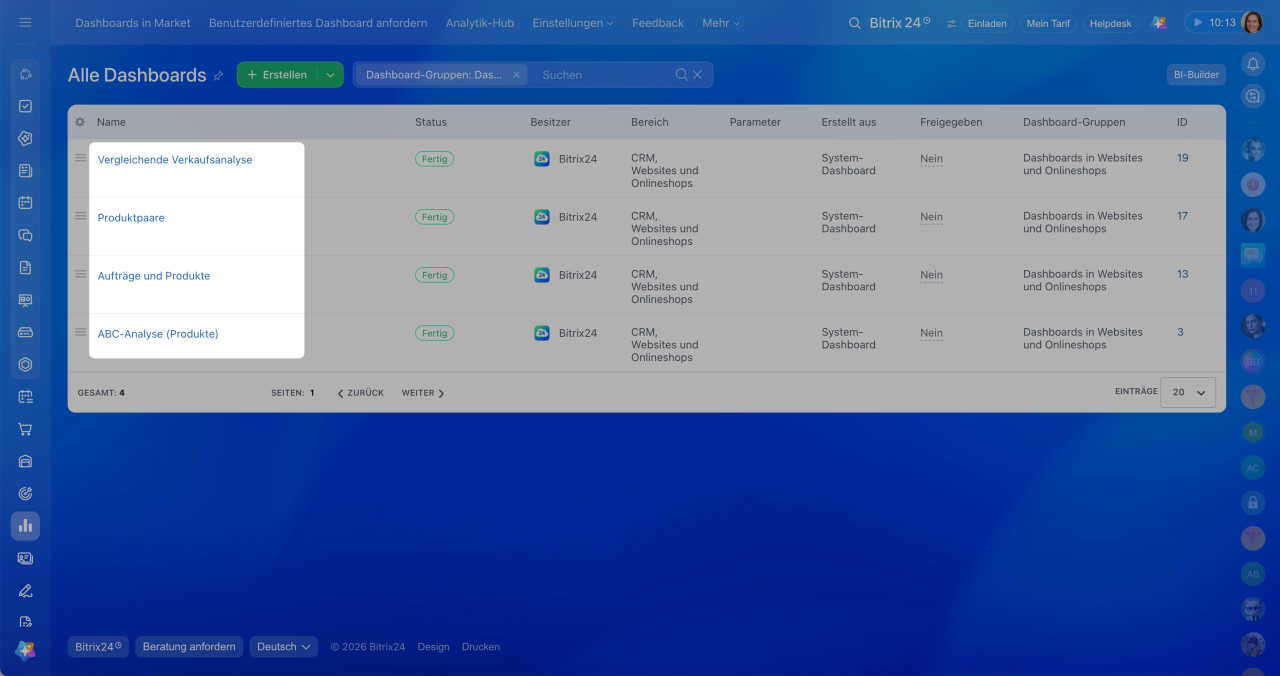
- ABC-Analyse – Einteilung der Produkte in die Kategorien A, B und C nach ihrem Beitrag zum Bruttogewinn. Das Dashboard hilft Ihnen, Ihr Sortiment gezielt zu steuern.
- Produktpaare – Produkte, die gemeinsam gekauft werden. So erkennen Sie, welche Produkte Sie im Katalog nebeneinander platzieren oder Ihren Kunden gemeinsam anbieten können.
- Vergleichende Verkaufsanalyse – Produktverkäufe in verschiedenen Zeiträumen. Vergleichen Sie die Nachfrage und bewerten Sie den Erfolg von Verkaufsaktionen.
- Aufträge und Produkte – Produktverkäufe nach Kategorien, Entwicklung des Bruttogewinns und Rabatte. So können Sie die Verkaufsentwicklung Ihres Onlineshops verfolgen.
Demo-Dashboards anzeigen
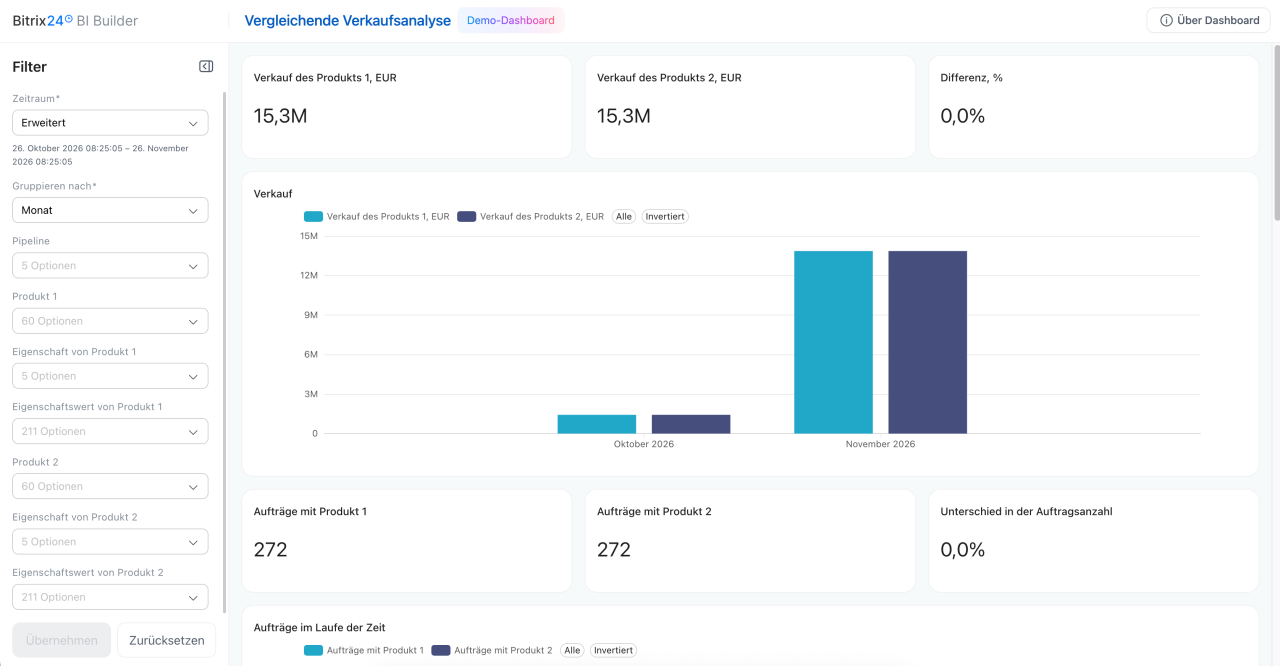
Demo-Dashboards helfen Ihnen, die Möglichkeiten des BI-Builders kennenzulernen, wenn Sie Bitrix24 erst seit Kurzem nutzen oder noch nicht viele Daten für Ihre Analysen haben. Die Demo-Dashboards stehen Ihnen auch dann zur Verfügung, wenn der BI-Builder in Ihrem Tarif nicht verfügbar ist.
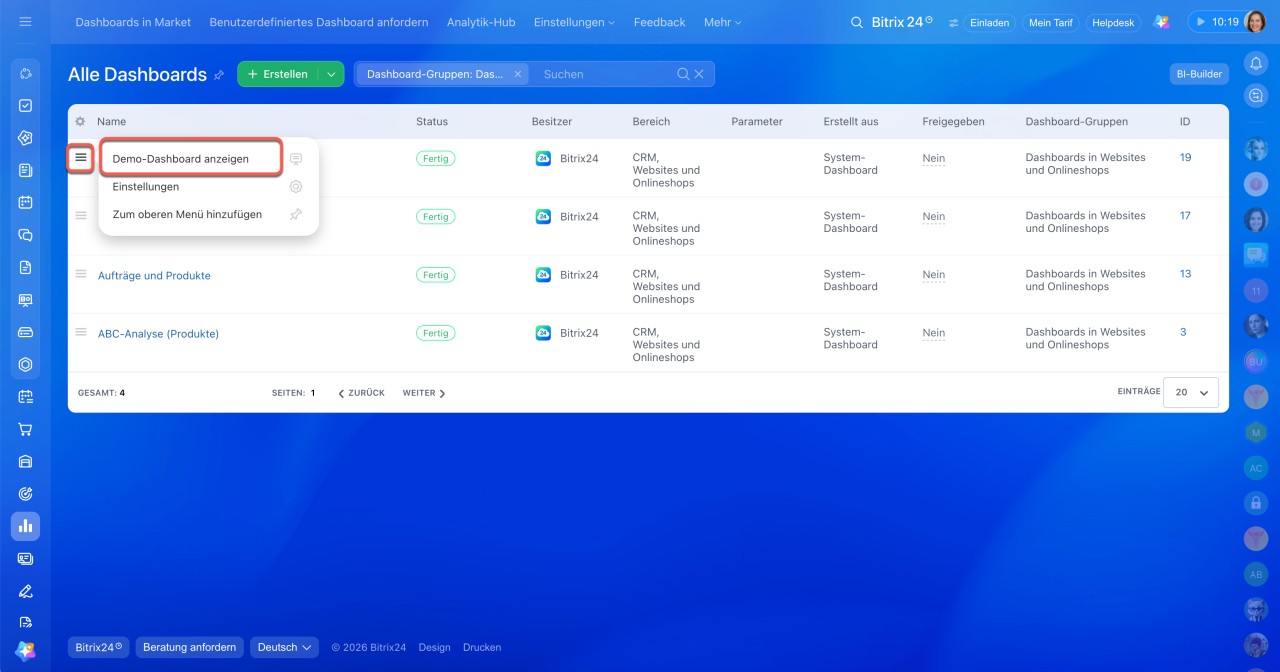
Klicken Sie im Bereich BI-Builder links neben dem Namen des fertigen Dashboards auf Drei Punkte (...) > Demo-Dashboards anzeigen. Das Dashboard mit Testdaten wird in einem neuen Tab geöffnet. Sehen Sie sich die Diagramme und Kennzahlen an, um zu prüfen, ob der Bericht zu den Anforderungen Ihres Teams passt.
Dashboards aus dem Market installieren oder bei einem Partner bestellen
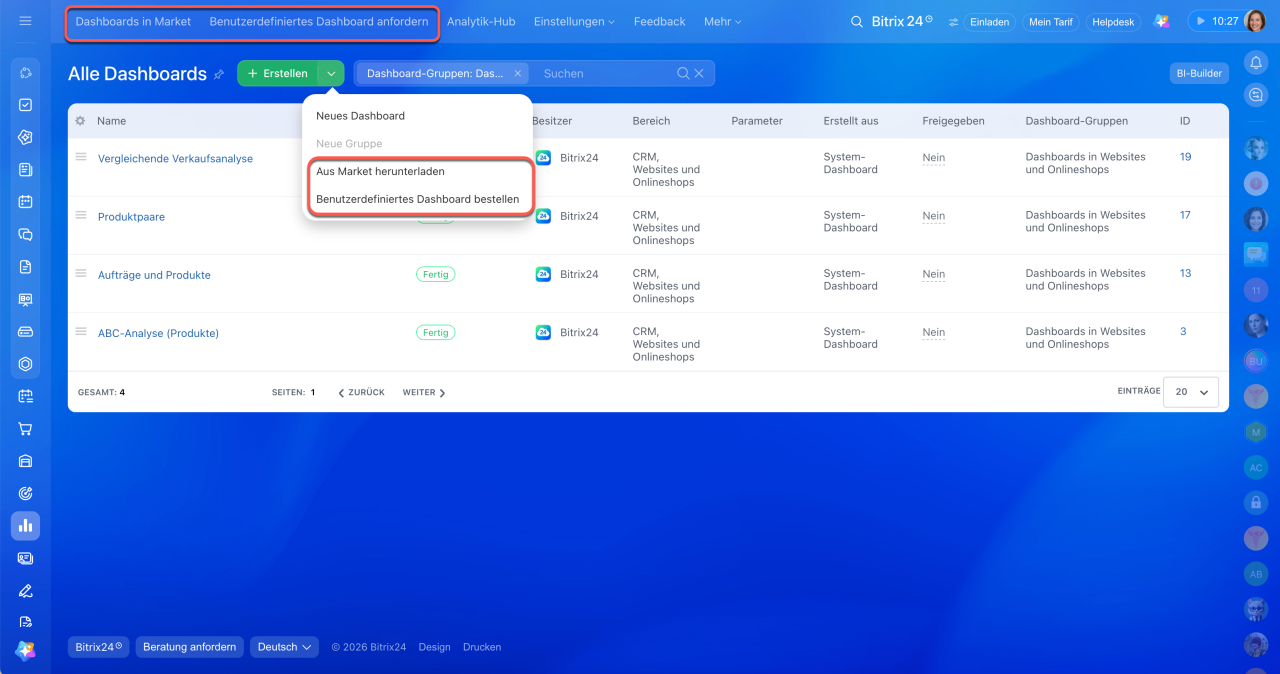
Im Market veröffentlichen Entwickler Dashboards für verschiedene Anwendungsfälle und Geschäftsbereiche. Die Diagramme und Filter sind bereits eingerichtet. Um ein Dashboard auszuwählen und zu installieren, klicken Sie im oberen Menü des BI-Builders auf Dashboards in Market.
Wenn Sie kein passendes Dashboard finden, können Sie bei einem Partner ein individuelles Dashboard bestellen. Klicken Sie dazu im oberen Menü des BI-Builders auf Benutzerdefiniertes Dashboard bestellen und füllen Sie das Formular aus.
Dashboard erstellen oder ein fertiges Dashboard bearbeiten
Wenn keines der fertigen Dashboards zu Ihren Anforderungen passt, erstellen Sie einen eigenen Bericht. Klicken Sie dazu oben auf der Seite auf Erstellen.
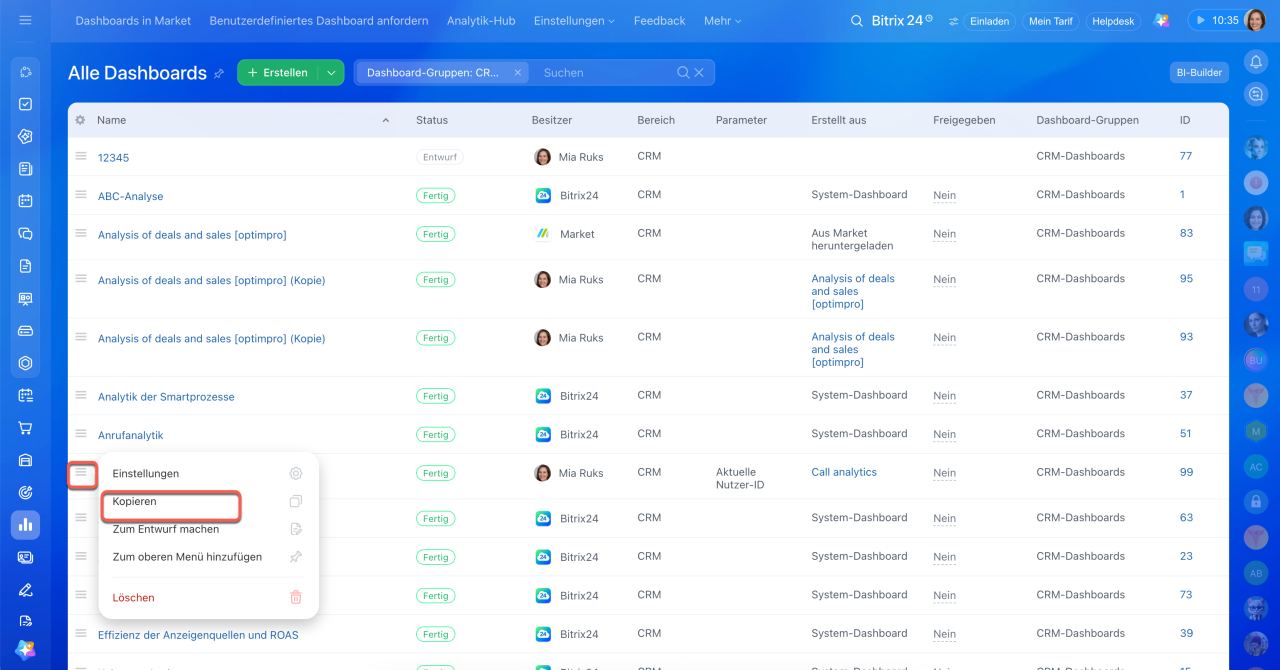
Um ein fertiges Dashboard zu bearbeiten, klicken Sie links neben dem Namen des Dashboards auf Drei Punkte (...) > Kopieren. Ihre Änderungen werden nur in der Kopie gespeichert.
Berichte im BI-Builder erstellen und bearbeiten
Zusammenfassung
- Im BI-Builder stehen fertige Dashboards mit Daten aus verschiedenen Bereichen von Bitrix24 zur Verfügung: CRM, Automatisierung, Aufgaben und Flows, Mitarbeiterprofil sowie Websites und Onlineshops.
- Mit Demo-Dashboards können Sie anhand von Testdaten prüfen, wie die fertigen Dashboards aufgebaut sind und welche Daten Sie damit analysieren können.
- Wenn Sie kein passendes Dashboard finden, können Sie weitere Dashboards im Market entdecken oder ein individuelles Dashboard bei einem Partner bestellen.
- Sie können auch ein eigenes Dashboard erstellen oder ein fertiges Dashboard kopieren und nach Ihren Anforderungen bearbeiten.