
In der mobilen App von Bitrix24 können Sie Dashboards des BI-Builders anzeigen und wichtige Kennzahlen auch unterwegs verfolgen. Vor einem Termin können Sie beispielsweise schnell die wichtigsten Auftragsdaten prüfen, unterwegs Verkaufszahlen vergleichen oder während eines Gesprächs direkt auf Fragen zu den Ergebnissen antworten. Sie müssen Kollegen nicht um Daten bitten oder warten, bis Sie wieder am Computer sind.
In diesem Beitrag erfahren Sie, wie Sie:
Dashboard im BI-Builder öffnen
Alle verfügbaren Dashboards sind im Bereich BI-Builder gesammelt.
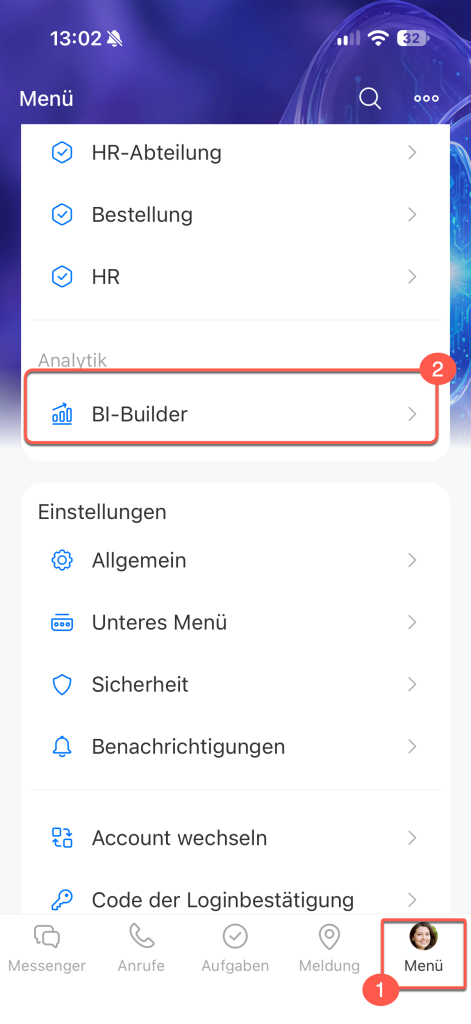
1–2. Öffnen Sie das Menü und anschließend im Bereich Analytik den BI-Builder.
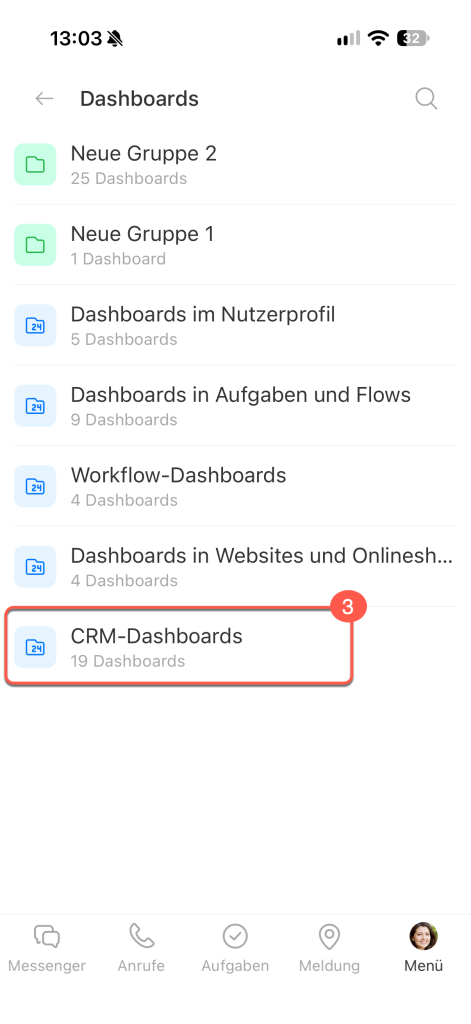
3. Eine Liste mit Dashboard-Gruppen wird geöffnet. Wählen Sie eine Gruppe aus, zum Beispiel Berichte im CRM.
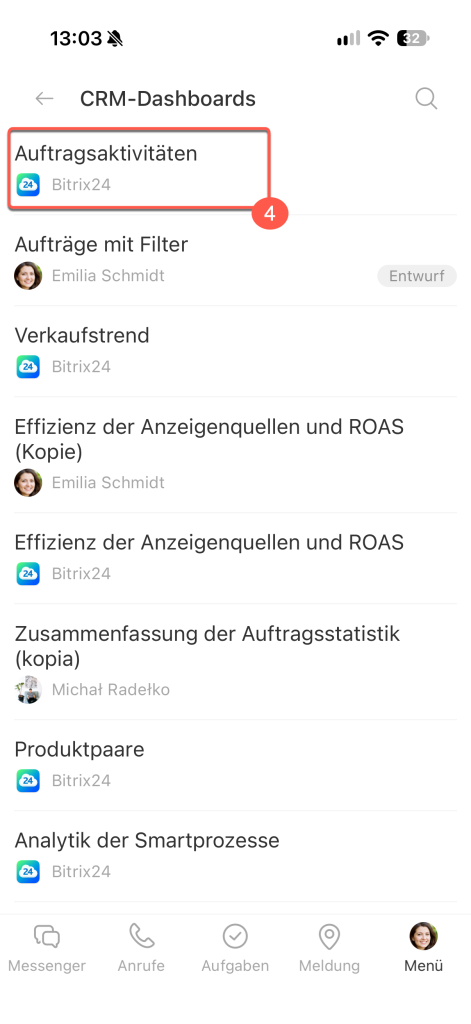
4. Öffnen Sie das gewünschte Dashboard.
Dashboard ansehen
Im Dashboard können Sie die Beschreibung ansehen, Kennzahlen prüfen und ein Diagramm im Vollbildmodus anzeigen.
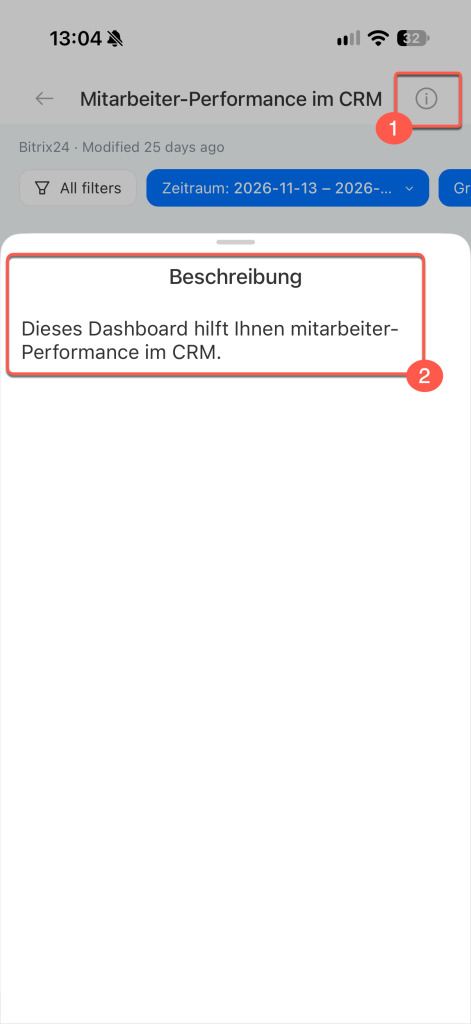
Um die Beschreibung des Dashboards anzuzeigen, tippen Sie oben rechts auf das Info-Symbol.
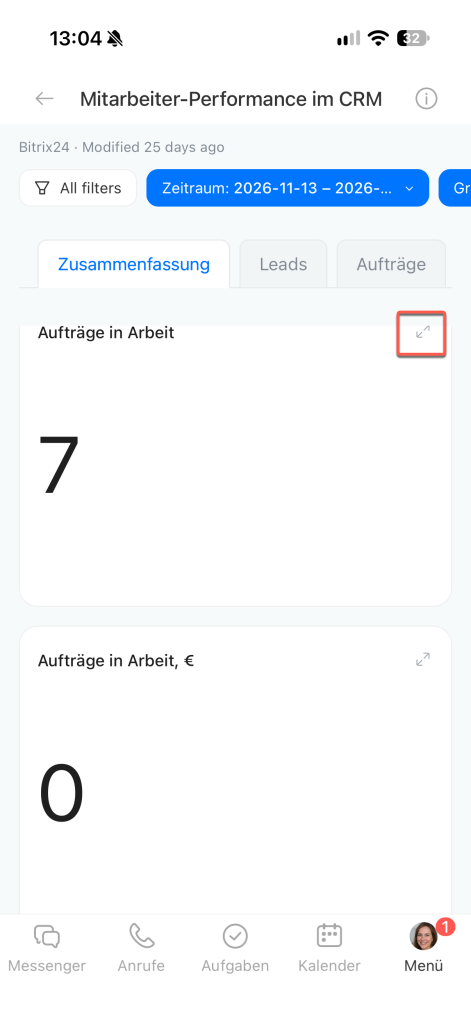
Um ein Diagramm im Vollbildmodus anzuzeigen, tippen Sie oben rechts im Diagramm auf das Symbol mit den diagonalen Pfeilen.
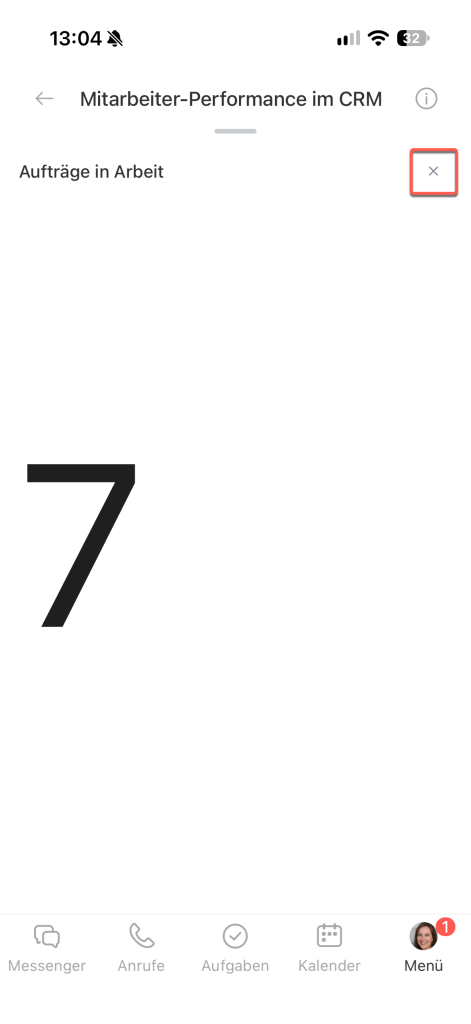
Um wieder das gesamte Dashboard anzuzeigen, tippen Sie oben rechts im Diagramm auf das Kreuz-Symbol.
Filter und Presets einrichten
Filter und Presets helfen Ihnen, Kennzahlen in der gewünschten Ansicht anzuzeigen.
Filter. Ein Vertriebsleiter kann beispielsweise den aktuellen Monat, die allgemeine Pipeline und seine Abteilung auswählen, um die Kennzahlen seines Teams anzuzeigen.
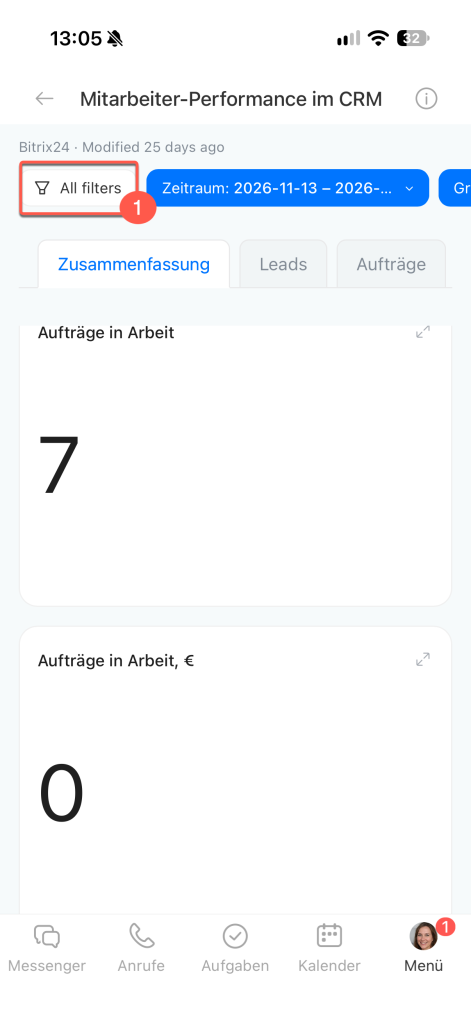
1. Tippen Sie unter dem Namen des Dashboards oben auf dem Bildschirm auf Alle Filter.
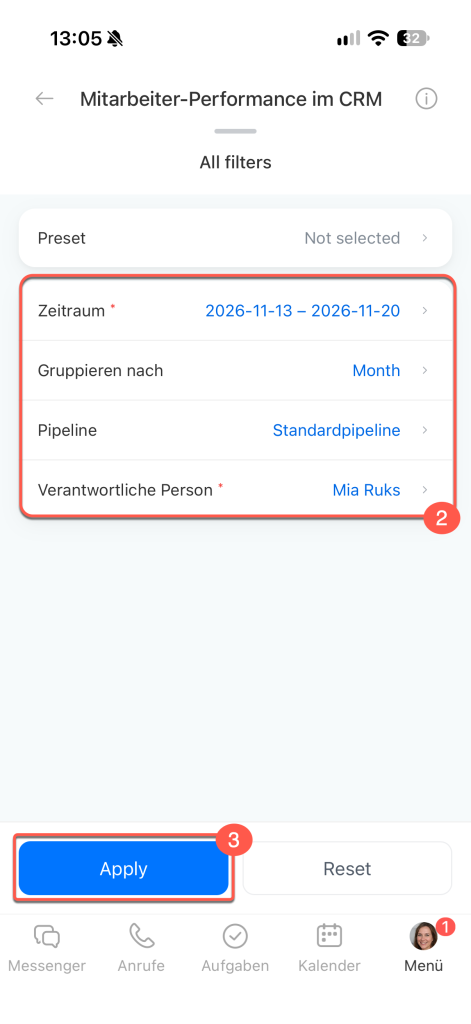
2–3. Wählen Sie die Filterwerte aus. Welche Filter verfügbar sind, hängt vom jeweiligen Dashboard ab. Im Dashboard Analyse der Aufträge können Sie beispielsweise Zeitraum, Gruppierung, Pipeline und verantwortliche Person festlegen.
Wenn Sie die Filter eingerichtet haben, tippen Sie auf Anwenden. Wenn Sie zu den ursprünglichen Werten zurückkehren möchten, tippen Sie auf Zurücksetzen.
Presets. Das sind gespeicherte Filterkombinationen. Sie ersparen es Ihnen, dieselben Filterwerte jedes Mal neu einzustellen, und zeigen die gewünschten Kennzahlen schnell an, beispielsweise nur zu Aufträgen mit Großkunden.
1. Tippen Sie im Bildschirm Alle Filter auf Preset.
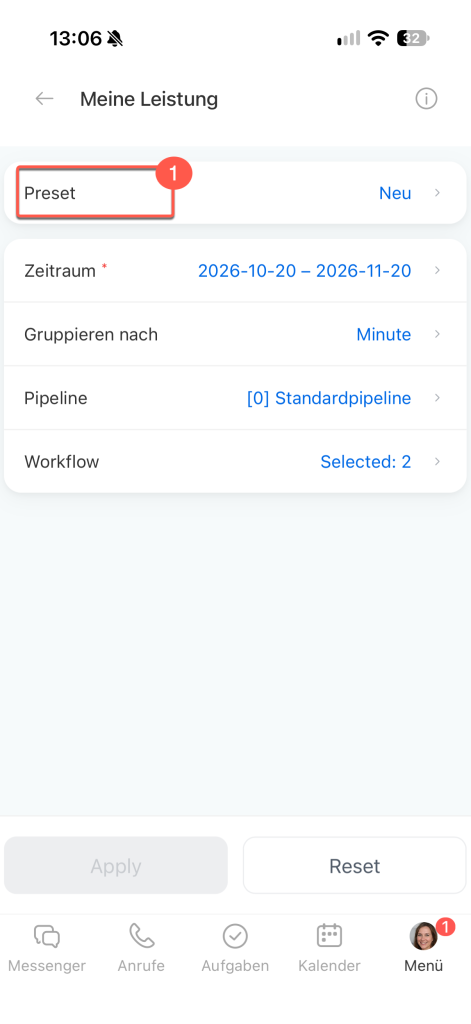
2–3. Wählen Sie eine passende Option aus der Liste aus, erstellen Sie ein neues Preset oder bearbeiten Sie die Liste der Presets.
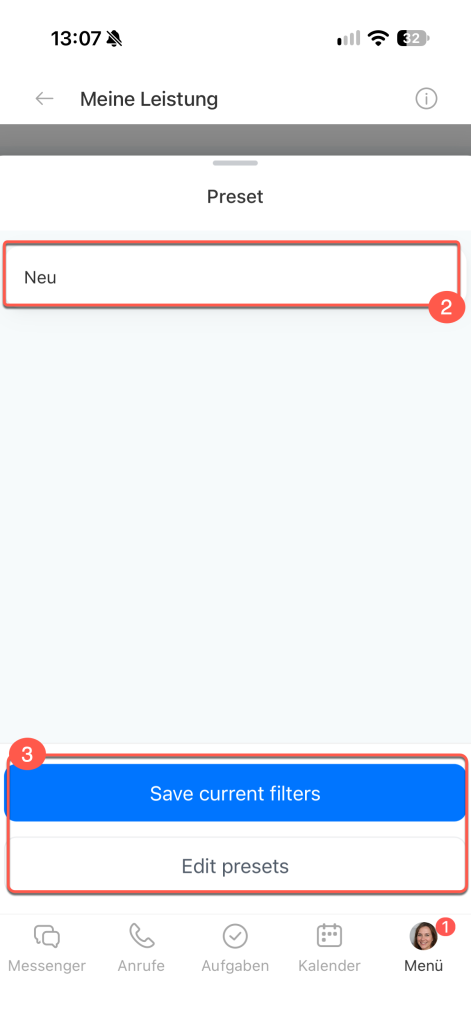
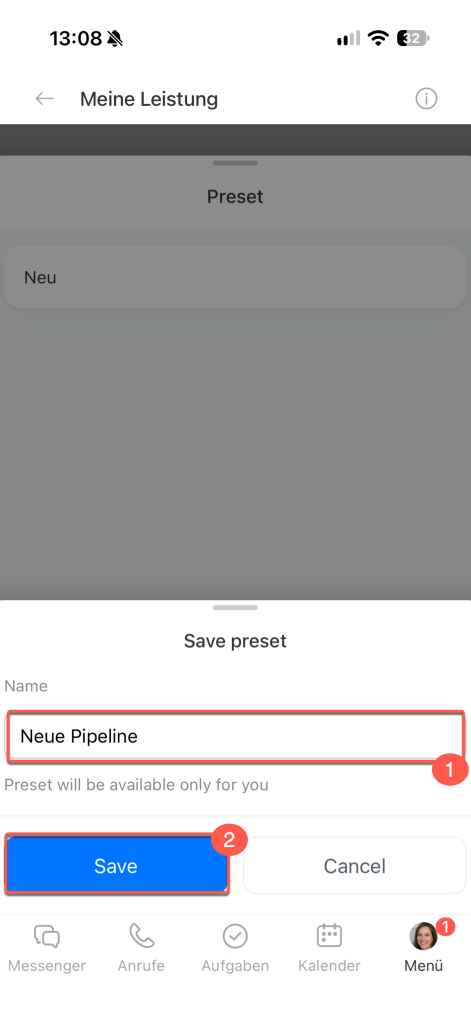
Um ein neues Preset zu erstellen, tippen Sie auf Aktuelle Filter speichern. Geben Sie einen Namen ein und tippen Sie auf Speichern.
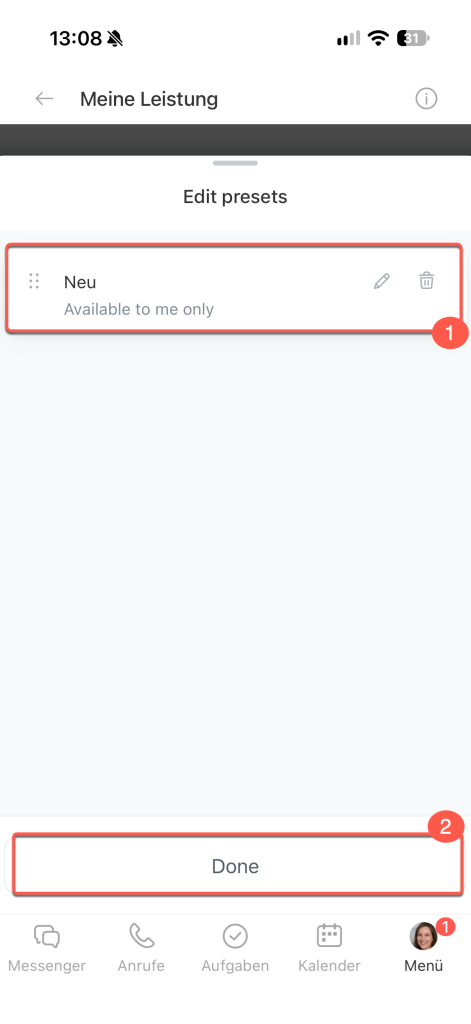
Um die Liste der Presets zu bearbeiten, tippen Sie auf Presets einrichten. Hier können Sie:
- den Namen ändern – tippen Sie auf das Stift-Symbol,
- die Reihenfolge der Presets ändern – halten Sie die Zeile des Presets gedrückt und ziehen Sie sie an die gewünschte Stelle,
- ein Preset löschen – tippen Sie auf das Papierkorb-Symbol und bestätigen Sie die Aktion.
Presets im mobilen BI-Builder sieht nur der Mitarbeiter, der sie erstellt hat.
Dashboards in anderen Bereichen der mobilen App öffnen
In der mobilen App können Sie Dashboards auch in den Bereichen CRM, Aufgaben und Flows, Mitarbeiterprofil und Bestandsverwaltung öffnen.
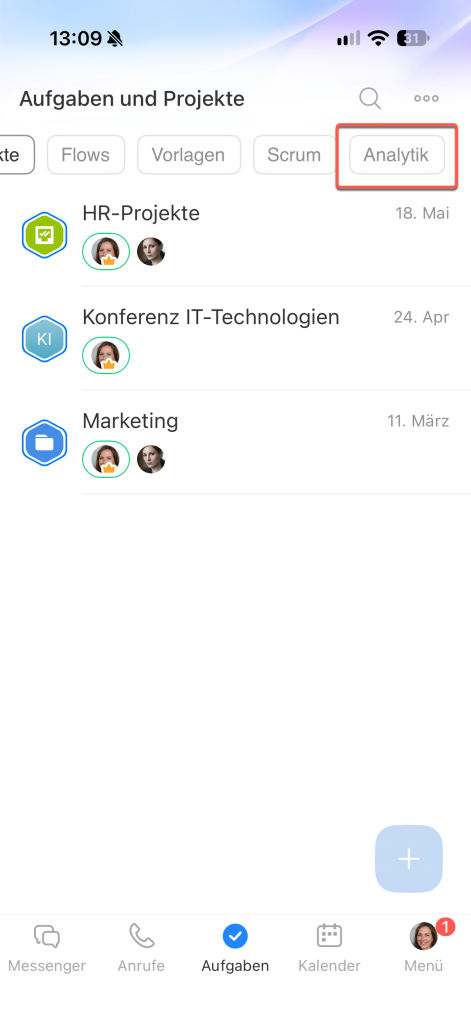
Öffnen Sie den gewünschten Bereich. Blättern Sie in der Tab-Zeile oben auf dem Bildschirm bis zum Ende und wechseln Sie zum Tab Analytik. Die Liste der Dashboards dieses Bereichs wird geöffnet.
Zusammenfassung
- In der mobilen App können Sie Dashboards des BI-Builders ansehen, auf die Sie Zugriff haben.
- Um ein Dashboard zu öffnen, gehen Sie zu Menü > BI-Builder.
- Im Dashboard können Sie ein Diagramm vergrößern, die Beschreibung lesen und Filter einrichten.
- In der App können Sie Presets – gespeicherte Filterkombinationen – auswählen und einrichten.
- In der mobilen App können Sie Dashboards auch in den Bereichen CRM, Aufgaben und Flows, Mitarbeiterprofil und Bestandsverwaltung öffnen.