
Eine Rechnung wird in Bitrix24 in der finalen Phase der Zusammenarbeit mit dem Kunden benötigt, wenn die Bedingungen des Auftrags abgestimmt sind und es zur Zahlung kommt. In Bitrix24 ist die Rechnung ein CRM-Element, das Informationen zu Produkten, Beträgen und Zahlungsdetails enthält.
Rechnungen können direkt aus dem CRM erstellt und an den Kunden gesendet werden. Das Dokument wird dabei automatisch ausgefüllt, sodass keine manuelle Dateneingabe erforderlich ist.
Bitrix24-Tarife
In diesem Beitrag erfahren Sie:
- Wie Sie eine Rechnung erstellen,
- Wie Sie eine Rechnung an den Kunden senden,
- Wie eine Rechnung automatisch erstellt und versendet wird.
Rechnung erstellen
Eine Rechnung kann aus CRM-Elementen wie Aufträgen oder Angeboten oder direkt im Bereich Rechnungen erstellt werden.
Rollenmodell der Zugriffsrechte im CRM
Aus dem Auftrags- oder Angebotsformular. Diese Methode eignet sich, wenn Sie bereits mit einem Auftrag arbeiten und schnell eine Rechnung erstellen möchten, zum Beispiel nachdem Sie die Bedingungen mit dem Kunden abgestimmt, Produkte hinzugefügt und den Betrag vereinbart haben. Um die Rechnung nicht manuell zu erstellen, generieren Sie diese direkt aus dem Auftragsformular – die Daten zum Kunden und zu den Produkten werden automatisch in das Dokument übernommen.
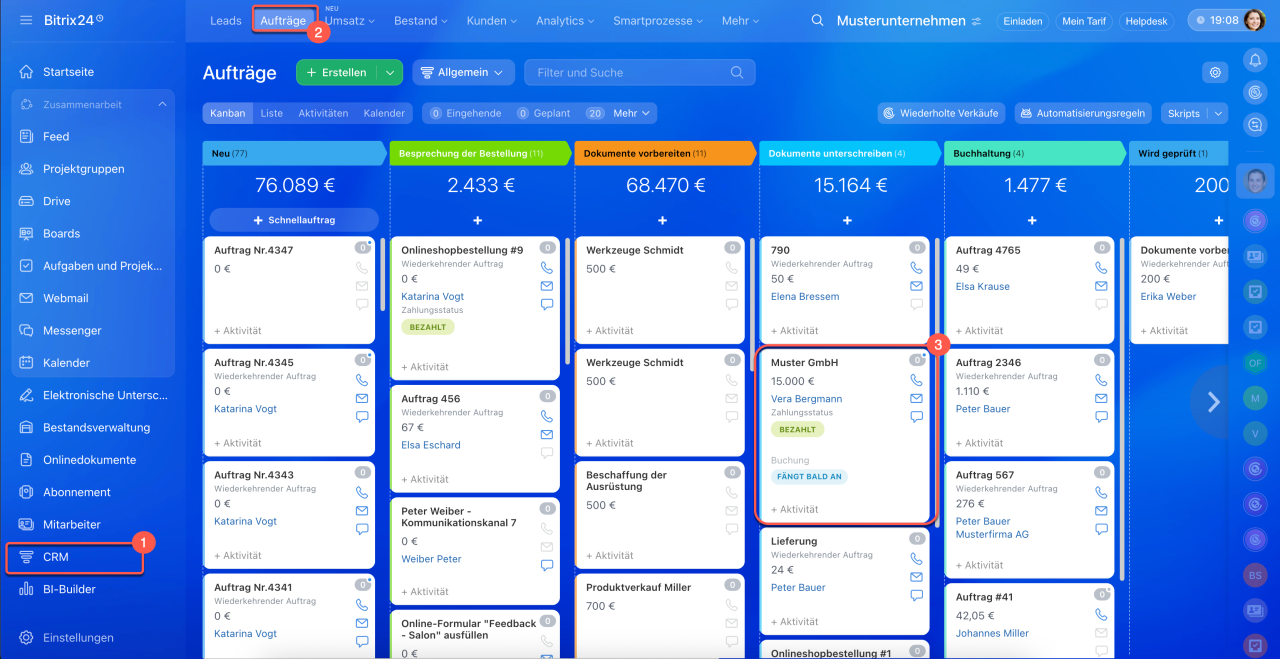
1–3. Öffnen Sie den Bereich CRM > Aufträge und öffnen Sie das gewünschte Formular.
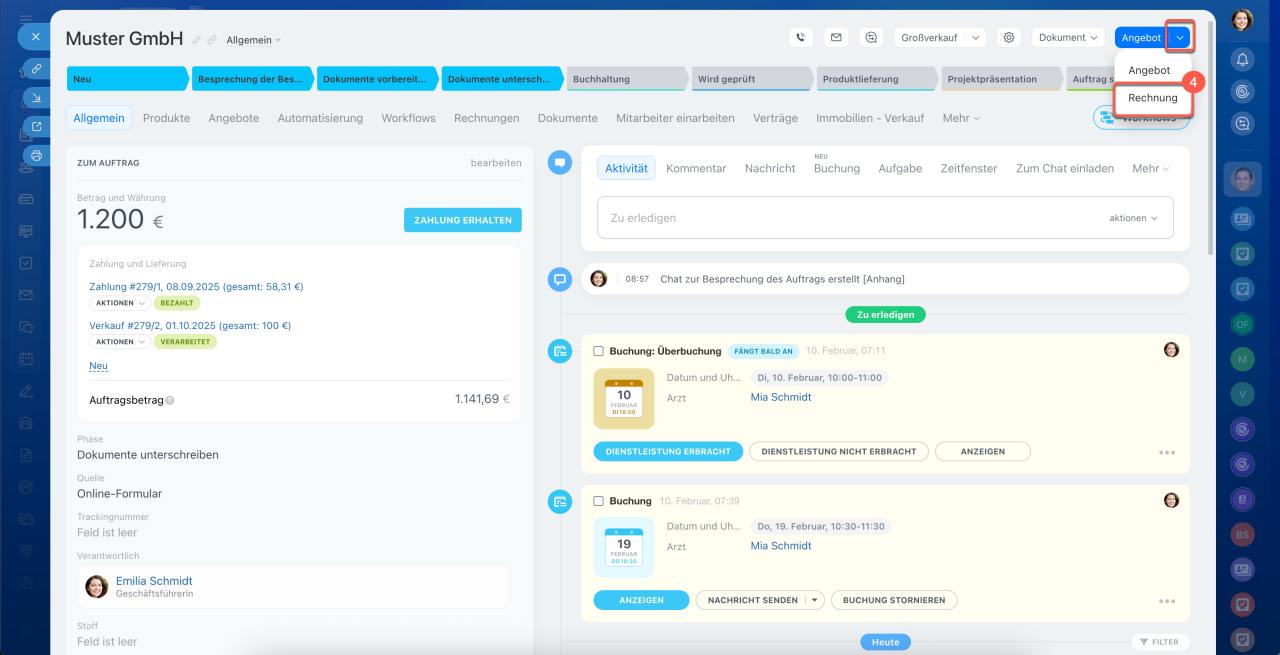
4. Klicken Sie oben rechts auf Rechnung.
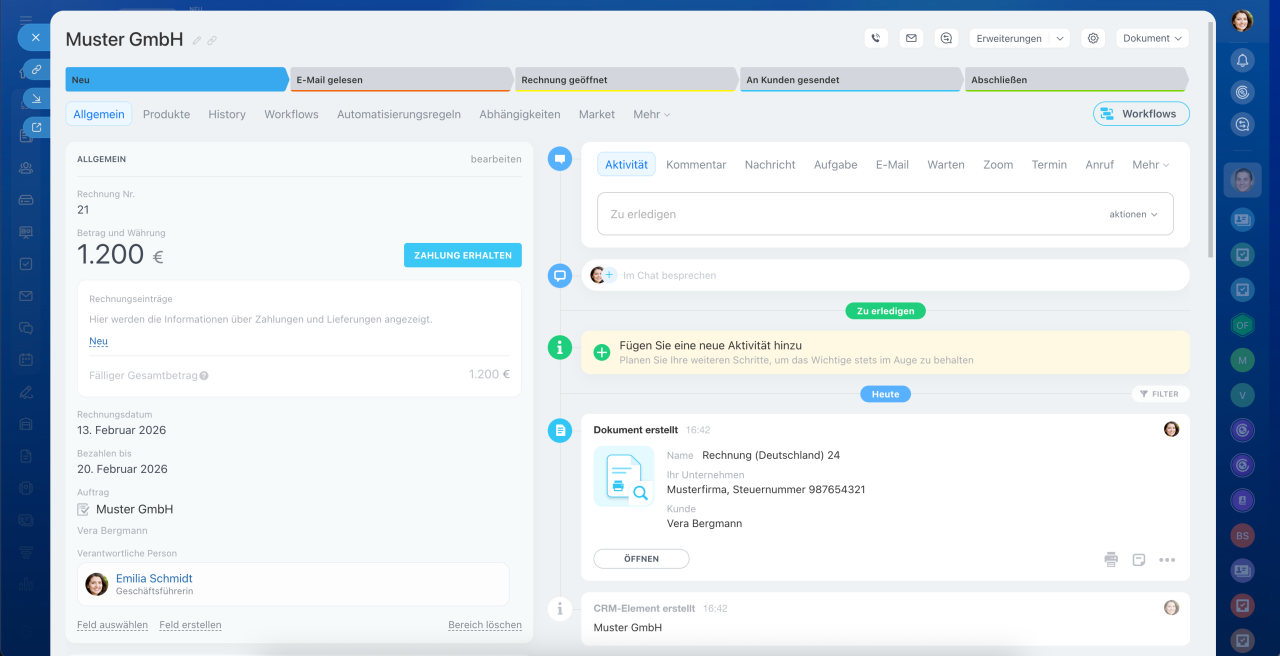
5. Im CRM wird ein Element Rechnung erstellt, das mit diesem Auftrag verknüpft ist. Daten aus dem Auftrag wie Kunde, Produkte oder Dienstleistungen, Betrag und verantwortliche Personen werden automatisch übernommen.
Formulareinstellungen der CRM-Elemente
Aus dem Kontakt- oder Unternehmensformular. Diese Methode eignet sich, wenn Sie eine Rechnung ohne Erstellung eines Auftrags ausstellen möchten – zum Beispiel für eine einmalige Dienstleistung, die nicht in der Verkaufspipeline verfolgt werden muss.
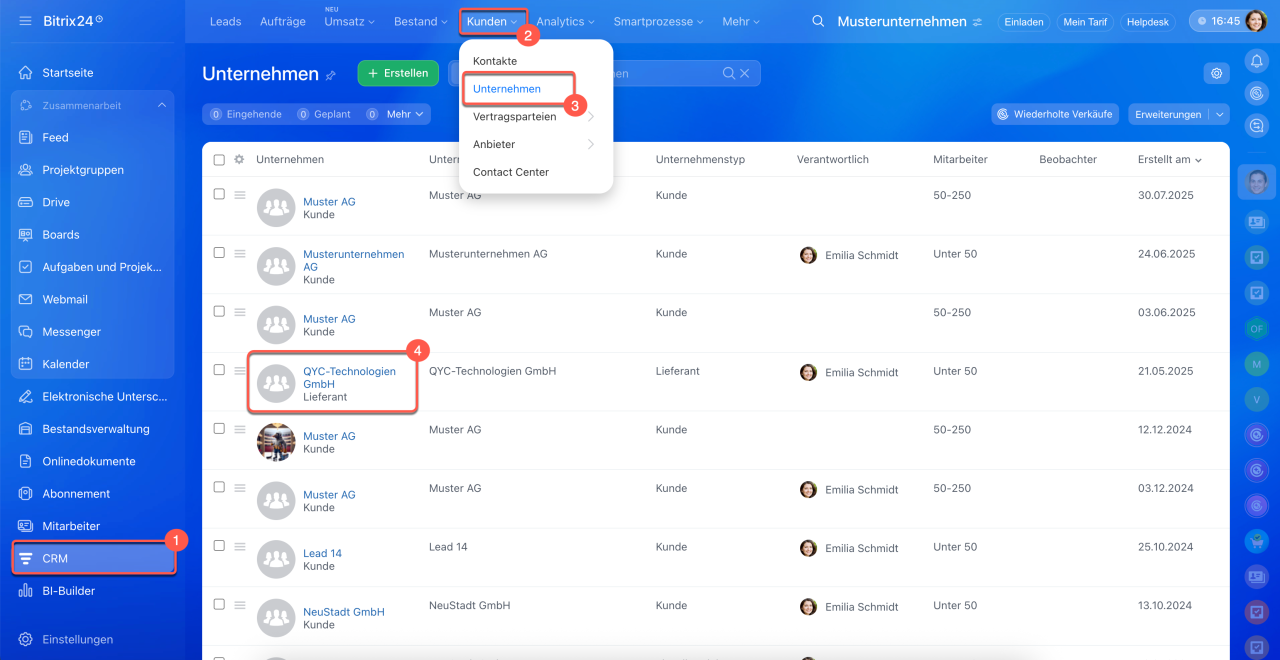
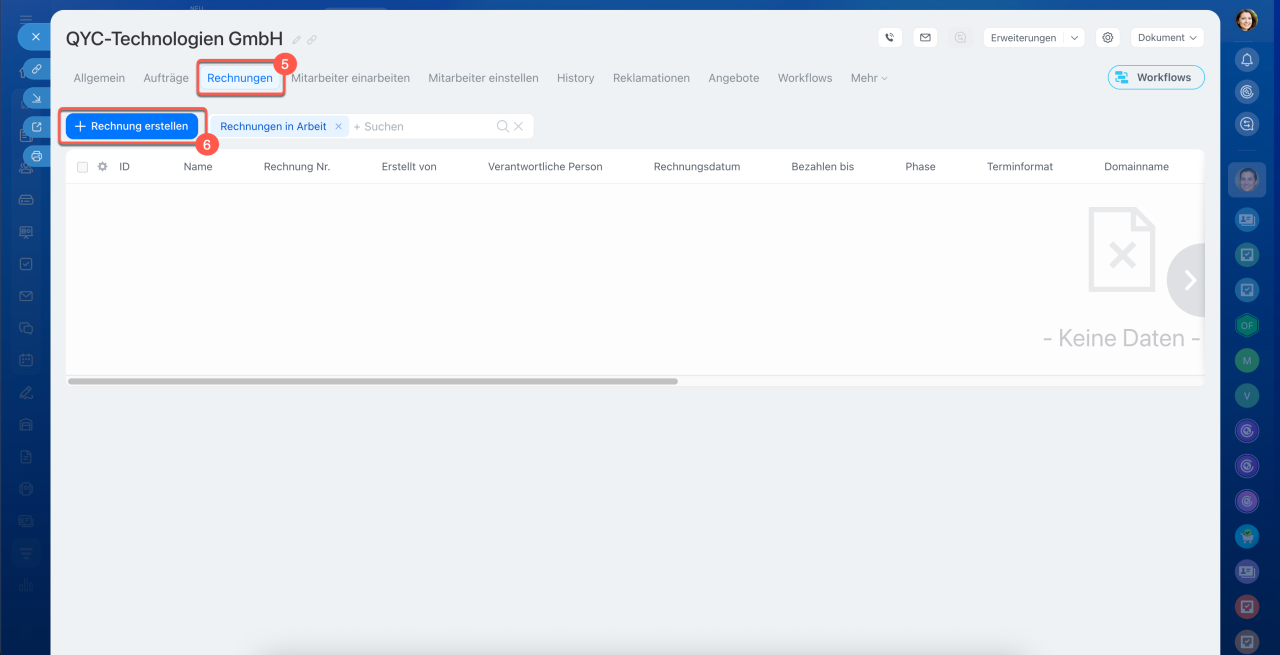
1–4. Öffnen Sie den Bereich CRM > Kunden > Unternehmen und öffnen Sie das gewünschte Formular.
5–6. Wechseln Sie zum Tab Rechnungen. Klicken Sie auf Rechnung hinzufügen. Die Unternehmensdaten werden automatisch übernommen, während Produkte und Dienstleistungen manuell hinzugefügt werden müssen.
Aus dem Bereich „Rechnungen“. Diese Methode eignet sich, wenn Sie mit der Liste der Rechnungen arbeiten und eine neue Rechnung erstellen möchten, ohne das Auftrags- oder Unternehmensformular zu öffnen.
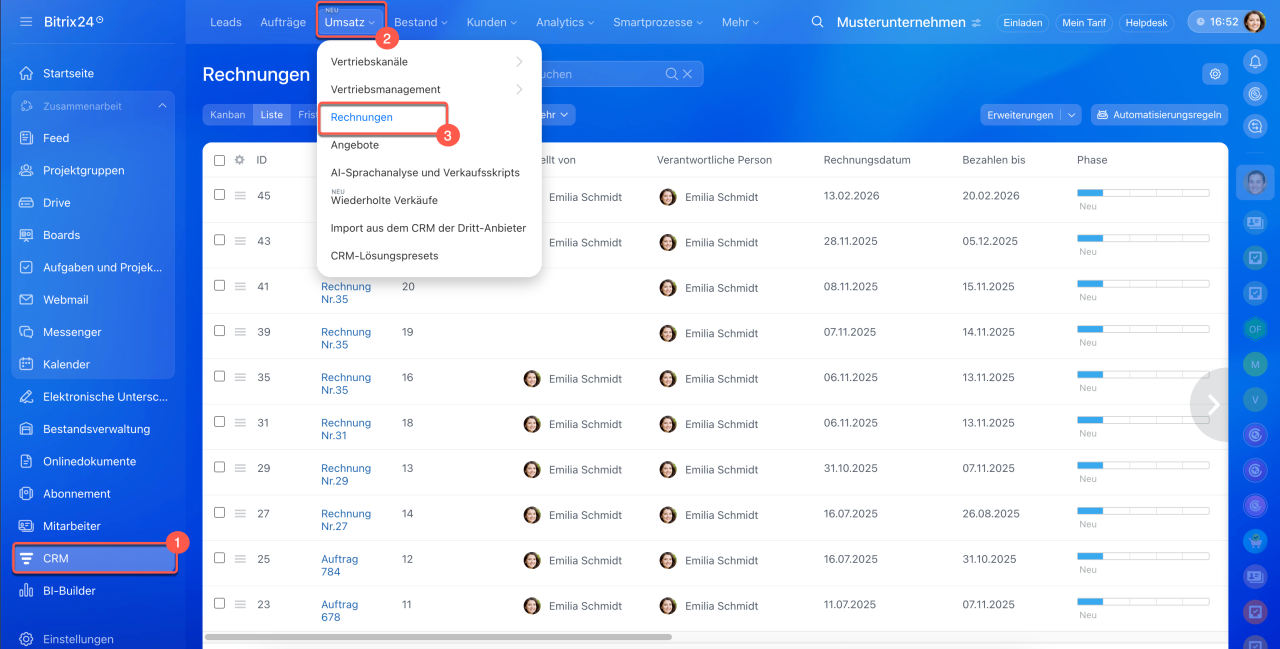
1–3. Öffnen Sie den Bereich CRM > Umsatz > Rechnungen.
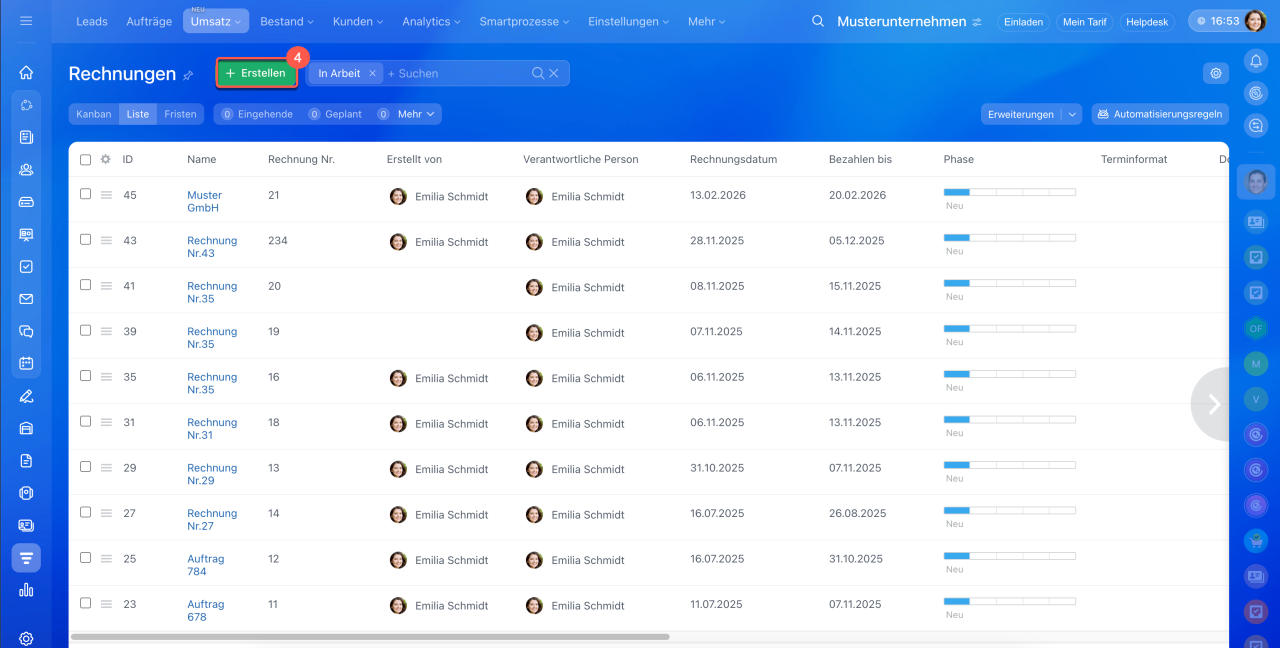
4. Klicken Sie auf Erstellen.
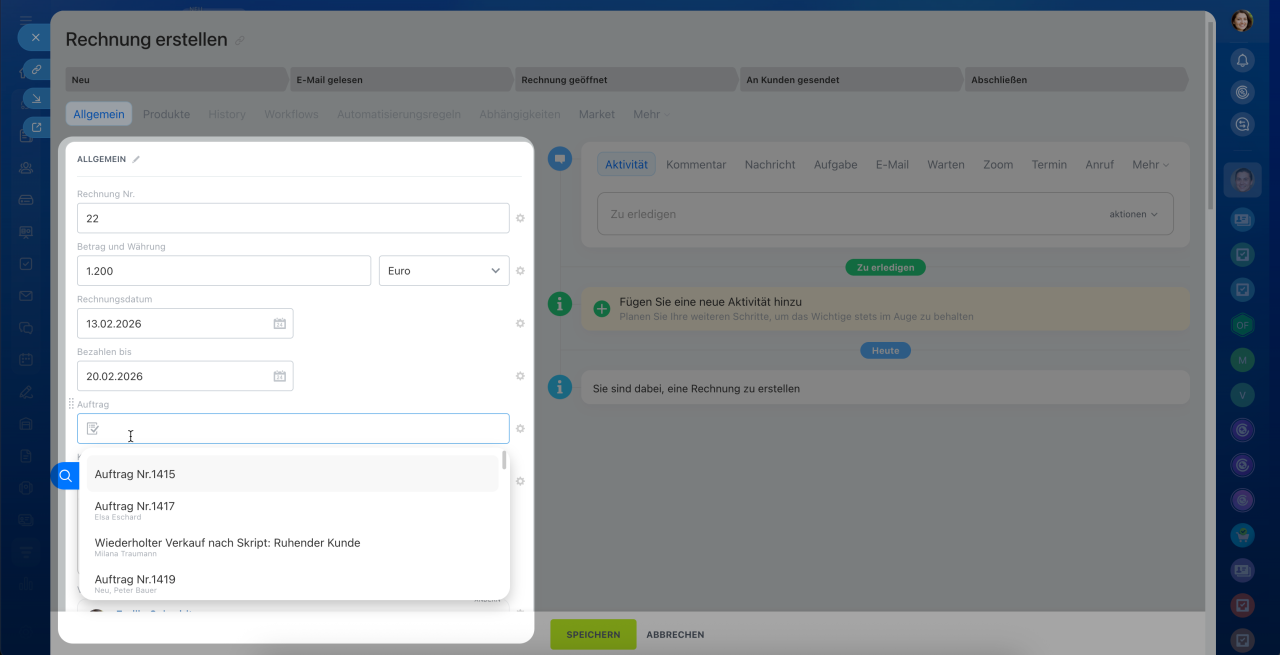
5. Füllen Sie die Felder im Rechnungsformular aus. Geben Sie den Kunden sowie den Auftrag an, auf den sich die Rechnung bezieht.
6. Speichern Sie die Änderungen.
Aus der Auftrags- oder Angebotsformular. Diese Methode eignet sich, wenn Sie einen Auftrag bearbeiten und die Rechnung direkt nach den Vereinbarungen mit dem Kunden ausstellen möchten.
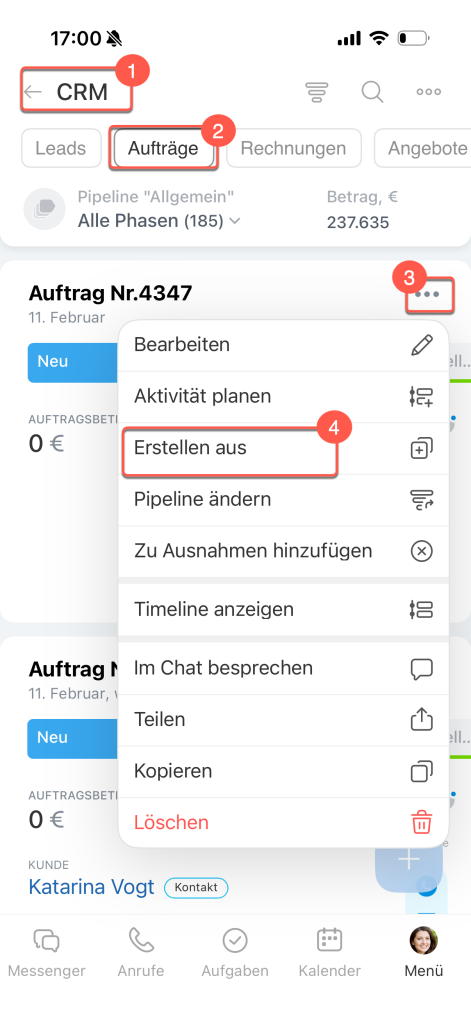
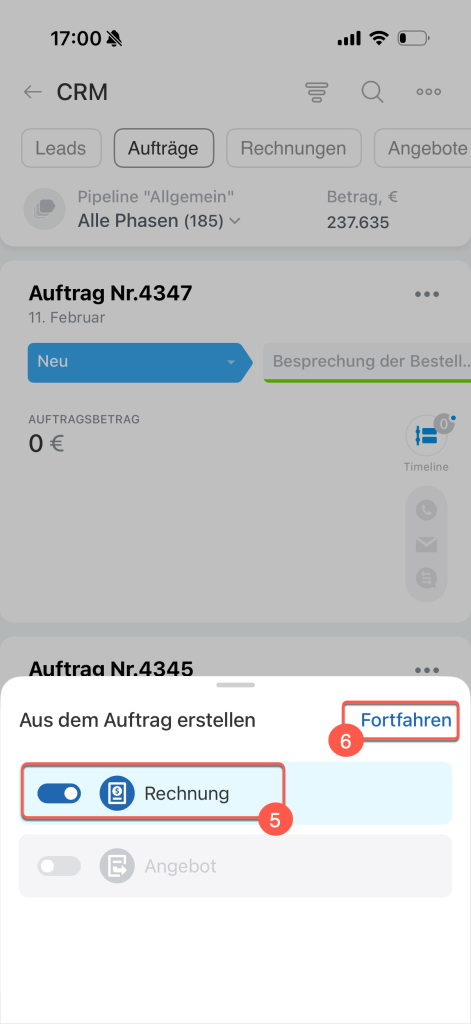
1–2. Öffnen Sie den Bereich CRM > Aufträge.
3–6. Klicken Sie neben dem gewünschten Auftrag auf Drei Punkte (...) > Erstellen aus > Rechnung > Weiter.
Nach der Erstellung wird die Rechnung im CRM angezeigt und automatisch mit diesem Auftrag verknüpft.
Aus dem Bereich „Rechnungen“. Diese Methode eignet sich, wenn Sie mit der Liste der Rechnungen arbeiten und eine neue Rechnung erstellen möchten, ohne das Auftrags- oder Unternehmensformular zu öffnen.
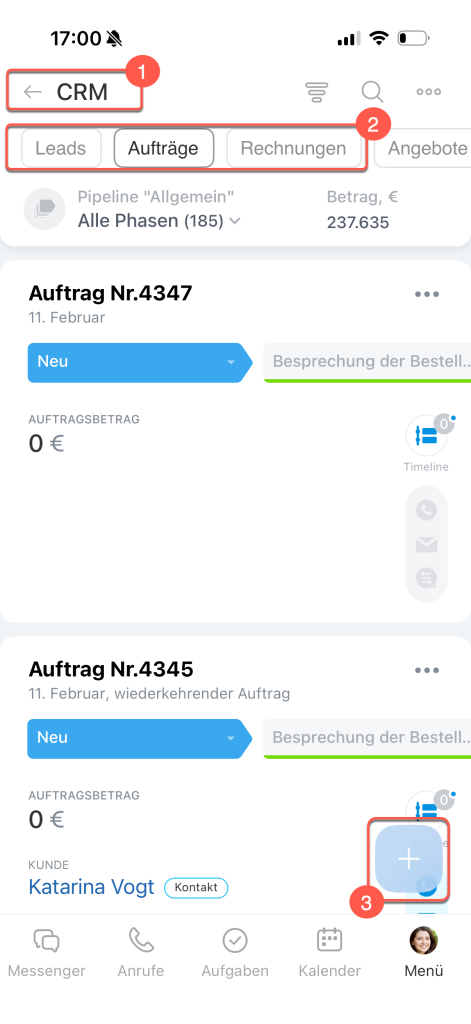
1–2. Öffnen Sie den Bereich CRM > Rechnungen.
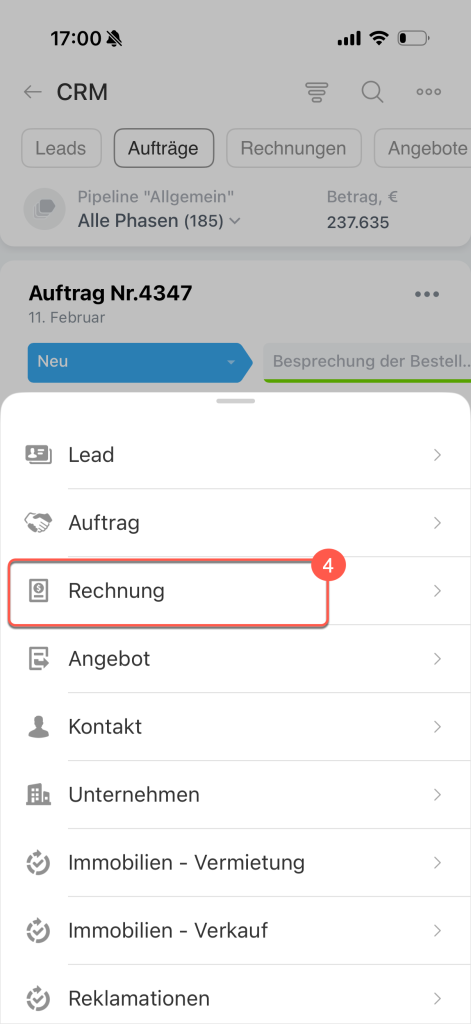
3–4. Klicken Sie auf Plus (+) > Rechnung.
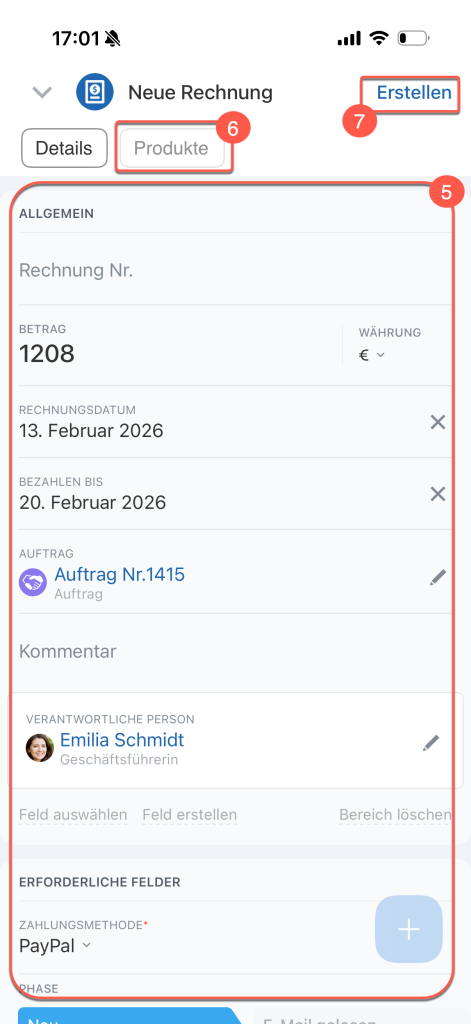
5–6. Füllen Sie die Felder aus und fügen Sie Produkte hinzu.
7. Klicken Sie auf Erstellen.
Rechnung an den Kunden senden
Eine Rechnung kann direkt aus ihrem Formular gesendet werden. Erstellen Sie dazu zunächst ein Dokument aus einer Vorlage. Bitrix24 bietet eine Standardvorlage für Rechnungen, die sofort verwendet werden kann. Falls Ihr Unternehmen eigene Anforderungen an die Dokumente hat, können Sie eine eigene Vorlage hinzufügen.
Dokumente im CRM
Eigene Dokumentvorlage hochladen
Dokument erstellen.
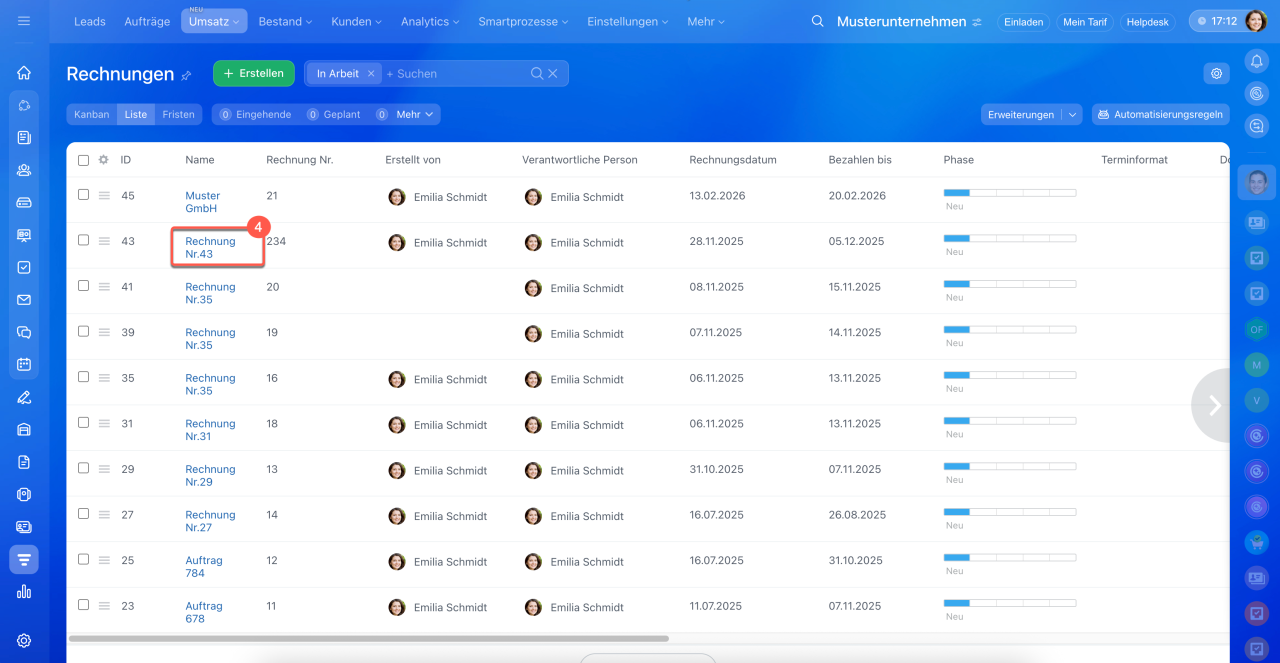
1–4. Öffnen Sie den Bereich CRM > Umsatz > Rechnungen. Öffnen Sie die Rechnung, aus der das Dokument erstellt werden soll.
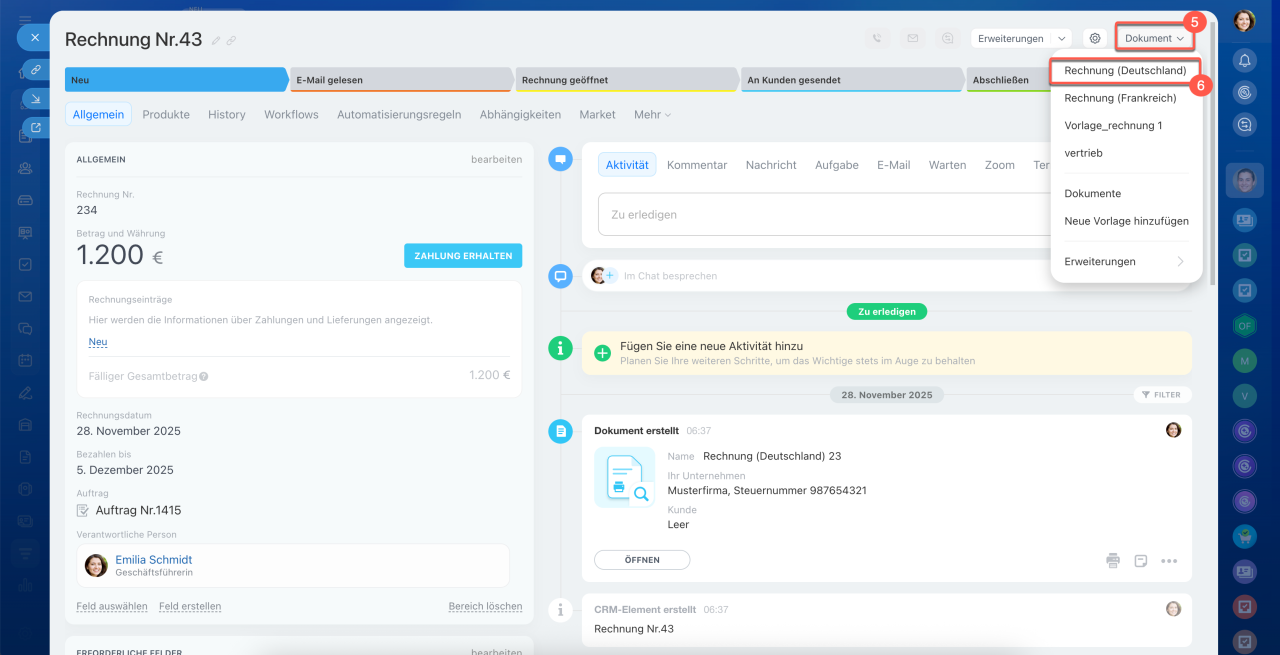
5–6. Klicken Sie oben rechts auf Dokument und wählen Sie eine Vorlage aus.
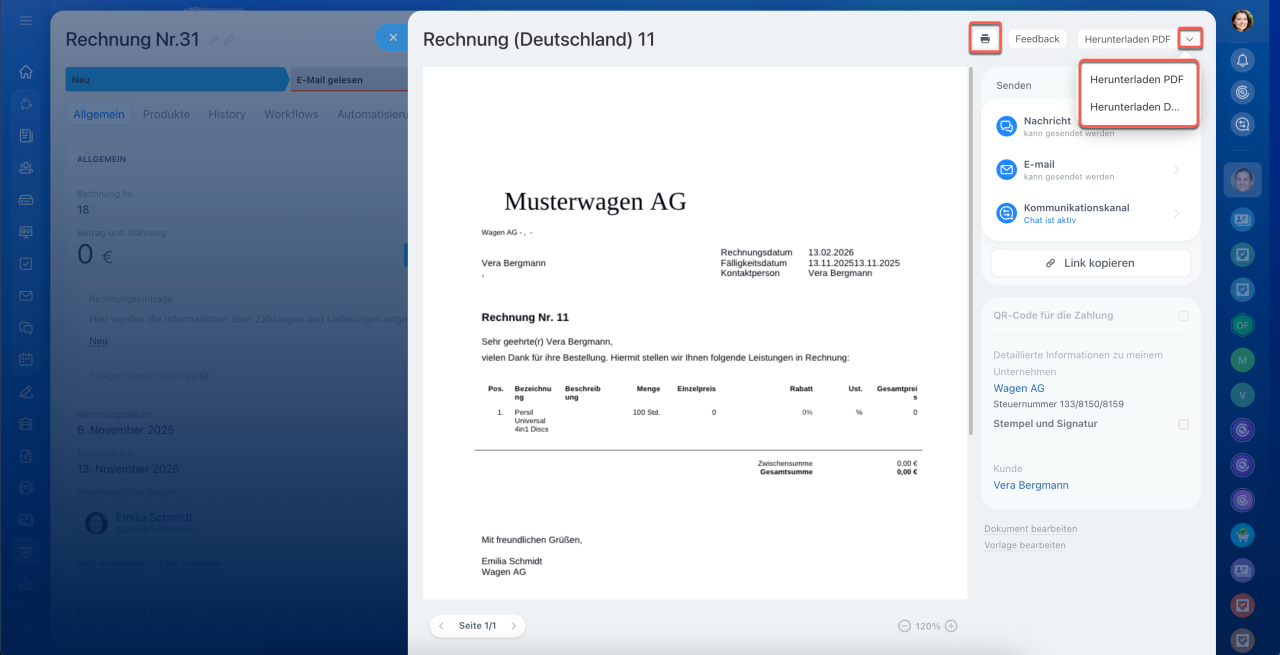
Das Dokument steht sofort im DOCX-Format zur Verfügung. Die Erstellung einer PDF-Datei dauert etwas länger. Sobald der Vorgang abgeschlossen ist, wird eine Vorschau des Dokuments angezeigt.
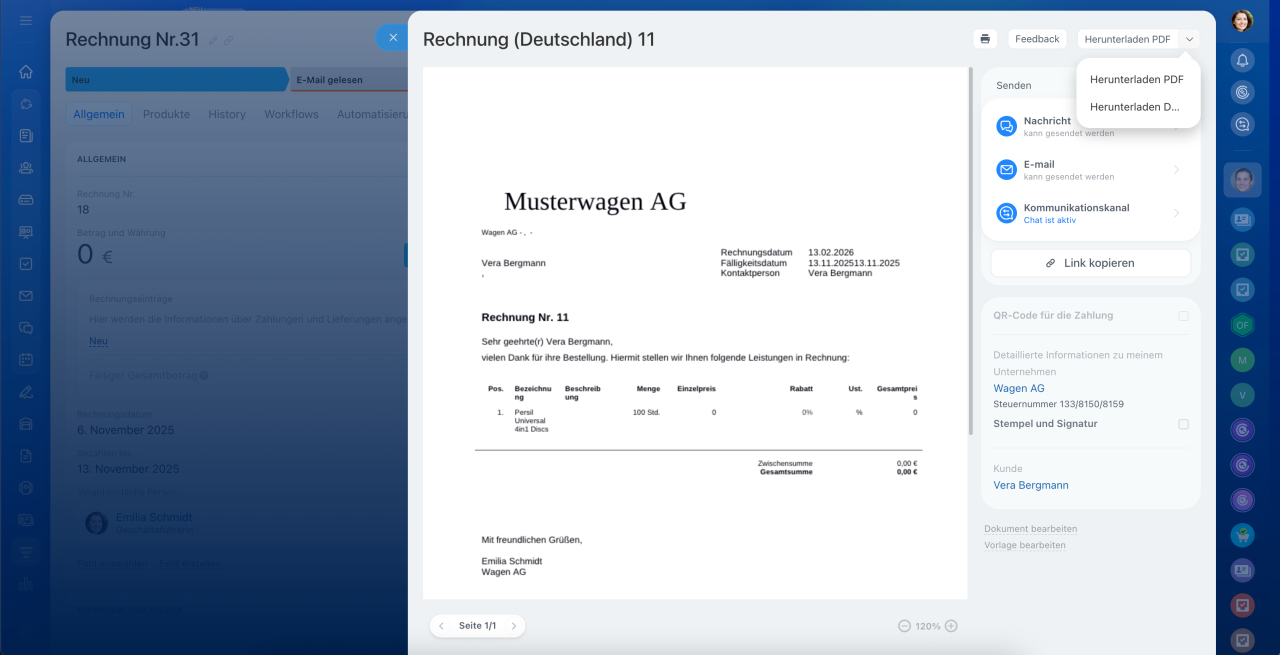
Dokument bearbeiten oder herunterladen. Wenn nach der Erstellung Änderungen erforderlich sind, klicken Sie auf Dokument bearbeiten, um beispielsweise Zahlungsdetails anzupassen.
Das fertige Dokument kann:
- im DOCX- oder PDF-Format heruntergeladen werden
- ausgedruckt werden, falls eine Papierkopie benötigt wird.
Alle erstellten Dokumente werden in der Timeline des Rechnungsformulars, im Tab History und im Bereich Dokument > Dokumenten gespeichert.
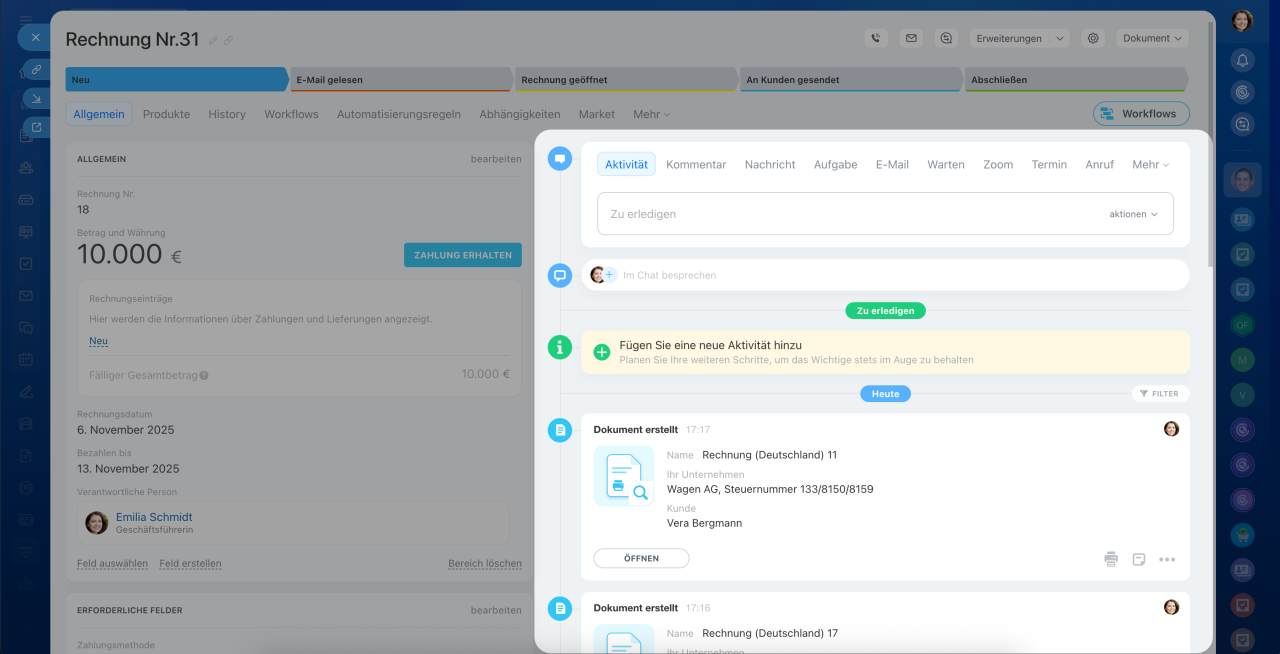 Timeline in der Rechnung
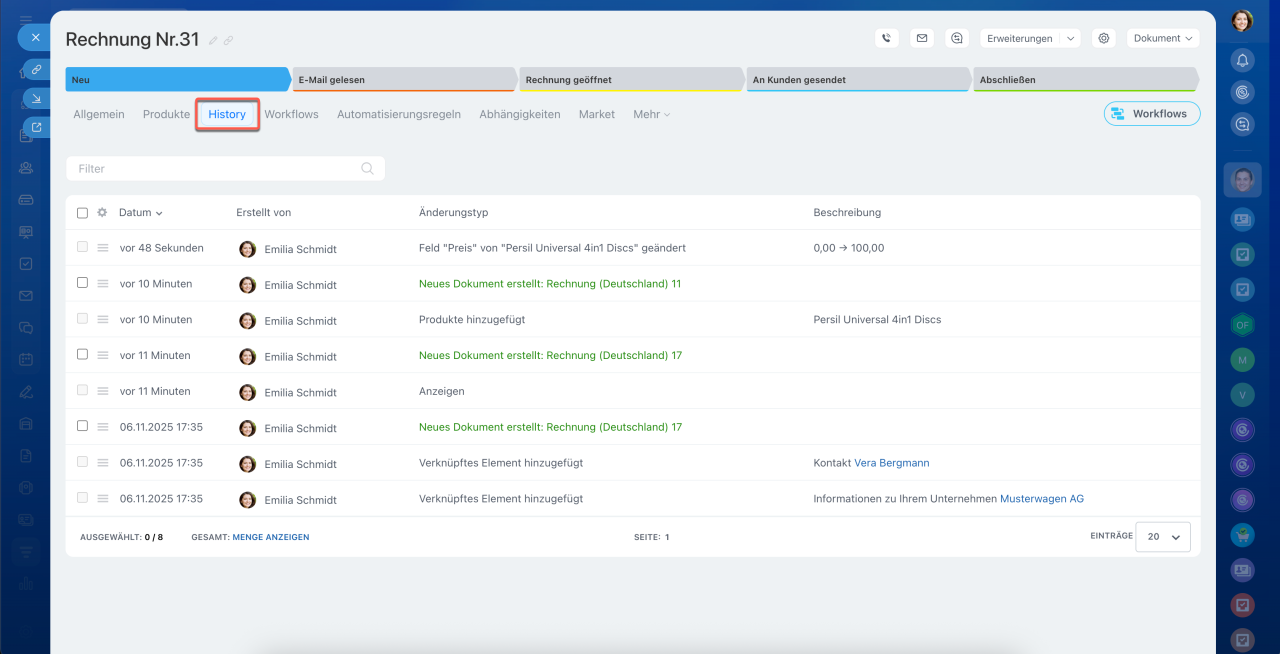 History in der Rechnung
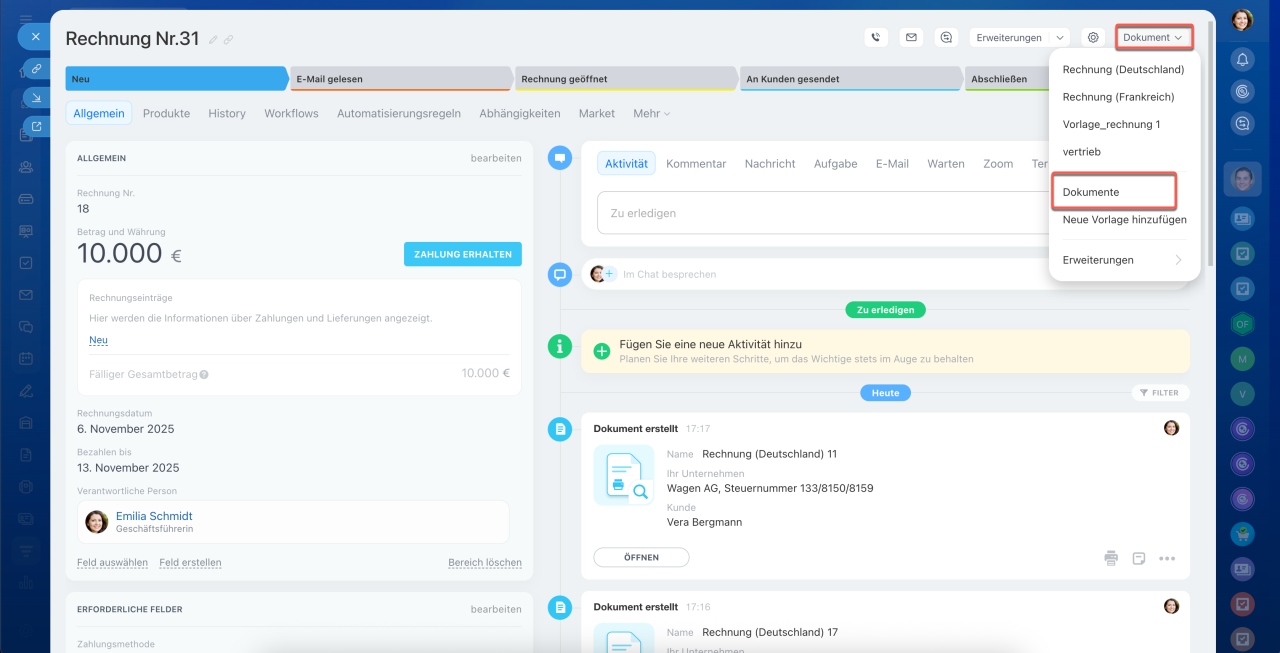 Dokumente in der Rechnung
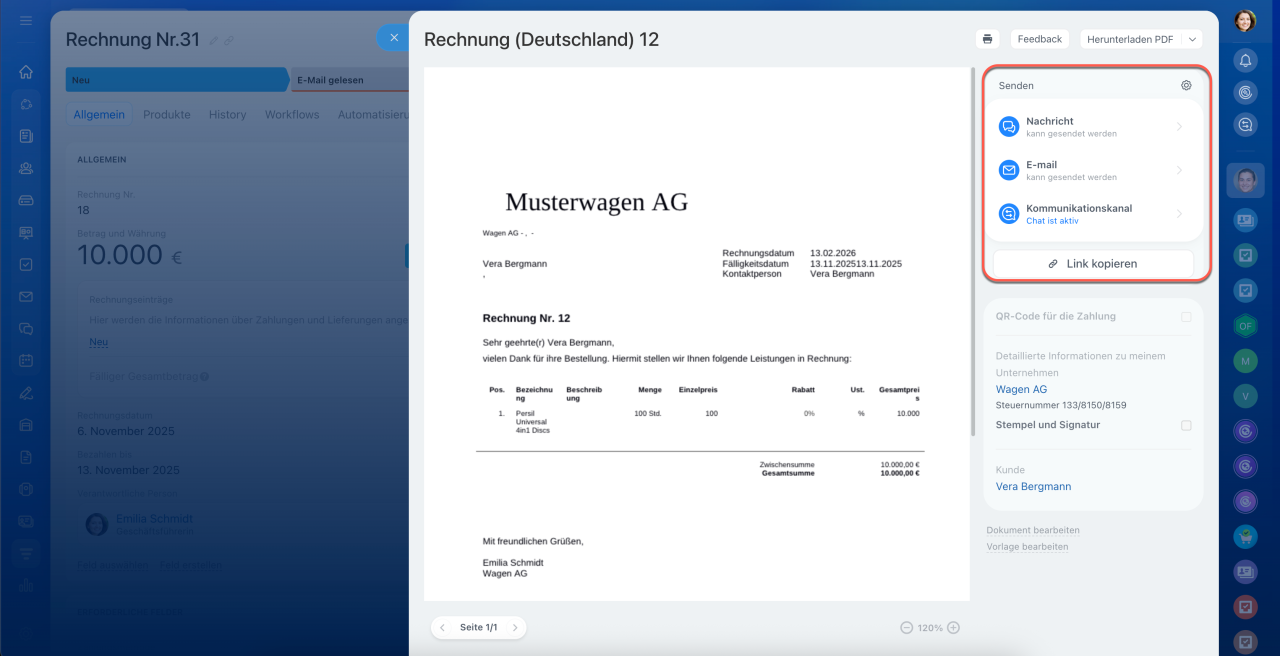
Dokument senden. Ein Dokument kann auf verschiedene Arten versendet werden:
- Per SMS – wenn ein SMS-Anbieter verbunden ist und die Telefonnummer des Kunden hinterlegt ist. Der Kunde erhält einen Link zum Dokument.
SMS aus Bitrix24 versenden - Per E-Mail – wenn ein E-Mail-Konto in Bitrix24 verbunden ist und die E-Mail-Adresse des Kunden hinterlegt ist. Der Kunde erhält das Dokument als PDF-Anhang.
Mailbox mit Bitrix24 verbinden - In einen Chat eines Kommunikationskanals – z. B. Facebook oder Telegram. Senden Sie die Nachricht, wenn der Kunde zuvor Kontakt aufgenommen hat. Kopieren Sie den Link, um das Dokument zu versenden.
Kommunikationskanäle erstellen: Einstellungen
Sie können auch einen öffentlichen Link zum Dokument kopieren und diesen dem Kunden auf beliebige Weise senden.
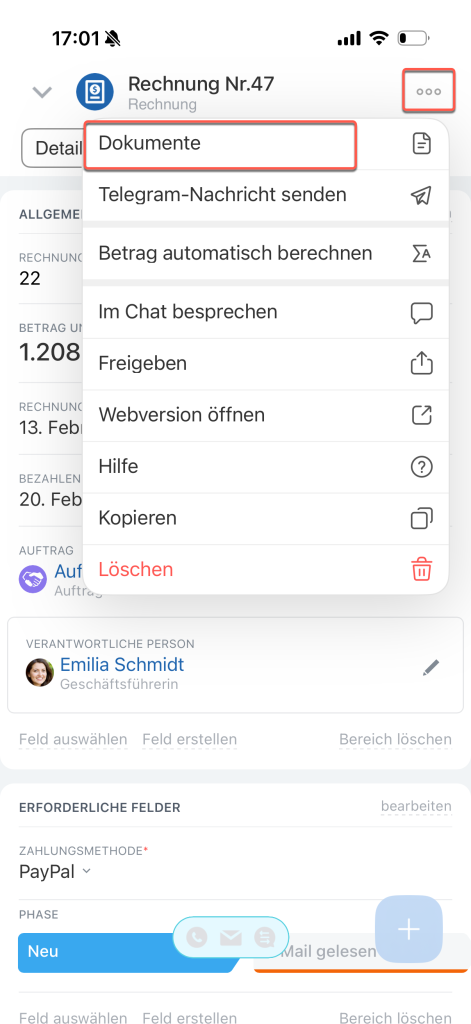
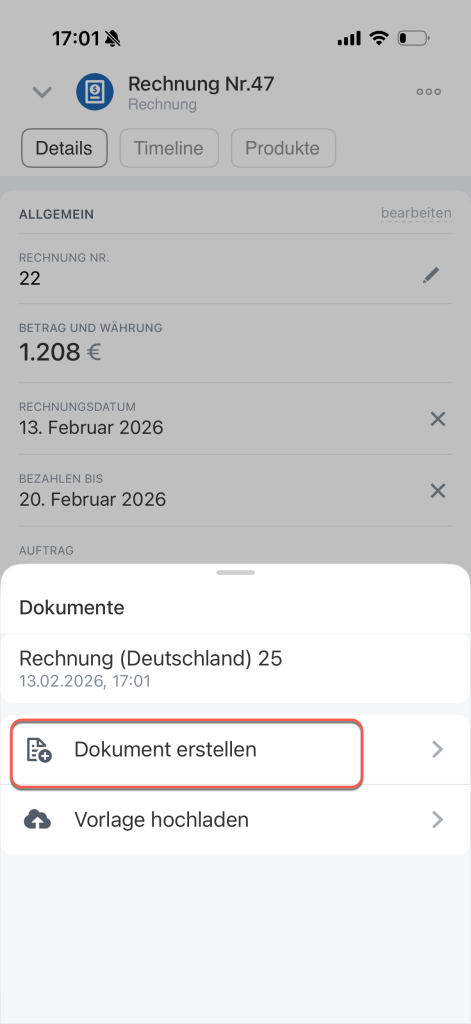
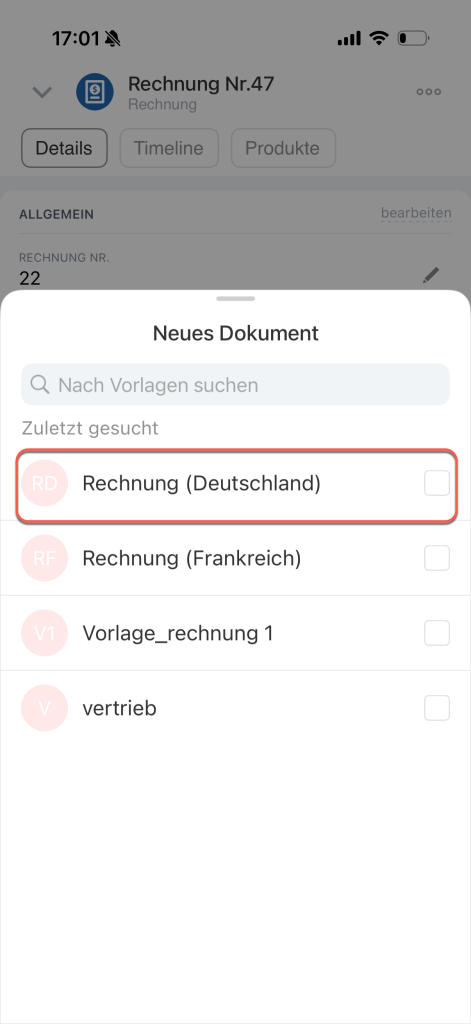
Um ein Dokument zu erstellen, klicken Sie im Rechnungsformular auf Drei Punkte (...) > Dokumente > Dokument erstellen und wählen Sie die gewünschte Vorlage aus. Eine neue Vorlage kann nur in Bitrix24 auf dem Computer hochgeladen werden.
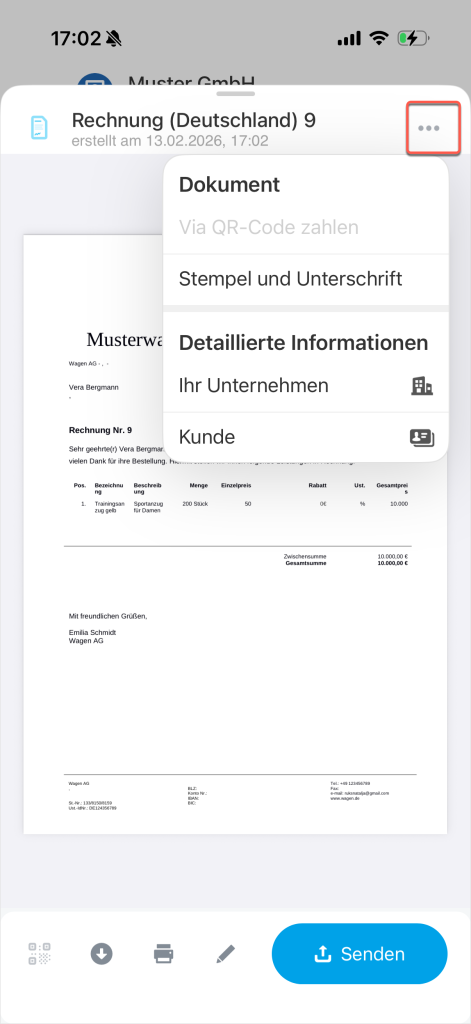
Im Dokument-Tab klicken Sie auf Drei Punkte (...), um:
- einen Stempel und eine Unterschrift in das Dokument einzufügen,
- das Formular mit den detaillierten Unternehmensinformationen zu öffnen,
- das Kundenformular zu öffnen.
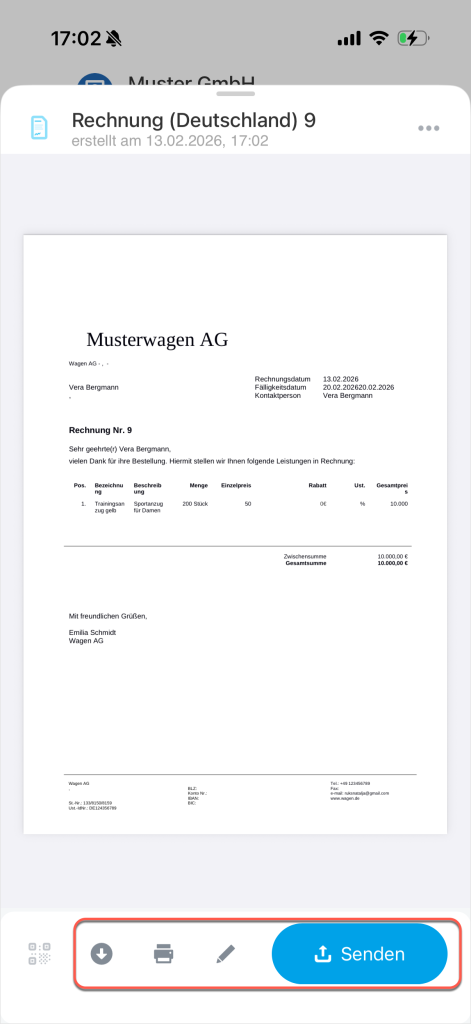
Um das fertige Dokument herunterzuladen, auszudrucken oder zu bearbeiten, nutzen Sie die Schaltflächen in der unteren Leiste.
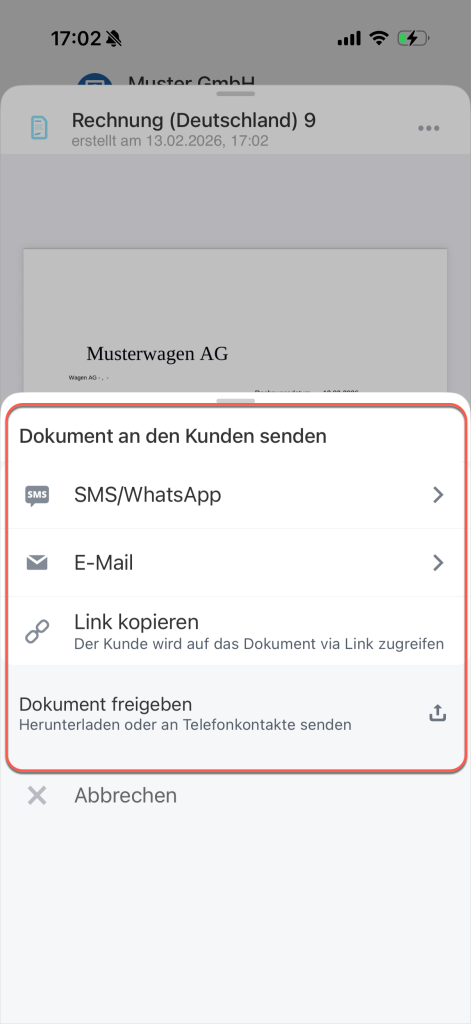
Um das Dokument an den Kunden zu senden, klicken Sie auf Senden.
Ein Dokument kann auf verschiedene Arten versendet werden:
- Per SMS – wenn ein SMS-Anbieter verbunden ist und die Telefonnummer des Kunden hinterlegt ist. Der Kunde erhält einen Link zum Dokument.
- Per E-Mail – wenn ein E-Mail-Konto in Bitrix24 verbunden ist und die E-Mail-Adresse des Kunden hinterlegt ist. Der Kunde erhält das Dokument als PDF-Anhang.
- Dokument freigeben – die Datei kann über jede App auf dem Telefon gesendet werden, z. B. Messenger oder E-Mail.
Sie können auch einen öffentlichen Link zum Dokument kopieren und diesen dem Kunden auf beliebige Weise senden.
Rechnung automatisch erstellen und senden
Mit Automatisierungsregeln und Triggern im CRM können Sie die Arbeit mit Rechnungen automatisieren – zum Beispiel ein Dokument automatisch erstellen und per E-Mail an den Kunden senden.
Automatisierungsregeln im CRM
Trigger im CRM
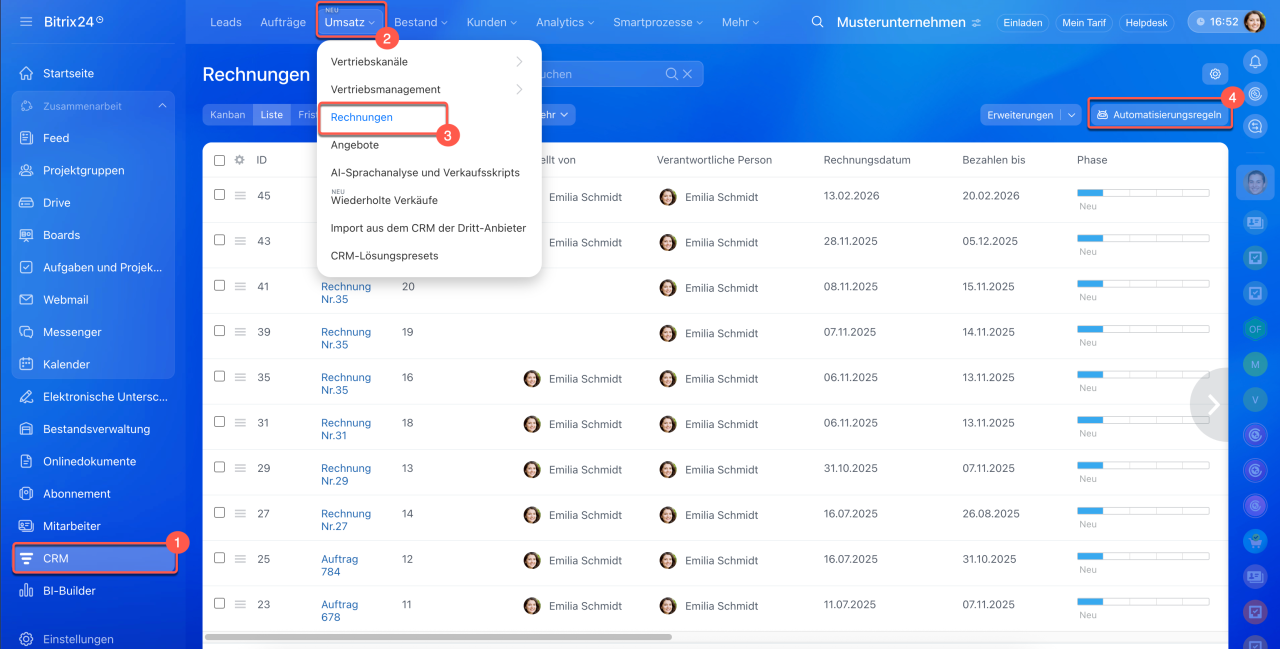
1–3. Öffnen Sie den Bereich CRM > Umsatz > Rechnungen.
4. Wählen Sie Automatisierungsregeln.
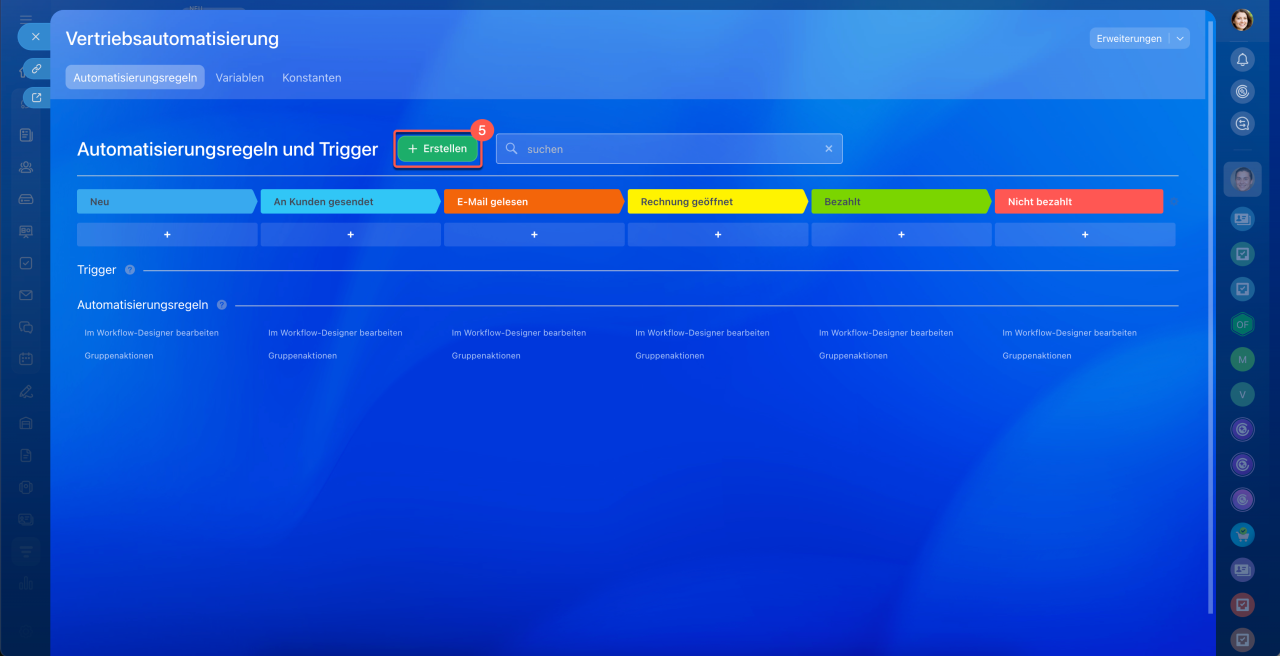
5. Klicken Sie auf Erstellen.
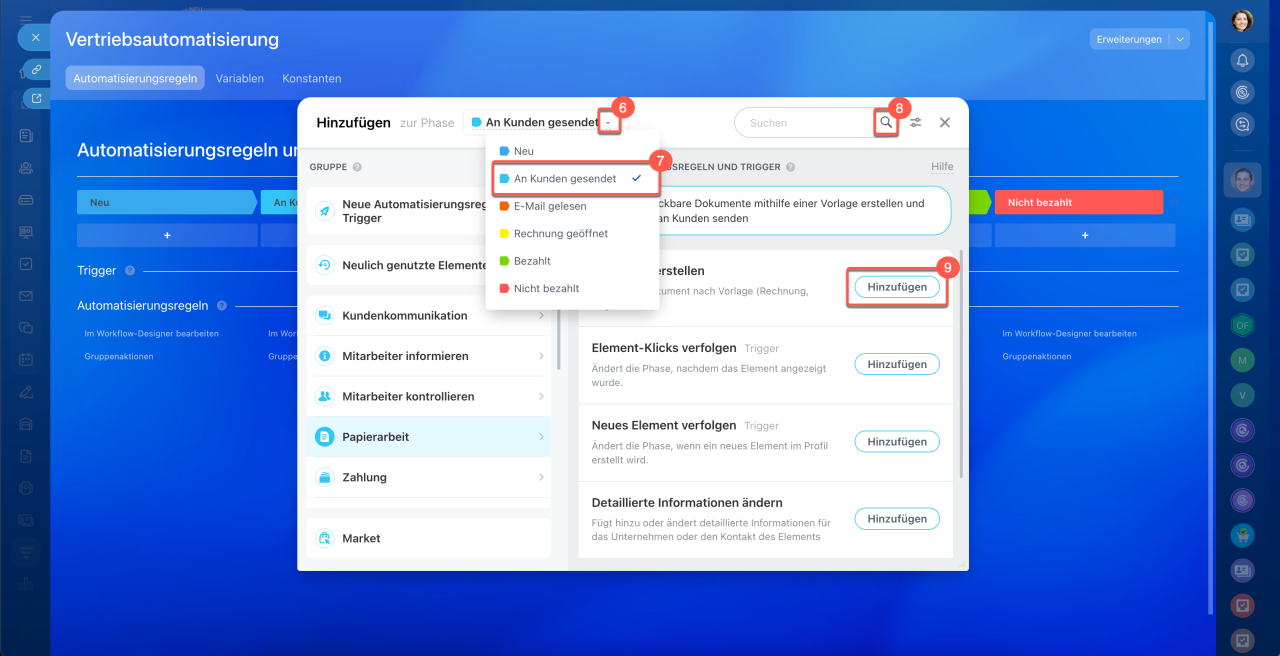
6–7. Wählen Sie die Phase, in der die Automatisierungsregel erstellt werden soll – z. B. An den Kunden senden.
8. Suchen Sie die gewünschten Automatisierungsregel oder den Trigger.
9. Klicken Sie auf Hinzufügen.
10. Konfigurieren und speichern Sie die Automatisierungsregel bzw. den Trigger. Wiederholen Sie die Schritte 5–10 für jeden Eintrag:
- Automatisierungsregel Dokument erstellen – erstellt eine Rechnung für den Kunden und fügt automatisch Informationen aus dem Rechnungsformular ein: Produkte, Beträge, Zahlungsdetails usw. Wählen Sie die Vorlage aus, nach der die Automatisierungsregel die Rechnung erstellt, sowie die Zahlungsdetails Ihres Unternehmens.
Automatisierungsregeln: CRM-Dokument erstellen - Automatisierungsregel E-Mail an Kunden senden – sendet die generierte Rechnung per E-Mail an den Kunden. Wählen Sie in den Einstellungen die Option Warten. Geben Sie Betreff und Text der E-Mail an. Um die Rechnung anzuhängen, die die vorherige Automatisierungsregel erstellt hat, wählen Sie im Feld Datei die Option Dokument erstellen: PDF-Datei.
Automatisierungsregeln: Kundenkommunikation - Trigger Öffnen der E-Mail-Nachricht verfolgen – verschiebt das Rechnungsformular automatisch in die nächste Phase, sobald der Kunde die E-Mail öffnet. Der zuständige Mitarbeiter kann den Kunden dann kontaktieren, um Details zu besprechen.
Trigger „Öffnen der E-Mail-Nachricht verfolgen“
11. Speichern Sie die Änderungen.
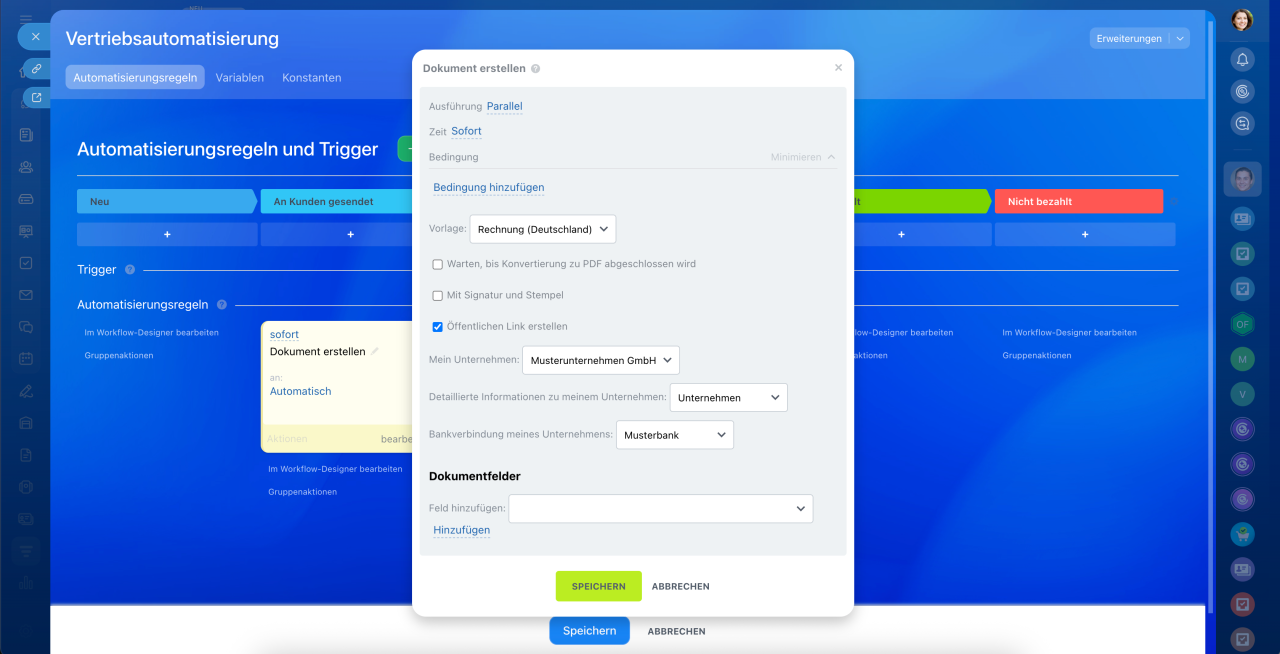 Einstellungen der Automatisierungsregel „Dokument erstellen“
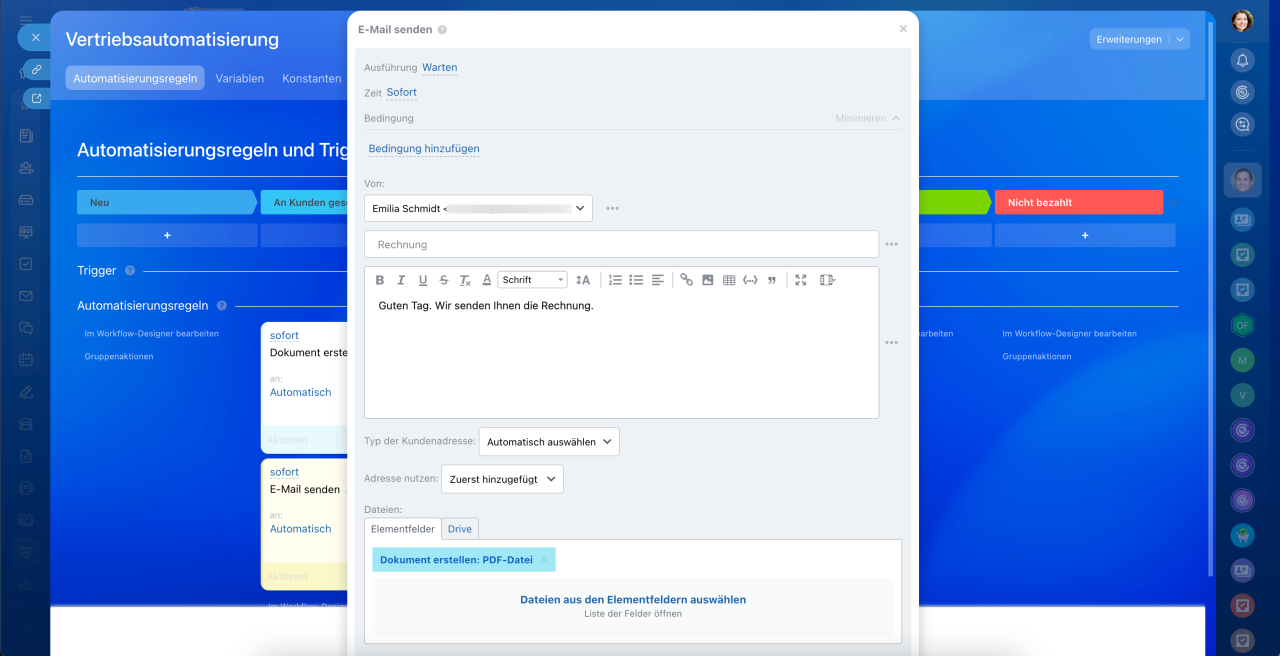 Einstellungen der Automatisierungsregel „E-Mail senden“
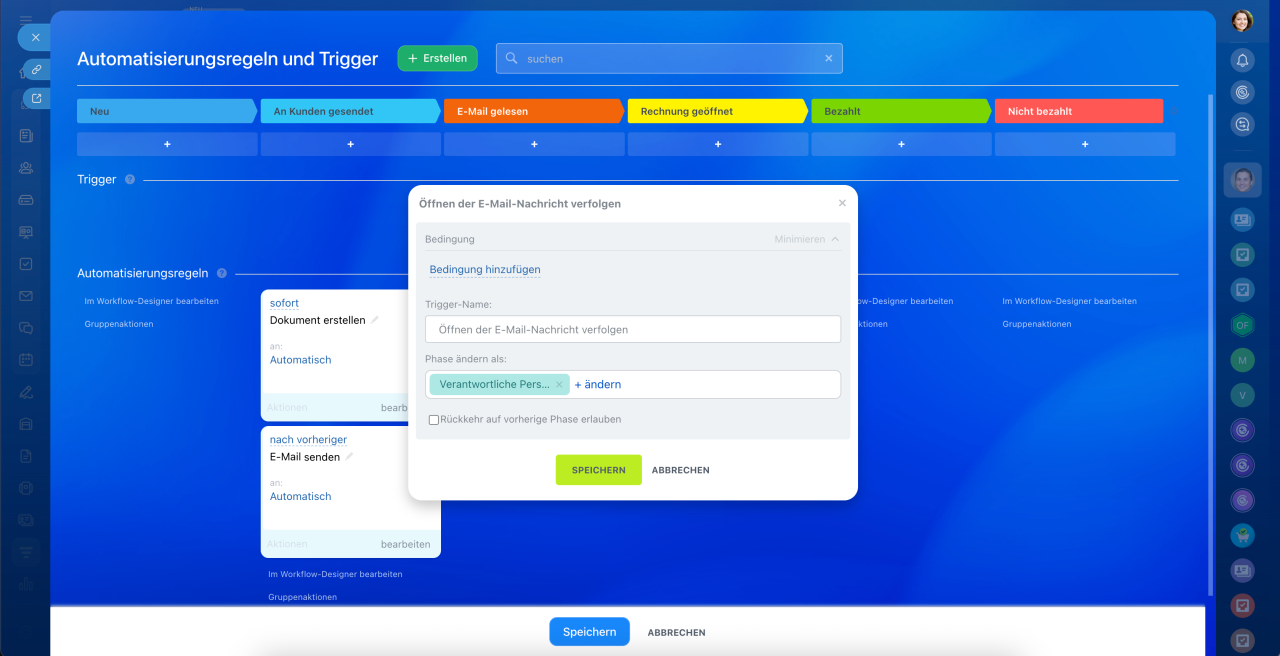 Einstellungen des Triggers „Öffnen der E-Mail-Nachricht verfolgen“»
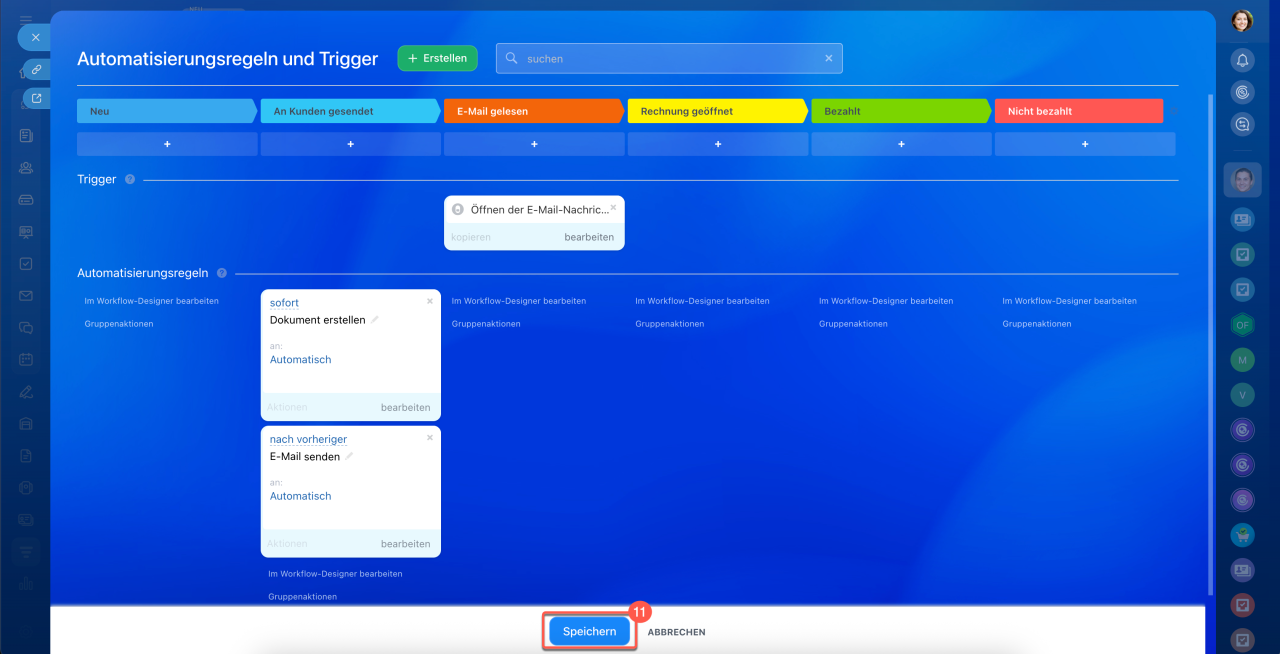 Die konfigurierte Automatisierungsregel und der Trigger
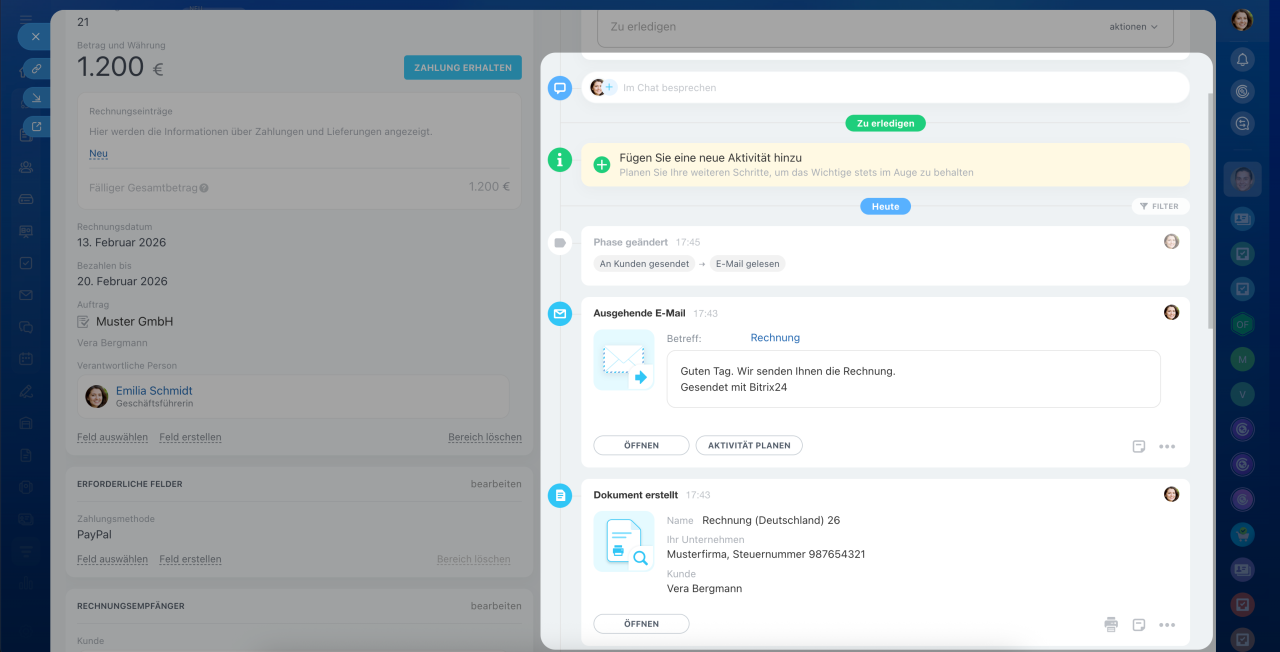
Überprüfen wir, wie die Automatisierungsregeln und Trigger funktionieren. Ein Mitarbeiter erstellt eine Rechnung aus einem Auftrag. Das Rechnungsformular wird automatisch in die Phase Neu verschoben.
Sobald der Kunde die E-Mail öffnet, verschiebt der Trigger das Formular in die Phase Vom Kunden angesehen. Der zuständige Mitarbeiter sieht diesen Status im CRM und erkennt, dass der Kunde die Rechnung eingesehen hat. Nun kann der Mitarbeiter den Kunden kontaktieren, um die Zahlung zu besprechen.
Zusammenfassung
- Eine Rechnung wird in Bitrix24 in der finalen Phase der Zusammenarbeit mit dem Kunden benötigt, wenn die Bedingungen des Auftrags abgestimmt sind und es zur Zahlung kommt.
- Eine Rechnung kann aus dem Auftragsformular, dem Bereich Rechnungen oder anderen CRM-Elementen wie Angeboten, Kontakten oder Unternehmen erstellt werden.
- Um eine Rechnung an den Kunden zu senden, erstellen Sie ein Dokument aus einer Vorlage. Verwenden Sie Standard- oder eigene Vorlagen für die Dokumentenerstellung.
- Die fertige Datei kann bearbeitet, heruntergeladen, gedruckt oder direkt an den Kunden gesendet werden.
- Sie können die Arbeit mit Rechnungen automatisieren: erstellen Sie Dokumente automatisch, senden Sie sie per E-Mail und verfolgen Sie, ob der Kunde sie geöffnet hat.
