
In Bitrix24 gehen Kundenanfragen über verschiedene Kanäle ein, darunter Messenger, soziale Netzwerke, E-Mails, Telefonie und Online-Formulare. Damit diese Anfragen effizient bearbeitet und die Arbeitslast gleichmäßig verteilt wird, lassen sich in jedem Kanal Warteschlangen einrichten.
In diesem Beitrag erklären wir, wie Sie Anfragen aus folgenden Quellen verteilen:
Wie werden Anfragen aus Kommunikationskanälen verteilt?
Kommunikationskanäle sind ein Werkzeug, das Anfragen aus Messengern und sozialen Netzwerken zentral sammelt und automatisch an Ihre Mitarbeiter verteilt.
Zugriffsrechte für Kommunikationskanäle verwalten
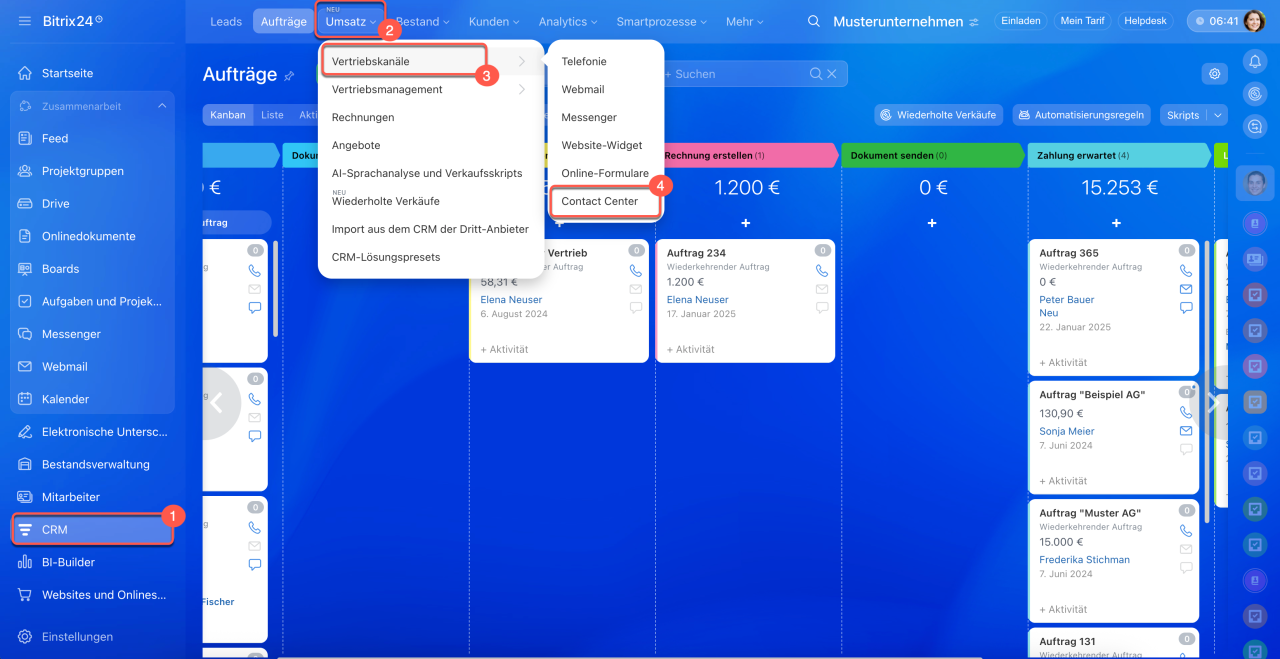
1–4. Öffnen Sie den Bereich CRM > Umsatz > Vertriebskanäle > Contact Center.
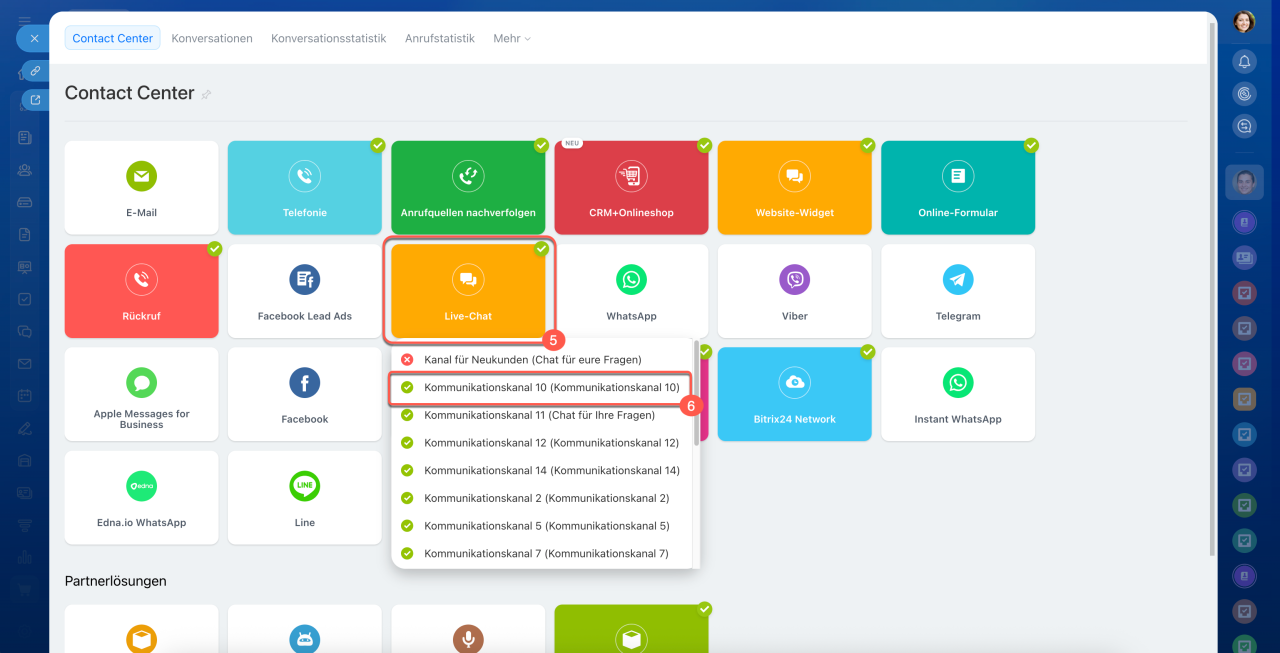
5–6. Wählen Sie den Kanal aus, den Sie einrichten möchten – zum Beispiel Live-Chat oder Instagram.
Kommunikationskanäle mit Ihrem Account verbinden
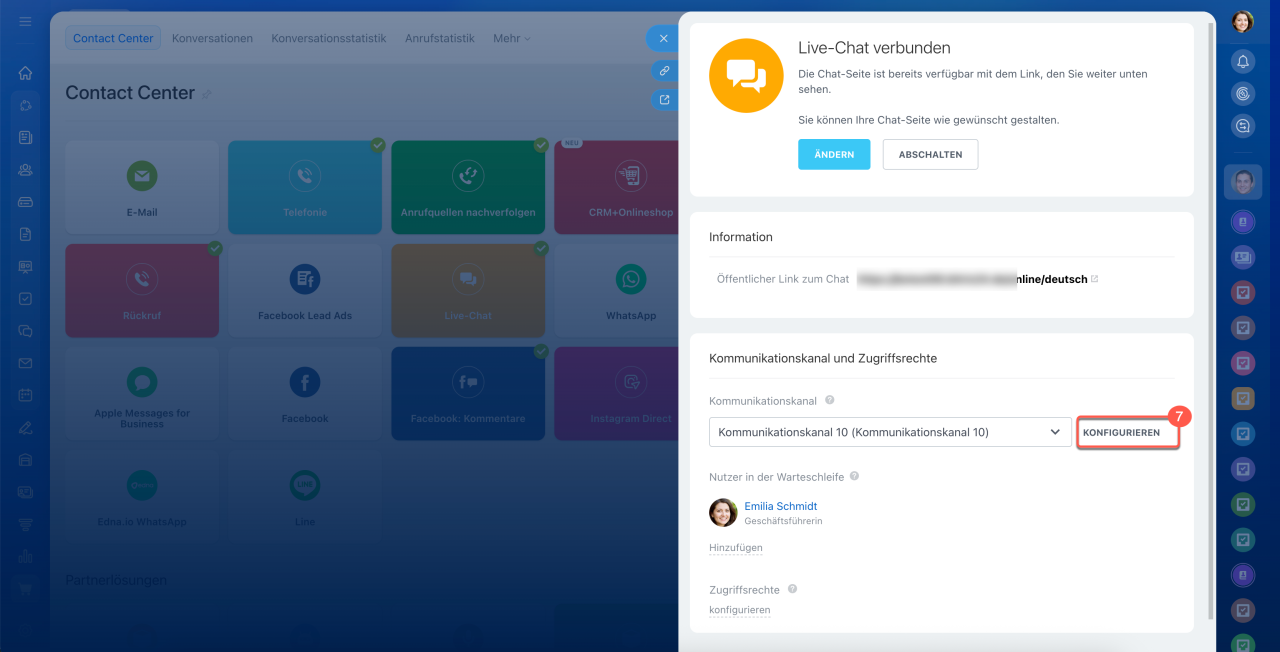
7. Klicken Sie auf Konfigurieren.
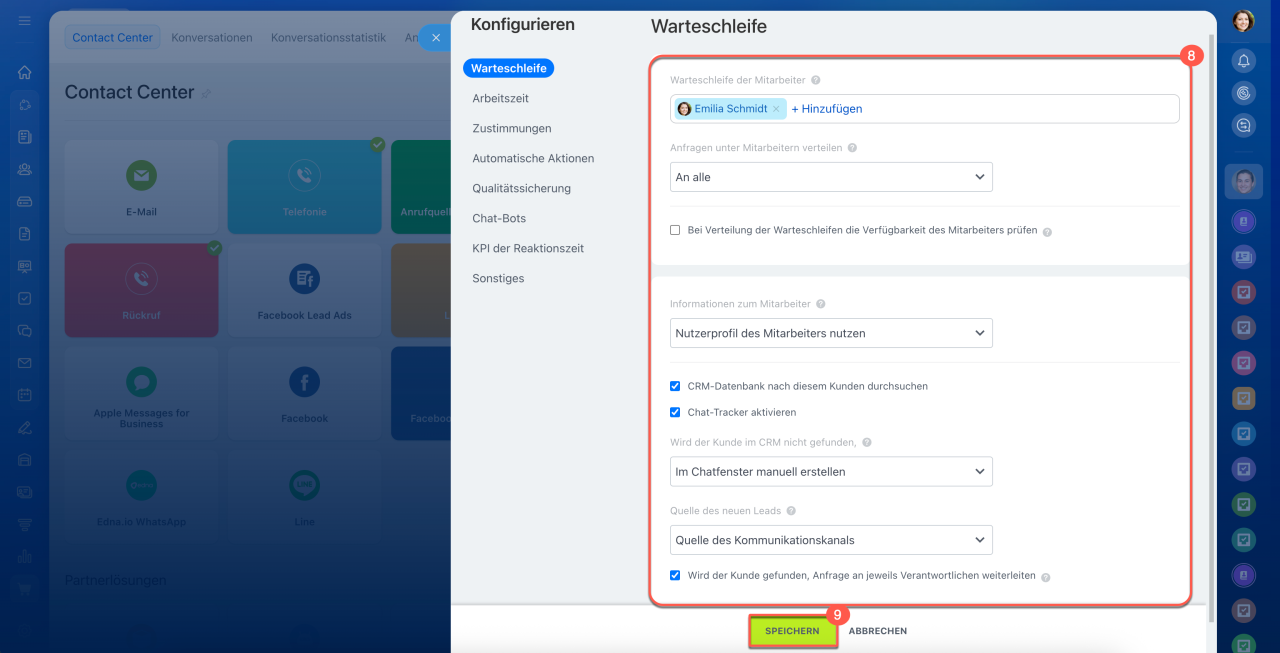
8. Geben Sie in den Einstellungen des Kanals die folgenden Parameter an:
- Warteschleife der Mitarbeiter – Nutzer, die Anfragen bearbeiten.
- Anfragen unter Mitarbeitern verteilen: der Reihenfolge nach, gleichmäßig oder an alle.
- Wartezeit, bis die Anfrage an den nächsten Mitarbeiter in der Warteschleife geleitet wird – wie lange eine Anfrage beim aktuellen Mitarbeiter verbleibt, bevor sie an den nächsten in der Warteschleife weitergeleitet wird.
- Bei Verteilung der Warteschleifen die Verfügbarkeit des Mitarbeiters prüfen – Anfragen werden nur an Mitarbeiter weitergeleitet, die aktuell verfügbar sind.
Verfügbarkeit des Mitarbeiters prüfen - Maximale Anzahl der Anfragen pro Mitarbeiter – legt fest, wie viele Anfragen ein Mitarbeiter gleichzeitig bearbeiten kann.
Limits für nicht geschlossene Dialoge - CRM-Datenbank nach diesem Kunden durchsuchen – ermöglicht die Verknüpfung der Anfrage mit einem bestehenden Kundenformular.
- Chat-Tracker aktivieren – identifiziert Kunden, selbst wenn sie über verschiedene Kanäle schreiben.
Chat-Tracker in Kommunikationskanälen - Wird der Kunde gefunden, Anfrage an jeweils Verantwortlichen weiterleiten – falls der Kunde bereits bekannt ist, wird die Anfrage direkt an den verantwortlichen Mitarbeiter weitergeleitet.
- Die für den Lead oder Auftrag verantwortliche Person automatisch ändern, wenn die Warteschleife an einen anderen Mitarbeiter manuell geleitet wird – bei manueller Weiterleitung der Warteschleife wird der Verantwortliche im CRM-Element aktualisiert.
Kommunikationskanäle erstellen: Einstellungen
9. Speichern Sie die Änderungen.
Nach dem Speichern wird Bitrix24 die Anfragen gemäß den festgelegten Regeln automatisch verteilen.
Wie werden Anfragen aus E-Mails verteilt?
Sobald ein E-Mail-Konto mit Bitrix24 verknüpft und die CRM-Integration aktiviert ist, können eingehende E-Mails automatisch an Ihre Mitarbeiter verteilt werden. Gleichzeitig wird automatisch ein Verantwortlicher für jede neue Anfrage zugewiesen.
Mailbox mit Bitrix24 verbinden
Zugriffsrechte in der Bitrix24-Webmail
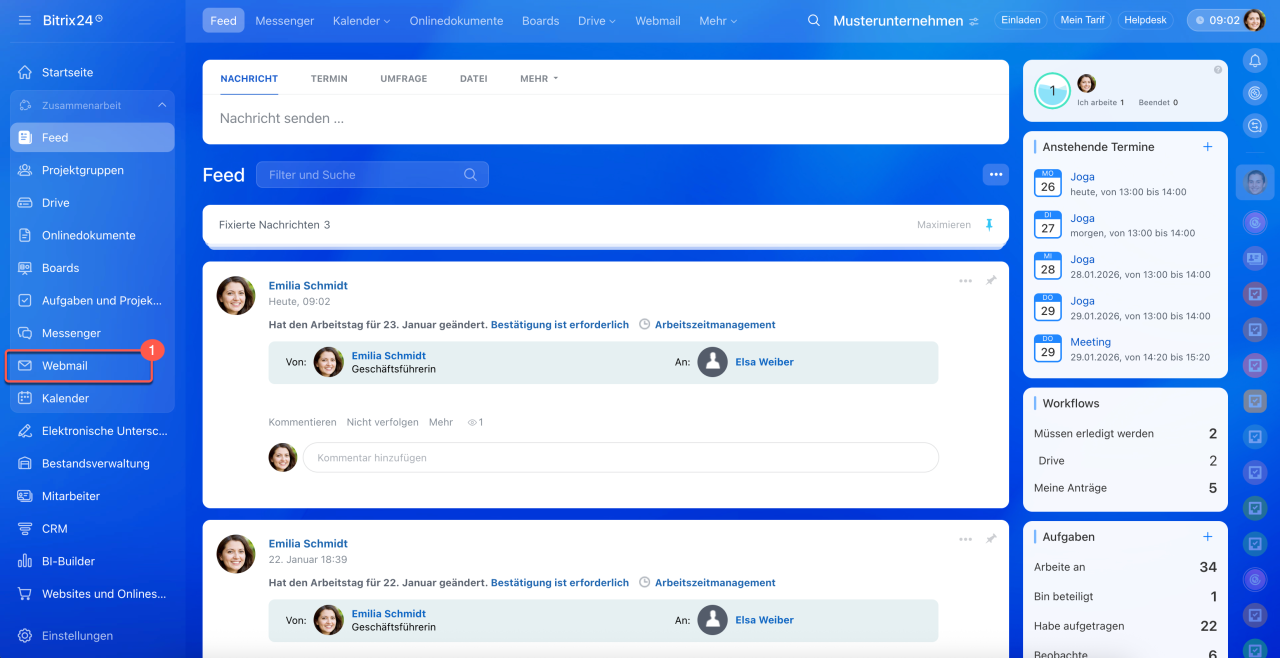
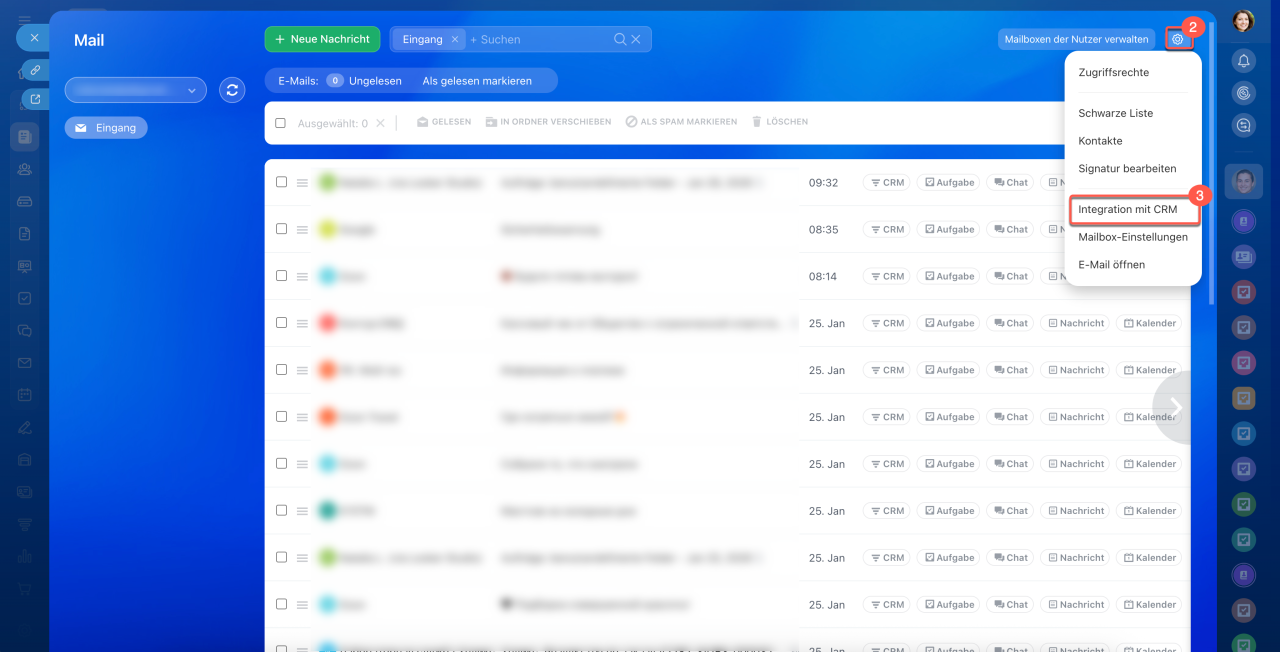
1–3. Öffnen Sie den Bereich Webmail > Einstellungen (⚙️) > Integration mit CRM.
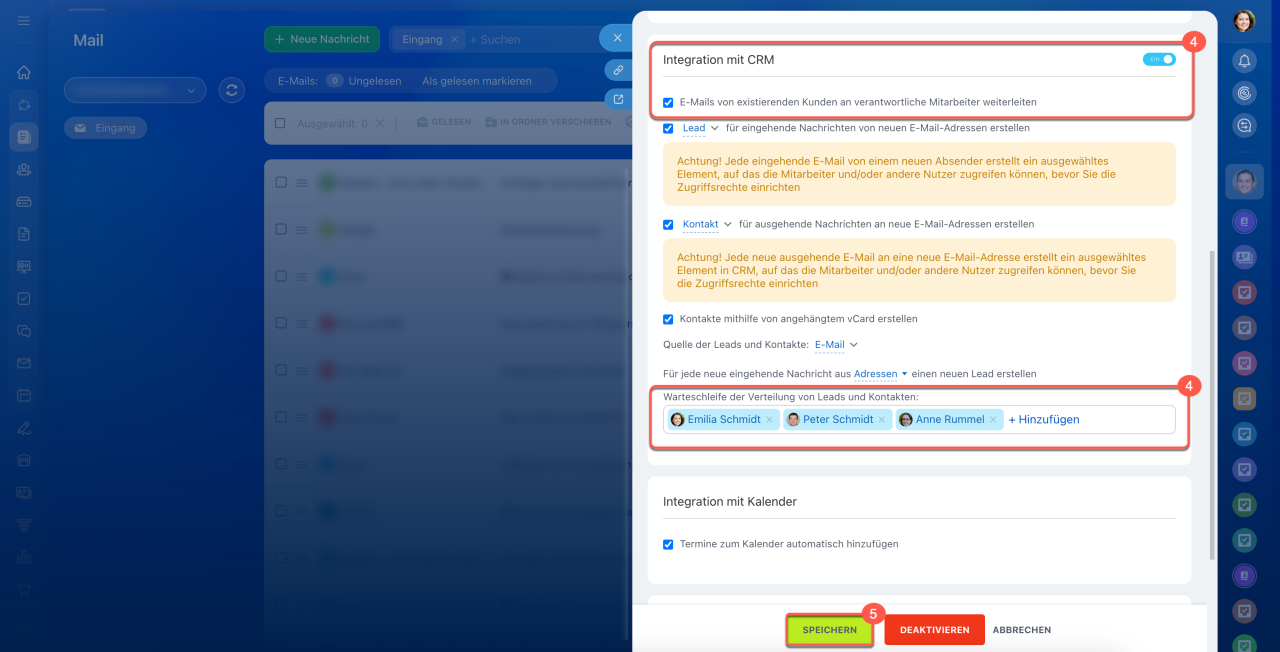
4. Legen Sie die gewünschten Parameter fest:
- E-Mails von existierenden Kunden an verantwortliche Mitarbeiter weiterleiten – wenn der Kunde bereits im CRM erfasst ist, wird die E-Mail seinem Profil zugeordnet. Der zuständige Mitarbeiter ist derjenige, der bereits für diesen Kunden verantwortlich ist.
- Warteschleife der Verteilung von Leads und Kontakten – wählen Sie die Mitarbeiter aus, an die die Anfragen verteilt werden sollen. Neue CRM-Elemente werden in der Reihenfolge zugewiesen, in der die Mitarbeiter aufgelistet sind.
5. Klicken Sie auf Speichern.
Anschließend weist Bitrix24 automatisch verantwortliche Personen für eingehende E-Mail-Anfragen zu.
Wie werden Anfragen aus Online-Formularen verteilt?
Sobald ein Kunde ein Online-Formular ausfüllt, erstellt Bitrix24 automatisch einen Lead, einen Auftrag oder ein anderes CRM-Element. So gehen keine Anfragen verloren, und Verantwortliche können sofort zugewiesen werden.
Zugriffsrechte für Online-Formulare verwalten
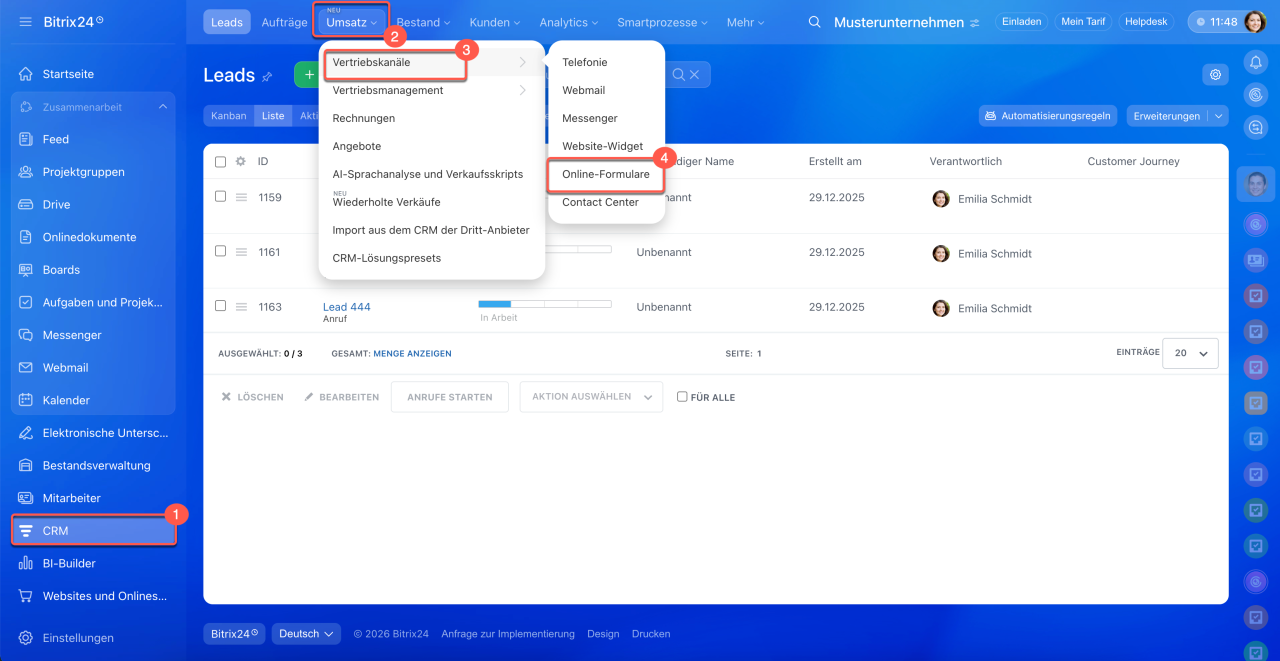
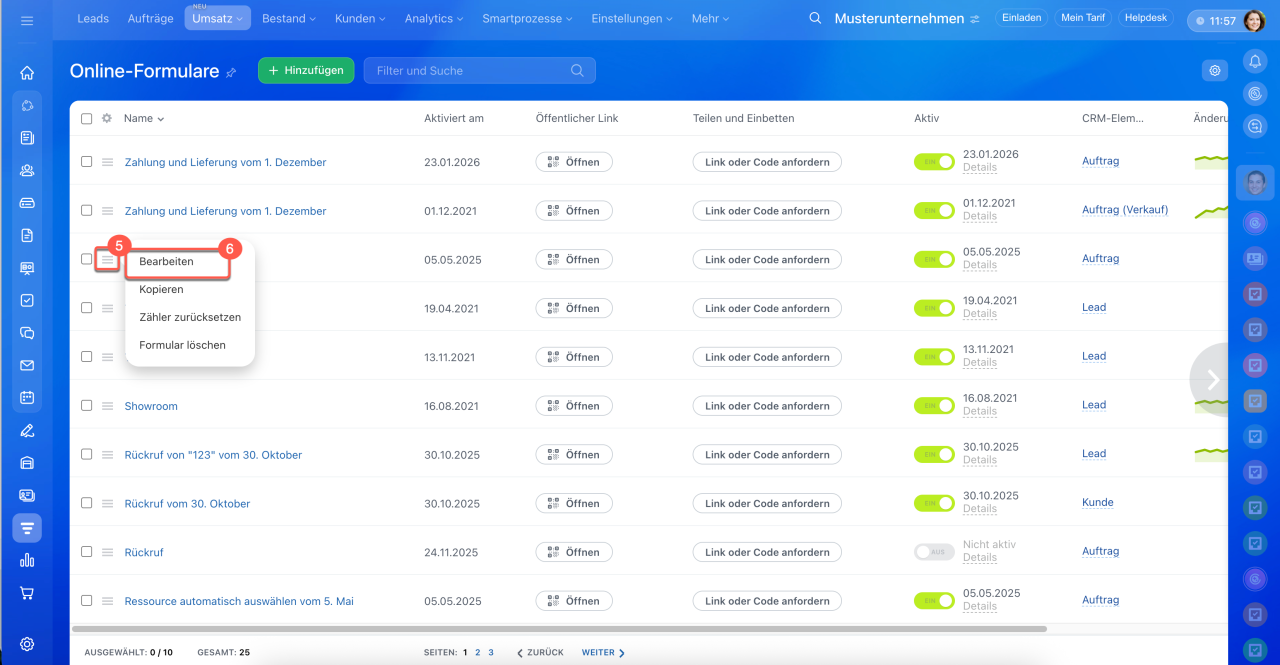
1–4. Öffnen Sie den Bereich CRM > Umsatz > Vertriebskanäle > Online-Formulare.
5–6. Klicken Sie neben dem gewünschten Formular auf Menü (≡) > Bearbeiten.
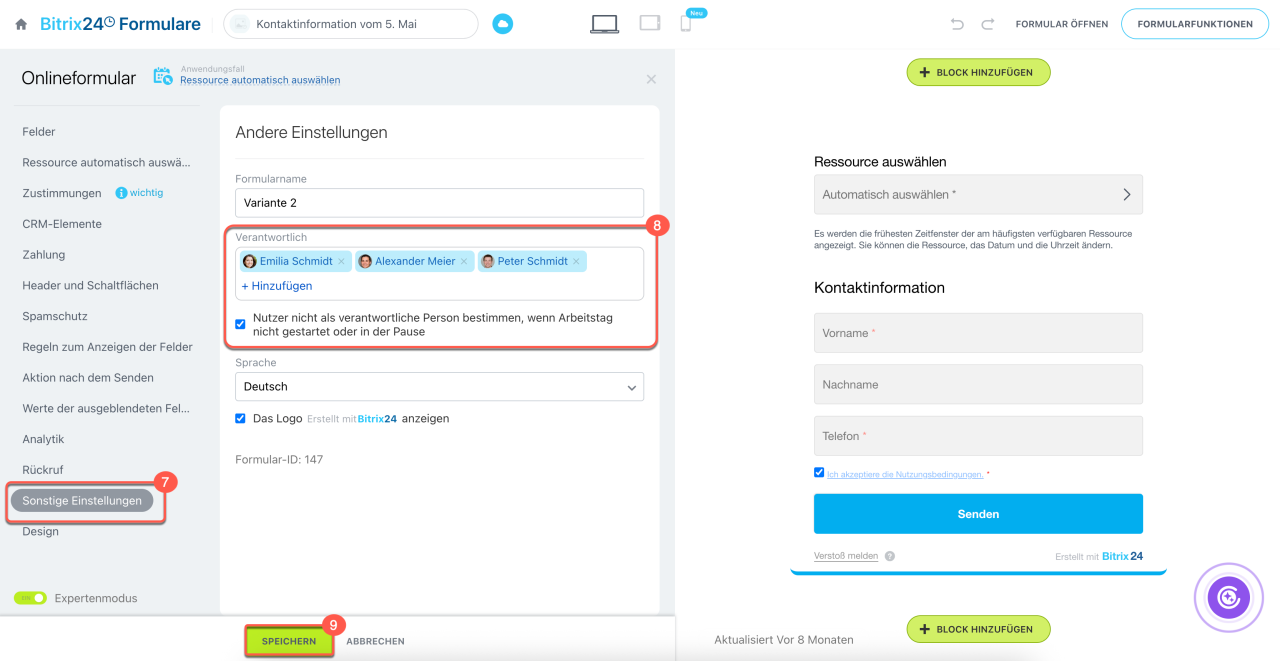
7. Öffnen Sie den Reiter Sonstige Einstellungen.
8. Geben Sie in den Einstellungen die folgenden Parameter an:
- Verantwortlich – wählen Sie aus der Liste die Mitarbeiter aus, denen die neu erstellten CRM-Elemente (nach dem Ausfüllen der Formulare) nacheinander zugewiesen werden sollen.
- Wenn eine schnelle Reaktion auf Kundenaktionen wichtig ist, aktivieren Sie die Option Nutzer nicht als verantwortliche Person bestimmen, wenn Arbeitstag nicht gestartet oder in der Pause. Wenn alle Verantwortlichen nicht verfügbar sind oder in Ihrem Tarif keine Arbeitszeiterfassung aktiviert ist, werden die Anfragen der Reihe nach verteilt.
9. Speichern Sie die Einstellungen.
Nach dem Speichern wird die CRM automatisch Elemente erstellen und Verantwortliche gemäß den ausgewählten Regeln zuweisen.
Wie werden Anrufe aus der Telefonie verteilt?
Die Telefonie in Bitrix24 verteilt eingehende Anrufe automatisch an Ihre Mitarbeiter, erfasst Anfragen im CRM und weist Verantwortliche zu. So vermeiden Sie verpasste Anrufe und sorgen für eine gleichmäßige Arbeitsverteilung.
Telefonie-Einstellungen
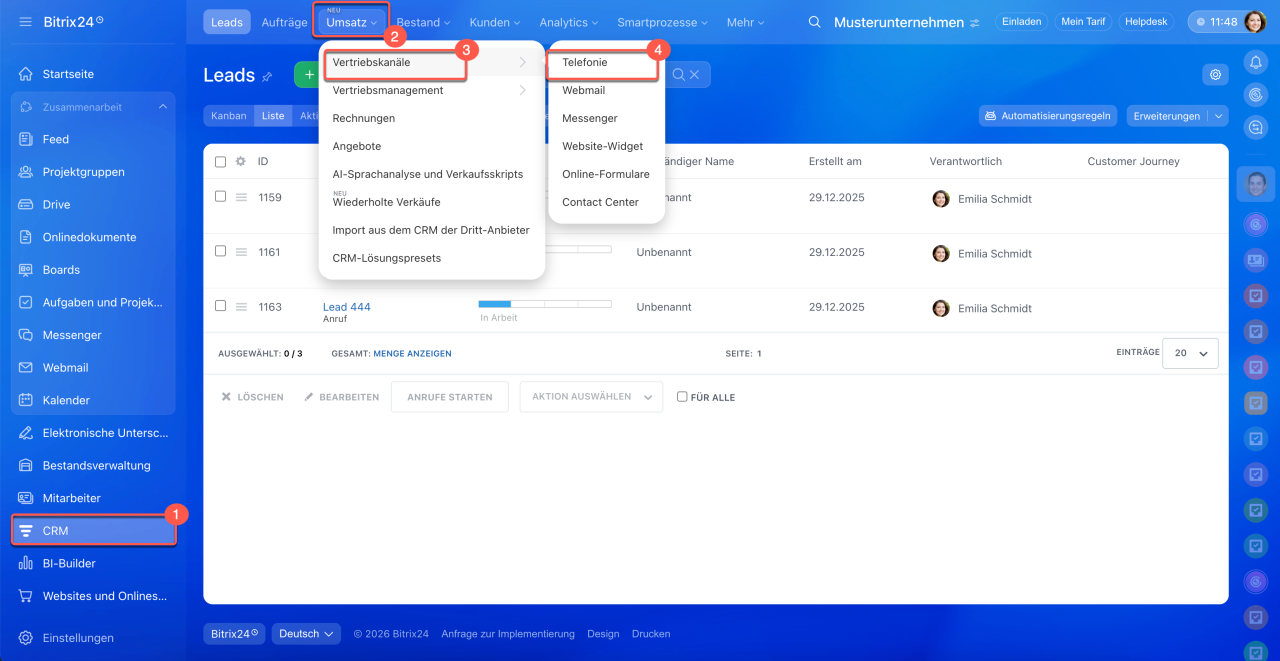
1–4. Öffnen Sie den Bereich CRM > Umsatz > Vertriebskanäle > Telefonie.
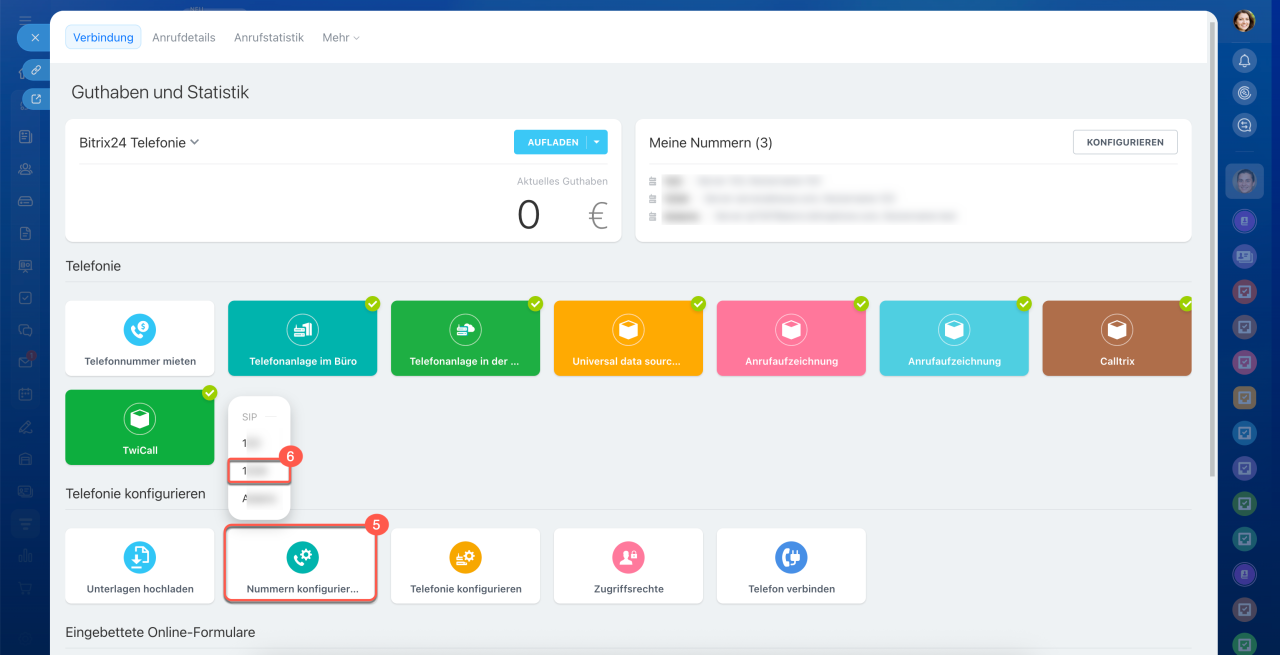
5–6. Klicken Sie auf Nummern konfigurieren und wählen Sie die Nummer aus, für die Sie die Anrufverteilung konfigurieren möchten.
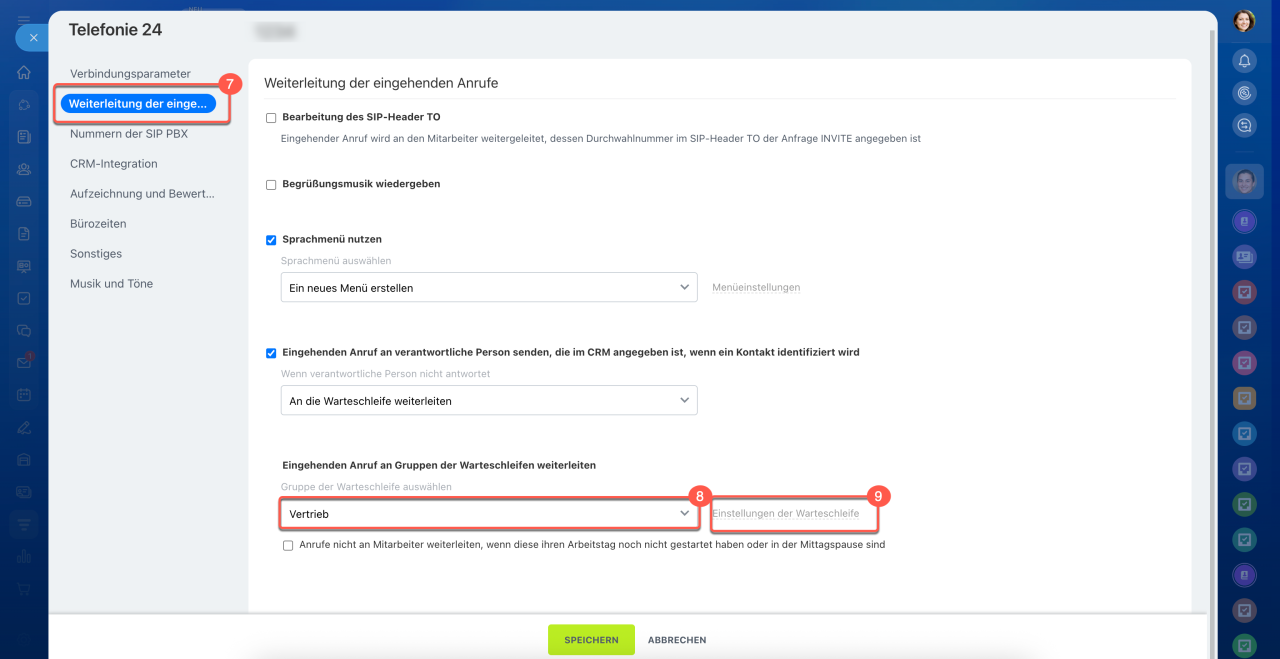
7. Öffnen Sie den Tab Weiterleitung der eingehenden Anrufe.
8–9. Wählen Sie im Block Eingehenden Anruf an Gruppen der Warteschleifen weiterleiten die gewünschte Gruppe aus und klicken Sie auf Einstellungen der Warteschleife.
Gruppen der Warteschleifen in der Telefonie konfigurieren
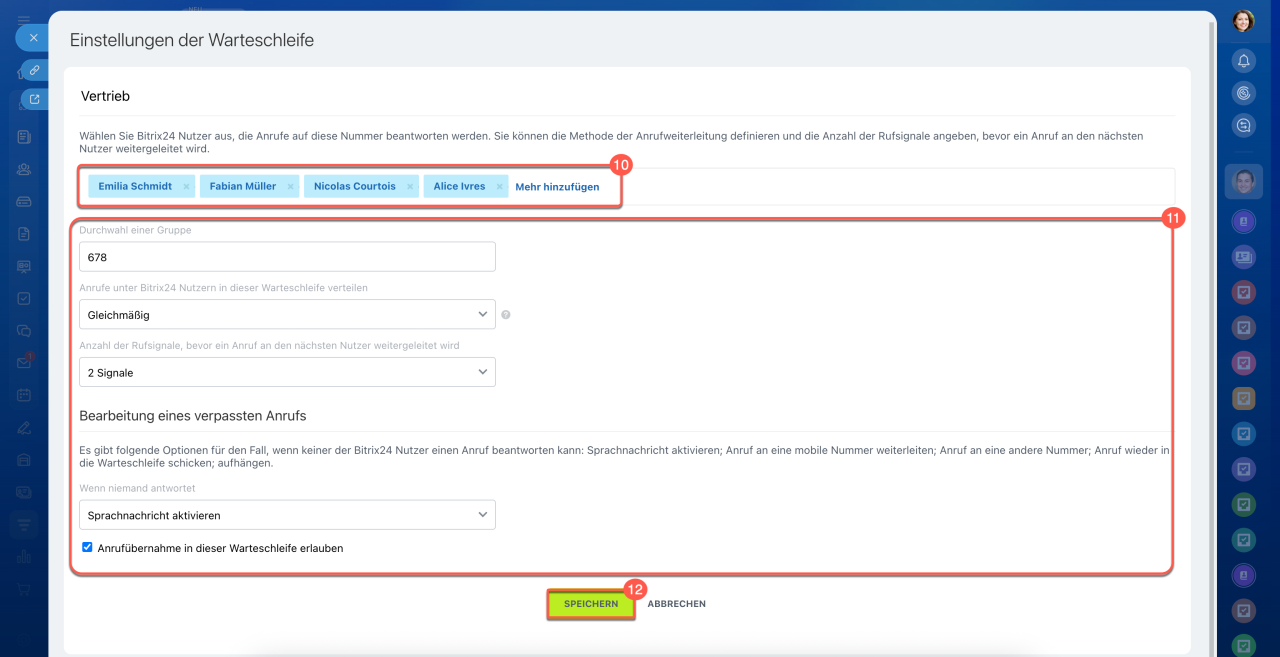
10. Geben Sie die Mitarbeiter an, die Anrufe entgegennehmen sollen. Die Reihenfolge der Mitarbeiter ist wichtig für die Verteilungsoption Entsprechend der Warteschleife.
11. Konfigurieren Sie die Optionen:
- Anrufe unter Bitrix24 Nutzern in dieser Warteschleife verteilen – entsprechend der Warteschleife, gleichmäßig oder an alle gleichzeitig.
- Anzahl der Rufsignale, bevor ein Anruf an den nächsten Nutzer weitergeleitet wird – nach wie vielen Klingeltönen der Anruf an den nächsten Mitarbeiter in der Gruppe weitergeleitet wird.
- Bearbeitung eines verpassten Anrufs – wählen Sie eine Aktion, falls niemand antwortet.
- Anrufübernahme in dieser Warteschleife erlauben – aktivieren Sie diese Option, wenn Mitarbeiter Anrufe von Kollegen übernehmen können sollen.
12. Speichern Sie die Einstellungen.
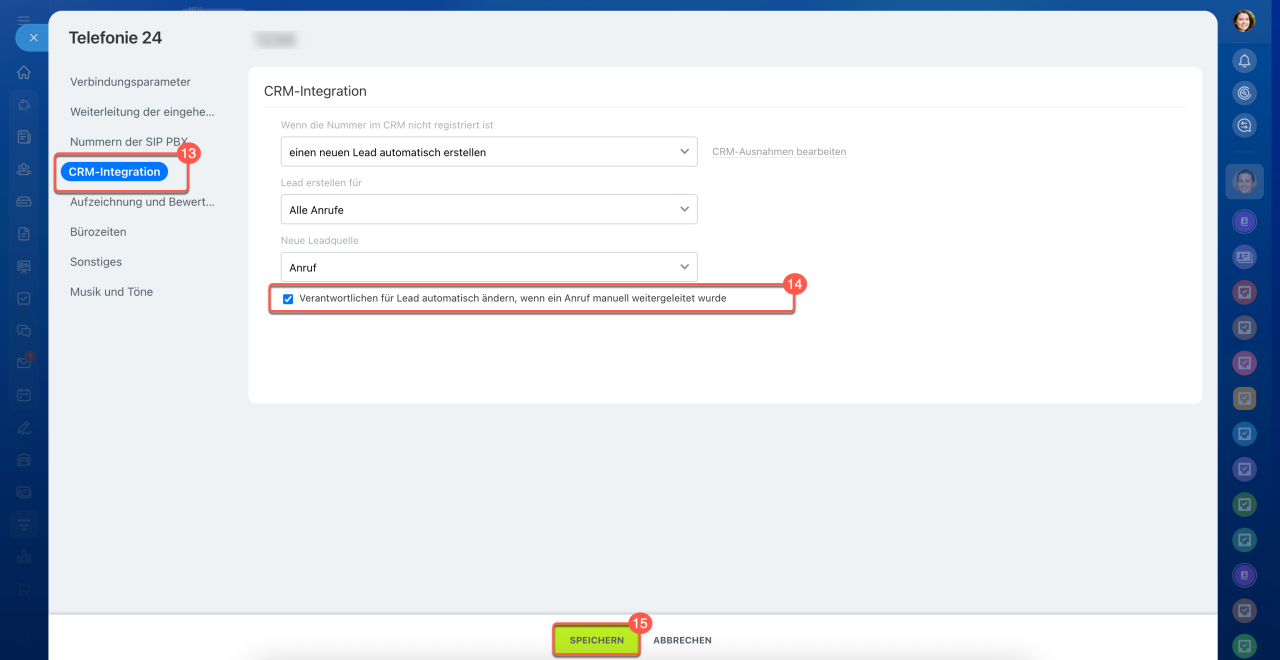
13. Nach der Konfiguration der Anrufverteilung wechseln Sie zum Tab CRM-Integration.
14. Aktivieren Sie die Option Verantwortlichen für Lead automatisch ändern, wenn ein Anruf manuell weitergeleitet wurde, falls der Verantwortliche bei der Weiterleitung des Anrufs geändert werden soll.
15. Klicken Sie auf Speichern.
Zusammenfassung
- Anfragen aus Messengern, sozialen Netzwerken, E-Mails, Online-Formularen und der Telefonie können in Bitrix24 automatisch zwischen Mitarbeitern verteilt werden.
- Die Konfiguration der Mitarbeiterwarteschlange hilft, die Arbeitslast zu kontrollieren und zu vermeiden, dass alle Anfragen bei einem Nutzer landen.
- Bitrix24-Administratoren und Mitarbeiter mit den entsprechenden Berechtigungen können festlegen, wie Anfragen innerhalb des Teams verteilt werden.
- Die Verteilung von Anfragen aus Messengern und sozialen Netzwerken wird in CRM > Umsatz > Vertriebskanäle > Contact Center konfiguriert. Wählen Sie den gewünschten Kommunikationskanal aus und klicken Sie auf Konfigurieren.
- Um die Verteilung von E-Mail-Anfragen einzurichten, öffnen Sie den Bereich E-Mail > Einstellungen (⚙️) > Integration mit CRM.
- Die Zuweisung von Verantwortlichen für Anfragen aus Online-Formularen wird in CRM > Umsatz > Vertriebskanäle > Online-Formulare konfiguriert. Wählen Sie das gewünschte Formular aus und klicken Sie auf Menü (≡) > Bearbeiten. Öffnen Sie den Tab Sonstige Einstellungen.
- Die Verteilung eingehender Anrufe zwischen Mitarbeitern wird in CRM > Umsatz > Vertriebskanäle > Telefonie > Nummern konfigurieren festgelegt. Wählen Sie die Nummer aus und gehen Sie zu den Tabs Weiterleitung der eingehenden Anrufe und CRM-Integration.
