In Bitrix24 können Sie Workflows direkt aus dem Feed starten, zum Beispiel einen Auftrag auf Dienstreise senden oder ein Dokument bestellen. Sie können dabei sowohl neue Workflows erstellen als auch bereits bestehende bearbeiten. Dies funktioniert ganz einfach über eine Liste, in der Sie alle verfügbaren Workflows finden.
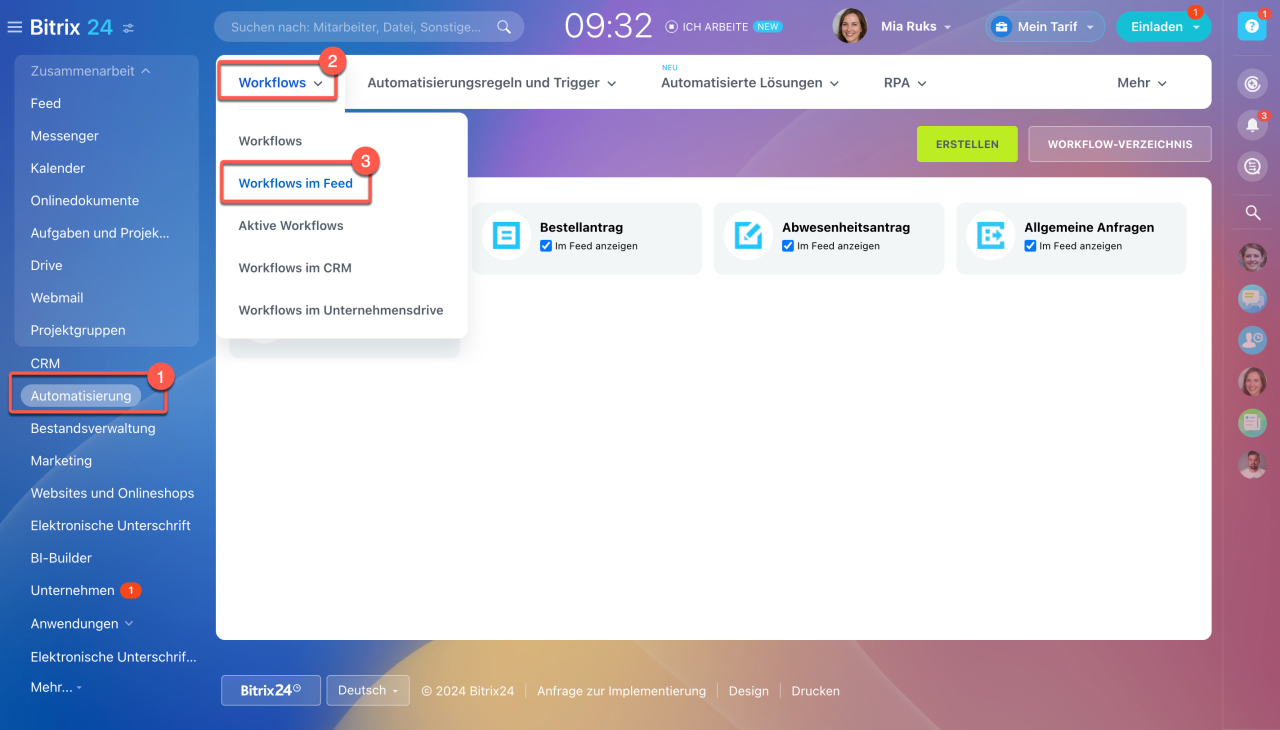
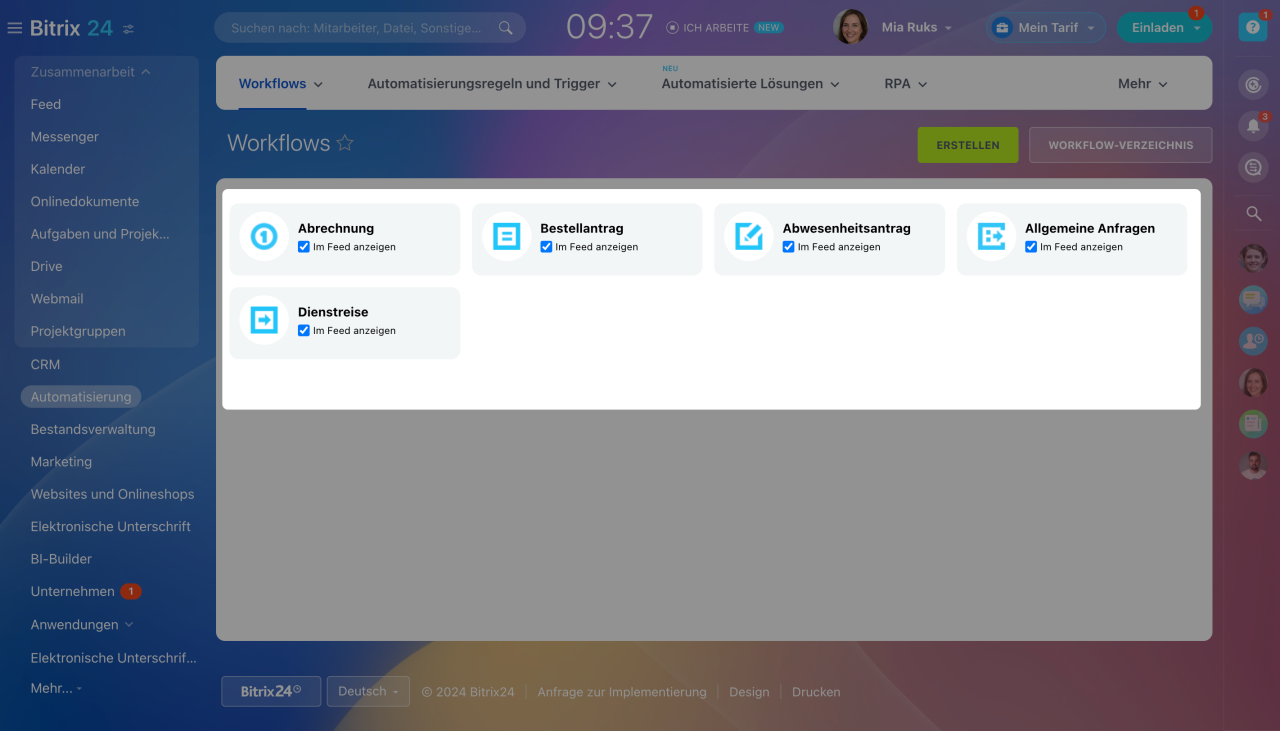
Öffnen Sie den Bereich Automatisierung > Workflows > Workflows im Feed. Standardmäßig sind 5 Workflows verfügbar:
- Abrechnung,
- Bestellantrag,
- Abwesenheitsantrag,
- Allgemeine Anfragen,
- Dienstreise.
Neuen Workflow erstellen
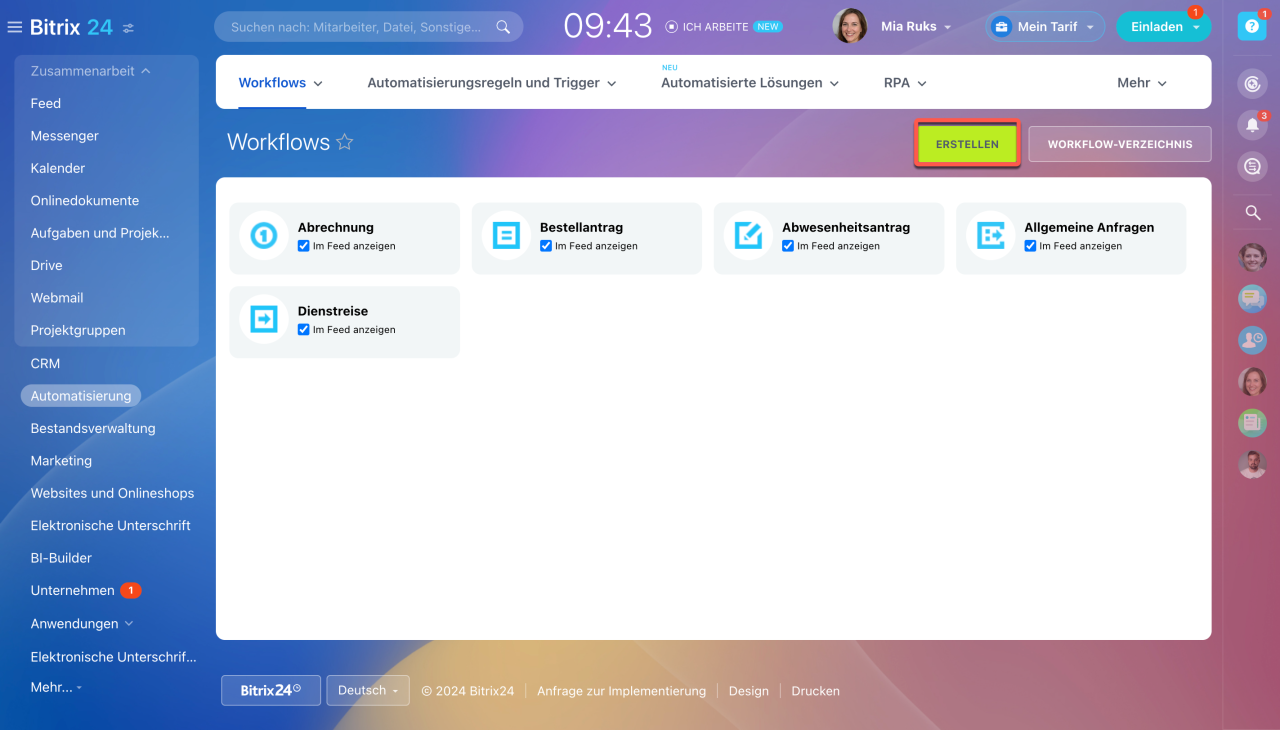
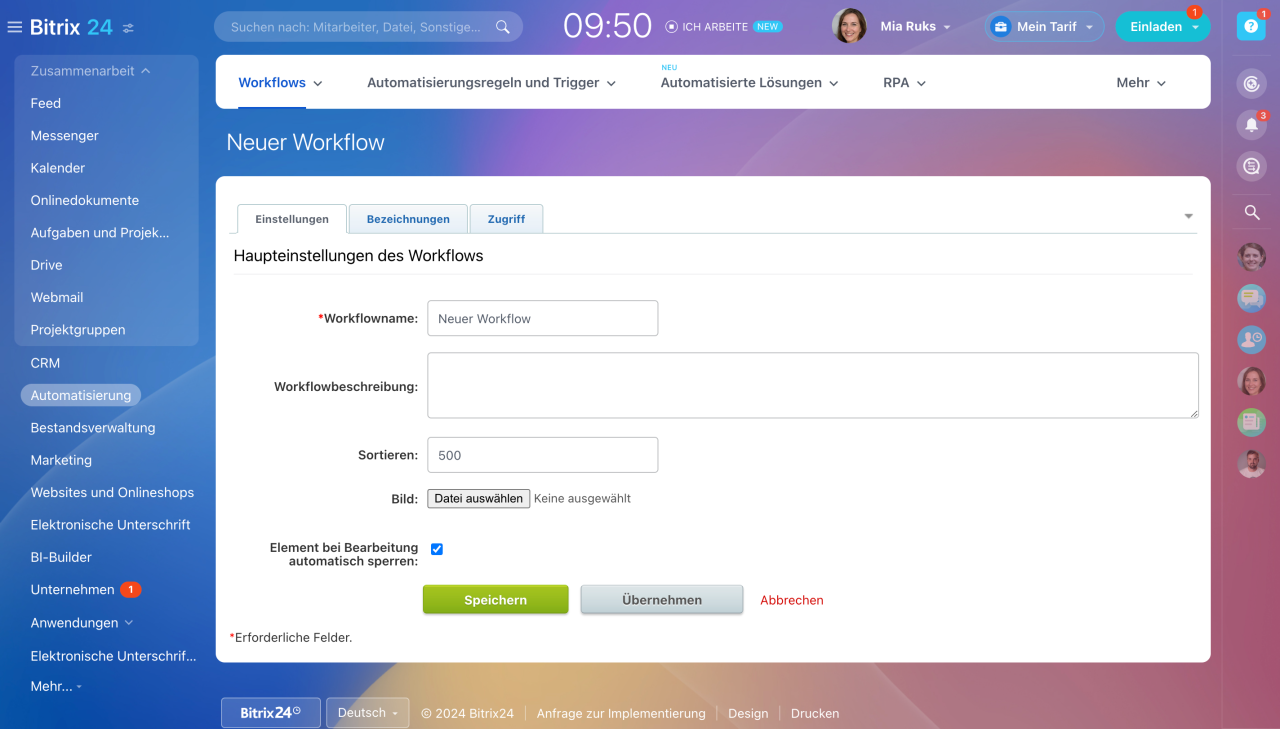
1. Workflow-Formular erstellen. Klicken Sie auf Erstellen und fügen Sie Daten zum Workflow hinzu.
- Einstellungen: Geben Sie die allgemeine Information und Sortierung an. Die Option Element bei Bearbeitung automatisch sperren verweigert den Zugriff auf das Element, wenn mehrere Mitarbeiter versuchen, es zu editieren.
- Bezeichnungen: Nennen Sie Elemente und Bereiche um. So können Sie das Feld Neues Element für den Workflow Dienstreise auf Dienstreise hinzufügen ändern.
- Zugriff: Stellen Sie die Zugriffsberechtigungen für die Mitarbeiter ein, die mit den Elementen und Bereichen des Workflows arbeiten.
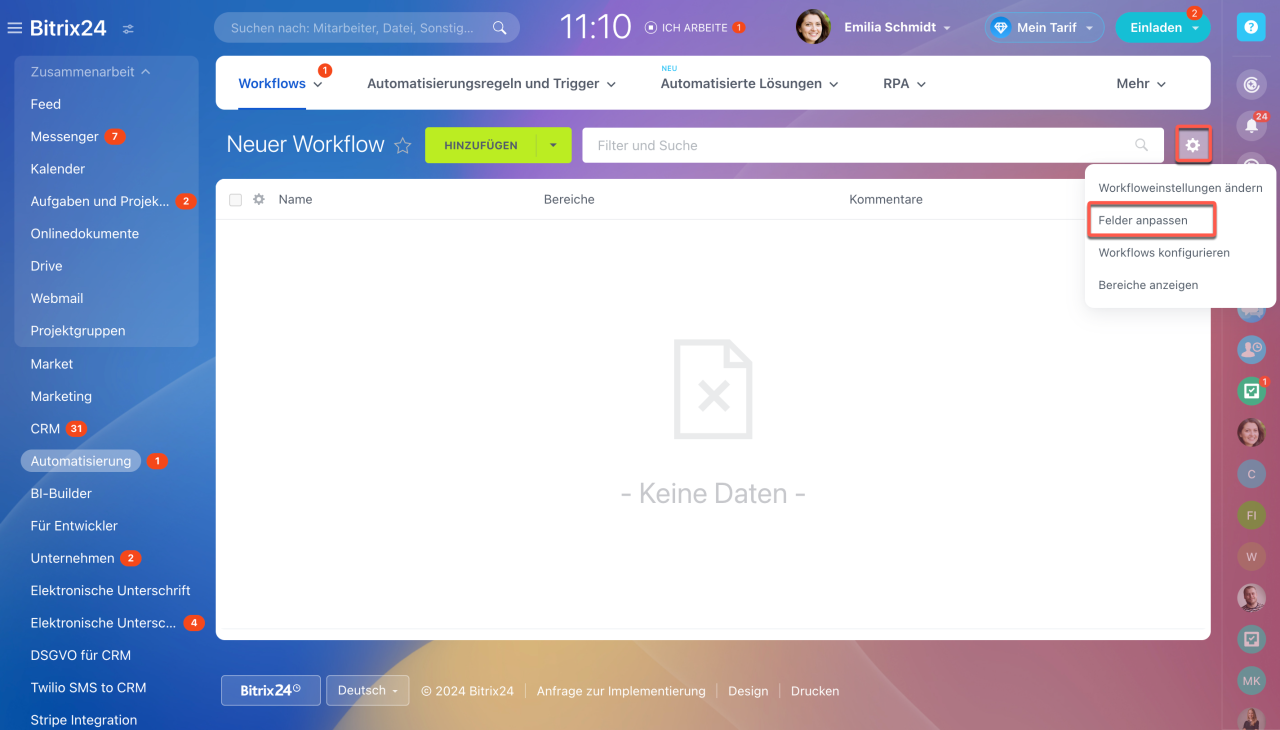
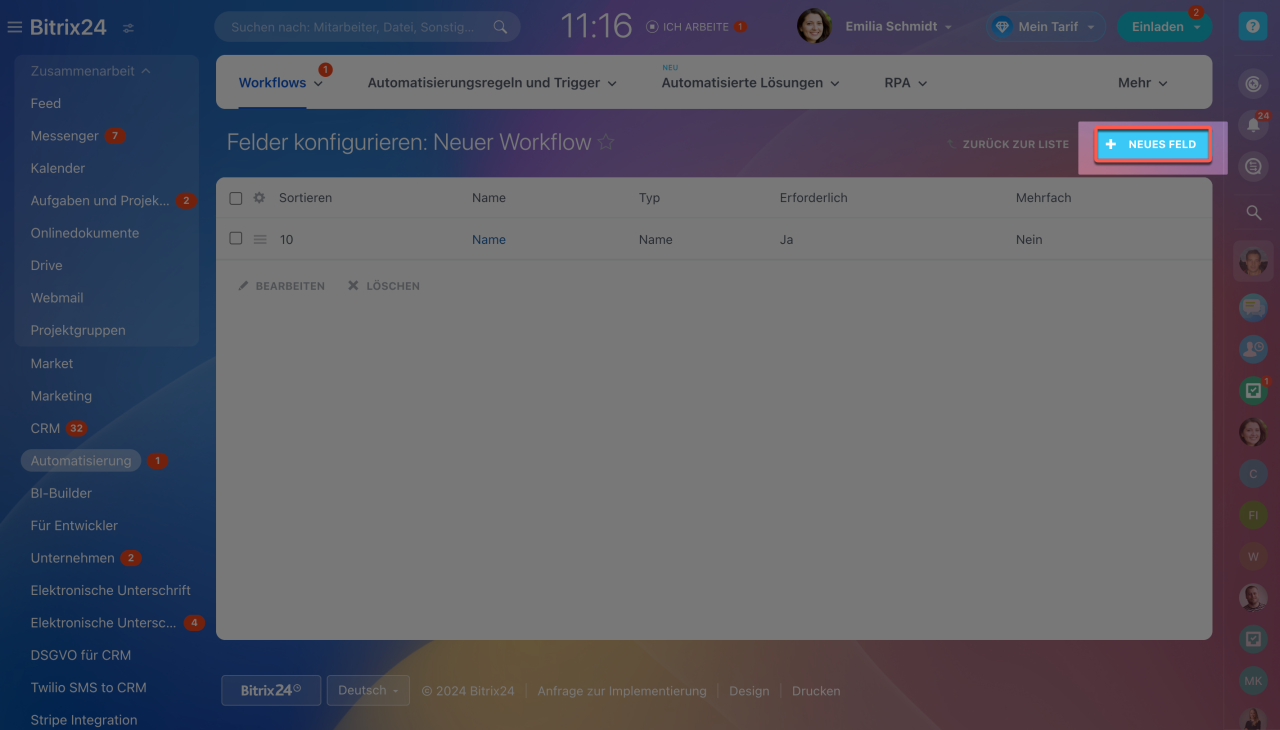
2. Workflow-Felder hinzufügen. Jeder Workflow hat Felder, die vom Mitarbeiter vor dem Start ausgefüllt werden. Öffnen Sie das Workflow-Formular und gehen Sie auf Einstellungen (⚙️) > Felder anpassen. Klicken Sie auf Neues Feld und füllen Sie die Parameter aus.
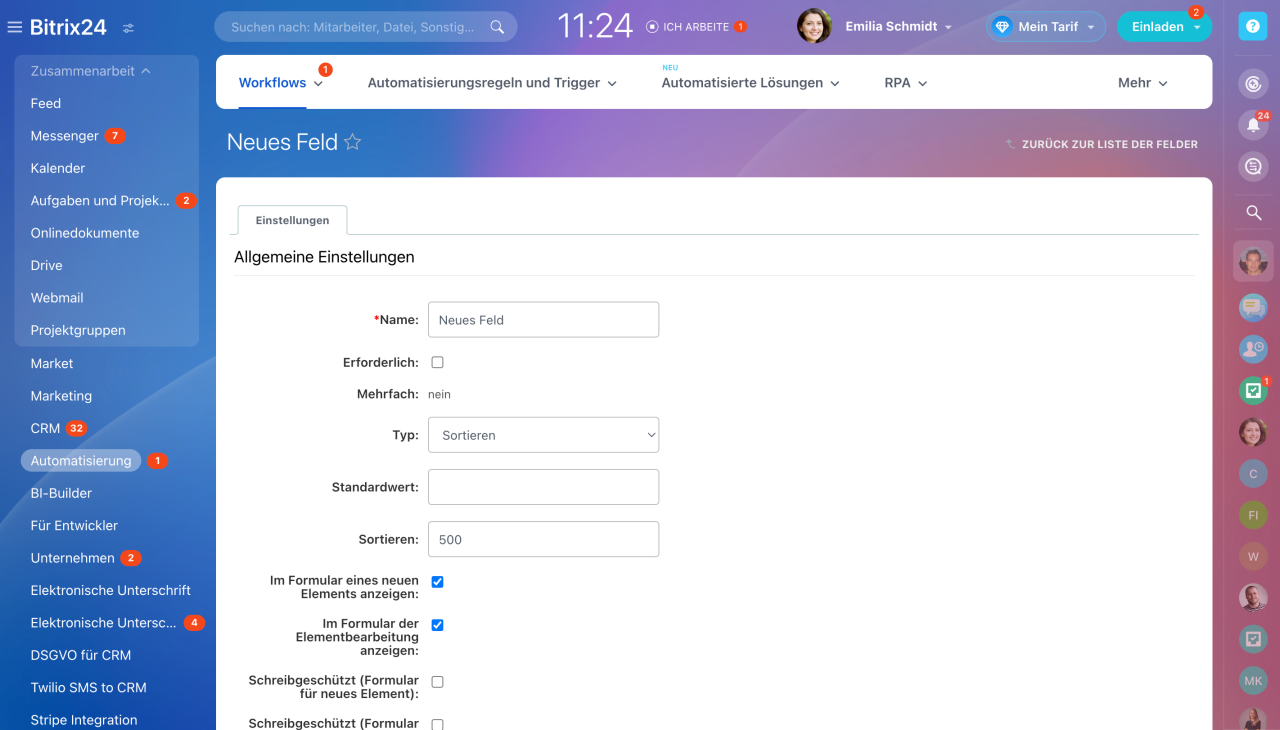
- Wählen Sie den Typ des neuen Feldes aus und geben Sie die Einstellungen an. Jeder Typ hat spezifische Parameter, so sollten Sie zum Beispiel für den Typ Geld auch den Standardwert und die Währung angeben.
- Aktivieren Sie die Optionen Im Formular eines neuen Elements und im Formular der Elementbearbeitung anzeigen, damit Mitarbeiter es ausfüllen können, um den Workflow zu starten.
- Kreuzen Sie die Optionen Schreibgeschützt (Formular für neues Element und Elementbearbeitung) an, um die Bearbeitungsfunktion für die Mitarbeiter zu deaktivieren
- Wenn Sie den Link zum Element senden möchten, aktivieren Sie die Option Feld anzeigen, wenn ein Link zum Listenelement erstellt wird.
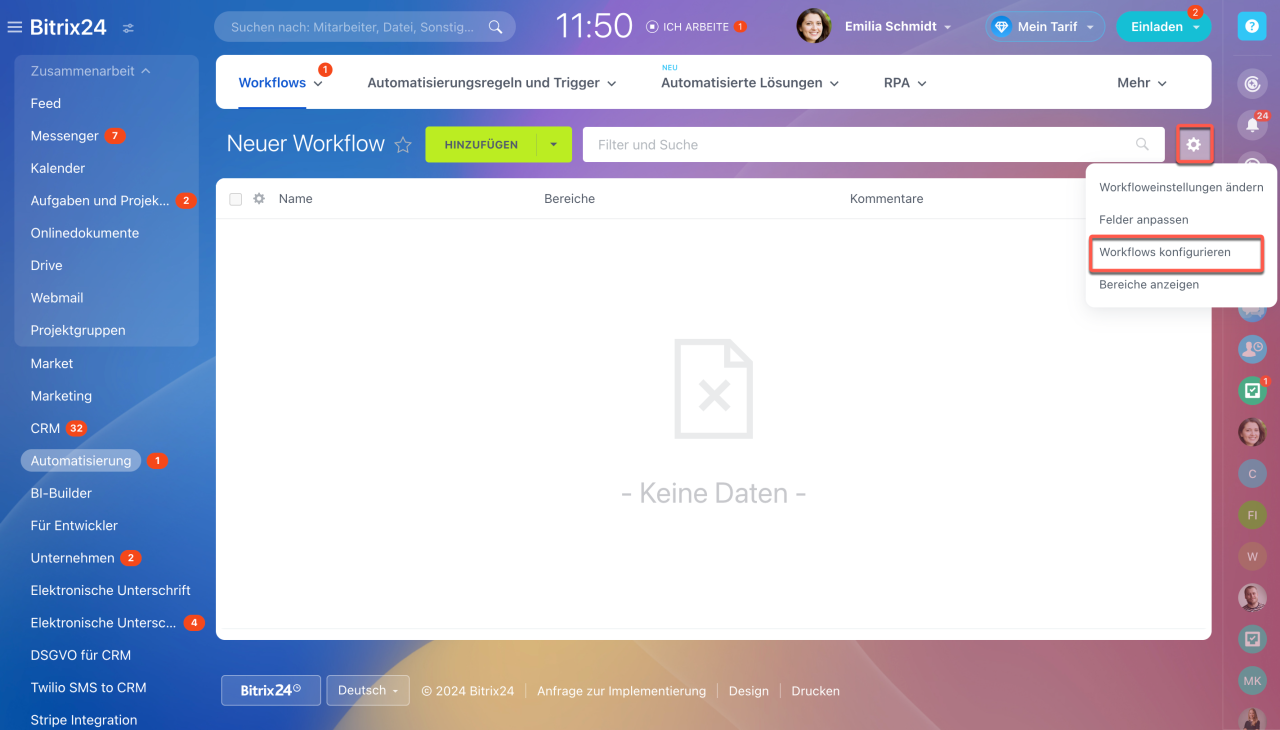
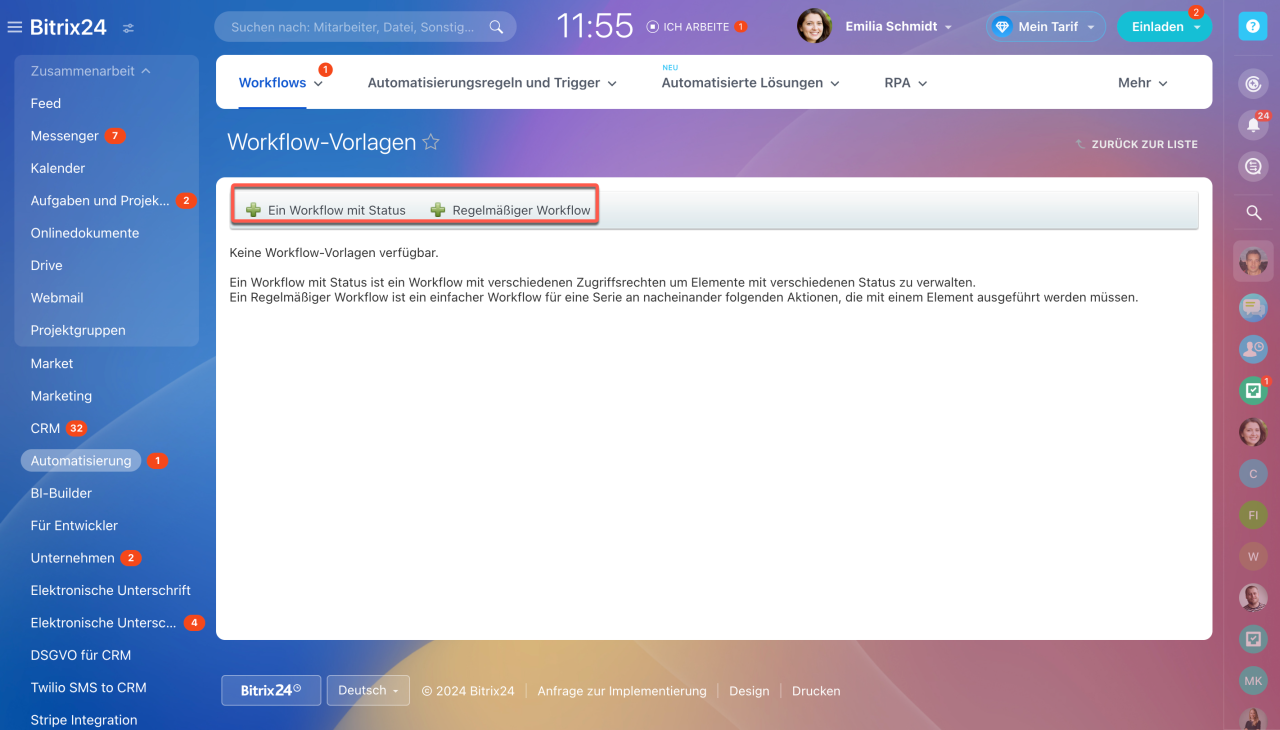
3. Workflow konfigurieren. Öffnen Sie das Workflow-Formular und klicken Sie auf Einstellungen (⚙️) > Workflows konfigurieren. Erstellen Sie einen Workflow mit Status oder einen regelmäßigen Workflow. Der Workflow mit Status ist ein komplizierter Workflow mit verschiedenen Zugriffsrechten für jede Phase, z. B. Dokumentgenehmigung. Der regelmäßige Workflow ist ein einfacher Workflow, in dem alle verantwortlichen Personen jeden Schritt der Reihe nach bearbeiten, z. B. Abwesenheitsantrag.
Arten von Workflows
Workflow bearbeiten
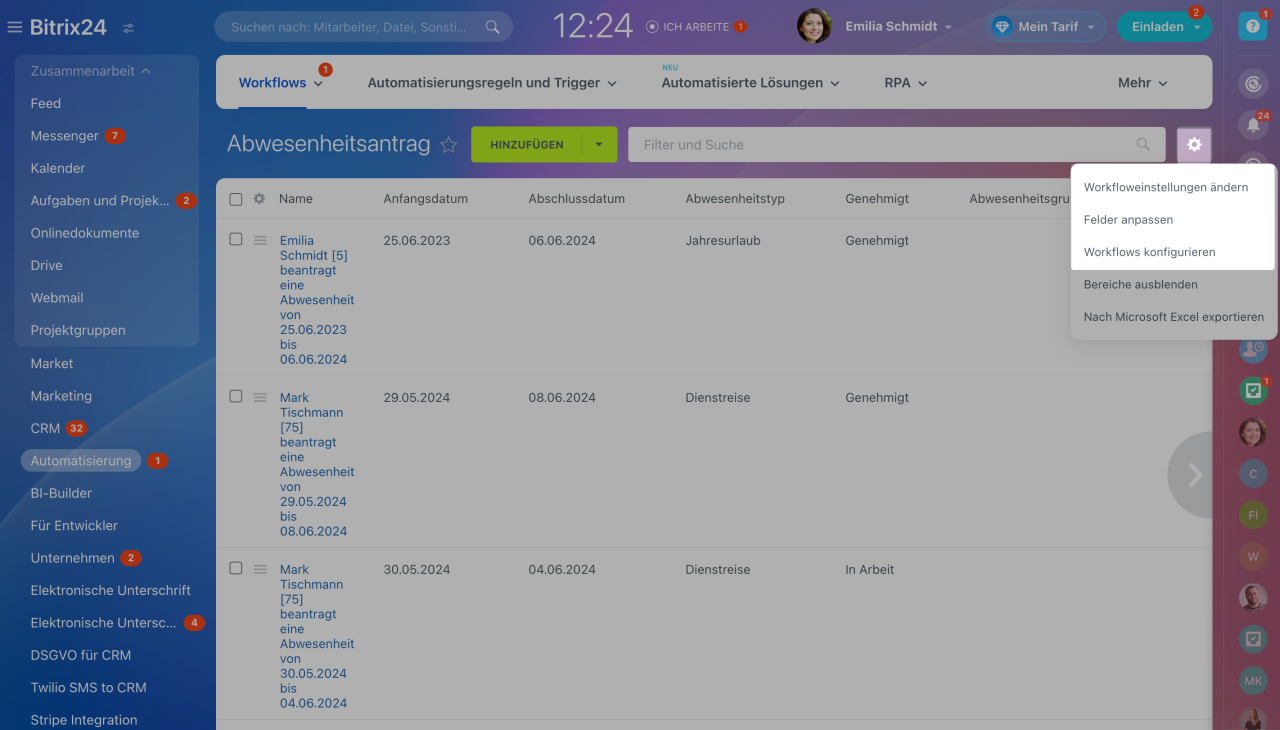
Öffnen Sie das Workflow-Formular und klicken Sie auf Einstellungen (⚙️). Wählen Sie eine Operation aus:
- Workflow-Formular bearbeiten — klicken Sie auf Workfloweinstellungen ändern.
- Felder aktualisieren, die von den Mitarbeitern vor dem Start des Workflows ausfüllen — wählen Sie Felder anpassen.
- Workflow-Vorlage bearbeiten — gehen Sie auf Workflows konfigurieren.
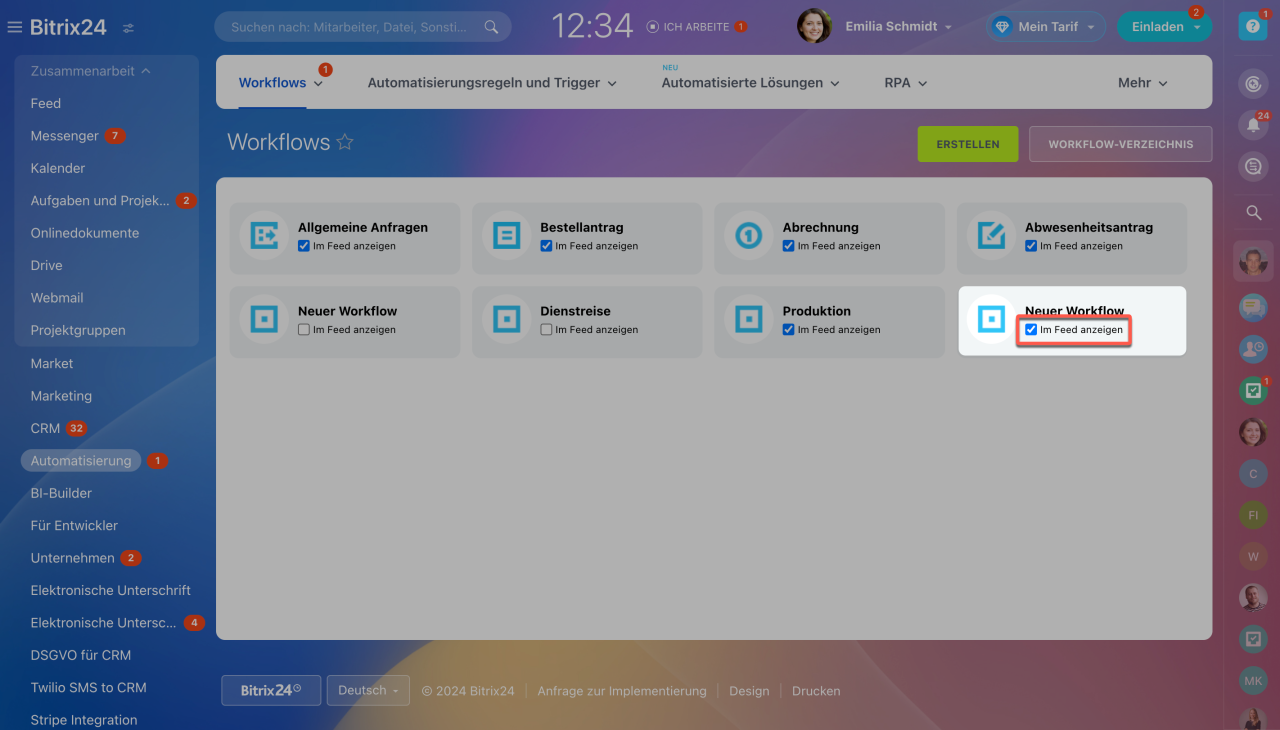
Kreuzen Sie die Checkbox Im Feed anzeigen an, damit die Mitarbeiter den Workflow im Feed starten können.
Workflow starten
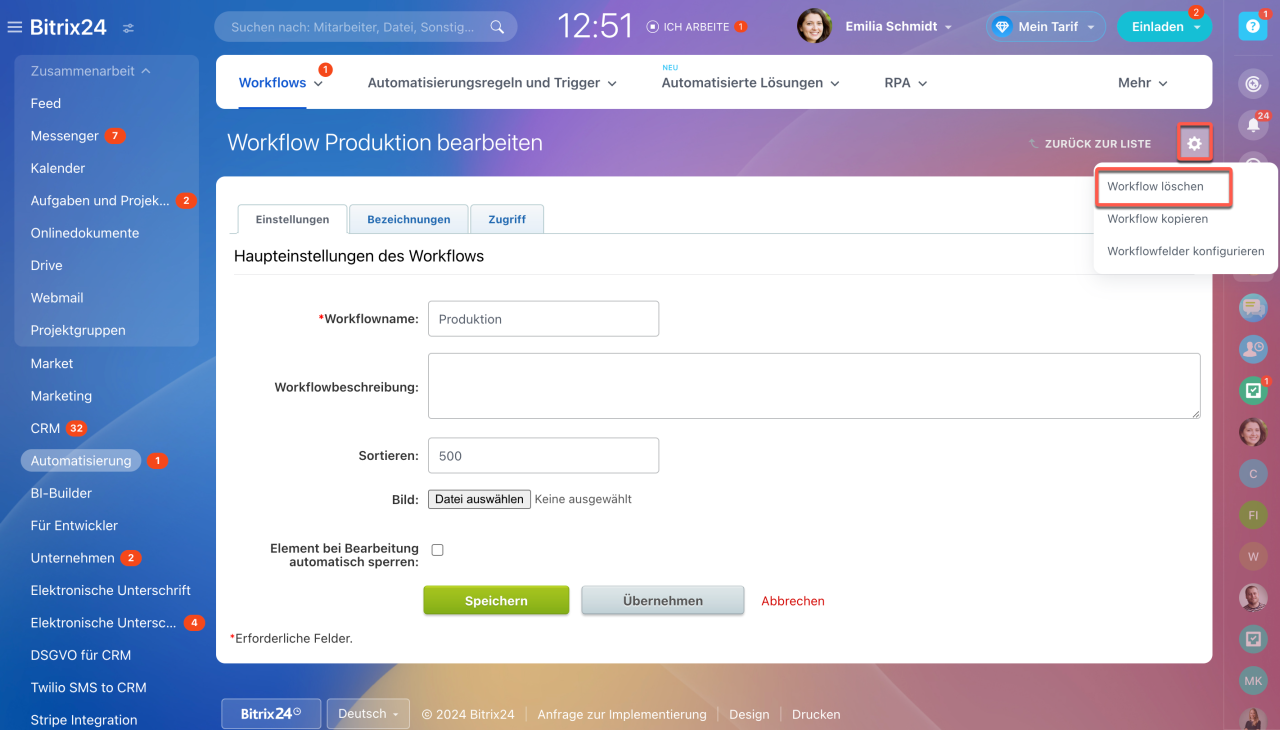
Um den Workflow zu löschen, öffnen Sie sein Formular. Gehen Sie auf Einstellungen (⚙️) > Workfloweinstellungen ändern. Klicken Sie erneut auf Einstellungen (⚙️) > Workflow löschen.
- In Bitrix24 können Sie Workflows direkt aus dem Feed starten, zum Beispiel einen Auftrag auf Dienstreise senden oder ein Dokument bestellen.
- Alle Workflows befinden sich im Bereich Automatisierung > Workflows > Workflows im Feed.
- Um einen neuen Workflow zu erstellen, erstellen Sie das Workflow-Formular, Felder zum Ausfüllen und den Workflow konfigurieren.
- In den Workfloweinstellungen können Sie die Daten bearbeiten oder den Workflow löschen.