
Im Bitrix24-Onlineshop können Sie mehrere Zahlungsmethoden einrichten: Barzahlung, Zahlung per Rechnung, über das interne Kundenkonto oder über externe Zahlungsdienste. Bei der Bestellabwicklung sieht der Käufer die verfügbaren Zahlungsmethoden und wählt die passende aus.
Zugriffsrechte für den Produktkatalog
In diesem Beitrag erfahren Sie, wie Sie:
Handler für das Zahlungssystem auswählen
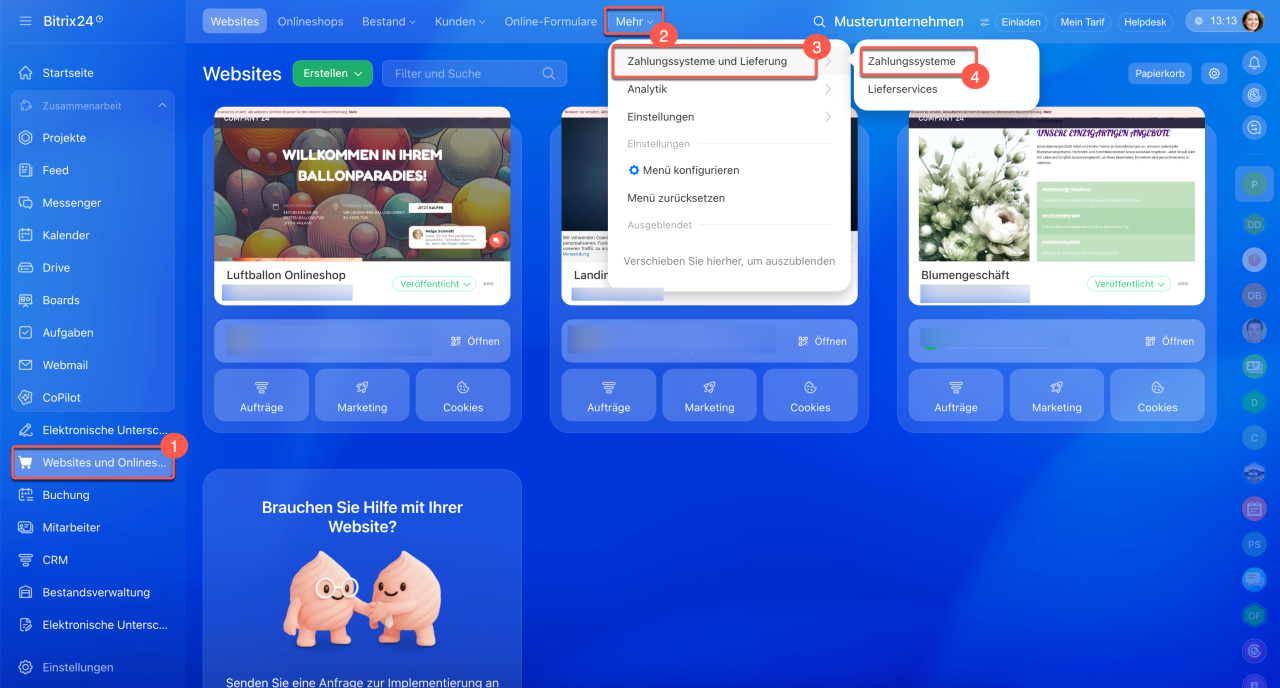
1–4. Öffnen Sie den Bereich Websites und Onlineshops > Mehr > Zahlungen und Lieferung > Zahlungssysteme.
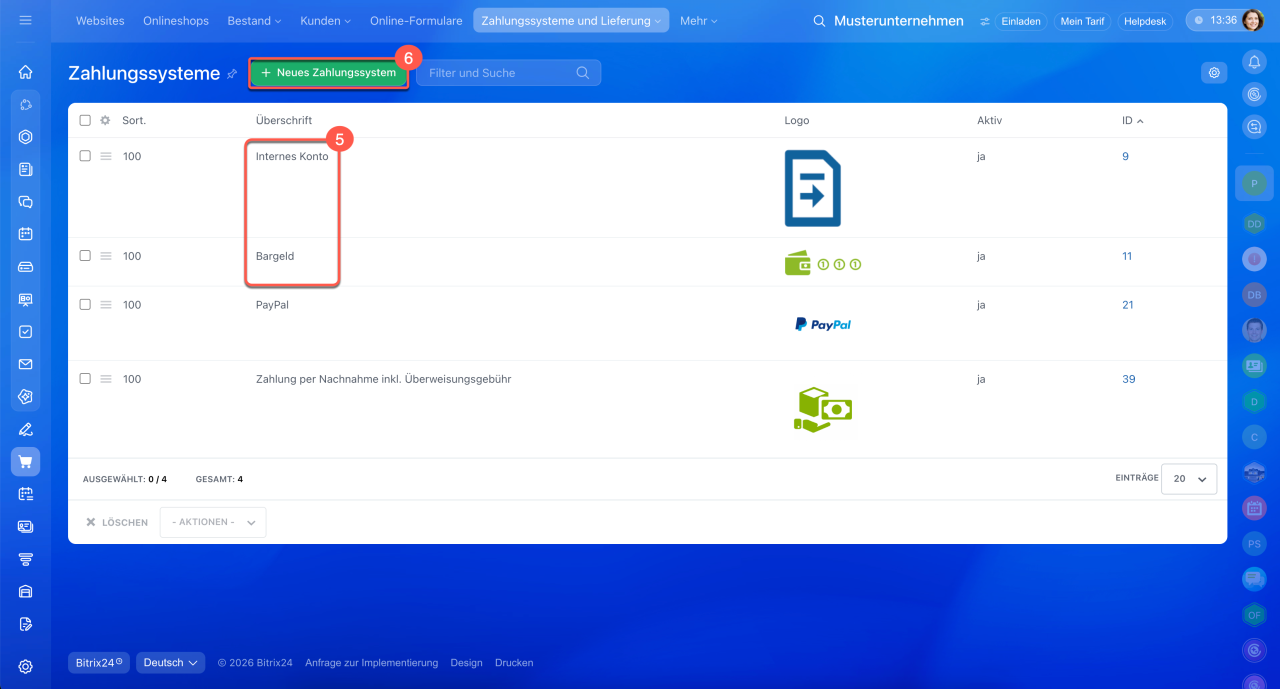
5. Standardmäßig sind 2 Zahlungsmethoden verfügbar: internes Konto, Bargeld.
6. Klicken Sie oben auf der Seite auf Neues Zahlungssystem, um eine weitere Zahlungsmethode einzurichten. Das Formular zum Erstellen eines neuen Zahlungssystems wird geöffnet.
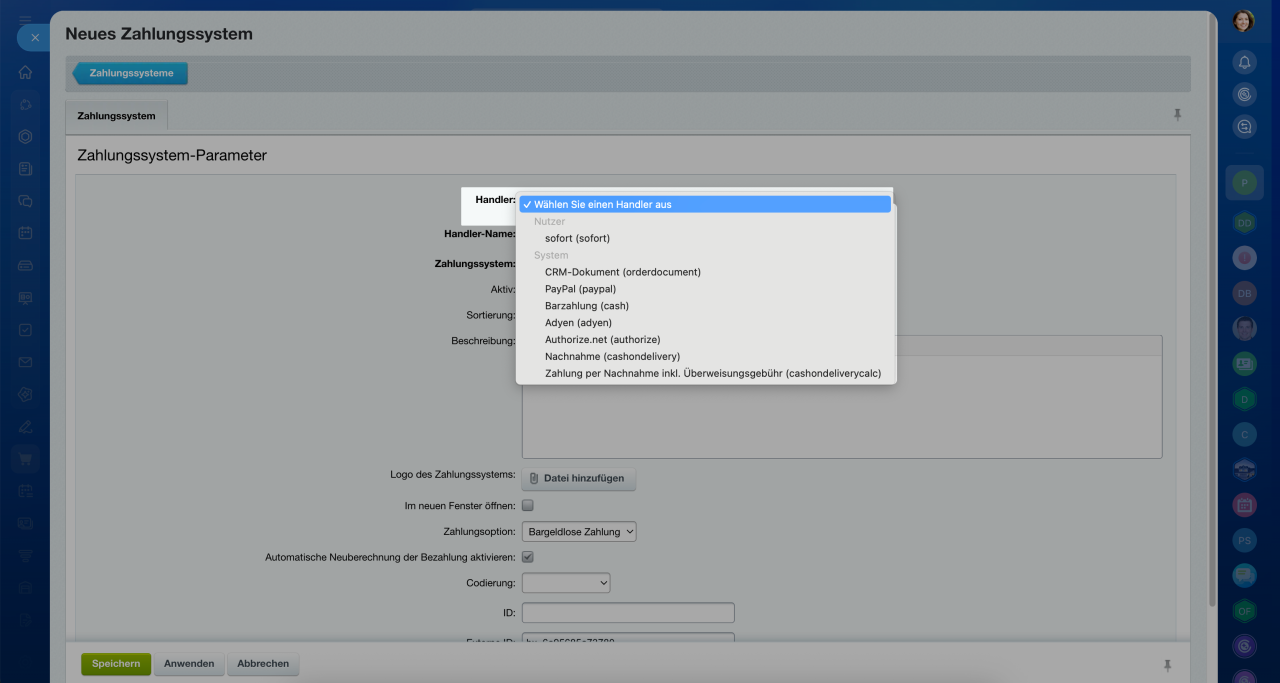
Wählen Sie im Feld Handler, wie die Zahlung ablaufen soll:
- ohne Anbindung eines externen Dienstes — Barzahlung, gedrucktes Dokument nach Vorlage, Nachnahme, Nachnahme mit Berechnung der Kosten der Postanweisung,
- über einen externen Dienst.
Um einen externen Dienst anzubinden, erstellen Sie ein Konto beim gewählten Dienst und schließen Sie einen Vertrag ab.
Parameter des Zahlungssystems einrichten
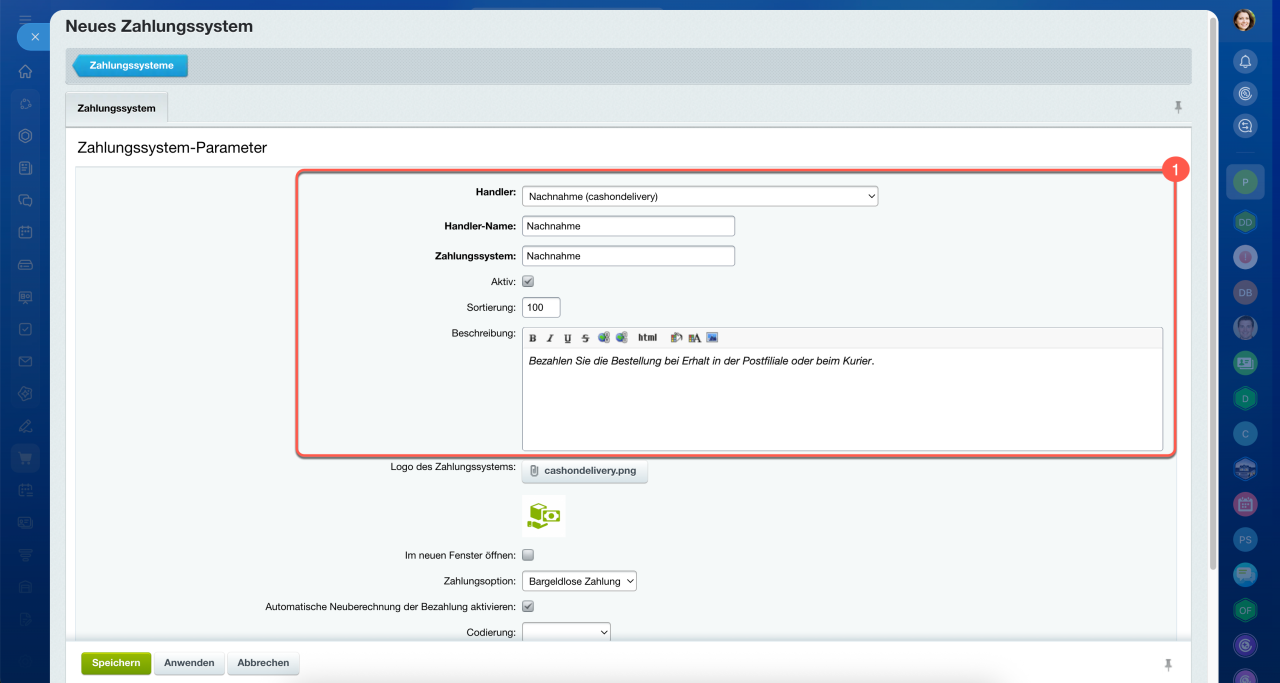
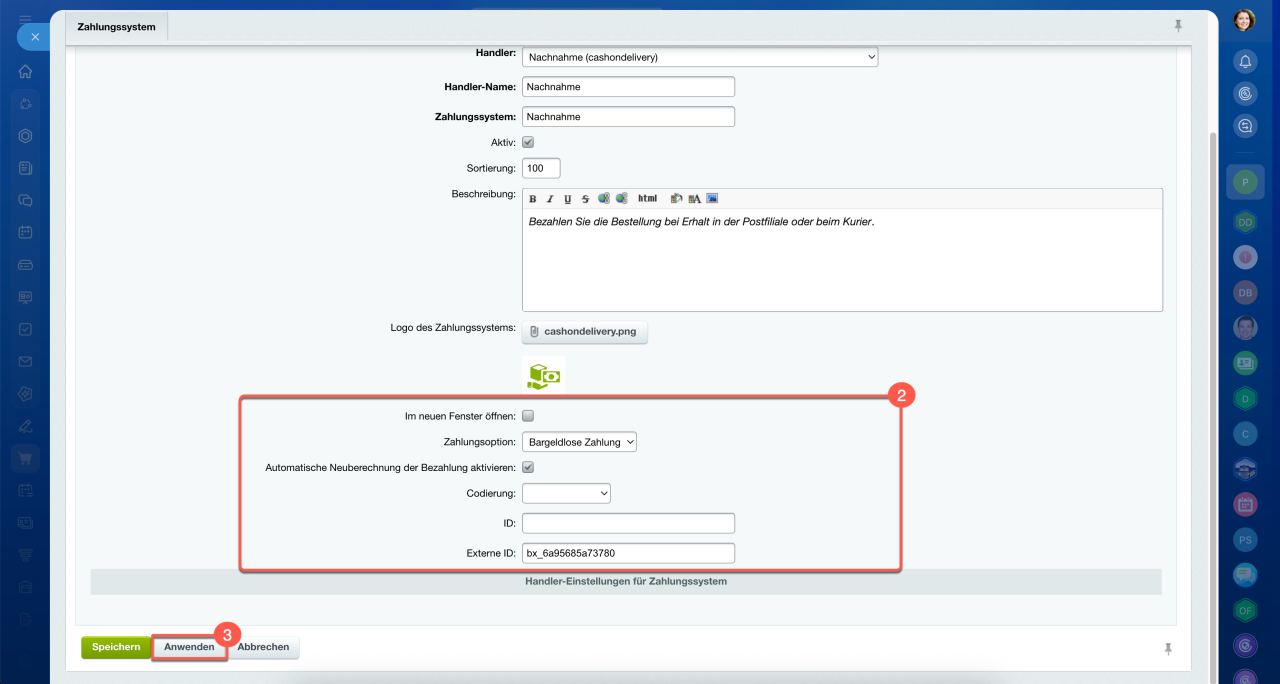
Wir erläutern die Einrichtung am Beispiel des Handlers Nachnahme. Nach der Auswahl werden die erforderlichen Parameter automatisch ausgefüllt. Ändern Sie diese bei Bedarf und fügen Sie eine Beschreibung der Zahlungsmethode hinzu.
- Handler-Name — wird in der Liste der Zahlungsmethoden angezeigt.
- Aktiv — legt fest, ob die Zahlungsmethode für Käufer verfügbar ist.
- Sortierung — bestimmt die Position der Zahlungsmethode in der Liste. Beispiel: Eine Methode mit dem Wert 100 wird über einer Methode mit dem Wert 200 angezeigt.
- Beschreibung — wird bei der Auswahl der Zahlungsmethode während der Bestellabwicklung angezeigt. Beispiel: Bezahlen Sie die Bestellung bei Erhalt in der Postfiliale oder beim Kurier.
- Logo des Zahlungssystems — Bild, das der Käufer neben dem Namen der Zahlungsmethode sieht.
- Im neuen Fenster öffnen — legt fest, ob das Ergebnis der Verarbeitung, zum Beispiel eine Rechnung zum Ausdrucken, in einem separaten Tab geöffnet wird.
- Zahlungsoption — behält den Standardwert bei, wenn Sie einen Handler ohne Anbindung an einen externen Dienst verwenden.
- Automatische Neuberechnung der Bezahlung aktivieren — der Zahlungsbetrag wird automatisch aktualisiert, wenn sich der Bestellbetrag ändert. Wenn der Käufer zum Beispiel eine andere Liefermethode wählt und sich der Bestellbetrag dadurch um 100 Euro erhöht, berechnet Bitrix24 den Zahlungsbetrag automatisch neu.
- Kodierung, ID und Externe ID — technische Parameter. Ändern Sie diese nur, wenn die entsprechenden Werte in der Anleitung des Zahlungsdienstes angegeben sind.
Bei der Einrichtung externer Dienste geben Sie zusätzlich die Zugangsdaten oder Schlüssel des Zahlungsdienstes im Block Handler-Einstellungen für Zahlungssystem unten auf der Seite an.
Zahlungssysteme anbinden
Klicken Sie auf Anwenden, um die eingegebenen Parameter zu speichern und auf der Einrichtungsseite zu bleiben. Anschließend erscheint die Registerkarte Einschränkungen.
Einschränkungen hinzufügen
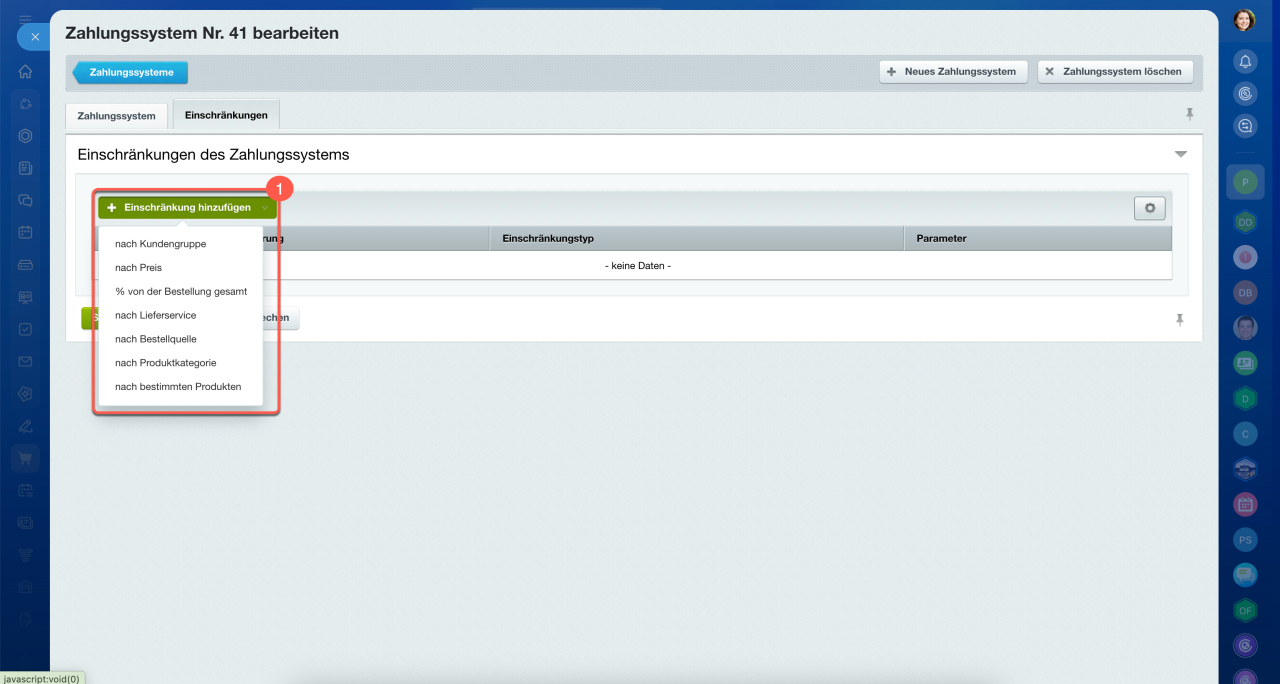
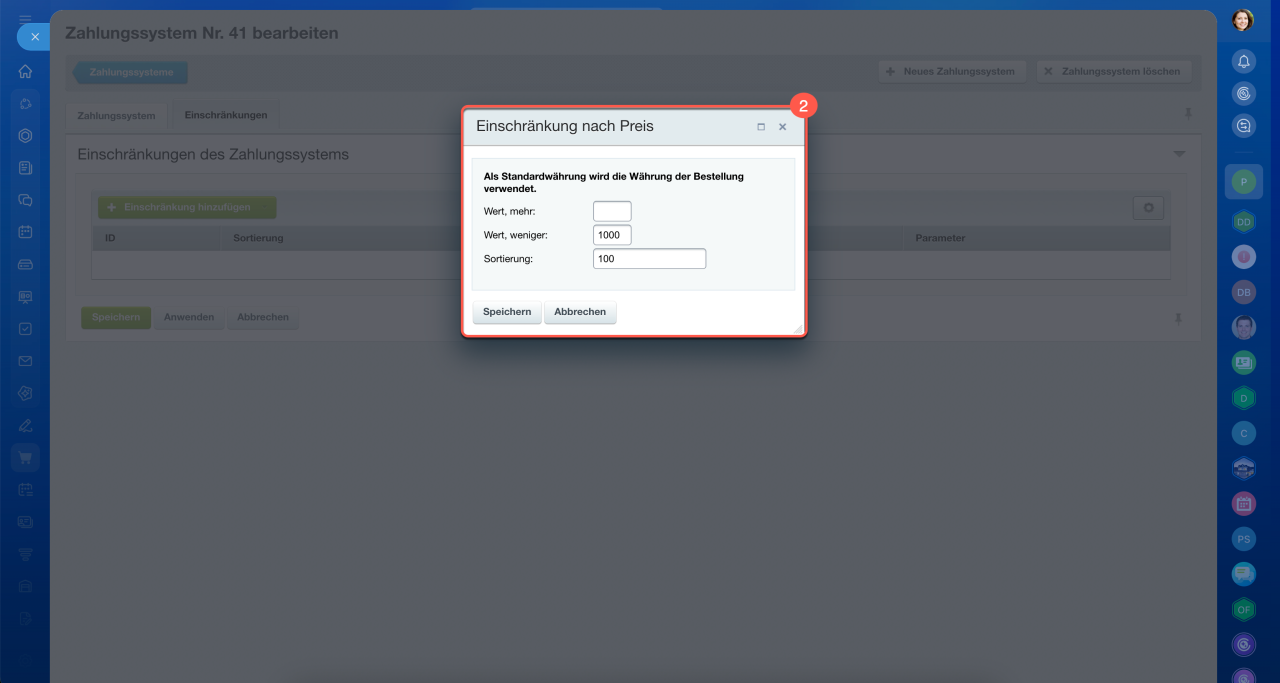
Öffnen Sie die Registerkarte Einschränkungen und fügen Sie Bedingungen hinzu, die festlegen, wann die Zahlungsmethode für den Käufer verfügbar ist. Klicken Sie auf Einschränkung hinzufügen und wählen Sie die gewünschte Einschränkung aus der Liste aus. Zum Beispiel:
- nach Preis — Nachnahme ist nur für Bestellungen bis 1.000 Euro verfügbar,
- nach Kundengruppe — Nachnahme ist nur für Privatpersonen verfügbar,
- nach Lieferservice — Nachnahme ist nur bei Lieferung per Kurier verfügbar.
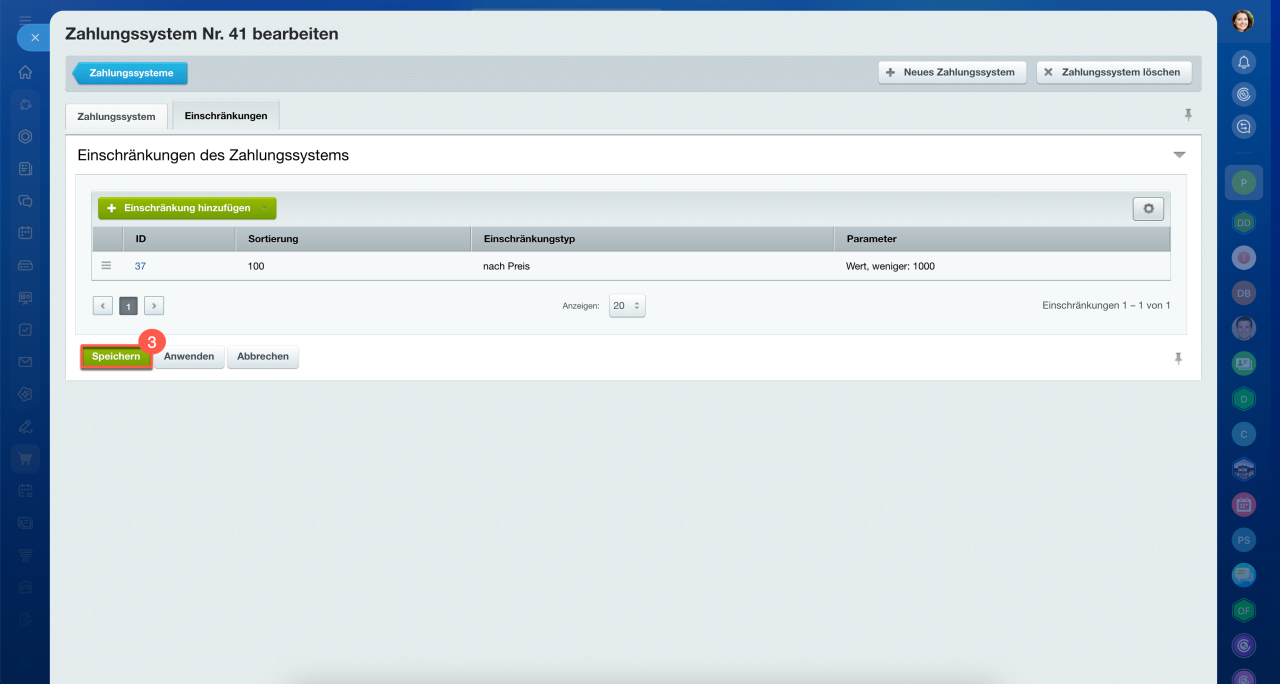
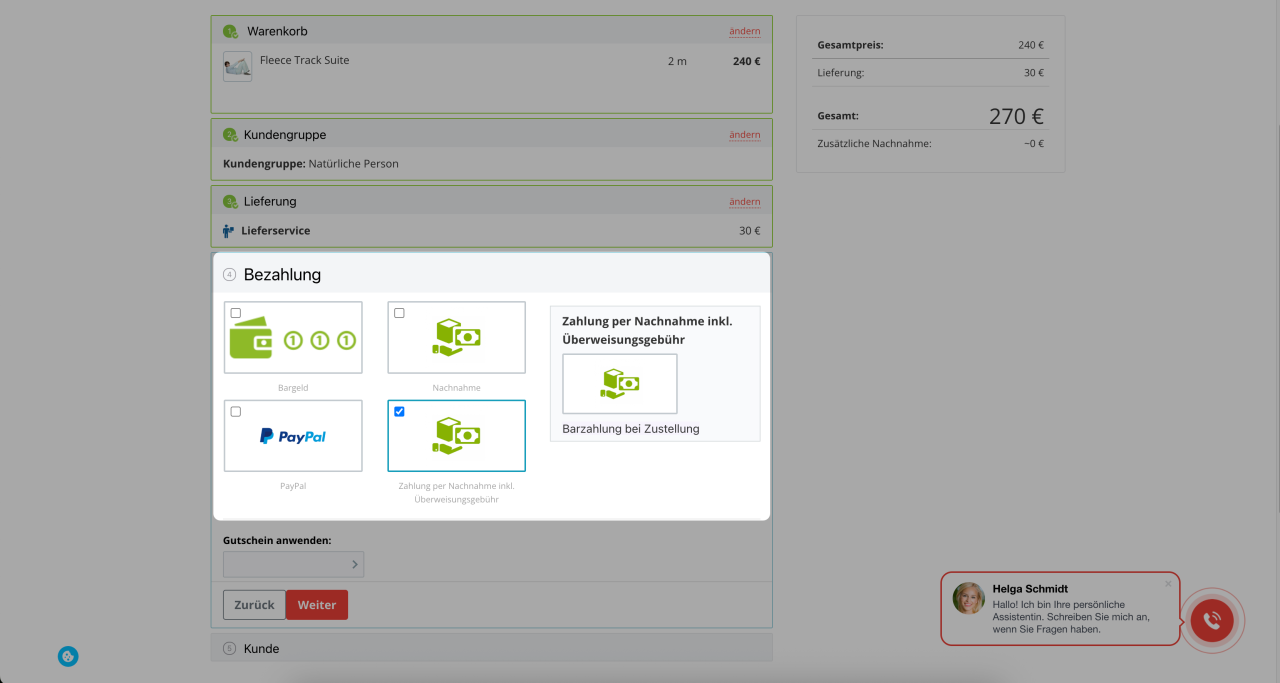
Wenn Sie alle benötigten Parameter eingerichtet haben, klicken Sie auf Speichern. Wenn die Zahlungsmethode aktiv ist und die Bestellung die festgelegten Bedingungen erfüllt, kann der Käufer diese Zahlungsmethode bei der Bestellabwicklung auswählen.
Zusammenfassung
- Standardmäßig sind im Bitrix24-Onlineshop zwei Zahlungsmethoden verfügbar: internes Konto und Bargeld.
- Um eine neue Zahlungsmethode einzurichten, öffnen Sie den Bereich Websites und Onlineshops > Mehr > Zahlungssysteme und Lieferung > Zahlungssysteme und klicken Sie auf Neues Zahlungssystem.
- Wählen Sie im Feld Handler aus, wie die Zahlung abgewickelt werden soll: ohne Anbindung an einen externen Dienst oder über einen externen Zahlungsdienst.
- Die wichtigsten Parameter werden automatisch ausgefüllt. Ändern Sie diese bei Bedarf und fügen Sie eine Beschreibung der Zahlungsmethode hinzu.
- Auf der Registerkarte Einschränkungen legen Sie fest, unter welchen Bedingungen die Zahlungsmethode für den Käufer verfügbar ist, zum Beispiel nur bei Bestellungen bis 1.000 Euro.