
Im Projekt erfolgt die gesamte Kommunikation zentral an einem Ort. Sie können den allgemeinen Projektstatus, Aufgaben, Termine und Themen einzelner Arbeitsgruppen besprechen. Für jedes Thema gibt es einen eigenen Chat, sodass alle Unterhaltungen übersichtlich an einem Ort zusammengefasst sind. Sie müssen nicht mehr in verschiedenen Chats nach Nachrichten suchen. Das Team erkennt sofort, wo eine Diskussion stattfindet, kann schnell zum gewünschten Chat wechseln und verliert dabei nicht den Kontext.
In diesem Beitrag erfahren Sie:
Welche Chats sind in Projekten verfügbar?
In Projekten stehen fünf Chattypen zur Verfügung.
Hauptchat des Projekts – der zentrale Chat für das gesamte Team. Hier können Sie den allgemeinen Projektstatus besprechen und Neuigkeiten teilen, die für alle Projektmitglieder relevant sind.
Gruppenchats des Projekts – Chats für einzelne Themen oder Arbeitsgruppen. Arbeiten beispielsweise Designer und Entwickler gemeinsam an einem Projekt, können Sie für jede Gruppe einen separaten Chat erstellen. So bleiben die Diskussionen übersichtlich und werden nicht im Hauptchat vermischt.
Aufgabenchats – Chats zur Diskussion einer bestimmten Projektaufgabe, ohne zwischen verschiedenen Tools wechseln zu müssen.
Terminchats – Chats für die Besprechung eines bestimmten Meetings sowie den Austausch der zugehörigen Materialien.
Chat mit CoPilot – beantwortet Fragen zum Projektstatus und zu möglichen Projektrisiken. Sie können mehrere solcher Chats erstellen.
Nutzer sehen nur die Chats, an denen sie beteiligt sind. Gruppenchats sind nur für hinzugefügte Teilnehmer sichtbar. Aufgabenchats stehen den an der jeweiligen Aufgabe beteiligten Personen zur Verfügung. Terminchats werden automatisch angelegt, sobald im Projekt ein Meeting erstellt wird. Chats mit CoPilot sehen nur die Nutzer, die sie erstellt haben.
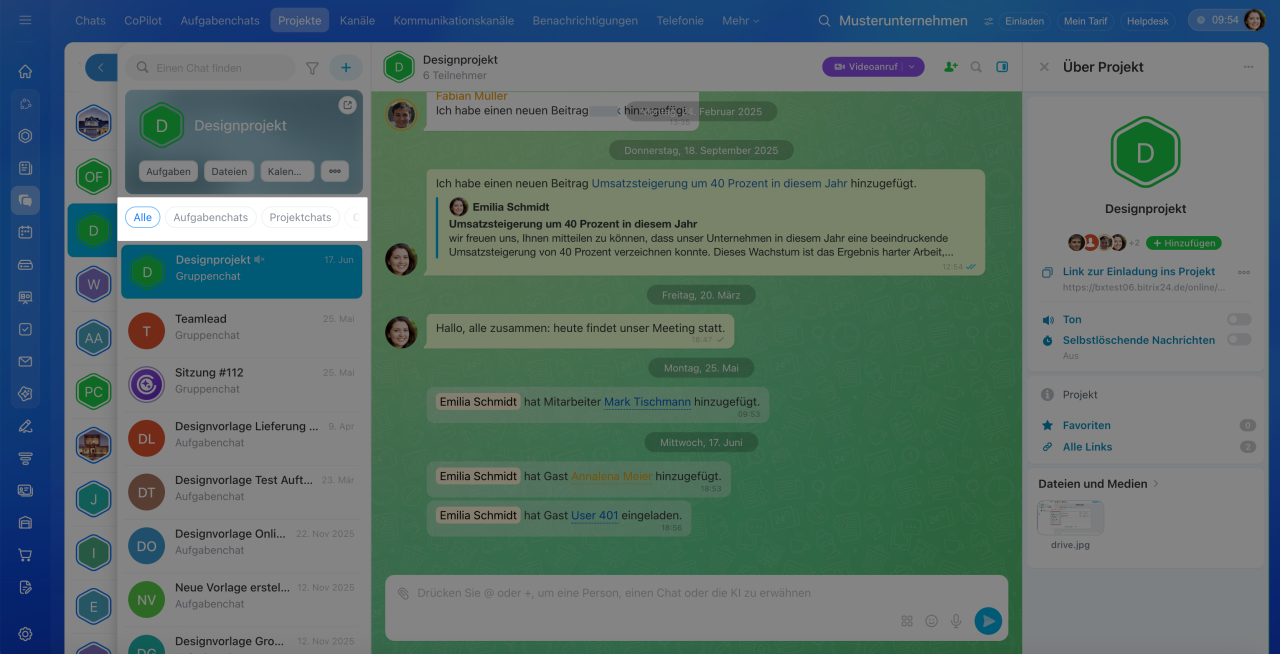
Gewünschte Chats im Projekt finden
Wenn ein Projekt viele Chats enthält, können Sie den gewünschten Chat auf eine der folgenden drei Arten finden.
- Geben Sie den Namen des Chats in das Suchfeld Einen Chat finden oberhalb der Chatliste ein.
- Wählen Sie den gewünschten Chattyp – Alle, Aufgabenchats, Projektchats oder CoPilot –, um nur Chats dieser Kategorie anzuzeigen. Wenn Sie beispielsweise Diskussionen zu Aufgaben suchen, öffnen Sie den Tab Aufgabenchats.
- Klicken Sie auf das Filtersymbol neben dem Suchfeld, um nur ungelesene Chats anzuzeigen. Bei Bedarf können Sie außerdem alle Chats als gelesen markieren.
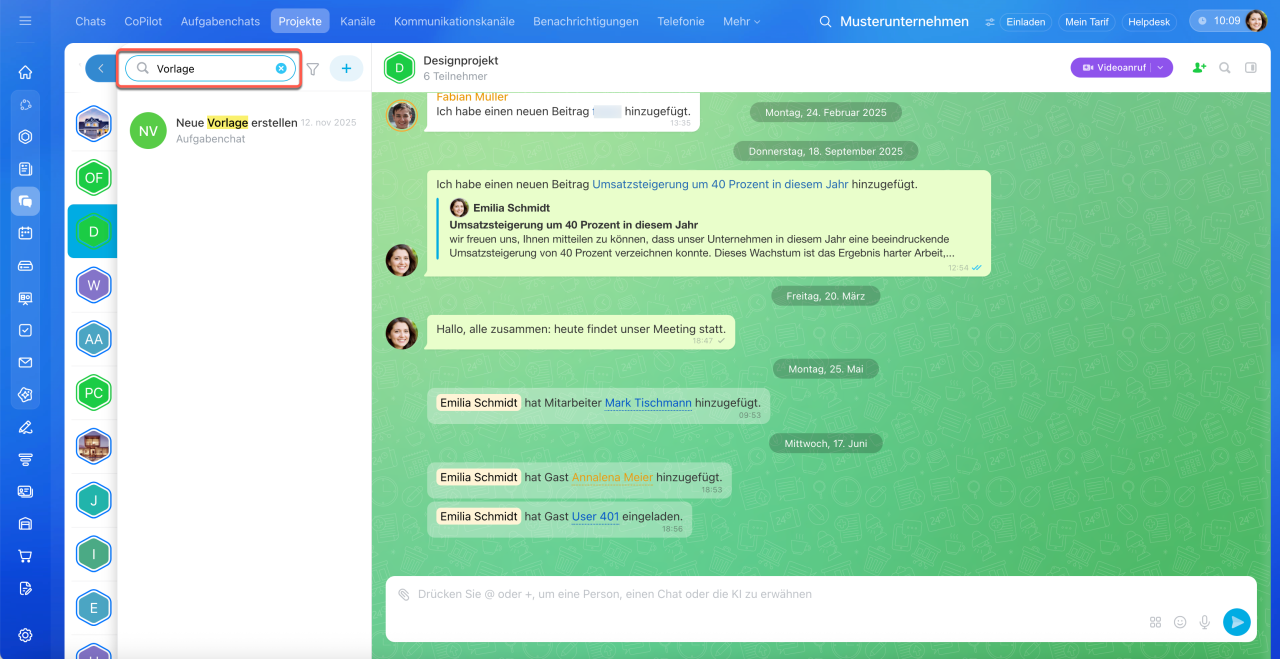 Suche nach Chat-Namen
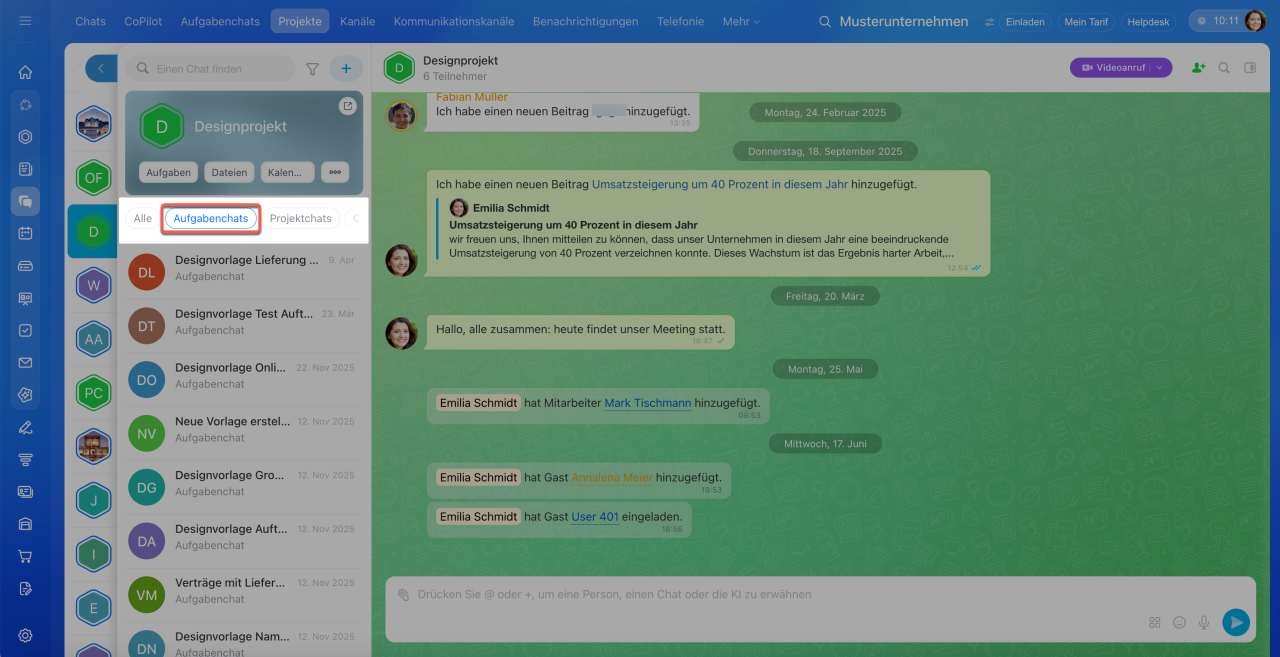 Sortierung nach Chat-Typ
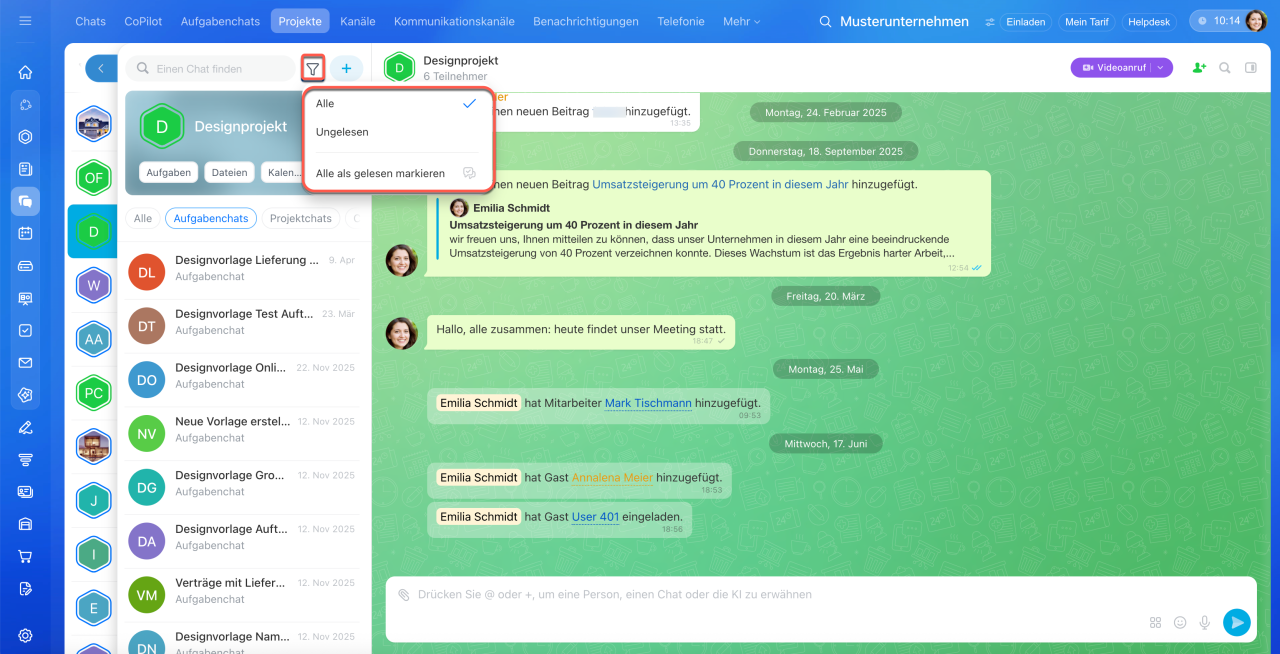 Filter nach Chat-Typ
Chat im Projekt erstellen
Klicken Sie auf Plus (+) in der Kopfzeile des Projektchats und wählen Sie den Chat aus, den Sie erstellen möchten: Gruppenchat oder Chat mit CoPilot.
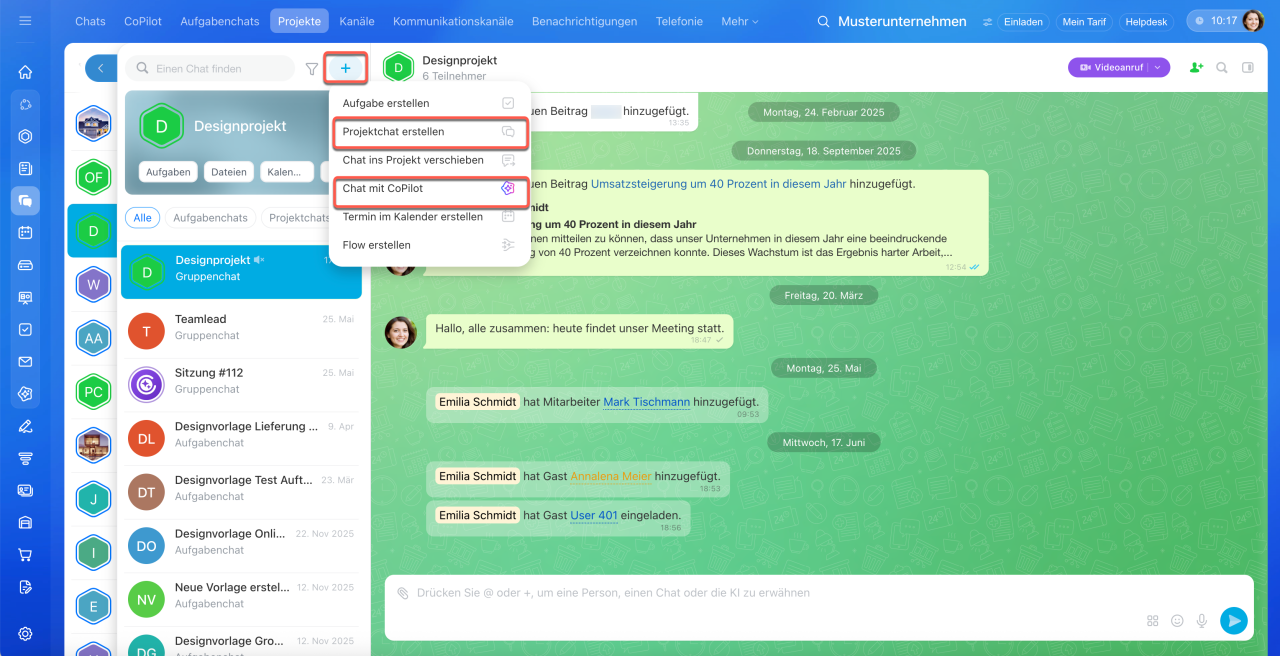
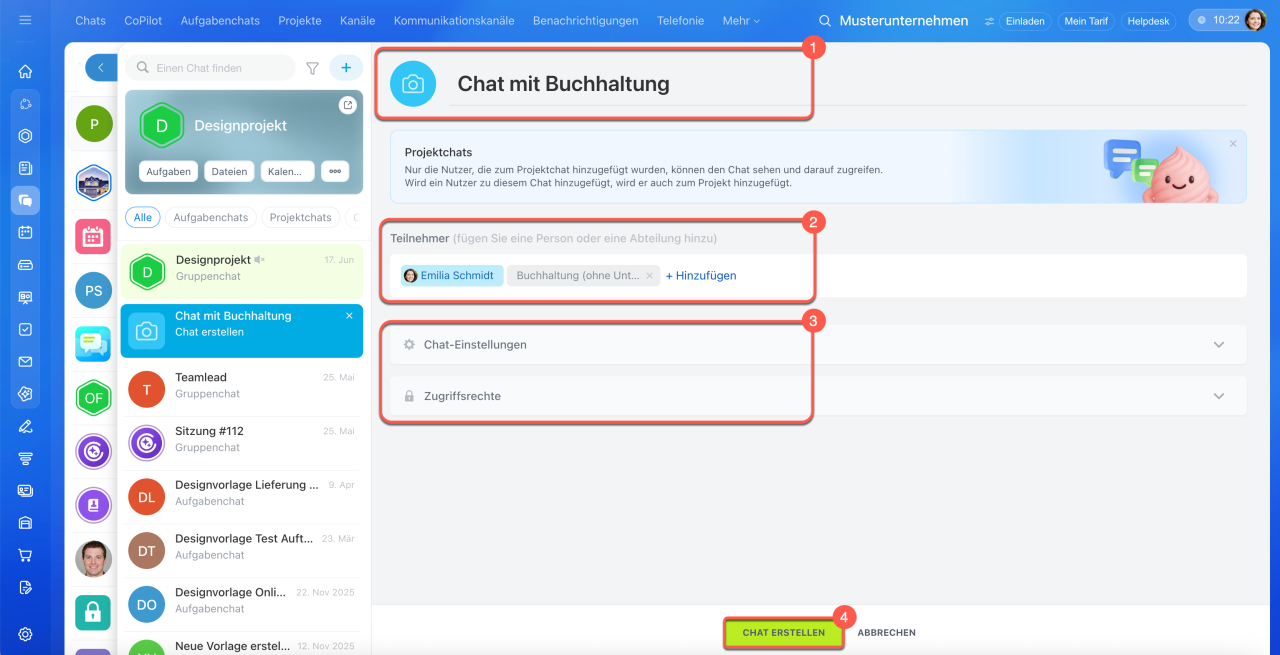
Gruppenchat. Wählen Sie Gruppenchat erstellen und geben Sie die erforderlichen Informationen ein:
1. Geben Sie einen Chatnamen ein und laden Sie ein Bild hoch.
2. Fügen Sie Teilnehmer hinzu – einzelne Personen, eine Abteilung oder ein Team. Wenn Sie eine Abteilung oder Mitarbeiter hinzufügen, die noch nicht zum Projekt gehören, werden sie automatisch als Projektmitglieder hinzugefügt.
3. Öffnen Sie bei Bedarf die Bereiche Chat-Einstellungen und Zugriffsrechte. Dort können Sie:
- eine Chatbeschreibung hinzufügen,
- das automatische Löschen von Nachrichten aktivieren,
- Administratoren festlegen,
- festlegen, wer Teilnehmer hinzufügen oder entfernen, das Design ändern und Nachrichten senden darf.
4. Klicken Sie auf Chat erstellen.
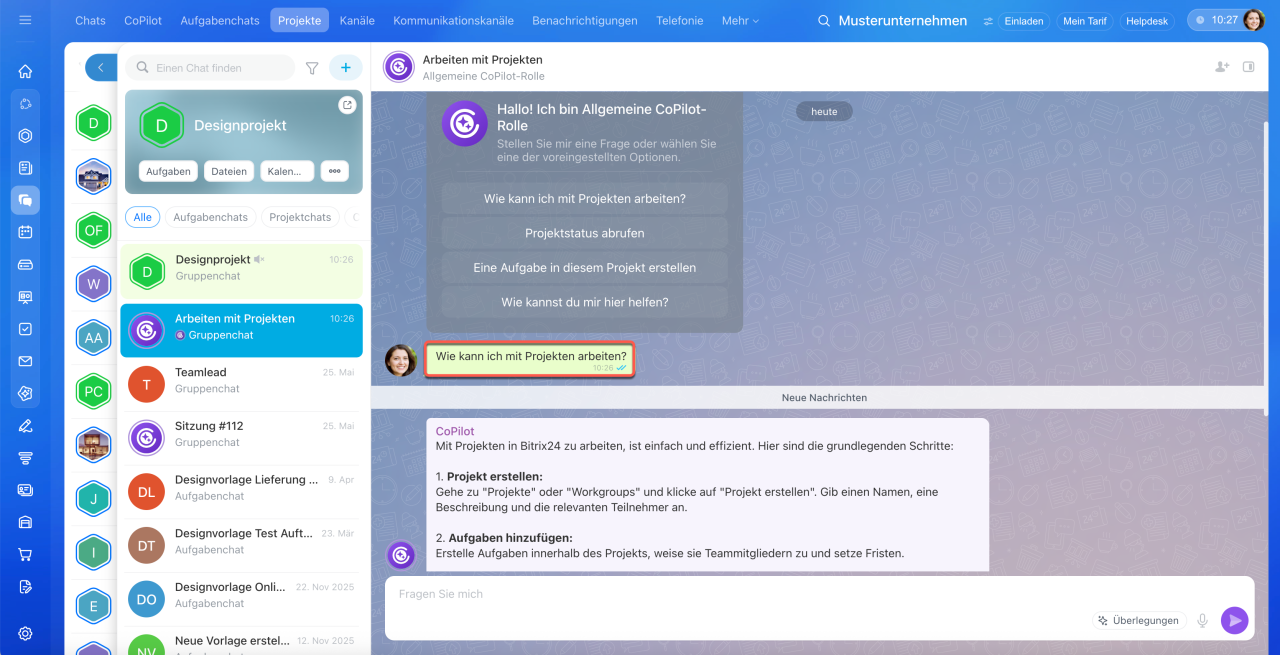
Chat mit CoPilot. Wählen Sie Chat mit CoPilot. Anschließend wird ein neuer Chat geöffnet, in dem Sie Ihre Anfrage sofort eingeben können. Sie können mehrere solcher Chats erstellen, zum Beispiel für verschiedene Fragen oder Themen rund um das Projekt.
Chat zu einem Projekt hinzufügen oder aus einem Projekt entfernen
Wenn in Bitrix24 bereits ein Gruppenchat außerhalb des Projekts vorhanden ist, können Sie ihn dem Projekt hinzufügen. So müssen Sie weder den Chatverlauf übertragen noch einen neuen Chat erstellen.
Einen bestehenden Chat können nur Mitarbeiter zu einem Projekt hinzufügen, die gleichzeitig:
- Projektbesitzer sind oder über die Berechtigung verfügen, Projektmitglieder einzuladen,
- Besitzer des Chats sind.
Wird ein Chat zu einem Projekt hinzugefügt, werden alle Chatteilnehmer automatisch zu Projektmitgliedern. Vor dem Hinzufügen erscheint ein entsprechender Hinweis. Außerdem können anschließend alle Projektmitglieder den bisherigen Chatverlauf sehen, auch wenn sie zuvor nicht am Chat beteiligt waren.
Sie können einen Chat auf zwei Arten hinzufügen:
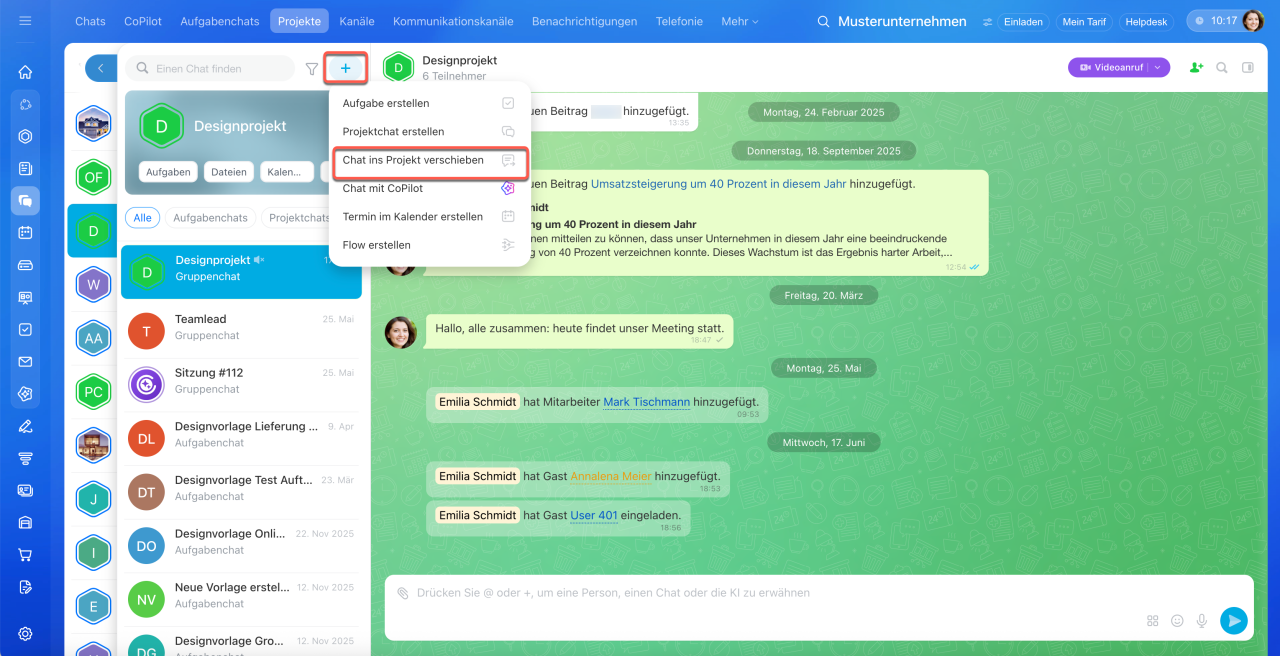
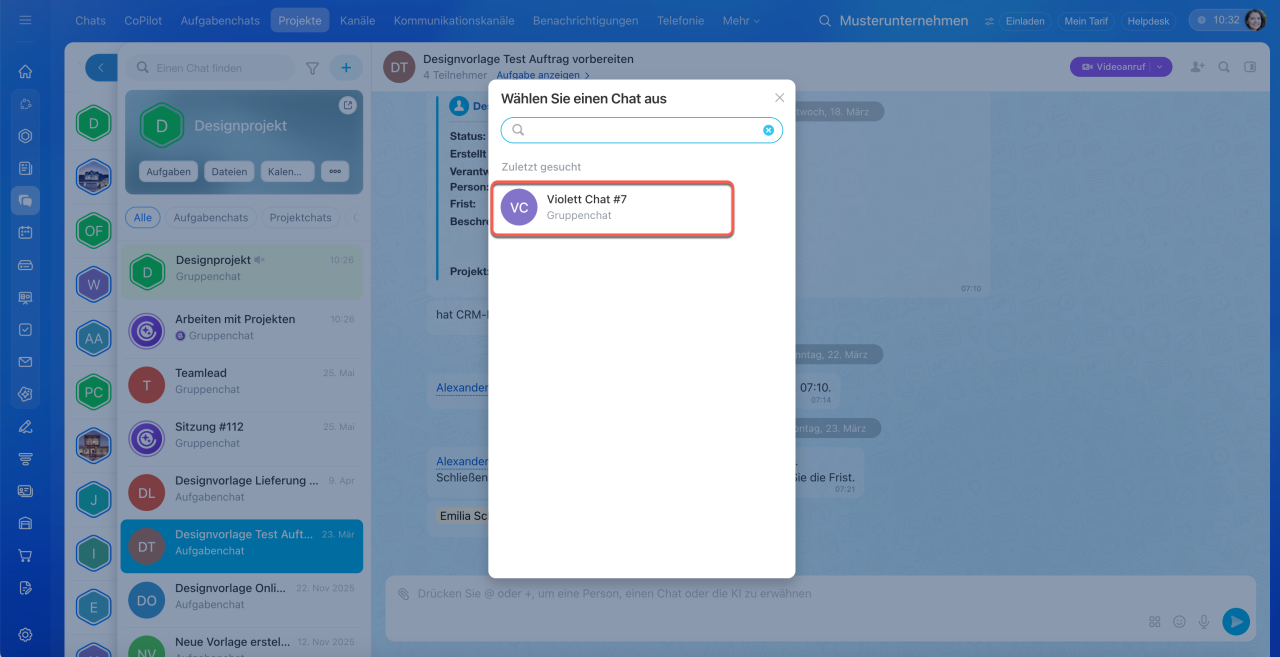
Im Projekt. Öffnen Sie das gewünschte Projekt und klicken Sie auf Plus (+) > Chat ins Projekt verschieben. Wählen Sie anschließend den Chat aus, den Sie hinzufügen möchten.
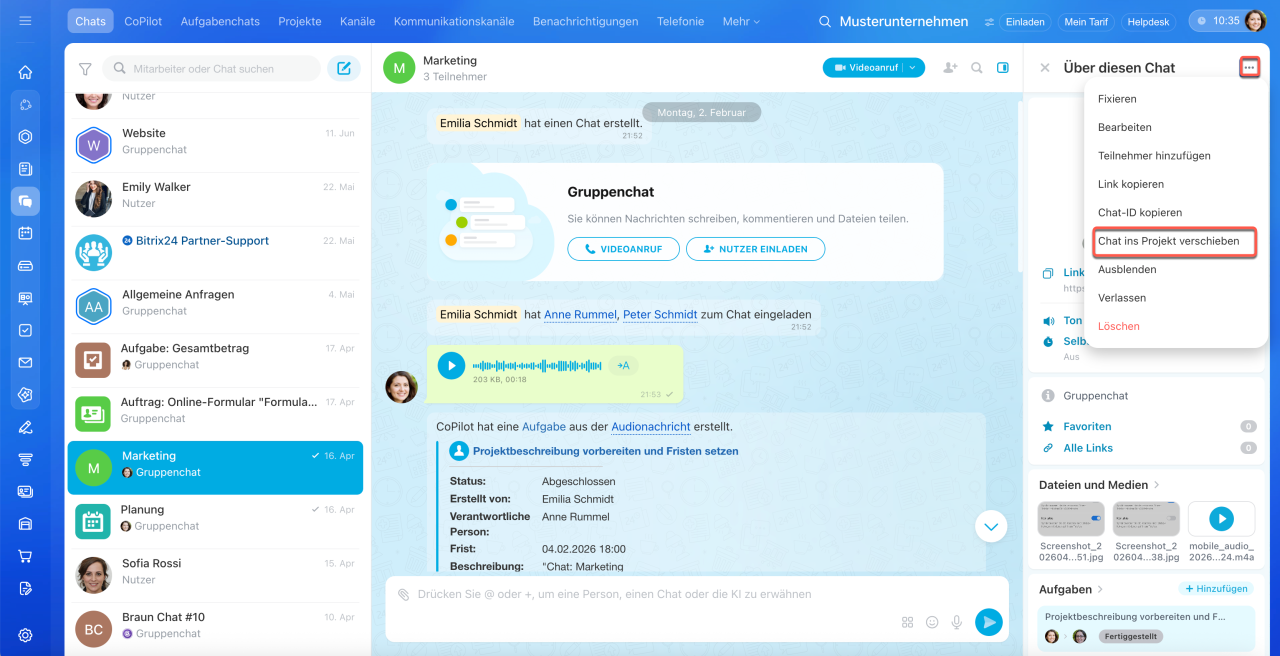
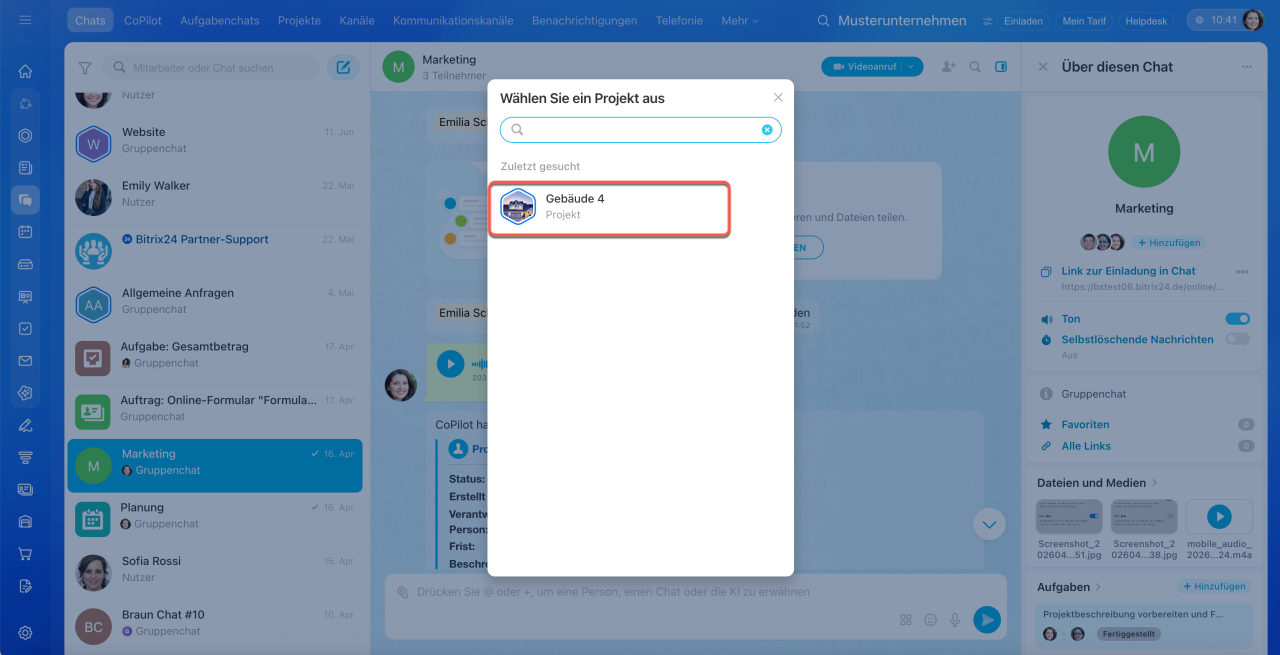
Im Gruppenchat. Öffnen Sie im gewünschten Chat die Sidebar und klicken Sie auf Drei Punkte (...) > Chat ins Projekt verschieben. Wählen Sie das Projekt aus, zu dem Sie den Chat hinzufügen möchten.
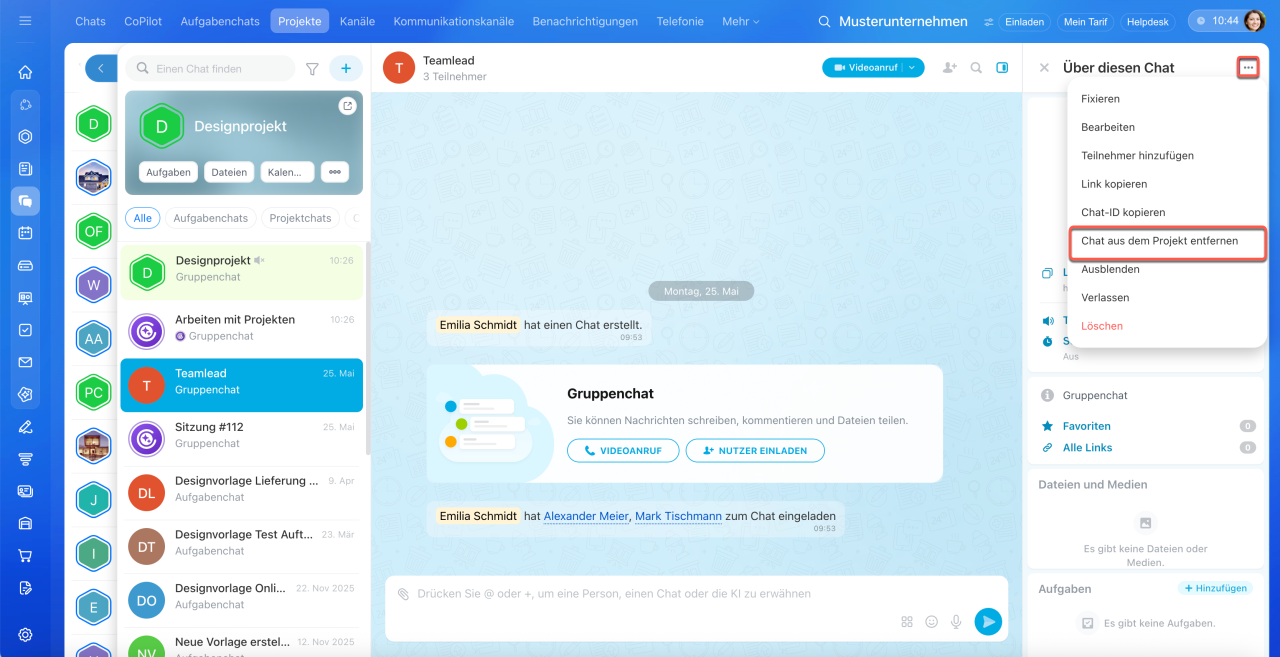
Um einen Chat aus dem Projekt zu entfernen, öffnen Sie die Sidebar des Chats, klicken Sie auf Drei Punkte (...) und wählen Sie Chat aus dem Projekt entfernen.
Zusammenfassung
- In Projekten stehen fünf Chat-Typen zur Verfügung: Hauptchat, Gruppenchats, Aufgabenchats, Terminchats und Chats mit CoPilot. Benutzer sehen nur die Chats, an denen sie beteiligt sind.
- Den gewünschten Chat finden Sie über die Suche nach dem Chatnamen oder mithilfe der Chatfilter.
- Jedes Projektmitglied kann einen Chat im Projekt erstellen.
- Einen bestehenden Chat kann nur der Chatbesitzer zu einem Projekt hinzufügen.
- Beim Hinzufügen eines Chats zu einem Projekt werden alle Chatteilnehmer automatisch zu Projektmitgliedern.